Ссылки
Гиперссылка (англ. hyperlink) в компьютерной терминологии — часть гипертекстового документа, ссылающаяся на другой элемент (команда, текст, заголовок, примечание, изображение) в самом документе, на другой объект (файл, директория, приложение), расположенный на локальном диске или в компьютерной сети, либо на элементы этого объекта.
Гиперссылка может быть добавлена к любому элементу гипертекстового документа и обычно выделяется графически. В HTML-документах текстовые ссылки по умолчанию выделяются синим цветом, при наведении на них курсором мыши в окне браузера изменяются, например, меняют цвет или выделяются подчеркиванием. При навигации в браузере с помощью клавиатуры текстовые и графические ссылки выделяются прямоугольной пунктирной рамочкой. Посещенная ранее ссылка обычно выделяется цветом, отличным от цвета непосещенной ссылки.
«Битой» ссылкой называют такую гиперссылку, которая ссылается на отсутствующий по каким-либо причинам объект, например, если документ или файл удален или перемещен администратором ресурса, на котором он был расположен, или если сам ресурс недоступен. Обычно в таком случае на странице появляется сообщение с кодом ошибки, но это происходит не всегда.
Как сделать ссылку
Для создания ссылки необходимо сообщить браузеру, что является ссылкой, а также указать адрес документа, на который следует сделать ссылку. Оба действия выполняются с помощью тега <a> , который имеет единственный обязательный атрибут href . В качестве значения используется адрес документа (URL).
Адрес ссылки может быть абсолютным и относительным. Абсолютные адреса работают везде и всюду независимо от имени сайта или веб-страницы, где прописана ссылка. Начинаются они с указания протокола передачи данных. Так, для веб-страниц это обычно HTTP (HyperText Transfer Protocol, протокол передачи гипертекста), соответственно, абсолютные ссылки начинаются с ключевого слова http:// (пример 1).
Пример 1. Использование абсолютных ссылок
Относительные ссылки, как следует из их названия, построены относительно текущего документа или адреса.
Примеры относительных адресов
/
/demo/
Эти две ссылки называются неполные и указывают веб-серверу загружать файл index.html (или default.html), который находится в корне сайта или папке demo. Если файл index.html отсутствует, браузер, как правило, показывает список файлов, находящихся в данном каталоге.
/images/pic.gif
Слэш перед адресом говорит о том, что адресация начинается от корня сайта. Ссылка ведет на рисунок pic.gif, который находится в папке images. А та в свою очередь размещена в корне сайта.
../help/me.html
Две точки перед именем указывают браузеру перейти на уровень выше в списке каталогов сайта.
manual/info.html
Если перед именем папки нет никаких дополнительных символов, вроде точек, то она размещена внутри текущего каталога (пример 2).
Пример 2. Использование относительных ссылок
Иногда можно встретить в адресе ссылки путь в виде ./file/doc.html . Точка со слэшем (символ /) означает, что отсчет ведется от текущей папки. Подобная запись избыточна и ее можно сократить до file/doc.html .
Цвет ссылок
Цвета ссылок задаются в качестве атрибутов тега <body> . Атрибуты являются необязательными и если они не указаны используются значения по умолчанию.
link — определяет цвет ссылок на веб-странице (цвет по умолчанию синий, #0000FF).
alink — цвет активной ссылки. Цвет ссылки меняется при нажатии на ней кнопки мыши. Цвет по умолчанию красный, #FF0000.
vlink — цвет уже посещенных ссылок. Цвет по умолчанию фиолетовый, #800080.
В HTML цвета задаются обычно цифрами в шестнадцатеричном коде, в виде #rrggbb , где r, g и b обозначают соответственно красную, зеленую и синюю составляющую. Для каждого цвета задается шестнадцатеричное значение от 00 до FF, что соответствует диапазону от 0 до 255 в десятичном исчислении. Затем эти значения объединяются в одно число, перед которым ставится символ # (пример 3).
Пример 3. Задание цветов ссылок
Цвет не обязательно задавать в шестнадцатеричном формате, можно использовать и ключевые слова. В данном примере цвет фона веб-страницы установлен черным, а цвет ссылок — красным.
Атрибут target
По умолчанию, при переходе по ссылке документ открывается в текущем окне или фрейме. При необходимости, это условие может быть изменено атрибутом target тега <a> . Этот атрибут может принимать следующие значения:
_blank — загружает страницу в новое окно браузера;
_self — загружает страницу в текущее окно;
_parent — загружает страницу во фрейм-родитель;
_top — отменяет все фреймы и загружает страницу в полном окне браузера.
В примере 4 показано создание ссылки на сайт, который открывается в новом окне.
Пример 4. Открытие документа в новом окне
Для создания валидного кода атрибут target может использоваться только при переходном <!DOCTYPE >, как показано во всех примерах этой статьи.
Если на сайте используются фреймы, то в качестве значения target можно использовать имя фрейма (пример 5).
Пример 5. Открытие документа во фрейме
Ссылка в примере 5 ведет на сайт webref.ru, открывающийся во фрейме с именем newframe .
Когда у target указано неизвестное значение, например, имя фрейма набрано с ошибкой, то это приводит к тому, что ссылка открывается в новом окне.
Если на веб-странице необходимо сделать, чтобы все ссылки открывались в новом окне, нет необходимости добавлять во все теги <a> target="_blank" . Код можно сократить, если вначале страницы добавить строку <base target="_blank"> , как показано в примере 6
Пример 6. Использование тега <base>
Сделать так, чтобы ссылка открывалась в текущем окне, в таком случае можно, если добавить к тегу <a> атрибут target="_self" , как показано в данном примере.
Изображение в качестве ссылки
Кроме текста, в качестве ссылок можно использовать и рисунки. Изображение в этом случае надо поместить между тегами <a> и </a> , как показано в примере 7.
Пример 7. Создание рисунка-ссылки
Атрибут href тега <a> задает путь к документу, на который указывает ссылка, а src тега <img> — путь к графическому файлу.
Вокруг изображения-ссылки автоматически добавляется рамка толщиной один пиксел и цветом, совпадающим с цветом текстовых ссылок.
Чтобы убрать рамку, следует для тега <img> использовать стилевое свойство border (пример 8).
Пример 8. Удаление рамки вокруг изображения
Ссылки внутри страницы
Якорем называется закладка с уникальным именем на определённом месте веб-страницы, предназначенная для перехода к ней по ссылке. Якоря удобно применять в документах большого объёма, чтобы можно было быстро переходить к нужному разделу.
Для создания якоря следует вначале сделать закладку в соответствующем месте и дать ей уникальное имя при помощи атрибута id (пример 9). В имени допустимо писать русские, латинские буквы и символы, нельзя только пробел. В качестве значения href для перехода к этому якорю используется значение id с символом решётки (#) впереди.
Пример 9. Создание якоря
Имя ссылки на якорь начинается с решётки (#), после чего идёт имя якоря, оно выбирается любое, соответствующее тематике. Главное, чтобы значения атрибутов id и href совпадали (символ решётки не в счёт).
При щелчке по такой ссылке произойдёт переход к элементу в окне браузера.
С якорями связана одна особенность работы браузера. После перехода к указанному якорю нажатие на кнопку «Назад» возвращает не на предыдущую просмотренную страницу, а к ссылке, с которой был сделан переход к якорю. Получается, что для перехода к предыдущему документу надо нажать кнопку «Назад» два раза.
Ссылку также можно сделать на якорь на другой веб-странице и даже на другом сайте. Для этого в атрибуте href элемента <a> надо указать полный адрес документа и в конце добавить символ решётки и имя якоря (пример 10)
Пример 10. Ссылка на закладку из другой веб-страницы
Если на веб-странице содержится ссылка на якорь, а самого якоря нет, то никакой ошибки не возникнет. По этой причине решётку часто используют для пустых ссылок, когда ссылка нужна, но адрес пока не известен (пример 11) или нажатие обрабатывается программой на JavaScript.
Как сделать внутреннюю ссылку в HTML
Как всегда напоминаю, что есть замечательный видеокурс о вёрстке сайтов, в котором рассказывается в том числе о HTML и CSS:
О ссылках я рассказывал здесь и здесь, но там речь шла только о переходах на внешние страницы. Однако довольно часто в HTML приходится делать ссылки внутри страницы. Например, если в одном документе у вас несколько разделов, а в начале статьи должно быть содержание документа со ссылками на эти разделы.
И в этой статье я расскажу о том, как сделать ссылку внутри страницы в HTML.
Как создать внутреннюю ссылку в HTML
Итак, ссылка на текст внутри страницы в HTML создаётся за два шага:
- Надо создать ссылку.
- Надо обозначить место в тексте, куда ведёт ссылка.
Создать ссылку можно так:
<a href color:red;»>name_link«>Название ссылки</a>
То есть вы используете всё тот же атрибут href , но вместо URL пишите имя ссылки. А чтобы браузер знал, что эта ссылка ведёт на место внутри страницы, перед именем надо поставить знак # .
На втором шаге вы должны обозначить место в документе, куда ведёт ссылка. Обозначить место в документе, куда должна вести ссылка, можно одним из двух способов:
<h2><a name color:red;»>name_link«>Заголовок в статье</a></h2>
<h2 id color:red;»>name_link«>Заголовок в статье</h2>
Первый способ более старый, и он будет работать во всех браузерах.
Второй способ более современный (лучше использовать именно его), но в некоторых старых браузерах это работать не будет.
Разумеется, атрибуты id или name могут быть использованы не только в заголовках, но и в других тегах. Например, в тегах абзаца или картинки. Так что внутренняя ссылка может вести на любое место в документе.
Ну а теперь пример для лучшего понимания:
Переход по ссылке внутри страницы в HTML может выполняться не только внутри страницы, где расположена ссылка, но и к обозначенному месту другой страницы в Интернете (разумеется, если это место там обозначено с помощью id или name ).
Например, если на странице моего сайта https://info-master.su/programming/web/html/link-attributes.php есть подзаголовок, который обозначен так:
<h2 id color:red;»>tabindex«>Атрибут TABINDEX</h2>
то для того, чтобы с вашего сайта вы могли перейти именно на эту часть страницы, вы должны прописать такую ссылку:
И таким образом пользователь может перейти не в начало страницы, а сразу к нужному участку, то есть к подзаголовку Атрибут TABINDEX .
На этом, пожалуй, разговор о ссылках я закончу. Для лучшего понимания посмотрите видео (выше) и изучите курс о вёрстке сайтов.
Link to a section of a webpage
I want to make a link that when clicked, sends you to a certain line on the page (or another page). I know this is possible, but how do I do it?

5 Answers 5
your jump link looks like this
the jump link will take you to that div
Hashtags at the end of the URL bring a visitor to the element with the ID: e.g.
Would bring you to where the DIV with the ID ‘answers’ begins. Also, you can use the name attribute in anchor tags, to create the same effect.
The fragment identifier (also known as: Fragment IDs, Anchor Identifiers, Named Anchors) introduced by a hash mark # is the optional last part of a URL for a document. It is typically used to identify a portion of that document.
Syntax for URIs also allows an optional query part introduced by a question mark ?. In URIs with a query and a fragment the fragment follows the query.
When a Web browser requests a resource from a Web server, the agent sends the URI to the server, but does not send the fragment. Instead, the agent waits for the server to send the resource, and then the agent (Web browser) processes the resource according to the document type and fragment value.
Named Anchors <a name=»fragment»> are deprecated in XHTML 1.0, the ID attribute is the suggested replacement. <div ></div>
Ссылки html.
Html ссылки делятся на два основных вида, это внешние и внутренние. В этом уроке мы разберем с Вами оба варианта.
Внешние ссылки html.
Внешние ссылки — это ссылки ведущие на страницы других сайтов.
Для создания ссылок используется тег <a>. Ссылкой можно сделать любой текст на странице. Текст который будет между тегом <a> и </a> будет являться ссылкой.
Каждая ссылка (тег <a>) имеет обязательный атрибут href, в его значении указывается адрес страницы на которую ведет ссылка. Повторюсь, атрибут href обязателен! Если нет его, то нет и ссылки.
Теперь в качестве примера давайте на нашей странице сделаем ссылку которая будет открывать главную страницу Яндекса. Код будет следующим:

Пояснения к коду:
Тег <a> имеет атрибут href в значении которого указан адрес главной страницы Яндекса. Далее идет текст который будет ссылкой. Затем прописывается закрывающий тег </a>.
Если сделать все правильно, то в браузере ссылка будет отображаться следующим образом:
Внутренние ссылки html.
Внутренние ссылки — это ссылки между страницами одного сайта. Внутренние ссылки бывают абсолютными и относительными.
Абсолютные ссылки html.
Ссылка будет абсолютной, если в атрибуте href прописывается полный путь к странице.
Пример написания абсолютной ссылки:

Относительные ссылки html.
Ссылка будет относительной, если в атрибуте href прописывается не полный путь к странице, а путь относительно страницы в которой делается ссылка.
Пример написания относительной ссылки:

Применим знания на практике.
Для начала полезный совет. Если наш файл будет называться «Audi» (с заглавной буквы), а в ссылке на него мы напишем «audi», то ссылка работать не будет. По этому, чтобы избежать путаницы, в названии файлов используйте всегда только маленькие латинские буквы и/или цифры.
Сейчас в нашей папке «Сайт» находится четыре html файла. Давайте сделаем в этих файлах ссылки друг на друга. Для начала нажимаем правой кнопкой мыши на любой из файлов и открываем его с помощью Notepad. Теперь работаем с кодом. Я начну с файла audi.html
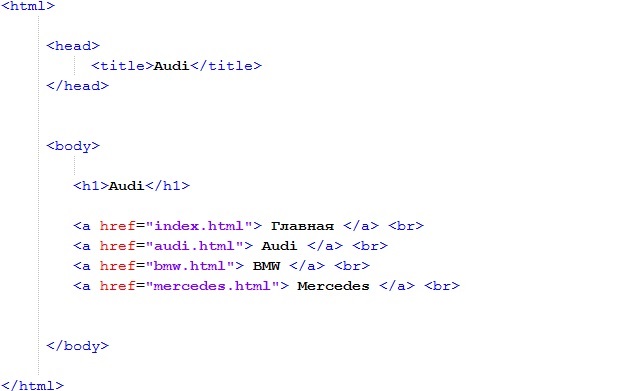
Пояснения к коду:
1) В теге <title> я написал название страницы (Audi).
2) В теге <h1> я прописал заголовок страницы (тоже Audi).
3) Далее идут ссылки на все наши файлы. Писать абсолютные ссылки у нас сейчас нет возможности, так как сайт еще не в интернете, а это значит, что наши страницы не имеют абсолютных адресов. Соответственно все ссылки будут относительные. Все наши файлы лежат в одной папке, по этому в атрибуте href пишутся только названия файлов на которые мы ссылаемся. Обязательно указывайте расширение файлов (.html).
4) Чтобы наши ссылки были в столбик, в конце каждой строки я поставил тег <br> отвечающий за перенос строки. Напомню, что после тега <h1> ставить тег <br> не нужно, так как заголовки страницы по умолчанию пишутся на отдельной строке.
На рисунке который выше, изображен код для страницы audi.html. Теперь сделайте так, чтобы в каждом нашем файле был один и тот же код. Меняйте только содержимое тегов <title> и <h1>. Вписывайте в них соответствующие названия марок авто (BMW, Mercedes), а в файле index.html пропишите в этих тегах «Главная».
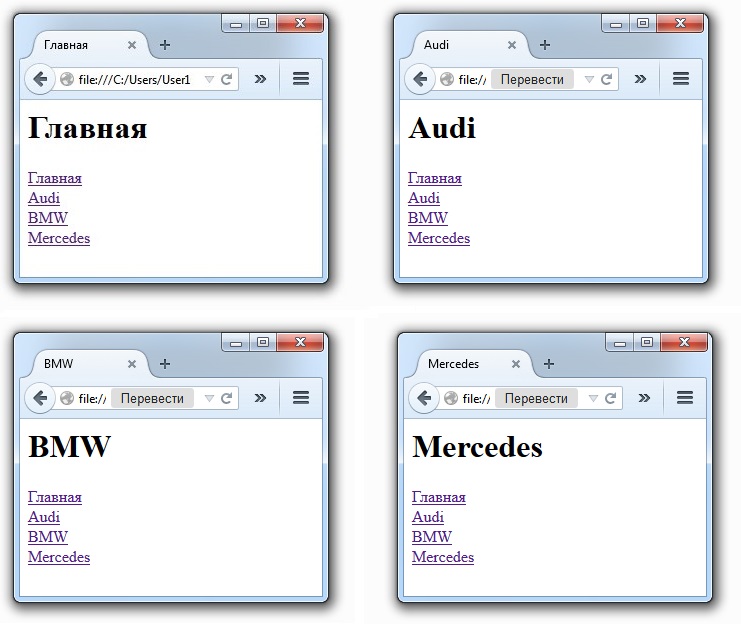
Если Вы сделали все правильно, то в результате у Вас должны получиться 4 страницы как на рисунке. Если зайти на любую из страниц через браузер и нажимать на ссылки, то страницы будут переключаться между собой.