Как сделать ссылку на слово в html
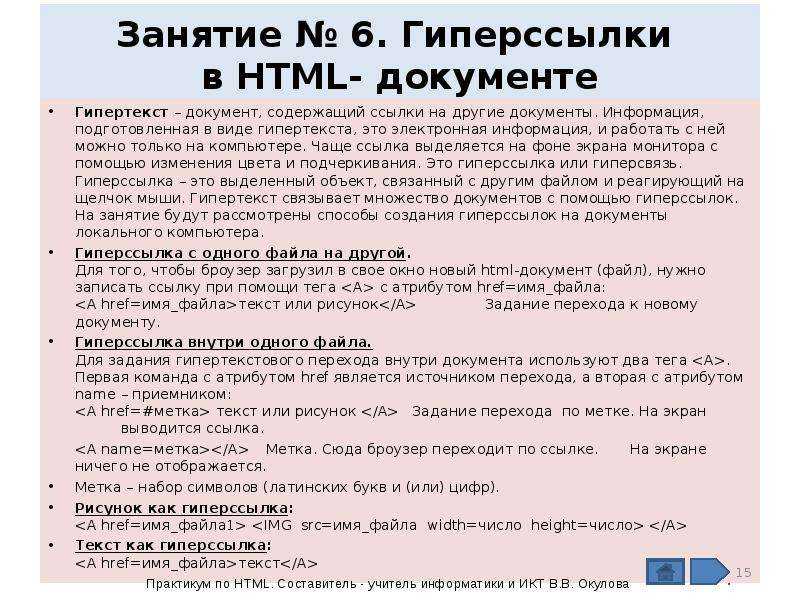
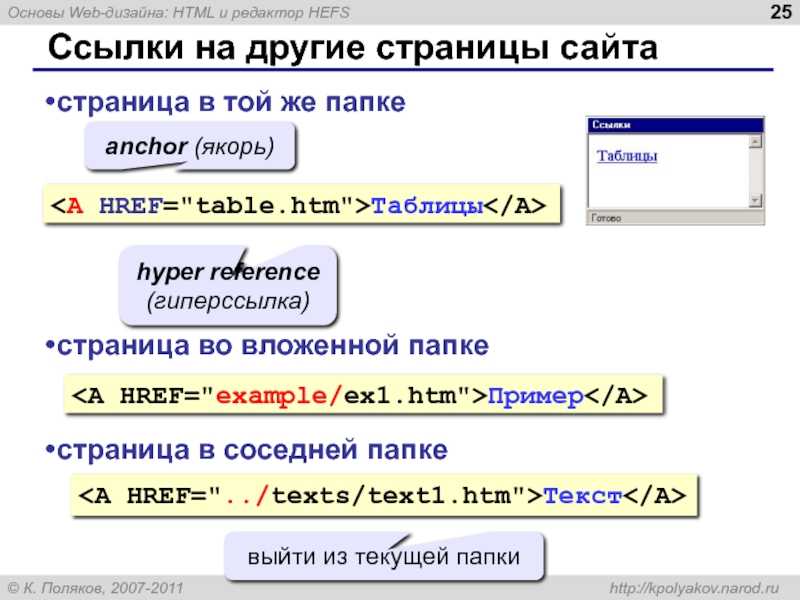
Тег <a> (от англ. anchor — якорь, ссылка) предназначен для создания ссылок.
Для этого необходимо сообщить браузеру, что является ссылкой, а также указать адрес документа, на который следует сделать ссылку.
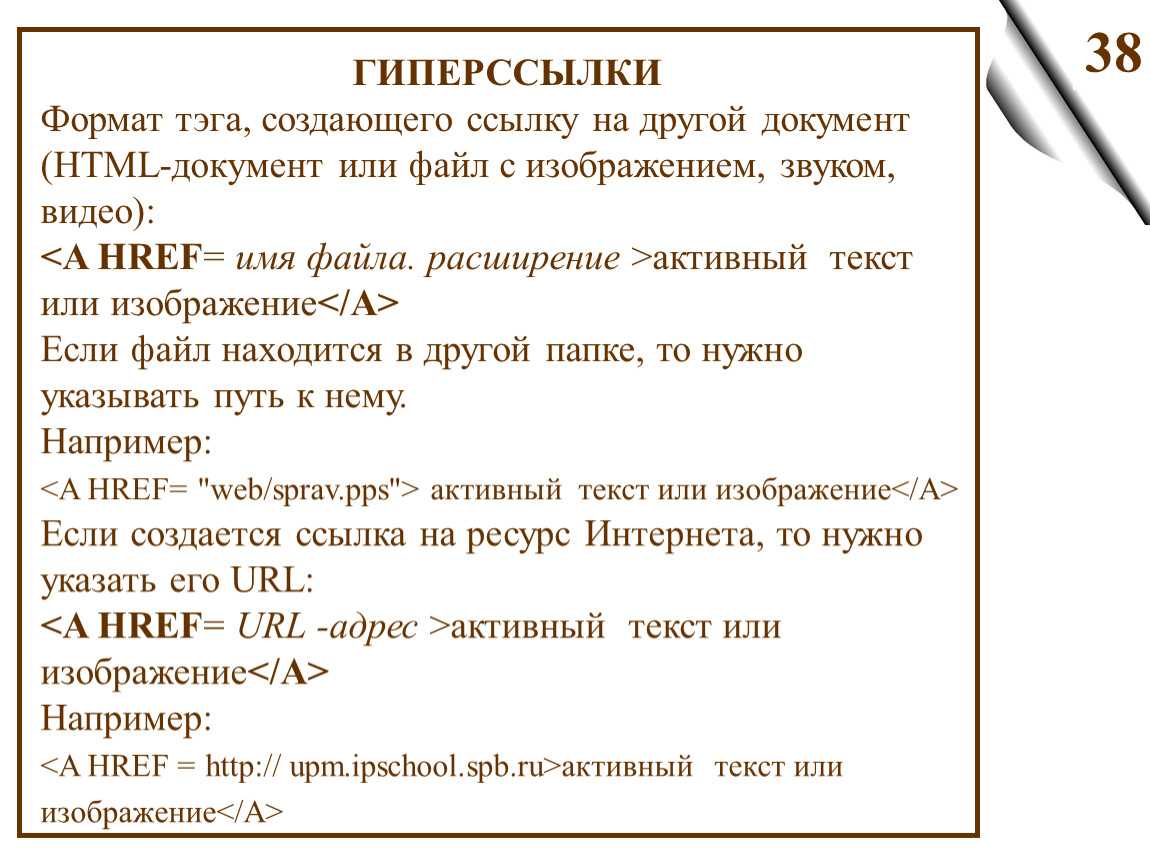
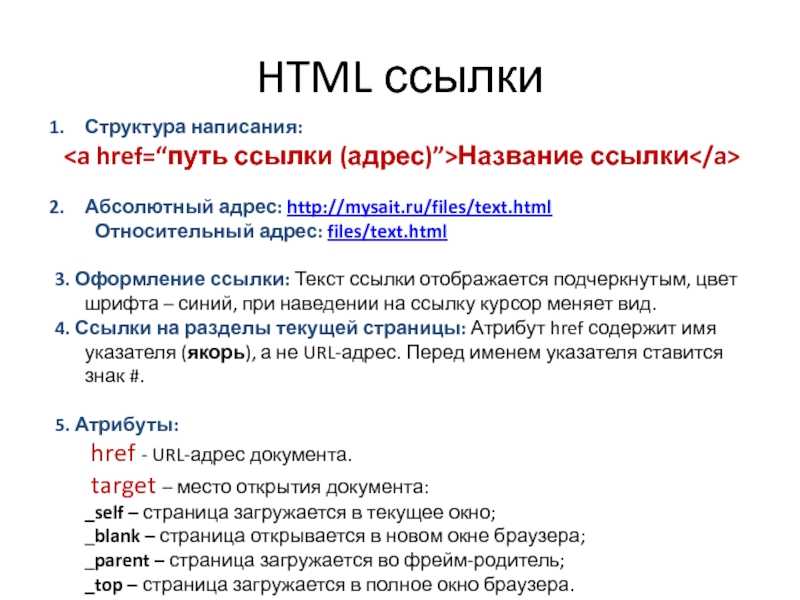
В качестве значения атрибута href используется адрес документа, на который происходит переход. Адрес ссылки может быть абсолютным и относительным. Абсолютные адреса работают везде и всюду независимо от имени сайта или веб-страницы, где прописана ссылка. Относительные ссылки, как следует из их названия, построены относительно текущего документа или корня сайта.
- a
Синтаксис
Закрывающий тег обязателен.
Атрибуты
Также для этого элемента доступны универсальные атрибуты.
download
При наличии атрибута download (от англ. download — скачать) браузер не переходит по ссылке, а предложит скачать документ, указанный в адресе ссылки.
Синтаксис
Значения
Если атрибут download пишется без значения, то файл скачивается и сохраняется под своим исходным именем, как оно написано на сервере. В качестве значения можно указать рекомендуемое имя файла для сохранения на диск пользователя. При этом файл будет скачан и сохранён с именем, указанным в значении download . Расширение файла при этом останется исходным.
Значение по умолчанию
По умолчанию этот атрибут выключен.
Атрибут href (от англ. hypertext reference — гипертекстовая ссылка) задаёт адрес документа, на который следует перейти. Поскольку в качестве адреса ссылки может использоваться документ любого типа, то результат перехода по ссылке зависит от конечного файла. Так, архивы (файлы с расширением zip или rar ) будут сохраняться на локальный диск. По умолчанию новый документ загружается в текущее окно браузера, однако это свойство можно изменить с помощью атрибута target .
Синтаксис
Значение по умолчанию
hreflang
Атрибут hreflang (от англ. hypertext reference language — язык гипертекстовой ссылки) указывает язык документа, на который ведёт ссылка.
Синтаксис
Значения
Значение по умолчанию
Примечание
Атрибут можно использовать для стилизации ссылок, ведущих на иностранные ресурсы.
referrerpolicy
Атрибут referrerpolicy сообщает, какую информацию передавать ресурсу по ссылке.
Синтаксис
Значения
no-referrer не отправляет заголовок Referer . no-referrer-when-downgrade не отправляет заголовок Referer ресурсу без TLS (HTTPS). Это стандартное поведение браузера, если не указана иная политика. origin отправляет такую информацию о текущей странице, как адрес, протокол, хост и порт. origin-when-cross-origin отправляет другим ресурсам только протокол, хост и порт, а внутри ресурса также отправляет путь. unsafe-url отправляет только ресурс и адрес (но не пароли или никнеймы). Это значение небезопасно, так как могут утечь ресурс и адрес с TLS-защищённых ресурсов на небезопасные.
Значение по умолчанию
Атрибут rel (от англ. relation — связь, отношение) определяет отношения между текущим документом и документом, на который ведёт ссылка, заданная атрибутом href . Несмотря на то, что большинство браузеров не поддерживают атрибут rel , на сайтах часто можно встретить код rel=»nofollow» , предназначенный для поисковых систем Google и Яндекс. Ссылки, помеченные таким образом, не передают PageRank и ТИЦ.
Синтаксис
Значения
alternate Даёт альтернативные представления текущего документа. author Указывает ссылку на автора текущего документа или статьи. bookmark Постоянная ссылка на ближайший родительский раздел. help Ссылка на контекстно-зависимую справку. icon Импортирует иконку для представления текущего документа. license Указывает, что основное содержание текущего документа распространяется по лицензии, описанной в указанном документе. next Указывает, что текущий документ является частью серии и ссылка ведёт на следующий документ в серии. nofollow Не передавать по ссылке ТИЦ и PR. noreferrer Требует, чтобы пользовательский агент не посылал в HTTP-заголовке Referer, если пользователь переходит по ссылке. prefetch Указывает, что целевой ресурс должен быть заранее кэширован. prev Указывает, что текущий документ является частью серии и ссылка ведёт на предыдущий документ в серии. search Даёт ссылку на ресурс, который может быть использован для поиска по текущему документу и связанных с ней страниц. stylesheet Импортирует таблицу стилей. tag Указывает, что метка (тег) имеет отношение к текущему документу.
Значение по умолчанию
target
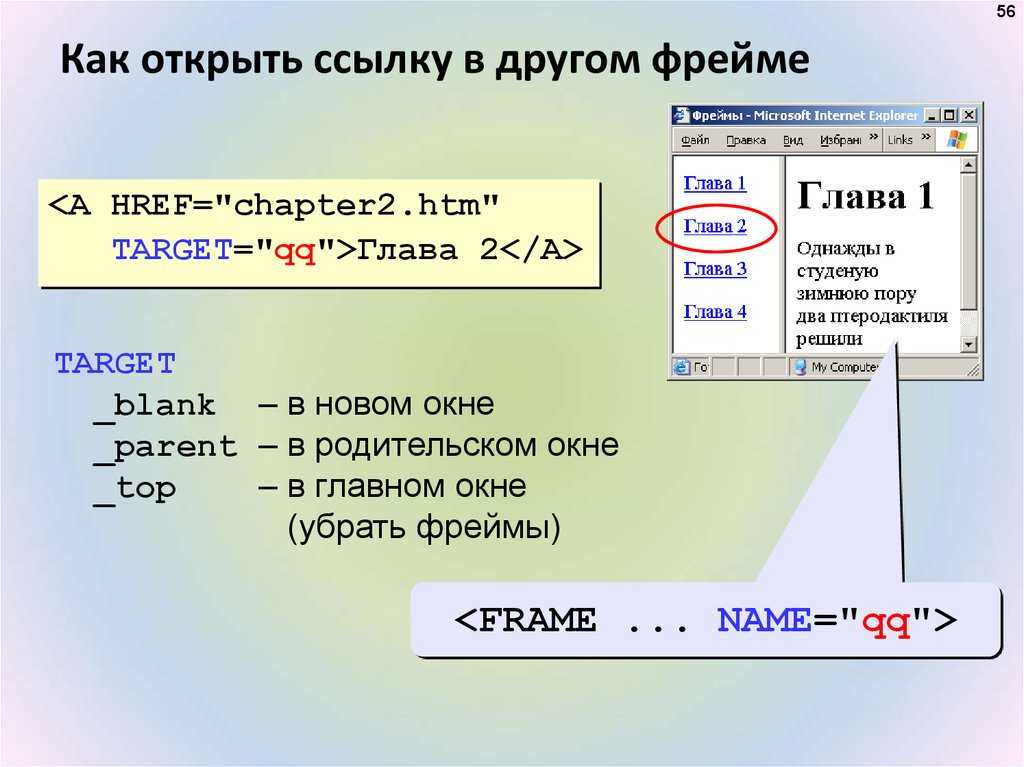
По умолчанию, при переходе по ссылке документ открывается в текущей вкладке браузера. Это поведение можно изменить с помощью атрибута target (от англ. target — цель) элемента <a> . В качестве значения используется имя фрейма, заданное атрибутом name элемента <iframe> , или зарезервированное ключевое слово. При указании имени фрейма ссылка будет открываться во фрейме.
Синтаксис
Значения
В качестве значения используется имя фрейма, заданное атрибутом name . Если установлено несуществующее имя, то будет открыта новая вкладка браузера. В качестве зарезервированных имен используются следующие.
_blank Загружает страницу в новую вкладку браузера. _self Загружает страницу в текущую вкладку. _parent Загружает страницу во фрейм-родитель; если фреймов нет, то это значение работает как _self . _top Отменяет все фреймы и загружает страницу в полном окне браузера; если фреймов нет, то это значение работает как _self .
Значение по умолчанию
Атрибут type (от англ. type — тип) устанавливает MIME-тип документа, на который указывает ссылка. Этот атрибут носит рекомендательный характер и может использоваться для стилизации ссылок с заданным типом документа. Атрибут type должен добавляться только при наличии атрибута href .
Что такое ссылка? Как создать ссылку в HTML?

Ссылки есть на всех сайтах. Давайте сейчас разберем, для чего же они вообще нужны. Наверняка вы их уже видели, встречали на различных сайтах, в том числе и на моем.
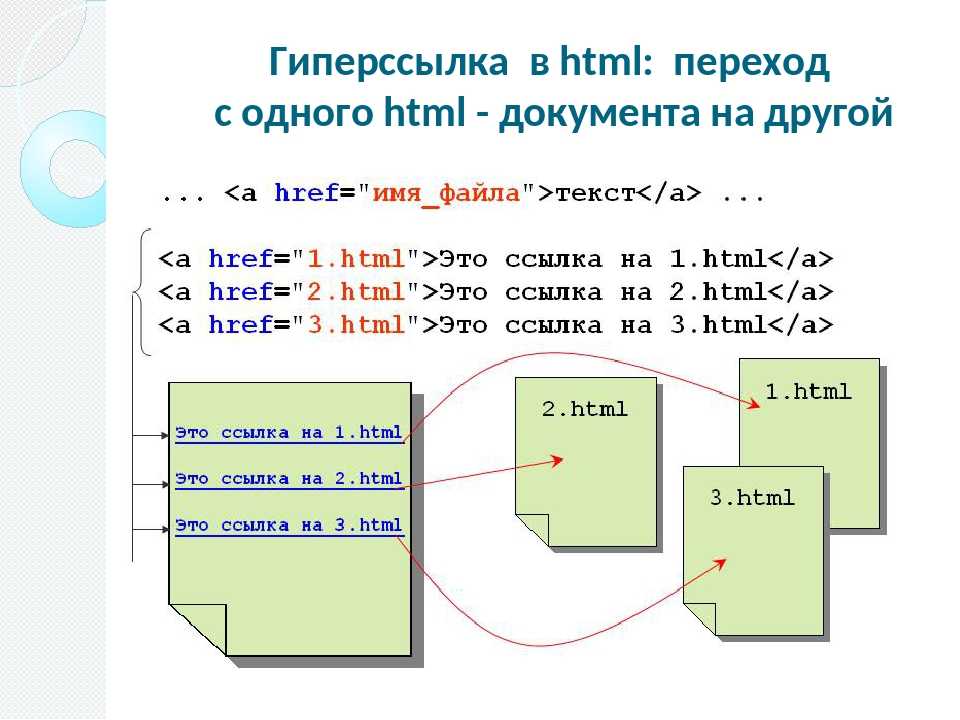
Например, у нас есть html-документ под названием «Главная». Это наша html-страничка, которая имеет свой текст, свое изображение и какие-нибудь кнопочки. Допустим, в первой строке нашего текста некоторые слова выделены ссылкой. Эта ссылка ведет на документ «О нас». Изображение тоже является ссылкой. Оно ведет на документ «Обратная связь». И кнопочка ведет еще на какой-нибудь один документ. В этих документах: «О нас», «Обратная связь,… — в них тоже могут быть ссылки. Они тоже будут вести на какие-нибудь странички. С тех страничек будут идти ссылки на еще одни странички и т.д. Именно ссылки задают структурирование нашему сайту – так называемую, иерархическую систему, во главе которой стоит «Главная страница».
Как сделать ссылку?
Давайте разберемся на практическом примере, что же такое ссылки. Переходим в код документа. Найдем слово, которое хотим сделать ссылкой. Например, слово «истории». Чтобы сделать слово ссылкой, мы добавляем теги <a></a>. Тегу <a> нужно задать атрибут href. Это обязательный атрибут. В кавычках указывается путь до нашего документа. Давайте перейдем в папку сайта и создадим в ней еще один документ и папку. Папка будет называться, например history (истории). Теперь перейдем обратно в код и нажмем кнопку «новый». Выбираем файл->сохранить как, выбираем папку history и вводим название документа history.html. Документ создан.
Давайте создадим каркас нашего документа. Его можно скопировать из index.html, но вам желательно ввести его самостоятельно, так как таким образом вы закрепите пройденный материал. Между тегами <body> </body>вводим какой-нибудь текст, чтобы нам хоть что-то было видно на странице. Вы можете ввести свой текст.
Сохраняем (Ctrl+S). Теперь давайте сделаем ссылку в слове «истории» на этот документ. Прописываем к нему путь. Проделываем то же самое, что и с изображениями.
Сохраняем. Переходим в браузер и проверяем страничку. Как мы видим, слово «истории» стало ссылкой. Давайте на него нажмем. Мы попали на страницу «Истории».
Какие атрибуты есть у ссылок?
Перейдем в код и поэкспериментируем с атрибутами нашей ссылки. Давайте зададим title (подсказка).
Давайте посмотрим, как будет выглядеть ссылка на какой-нибудь сервер, допустим, на другой сайт. Например, возьмем слово «сайт» и в атрибуте href в кавычках пропишем полный путь к сайту.
Сайт прописан. Если нам нужно, чтобы наша ссылка отображалась в новом окне, то мы в атрибуте target прописываем значение _blank. По умолчанию стоит атрибут _self (открыть в текущем окне).
Теперь наша ссылка откроется в новом окне.
На этом интересные свойства тега ссылки заканчиваются. Давайте сохраним документ и проверим его в браузере. Ссылка «сайт» стала отправлять нас на другой сайт. Теперь давайте наведем на слово «истории», и, как мы видим, у нас выскочила всплывающая подсказка «Мои истории из жизни». Прошу заметить, что ссылка сайта открылась в новом окне.
Как задать стили всем ссылкам с помощью HTML?
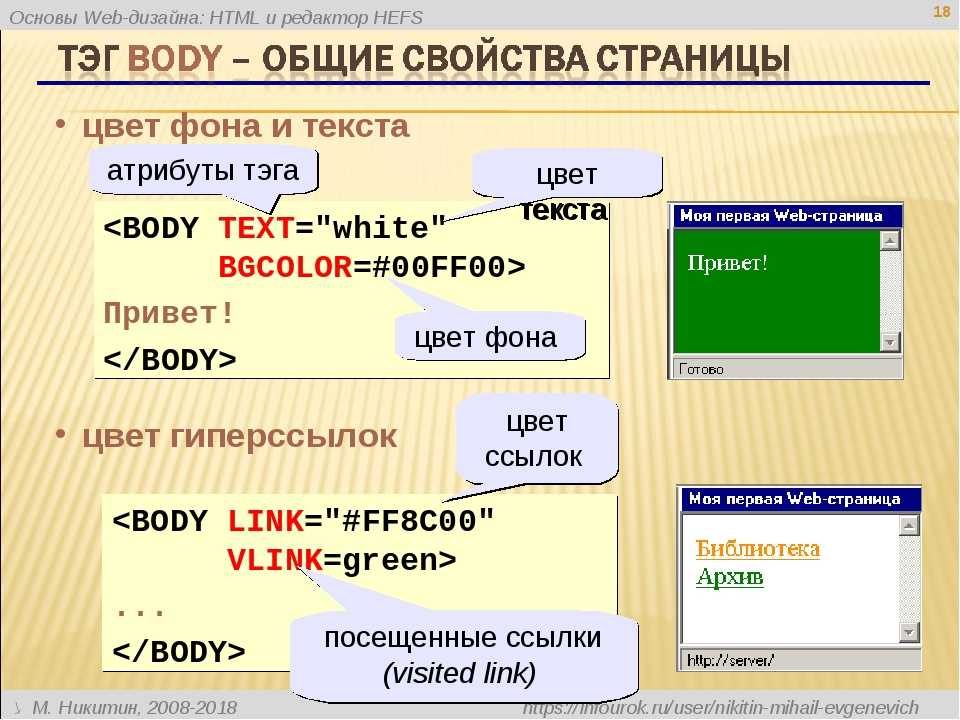
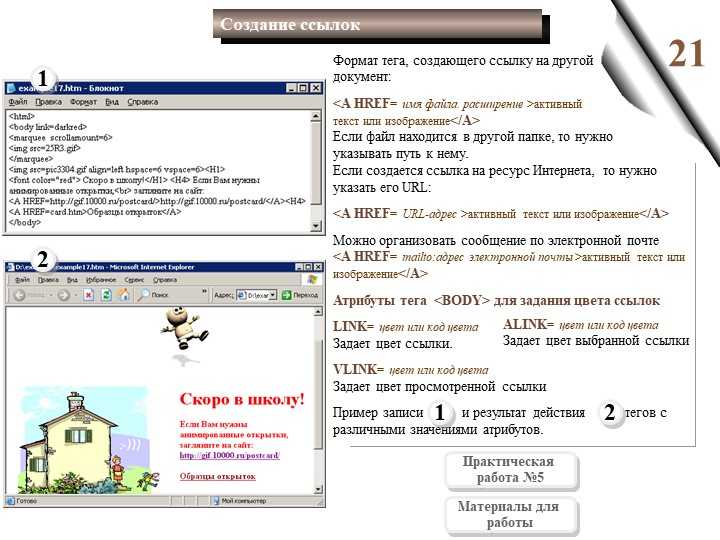
Как вы заметили, после нажатия на ссылки, они стали посещенными и изменили свой цвет. Давайте зададим стили нашим ссылкам. Это не каскадные таблицы стилей, но эти стили будут задаваться всем ссылкам в документе. Прописываются они в теге <body>. Прописываем цвета: link — “#0000FF”, alink (активная ссылка, то есть цвет ссылки во время нажатия) – “#00FFFF”, vlink (посещенная ссылка) – “#FFFFFF”.
Сохраняем, проверяем в браузере. Как мы видим, все ссылки, так как они были посещенными, стали белого цвета. Давайте изменим им цвет – белый здесь не совсем приятен.
Сохраняем, проверим еще раз. Теперь стало более-менее. При нажатии, цвет ссылки меняется на голубой. Если бы ссылка была не посещенной, то она была бы синего цвета. После посещения она становится розового.
Сделаем слово «изучать» ссылкой. Наш документ теперь будет лежать не в папке history, а в корневой папке нашего сайта site. Жмем кнопку «новый». Сохраняем под именем about.html. Копируем структуру. Изменим подписи.
Сохраним. Перейдем в файл index.html. Пропишем здесь ссылку.
Сохраним документ (Ctrl+S). Обновляем. Как мы видим, ссылка стала синей. Если мы на нее нажмем, то она станет голубой, и мы попадем на страничку «О нас». После посещения ссылка стала розовой.
Перейдем обратно в код и зададим ссылке цвет, не зависящий от цвета, прописанного в теге <body>. Для этого используется тег <font>, который мы уже прошли. Например, сделаем ссылку черной. Стоит отметить, что тег <font> следует прописывать в ссылке, потому что значение цвета (color) берется максимально близкое к слову. Так как тегу <a> задан цвет из тега <body>, то он находится в самом теге <a>. Если мы пропишем <font> до тега <a>, то цвет, прописанный в теге <font>, не повлияет на слово «изучать» — цвет останется таким, каким и был. По этой причине тег <font> прописывается как можно ближе к слову.
Сохраним документ. Проверим в браузере. Все получилось: ссылка стала черной и не зависит от того, посетили мы ее или нет.
Какие сделать ссылку на e-mail (электронную почту)?
Если у вас есть e-mail, то давайте пропишем на него ссылку. Это делается так: пишется mailto:ваша_почта.
Сохраняем. Проверяем. Слово «Олег Зубцов» стало ссылкой. При нажатии на нее выскочит окно сообщения, где вы сможете написать письмо владельцу e-mail’а.
Какие сделать изображение ссылкой?
Давайте сделаем наше изображение ссылкой. Делается это всё по тому же принципу. Перейдем снова в код. Тег изображения прописывается внутри тега ссылки <a>.
Сохраняем. Проверим. Как вы видите, рамка у нас светится посещенным цветом, при нажатии она становится голубой, а мы попадаем на страницу «О нас».
В принципе, на этом все.
Сейчас я сообщу домашнее задание, которое вам нужно будет выполнить прежде, чем приступить к следующему видеоуроку.
Задание будет такое: создать пять страниц, в которых будет по пять ссылок; из этих ссылок будут ссылки на почту (если у вас нет почты, то вы можете просто использовать какой-нибудь тестовый e-mail адрес), а также из всех этих ссылок должна присутствовать хотя бы одна ссылка на другой сайт (в нашем случае такая ссылка вела на мой сайт про то, как создать сайт).
Cпаcибо за внимание. До встречи в следующем видеоуроке, в котором затронем очень интересную тему про создание навигационных карт!
Как сделать текстовую ссылку HTML?
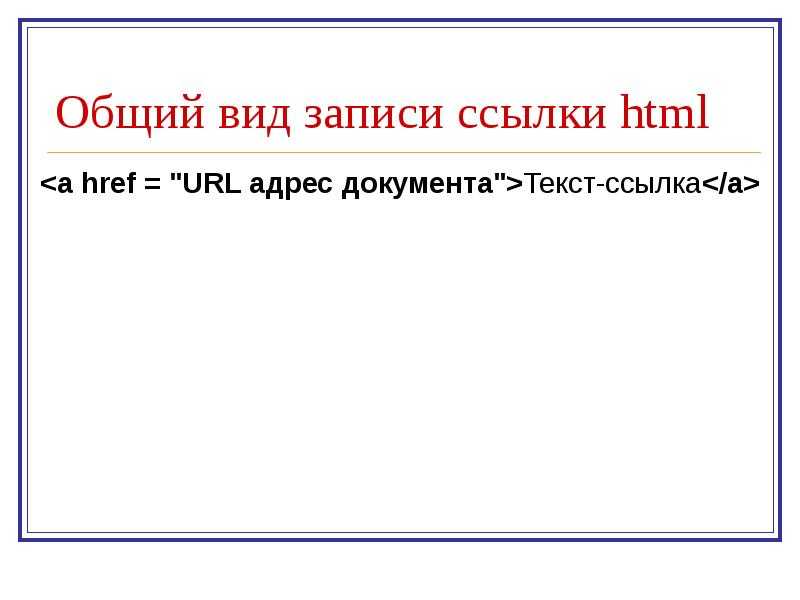
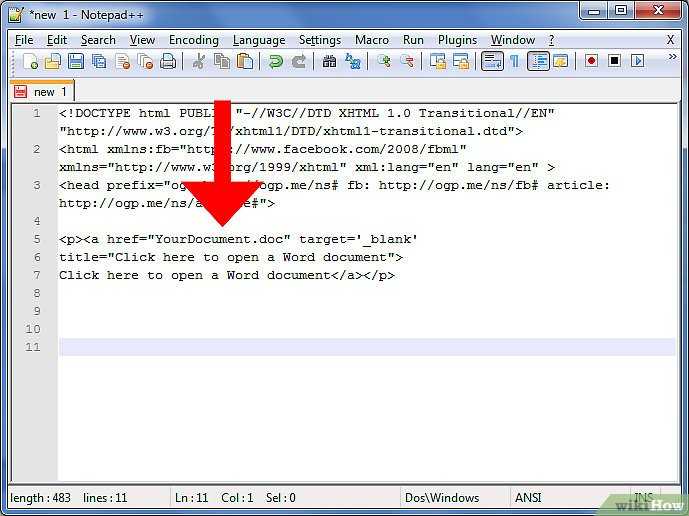
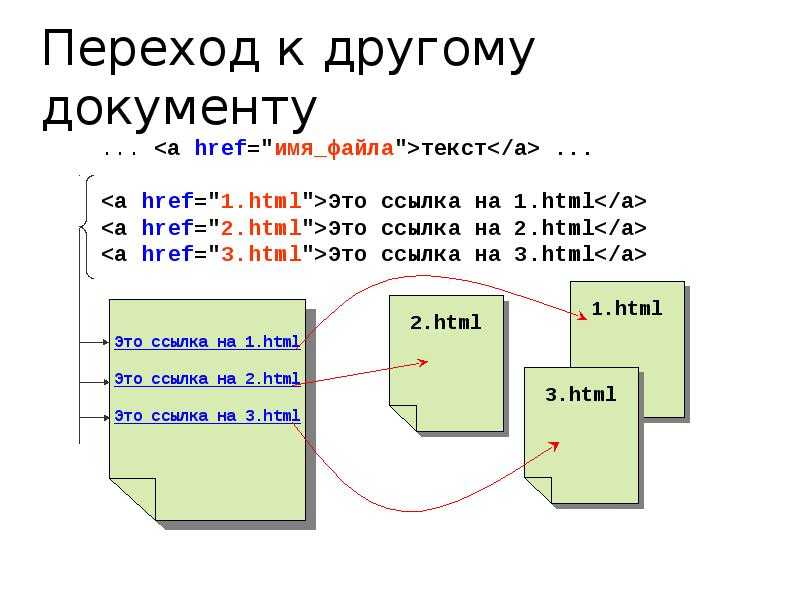
Для создания ссылки необходимо сообщить браузеру, что является ссылкой, а также указать адрес документа, на который следует сделать ссылку. Оба действия выполняются с помощью тега , который имеет единственный обязательный атрибут href. В качестве значения используется адрес документа (URL).
Как сделать переход с одной страницы на другую в HTML?
Как превратить ссылку в текст?
Щелкните правой кнопкой мыши в любом месте ссылки и в меню выберите пункт Изменить гиперссылки. В диалоговом окне Изменение гиперссылки выберите текст в поле Текст. Введите текст, который вы хотите использовать для ссылки, и нажмите кнопку ОК.
Как вставить гиперссылку в блокнот?
Чтобы добавить ссылку на объект с помощью действия Добавить в Мой блокнот, выполните следующие действия.
- Щелкните объект правой кнопкой мыши и выберите в контекстном меню команду Добавить в > Добавить в Мой блокнот. …
- В выпадающем списке поля Расположение выберите существующую папку из блокнота. …
- Нажмите кнопку ОК.
Как сделать активную ссылку в HTML?
Как сделать гиперссылку в HTML?
Введите открывающий тег ссылки , а затем закрывающий тег ссылки (это так называемый якорный тег). Введите URL-адрес ссылки между кавычками. Используйте адрес, который указан в адресной строке браузера. Введите текст ссылки.
Как сделать ссылку с одного сайта на другой?
Простая текстовая ссылка создается в три этапа:
- Сначала пишем слово, на котором будет стоять ссылка, и заключаем его в теги a (открывающий тег) и /a (закрывающий тег),
- В открывающий тег добавляем URL, заключенный в кавычки, с атрибутом href=
- Полученную строку вставляем в HTML-код страницы.
Как называется система перехода с одной страницы сайта на другую?
Переход по гиперссылке с одной страницы на другую называется серфинг или навигация.
Как прикрепить ссылку к слову в тексте?
Ссылка на веб-страницу
- Поместите курсор в то место документа, где должна находиться ссылка.
- Нажмите CTRL+K, чтобы открыть диалоговое окно Вставка гиперссылки. …
- Введите веб-адрес сайта и нажмите клавиши ALT+К, чтобы перейти к полю Текст.
- Введите текст ссылки, который должен отображаться в документе. …
- Нажмите клавишу ВВОД.
Как сделать текст ссылкой на телефоне?
Чтобы создать ссылку на выделенный текст, выполните следующие действия:
- Откройте приложение Chrome на телефоне или планшете Android.
- Откройте страницу с текстом, которым вы хотите поделиться.
- Чтобы выделить текст, нажмите на него и удерживайте, затем проведите пальцем по тексту.
- Нажмите Поделиться Ссылка на текст.
Как сделать гиперссылку?
Создание гиперссылки на веб-страницу
- Выделите текст или рисунок, который должен представлять гиперссылку.
- Нажмите CTRL+K. Вы также можете щелкнуть текст или рисунок правой кнопкой мыши и в shortcut menu нажать кнопку Ссылка.
- В окне Вставка гиперссылки введите или вставьте ссылку в поле Адрес.
Как можно сделать ссылку?
Простая текстовая ссылка создается в три этапа:
- Сначала пишем слово, на котором будет стоять ссылка, и заключаем его в теги a (открывающий тег) и /a (закрывающий тег),
- В открывающий тег добавляем URL, заключенный в кавычки, с атрибутом href=
- Полученную строку вставляем в HTML-код страницы.
Как сделать ссылку в тексте активной?
Как сделать ссылку активной в Ворде
- Вставить ссылку из адресной строки браузера, а затем нажать клавишу Enter.
- Выделить слово или фразу, которая будет анкором ссылки, затем нажать на выделенный участок правой кнопкой мыши. Далее в выпавшем меню выбрать опцию «Гиперссылка».
Как сделать чтоб ссылка была Кликабельной?
- Скопировать адрес страницы, на которую ты хочешь сделать кликабельную ссылку. АДРЕС мы копируем из адресной строки браузера. …
- Набираем урл заготовку из нескольких символов: [url=][/url] …
- Вставляем АДРЕС! Обязательно, впритык, без просветов. …
- Пишем анкор* между спинками квадратных скобок!
Как сделать отступ текста в HTML?
Отступ текста в HTML при помощи padding
- padding-left — слева
- padding-right — справа
- padding-top — сверху
- padding-bottom — расстояние снизу
- padding: 25px; — отступ со всех сторон.
Как написать курсивом в HTML?
Тег в HTML используется для выделения фрагмента текста курсивом. HTML тег относится к тегам физического форматирования. Изменение начертания шрифта с помощью тега носит стилистический характер. Сделать HTML текст курсивом можно также с помощью тега .
Html ссылки на другие документы и файлы
Здесь мы рассмотрим, как форматировать текст в HTML: изменение толщины шрифта, направления, наклона и размера текста, выделение текста, как вставить, удалить или, выделить как цитату, и многое другое. Наглядным примером тому служат сами названия отдельных видов форматов.
Устанавливается парой тегов <b> и </b> . Тот же самый эффект имеет и использование <strong> и </strong>:
Устанавливается тегами <i> и </i>. Альтернативно, можно использовать теги <em> и </em>:
Может быть установлен тегами <u> и </u>:
Теперь, однако использование <u> и </u> не рекомендуется. Вместо этого, используйте стили.
Вы можете выделить определенный текст, как выше, тегами <big> и </big>:
Если вы заключите фразу тегами <small> и </small>, эта фраза будет отображаться меньшего размера, чем остальной текст:
Обозначается тегами <sup> и </sup>:
В свою очередь нижний индекс устанавливается тегами <sub> и </sub>:
Чтобы выделить определенный текст, поставьте перед ним и после него теги <ins> и </ins>:
Обратите внимание, что браузер будет представлять подобный текст, как подчеркнутый. Перечеркнутый текст
Если вы хотите подчеркнуть, что данный текст был удален (очень распространенный способ для акции, чтобы сосредоточиться на том, насколько высокой является старая цена), используйте <del> и </del>:<del>Перечеркнутый</del> текст
Короткие цитаты оборачивайте в <q> и </q>:
Вряд ли вам придется использовать подобное форматирование, только если вы пишете текст на иврите или арабском, но на всякий случай вот как определяет направление текста справа-налево:
Смена <bdo dir=»rtl»>направления</bdo> текста.
Читайте далее: HTML уроки продолжение
Post Views:
5 616
Как вставить ссылку в HTML
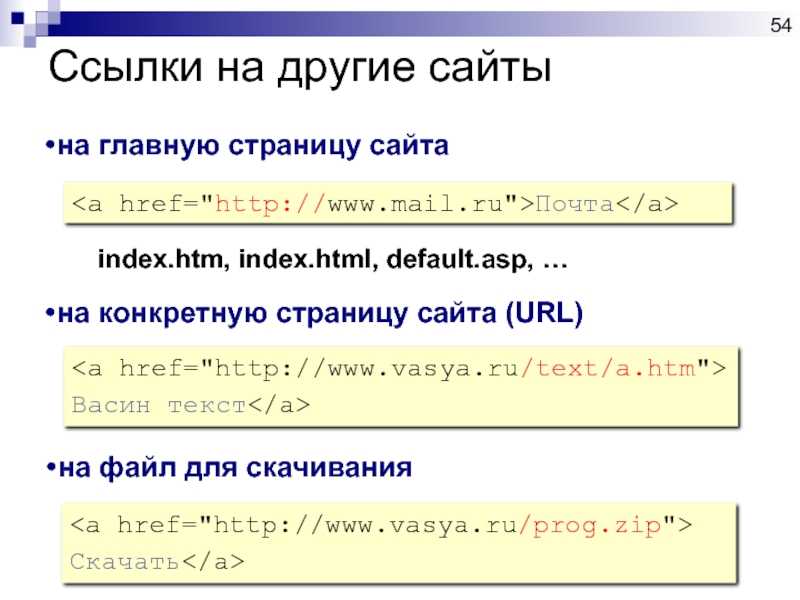
Для того чтобы разместить ссылку на главную страницу сайта, используйте следующий HTML-код:
<a href=»https://blogwork.ru/»>Blogwork — Главная страница<a>
Результат:Blogwork — Главная страница
Ссылка на внутреннюю страницу сайта в виде html-кода выглядит так:
<a href=»https://blogwork.ru/obo-mne/»>Blogwork — Внутренняя страница<a>
Результат:Blogwork — Внутренняя страница
Для того чтобы вставить ссылку на pdf-документ, html-код выглядит так:
<a href=»https://blogwork.ru/wp-content/uploads/2016/07/If.pdf»>Blogwork — PDF<a>
Результат:Blogwork — PDF
Для того чтобы вставить ссылку на картинку, html-код выглядит так:
<a href=»https://blogwork.ru/wp-content/uploads/2015/07/snippet.png»>Blogwork — PNG<a>
Результат:Blogwork — PNG
Обратите внимание на параметр href. В каждой из ссылок он включает в себя адрес — местонахождение той страницы (ее части, или файла), куда попадет пользователь, нажав на эту ссылку
Анкор, видимая часть ссылки — параметр, который заключен внутри тегов <a>АНКОР</a>. Это может быть текст, а может быть и картинка (кнопка). Текст в качестве анкора в примерах выше вы уже видели, давайте перейдем к кнопкам-картинкам.
Ссылки в HTML

Приветствую Вас дорогие друзья! В этой статье мы поговорим о HTML ссылках. Это очень важный элемент и Вы, безусловно, должны знать, что это такое и где используются, так как ссылки присутствуют на каждом сайте.
Я еще не встретил в интернете такие сайты, чтобы не имели хотя бы одну ссылку. В первую очередь ссылки используются для связки страниц, то есть для того чтобы пользователь смог перейти с одной страницы на другую.
- Для того чтобы увеличить изображение на сайте.
- Для того чтобы скачать какой-то файл или посмотреть в браузере какой-то документ.
- Для того чтобы перейти к началу текущей страницы или к какому то абзацу другой страницы. Таким образом, делается ссылка на вверх.
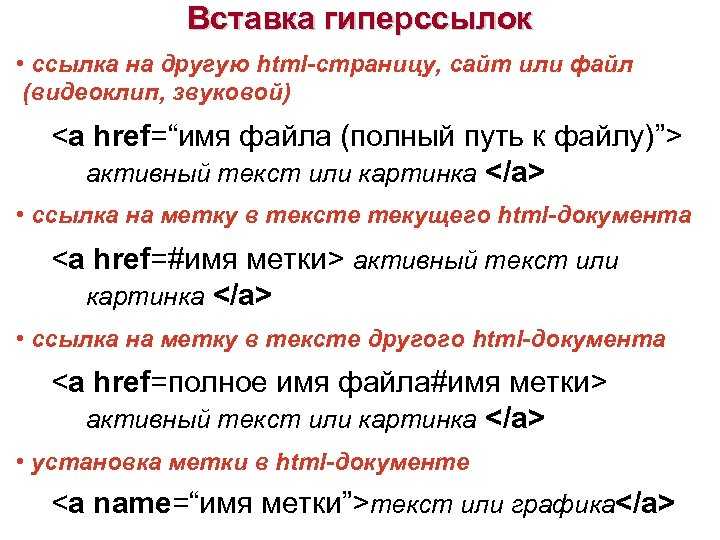
Ссылки имеют следующий синтаксис:
Атрибут href является обязательным, в его значение указываем адрес страницы, на которую хотим перейти. Также в его значение мы можем указать путь к изображению или путь, к файлу которого хотим скачать.
Существует 2 типа адресов, это абсолютный адрес и относительный.
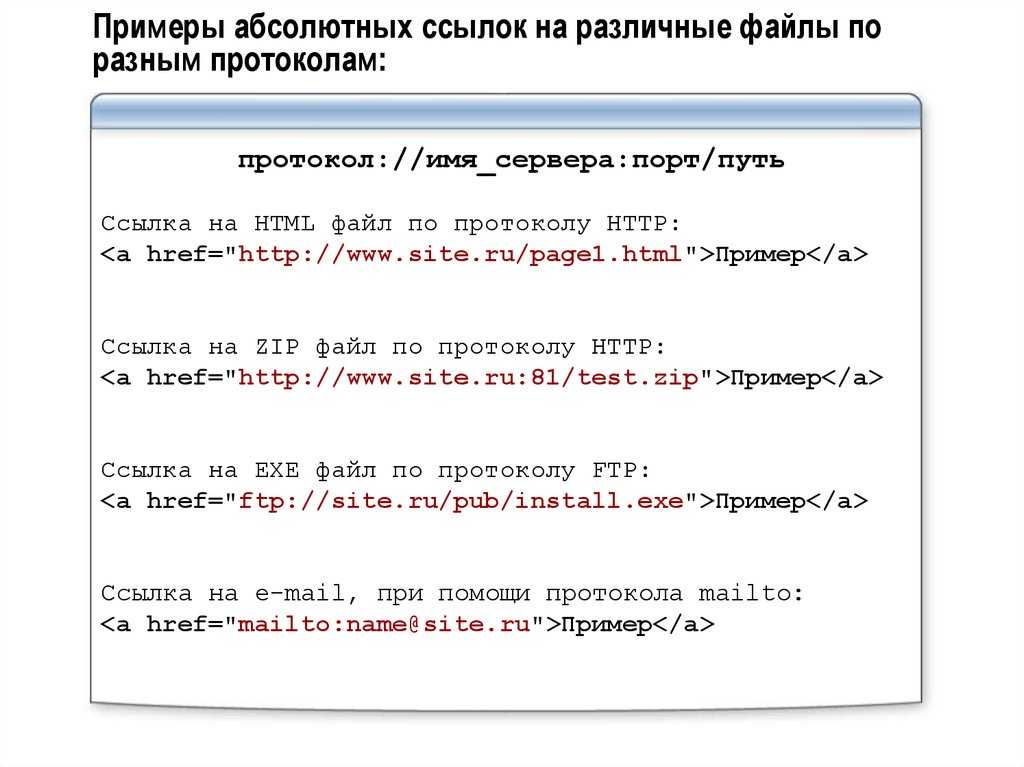
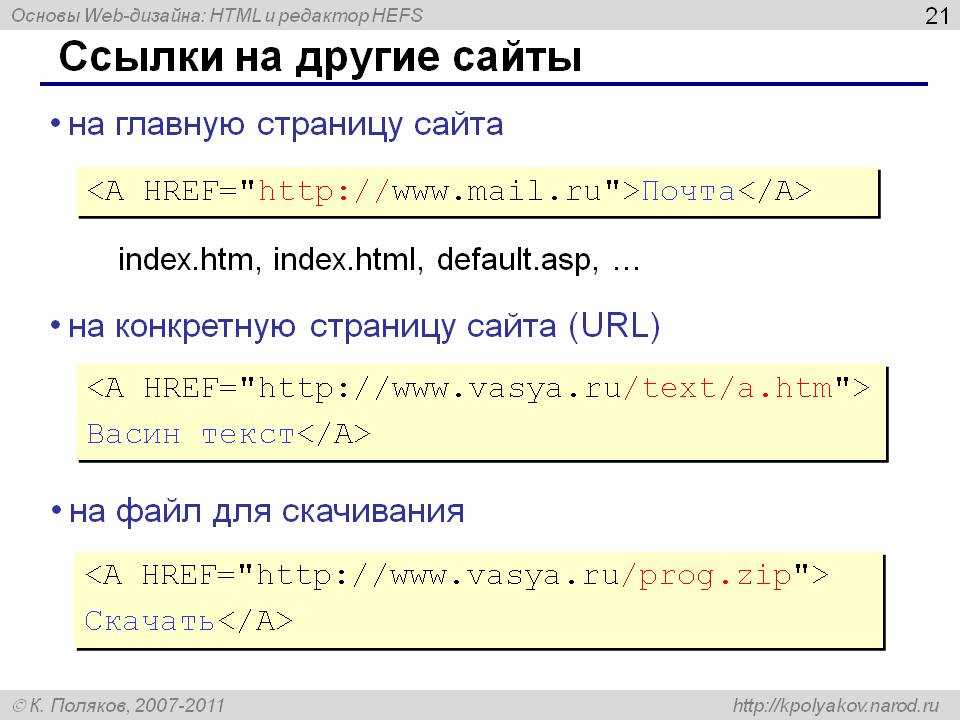
Абсолютный адрес это когда указываем адрес какого-то сайта из интернета, вместе с протоколом http. Например:
После клика по данной ссылке мы перейдём в социальную сеть ВКонтакте.
Относительный путь это путь относительно текущего файла. Допустим, в папку сайта находится два файла, главная страница index.html и страница о нас about.html. Для того чтобы мы смогли перейти с главной страницы на страницу о нас, в значение атрибута href у ссылки на главной странице нужно написать название файла который отвечает за страницу на которой хотим перейти. В нашем случае мы хотим сделать ссылку для перехода с главной странице на страницу о нас, поэтому в коде главной странице добавляем такую ссылку:
Изображение в качестве якоря ссылки
Вместо якоря ссылки может быть и изображение. Нажимая на изображение, мы перейдём на указанный адрес в значение атрибута ссылки href. Вот пример такой ссылки:
HTML код такой ссылки следующий:
Ссылка на изображение
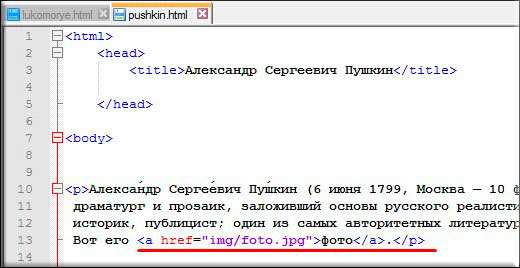
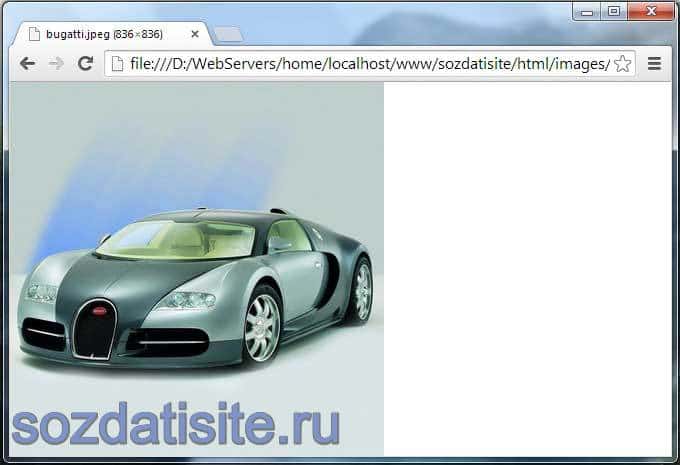
Если в значение атрибута href указать адрес на какое-нибудь изображение, то при нажатии на данную ссылку, в браузере откроется изображение в полном ее размере.
Посмотрим это на примере. Напишем следующие строки в код странице.
Открываем страницу в браузере и смотрим на результат:
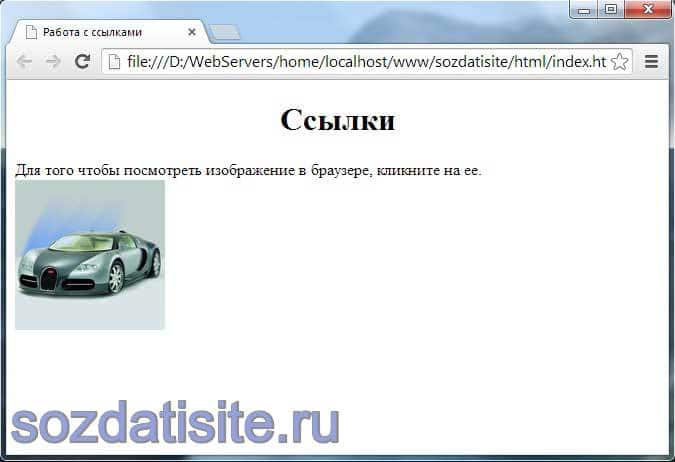
После клика на изображение, оно откроется в браузере.
Ссылка на файл
А теперь сделаем так чтобы пользователь смог скачать со страницы какой-нибудь файл. Этот файл может быть какой-то документ, какая-то песня, торрент-файл или архив.
И так для того чтобы это реализовать нужно в значение атрибута ссылки href, указать путь к файлу для скачивания. Например, нужно сделать так чтобы пользователь смог скачать какой-нибудь документ с расширением .docx. Для начала на хостинге сайта создаем папку для файлов, назовем ее, например files. Вставляем в созданную папку нужный файл и в коде страницы пишем следующие строки:
Теперь, когда пользователь нажмет на ссылку скачать документ, сразу начнется скачивание файла.
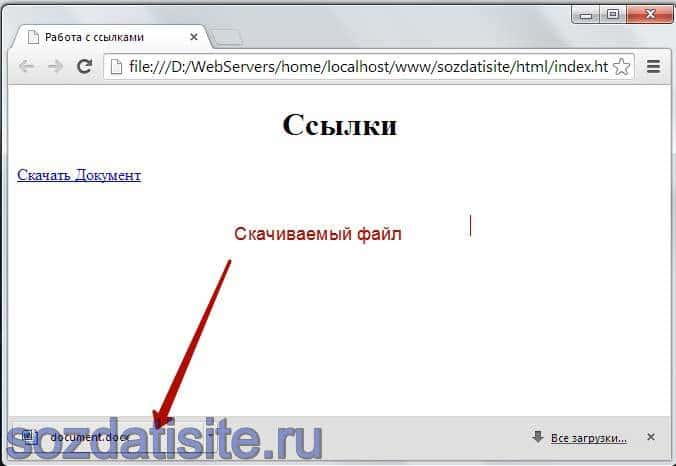
Аналогично можно сделать и с остальными типами файлов.
И на этом все. Из этой статьи Вы узнали следующие:
- Как создать ссылку на другую страницу.
- Как сделать изображение ссылкой.
- Как сделать ссылку на изображение
- Как создать ссылку на файл.
Теперь Вы сможете сделать все это сами. Без чьей либо помощи.
Ссылки: как связать html-страницы в сайт
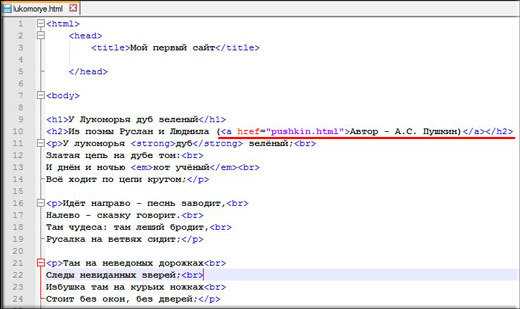
Ссылки (гиперссылки) — тег A с атрибутом href, значение которого — путь к файлу (URL), я поместил в элементы списка Li, что мы и наблюдаем в скриншоте (2-ом) страницы из браузера. Здесь три вида ссылок: первая ссылается на сайт, где вы сейчас находитесь. Если нажать на нее при наличии интернет-соединения, то вы попадете на главную страницу моего сайта. Если добавить в URL: «/index.html» — результат будет тот же.
Вторая ссылка, как пример, ведет на несуществующую страницу spravochnik.html, находящуюся в папке «papka» моего сайта. У этих двух ссылок указаны полные пути к документам, на который они ссылаются. У третьей гиперссылки указан относительный путь. Для того чтобы она работала необходимо наличие страницы index.html в одной папке со страницей, где эта ссылка размещена. В данном случае, она ссылается на эту же страницу (на саму себя).
Т.е. ссылки, ведущие на страницы других сайтов, могут быть только с указанием полного URL. А ссылки на внутренние страницы этого же сайта могут иметь, как полный, так и относительный адрес. Об атрибутах: значение атрибута title (не путать с тегом) — текст, который всплывает при наведении курсора на элемент, см. на 2-ом скриншоте. Title — универсальный атрибут, его можно использовать для тех же изображений. Атрибут target со значением «blank» открывает страницу в новой вкладке браузера.
Теперь свяжем наши две учебные странички в единый сайт. Добавим на обе страницы, сразу за тегом Body две такие строчки (здесь 8-ая и 9-ая) — две гиперссылки:
Первая ссылка ведет на сегодняшнюю index-страницу, другая на вторую учебную (у меня это — formatirovanie_teksta.html, у вас может быть любое другое название). По сути, мы создали сайт из двух страниц, а эти ссылки — это меню сайта. Три неразрывных пробела, между ссылками, мною добавлены для создания отступа, чтобы раздвинуть ссылки. Покликайте по ссылкам в браузере:
Теперь вы сами можете создать другие страницы сайта, а его меню расширить: Страница 3, Страница 4, только изменив эти названия ссылок на «человеческие». На этом этапе вам необходимо поэкспериментировать, почаще обращайтесь к Справочнику HTML.

Получившийся у нас сайт (правда, уместнее назвать микросайтик) — локальный, он расположен на компьютере. Чтобы разместить сайт в Сети, необходимо загрузить все его файлы на сервер выбранного вами хостинга. Для этого используется протокол передачи данных FTP, а лучший ftp-клиент — программа FileZilla, тем более что она бесплатная и не очень сложная. В некоторых html-редакторах, существует свой автономный ftp-загрузчик: загрузка сайта на хостинг в Dreamweaver.
структура
версии
заголовки
абзацы
списки
изображения
ссылки
таблицы
формы
видео
аудио
Справочник HTML
Справочник CSS
Вёрстка сайта
Поделиться с друзьями:
Зачем картинку делать ссылкой на сайте?
сделать картинку ссылкой
У каждого вебмастера на то найдется своя причина!
А вообще это нужно бывает по нескольким причинам. Вот несколько самых основных, по которым бывает необходимо знать как сделать картинку ссылкой в html:
- Давайте допустим такой случай – Вы хотите чтобы красивая картинка какого-то товара или продукта, который вам нужно быстренько распространить в интернете была кликабельна. Для этого просто необходимо вставить в нее ссылку, которая будет вести посетителя на ваш сайт или на сайт продавца этого товара. Ведь картинка привлекательна и конечно же понравится всем кто ее увидит и следовательно по ней будет много переходов, больше чем по простому тексту.
- Другой случай … Вы партнер какой либо программы и вам нужно на своем сайте разместить партнерскую ссылку. Но ваш нерадивый рекламодатель не предоставил в своей партнерской программе нужных вам рекламных материалов, только ссылку. Что же делать? А вам так хотелось разместить у себя на сайте красивую картинку товара?! Вот вам и выход! Сделайте скриншот этого товара и создайте ссылку на эту картинку!
- Бывают и такие случаи, когда баннеры есть у вашего партнера, но они так грузят ваш сайт, что он очень медленно начинает работать. В таких случаях создание ссылки на определенную картинку Вас спасет!
Вот несколько самых основных случаев, когда просто необходимо знать, как сделать картинку ссылкой в html, о чем и будет следующий абзац данной статьи …
Несколько советов, как правильно делать ссылки на страницах собственного сайта

2. Как сделать ссылку на сайт: понятный анкор
Вот еще один совет, как сделать ссылку на страницу сайта правильно. Анкор – это текст ссылки. Он должен быть простым и понятным. Гармонично вписываться в текст статьи, не выбиваясь из логики рассказа.
Поэтому делайте анкоры читабельными. Чтобы посетитель понимал, о чем идет речь, а не удивлялся, почему вдруг в тексте идет непонятный набор слов.
3. Учитывайте объем документа/файла
Если ставите ссылку на скачивание документа или файла, или если ссылка ведет на страницу с «тяжелым» контентом, обязательно предупредите пользователей об этом.
Дабы они изначально понимали, какой объем трафика понадобится. Даже несмотря на то, что сегодня большинство провайдеров предоставляют высококачественный скоростной интернет, подобная забота будет позитивно оценена пользователями.
4. Как сделать ссылку на сайт: удаляйте «битые» ссылки
Если вы ставите ссылки на сторонние документы или другие сайты, проверяйте, чтобы они оставались рабочими. Со временем – велика вероятность – что ссылка будет «битой». То есть, по ней уже не окажется нужного файла или страницы, появится ошибка. Пользователь окажется разочарованным. Да и поисковые роботы негативно относятся к таким ссылкам.
Поэтому каждый месяц необходимо проверять сайт на наличие таких ссылок. Чтобы сэкономить время на работу, попробуйте воспользоваться программой Xenu Link Sleuth.
Открытие ссылок в новом окне
Чтобы создать ссылку, открывающую страницу в новом окне браузера, вы можете воспользоваться атрибутом target открывающего тега элемента <a>. Значение этого атрибута должно быть установлено _blank. Чаще всего ссылки данного вида ставятся, если они перебрасывают посетителя на сторонний сайт. В этом случае создатели сайтов надеются, что посетитель вернется на их сайт по завершении просмотра открывшейся страницы, так как в этом случае ваш сайт остается открытым в исходном окне посетителя и не дает ему забыть о вас. Одни пользователи любят средство отображения в отдельном окне, а у других новые окна могут вызывать скорее чувство раздражения, чем комфорта. Поэтому пользуйтесь этим приемом экономно, лишь к некоторым ссылкам и, при этом, будет не лишним заранее предупредить посетителя, что страница откроется в новом окне.
В следующем примере показано как создать ссылку, открывающую страницу в новом окне браузера:
Если установить значение _blank для всех ссылок на веб-странице, то каждая из этих ссылок будет открываться у посетителя в новом окне, в результате перед пользователем может оказаться великое множество открытых окон. Для избегания подобной ситуации можно присвоить целевому окну индивидуальное имя, которое можно будет указывать в ссылках вместо значения _blank. Следующая ссылка откроется в новом окне с именем _window:
Укажите в каждой ссылке, на своей веб-странице, значение _window вместо _blank и все документы, к которым будет осуществляться переход по ссылкам, будут открываться в том же самом втором окне, а ваш сайт остается открытым в исходном окне.
Атрибут target может принимать следующие значения:
| Значение | Описание |
|---|---|
| _blank | Открыть страницу в новом окне или вкладке. |
| _self | Открыть страницу в том же окне (это значение задается по умолчанию). |
| _parent | Используется при работе с фреймами и позволяет открыть страницу в родительском фрейме; если на текущей странице нет фреймов, то это значение работает как _self. |
| _top | Применяется при работе с фреймами и позволяет открыть страницу в полном окне браузера, заменяя собой все фреймы, которые были на странице; если на текущей странице нет фреймов, то это значение работает как _self. |
| framename | Открыть страницу в новом окне с именем framename. |
Как создать активные ссылки в HTML, визуальном редакторе, в соцсетях: ВК, Инстаграм
Как сделать активную ссылку в HTML
Чтобы сделать активную ссылку в HTML, которая будет перенаправлять пользователя, к примеру, на site.com, необходимо прописать следующий код:
Если нужно сделать так, чтобы ссылка открывалась в новой вкладке, в коде нужно прописать атрибут “target”:
В этом примере атрибут “target” имеет значение “_blank”, которое означает новую вкладку. Именно атрибут “_blank” наиболее распространенный, но есть и другие, которые используются редко и обычно для языка JavaScript.
Еще один метод указания кликабельной ссылки в HTML:
Способ весьма неудобен, ведь может не отображать кликабельную ссылку в определенных браузерах. Поэтому обычно применяется именно первый метод.
Как сделать активную ссылку в визуальном редакторе
В качестве примера рассмотрим WordPress — самую распространенную CMS. Так, открыв классический визуальный редактор этой системы, необходимо проделать следующее:
- Выделить часть текста, который вы хотите сделать ссылкой.
- Отыскать на панели инструментов значок “Вставить ссылку” и кликнуть по нему.
- В поле, которое появилось под выделенной частью текста, вставить ссылку.
После этого часть текста станет кликабельной ссылкой, ведущей на страницу сайта, которую вы указали. Также она изменит свое оформление.
Как сделать активную ссылку в Инстаграме
В самих постах вы не сможете сделать ссылку кликабельной — это запрещено правила социальной сети, ведь таким образом администрация Инстаграма борется со спамом.
Как сделать активную ссылку ВКонтакте
Активными ссылки в ВК разрешено делать только внутренние — то есть те, которые переадресовывают пользователя на какую-либо внутреннюю страницу самой социальной сети Вконтакте: группу, профиль, статью и т.д. Если необходимо вставить активную ссылку, к примеру, на чей-то аккаунт в комментарий под постом, нужно прописать ID этого аккаунта в квадратных скобках “[]”, а через вертикальную черту “|” указать текст ссылки (перед закрывающей квадратной скобкой).
Ссылки на события, группы и паблики прописываются так же, только вместо ID страницы, указывается:
- для групп — “club”;
- для пабликов — “public”;
- для событий — “event”.
Пример: ID аккаунта 74234421, имя пользователя — Петр. Чтобы нам указать ссылку на этого человека в комментарии, мы прописываем там:
Все внешние ссылки в ВК могут быть только безанкорными. То есть, не содержать названия ссылки. Чтобы вставить такую ссылку, достаточно просто скопировать ее из адресной строки браузера и вставить туда, куда необходимо.
Возможно, вам будет интересно, как хорошо работают ссылки в Яндексе
Как сделать ссылку активной в Ворде
Чтобы сделать кликабельной ссылку в текстовом редакторе Microsoft Word, можно пойти 2-мя методами:
- Вставить ссылку в нужную часть текста и нажать на клавишу “Enter”.
- Выделить часть текста, которую вы хотите сделать ссылкой, после чего кликнуть по нему правой кнопкой мыши и выбрать опцию “Гиперссылка”. Затем вам нужно будет просто вставить ссылку в соответствующем поле.
Как сделать якорь на странице html?
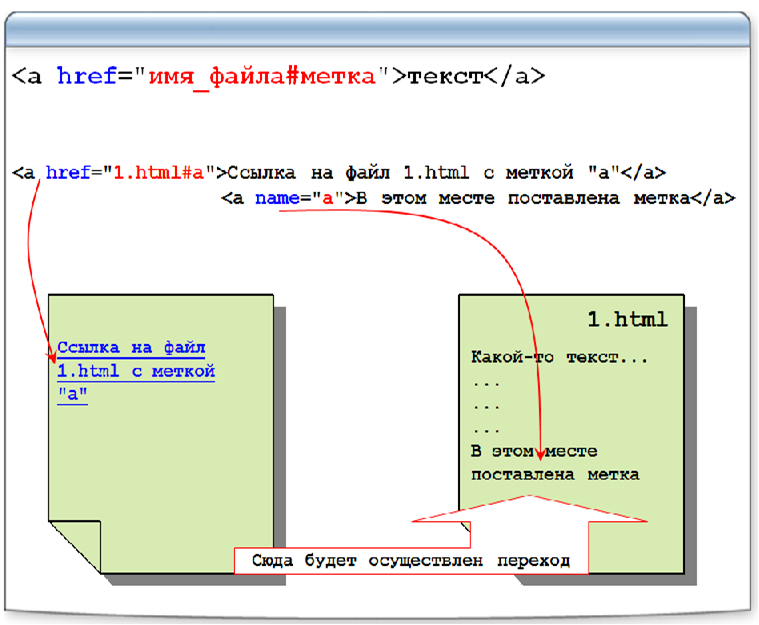
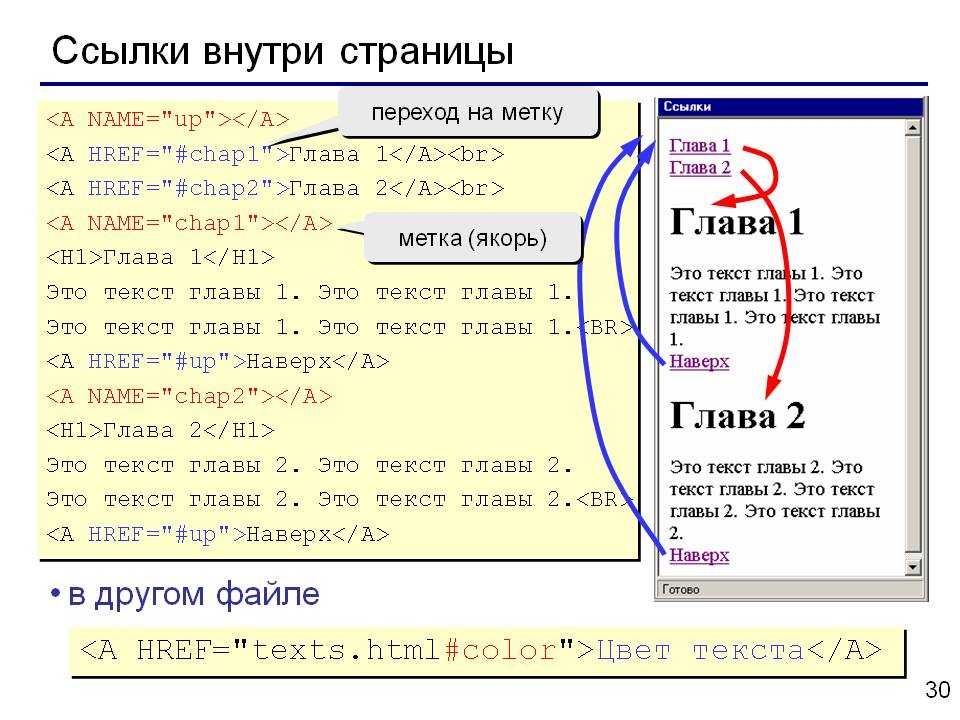
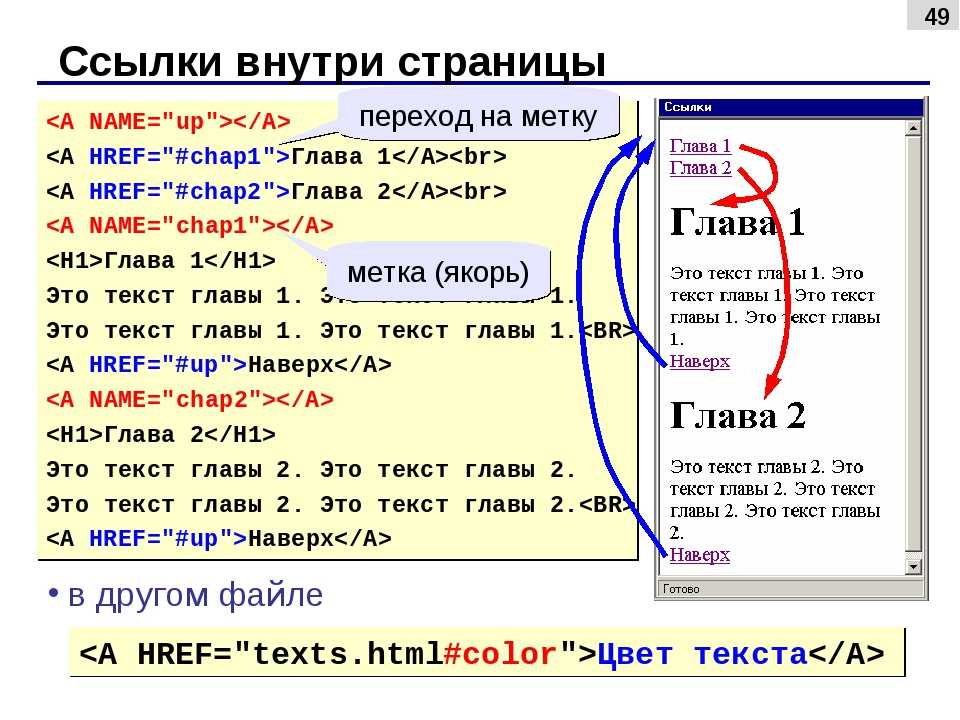
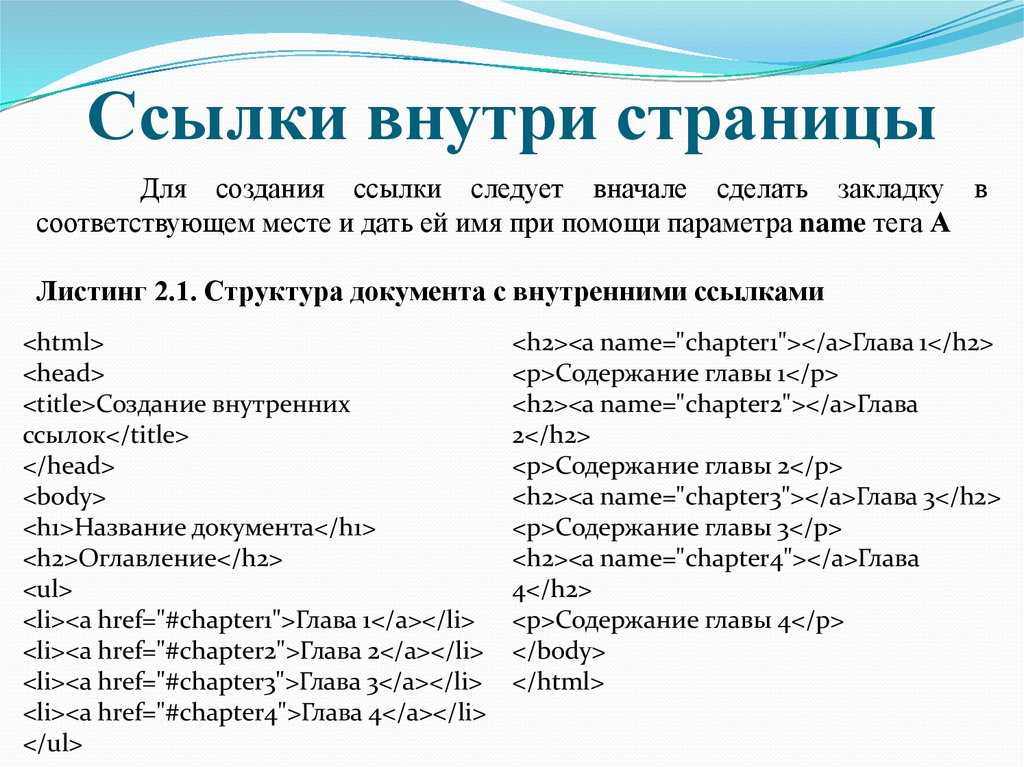
Не редко бывают случаи когда нужно сделать прокрутку на какое-то место на странице. Особенно часто такая задача встречается при создании посадочных страниц (Lending Page). Для этого мы можем использовать атрибут name.
Давайте рассмотрим как сделать якорь на странице html на примере создания кнопки для быстрого перехода наверх сайта.
В начале страницы, после открытия тега <body> делаем ссылку с атрибутом name, которая будет являться якорем, а в конце документа поставим ссылку с переходом на этот якорь.
Абсолютный путь
Абсолютный путь обычно применяется для указания пути к файлу, который расположен на другом сетевом ресурсе. Он представляет из себя полный URL-адрес к файлу или странице. Первым делом в адресе указывается используемый протокол, после которого идет название домена (имя сайта). Например: — так выглядит абсолютный путь к конкретному веб-сайту. — это протокол передачи данных, а — имя сайта (домен).
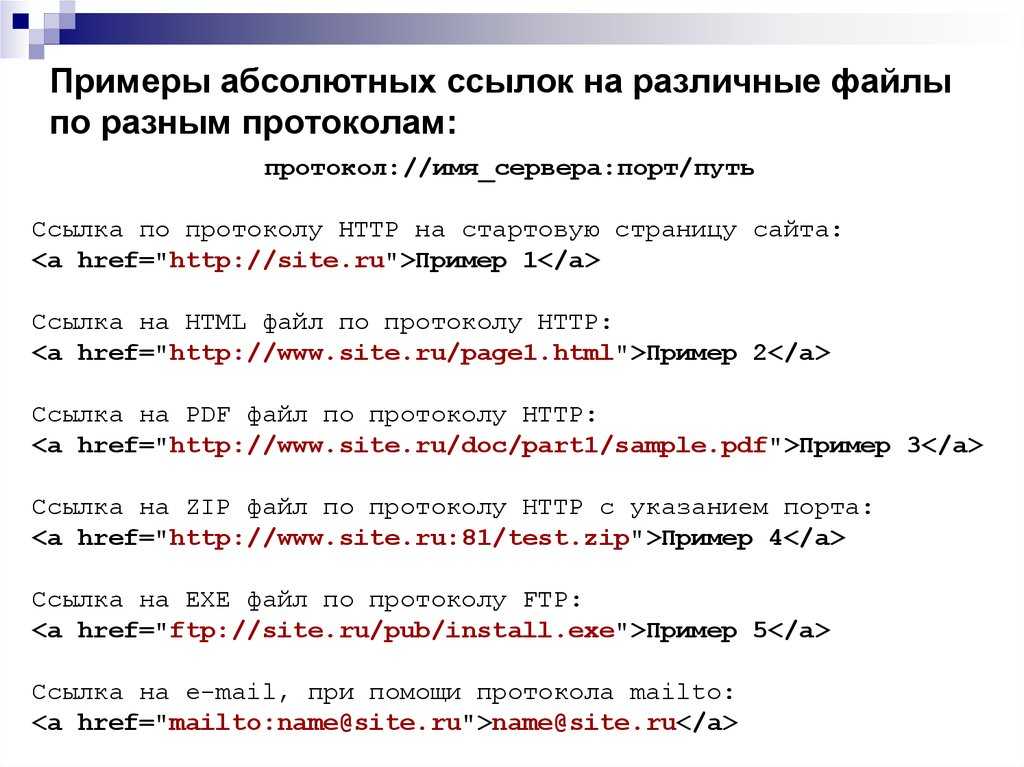
Абсолютный путь можно использовать и на собственном сайте. Однако внутри сайта рекомендуется использовать в качестве значения ссылок относительный путь.
Теперь давайте рассмотрим, что такое URL-адрес. Каждая веб-страница в сети Интернет имеет свой собственный уникальный адрес, вот он как раз и называется URL. Аббревиатура URL расшифровывается как Uniform Resource Locator (унифицированный адрес ресурса), проще говоря URL — это определитель местонахождения ресурса. Этот способ записи адреса стандартизирован в сети Интернет.
Пара примеров URL адресов:
С этой темой смотрят:
- Как сделать ссылку в html
- Открытие html ссылки в новой вкладке
- Как сделать картинку ссылкой
- Ссылка на раздел страницы в html
- HTML тег <a>
Ссылка в HTML — ссылки на электронную почту
Также можно создать гиперссылку на адрес электронной почты. Для этого используйте атрибут mailto в теге ссылки:
Нажатие на эту ссылку приведет к открытию вашего почтового клиента по умолчанию с уже заполненным адресом электронной почты получателя.
Можно автоматически заполнить строку темы для своих пользователей, и даже тело письма. Это делается путем добавления параметров subject и body к адресу электронной почты.
4. Как сделать якорную ссылку.
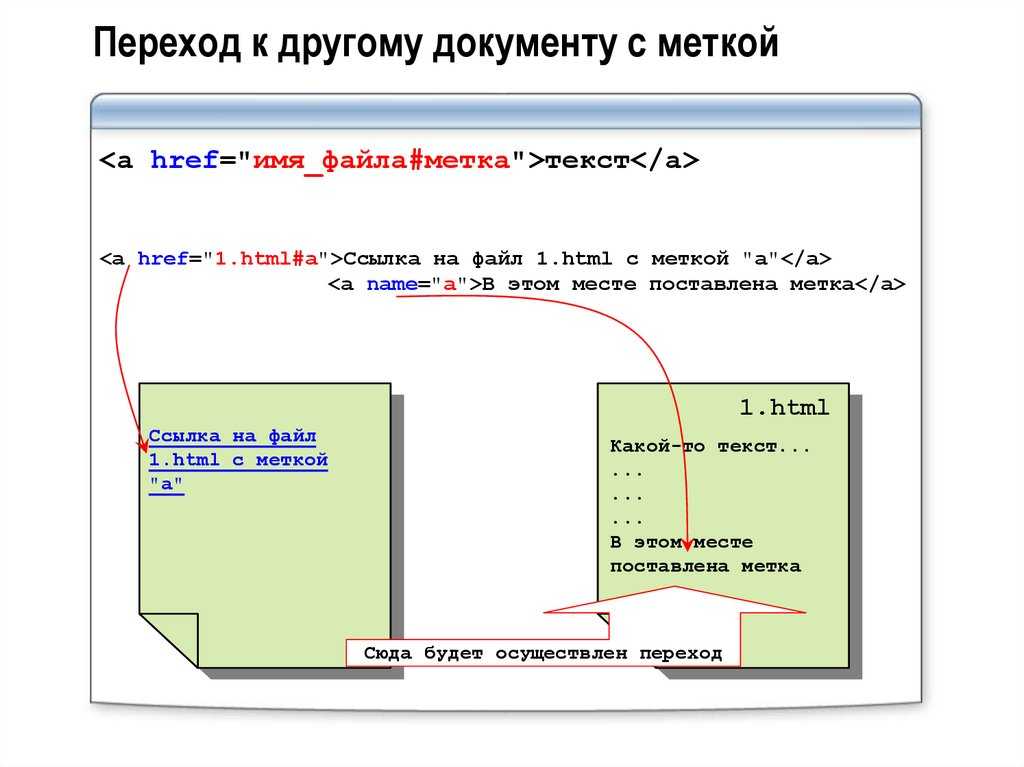
Создание якорной ссылки довольно просто (даже для тех, кто не разбирается в HTML) и состоит из двух частей. Во-первых, вам нужно создать сам якорь, а во-вторых, ссылку, которая на него указывает.
№1. Определяем адрес статьи в блоге.
Показываю на примере Blogger, но процесс одинаковый для любого ресурса.В редакторе сообщений, нажимаем «ПОСТОЯННАЯ ССЫЛКА» в боковом меню справа: 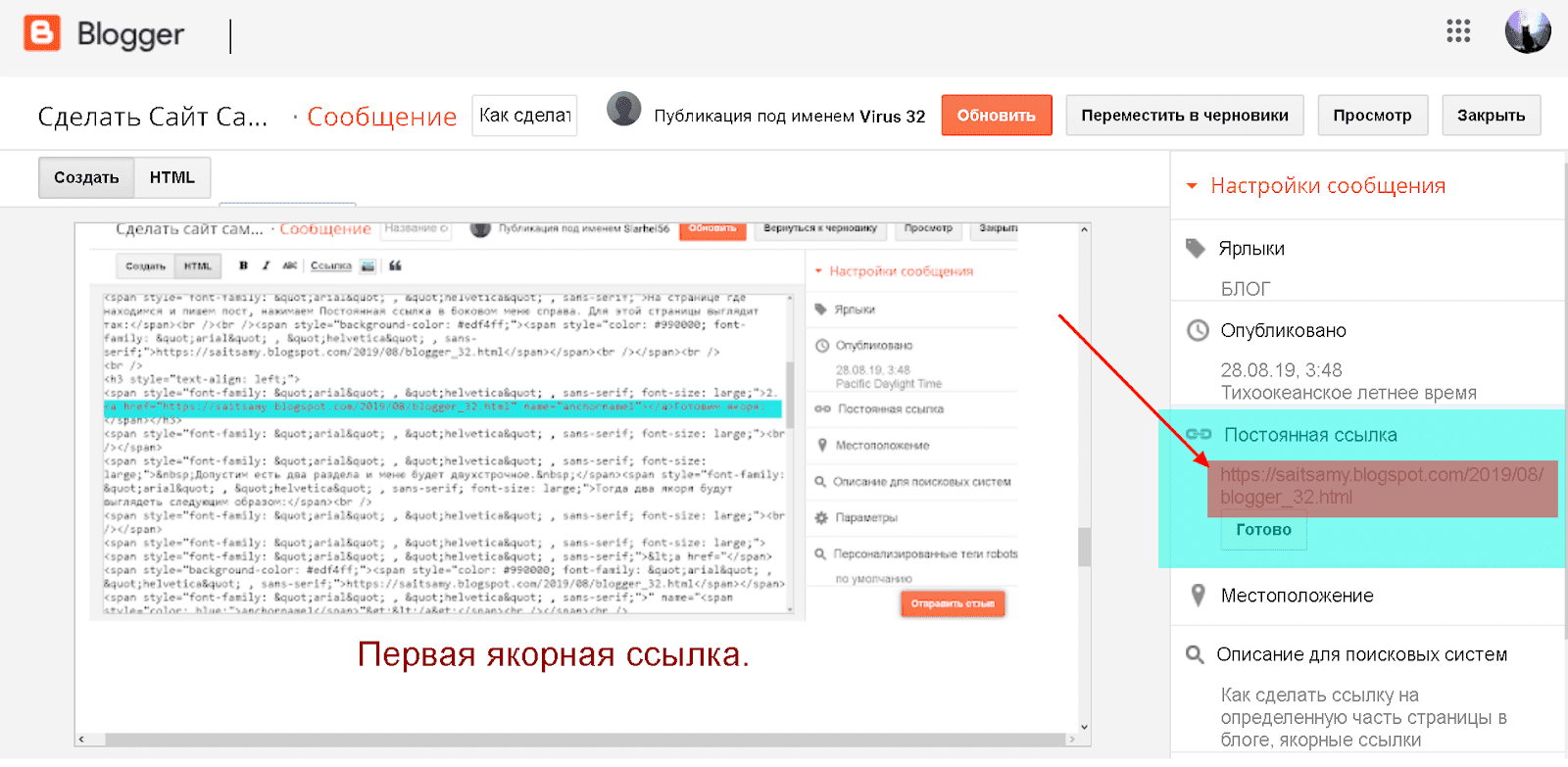
Для этой страницы постоянная ссылка выглядит так:https://saitsamy.blogspot.com/2019/08/blogger_32.html
№2. Создаем якорь.
Вы можете создавать якорные ссылки для:
- Меню
- Навигации внутри страницы
- Навигации по блогу и переход между страницами
Пример посмотрим для меню.Допустим есть два раздела и меню будет двухстрочное.Тогда два якоря будут выглядеть следующим образом:<a href=»https://saitsamy.blogspot.com/2019/08/blogger_32.html» name=»anchorname1″></a><a href=»https://saitsamy.blogspot.com/2019/08/blogger_32.html» name=»anchorname2″></a>Красным цветом выделена постоянная ссылка сообщения, которую скопировали с панели в боковом меню.Синим цветом выделено индивидуальное имя якоря.Якоря с одинаковыми именами не приемлемы и как видно в первом случае это: «anchorname1», во втором «anchorname2». Различие в цифре. Якорей делают сколько необходимо. Лимита нет.
№3. Создаем ссылку.
Меню на два раздела. Понадобится две ссылки. Как выглядят и чем отличаются:<a href=»https://saitsamy.blogspot.com/2019/08/blogger_32.html#anchorname1″>№2. Создаем якорь</a><a href=»https://saitsamy.blogspot.com/2019/08/blogger_32.html#anchorname2″>№3. Создаем ссылку</a>Красным цветом выделена постоянная ссылка нашего сообщения.Зеленым цветом выделено названия из нашего ‘Меню’.Синий цвет названий якорей.Цифры идентичны, как номер якоря с номером ссылки в меню anchorname2 соответствует #anchorname2Названия могут быть любыми и не совпадать с названиями разделов. Пример приведен для ясности.Перед словом anchorname стоит значок #.
№4. Расставляем якоря и ссылки по местам.
Меню:.Еще раз. Это делается для ясности. Когда понимаешь смысл, то к готовому Меню подставляешь атрибуты кода во вкладку HTML.
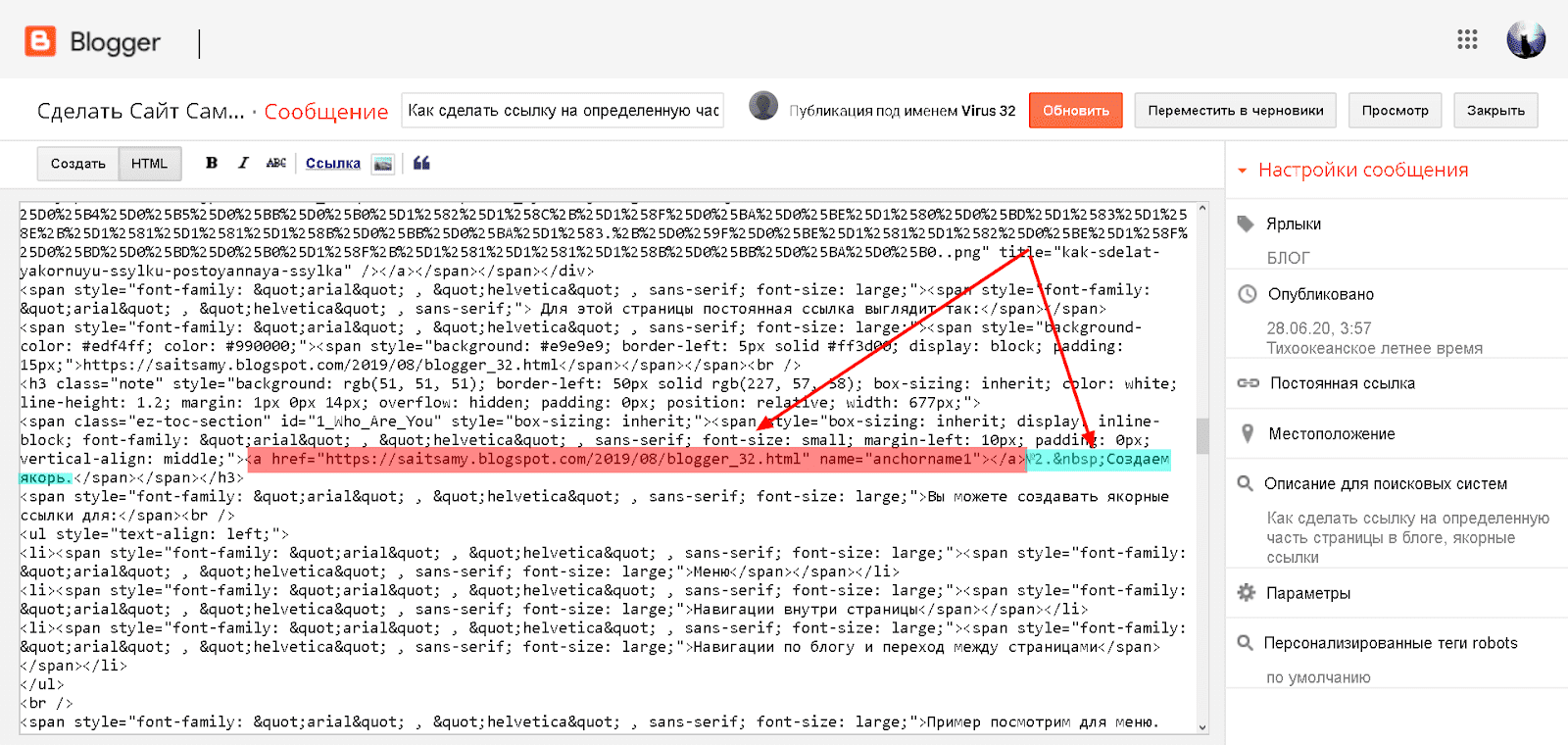 |
| Первый якорь |
Ссылки расставляем вплотную к местам назначения, не обращая внимания на посторонний код.
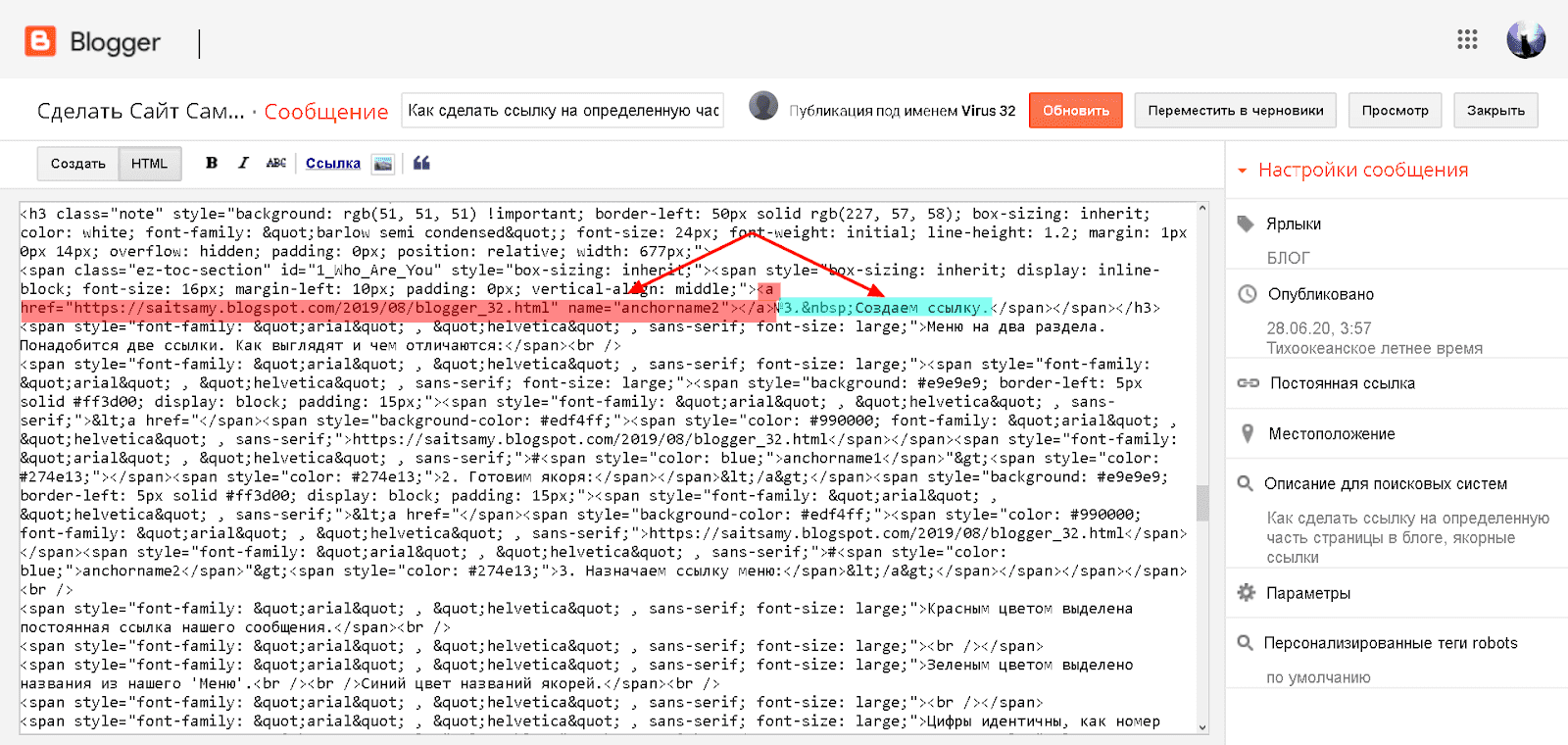 |
| Второй якорь |
Теперь определяемся с ссылками и Меню готово.
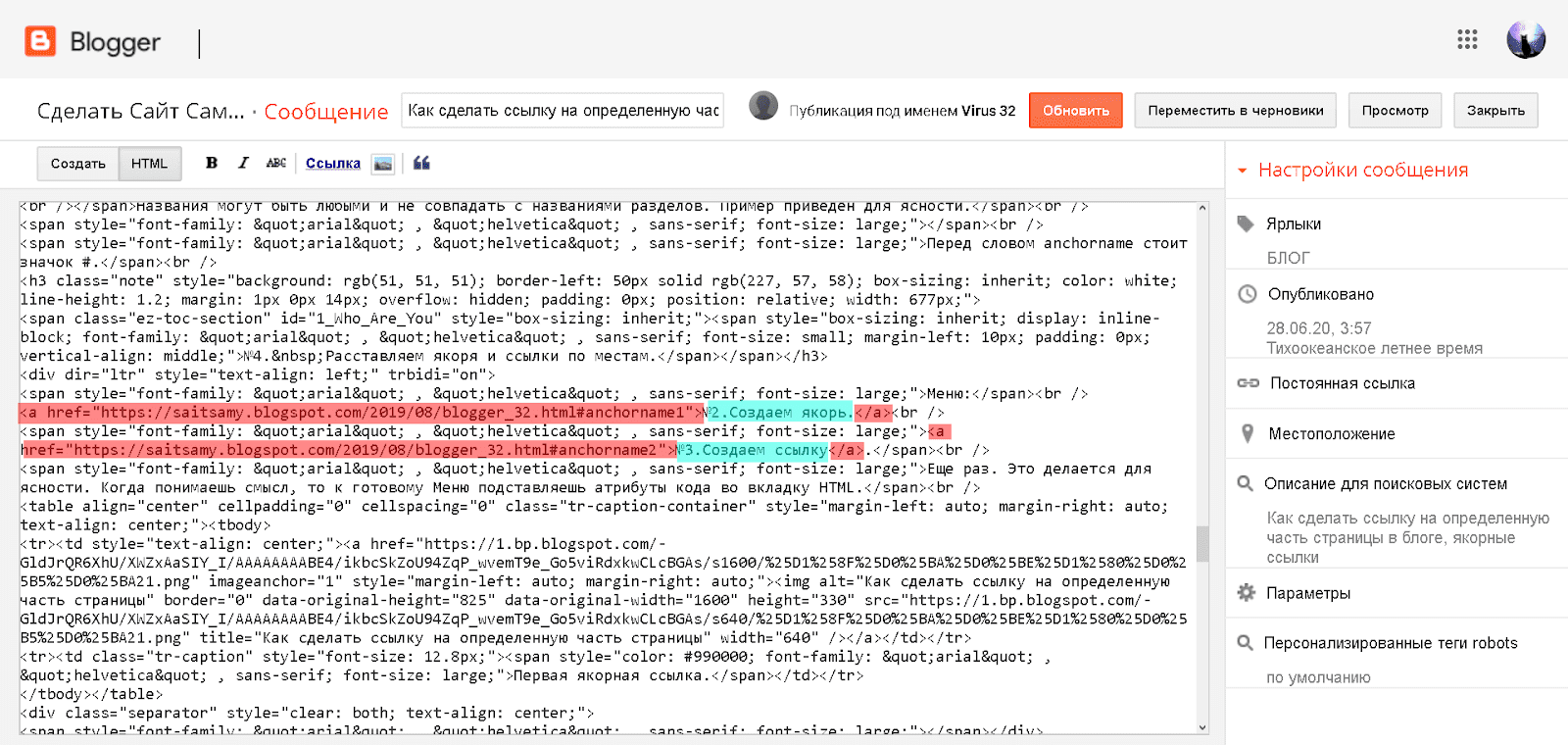 |
| Ссылки в меню |
Меню готово и можно проверить, что вопрос, как сделать ссылку на определенную часть страницы, не такой уж и сложный, что бы его успешно не решить.Важно: имя для якорной ссылки, на каждой странице разное.В этом сообщение имя anchorname, в следующем, например, kotikНо лучше пользоваться ключами. Это одно из тех мест куда можно вставлять ключевые слова