Как сделать активное выделение ссылки?
Здравствуйте.
Подскажите мне нужно, чтоб при переходе по ссылкам в меню было видно где ты сейчас находишься т.е. ссылка должна быть активной как сейчас на главная. По умолчанию сейчас активная главная т.е. куда бы не перешел главная всегда активна, как сделать, чтоб при переходе на другую ссылку она была активной?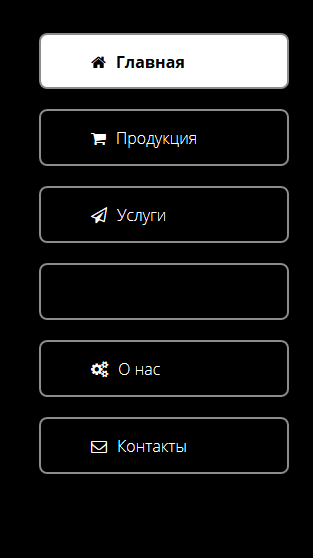
Код
- Вопрос задан более трёх лет назад
- 962 просмотра
- Вконтакте

в тегах к вопросу указаны только html и css, с помощью этих технологий выделить активную ссылку и определить текущий адрес невозможно.
С другой стороны, судя по примеру кода, используется шаблонизатор django или подобный.
Добавь к вопросу тег djangо.
Есть два варианта выделить ссылку
На бекэнде: при генерации страницы проверять совпадает ли адрес с url в ссылке и если совпадает добавлять класс «active»
примерно так:
Или на на фронтэнде:
На странице разместить javascritpt-код, который будет определять адрес и добавлять ссылке в меню класс «active»
Гиперссылка — что это такое, как сделать ссылку и вставить в HTML код (href, target blank и другие атрибуты тега a)
Здравствуйте, уважаемые читатели блога Goldbusinessnet.com. Сегодняшнюю публикацию я решил посвятить важнейшему аспекту вебмастеринга, где со всеми подробностями попытаюсь объяснить, что представляет из себя гиперссылка, неразрывно связанная с гипертекстом, который, в свою очередь, без преувеличения, является основой интернета.
Но для того, чтобы правильно создавать гиперссылки и вставлять их в код вебстраниц (например, своего сайта), необходимо изучить соответствующую область языка гипертекстовой разметки (что это?), поскольку эти элементы образуются с помощью HTML-тега a, который имеет атрибуты, позволяющие модернизировать ссылку до нужного вида.

Итак, сегодня мы разберем, из каких частей состоит гиперссылка, каким образом использование атрибута target blank дает возможность открывать страницу в новом окне (вкладке), как любую картинку делать ссылкой и много других важных подробностей. Кроме всего прочего, эта информация продвинет вас в изучении языка HTML.
Что такое гиперссылка и можно ли ее называть ссылкой?
Отвечая на вопрос, заданный в заголовке, скажу, что термин «ссылка» имеет более широкий смысловой спектр (ссылка в Сибирь, банковская для идентификации плательщика, текстовая в книге и т.д.), включая и значение, заложенное в понятие «гиперссылка», которое связано только с гипертекстом, дающим возможность нелинейного восприятия информации.
Таким образом, гиперссылка это частный случай ссылки, поэтому вполне возможно употреблять их в контексте сегодняшней темы на равных основаниях. Этим я и воспользуюсь в своих «шкурных интересах» в ходе сегодняшней публикации, применяя оба этих термина, чтобы избежать излишнего спама ключевых слов.
Как я уже упоминал, гиперссылка образуется в языке HTML посредством тега a, однако, это касается лишь видимых ссылок, которые доступны на веб-странице пользователям.
Но существуют еще и невидимые служебные, создаваемые при помощи <link> и находящиеся в пределах тега head, в задачу которых входит подача многочисленных сигналов и команд браузерам для выполнения той или иной функции.
Например, с помощью служебных гиперссылок возможно отображение иконки favicon для сайта. Их можно увидеть только в составе HTML-кода (для этого нажмите комбинацию клавиш Ctrl+U для любой открытой в браузере страницы):

Сейчас пока оставим в покое служебные линки и рассмотрим общую закономерность создания гиперссылок. Общее заключается в том, что все они имеют обязательный атрибут href, в качестве значения которого указывается адрес документа (URL). Ссылка HTML может вести как на внутреннюю страницу сайта, так и на внешний документ.
Еще одно важное замечание. Применение атрибута href делает гиперссылки кликабельными, то есть дает возможность пользователям в результате клика по ним автоматически переходить на соответствующую страницу веб-сайта.
Как сделать гиперссылку в HTML с помощью href
Итак, мы уже знаем, что для создания ссылки необходим в обязательном порядке тег a и атрибут href, параметрами которого могут быть URL различного вида. Поскольку a это парный тег, то между открывающим <a> и закрывающим </a> расположено содержание, которое и будет отображаться на web-странице.
Это содержимое называется анкором и может быть представлено в виде текста или изображения (о том, как сделать картинку ссылкой, поговорим подробнее ниже). Как я уже отмечал, анкор будет кликабельным. Рассмотрим пример гиперссылки с текстовым содержанием. Вот как будет выглядеть ее конструкция в HTML-коде:
А вот так та же HTML ссылка будет отображаться на веб-странице в браузере:
Помимо HTTP может быть использован защищенный протокол HTTPS. Линк не обязательно должен вести на вебстраницу. Все зависит от значения href, в качестве которого может быть указан путь до какого нибудь файлика:
Таким образом, можно создать ссылку на скачивание файла, который запакован в архив:
На вебстранице данный линк примет такое обличье:
Браузер «понимает», что объект с расширением .zip может быть предназначен только для скачивания, что и предлагает сделать юзеру.
Кстати, путь до любого файла иногда указывается через ФТП (тут об этом протоколе сведения). Тогда в URL адресе, который применяется в качестве параметра атрибута href, следует просто заменить протокол HTTP (HTTPS) на FTP. Ссылка на файл будет выглядеть следующим образом:
Но и это не все. Подобным образом создается ссылка на электронную почту с использованием псевдо-протокола mailto для быстрого доступа к средству написания письма:
После нажатия на подобную ссылку должно появиться окно установленного по умолчанию почтового клиента, в котором можете составить текст сообщения и отправить его по уже указанному адресу, взятому, как вы, наверное, догадались, из href.
На практике гиперссылки на почту очень часто ранее использовались вебмастерами и владельцами крупных ресурсов для обеспечения удобства пользователей и клиентов, которые могут в один клик получить доступ к форме почтовой связи.
Но этот вид коммуникации на веб-ресурсах сейчас уже не столь популярен (тем более, что можно установить, например, форму обратной связи), потому как открытые таким образом почтовые адреса активно перехватывается с помощью софта и используются разного рода спамерами.
Я привел в пример только самые распространенные протоколы, входящие в состав URL, который, в свою очередь, является параметром атрибута href при формировании гиперссылки. Кроме HTTP (HTTPS), FTP и mailto существуют и другие для решения задач более узкого профиля. Возможно, мы их рассмотрим поподробнее в других публикациях.
Виды гиперссылок
А теперь попробуем классифицировать линки по тем или иным признакам.
По области их действия:
1. Внешние — ведут на страницы, располагающиеся вне сайта, на котором они проставлены;
2. Внутренние — связывают вебстраницы, находящиеся в пределах одного веб-ресурса.
1. Текстовые — ссылки в виде слова, словосочетания или фрагмента текста
2. Графические — в этом случае анкором гиперссылки является изображение (в том числе миниатюра), баннер, кнопка и т.п.
По типу URL, выступающего в качестве значения атрибута href:
1. Абсолютные, которые содержат явное указание протокола передачи данных (например, HTTP) и доменное имя сайта (в этой статье все о доменах).
Такие линки чаще используют, когда ссылаются на страницы внешних ресурсов. В этом случае значение href будет включать в себя полный путь до нужного файла либо вебстраницы. Вот пример абсолютной гиперссылки:
2. Относительные, одним из вариантов создания которых будет путь, указанный относительно корневой папки веб-сайта (отсюда и название этого вида гиперссылок). При этом из URL адреса будет изъят протокол (HTTP) и домен сайта:
Относительные гиперссылки на web-странице могут обеспечить переходы на внутренние странички. В таком виде они короче, что облегчает HTML-код. Конечно, все не так просто, и тема относительных и абсолютных ссылок требует более широкого освещения, в чем вы сможете убедиться, ежели перейдете по предоставленной ссылке.
Атрибуты тега a
Теперь посмотрим, какие еще атрибуты, кроме обязательного href, существуют, и как они могут повлиять на создание гиперссылки. Наиболее полные данные в этом отношении, так сказать, «из первых рук» вы можете найти на официальном сайте Международного Консорциума W3C, на котором актуальная информация появляется быстрее всего.
Я решил предоставить вам страничку со спецификацией по тегу a в соответствии с версией HTML5, которую принимают все популярные браузеры (хотя на разных стадиях разработки уже находятся модификации 5.1 и 5.2 языка гипертекстовой разметки):

На этой странице даны все необходимые ссылки и пояснения для каждого элемента. Обратите внимание, что кроме атрибутов, предназначенных конкретно тегу a, для него могут быть прописаны универсальные (глобальные) атрибуты, которые подходят для всех HTML-тегов.
К сожалению, вся информация здесь доступна только на английском, поэтому даю на всякий случай возможность изучить ее на русском (тут и тут) на очень качественном сайте.
Я не ставил себе целью подробно разбирать все атрибуты и их параметры (это затруднительно сделать в границах одной статьи), однако наиболее часто используемые, в том числе необходимые вебмастерам при управлении сайтом или блогом, мы обязательно рассмотрим в этой и последующих публикациях.
Среди всех атрибутов тега a есть, например, rel, одно из значений которого nofollow предназначено исключительно для поисковых систем и позволяет настроить значимость ссылки. Вебмастера используют rel=»nofollow» для того, чтобы запретить роботам Яндекса и Google переходить по гиперссылкам и, соответственно передавать ее текст, PageRank и тИЦ.
Target blank — как открыть ссылку в новой вкладке
Как я уже сказал, обязательным атрибутом при создании гиперссылок и их вставки в код является href. Однако, язык гипертекстовой разметки предусматривает различные возможности модификации линков для расширения их функционала. Одним из наиболее популярных в этом смысле является target, который имеет следующие значения:
- _blank — открывает страницу в новой вкладке браузера;
- _self (значение по умолчанию) — открывает вебстраницу в текущей вкладке;
- _parent — загружает страничку в родительский фрейм;
- _top — этот параметр отменяет все созданные фреймы и загружает страницу в полном окне веб-браузера.
Мы пока рассмотрим два первых параметра target, остальные, касающиеся фреймов, требуют более глубокого осмысления, поэтому их разберем в соответствующей статье.
Итак, по умолчанию при переходе по гиперссылке страница, на которую она ведет, будет открываться в той же вкладке, что и вебстраница, где находится данный гиперлинк. Это определяет значение «_self», которое обычно не указывается, поскольку является параметром по умолчанию. Взгляните на код гиперссылок ниже следующего вида:
Они являются полностью идентичными и инициируют открытие веб-страницы в текущей вкладке. Если же вы хотите, чтобы странички открывались в новой вкладке при переходе по ссылкам, то следует добавить при формировании линка атрибут target с параметром blank:
Хотя некоторые вебмастера и сеошники считают, что лучше, если посетителю дать возможность выбора (то есть не прописывать target blank), ведь при необходимости в новой вкладке страницу можно открыть и с помощью контекстного меню (подвести курсор к линку, щелкнуть правой кнопкой мышки и нажать на соответствующий пункт):

Причем, как видите, в этом случае у юзера преимущество в том, что есть возможность открыть вебстраницу не только в новой вкладке, но и в новом окне (такой вариант нельзя реализовать посредством HTML, только с помощью скриптов).
Но я считаю, что не все начинающие пользователи в полной мере знакомы с возможностями и настройками популярных браузеров (подробности о наиболее востребованных веб-обозревателях). Вполне вероятна ситуация, когда читатель, перейдя по внешней гиперссылке и, потеряв из виду страницу-источник (вместо нее появится документ-реципиент), в сердцах просто закроет вкладку.
Таким образом владелец веб-ресурса вполне может не только потерять перспективного посетителя, но и получить в придачу ухудшение поведенческих факторов (что представляют из себя ПФ), что повлечет за собой потерю позиций страницы при ранжировании.
Кроме этого, открытие страницы в соседней вкладке очень удобно с точки зрения юзабилити (здесь о создании комфортных условий для пользователей на сайте). Юзер перебирается по гиперссылке на вебстраничку, получает дополнительную информацию и, как ни в чем не бывало, продолжает изучение основного материала.
Для создания объективной картины следует добавить, что применение «target=»_blank»» к любым внешним ссылкам, оказывается, таит в себе некоторую угрозу безопасности. Если кому интересно, то можете почитать вот эту статью на Хабре, где даны рекомендации по устранению проблем при использовании target blank, а также представлены альтернативные варианты реализации задачи по открытию вебстраницы в новой вкладке.
Вроде бы отметил все плюсы и минусы применения значения blank для открытия гиперссылки в новой вкладке. Ежели вы читаете статьи на моем блоге, то, наверное, уже догадались о моем отношении к этому параметру атрибута target.
На данный момент для меня его плюсы перевешивают минусы, и я являюсь его безусловным сторонником. На основании приведенных фактов у вас может сформироваться свое мнение по этому вопросу. Хотя. с учетом появления новых обстоятельств и оно может измениться.
Как создать хеш-ссылки, якоря и зачем они нужны?
Далее акцентирую ваше внимание на еще одной разновидности гиперлинков, которые могут быть полезны, если материал, расположенный на веб-странице, довольно объемный, и его следует структурировать для улучшения навигации.
За примером далеко ходить не надо, просто взгляните на оглавление данной публикации в самом начале. Видите, там присутствует список разделов статьи? Гиперлинки на эти разделы как раз и являются хеш-ссылками. После нажатия на любую из них браузер прокрутит страницу до того места, где начинается соответствующая часть.
У меня для каждой такой гиперссылки прописан еще и «target=»_blank»», поэтому эта же страничка будет открыта в новой вкладке, но уже на нужном месте. Это создает дополнительный комфорт для посетителей при изучении материала.
Оформляются подобные линки довольно просто. Для начала нужно создать якорь (anchor), проставив в необходимом месте страницы соответствующую метку в виде идентификатора ID, являющегося одним из глобальных атрибутов, применяемых к любому HTML-тегу.
Благодаря универсализму ID подобные метки-якоря можно установить практически в любом месте вебстраницы. Поскольку обычно текст разделяется на абзацы, то их можно применить и к тегу параграфа p. Я в основном проставляю якоря к подзаголовкам H2 и H3, которыми статьи разделены на логические части:
Отметив таким образом все нужные места в HTML коде, далее создаем гиперлинки на них. Для этого в конце после последнего слэша «/» в URL (являющегося, как вы уже знаете, значением атрибута href) прописываем последовательно знак решетки «#» и имя метки (ID):
Причем, если подобная якорная ссылка проставлена на той же странице, что и якоря, то часть урла до последнего слеша перед решеткой включительно может быть опущена и в качестве параметра href использованы только «#» плюс наименование ID (в сущности, это один из вариантов относительной ссылки):
То есть при составлении оглавления мануала для оптимизации HTML кода вы вполне можете воспользоваться этим облегченным вариантом. Если в качестве URL вы поставите лишь один знак решетки, без названия идентификатора, то с места, где находится такая ссылка, страничка будет прокручиваться до конца вверх:
Собственно, это простейший вариант установки «кнопки наверх» для сайта, которая опять же служит дополнительным плюсом юзабилити ресурса, поскольку облегчает жизнь его посетителям. В качестве анкора для создания кнопки можно использовать привлекательную картинку.
Как убрать подчеркивание и изменить цвет ссылки
Разработчики HTML продумали практически все нюансы, которые могут помочь в оптимизации того или иного аспекта, это же касается и гиперлинков. Например, переходя по какой-нибудь гиперссылке на другую веб-страницу, а затем вернувшись обратно, юзер увидит, что гиперссылка изменила цвет.
Если ему требуется повторять такие действия неоднократно, то он сможет быстро определять, какие ссылки он уже нажимал, а какие нет. Такая опция заложена практически в каждом браузере. Нет нужды объяснять, насколько это удобно и сколько времени экономит.
По умолчанию и без применения средств CSS гиперссылки выделены подчеркиванием и тремя вариантами цвета, каждому из которых соответствует свой атрибут для тега body:
- link — задает цвет гиперлинка на вебстранице (по умолчанию синий, который в шестнадцатеричной системе обозначается #0000ff);
- alink — цвет активной гиперссылки на тот промежуток времени, пока она обрабатывается веб-браузером (красный #ff0000);
- vlink — цвет посещенной юзером ссылки (фиолетовый, #800080).
Как же заменить цвета ссылок, отображаемых браузерами для вашего сайта? Ну, для простого HTML-сайта, где странички формируются вручную (а полнофункциональных ресурсов такого рода в современных реалиях, думаю, практически не осталось, разве что простенькие дневники и лендинги) нужно просто найти открывающий тег <body> и прописать для него нужные параметры (кстати для обозначения цвета можно использовать и его название), например:
Если вы установили для администрирования своего веб-ресурса систему управления контентом (почитайте обзор лучших CMS), то, независимо от типа движка, который вы используете, необходимо открыть на редактирование файл, отвечающий за вывод хидера (шапки), где присутствует открывающий тег <body>.
Для большинства тем WordPress (тут о действиях с шаблонами WP, а тут об их структуре), например, это может header.php. Необходимо внимательно изучить фрагмент, относящийся к <body>. В современных темах там, скорее всего, указан код функции body_class(), которая выводит стилевое оформление всей страницы, включая гиперссылки:
А в этом случае, увы, все сложнее. Простая вставка значений link, alink, vlink ничего не даст, надо будет еще отменить установленные стили для гиперссылок в файле style.css. Вот так.
Чтобы убрать нижнее подчеркивание, можно воспользоваться одним из универсальных HTML атрибутов style, который применяется как один из вариантов для подключения свойств CSS к HTML документу. В качестве его параметра нужно указать «text-decoration none»:
В итоге получаем получаем гиперссылку без подчеркивания. Но такой способ рекомендуется не ставить на поток, поскольку это утяжеляет файл, что негативно сказывается на скорости загрузки страницы (конечно, выигрыш незначительный, но..курочка по зернышку клюет). Лучше использовать более оптимальный вариант в виде создания отдельного файла style.css со стилевыми свойствами.
Как сделать картинку ссылкой в HTML
Эта операция не должна вызвать больших сложностей. Здесь надо воспользоваться тем, что тег img, который в HTML отвечает за вывод изображений, является строчным элементом, а значит, может быть задействован в качестве анкора, если его поместить между тегами <a> и </a>:
В результате картинка становится кликабельной и ведет на соответствующую страницу:

Если ваш ресурс работает под управлением Вордпресс, то для практической реализации этой задумки в качестве инструмента для автоматической вставки картинки внутрь гиперссылки можно воспользоваться соответствующим редактором, где сначала выбираете из библиотеки или загружаете нужное изображение и вставляете его в текст:

Затем выделяете полученный код картинки и нажимаете кнопку «link» редактора, после чего в появившемся окне вставляете нужный скопированный гиперлинк:

Таким же способом можно вставлять гиперссылки с любым текстовым наполнением. Ну и в завершение, как обычно, видеоролик для закрепления материала, на этот раз от Евгения Попова:
Как вставить ссылку на сайт
 Здравствуйте! В этой статье я расскажу о том что такое ссылка и как ее ссылку вставить на сайт. Ссылки являются неотъемлемой частью Интернета и они позволяют переходить с сайта на сайт. Причем сама ссылка может вести не только на веб-страницу а на документ любого типа то есть это может быть рисунок, видео, вордовский файл, презентация.
Самое главное, чтобы документ на который ведет ссылка существовал и к нему был открыт доступ иначе ничего не получится.

Как создать ссылку.
Для того, чтобы создать ссылку необходимо знать адрес страницы на который перейдет пользователь после клика на ссылке и задать текст ссылки. Сама ссылка создается с помощью тега <a>. Вот общий синтаксис создания ссылки
Атрибут href определяет адрес документа, на который перейдет пользователь, кликнув по ссылке. Текст ссылки по умолчанию будет синего цвета и подчеркнут.
Пример создания ссылок
В примере создаются 2 ссылки с разными текстами. При щелчке по тексту «Песики» в окне браузера откроется документ pesiki.html, а при щелчке на «Киски» — файл kiski.html.

Вид ссылок на странице
Если ссылка ведет на файл которого не существует, то она называется битой. Таких ссылок надо категорически избегать и если вы нашли на своем сайте таковые то их надо исправить.
Так, при щелчке по ссылке в браузере Safari откроется окно с предупреждением.

Результат при открытии битой ссылки
Конечно сообщение о недоступности страницы, которая должна открываться по ссылке разное будет в каждом браузере, но суть от этого не меняется. Старайтесь исправлять такие ссылки на своем сайте.
Файл в браузере откроется лишь только в том случае если браузер знает тип файла, а в противном случае появится окно с выбором сохранить файл или открыть.

Окно для выбора действия с файлом в браузере Firefox
Абсолютные и относительные ссылки
У ссылок могут быть заданы как абсолютные, так и относительные адреса. Абсолютные адреса это такие адреса, которые начинаются с (http://), например http://google.com. Относительные адреса — это адреса, которые указываются относительно текущего документа, например (images/pic1.jpg).
Пример использование абсолютных ссылок.
В примере ссылка вида <a href=»http://webdiz.com.ua»>Изучение HTML с нуля</a> будет абсолютной и соответственно будет вести на главную страницу сайта webdiz.com.ua
Как правило абсолютные ссылки используются для обращения к файлам на другом сайте. Для обращения к файлам на своем сайте надо использовать относительные ссылки.
Ссылки относительно текущего документа
При создании относительных ссылок надо понимать, какое значение для атрибута href следует указывать, поскольку оно зависит от исходного расположения файлов. Рассмотрим несколько типичных вариантов.
1. Файлы располагаются в одной папке.

Необходимо сделать ссылку из исходного документа на ссылаемый. В таком случае код будет следующий.
Подобное имя файла взято только для образца, на сайте в именах файлов не следует использовать русские символы с пробелами, да еще и в разном регистре.
2. Файлы размещаются в разных папках.

Когда исходный документ хранится в одной папке, а ссылаемый в корне сайта, то перед именем файла в адресе ссылки следует поставить две точки и слэш (/), как показано ниже.
Две точки в данном случае означают выйти из текущей папки на уровень выше.
3. Файлы размещаются в разных папках.

Теперь исходный файл находится в двух вложенных папках, и чтобы сослаться на документ в корне сайта, требуется повторить написание предыдущего примера два раза.
Аналогично обстоит дело с любым числом вложенных папок.
4. Файлы размещаются в разных папках.

Теперь ситуация меняется, исходный файл располагается в корне сайта, а файл, на который необходимо сделать ссылку — в папке. В этом случае путь к файлу будет следующий.
Заметьте, что никаких дополнительных точек и слэшей перед именем папки нет. Если файл находится внутри не одной, а двух папок, то путь к нему записывается так.
Ссылки относительно корня сайта
Иногда можно встретить путь к файлу относительно корня сайта, он выглядит как «/Папка/Имя файла» со слэшем вначале. Так, запись <a href=»/course/»>Курсы</a> означает, что ссылка ведет в папку с именем course, которая располагается в корне сайта, а в ней необходимо загрузить индексный файл.
Учтите, что такая форма записи не работает на локальном компьютере, а только под управлением веб-сервера.
Виды ссылок
Любая ссылка на веб-странице может находиться в одном из следующих состояний.
Непосещенная ссылка. Такое состояние характеризуется для ссылок, которые еще не открывали. По умолчанию непосещенные текстовые ссылки изображаются синего цвета и с подчеркиванием.
Активная ссылка. Ссылка помечается как активная в момент ее открытия. Поскольку время между нажатием на ссылку и началом загрузки нового документа достаточно мало, подобное состояние ссылки весьма кратковременно. Активной ссылка становится также, при ее выделении с помощью клавиатуры. Цвет такой ссылки по умолчанию красный.
Посещенная ссылка. Как только пользователь открывает документ, на который указывает ссылка, она помечается как посещенная и меняет свой цвет на фиолетовый, установленный по умолчанию.
Правила вложений для тега <a>
Любая ссылка является встроенным элементом, поэтому для нее действуют те же правила, что и для встроенных элементов. А именно, нельзя размещать внутри тега <a> блочные элементы, но допустимо делать наоборот, и вкладывать ссылку в блочный контейнер. В примере 8.3 показано ошибочное и правильное использование тегов.
Основной атрибут href тега <a> мы уже освоили, рассмотрим еще несколько полезных, но необязательных атрибутов этого тега.
target
По умолчанию, при переходе по ссылке документ открывается в текущем окне или фрейме. При необходимости, это условие может быть изменено атрибутом target тега <a>. Синтаксис следующий.
В качестве значения используется имя окна или фрейма, заданное атрибутом name. Если установлено несуществующее имя, то будет открыто новое окно. В качестве зарезервированных имен применяются следующие.
- _blank — загружает страницу в новое окно браузера.
- _self — загружает страницу в текущее окно (это значение задается по умолчанию).
- _parent — загружает страницу во фрейм-родитель, если фреймов нет, то это значение работает как _self.
- _top — отменяет все фреймы и загружает страницу в полном окне браузера, если фреймов нет, то это значение работает как _self.
Открытие ссылки в новом окне
Учтите также, что пользователи не любят, когда ссылки открываются в новых окнах, поэтому используйте подобную возможность осмотрительно и при крайней необходимости.
title
Добавляет поясняющий текст к ссылке в виде всплывающей подсказки. Такая подсказка отображается, когда курсор мыши задерживается на ссылке, после чего подсказка через некоторое время пропадает. Синтаксис следующий.
В качестве значения указывается любая текстовая строка. Строка должна заключаться в двойные или одинарные кавычки. В примере 8.5 показано, как использовать атрибут title для ссылок.
Создание всплывающей подсказки
Ссылка на адрес электронной почты
Создание ссылки на адрес электронной почты делается почти также как и ссылка на веб-страницу. Только вместо URL указывается mailto:адрес электронной почты.
Ссылка на адрес электронной почты
В атрибуте href тега <a> вначале пишется ключевое слово mailto, затем через двоеточие желаемый почтовый адрес. Подобная ссылка ничем не отличается от ссылки на веб-страницу, но при нажатии на нее запускается почтовая программа, установленная по умолчанию. Поэтому в названии ссылки следует указывать, что она имеет отношение к электронной почте, чтобы читатели понимали, к чему приведет нажатие на нее.
Можно также автоматически добавить тему сообщения, присоединив к адресу электронной почты через символ вопроса (?) параметр subject=тема сообщения.
Задание темы сообщения
При запуске почтовой программы поле Тема (Subject) будет заполнено автоматически.
Якоря
Якорем называется закладка с уникальным именем на определенном месте веб-страницы, предназначенная для создания перехода к ней по ссылке. Якоря удобно применять в документах большого объема, чтобы можно было быстро переходить к нужному разделу.
Для создания якоря следует вначале сделать закладку в соответствующем месте и дать ей имя при помощи атрибута name тега <a>. В качестве значения href для перехода к этому якорю используется имя закладки с символом решетки (#) впереди.
Между тегами <a name=»top»> и </a> текст не обязателен, так как требуется лишь указать местоположение перехода по ссылке, находящейся внизу страницы. Имя ссылки на якорь начинается с символа #, после чего идет имя якоря, оно выбирается любое, соответствующее тематике. Главное, чтобы значения атрибутов name и href совпадали (символ решетки не в счет).
С якорями связана одна особенность работы браузера. После перехода к указанному якорю нажатие на кнопку «Назад» возвращает не на предыдущую просмотренную страницу, а к ссылке, с которой был сделан переход к якорю. Получается, что для перехода к предыдущему документу надо нажать кнопку «Назад» два раза.
Cсылку можно также сделать на закладку, находящуюся в другой веб-странице и даже другом сайте. Для этого в атрибуте href тега <a> надо указать адрес документа и в конце добавить символ решетки # и имя закладки.
Ссылка на закладку из другой веб-страницы
Если вы нашли ошибку, пожалуйста, выделите фрагмент текста и нажмите Ctrl+Enter.