HTML Ссылки
Ссылки являются важной частью HTML документа. Они связывают веб-страницы, что позволяет пользователям быстро переходить по ссылкам и получать необходимую информацию.
Ссылки в HTML документами называются гипертекстовыми ссылками, или гиперссылками. Для их вставки используют элемент <a>. В качестве ссылки можно использовать как текст, так и изображение.
По умолчанию HTML ссылки отображаются как подчеркнутый текст синего цвета. При наведении курсора мыши на ссылку, она становится красной. Ссылки, по которым уже кликали (посещенные ссылки), становятся фиолетовыми.
- не посещенные ссылки: подчеркнутый текст синего цвета
- посещенные ссылки: подчеркнутый текст фиолетового цвета
- активные ссылки: подчеркнутый текст красного цвета
Изменить цвет ссылок и убрать подчеркивание можно при помощи CSS стилей.
Синтаксис
Для того, чтобы сказать браузеру, что данная часть текста является ссылкой, необходимо поместить его в тег <a> </a>․ Адрес документа, на который следует перейти, указывается при помощи атрибута href .
Добавление гиперссылок в HTML
Эта серия мануалов поможет вам создать и настроить веб-сайт с помощью HTML, стандартного языка разметки, используемого для отображения документов в браузере. Для работы с этими мануалами не требуется предварительный опыт программирования.
В результате выполнения этой серии у вас будет веб-сайт, готовый к развертыванию в облаке, также вы получите базовые знания HTML. Умение писать HTML – хорошая основа для изучения более сложных аспектов веб-разработки, таких как CSS и JavaScript.
Примечание: Найти все мануалы этой серии можно по тегу html-practice.
В этом мануале мы расскажем, как добавить гиперссылку на вашу веб-страницу.
Гиперссылки можно добавлять к тексту или к изображению. Для этого используется элемент привязки (или якорь) <a>. Тегу <a> обязательно нужен атрибут href, который и задает целевую ссылку. Элемент <a> записывается так:
<a href=»www.DestinationLink.com»>The text you want to link</a>
Давайте попробуем добавить в файл index.html следующий фрагмент кода, указав в нем настоящую рабочую ссылку. Например, мы можем превратить предыдущее примечание в гиперссылку вот так:
<a href=»https://www.8host.com/blog/tag/html-practice/»>Найти все мануалы этой серии можно здесь</a>
Примечание: Если вы работали с этой серией мануалов непоследовательно, рекомендуем обратиться к статье Подготовка HTML-проекта, чтобы создать файл index.html.
Вы должны получить такой результат:
Также вы можете добавлять ссылки в изображения. Для этого нужно поместить элемент изображения в элемент <a>, вот так:
Как создать гиперссылку
Здравствуйте уважаемые читатели блога webcodius.ru. Сегодня мы поговорим о том как создавать гиперссылки в html, узнаем как использовать тег «А» и его атрибуты href и target, научимся делать картинку ссылкой.
Гиперссылки являются ключевыми элементами web-страницы. Они связывают разрозненные html-страницы воедино, в полноценный web-сайт. Обычно ссылки отображаются как подчеркнутый фрагмент текста, при наведении на который, курсор мыши приобретает вид указывающего пальца.
Кроме того, гиперссылка может иметь вид графического изображения или его фрагмента. При щелчке по ссылке, браузер загружает web-страницу, адрес которой указан в атрибутах данной ссылки. Гиперссылки позволяют ссылаться как на внутренние страницы вашего сайта, так и на любые другие ресурсы в интернете.
Создание текстовых гиперссылок
Начнем с простого и рассмотрим создание обычных текстовых ссылок. Для создания текстовой гиперссылки достаточно любой фрагмент текста, который должен стать ссылкой, заключить в парный тег А. И в атрибуте href этого тега необходимо указать адрес целевой web-страницы в интернете:
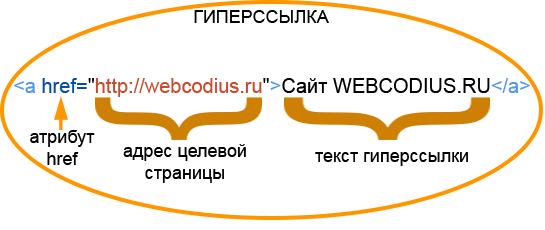
Тег «А» или гиперссылка представляет собой встроенный элемент html-страницы, т.е. ссылка должна быть частью блочного элемента, например абзаца. Например:

В этом фрагменте html-кода создается абзац, который содержит ссылку. Ссылка указывает на web-страницу page15.html, которая находится в папке catalog, хранящейся в корневой папке сайта www.site.ru.
Текст, являющийся ссылкой, можно оформлять используя любые строчные теги оформления текста:

Можно создавать пустые гиперссылки, которые никуда не ведут. Для этого достаточно в атрибут href добавить знак #:

Если щелкнуть по такой ссылке ничего не произойдет. Обычно пустые гиперссылки применяются если необходимо при щелчке по ней запустить какой-нибудь javascript-код.
Если на странице не используются стили CSS и не применяются дополнительные атрибуты, то гиперссылки на странице по умолчанию отображаются следующим образом:
- обычные ссылки отображаются синим цветом;
- посещенные ссылки выделяются фиолетовым цветом;
- активная гиперссылка (по которой щелкнули в данный момент) отображается красным цветом, но поскольку время между нажатием на ссылку и началом загрузки нового документа достаточно мало, подобное состояние ссылки весьма кратковременно;
- текст ссылок выводится с подчеркиванием.
Интернет адреса
Далее рассмотрим виды интернет-адресов применяемых в атрибуте href. В коде html применяются полные и сокращенные интернет адреса.
Полный адрес содержит содержит интернет-адрес web-сервера, и путь к файлу, который необходимо получить. Например:

Здесь www.site.ru адрес web-сервера, а /catalog/page15.html — путь к файлу на этом сервере. Вообще, обычно полные интернет-адреса используют только если необходимо создать гиперссылку, указывающую на какие-либо ресурсы находящиеся на другом web-сайте.
При создании гиперссылок указывающих на файлы, входящих в состав того же сайта, что и текущая web-страница, лучше использовать сокращенные интернет-адреса. Сокращенный адрес содержит только путь к файлу на сервере, т.к. адрес web-сервера итак уже известен браузеру.
Сокращенные интернет-адреса бывают абсолютными и относительными. Абсолютный адрес задает путь к целевому файлу относительно корневой папки сайта. Такой адрес начинается с символа /(слэш), который и обозначает корневую папку. Например, адрес «/page15.html» указывает на файл page15.html, который хранится в корневой папке сайта. Или адрес «/catalog/page.html» указывает на файл page.html, который помещен в папку catalog, вложенной в корневую папку сайта.
Относительный адрес задет путь к файлу относительно файла текущей веб-страницы. Относительные адреса не содержат в начале символа слэш. Рассмотрим несколько примеров.
Например адрес «page.html» указывает на файл, который находится в той же папке, что и файл текущей web-страницы. А адрес «catalog/page.html» откроет файл page.html, хранящийся в папке catalog, вложенной в папку, в которой хранится текущая страница.
С помощью двух точек вначале адреса можно указывать папки предыдущего уровня вложенности. Так, например адрес «. /page.html» указывает на страницу page.html, хранящуюся в папке, в которую вложена папка с текущей веб-страницей.
Ссылка на почту
Например, я хочу создать ссылку указывающую на почтовый адрес [email protected] . Тогда моя почтовая ссылка в html-коде будет выглядеть так:

Если щелкнуть по этой ссылке, то у вас запустится установленная по умолчанию почтовая программа и откроется диалог создания нового письма, в котором в поле «кому» будет вставлен адрес [email protected].
Как сделать картинку ссылкой
Так как тег img для вставки изображения является строчным элементом html-страницы, то просто вставляем этот тег внутрь тега «А» вместо текста:


Этот html-код создаст изображение-ссылку. В результате на странице отобразится картинка, вся область которой станет кликабельной и при щелчке по ней произойдет переход по указанному в коде адресу.
Кроме этого простого варианта создания картинки-гиперссылки, html позволяет превратить в гиперссылку часть графического изображения. Более того, имеется возможность разбить изображение на части, каждое из которых будет представлять из себя гиперссылку, указывающей на свой интернет-адрес. Такой вариант называется картой изображений.
В настоящее время карта изображений используется редко, так как для этого требуется очень большое число тегов и html-код становится громоздким и запутанным.
Изображение-карта создается в три этапа:
- Создание самого изображения с помощью тега img: img src=»https://webcodius.ru/html_i_css/map.jpg»
- Создание карты с помощью парного тега map. С помощью обязательного атрибута name этого тега задается уникальное в пределах страницы имя карты. Далее необходимо привязать карту к изображению с помощью атрибута usemap тега img, значением которого должно состоять из символа # и имени карты:

- Создание описаний областей гиперссылок с помощью одинарных тегов area. Данные тег должен содержать атрибуты: shape — форма области, coords — координаты области и href — адрес гиперссылки. Эти описания помещают внутрь тега map.
Примерно так выглядит полный html-код, создающий карту изображения:


Здесь мы создали одну прямоугольную область, указывающую на главную страницу сайта webcodius, одну круглую область, указывающую на страницу со всеми статьями этого же сайта, и одну многоугольную область не имеющей ссылки.
Якоря
Якорь или метка — это такой вид гиперссылки, которая помечает отдельный фрагмент html-страницы и позволяют перемещаться по содержимому документа.
Возможно, вы уже встречали страницы, где сразу после заголовка шел список названий разделов статьи, щелчок по которым перекидывал вас на интересующий фрагмент записи.
Якоря создают, как и обычные гиперссылки, с помощью парного тега A, только вместо атрибута href в него помещают атрибут name или id, значение которых задает уникальный идентификатор метки. При этом сам тег «A» обычно не имеет никакого содержимого:

Есть второй способ создания якоря, при котором не надо создавать пустые элементы «А». А можно использовать уже имеющиеся в веб-странице элементы, например теги html заголовков и абзацев. Для этого в нужный элемент добавляем универсальный атрибут id:

Далее необходимо сделать ссылку на созданный якорь. Для этого используется обычный тег «А» с обязательным атрибутом href, значение которого формируется из знака решетки (#) и названия метки:

При нажатии по такой ссылке, браузер не открывает новую страницу, а прокручивает текущую до тех пор пока html-элемент с якорем не займет позицию в верху экрана. Соответственно, чтобы все правильно работало, все метки на одной странице имели уникальные имена.
Если при создании ссылки на якорь в значении атрибута href после знака решетки # не поставить никакого значения, то щелчок по такой ссылке прокрутит страницу к началу. Таким образом можно создать простейшую кнопку «Наверх»:

На этом рассказывать о создании гиперссылок я заканчиваю, напомню только основные моменты:
- Для создания ссылок используется парный тег А с обязательным атрибутом href, в значении которого помещается адрес целевой страницы;
- При создании ссылки на почту в атрибуте href перед адресом почты необходимо поставить «mailto:»;
- Если надо создать ссылку изображение, то просто помещаем тег img внутрь тега А.
На этом все, не забывайте подписываться на обновления блога! До новых встреч!
Как вставить в html ссылку
В этой статье вы научитесь правильно вставлять гиперссылку в HTML на своем сайте, изменять текст ссылки, устанавливать дополнительные параметры (открытие в новом окне, ссылка на якорь, ссылка в виде картинки и кнопки).
Что такое ссылка
Гиперссылка (англ. hyperlink) — часть веб-документа, которая ссылается на другой элемент на этой же странице, либо на любой другой. Объектами и элементами, куда ссылается гиперссылка могут быть: приложение, файл, каталог, заголовок, примечание, текст, изображение и др. Располагаться объекты могут как на локальном диске или компьютерной сети, так и в интернете.
Гиперссылки (ссылки) — одни из важнейших элементов сайтов и интернета. Благодаря им мы беспрепятственно перемещаемся по вебсайтам, социальным сетям и документам в интернете, можем сохранять на свой жесткий диск изображения, видеозаписи и другие документа.
Давайте перейдем непосредственно к действиям (коду).
Как вставить ссылку в HTML
Для того чтобы разместить ссылку на главную страницу сайта, используйте следующий HTML-код:
Результат:
Blogwork — Главная страница
Ссылка на внутреннюю страницу сайта в виде html-кода выглядит так:
Результат:
Blogwork — Внутренняя страница
Для того чтобы вставить ссылку на pdf-документ, html-код выглядит так:
Результат:
Blogwork — PDF
Для того чтобы вставить ссылку на картинку, html-код выглядит так:
Результат:
Blogwork — PNG
Обратите внимание на параметр href. В каждой из ссылок он включает в себя адрес — местонахождение той страницы (ее части, или файла), куда попадет пользователь, нажав на эту ссылку.
-
. Пояснение для новичков , фотографию, изображение в HTML — вставка картинки это просто!
- Как установить счетчик посещений на сайт? Устанавливаем счётчик LiveInternet, Яндекс.Метрика и Google Analytics: https://blogwork.ru/kak-ustanovit-schetchik-poseshhenij-na-sajt/
Как вставить картинку с ссылкой или ссылку на картинку
Чтобы вставить ссылку на сайт в виде изображения или кнопки, вам потребуются знание того как вставить картинку в html. Порядок действий такой: вставляем картинку в HTML и затем оборачиваем ее ссылкой, то есть помещаем тег img (который запрашивает картинку) внутри тега <a href=»ССЫЛКА»><img src=»ПУТЬ К КАРТИНКЕ»></a>
Да, вставить ссылку в картинку очень просто:

Ну а если вы хотите вставить ссылку не на картинку, а на другую статью на сайте, значит замените содержание параметра href на нужное — поместите туда ссылку на статью.
Более того, в тег a можно одновременно поместить и картинку, и текст:
БОНУС №1 — ссылаемся на элемент страницы (подзаголовок)
Для осуществления навигации внутри одной страницы сайта, вы можете разметить ее якорями и ссылать на них. Для разметки используйте тег name или id (обратите внимание, id также может относиться к css-стилям и вам нужно использовать уникальные id, чтобы к заголовкам не присваивались стили; или наоборот — если есть такая потребность). Я разметил три первых подзаголовка H2 тегом name, присвоил им значения «1», «2», «3» соответственно.
Теперь нужно сослаться на них. Для примера сделаем это следующим образом: