Письма в html-формате с вложенными изображениями
Резонный вопрос: зачем аттачить изображения, ведь это утяжеляет письма и увеличивает трафик? А чтобы не было такого:
Данный вид возникает в случае если пользователь читает полученную корреспонденцию оффлайн или почтовый клиент не открывает картинки из внешних источников, например из-за его настроек безопасности. Короче говоря, выглядит это может быть и читабельно, но не эстетично.
Если приаттачить картинки к письму, то оно обретёт целостный вид, и дырок уже не будет, если не допущено ошибок на этапе вёрстки.
Итак, необходимо получить возможность создавать полноценные html-шаблоны писем с картинками для их дальнейшего использования в программе (рассылка, автоматические уведомления и т.п.). В последующем шаблоны сможет готовить человек, занимающийся только версткой, без вмешательства в код программы.
Задача типичная, можно сказать обыденная, и реализаций уже придумано не мало. И чтобы не порождать 100500-й веолосипед, обратимся к небезызвестному Swift Mailer, немного расширив его функциональность применительно к нашей задаче.
Так будет выглядеть условный шаблон письма, назовём его index.html:
Структура каталогов для хранения шаблонов может выглядеть таким образом:
Теперь необходимо следить за размерами создаваемых писем, и не превышать разумные объёмы, проявляя заботу о тех, у кого интернет с телефона, медленный, с оплатой по трафику.
Конечно, данные следует брать из БД, это всего лишь пример. В классе также отсутствуют обработчики ошибок для уменьшения количества строк, лучшей читаемости кода и понимания.
How to embed images in html email
I’m trying to implement a code to send HTML email with embedded image.
I already tried for simple HTML email with image but this image is taken from server.
8 Answers 8
I would strongly recommend using a library like PHPMailer to send emails.
It’s easier and handles most of the issues automatically for you.
Regarding displaying embedded (inline) images, here’s what’s on their documentation:
Inline Attachments
There is an additional way to add an attachment. If you want to make a HTML e-mail with images incorporated into the desk, it’s necessary to attach the image and then link the tag to it. For example, if you add an image as inline attachment with the CID my-photo, you would access it within the HTML e-mail with <img src="cid:my-photo" alt="my-photo" /> .
In detail, here is the function to add an inline attachment:
To give you a more complete example of how it would work:
Regarding your comment, you asked how to send HTML email with embedded images, so I gave you an example of how to do that.
The library I told you about can send emails using a lot of methods other than SMTP.
Take a look at the PHPMailer Example page for other examples.
One way or the other, if you don’t want to send the email in the ways supported by the library, you can (should) still use the library to build the message, then you send it the way you want.
Основы верстки HTML-писем для веб-разработчиков
Светлана Шаповалова, коммерческий автор и переводчик, специально для «Нетологии» адаптировала статью Ли Манро, в которой он рассказывает об основах верстки писем и делится советами по ее оптимизации.
Верстка HTML-писем. Когда веб-разработчики видят эти слова — на глазах у них выступают слезы.
Если вы верстальщик, то рано или поздно столкнетесь с версткой писем, нравится вам это или нет. HTML-письма — это настоящий олдскул.
Эдакое путешествие в прошлое, в год, скажем, 1999 — эпоху вебмастеров, Frontpage и WYSIWYG-редакторов и табличной верстки.
С тех пор в email-дизайне практически ничего не изменилось. А точнее, стало только хуже. Чем больше появляется мобильных устройств и email-клиентов, тем больше трудностей возникает.
Последние несколько лет я провел, проектируя инструменты для разработчиков, и два года из них работал ведущим дизайнером продукта в Mailgun — email-сервиса для разработчиков. Я многое узнал о том, как работают email-рассылки и с какими проблемами сталкиваются разработчики при верстке HTML-писем. В этой статье я поделюсь своими знаниями.

Светлана Шаповалова
Коммерческий автор и переводчик
 курс
курс
Старт в программировании
Узнать больше
- Научитесь писать код за две недели
- Создайте свой первый проект — небольшую игру для индивидуального подсчёта продолжительности жизни и мотивации
- Познакомитесь с основами самого популярного языка программирования — JavaScript
HTML-шаблоны
Верстка HTML-шаблонов утомляет. Из-за этого появляется куча убого спроектированных писем — несуразных, однотипных, перегруженных, бессмысленных и раздражающих. Конечно, если вы получаете удовольствие от процесса или вам требуется что-то необычное и уникальное, тогда верстка собственных шаблонов стоит того. В противном случае, поискать хорошие шаблоны можно здесь:
Верстка HTML-шаблонов для email-рассылки
Сверстать хороший шаблон иногда оказывается сложнее, чем сверстать обычную веб-страницу. Давайте разбираться, как это сделать.
Графические движки на клиентской стороне
Дизайн email-писем до сих пор завис где-то в Средневековье. В бесчисленном количестве email-клиентов и устройств письма обрабатываются совершенно по-разному.
Для обработки HTML-писем почтовые клиенты используют различные движки:
- Apple Mail, Outlook для Mac, Android Mail и iOS Mail используют WebKit.
- Outlook 2000, 2002 and 2003 используют Internet Explorer.
- Outlook 2007, 2010 and 2013 используют Microsoft Word (да, Word!).
- Веб-клиенты используют браузерный движок (например, WebKit для Safari использует, Blink для Chrome).
Кроме того, почтовые клиенты могут добавлять стили на свой вкус прямо сверху ваших. Например, Gmail приводит все шрифты для тега к виду:
Просмотрите статистику своих рассылок, чтобы знать, для какого движка придется чаще всего верстать шаблоны.
Поддержка встроенных стилей и медиа-запросов в Gmail
В сентябре 2016 в Google объявили о поддержке встраиваемых стилей и медиа-запросов для Gmail. Это огромный шаг для развития email-индустрии. Сейчас Gmail поддерживает немалое количество CSS-свойств, что существенно упрощает разработку e-mail-шаблонов.
Использование табличной верстки
При блочной верстке с использованием div-ов возникают проблемы с позиционированием в различных клиентах. Особенно в тех, где для обработки используется Microsoft Word, к примеру, Outlook. Конечно, при желании можно пользоваться div-ами, но безопаснее верстать, будто за окном 1999 год — таблицами. Это означает:
- table вместо div
- #FFFFFF вместо #FFF
- padding вместо margin
- CSS2 вместо CSS3
- HTML4 вместо HTML5
- background-color вместо background
- HTML-атрибуты вместо CSS
- встроенные стили вместо подключаемых или блоков style.
Это советы из опыта. Понятное дело, вы можете их проигнорировать, но действовать придется на свой страх и риск.
При использовании таблиц, не забывайте использовать
Если пользуетесь Premailer, у него есть список с описанием CSS-атрибутов, применяемых в таких случаях.
Встроенные стили
Некоторые клиенты, особенно Gmail до недавних пор, беспощадно обрезают любые не встроенные стили. Есть несколько вариантов:
- вписывать стили вручную в каждую строку;
- использовать веб-инлайнер CSS;
- использовать программный CSS-инлайнер;
- положиться на почтовый сервис, который вы используете (если он поддерживает такую функцию).
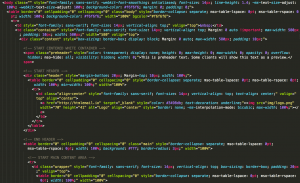
Вписывать стили вручную — не самое оптимальное решение, поэтому я не стану его советовать. Такие шаблоны сложно масштабировать и изменять. Тем не менее, многим разработчикам такой подход нравится, потому что он позволяет контролировать процесс на 100%.
Если вы вписываете стили руками, я советую использовать сниппеты и/или язык шаблонов с partial и helper. Это избавит вас от необходимости по многу раз прописывать одно и то же.
К веб-инлайнерам относятся: CSS-инлайнер в Campaign Monitor, CSS Inliner Tool в MailChimp и Responsive Email Inliner в Foundation for Email.
В качестве программного инлайнера я рекомендую модуль Juice для Node.js. Неплохие Ruby-альтернативы — Premailer gem и Roadie.
Кнопки
Чтобы создать кнопку, идеально отображаемую любым клиентом, придется поизвращаться. Как я уже говорил, надо использовать таблицы — даже для кнопок.
Мне нравится вот такое решение. С ним вы получите нормальную кнопку для веб-клиентов:
В таком случае, встроенные стили будут выглядеть примерно так:
<table border=»0″ cellpadding=»0″ cellspacing=»0″ btn-primary» style=»border-collapse: separate; mso-table-lspace: 0pt; mso-table-rspace: 0pt; width: 100%; box-sizing: border-box; min-width: 100% !important;» width=»100%»>
<tr>
<td align=»center» style=»font-family: sans-serif; font-size: 14px; vertical-align: top; padding-bottom: 15px;» valign=»top»>
<table border=»0″ cellpadding=»0″ cellspacing=»0″ style=»border-collapse: separate; mso-table-lspace: 0pt; mso-table-rspace: 0pt; width: auto;»>
<tr>
<td style=»font-family: sans-serif; font-size: 14px; vertical-align: top; background-color: #3498db; border-radius: 5px; text-align: center;» valign=»top» bgcolor=»#3498db» align=»center»> <a href=»» target=»_blank» style=»display: inline-block; color: #ffffff; background-color: #3498db; border: solid 1px #3498db; border-radius: 5px; box-sizing: border-box; cursor: pointer; text-decoration: none; font-size: 14px; font-weight: bold; margin: 0; padding: 12px 25px; text-transform: capitalize; border-color: #3498db;»>Take action now</a> </td>
</tr>
</table>
</td>
</tr>
</table>
Разберем подробнее. Первый тег <td> — это обертка, чтобы отцентрировать кнопку. Второй <td> задает размер кнопки. Некоторые клиенты, например, Outlook не распознают внутренние отступы в теге <a>, поэтому необходимо закрасить всю ячейку. В таком случае тег <a> займет все место во втором <td>, и вся область станет кликабельной.
Это лишь один из способов вставить кнопку в письмо. Конечно, не всегда получается добиться идеального отображения во всех клиентах, но и веб не всегда идеален до пикселя. Мне нравится этот способ, потому что он прост и не требует использования картинок или VML.
Что такое VML? Если вы хоть раз занимались разработкой писем, то, вероятно, сталкивались с этим понятием. Язык векторной разметки (Vector Markup Language, VML) поддерживается старыми версиями Outlook. В Microsoft заявили, что VML больше не поддерживается в Internet Explorer (IE), начиная с IE10. Тем не менее, пока в ходу Outlook 2007, 2010 и 2013, вы еще не раз увидите, как его используют для фоновых изображений.
Типографика
Проще всего пользоваться стандартными системными шрифтами. Это Helvetica, Arial и прочие. Однако можно использовать и веб-шрифты, например, Google Fonts. Расположите их за медиа-запросом WebKit, чтобы Outlook не ничего не перепутал.
<style>
@import url(http://fonts.googleapis.com/css?family=Pacifico);
/* Type styles for all clients */
h1 <
font-family: Helvetica, Arial, serif;
>
/* Type styles for WebKit clients */
@media screen and (-webkit-min-device-pixel-ratio:0) <
h1 <
font-family: Pacifico, Helvetica, Arial, serif !important;
>
>
</style>
Не забудьте указать семейство, размер и цвет шрифта для каждого тега , в противном случае есть риск, что клиент перезатрет ваши столь тщательно подобранные шрифты.
Условия
Мы можем применять специальные CSS стили и показывать/скрывать определенные элементы/контент в различных версиях Outlook.
Если надо обратиться только к версии Outlook, базирующейся на Microsoft Word:
<!—[if mso]>
Этот контент видно только в версиях Outlook, базирующихся на Microsoft Word.
<![endif]—>
Версии Outlook, базирующиеся на IE:
<!—[if (IE)]>
Этот контент видно только в версиях Outlook, базирующихся на IE.
<![endif]—>
Если нужна определенная версия Outlook:
<!—[if mso 12]>
Этот контент видно только в Outlook 2007.
<![endif]—>
Также с помощью медиа-запросов можно выбрать клиентов, базирующихся на WebKit:
.special-webkit-element <
display: none;
>
@media screen and (-webkit-min-device-pixel-ratio:0) <
.special-webkit-element <
display: block !important;
>
>
Изображения и медиа
Изображения в письмах
Некоторые клиенты отображают картинки по умолчанию. Некоторые нет. Помните об этом, когда добавляете их в письма. Это также влияет на показатели метрик, так как изображения обычно используются для отслеживания открытий.
- Outlook по умолчанию блокирует обработку изображений.
- Apple Mail нет.
- Gmail уже нет.
Не забывайте прописывать качественный alt-текст ко всем изображениям. Текст расскажет пользователю, что было написано на картинке или пояснит, что это за изображение, например, «Логотип компании». Можно даже привнести в текст немного творчества, как это сделали Email Monks:
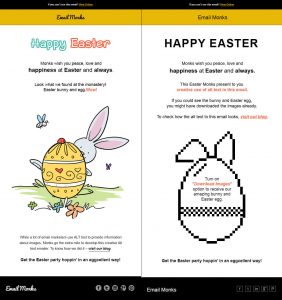
Не забудьте добавить базовый сброс стилей для всех изображений:
<img src=»https://www.smashingmagazine.com/wp-content/uploads/2016/11/» alt=»» width=»» height=»» border=»0″ style=»border:0; outline:none; text-decoration:none; display:block;»>
Анимированные гифки поддерживаются большинством клиентов. Версии Outlook с 2007 по 2013 не отображают гифки, вместо этого показывается первый кадр.
Не забывайте также сжимать медиафайлы и загружать их на облако или хостинг. Большинство сервисов рассылок обычно делают это за вас.
У масштабируемой векторной графики (Scalable Vector Graphics, SVG) масса преимуществ для использования в вебе. Однако ее отображение в письмах может вести себя не так как надо, поэтому SVG нуждается в запасных вариантах или условиях. Обычно я не рекомендую использовать ее в письмах.
Для изображений, адаптированных под Retina-дисплеи, подбирайте изображения крупнее (1.5× to 3×) и изменяйте размер. Я обычно сохраняю изображения низкого качества в двух разрешениях, получается неплохо.
Помните, что для Outlook необходимо задавать ширину изображения с помощью атрибута width. Иначе Outlook отобразит реальный размер картинки и поломает верстку.
Видео в письмах
Видео поддерживается на iOS, Apple Mail и Outlook.com. В зависимости от клиента, вы можете использовать медиа-запросы, чтобы показывать или скрывать видео.
Формы в письмах
Поддержка форм везде разная. Поэтому лучше держитесь от них подальше и при необходимости подключайте внешние формы. Понятное дело, все зависит от целей. Безопаснее не пользоваться формами, но, к примеру Rebelmail и Mixmax делали классные штуки для опросов и e-commerce.
Кнопки быстрого действия в Gmail (Gmail Actions)
В Gmail можно использовать удобные кнопки быстрого действия. Возможно, вы встречали их в оповещениях GitHub или Amazon.
Написание электронных HTML писем
Электронные HTML письма — это хороший способ держать пользователей в курсе последних событий, касающихся вашего бизнеса или продукции. Однако во время создания html писем возникают трудности. В почтовых клиентах нет поддержки сторонних CSS. В результате приходится прибегать к «древним» техникам, таким как использование таблиц и встроенным таблицам стилей. Сегодня я ознакомлю вас с процессом создания простых электронных HTML писем.
Введение
Написание HTML писем — одна из самых трудоемких задач для фрилансера. К счастью, один из моих первых клиентов, для которого я создавал такое электронное письмо, был достаточно терпеливым, и я смог сполна погрузиться в этот длительный и противоречивый процесс. Вам может повезти меньше, так что подготовьтесь с помощью данного урока.
Проблема: Почтовые клиенты
Вы думаете IE — самая большая проблема? Что же будет после того, как вы столкнетесь с Outlook 2007? Из-за значительных отличий в передаче HTML/CSS между почтовыми клиентами современные техники программирования станут результатом полного беспорядка у большинства популярных почтовых клиентов. Просто почтовые клиенты не передают HTML так как это делают браузеры. В данном случае не сработают свойство float, свойство фонового изображения и даже отступов. Так что же делать программисту, привыкшему придерживаться стандартов?
Решение: Программируйте как в 1997
Да-да. Таблицы. Cellpadding, cellspacing, colspan — все эти сложные вещи, о которых вы уже, наверное, забыли. Таблицы — единственный способ получить согласованный интерфейс письма. Так что пора забыть (временно) о ваших любимых CSS стилях и вспомнить о массивных таблицах.
Шаг 1: Дизайн
Простота
Разрабатывая дизайн электронного HTML письма, не забывайте о простоте. В таблице, используемой нами сегодня, много колонок. Это в основном, для демонстрации. Вам же следует придерживаться варианта из двух колонок, чтобы не усложнять себе работу.
Минимизируйте использование изображений
Не слишком фантазируйте с дизайном писем, так как Outlook не поддерживает фоновые изображения. По существу, вам хотелось бы избежать волокиты с Фотошопом и сделать дизайн практичным. Несмотря на это, использование Фотошопа остаётся в наших планах.
Вы можете использовать фоновые изображения для украшения, но так как письмо должно выглядеть разборчиво, лучше обходится без него. К примеру, мы добавим легкий градиент в заголовке письма, но ничего страшного, если он не отобразится у получателя.
Чем Уже, тем лУчше
Из-за того что окно просмотра письма в почтовых клиентах часто занимает лишь малую часть общего окна, ваше письмо должно быть шириной не более 600 пикселей. Ведь никому не нравятся горизонтальные полосы прокрутки.
Сохраняйте пропорции
Помните, что нам понадобится использовать такие неудобные атрибуты как cellpadding и cellspacing для установки отступов между элементами. Благоразумно пытаться сохранять пропорции отступов между элементами.
Наш дизайн
Данный дизайн похож на тот, который я когда-то использовал, но упрощенный. Он не привлекателен, но это здесь не важно. Он прост и пропорционален, включает много элементов, так что вы сможете пронаблюдать, как они отличаются в различных клиентах.

Шаг 2: План
По моему опыту, программировать электронные HTML письма очень сложно, но быстро. Важно иметь заранее подготовленный план. И вот этот план (мы к этому вернемся, так что не переживайте, если не следите за ходом работы).
Во-первых, начнем с создания таблицы со 100% шириной и серым фоном. Это наша основная таблица.
Затем, заметьте, у нас еще три таблицы в основной: одна вверху для ссылки просмотра в браузере, одна по центру для основного содержимого письма и внизу для ссылки отмены подписки.

Наконец, в главной таблице каждая горизонтальная часть текста будет расположена в ячейке таблицы. Такие ячейки, в свою очередь, будут содержать другие таблицы для каждого раздела текста.

Отступы внутри и снаружи ячеек
Вместо использования CSS свойств margin и padding мы будем использовать атрибуты HTML cellpadding и cellspacing. Cellpadding — почти то же самое, что и padding в CSS — отступы от содержимого до рамки. Cellspacing — это отступы между ячейками таблицы.
Cellspacing таблицы с идентификатором #main будет равен 15 пикселям, так что у нас будет 15-пиксельный отступ вокруг всего общего контента и такой же отступ между всеми колонками. Эти cellpadding и cellspacing относятся только к главной таблице, не к дочерним. Если мы не хотим применять ни cellpadding, ни cellspacing, необходимо определить это для каждой таблицы.
Шаг 3: Написание кода
Теперь можно начинать написание кода письма, раздел за разделом. Мы немного стилизируем письмо, несмотря на то, что это не рекомендуется делать. Мы начнем с общего расположения элементов, отступов, фоновых цветов, а затем займемся оформлением.
Создаем скелет
HTML-код письма будет очень прост: нам нужны три главных тега html, head и body. Давайте создадим базовую таблицу и три внутренние таблицы, о которых мы ранее говорили.
Есть несколько способов описания тега DOCTYPE. Однако в данном случае, мы исключим его вообще, так как его описание нам ничего не даст.
Заметьте, что у двух таблиц cellpadding=»20″. Это отделит их от основного содержимого. Отступы главной таблицы равны 15 пикселей. Это делается для того, чтобы установить упорядоченность по вертикали. В связи с тем, что каждый раздел находится в своей отдельной ячейке, то между ними будет отступ в 15 пикселей.
Заметьте также, что у всех таблиц задан атрибут align со значением «center», а ширина таблиц задана явно (600 пикселей). В электронных HTML письмах лучше не указывать ширину основной таблицы явно. Лучше устанавливать размеры каждой ячейки, но у нас есть отступы, так что можно об этом не беспокоиться.
Таблицы с заголовками
Эти таблицы очень просты: в них всего лишь описаны параграфы в ячейках, выровненных по центру.
Вторая таблица выглядит абсолютно так же.
Заголовок
Таблица для заголовка достаточно проста. В ней одна колонка и три строки. У нас приятный голубой цвет фона, поэтому нам понадобятся отступы внутри каждой ячейки, чтобы текст не прилипал к краям.
Не забудьте указать ширину каждой ячейки, равную 570 пикселей (600 — 15 пикселей отступов с обеих сторон). Мы также выравниваем дату по правому краю. Фоновое изображение добавим позже. А пока в качестве фона будет бледно-голубой цвет.
Заметьте, мы используем атрибут bgcolor вместо style=»background: «. Это все потому что html атрибуты воспринимаются в электронных письмах лучше, нежели CSS свойства.

Вот что у нас пока получилось. Выглядит не очень привлекательно, но большего нам пока и не надо.
Основное содержимое — 2 колонки
Первая часть нашего контента — это изображение, выровненное по левому краю, с двумя заголовками вверху. Мы не будем использовать CSS свойства float, а создадим таблицу с тремя ячейками:
одной для изображения,
одной для отступа между изображением и заголовками,
и одну для самих заголовков.

Для изображения с рамкой, мы создадим еще одну таблицу в ячейке с отступом 5 пикселей и серым фоновым цветом. Отступ увеличивает ширину элемента, поэтому необходимо уменьшить ширину ячейки на 10 пикселей.
Примечание:
Мы добавили пустую строку и ячейку в таблице. Так как у ячеек есть отступы, мы можем добавлять пустые ячейки, чтобы делать отступы в 15 пикселей между элементами. По моему опыту, это работает, но для полной уверенности можете добавить сущность .
Атрибуту valign даем значение «top». Это важно, так как располагает каждую ячейку в верхней части строки. Значение по умолчанию — middle, что приводит к непредсказуемым результатам.
Используем изображения от dummyimage.com, так как все изображения, используемые в электронных письмах, должны быть выложены в сеть (подробнее бо этом позже), и намного проще использовать генерируемые изображения. Просмотрите сайт, там объясняется, как задать картинке необходимый URL.
Основное содержимое — 1 колонка
Это очень простая часть: таблица из одной колонки с одним абзацем. Не забудьте задать ширину ячейки и выровнять таблицу по центру.
Разделители
Для того чтобы добавить отступы по вертикали (помимо 15 пикселей, которые у нас уже есть), необходимо использовать изображения. Вспомним 90-ые! Можно подгрузить изображение gif, но на данный момент быстрее использовать одно из иображений от dummyimage.com. Я оставлю его серым, но в последствии можно сделать его белым.
В результате получаем что-то вроде этого:

Основное содержимое — 3 колонки
Для этой части используем таблицу из 5 ячеек: три на колонки и две в качестве разделителей между ними.

Достаточно просто. Для границ примените тот же метод, что в части из 2 колонок. Не забывайте про valign!
Повторите то же самое и для текста.
Добавьте еще один разделитель в нижней части, и на этом почти всё:

Осталось совсем немного.
Дальше повторяйте то, что мы уже делали: части из двух и одной колонок и разделители между ними.
Работа над основной частью на этом завершается.

Пару слов об изображениях
В отличие от веб-страниц, вы не можете просто поместить все изображения в папку и прописать к ним относительные ссылки. Все ссылки должны быть абсолютными. Когда я разрабатываю электронное письмо, я загружаю изображения на какой-то хостинг или Amazon S3. Когда я уже готов отправить заказ клиенту, я загружаю изображения на его сайт.
Шаг 4: Оформление письма
Мы не можем подключить стили CSS и не можем описать стили в теге head в письме, потому что некоторые почтовые клиенты игнорируют его или только тег style. Мы будем использовать встроенные стили, хотя это и очень громоздко. К счастью, есть некоторые сервисы, которые встраивают стиль в html код. Я пользуюсь услугой сайта Premailer, которая делает это за меня.
Мы напишем CSS стили отдельно, а затем воспользуемся premailer-ом.
Сброс основных значений по умолчанию
Мы не будем сбрасывать значения с помощью селектора *, как вы бы сделали для сайта. Использование значений по умолчанию в действительности приведет к более согласованному результату. Единственными элементами, для которых необходимо будет сбросить значения внутренних и внешних отступов (padding и margin), являются те, которым мы добавили отступы с помощью cellpadding и cellspacing, например, заголовки и абзацы.
Обратите внимание также на внешние отступы у главной таблицы, являющихся всего лишь стилем по умолчанию тега body.
Оформление текста
Текст электронного письма не требует сложного оформления. Оформление текста письма подобно оформлению текста любой веб-страницы. Не используйте сокращений (типа «font: «), так как результаты будут неоднозначными.
Смотрите, теперь письмо выглядит намного привлекательнее!

Фоновые изображения
Работа с фоновыми изображениями осуществляется практически так же, как и в случае с веб-страницами, кроме того, что иногда они не отображаются! Убедитесь в том, что у вас есть запасной цвет, который является фоном ячеек (через bgcolor). Для почтовых клиентов, не поддерживающих CSS, сработает отображение именно этого фона.

Мы закончили. Приступим к тестированию!
Шаг 5: Тестирование
Тестирование — это самая важная и самая несносная часть создания электронного письма. Во время работы над таким письмом я провожу тесты часто, на каждой стадии разработки, так что я знаю точно, в чем ошибка. Почтовых клиентов много, как и способов тестирования. Давайте начнем.
Почтовые клиенты
Вы должны протестировать свою работу хотя бы на этих почтовых сервисах:
Как тестировать?
Сперва необходимо найти способ отправить HTML письмо. Ваш заказчик скорее всего использует такой сервис как Mailchimp или Campaign Monitor, осуществляющий рассылку.
Вы возможно подумали, что я усложняю работу, ведь некоторые почтовые клиенты позволяют вставку HTML-кода. Тем не менее это может привести к непредсказуемым результатам в случае использования приложений, осуществляющих рассылку. Протестируйте письмо на таком приложении, чтобы быть уверенным, что все работает корректно.
Тестирование с помощью Mailchimp
Мне нравится использовать Mailchimp для тестирования и отправки тестовых рекламных писем. С Mailchimp можно бесплатно отправить письма 500 раз, так что вам не придется оплачивать тестирование. В нем очень простой и легкий интерфейс. Вот краткое пошаговое описание тестирования:
Подпишитесь на бесплатный аккаунт Mailchimp и создайте список необходимых почтовых клиентов: Hotmail, Yahoo! и Gmail. Затем зайдите в свой аккаунт. Выберите пункт create a campaign (создать рассылку), а затем regular ol» campaign на главной странице. Заполните необходимую информацию о рассылке. Для тестирования достаточно ввести название.
На странице design выберите Import -> Paste in code, а затем отметьте пункт Automatic CSS Inliner.
Если вы не используете Mailchimp, убедитесь в том, что у вас встроенный CSS стиль.
Продолжайте до тех пор, пока не дойдете до страницы confirm, где отметьте send test. Вы можете отправить несколько тестовых рассылок отсюда, но после этого вам необходимо будет отправить электронные письма всему созданному списку.
Тестирование с помощью Litmus
Litmus — это веб-приложение, тестирующее HTML письма во всех почтовых клиентах любой версии. Полная версия сервиса платная, и если ваш заказчик отказывается оплачивать эту услугу, вы можете протестировать бесплатно старую версию Gmail и Outlook 2003, которые все еще используются.
Хорошие результаты
Некоторые тесты показали довольно-таки хорошие результаты:


Не очень хорошие результаты
Некоторые результаты не вызывают восхищения, но есть и неплохие:


Плохие результаты

Old Gmail (explorer)

Исправление ошибок
В общем, тестирование прошло успешно, так как я проводил промежуточные тесты в Gmail и Outlook по ходу работы. Проблемы, возникшие в старой версии Gmail и Hotmail, связаны со стандартными стилями этих почтовых клиентов. Специальный уникальный брэнд от Microsoft устанавливает по умолчанию свой стиль для всех заголовков, окрашивая текст в зеленый цвет, с помощью обозначения !important. Иногда я почти уверен в том, что они хотят свести меня с ума.

Чтобы это исправить, нужно добавить !important ко всем стилям заголовков:
В старой версии Gmail возникает подобная проблема в заголовке: Gmail добавляет дополнительный отступ всем заголовкам. Нам всего лишь необходимо дополнительно описать стиль для верхнего отступа заголовков:
Вот мы и решили проблему с Hotmail:

Мы получили функциональное, согласованное (правда, простое) электронное HTML письмо. Да, это нудно, но после первого разработанного письма, процесс пойдет намного быстрее. Постарайтесь писать комментарии к коду и хорошо его организовать, чтобы можно было в последствии использовать его части повторно.
Если вам удасться уговорить заказчика подписаться на Litmus, это облегчит работу. Вы также можете проводить тестирования многих почтовых клиентов с помощью платной версии Mailchimp и Campaign monitor.
Устранение неполадок
Конечно же вы столкнетесь с проблемами, о которых в статье речи не шло, но я хочу дать несколько советов по поводу устраниения ошибок.
Считайте правильно: я очень много раз портил весь общий вид из-за того, что неправильно подсчитывал ширину ячеек таблицы. Не забывайте про отступы внутри ячеек: они увеличивают ширину всей ячейки.
Проверяйте стандартные стили: используйте что-то вроде Firebug или Webkit Inspector, чтобы проверять, не перекрывает ли почтовый клиент ваши стили. Если это происходит, добавление обозначения !important решит проблему.
Ищите решения проблем: всегда есть шанс, что кто-то уже решил проблему, с которой вы столкнулись. Если Google не помог, покопайтесь в блогах популярных сервисов рассылки писем. Ведь некоторые люди зарабатывают этим деньги, так что они свою работу знают!
Не сдавайтесь: если вы не можете понять, где допустили ошибку, вернитесь в самое начало разработки и проверьте весь код, пока не найдете ошибку.
Результат
Вот конечный вариант кода:
Вот как выглядит наше письмо с реальными изображениями:

Ничего особенного, но это должно дать вам представление о том, как разрабатывать электронные HTML письма. Конечно существует много способов сделать это по-другому, но самое главное, чтобы все работало корректно.
Данный урок подготовлен для вас командой сайта ruseller.com
Источник урока: www.net.tutsplus.com/tutorials/html-css-techniques/getting-started-with-html-emails/
Перевел: Станислав Протасевич
Урок создан: 20 Января 2011
Просмотров: 197913
Правила перепечатки
5 последних уроков рубрики «HTML и DHTML»

Лайфхак: наиполезнейшая функция var_export()
При написании или отладки PHP скриптов мы частенько пользуемся функциями var_dump() и print_r() для вывода предварительных данных массив и объектов. В этом посте я бы хотел рассказать вам о функции var_export(), которая может преобразовать массив в формат, пригодный для PHP кода.
17 бесплатных шаблонов админок
Парочка бесплатных шаблонов панелей администрирования.
30 сайтов для скачки бесплатных шаблонов почтовых писем
Создание шаблона для письма не такое уж простое дело. Предлагаем вам подборку из 30 сайтов, где можно бесплатно скачать подобные шаблоны на любой вкус.
Как осуществить задержку при нажатии клавиши с помощью jQuery?
К примеру у вас есть поле поиска, которое обрабатывается при каждом нажатии клавиши клавиатуры. Если кто-то захочет написать слово Windows, AJAX запрос будет отправлен по следующим фрагментам: W, Wi, Win, Wind, Windo, Window, Windows. Проблема?.
15 новых сайтов для скачивания бесплатных фото
Подборка из 15 новых сайтов, где можно скачать бесплатные фотографии для заполнения своих сайтов.