Тег <img> HTML картинка


Тег <img> используется для вставки графического изображения (картинки) в HTML документ.
HTML тег <img> имеет два обязательных атрибута: src — адрес файла картинки и alt — альтернативный текст, который будет отображен, если картинка не может быть загружена. Также не лишним будет использование глобального атрибута title .
Изображение из тега <img> может быть ссылкой. Для этого нужно обвернуть тег <img> тегом ссылки <a> (см. пример ниже).
Синтаксис
Отображение в браузере

Пример использования <img> в HTML коде
Поддержка браузерами
| Тег | |||||
| <img> | Да | Да | Да | Да | Да |
Атрибуты
Альтернативный текст, который будет выведен, если картинка не будет загружена.
ismap
пусто
Логический атрибут. Указывает, что картинка является серверной (server-side) картой-изображением.
URL файла, где содержится детальное описание картинки.
Указывает URL файла картинки.
Указывает, что картинка является клиентской (client-side) картой-изображением.
Устаревшие атрибуты
Указанные ниже атрибуты не поддерживаются в HTML5. Используйте CSS вместо них.
Правило выравнивания картинки.
Ширина границ картинки.
Ширина горизонтальных отступов (пустое место слева и справа от картинки).
Ширина вертикальных отступов (пустое место сверху и снизу от картинки).


Отдельного урока по этой теме не делал.
Чтобы сделать отступ от изображения, вы можете использовать CSS-свойство margin (например, «margin: 15px;» — отступ 15 пикселей со всех сторон картинки, «margin-right: 10px;» — отступ 10 пикселей справа).
Границу можно сделать с помощью CSS-свойства border (например, «border: 1px solid black;» — черная линия шириной 1 пиксель).
Для выравнивания картинки есть много способов. Тут уже зависит от ваших потребностей. Для выравнивания по центру блока (по горизонтали), например, можете использовать CSS-правило: «text-align: center;» у родительского блока.
Как сделать отступ от картинки в html
HTML-элемент <img> встраивает изображение в документ. Это замещаемый элемент.
Интерактивный пример
Приведённый выше пример показывает очень простое использование элемента <img> . Атрибут src обязателен и содержит путь к изображению, которое вы хотите встроить в документ. Атрибут alt содержит текстовое описание изображения, которое не обязательно, но невероятно полезно для доступности — программы чтения с экрана читают это описание своим пользователям, так они знают какое изображение показано, и так же оно отображается на странице, если изображение не может быть загружено по какой-либо причине.
Есть много других атрибутов, которые могут быть указаны для достижения различных целей, например:
- управление Referrer/CORS в целях безопасности. Смотрите ниже атрибуты crossorigin и referrerpolicy ;
- настройка внутреннего размера (en-US) с использованием width и height , которые полезны, когда вы хотите задать пространство занимаемое изображением, чтобы обеспечить стабильность макета страницы перед его загрузкой;
- адаптивные изображения рекомендуется использовать с атрибутами sizes и srcset (смотрите также элемент <picture> и наше руководство «Адаптивные изображения»).
Поддерживаемые форматы изображений
Стандарт HTML не содержит списка форматов изображений, которые должны поддерживаться. Поэтому разные пользовательские агенты поддерживают разные наборы форматов.
Firefox
Форматы изображений, поддерживаемые Firefox:
-
; , включая анимированные GIF; ; ; ; ; ; .
Ошибки загрузки изображения
Если ошибка происходит во время загрузки или отрисовки изображения и обработчик события onerror был настроен на обработку события error (en-US) , тогда этот обработчик события будет вызван. Это может произойти в ряде ситуаций, в том числе когда:
- атрибут src пустой или null;
- указанный URL в атрибуте src совпадает с URL страницы, на которой в данный момент находится пользователь;
- указанное изображение каким-то образом повреждено, что препятствует его загрузке;
- метаданные указанного изображения повреждены таким образом, что невозможно получить его размеры, и в атрибутах элемента <img> не было указано никаких размеров;
- указанное изображение имеет формат, который не поддерживается пользовательским агентом.
Атрибуты
К этому элементу применимы глобальные атрибуты.
Этим атрибутом задаётся альтернативное текстовое описание изображения.
Примечание: Браузеры не всегда отображают изображение на которое ссылается элемент. Это относится к неграфическим браузерам (включая те, которые используются людьми с нарушениями зрения), если пользователь решает не отображать изображения, или если браузер не может отобразить изображение, потому что оно имеет неверный или неподдерживаемый тип. В этих случаях браузер может заменить изображение текстом записанным в атрибуте alt элемента. По этим и другим причинам вы должны по возможности предоставлять полезное описание в атрибуте alt . Примечание: Пропуск этого атрибута в целом указывает, что изображение является ключевой частью контента и текстовый эквивалент не доступен. Установка этого атрибута в значение пустой строки ( alt=»» ) указывает, что это изображение не является ключевой частью контента (декоративное), и что невизуальные браузеры могут пропустить его при рендеринге (en-US).
Этот атрибут указывает, следует ли использовать CORS при загрузке изображения или нет. Изображения с включённой поддержкой CORS могут быть повторно использованы в элементе <canvas> не будучи «испорченными». Допустимые значения:
- anonymous : Запрос cross-origin (т.е. с HTTP-заголовком Origin ) выполняется, но параметры доступа не передаются (т.е. нет cookie, не используется стандарт X.509 или базовая HTTP-аутентификация). Если сервер не предоставляет параметры доступа исходному сайту (не устанавливая HTTP-заголовок Access-Control-Allow-Origin ), изображение будет «испорчено» и его использование будет ограничено;
- use-credentials : Запрос cross-origin (т.е. с HTTP-заголовком Origin ) выполняется вместе с передачей параметров доступа (т.е. есть cookie, используется стандарт X.509 или базовая HTTP-аутентификация). Если сервер не предоставляет параметры доступа исходному сайту (посредством HTTP-заголовка Access-Control-Allow-Origin ), изображение будет «испорчено» и его использование будет ограничено.Если этот атрибут не задан, то CORS при загрузке изображения не используется (т.е. без отправки HTTP-заголовка Origin ), ограничивая его использование в элементе <canvas> . Если задан неправильно, то он обрабатывается так, как если бы использовалось значение anonymous . Для получения дополнительной информации смотрите «Настройки атрибутов CORS».
Предоставляет рекомендации браузеру по декодированию изображения. Допустимые значения:
- sync : Декодировать изображение синхронно для одновременного отображения с другим контентом;
- async : Декодировать изображение асинхронно, чтобы уменьшить задержку отображения другого контента;
- auto : Режим по умолчанию, который указывает на отсутствие предпочтений к режиму декодирования. Браузер решает, что лучше для пользователя.
Внутренняя высота (см. Внутренний размер (en-US)) изображения в пикселях.
Указывает сравнительную важность ресурса. Приоритет выбирается с помощью значений:
- auto : Указывает на отсутствие предпочтений. Браузер может использовать собственную эвристику для определения приоритета изображения;
- high : Указывает браузеру, что изображение имеет высокий приоритет;
- low : Указывает браузеру, что изображение имеет низкий приоритет.
Этот атрибут говорит браузеру игнорировать действительный внутренний размер (en-US) изображения и делать вид, что это размер, указанный в атрибуте. В частности, изображение будет растровым в этих измерениях, а narutalWidth / naturalHeight изображения будут возвращать значения, указанные в этом атрибуте. Объяснение, примеры.
Это атрибут логического типа, указывающий, что изображение является частью серверной карты ссылок. Если это так, то точные координаты клика отправляются на сервер.
Примечание: Этот атрибут разрешён, только если элемент <img> является потомком элемента <a> с валидным (соответствующий требованиям) атрибутом href .
Указывает на то, как браузер должен загрузить изображение:
- eager : Загружает изображение немедленно независимо от того, находится оно в области просмотра или нет (является значением по умолчанию).
- lazy : Откладывает загрузку изображения до того момента, пока оно не достигнет подсчитанного расстояния области просмотра, определяемого браузером. Данное значение помогает избежать использования ресурсов сети и хранилища, необходимых для обработки изображения, пока это действительно не понадобится. В большинстве случаев использование этого аргумента улучшает производительность.
Примечание: Загрузка откладывается только тогда, когда включён JavaScript. Это анти-трэкинг мера. Если бы пользовательский клиент поддерживал опцию отложенной загрузки изображения при отключённом JavaScript, то сайт имел бы возможность отслеживать приблизительную позицию области просмотра в течение сессии пользователя, размещая изображения на странице таким образом, чтобы сервер мог отслеживать, сколько изображений загружено и когда.
Строка, указывающая, какой реферер (referrer) использовать при выборке ресурсов:
- no-referrer : Заголовок Referer не будет отправлен;
- no-referrer-when-downgrade : Заголовок Referer не отправляется, когда происходит переход к источнику без TLS (HTTPS). Это поведение по умолчанию для пользовательских агентов, если не указано иное;
- origin : Заголовок Referer будет содержать схему адресации ресурса (HTTP, HTTPS, FTP и т.д), хост и порт;
- origin-when-cross-origin : Переход на другие источники ограничит включённые реферальные данные схемой адресации ресурса, хостом и портом, в то время как переход из того же источника будет включать полный путь реферала;
- unsafe-url : Заголовок Referer будет включать источник и путь, но не фрагмент URL, пароль или имя пользователя. Этот метод небезопасен, потому что будет утечка источников и путей от ресурсов, защищённых TLS, к незащищённым источникам.
Список из одного или нескольких строк, разделённых запятыми, указывающих набор размеров источника. Каждый размер источника состоит из:1. Условия медиа-запроса. Должно быть пропущено для последнего элемента. 2. Значения размера источника.Значения размера источника устанавливаются исходя из предполагаемых размеров изображения. Пользовательские агенты используют текущий размер источника, чтобы выбрать один из источников, предоставленных атрибутом srcset , если эти источники описываются с помощью дескриптора ширины ‘ w ‘ (сокращение от width). Выбранный размер источника влияет на внутренний размер (en-US) изображения (отображаемый размер изображения, если не применены стили CSS). Если атрибут srcset отсутствует или не содержит значений с дескриптором ‘ w ‘, то атрибут sizes не будет иметь никакого эффекта.
URL изображения. Этот атрибут является обязательным для элемента <img> . В браузерах, поддерживающих srcset , src обрабатывается как изображение-кандидат с дескриптором плотности пикселей 1x , если только изображение с этим дескриптором уже не определено в srcset или если srcset не содержит дескрипторы ‘ w ‘.
Список из одной или нескольких строк, разделённых запятыми, указывающих набор возможным источников изображения для использования пользовательскими агентами. Каждая строка состоит из:1. URL изображения. 2. Необязательного, пробела, сопровождаемого:
- дескриптором ширины или положительным целым числом, за которым сразу же следует ‘ w ‘. Дескриптор ширины делится на размер источника, полученный из атрибута sizes , для расчёта эффективной плотности пикселей;
- дескриптором плотности пикселей, который является положительным числом с плавающей точкой за которым сразу же следует ‘ x ‘.Если не указано ни одного дескриптора, то источнику присваивается дескриптор по умолчанию: 1x .Нельзя смешивать дескрипторы ширины с дескрипторами плотности пикселей в одном атрибуте srcset . Повторение дескрипторов (например, два источника в одном srcset с одинаковым дескриптором ‘ 2x ‘) так же является недопустимым.Пользовательские агенты выбирают любой из доступных источников на своё усмотрение. Это предоставляет им значительную свободу действий для адаптации их выбора на основе таких вещей, как предпочтения пользователя или пропускная способность. Смотрите наше руководство «Адаптивные изображения» для примера.
Внутренняя ширина (см. Внутренний размер (en-US)) изображения в пикселях.
Неполный URL (начиная с ‘ # ‘) карты-изображения, связанной с элементом.
Примечание: вы не можете использовать этот атрибут, если элемент <img> является потомком элемента <a> или <button> .
Устаревшие атрибуты
Выравнивание изображения относительно окружающему его контексту. Этот атрибут больше не должен быть использован — вместо этого используйте CSS-свойства float и/или vertical-align . Вы можете так же использовать CSS-свойство object-position для позиционирования изображения внутри границ элемента <img> . Допустимые значения:
- top : Аналог vertical-align: top или vertical-align: text-top ;
- middle : Аналог vertical-align: -moz-middle-with-baseline ;
- bottom : Отсутствует значение по умолчанию, аналог vertical-align: unset или vertical-align: initial ;
- left : Аналог float: left ;
- right : Аналог float: right .
Ширина рамки вокруг изображения. Вы должны использовать CSS-свойство border вместо этого атрибута.
Отступ слева и справа от изображения в пикселях. Вы должны использовать CSS-свойство margin вместо этого атрибута.
Ссылка на более подробное описание изображения. Возможными значениями являются URL или id элемента.
Примечание: Этот атрибут упомянут в последней версии от W3C, HTML 5.2, но был удалён из живого стандарта HTML от WHATWG. У него неопределённое будущее; авторы должны использовать альтернативы WAI-ARIA, такие как aria-describedby или aria-details.
Имя для элемента. Вы должны использовать атрибут id вместо этого атрибута.
Отступ сверху и снизу от изображения в пикселях. Вы должны использовать CSS-свойство margin вместо этого атрибута.
Взаимодействие с CSS
<img> является замещаемым элементом; по умолчанию он имеет значение свойства display равное inline , но его размеры по умолчанию определяются внутренними значениями (см. внутренний размер (en-US)) встроенного изображения. Вы можете установить на изображение такие свойства, как border / border-radius , padding / margin , width / height и так далее.
Однако, часто бывает полезно установить для изображений свойство display в значение block , так что вы имеете максимальный контроль над стилизацией (например, margin: 0 auto не работает на изображениях с display: inline , легче размещать изображения в контексте с окружающими элементами, когда они являются блочными).
У <img> нет базовой линии, когда изображения используются в ситуации со строчным форматированием ( display: inline ) вместе с vertical-align : baseline , нижняя граница изображения будет размещена на базовой линии контейнера.
Вы можете использовать свойство object-position для позиционирования изображения внутри границ элемента <img> и свойством object-fit регулировать размеры изображения внутри этих границ (например, должно ли изображение помещаться в границы элемента или заполнить элемент полностью, даже если потребуется обрезка).
В зависимости от типа, изображение может иметь собственную (внутреннюю) ширину и высоту. Для некоторых типов изображений тем не менее внутренние размеры (en-US) не обязательны. SVG-изображения, например, могут не иметь внутренних размеров, если для корня их элемента <svg> не заданы width и height .
Примеры
Альтернативный текст
Следующий простой пример встраивает изображение с альтернативным текстом в страницу для улучшения доступности.
Изображение-ссылка
Этот пример основан на предыдущем и показывает как превратить изображение в ссылку. Это очень просто сделать так — вы вставляете тег <img> внутрь элемента <a> . Также вы должны изменить альтернативный текст, чтобы он описывал назначение ссылки.
Использование атрибута srcset
В этом примере мы добавляем атрибут srcset , содержащий ссылку на версию логотипа в высоком разрешении; оно будет загружено вместо изображения в src на устройствах с высоким разрешением. Изображение указанное в атрибуте src , считается 1x кандидатом в пользовательских агентах, которые поддерживают srcset .
Использование атрибутов srcset и sizes
Атрибут src игнорируется в пользовательских агентах, которые поддерживают srcset , когда добавлены дескрипторы ‘ w ‘. Когда условие медиавыражения (max-width: 600px) совпадает с состоянием устройства, будет загружено изображение шириной 200px (оно то самое, которое наиболее близко соответствует 200px, указанным в медиавыражении), иначе будет загружено другое изображение.
Проблемы безопасности и приватности
Хотя у элементов <img> есть множество безобидных применений, они могут иметь нежелательные последствия для безопасности и приватности пользователя. Смотрите «Заголовок Referer: проблемы приватности и безопасности (en-US) » для получения дополнительной информации.
Проблемы доступности
Создание значимых альтернативных описаний
Значение атрибута alt должно чётко и кратко описывать содержимое изображения. Он не должен описывать наличие самого изображения или название файла изображения. Если атрибут alt намеренно пропущен, потому что изображение не имеет текстового эквивалента, рассмотрите альтернативные способы представления содержимого, которое изображение пытается передать.
Плохо
Хорошо
Когда у изображения отсутствует атрибут alt , некоторые программы чтения с экрана могут объявить вместо него имя файла изображения. Это может привести к путанице, если имя файла не соответствует содержимому изображения.
Атрибут title
Атрибут title не является приемлемой заменой атрибута alt . Кроме того, избегайте повторения значения атрибута alt в атрибуте title , объявленном на том же изображении.
Атрибут title также не должен использоваться в качестве подписи, сопровождающей альтернативное описание изображения. Если изображению нужна подпись, используйте элемент <figure> вместе с элементом <figcaption> .
Как окружить фото текстом и задать отступы текста от картинки
Ничего сложного в том, чтобы сделать обтекание картинки текстом, нет. В то же время, вопрос какой код нужен для задания отступов текста от картинки или фотографии достаточно распространенный у новичков, которые только начали вести блог или постигать основы html+css. В этой статье я приведу пару типичных решений для создания отступа картинки от текста в виде кода html и css.
Способ 1: Вписываем код отступа текста для отдельной картинки или фотки
Простой способ задания обтекания картинки текстом, не требующий знаний html и css.

Чаще всего встречается задача, когда нужно расположить картинку слева и чтоб при этом ее сверху, справа и снизу окружал текст. Еще желательно, чтобы текст располагался не вплотную к вставленной в статью фотографии или схеме, а немного отступал от картинки. Как правило, большинство админок генерируют код для вставки изображения, при котором картинка располагается слева, а текст начинается не справа вверху от картинки, в справа внизу, что удобно для крохотных иконок, но не подходит для больших картинок. Чтобы сделать обтекание текстом для изображения, как в этом способе, при вставке картинки в статью нужно написать такой код:
Например, для вставки картинки, которую вы видите в этой статье чуть выше, код html и css выглядит так:
картинка будет прижиматься к правому краю, а текст слева будет подходить к ней вплотную.
Отступ текста от краев картинки в данном случае задается css-стилем
Параметры отступа здесь указываются по часовой стрелке, начиная с отступа картинку сверху (3px), затем отступ от картинки справа (12px) и т.д.
Способ 2: Задаем отступы сразу для всех картинок в блоке одним классом css
Для использования этого способа понадобятся некоторые знания основ верстки сайтов и желание копаться в исходниках.
Если фотографии или другие изображения нужно вставлять в тексты статей постоянно, при этом отступы между картинками и текстом всегда одни и те же, нет смысла прописывать стиль css для каждой картинки отдельно. Намного удобнее один раз описать отступы от картинки для текста и других изображений, размещенных в таком блоке. Классический вариант – вставка иллюстраций в текст статьи своего блога.
Для начала находим имя класса css, который описывает блок текста статьи, в html-коде страницы. Рекомендую открыть код страницы из браузера, найти там текст статьи с картинками, которым мы хотим задать отступы, и найти название класса css, который описывает стиль для текста статьи. Убедитесь, что этот css-класс не задает стиль заголовка, шрифт категории или еще что, а касается именно текста статьи:
Далее, в основном файле стилей css (обычно style.css) находите имя нужного класса (на примере его имя entry) и добавляете в файл описания стилей дополнительный класс, задающий поведение картинок (IMG) в нужном блоке:
Обратите внимание на обязательную точку перед именем класса (у вас он, вероятно, будет называться не entry, как в моем шаблоне WordPress), пробел между именем css-класса и словом img, которое означает, что все инструкции класса относятся только к картинкам, находящимся внутри блока entry.
Числа, задающие отступ от картинки для текста и других изображений в статье, естественно, можно ставить свои. Первый параметр после дерективы margin задает отступ картинки сверху, далее отступ справа, затем отступ снизу и последний параметр – отступ картинки от правого края.
После изменения своего файла стилей с расширением .css его следует перезалить на свой сайт по ftp. В результате автоматически изменится отступ для всех картинок во всех статьях сайта/блога, стиль которых задается измененным css-классом.
HTML тег <img>
В интернете трудно найти сайт, который бы не содержал картинок, и это не удивительно, ведь они являются основной частью дизайна сайта, которая придает ему запоминающейся вид. А хороший дизайн сайта — залог его успешного развития. Для вывода изображений в html существует единственный тег <img> .
1. Синтаксис тега <img>
Обратите внимание, что данный тег является одиночным и не требует закрывающего тега </img> .
Атрибут src является обязательным. С помощью него указывается адрес выводимого изображения. Можно указать абсолютный или относительный URL. Если адрес не указать или же написать с ошибкой, то картинка выведена не будет.
Атрибут alt=»описание» — не является обязательным, но лучше сразу себя приучить к тому, чтобы прописывать его каждому изображению, поскольку это нужно как для пользователей, так и для поисковых систем.
Остальные атрибуты являются необязательными, их мы рассмотрим чуть ниже. Сначала приведем простенький пример вывода картинки на html.
2. Как вставить в html картинку
Для вставки картинки в html используется тег <img> . Синтаксис мы рассмотрели чуть выше. Давайте приведем практические примеры.
Пример 2.1. Использование тега <img>
Этот код преобразуется на странице в следующее:
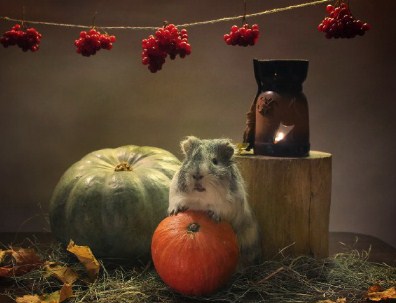
В данном примере мы указали прямой адрес изображения из картинок на Яндекс Фото. Чаще всего указывается ссылки на картинки, которые лежат на том же URL. Например, src=»https://zarabotat-na-sajte.ru/img/kartinka.jpg», т.е. указывается относительный адрес.
Возможно размещение нескольких картинок подряд. Если они не будут умещаться на одной строке, то автоматически произойдет переход на следующую.
Пример 2.2. Вывод нескольких картинок в html друг за другом
Преобразуется на странице в следующее:

Если бы мы разместили ещё одно изображение, то оно бы было с новой строки, поскольку в этой оно бы уже не уместилось.
Пример 2.3. Использование альтернативного текста (alt) в img
Рекомендуется прописывать альтернативный текст (атрибут alt) в теге <img> , чтобы застраховать себя от случая, что картинка не доступна. Ниже приведен пример с использованием альтернативного текста. В первом случае мы не задавали размеры картинки, а во втором задаем.
Преобразуется на странице в следующее:
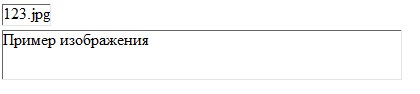
Если бы мы разместили ещё одно изображение, то оно бы было с новой строки, поскольку в этой строке оно бы уже не уместилось.
Теперь рассмотрим подробно все атрибуты тега <img> .
3. Атрибуты и свойства тега <img>
1. Свойство align=»параметр» — определяет выравнивание рисунка. Это значение так же влияет на то, как текст будет обтекать рисунок. Может принимать следующее параметры:
- left — выравнивание по левому краю
- middle — выравнивание середины изображения по базовой линии текущей строки
- bottom — выравнивание нижней границы изображения по окружающему тексту
- top — верхняя граница изображения выравнивается по самому высокому элементу текущей строки
- right — выравнивание по правому краю
Пример 3.1. Выравнивание изображения в html по правому краю
Преобразуется на странице в следующее:
2. Свойство alt=»текст» — подсказка/описание картинки. Выполняет сразу две важные функции:
- Выдает подсказку при наведении
- Если в браузере отключены изображения, то выводится этот текст
Этот атрибут также очень важен при ранжировании изображений в Яндекс Картинках и Google Картинках. Его следует прописывать к каждому изображению, поскольку это является одним из факторов в алгоритмах поисковых системах.
3. Свойство border=»ЧИСЛО» — задает толщину рамки обтекающей изображение. Измеряется в пикселях. Более подробно читайте в отдельной статье: свойство CSS border
Пример 3.2. Вывод картинки в html с рамкой (границей)
Преобразуется на странице в следующее:
4. Свойство bordercolor=»цвет» — задает цвет рамки, которая обтекает изображение. Имеет смысл, только если атрибут border больше 0.
Пример 3.3. Вывод картинки в html с цветной рамкой
Результат можно видеть чуть выше.
Атрибуты border и bordercolor можно задать в стилях CSS к img:
5. Свойство height=»ЧИСЛО» — задает высоту изображения: либо в пикселях, либо в процентах %. Например, если изображение имеет размер 400х200, а мы укажем высоту 150 пикселей, то оно сжимается до 300х150 (на 25% меньше), т.е. пропорционально.
6. Свойство width=»ЧИСЛО» — задает ширину изображения: либо в пикселях, либо в процентах %. Например, если изображение имеет размер 1000х800, а ширина указывается 1200 пикселей, то оно автоматически расширяется на 20% до 1200х960.
7. Свойство hspace=»ЧИСЛО» — задает горизонтальный отступ изображения в пикселях от других объектов html.
8. Свойство vspace=»ЧИСЛО» — задает вертикальный отступ изображения в пикселях от других объектов html.
Вместо hspace и vspace советую применять старый и проверенный margin (более подробно про него можете прочитать в уроке про описание стилей html). Кратко напомню:
- margin-top: X px; (X — отступ сверху)
- margin-bottom: Y px; (Y — отступ внизу)
- margin-left: L px; (L — отступ слева)
- margin-right: R px; (R — отступ справа)
Задают отступы от объектов в пикселях. Допускаются отрицательные значения. По умолчанию либо наследуется значение предка, либо имеет значение 0.
Например. Отступ слева составляет 50 пикселей, а сверху 10 пикселей.
Преобразуется на странице в следующее:
В данном примере — отступ сверху составил 10 пикселей, слева 50 пикселей.
9. Свойство class=»имя_класса» — можно присвоить класс изображению, чтобы задать стиль всем изображениям этого класса.
4. Как сделать картинку ссылкой
Такой вопрос возникает у молодых вебмастеров. На самом деле все очень легко. Для этого достаточно обрамить тег <img> тегом <a> (ссылкой).
5. Как скруглить углы у картинки
Чтобы сделать картинку более эффектной рекомендуется в некоторых случаях применять свойство border-radius: N px , где N — радиус среза картинки. Например:
Более подробно про скргуления углов читайте в отдельной статье как скруглить углы в HTML через CSS
Уважаемый читатель, теперь Вы узнали гораздо больше о html теге img. Теперь советую перейти к следующему уроку.