CSS Horizontal Navigation Bar
There are two ways to create a horizontal navigation bar. Using inline or floating list items.
Inline List Items
One way to build a horizontal navigation bar is to specify the <li> elements as inline, in addition to the "standard" code from the previous page:
Example
- display: inline; — By default, <li> elements are block elements. Here, we remove the line breaks before and after each list item, to display them on one line
Floating List Items
Another way of creating a horizontal navigation bar is to float the <li> elements, and specify a layout for the navigation links:
Example
a <
display: block;
padding: 8px;
background-color: #dddddd;
>
- float: left; — Use float to get block elements to float next to each other
- display: block; — Allows us to specify padding (and height, width, margins, etc. if you want)
- padding: 8px; — Specify some padding between each <a> element, to make them look good
- background-color: #dddddd; — Add a gray background-color to each <a> element
Tip: Add the background-color to <ul> instead of each <a> element if you want a full-width background color:
Example
Horizontal Navigation Bar Examples
Create a basic horizontal navigation bar with a dark background color and change the background color of the links when the user moves the mouse over them:
Example
ul <
list-style-type: none;
margin: 0;
padding: 0;
overflow: hidden;
background-color: #333;
>
li a <
display: block;
color: white;
text-align: center;
padding: 14px 16px;
text-decoration: none;
>
/* Change the link color to #111 (black) on hover */
li a:hover <
background-color: #111;
>
Active/Current Navigation Link
Add an «active» class to the current link to let the user know which page he/she is on:
Example
Right-Align Links
Right-align links by floating the list items to the right ( float:right; ):
Example
Border Dividers
Add the border-right property to <li> to create link dividers:
Example
/* Add a gray right border to all list items, except the last item (last-child) */
li <
border-right: 1px solid #bbb;
>
li:last-child <
border-right: none;
>
Fixed Navigation Bar
Make the navigation bar stay at the top or the bottom of the page, even when the user scrolls the page:
Fixed Top
Fixed Bottom
Note: Fixed position might not work properly on mobile devices.
Gray Horizontal Navbar
An example of a gray horizontal navigation bar with a thin gray border:
Example
ul <
border: 1px solid #e7e7e7;
background-color: #f3f3f3;
>
Sticky Navbar
Add position: sticky; to <ul> to create a sticky navbar.
A sticky element toggles between relative and fixed, depending on the scroll position. It is positioned relative until a given offset position is met in the viewport — then it «sticks» in place (like position:fixed).
Example
Note: Internet Explorer do not support sticky positioning. Safari requires a -webkit- prefix (see example above). You must also specify at least one of top , right , bottom or left for sticky positioning to work.
More Examples
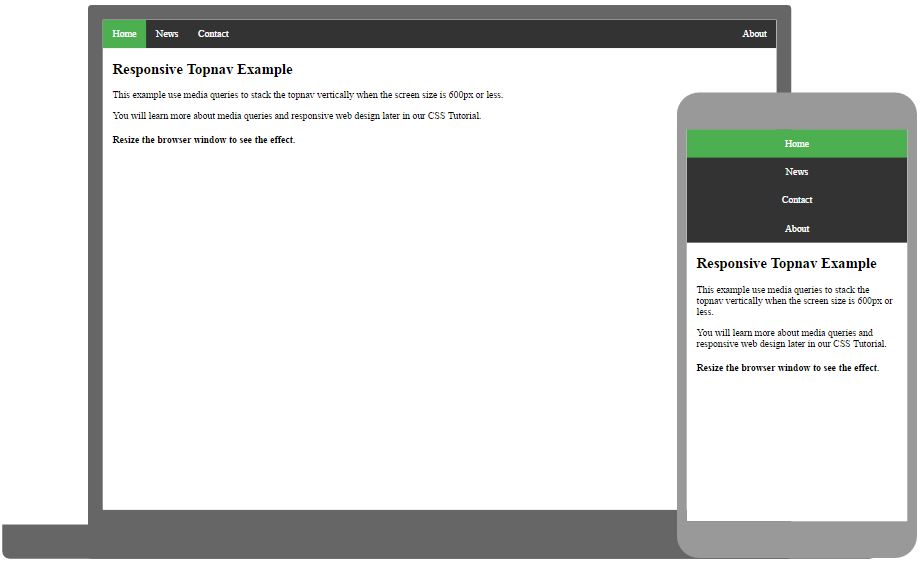
Responsive Topnav
How to use CSS media queries to create a responsive top navigation.
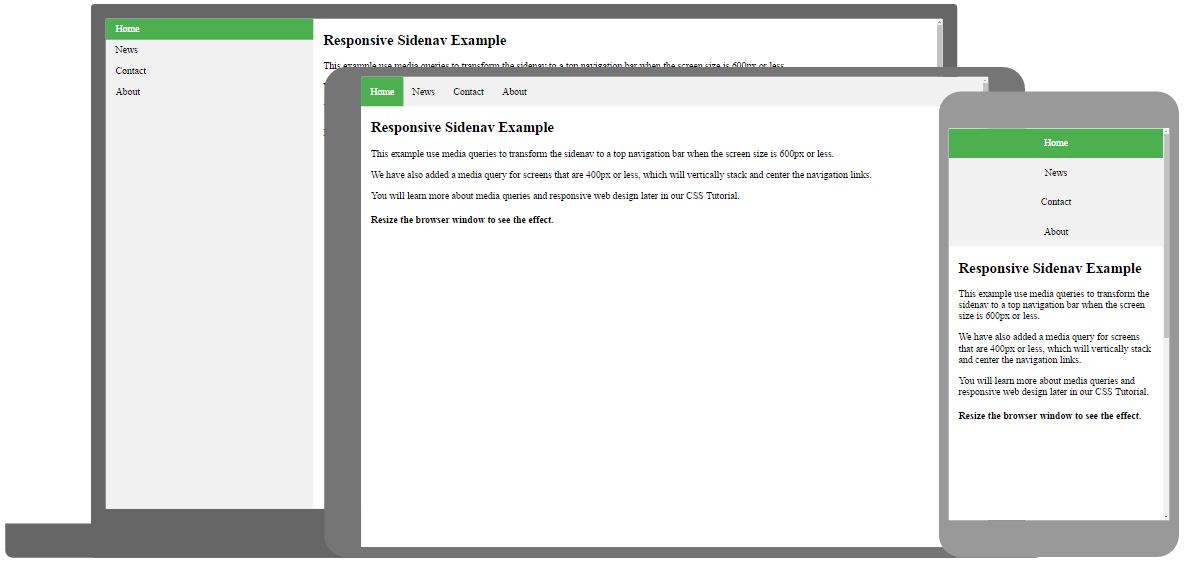
Responsive Sidenav
How to use CSS media queries to create a responsive side navigation.
Dropdown Navbar
How to add a dropdown menu inside a navigation bar.
Ever heard about W3Schools Spaces? Here you can create your website from scratch or use a template, and host it for free.
Как разместить элементы списка горизонтально или горизонтальное меню с помощью CSS
Приветствую Вас, уважаемые читатели блога webcodius! Обязательным элементом практически любого сайта является меню. Поэтому если Ваш сайт имеет больше одной страницы, то без навигационного меню скорей всего не обойтись. Ведь без меню пользователю будет трудно найти нужные ему странички.
Так как любое меню представляет из себя список ссылок, которые ведут на внутренние страницы сайта. Для создания меню обычно используют маркированные списки, которые создаются с помощью html тегов <ul> и <li> . Но как известно элементы списка по умолчанию выстраиваются вертикально друг под другом, а что если необходимо сделать горизонтальное меню? С использованием CSS это не является большой проблемой.
Для начала создадим обычный маркированный список, содержащий пункты нашего меню:
Для того чтобы идентифицировать список и задать для него нужные css стили, я добавил к нему атрибут id с идентификатором «menu» .
По умолчанию без каких-либо правил CSS он будет выглядеть следующим образом:
Как видно элементы списка выстроились вертикально друг под другом и если нам нужно вертикальное меню, то если стилизовать нужным образом ссылки (добавить фоновый цвет, рамки, отступы, изменить шрифт) можно получить привлекательную навигационную панель.
Если же требуется получить горизонтальное меню, то просто необходимо расположить элементы списка по горизонтали. Для этого к селектору LI следует добавить стилевое свойство display со значением inline или inline-block . Я буду использовать правило display:inline-block . Итак, для того, чтобы элементы списка выстроились по горизонтали просто добавляем код CSS:
<style>
ul#menu li <
display:inline-block; /* расположить пункты горизонтально */
>
</style>
Теперь элементы списка будут расположены по горизонтали:
Как видим пункты меню выстроились в один горизонтальный ряд. Но пока на меню похоже не очень. Теперь, чтобы получить полноценную навигационную панель, оформим меню с помощью css стилей. Для начала добавим фон для панели, растянем ссылки на весь пункт <code>li</code>, уберем подчеркивание ссылок, настроим отступы и др.:
<style>
#menu, #menu li <
margin: 0; /* убрать внутренние отступы */
padding: 0; /* убрать внешние отступы */
>
#menu <
background: #03658e; /* цвет фона навигационной панели */
>
#menu li <
display:inline-block; /* расположить пункты горизонтально */
text-align: center; /* текст горизонтально по центру */
>
#menu a <
display: block; /* ссылка растягивается на весь пункт li */
padding: 5px 15px; /* задаем внутренние отступы */
color: #fff; /* цвет текста */
text-decoration: none; /* убрать нижнее подчёркивание у ссылок */
>
#menu a:hover <
background: #8AB8CC; /* фон пунктов при наведении */
>
</style>
В итоге получится такое привлекательное меню:
Вообще внешний вид меню далее зависит только от вашей фантазии и знания свойств css. Далее для примера приведу несколько вариантов оформления меню.
Горизонтальное меню по центру
Выравнять меню по центру можно так:
<style>
#menu, #menu li <
margin: 0;
padding: 0;
>
#menu <
text-align: center; /* пункты и текст горизонтально по центру */
background: #03658e;
>
#menu li <
display:inline-block;
text-align: center;
>
#menu a <
display: block;
padding: 5px 15px;
color: #fff;
font-size:150%;
text-decoration: none;
>
#menu a:hover <
background: #8AB8CC;
>
</style>
<style>
#menu, #menu li <
margin: 0;
padding: 0;
>
#menu <
max-width: 550px; /* ограничение длины панели */
margin: 0 auto; /* навигационная панель по центру страницы */
text-align: center;
background: #03658e;
>
#menu li <
display:inline-block;
text-align: center;
>
#menu a <
display: block;
padding: 5px 15px;
color: #fff;
font-size:150%;
text-decoration: none;
>
#menu a:hover <
background: #8AB8CC;
>
</style>
Горизонтальное меню с пунктами одинаковой ширины
Чтобы сделать все пункты меню одинакового размера указываем для них нужный размер. Только главное чтобы в сумме размеры пунктов не превышали размер всей панели. Можно сделать так:
<style>
#menu, #menu li <
margin: 0;
padding: 0;
>
#menu <
text-align: center;
background: #03658e;
>
#menu li <
display:inline-block;
text-align: center;
width: 20%; /* задаем размер пункта можно в пикселях*/
>
#menu a <
display: block;
padding: 5px 15px;
color: #fff;
font-size:150%;
text-decoration: none;
>
#menu a:hover <
background: #8AB8CC;
>
</style>
<style>
#menu, #menu li <
margin: 0;
padding: 0;
>
#menu <
text-align: center;
>
#menu li <
display:inline-block;
text-align: center;
width: 20%; /* задаем размер пункта можно в пикселях*/
>
#menu a <
display: block;
padding: 5px 15px;
color: #fff;
font-size:150%;
text-decoration: none;
background: #03658e;
margin-right: 5px; /* добавляем отступы между пунктами */
>
#menu a:hover <
background: #8AB8CC;
>
</style>
Если добавить немного трансформации:
<style>
#menu, #menu li <
margin: 0;
padding: 0;
>
#menu <
text-align: center;
>
#menu li <
display:inline-block;
text-align: center;
width: 20%;
-webkit-transform: skewX (-45deg); /* Трансформация Для Safari и Chrome */
-moz-transform: skewX (-45deg); /* Трансформация Для Firefox */
-o-transform: skewX (-45deg); /* Трансформация Для Opera */
-ms-transform: skewX (-45deg); /* Трансформация Для IE */
transform: skewX (-45deg); /* Трансформация CSS3 */
background: #03658e;
>
#menu li a <
display: block;
padding: 5px 15px;
color: #fff;
font-size:150%;
text-decoration: none;
margin-left : 5px;
-webkit-transform: skewX (45deg); /* Трансформация Для Safari и Chrome */
-moz-transform: skewX (45deg); /* Трансформация Для Firefox */
-o-transform: skewX (45deg); /* Трансформация Для Opera */
-ms-transform: skewX (45deg); /* Трансформация Для IE */
transform: skewX (45deg); /* Трансформация CSS3 */
>
#menu a:hover <
-webkit-transform: skewX (45deg); /* Трансформация Для Safari и Chrome */
-moz-transform: skewX (45deg); /* Трансформация Для Firefox */
-o-transform: skewX (45deg); /* Трансформация Для Opera */
-ms-transform: skewX (45deg); /* Трансформация Для IE */
transform: skewX (45deg); /* Трансформация CSS3 */
>
#menu li:hover <
background: #8AB8CC;
-webkit-transform: skewX (-45deg); /* Трансформация Для Safari и Chrome */
-moz-transform: skewX (-45deg); /* Трансформация Для Firefox */
-o-transform: skewX (-45deg); /* Трансформация Для Opera */
-ms-transform: skewX (-45deg); /* Трансформация Для IE */
transform: skewX (-45deg); /* Трансформация CSS3 */
>
</style>
то получим меню со скошенными углами:
На этом все, пробуйте и предлагайте свои варианты в комментариях. Ссылка на исходный файл с примерами. До новых встреч!
Создаем горизонтальное выпадающее меню на CSS
В предыдущей статье “Создаем вертикальное меню на CSS” был освещен вопрос построения вертикального меню с подменю.
В этой статье будет логическое продолжение этого вопроса и мы научимся делать горизонтальное меню с выпадающим подменю. Принцип построение и функционирования такой навигации очень похож на вертикальное меню, с той лишь разницей, что она будет располагаться горизонтально. В основе заложен тот же самый принцип — свойство со значениями и .
При построении горизонтального меню нужно быть внимательным с принципом специфичности CSS, то есть — с вложенностью и каскадностью правил. Хорошим подспорьем в этом вопросе является SASS (SCSS), благодаря которому исключаются ошибки при соблюдении каскадности и наследовании свойств.
Код, написанный на SASS (SCSS) короче и логически читается проще, чем CSS. Поэтому, рекомендую изучить этот вопрос в статьях “SASS (SCSS) в картинках — Часть 1”, “SASS (SCSS) в картинках — Часть 2”.
Мы же приступим к созданию горизонтального меню с подменю “на коленках”. Почему говорю так? Дело в том, что существует масса готовых примеров и кода, а также генераторов различных меню. Но они неинтересны — нам нужно разобраться в принципе построения и возможности самому написать такую навигацию. Как обычно, начинаем с каркаса меню, выполненного на HTML:
Структура подобного меню абсолютно одинакова со структурой вертикального меню. Также имеется внешний маркированный список с пунктами в виде ссылок, перед некоторыми из которых добавлены дополнительные подменю, выполненные также в виде маркированного списка.
Различие между внешним и внутренним меню в классах, с помощью которых они будут видоизменяться. Помимо этого вы можете заметить, что у некоторых ссылок есть класс , но о нем мы поговорим позже.
Приступим к оформлению нашего меню с помощью CSS. Сразу оговорюсь, что примеры кода, представленного здесь, написаны на SASS (SCSS). Начнем с того, что расположим навигацию горизонтально:
Думаю, ничего загадочного в этой части кода нет. Делаем отступ для меню и располагаем элементы внутри него горизонтально с помощью свойства . Предотвращаем схлопывание ( ) блока-родителя , прописав для него .
Чтобы пункты меню были легко различимы, сделаем промежуток между ними с помощью левого в 1px. И для аккуратности уберем левый у первого элемента .
Далее оформляем ссылки внутри пунктов . Делаем ссылки блочными, чтобы кликабельной была вся область пункта навигации и задаем для нее высоту. Также указываем интерлиньяж, чтобы выровнять текст по вертикали и для выравнивания по горизонтали. Цвет фона и цвет текста — как обычно.
Помимо этого, делаем ссылки с относительным позиционированием — оно нам пригодиться позже, когда будем отрисовывать треугольники. В этом коде стоит обратить внимание только на один момент — ширина элемента задается жестко. Это делается для того, чтобы основное меню не дергалось вправо-влево.
Возможна ситуация, когда пункт подменю по ширине будет больше, чем пункт основного меню, и тогда ребенок “растянет” своего родителя.
При скрытии же подменю пункты основного меню будут “сжиматься”, уменьшая ширину до своей собственной. Вот для этой цели и применяется явное задание ширины элемента :
Продолжим стилизацию нашей навигации и займемся подменю, а точнее — его подпунктами . Уберем у этих элементов плавание влево и левый , чтобы они не наследовали эти свойства. Убираем плавание, чтобы элементы расположились вертикально, а левый — убрать “лесенку”:
Стилизуем ссылки пунктов подменю. Делаем фоновую заливку чуть светлее, чтобы отличалась от основного меню, а текст — чуть темнее по той же причине. Ну и анимация пунктов при наведении курсора мыши:
Теперь самое главное — сделаем подпункты меню выпадающими. Для этого сначала спрячем его, убрав из DOM-модели HTML-документа с помощью значения свойства :
… а затем будем показывать его только при наведении курсора мыши на пункт меню. Код здесь может показаться немного непонятным, но знак амперсанда означает тоже, что и класс :
Все — наше меню создано и работает. Давайте немного приукрасив его, придав функциональности. А именно — на данный момент визуально невозможно различить, у какого пункта основного меню есть подменю, а у какого — нет. Для этого “продрисуем” к нужным пунктам небольшой треугольник с помощью псевдо-класса .
Как раз здесь нам и понадобиться относительное позиционирование для ссылок, о котором говорилось ранее. Создание стрелки “поручим” отдельному классу , который будем “вешать” только на нужные нам ссылки:
Вот, в принципе, и все. Основная задача выполнена и горизонтальное меню с выпадающим подменю у нас работает. Конечно, можно озадачиться целью “окрасить” активный пункт основного меню в тот же цвет, что и у подменю. Но эта проблема не входит в рассмотрение поставленной нами задачи. Ниже представлен полный код правил CSS (SCSS) для нашего меню: