Как сделать — меню с фиксированной боковой навигацией
Узнайте, как создать меню с фиксированной боковой навигацией с помощью CSS.
Создание фиксированной боковой панели
Шаг 1) добавить HTML:
Пример
Шаг 2) добавить CSS:
Пример
/* The sidebar menu */
.sidenav <
height: 100%; /* Full-height: remove this if you want "auto" height */
width: 160px; /* Set the width of the sidebar */
position: fixed; /* Fixed Sidebar (stay in place on scroll) */
z-index: 1; /* Stay on top */
top: 0; /* Stay at the top */
left: 0;
background-color: #111; /* Black */
overflow-x: hidden; /* Disable horizontal scroll */
padding-top: 20px;
>
/* The navigation menu links */
.sidenav a <
padding: 6px 8px 6px 16px;
text-decoration: none;
font-size: 25px;
color: #818181;
display: block;
>
/* When you mouse over the navigation links, change their color */
.sidenav a:hover <
color: #f1f1f1;
>
/* Style page content */
.main <
margin-left: 160px; /* Same as the width of the sidebar */
padding: 0px 10px;
>
/* On smaller screens, where height is less than 450px, change the style of the sidebar (less padding and a smaller font size) */
@media screen and (max-height: 450px) <
.sidenav
>
Совет: Чтобы узнать больше о навигационных панелях, перейдите в наш учебник CSS Navigation.
Совет: Чтобы узнать, как создать анимированную, закрывающуюся боковую навигацию, перейдите в руководство по навигации.
Как сделать меню слева в HTML?
Как сделать обычное меню слева, без наворотов всяких?
Для того, чтобы сделать меню слева на Web-странице можно воспользоваться несколькими способами.
Самый простой вариант — использование табличной вёрстки. Создаём таблицу, состоящую из 2 колонок. В 1 колонке будут находится пункты меню, а во 2 колонке — какая-либо информация.
Пункты меню описываем с помощью списка — в HTML для этого служит тег «ul» и вложенные теги «li».
Но я предпочитаю использовать вариант вёрстки с помощью блочных элементов div. Этот вариант и рассмотрим на примере.
Пример создания левого меню в HTML
Создаём 2 элемента div, в первом из них размещаем меню:
Чтобы первый div отображался слева, а второй div — справа, нужно для этих блочных элементов в таблице стилей CSS задать соответствующие свойства.
Описание первого div — .left_menu
Описание второго div — .right
Свойство float применяется для позиционирования элементов.
Для первого элемента свойство float:left означает, что он будет смещён к левому краю, а для второго элемента свойство float:right — к правому краю.
Что касается ширины width, то она задаётся исходя из специфики и содержимого вашего сайта.
Затем прописываем стили для элементов списка и стили ссылок. Пример из моего собственного архива:
Описание ссылок — .mainmenu1
После того, как мы задали необходимые свойства в таблице стилей, Web-страница будет выглядеть примерно так:
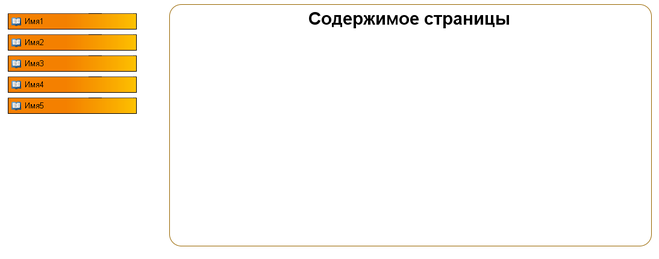
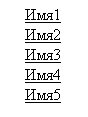
Если не описывать свойства для элементов li и a, то левое меню будет отображаться таким образом:
Вот и всё — таким образом можно сделать меню слева на HTML с помощью CSS.
Если используешь табличную верстку создавай таблицу из 2х колонок левой колонке назначай ширину каторая необходима для меню и размещаешь меню в этой колонке.
В html можно использовать такую конструкцию:
А в css прописать приблизительно такие свойства:
background: #999; /*Цвет фона пункта меню*/
color: #fff; /*Цвет текста пункта меню*/
text-align: center; /*Текст по центру по горизонтали*/
width: 200px; /*Ширина пункта меню*/
height: 30px; /*Высота пункта меню*/
line-height: 30px; /*Высота строки*/
margin-bottom: 2px; /*Отступ снизу от каждого пункта меню*/
Получится такое вот меню:
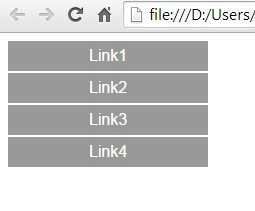
Для того чтобы при наведении на пункт меню менялся его цвет нужно добавить в CSS такую конструкцию:
nav ul li a:hover<
background: #ccc; /*Цвет при наведении*/
Фишка в том, что в случае открытого исходного кода всегда можно убедиться в отсутствии в нём троянских камней и прочего всякого вредоностного или шпионского.
Если исходный код закрыт, то при приобритении такого продукта приобретается кот в мешке. Такой продукт можно покупать исключительно лишь от проверенных издателей и при наличии их цифровых подписей. На таких можно будет и наехать в случае обнаружения их нечистоплотности. Но солидные фирмы до такого не опустятся. А вот мало известные. Тут надо трижды подумать перед тем, как у них что-то брать, веря лишь на слова.
Шаблон сайта Вы можете изменить и без наличия исходного кода. Но у Вас не получится изменить его функциональность. Во многих случаях реакцией на какое-то действие может быть выполнение какой-либо программы на сервере его размещения. А программы те хранятся там в исполняемых кодах. И что они делают на самом деле, не имеющему исходных кодов будет недоступно для проверки.
Открытый исходный код может также служить и примером для собственного продукта. Но тут надо следить за соблюдением лицензионного соглашения. Смотрите тут в сторону GPL/GNU.
Согласно этой лицензии Вы имеете полное право внести туда свои дополнения, исправления, изменения. Но обязаны сообщить о каждом из таких как в исходном коде, так и в описании. Перепродать изменённый продукт имеете только с уведомлением о том, что он Вами изменён, и что в нём изменено.
Исходный код — это текст самой программы, на основании которого компиляторы делают исполняемый. Т.е., если что-то продаётся с исходным кодом, то это можно изменить чуть ли не до неузнаваемости или сделать на основе его что-то своё.
Вот пример технологии Ajax. Смотрите не на слайды (там очень просто), а по ссылке из четырёх картинок в ряд выше. Эти картинки можно редактировать. Но фича в том, что это происходит на сервере по программе на Java, к которой у пользователя нет доступа. И делается это в реальном времени без перезагрузки всего контента. Но если не известен исходный код той программы, то неизвестно и то, что она на самом деле делает. Только лишь то, что видите?
В случаях простеньких сайтов исходный код и не нужен. Такие можно нарисовать в любом конструкторе сайтов. Даже в обычном офисном редакторе.
Sidebar Menu Using HTML and CSS
In this article you will learn how to create sidebar menu using HTML CSS and JavaScript code. Like the navigation menu bar, the sidebar menu is used on many websites.
You can create a nice side menu using basic HTML CSS and JavaScript programming code. I have already designed many more types of sidebar menus. You can follow those tutorials if you want.
This is a very simple side menu bar with a profile image and some basic text. Below that I have added eight menus here. I added icons to each menu and added hover effects to menu items.
When you click on those menu items or move the mouse, the background of those menus will change.
Normally the menu bar is fully visible but there is a button that hides the menu bar when clicked. Here I have created a navigation bar but in that case I have not added any menu items. You can add menu items in that space if you want.
Step 1: Create a basic html structure to create sidebars
To create this you need to create an HTML and CSS file. Then copy the structure below and paste it into the HTML file. In the HTML structure below I have put all the information where you will add the required code. Follow this tutorial and add the code according to the information below.
Exit fullscreen mode
Step 2: Design the background using css code
With that I added some basic CSS code that basically designed the background and gave the sidebar a shape. In this case I have used blue color in the background. You can change this color if you want.
Exit fullscreen mode

Step 3: Add profile images and titles
As you can see in the demo above, first of all here I used a profile image, a title and some description. I have used the following HTML and CSS programming code to make it.
In this case, you can change the profile image to your liking and increase or decrease the size of this image if you want. In this case I used height 100px and width 100px .
Here I have used border-radius 50% in the profile image which makes this image look completely round. You can change this percentage if you want to keep it square or other size.
Создание сайдбара с помощью HTML, CSS и JavaScript

Предлагаю пошаговое руководство по создания отзывчивого сайдбара (боковой панели). Этот графический элемент можно использовать для навигации в любых веб-проектах. Уверен, что существует миллион различных способов создания боковой панели, но я выбрал именно этот.
Все шаги руководства будут доступны каждому, кто обладает базовыми знаниями в области HTML, CSS и JavaScript. Замечу, что изначально этот сайдбар создавался для использования на дашборде/CMS, поскольку он позволяет добавить множество опций меню.
Из личных предпочтений я использовал ванильный JavaScript вместо jQuery. Единственная необходимая зависимость — Font Awesome 6.2 — последняя доступная на данный момент версия. Я использовал бесплатную версию Font Awesome 6.2, доступ к которой можно получить здесь.
Чтобы начать работу, выполните следующие шаги. Вы можете скачать код из GitHub по этой ссылке.
Шаг 1: Настройте HTML и не забудьте добавить Font Awesome 6.2 CDN в тег <head> .
Шаг 2: Настройте CSS.
Шаг 3: Добавьте JS.
Вы можете дополнительно включить в сайдбар такой элемент, как меню “Избранное”, и динамически загружать понравившиеся страницы. Если вы используете стек LAMP, то, вероятно, примерно представляете, как добавить эту функцию.