Создание красивого сайта с поддержкой темной темы (HTML, CSS, GSAP) | Материалы урока
В этом уроке мы разработаем красивый сайт с плавной анимацией перемещения в области просмотра, рассмотрим самый простой способ оформления контента в виде плиток Masonry на чистом CSS и добавим поддержку темной темы ОС (Dark Mode). Кроме того, я покажу, как правильно разрабатывать прелоадер для подобных сайтов.


Материалы урока и готовый результат: Скачать
Рекомендуемые уроки и инструменты
- Настройка VS Code для верстки: Ознакомиться с уроком
- Справочник EMMET (быстрая верстка): Ознакомиться с уроком
- Cubic-Bezier CSS Generator: Перейти на сайт
- Instant Eyedropper: Скачать пипетку
Настройки CSS анимации:

Code snippets, short and long-hand:
Мобильные устройства
Анимация Draggable должна работать только на больших экранах. Соответственно, на смартфонах возвращаем дефолтные параметры для отображения всех плиток Masonry.
В «main.css» дописываем медиа-запрос с достаточным запасом по ширине:
Полный JS-код урока
Нам необходимо задать условие медиа-запроса для выполнения скрипта только на больших экранах. В настоящее время рекомендую в JavaScript работать именно с медиа-запросами, а не использовать в условиях физическую ширину экрана в пикселях, как делали раньше.
Существует огромное количество способов работы с мобильными устройствами в JS. Это условия по физической ширине, работа с медиа-запросами, использование комплексных решений в виде плагинов и прочие. В большинстве случаев я работаю именно с медиа-запросами, так как этот способ является нативным, наиболее надежным и предлагает дополнительные полезные функции.
Как разработать дизайн и код персонального веб-сайта
Привет, Хабр! представляю вашему вниманию перевод статьи «How to Design and Code a Personal Website» автора Ryan Smith.
Многие разработчики считают, что быть хорошим дизайнером — это врожденная способность, что творческий подход — это то, с чем вы сразу родились. На самом деле, дизайн — это навык, который можно освоить, как и любой другой. Для создания красивого сайта не обязательно родиться художником, нужно только попрактиковаться, хорошо так попрактиковаться. Эта статья расскажет о том, как практиковать дизайн через процесс создания персонального сайта с нуля и превращения его в код.

Зачем проектировать самостоятельно?
Зачем проектировать сайт самостоятельно, если можно использовать библиотеку пользовательского интерфейса, такую как Bootstrap или ещё лучше готовый шаблон? Ниже приведены некоторые из преимуществ самостоятельного дизайна вашего сайта.
1. Выделяться из общей массы
- Многие блоги разработчиков используют похожие шаблоны, и легко заметить, что это не пользовательский, не авторский дизайн. Если цель личного сайта — продемонстрировать свои возможности, то использование шаблона может отвлечь внимание от этой цели и испортить впечатление.
- Разработка поможет вам применить на практике алгоритмы, принципы разработки, инструменты, HTML и CSS. Вам будет удобнее разрабатывать пользовательские интерфейсы и выводить их в Интернет.
- Ваши веб-сайты будут легковесными и будут лучше работать с пользовательскими CSS. Если вам нужно включить библиотеку пользовательского интерфейса или шаблон, он может содержать большое количество кода, охватывающего различные возможные настройки, которые вы не используете. Если неиспользованный код будет отправлен пользователю, это негативно скажется на производительности вашего сайта.
- В роли веб-разработчика вам, возможно, не придется реализовывать весь дизайн сайта с нуля, но вы должны быть в состоянии сделать достойный внешний вид интерфейса, который соответствует существующим дизайнам. Быть «полнофункциональным разработчиком» часто означает владеть внутренним языком или фреймворком JavaScript, одновременно имея возможность работать с дизайном, HTML и CSS. В итоге, работа выполняется, но результат может не быть эстетически привлекательным, и может быть несовместимым с остальными приложениями или быть недоступным на некоторых устройствах. Полнофункциональные разработчики должны обладать некоторыми базовыми знаниями в области проектирования и суметь обучить пользователя.
- Создание того, чем вы гордитесь, — это полезный опыт. Это доставит удовольствие, если вы найдете достаточно времени для практики. Вам не обязательно быть художником, чтобы получать от этого удовлетворение.
Создание каркаса модели
Первый шаг — создание приблизительного каркаса сайта. Создание каркаса помогает определить структуру страницы до добавления визуального дизайна и контента. Каркас не обязательно должен быть красивым, он должен фокусироваться на компоновке контента. Вы можете нарисовать его вручную или воспользоваться основными функциями инструмента разработки. Чтобы создать каркас (прототип), я представляю дизайн как серию прямоугольников. Элементы веб-страницы представляют собой прямоугольные блоки, которые строятся сверху вниз. Начните с прямоугольников, для этого вам точно не потребуются никакие художественные таланты.
Структура веб-сайта
Элементы, которые вы добавлять в каркас, зависят от вас. Вы можете добавить панель навигации, заголовок, записи в блоге и нижний колонтитул. Для начала, возможно, вам не понадобятся все эти элементы, вы можете оставить их базовыми и добавить их позже. Решите, что вы хотите включить, и добавьте эти секции в ваш каркас. Если у вас возникли проблемы с этим шагом, вы можете просмотреть аналогичный веб-сайт, копировать структуру контента и модифицировать его в соответствии с вашими запросами.
Каркас не обязательно должен быть идеальным. Как только структура вашего сайта будет вас устраивать, вы сможете перейти к визуальному дизайну.
Применяйте визуальный дизайн
Для преобразования приблизительного каркаса в конструкцию можно использовать бесплатный инструмент разработки, такой как графический редактор Figma. Если вы никогда не пользовались программой разработки, может потребоваться некоторое время, чтобы привыкнуть к ней, но вам не нужно быть в ней специалистом. Для начала достаточны основные функции, такие как добавление прямоугольников, изменение размера и настройка свойств.
Реализация макета
Для начала создайте пустое полотно, на котором будет представлена пустая страница браузера. Добавляйте свой каркас в инструмент разработки, создавая контейнеры для вашего содержимого. Я рекомендую сначала начать с черно-белых вариантов, чтобы вы могли сосредоточиться на макетах. Откорректируйте макет таким образом, чтобы элементы были соответствующего размера, выровнены и между ними оставалось свободное пространство.

Добавление разделов и содержимого хранилища
После того, как вы сделаете его похожим на веб-сайт, сделайте его красивее. Имитируйте стили других веб-сайтов, выясняя, за счет чего элементы выглядят привлекательными.
На данном этапе рассмотрим форму, размер, границы и тени. Постепенно обновляйте основные прямоугольники до нужного вам стиля.
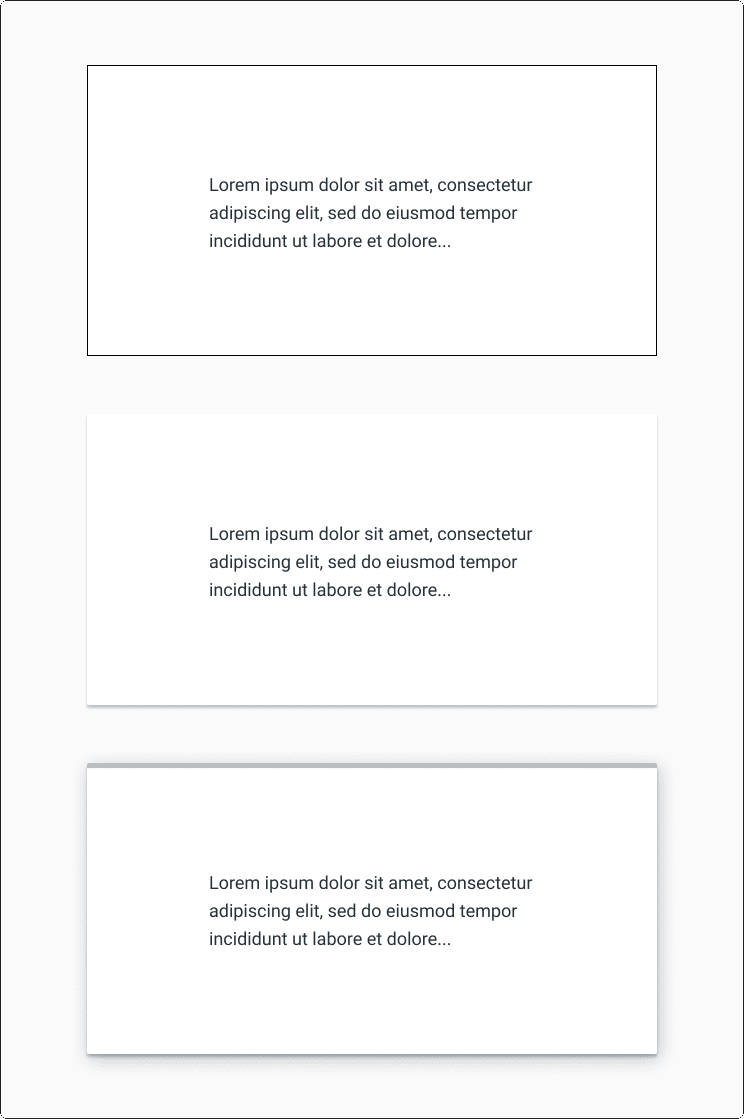
Обновление графики
Шрифты и расстояние между ними имеют большое значение для придания дизайну безупречного вида. Даже простой дизайн может быть высококачественным, если хорошо выполнена графика. Опять же, вы можете копировать другой веб-сайт или искать шрифт и графические ресурсы для добавления в ваш дизайн.

Добавьте цвет
Затем добавьте цвет на сайт. Придайте вашему сайту особенность, создав свой бренд. Подумайте о том, как вы хотите, чтобы сайт попал к читателю. Если вы хотите, чтобы он выглядел чистым и минималистичным, выбирайте не слишком яркие цвета, следите за тем, чтобы градиенты были едва заметными, и выбирайте легко читаемые шрифты. Если вы хотите, чтобы он выглядел забавно, то выберите яркие цвета, используйте яркие градиенты, применяйте текстуры фона, используйте закругленные элементы, и выберите шрифты, которые выделяются.
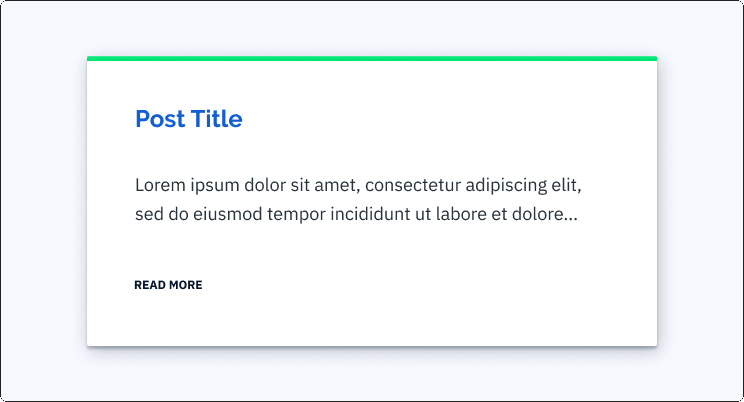
Добавление цвета может показаться пугающим, но для этого вам не нужно знать теорию цвета. Если ваш дизайн начался в черно-белом цвете, вы можете выбрать один цвет для акцентирования элементов, чтобы придать дизайну немного жизни. Если вы хотите выйти за рамки этого, я рекомендую выбрать один или два цвета, которые вам нравятся, а затем использовать различные варианты освещенности этого цвета. Это помогает создать связующую тему, не являясь экспертом в данной сфере. При выборе цвета фона и переднего плана следует помнить о читаемости, проверяя цветовой контраст.
Примером может служить установка темно-синего цвета для фона, затем использование более светлой версии того же синего цвета для текста. Для белых цветов фона можно использовать среднюю яркость синего для заголовков.
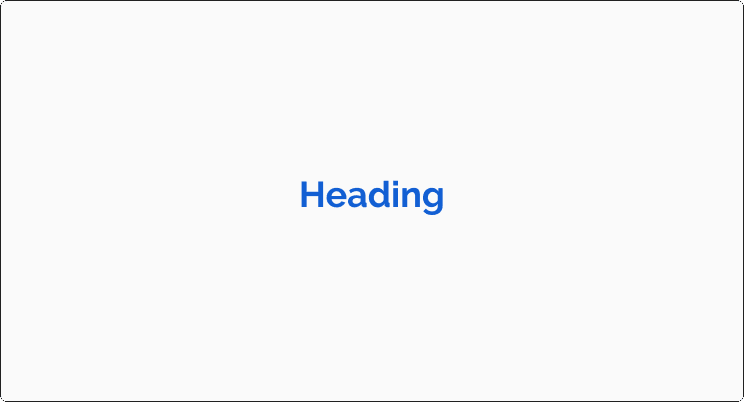
После того, как вы добавили цвет, переходите к обзору общего дизайна и внесению изменений.
Уточнение
При разработке вам следует сделать шаг назад, отстраниться и абстрагироваться, чтобы взглянуть на ваш проект в целом и доработать его. Критикуйте свой проект, описывая то, что вы видите простым языком, а затем переведите это в техническую проблему, которую необходимо решить.
— Выглядит тесновато?
- Увеличьте отступы и поля
- Выберите более четкий шрифт или увеличьте его размер
- Увеличьте цветовой контраст между фоном и передним планом
- Добавьте заголовки с более крупным шрифтом
- Добавьте больше интервалов между заголовками и абзацами
- Выравнивайте элементы по прямой линии горизонтально и вертикально. Настройка направляющих в программе разработки может помочь обеспечить правильное выравнивание элементов.
- Отрегулируйте отступы и поля для сохранения постоянного вертикального расстояния.
- Сделайте текст последовательным, установив шрифт и размер шрифта для заголовков и абзацев. Избегайте слишком большого количества вариантов текста.
- Убедитесь, что все цвета соответствуют вашей цветовой палитре.
Как только вы закончите разработку дизайна, вы можете начать переводить его в код.
Создание HTML–структуры
- Разместите все HTML элементы на странице, пока не волнуйтесь о добавлении CSS.
- Это позволит вам увидеть естественный поток HTML документа и рамочную модель. Создание структуры страницы в HTML облегчит понимание того, что нужно добавить в CSS, чтобы разместить и стилизовать элементы в соответствии с дизайном.
- После создания HTML-кода перейдите к расстановке и стилизации с помощью CSS.
Стилизуйте его с помощью CSS
Поскольку HTML-документы добавляются сверху вниз, вы можете начать с верхней части документа и работать вниз. Используя созданный вами дизайн, постарайтесь скопировать его как можно ближе в HTML & CSS.
Помните, что это не должно быть по принципу «все или ничего», вы можете реализовать части, необходимые для начальной версии сайта. Для моего сайта мне было необходимо только введение, ссылки и способ размещения блогов, так что, это все, что я начал воплощать. Если вы не готовы к воплощению раздела, вы можете удалить его, пока не будете готовы.
Расположение секций и элементов
Я рекомендую сконцентрироваться на компоновке элементов и сохранить эстетические аспекты на более поздний срок. Если вы расставляете и стилизуете элементы одновременно, это может привести к метанию вперед и назад, что может приостановить ваш прогресс. Примером может служить раскладка навигационной панели при попытке задать тип и размеры шрифтов. Возможно, у вас все удобно скомпоновано, но затем настройка шрифта все сбрасывает. Это может заставить вас изменить панель навигации, чтобы она снова подошла по размеру. Но что если навигационная панель теперь слишком высокая? Вы можете изменять это несколько раз, что может привести к огорчению. Вместо этого я рекомендую в первую очередь сконцентрироваться на компоновке элементов и попытаться заставить их работать с различными размерами контента. Это может потребовать метод проб и ошибок в CSS, но чтобы убедиться, что ваши элементы имеют достаточную ширину, для удобного добавления в него содержимого.
При превращении макета в полноценный дизайн я предпочитаю думать о горизонтальных линиях, которые разрезают дизайн на секции сверху вниз. Навигационная панель наверху может быть первым кусочком. Вы можете сосредоточиться только на HTML и CSS, которые необходимы для навигации, не беспокоясь о разделах ниже. Внутри навигационной панели вертикальные фрагменты могут быть разделены на элементы, составляющие навигацию. Сосредоточьтесь на элементе, расположенном в крайнем левом углу, а затем следуйте направо. Когда навигационная панель будет установлена, перейдите к разделу под ней.

Добавьте визуальные стили
Стилизуйте элементы, основываясь на вашем дизайне и добавляя одинаковые лица шрифтов, размеры шрифтов, вес шрифтов, цвета и изображения. При размещении результата дизайна в Интернете может потребоваться корректировка, так как визуализация в браузере и в разных браузерах может отличаться.
Сделайте его отзывчивым
Сделайте его быстро реагирующим, чтобы пользователи на экранах различных размеров могли легко просматривать содержимое. Сделать сайт быстро реагирующим не обязательно будет тяжело. Ему не нужно перемещать элементы или иметь меню только для мобильных устройств. Простой способ сделать базовый дизайн быстро реагирующим — это иметь точку останова, когда элементы начинают обрезаться или сжиматься, создавать стек и делать их по всей ширине страницы.
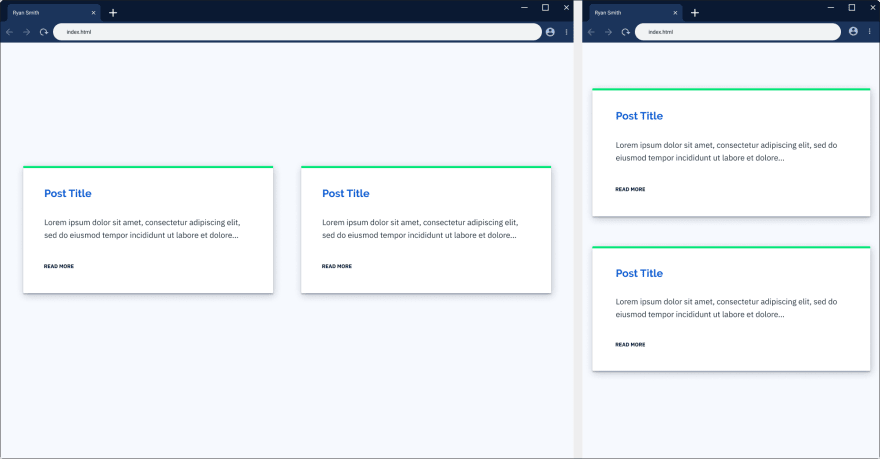
Когда ваш проект реализован, все готово! Теперь вы можете решить, что хотите с ним делать.
Разработка красивого веб-сайта с нуля. Как создать веб-сайт

С Вами Виктор. Сегодня я хочу предоставить Вашему вниманию еще один интересный перевод с сайта //net.tutsplus.com/ . Данная статья Вам покажет как можно нарисовать красивый сайт, имея практически нулевые знания в программе Photoshop.
Автором данной статьи является Marko Prljic.
Вам захотелось создать красивый сайт, но Вы даже не представляете, как это делается? Хотите узнать, как создать веб-сайт? Честно говоря, несколько лет назад это и со мной произошло. Путешествуя по сети, я встречал множество красивых сайтов, и мне самому всегда хотелось уметь разрабатывать такой дизайн для сайтов. Сейчас я уже это умею и готов научить и Вас, как это сделать! В сущности, для этого требуются некоторые навыки работы в Photoshop и внимание к деталям. В этом руководстве я буду обращать внимание на те незначительные на первый взгляд детали, из которых складывается красивый дизайн сайта. Запускайте Photoshop и приступим к делу!

Профессия Frontend-разработчик PRO
Готовим Frontend-разработчиков с нуля
На курсе вы научитесь создавать интерфейсы веб-сервисов с помощью языков программирования и дополнительных технологий. Сможете разрабатывать планировщики задач, мессенджеры, интернет-магазины…
Автор: Marko Prljic
Редакция: Рог Виктор
Привет, меня зовут Марко, я веб-дизайнер из чудесной страны Хорватии. Я разрабатываю амбициозные, классно выглядящие, современные сайты. Также я пишу статьи для Themeforest и Graphicriver, и люблю писать разные руководства. В свободное от создания сайтов время я просто общаюсь со своими детьми или обдумываю очередной Большой Проект. О, как и все остальные, я веду блог на Twitter.

Шаг 1 – Скачайте 960 Grid System Template
Почти все дизайны я разрабатываю на основе блочной системы 960 Grid System. Поэтому нам сначала нужно скачать эти блочные шаблоны для Photoshop, которые можно найти на официальном сайте 960.gs. Просто распакуйте zip-архив и найдите в нем PSD-шаблоны. Вы увидите шаблоны двух типов: один – 12_col, второй – 16_col. Как видно по названию, отличаются они тем, что один состоит из 12 колонок, а другой из 16. Чтобы пояснить чуть точнее, допустим, что Ваш дизайн будет состоять из трех вертикальных блоков, тогда Вам нужно взять шаблон 12_col, так как 12 кратно 3. А если Ваш дизайн будет состоять из четырех вертикальных блоков, тогда Вы может брать в качестве шаблона как 12_col, так и 16_col, потому что и 12, и 16 кратно 4. Далее в руководстве мы рассмотрим это на примере.
Шаг 2 – Определяем структуру
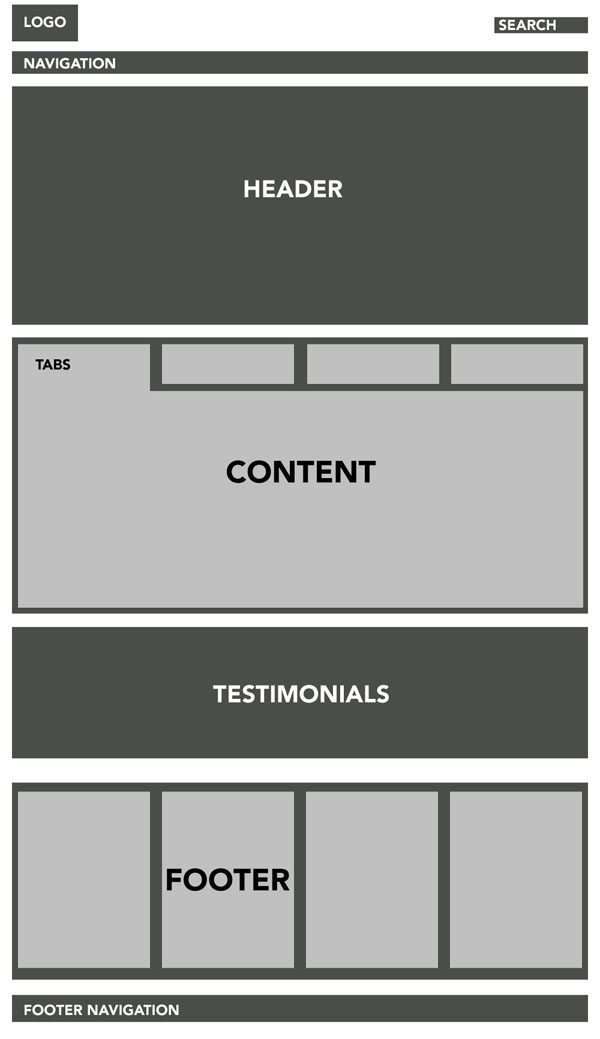
Перед тем, как мы откроем наш PSD-шаблон и начнем рисовать, нам сначала нужно определиться со структурой нашего сайта. Это будет довольно усложненная структура, поскольку мы будем использовать слои, вложенные друг в друга. Это проиллюстрировано на рисунке выше.
Шаг 3
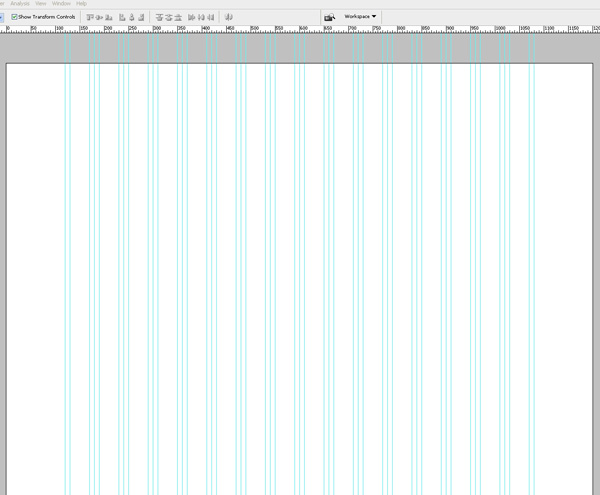
После того, как мы определились со структурой сайта, можно двигаться дальше. Откройте Ваш шаблон 16_col.psd. Перейдите в меню «Изображение» > «Размер холста» (Image > Canvas size). Установите размер 1200px по ширине и 1700px по высоте. Установите цвет фона #ffffff.
Шаг 4
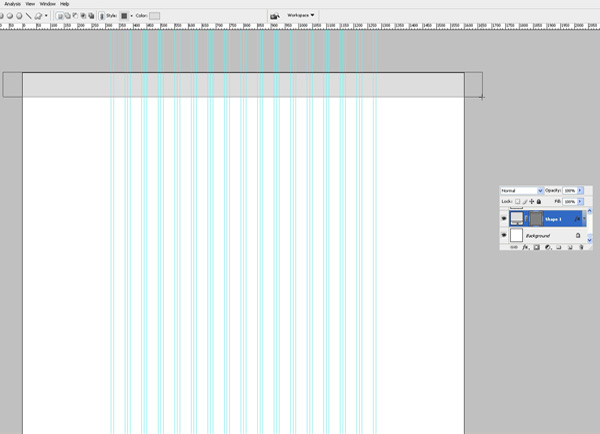
Далее выберите инструмент «Прямоугольник» (Rectangle) и нарисуйте прямоугольник по всей ширине холста и высотой примерно 80px. Залейте его цветом #dddddd.
Шаг 5
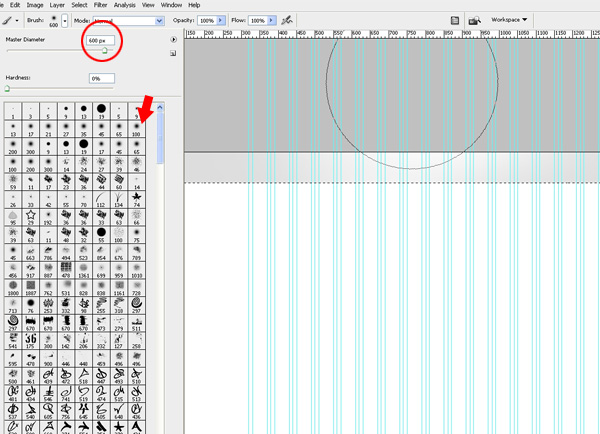
Создайте новый слой над прямоугольной областью и установите для этого слоя режим «Перекрытие» (Overlay). При нажатой клавише Ctrl щелкните мышью по слою с прямоугольником. Он будет выделен. Выберите мягкую кисть (soft brush) толщиной 600px, установите белый цвет и несколько раз щелкните, поместив край кисти чуть выше выделенной области, как показано на рисунке. Таким образом, Вы создадите красивый и легкий световой эффект. Кроме того, можно связать эти два слоя.
Шаг 6
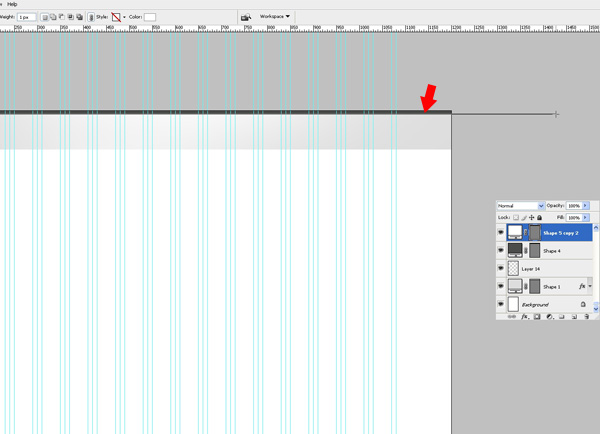
Новый слой. Выберите снова инструмент «Прямоугольник» (Rectangle) и нарисуйте тонкий темно-серый прямоугольник, как показано на рисунке.
Шаг 7
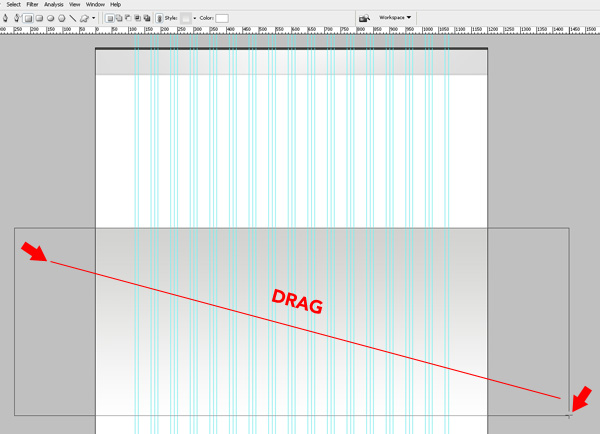
Выбрав инструмент «Прямоугольник» (Rectangle), нарисуйте большой блок примерно на 500px ниже верхнего прямоугольника. Сделайте его высотой 575px и наложите на него линейный градиент в границах оттенков от #d2d2d0 до #ffffff, с углом -90° и масштабом 100%.
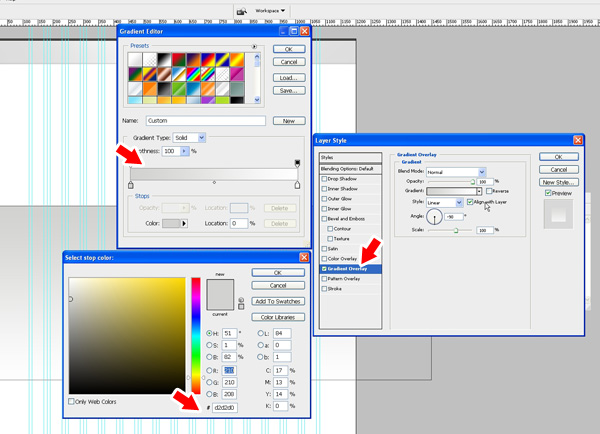
Шаг 8
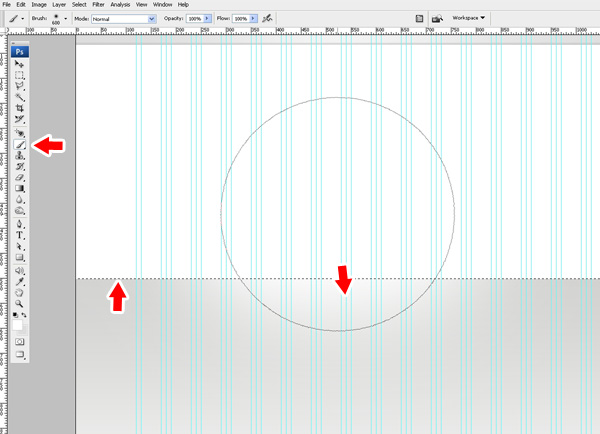
Сейчас мы создадим такой же световой эффект, который описан в Шаге 5. Мы еще не раз будем использовать этот прием, поэтому в следующий раз я просто буду отсылать Вас к Шагу 5, где описан этот эффект.
Создайте новый слой над всеми текущими слоями. При нажатой клавише Ctrl щелкните мышью по большому прямоугольнику. Выберите мягкую кисть толщиной 600px, установите белый цвет и несколько раз щелкните, поместив край кисти чуть выше выделенной области, как показано на рисунке.
Шаг 9
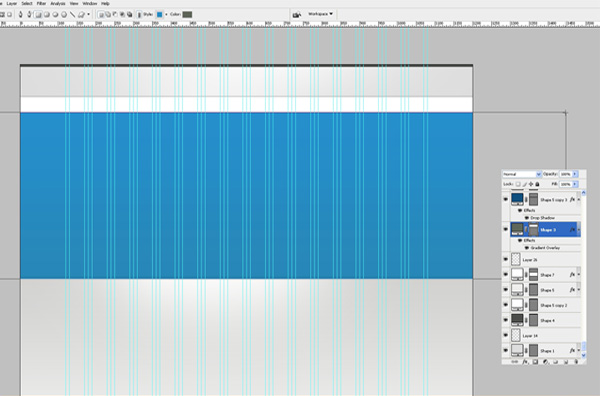
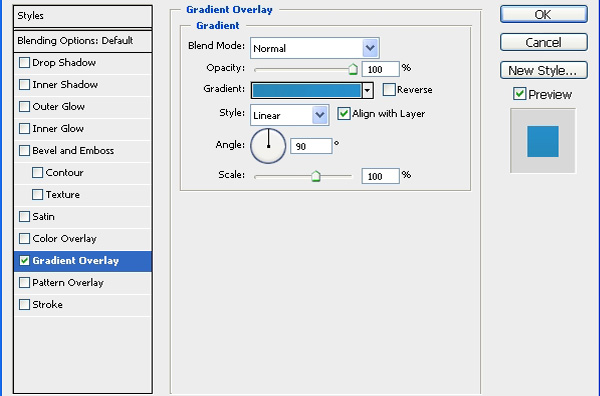
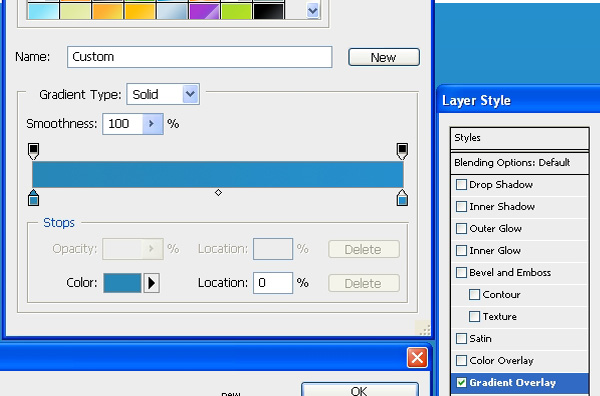
Создайте новый слой и нарисуйте большой прямоугольник высотой 400px. Он будет использоваться для шапки нашего сайта. Наложите на него красивый голубой градиент от оттенка #2787b7 до #258fcd.
»Видите, какой нежный переход оттенков?

Шаг 10
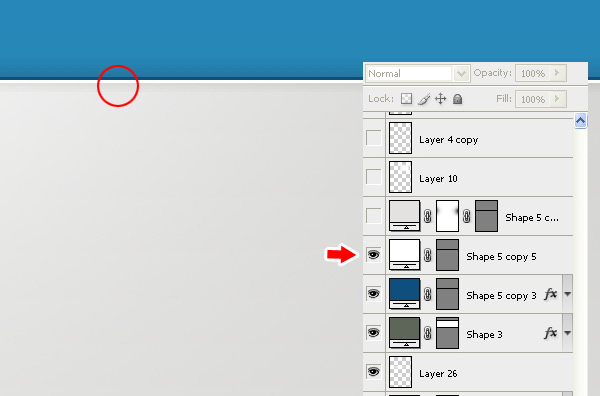
Добавьте темно-синюю линию толщиной 1px вдоль нижней границы шапки, наложите эффект тени (Drop shadow). Для наложения тени используйте режим Умножение (Multiply), непрозрачность (Opacity) 65%, угол (Angle) -90°, смещение (Distance) 1px, размер (Size) 6px. Далее создайте поверх новый слой и нарисуйте под синей линей еще одну линию толщиной 1px белого цвета. Таким образом, мы создадим отчетливую границу для нашего блока с основным контентом. В принципе, этот прием оформления границ Вы можете применять для каждого блока Вашего проекта, только с другими оттенками.
Шаг 11
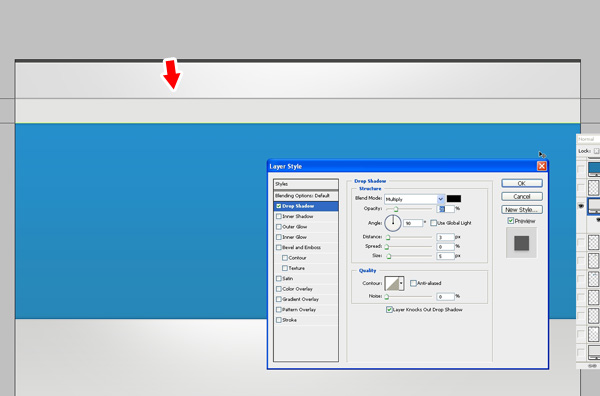
Создайте новый слой и с помощью инструмента «Прямоугольник» (Rectangle) нарисуйте в верхней части холста прямоугольную область высотой 50px, как показано на рисунке. Она будет служить для панели навигации.

Наложите тень, используя параметры, представленные на рисунке.
Шаг 12
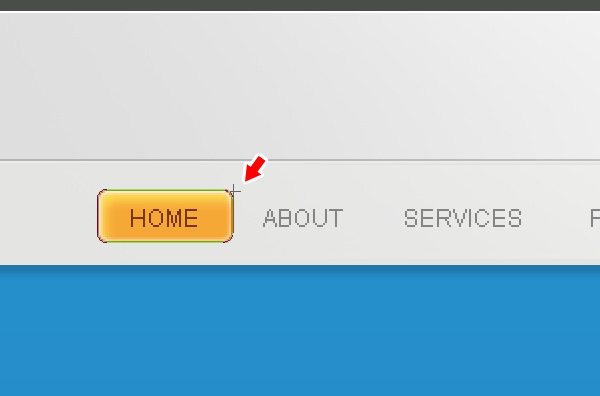
Настало время заняться навигацией. Используйте инструмент «Прямоугольник с округленными углами» (Rounded Rectangle), установите радиус 5px. Нарисуйте прямоугольник, сделайте заливку цветом #f6a836 и наложите следующие эффекты:
— Внутренняя тень (Inner Shadow) – цвет: #ffffff, Режим: Перекрытие, Прозрачность: 60%, Угол: 120 °, Смещение: 7px, Размер: 6px.
— Внутреннее свечение (Inner glow) – Режим: Нормальный, цвет: #ffffff, Размер: 4px, остальные параметры оставьте по умолчанию.
— Обводка (Stroke) – Размер: 1px, Положение: Внутри, цвет: #ce7e01.
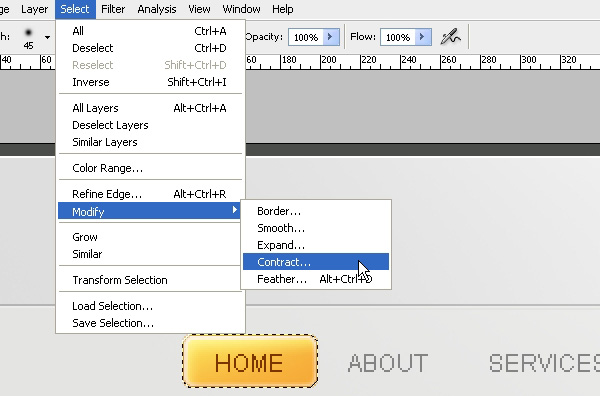
Теперь выделите этот прямоугольник с помощью Ctrl и щелчка мыши. Перейдите в меню «Выделение» > «Модификация» > «Сжать» (Select > Modify > Contract), и введите в появившемся окне 1px.
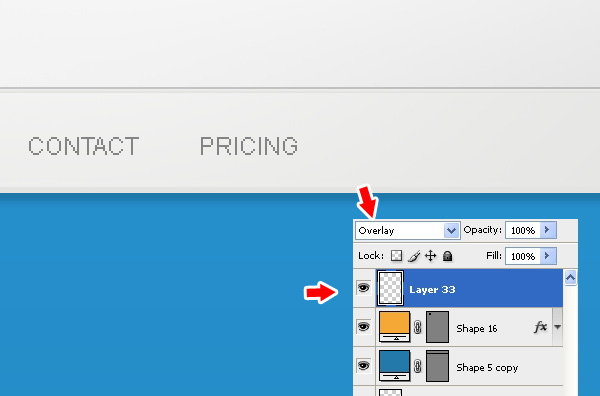
Создайте сверху новый слой, установите режим «Перекрытие» (Overlay) и наложите эффект, описанный в Шаге 5, только в этот раз используя кисть меньшего размера. Далее добавьте текст для навигации. Я использовал для ссылок навигации шрифт Arial, все буквы заглавные и без сглаживания.
Шаг 13
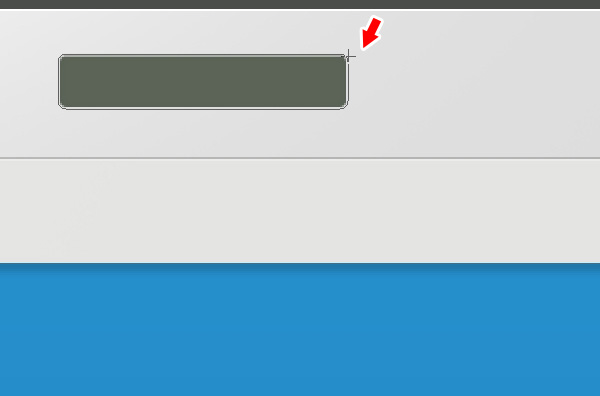
Теперь давайте создадим поле поиска. С помощью инструмента «Прямоугольник с округленными углами» (Rounded Rectangle) с радиусом 5px создайте поле для поиска по правой стороне размеченной сетки шаблона, в середине верхней серой полосы, созданной на Шаге 4. Добавьте к слою следующие стили:
— Внутренняя тень (Inner Shadow) – цвет: #000000, Режим: Умножение (Multiply), Непрозрачность (Opacity): 9%, Угол (Angle): 90°, Смещение (Distance): 0px, Размер (Size): 6px.
— Обводка (Stroke) – Размер (Size): 1px, Положение: Внутри (Position: inside), цвет: #dfdfdf.
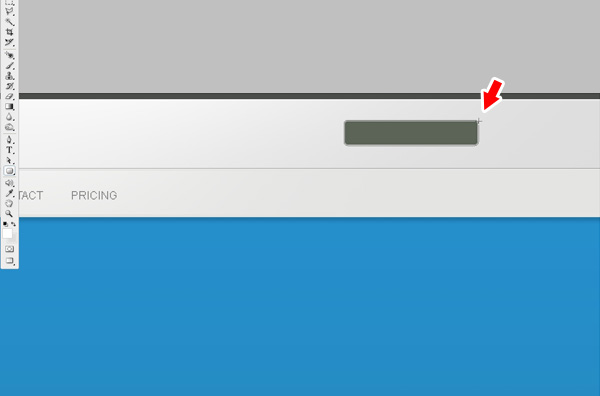
Я добавил текст «Search» и светло-серую кнопку «Go». Выглядеть это должно так.
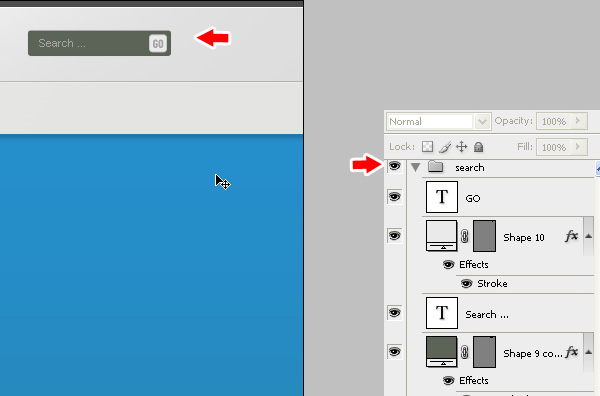
К этому моменту у нас уже много слоев и необходимо их немного упорядочить. Для этого мы создадим новую Папку слоев и назовем ее «Search». Выделите все слои, из которых состоит поле для поиска, и просто перетащите их новую папку. В дальнейшем мы распределим по папкам и другие элементы, чтобы у нас была лаконичная, упорядоченная палитра слоев.
Шаг 14
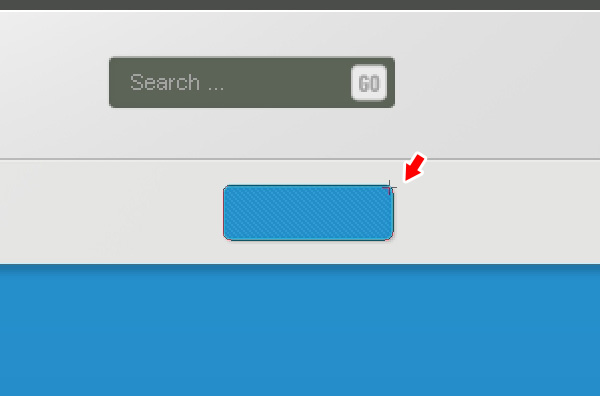
Создайте новый слой и нарисуйте кнопку «Sign Up» точно так же, как мы нарисовали поле для поиска, только по ширине на половину меньше. Поместите ее под поисковым полем, по центру навигационного блока.
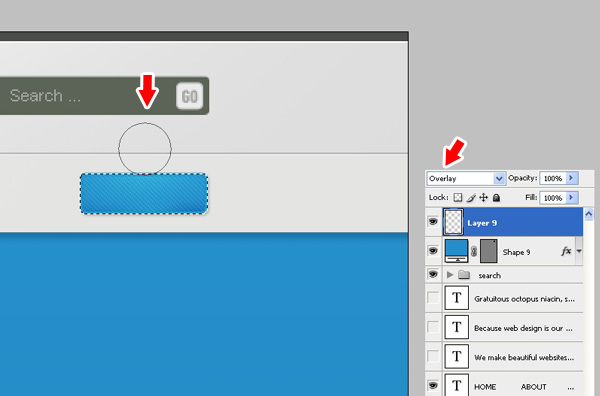
Снова создаем эффект, описанный в Шаге 5.

Используйте мягкую кисть меньшего размера. Я в данном случае выставил размер 45px.
Шаг 15
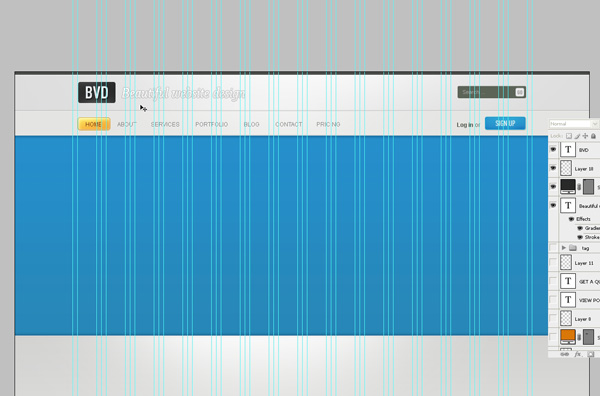
После добавления логотипа и подзаголовка наш сайт должен выглядеть вот так.
Шаг 16

Сейчас вернемся к упорядочению слоев, о котором мы упоминали выше. Создайте новую пустую папку слоев и назовите ее «top_bar». Переместите в нее все слои графики из верхней части шаблона (логотип, подзаголовок, поле поиска, кнопку регистрации, панель навигации и элементы фона).
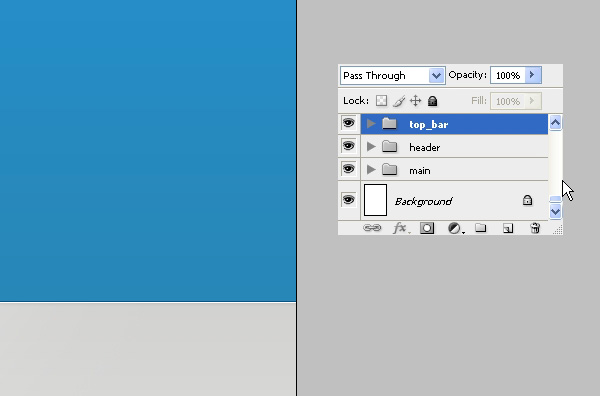
Создайте еще одну пустую папку слоев и назовите ее «header». В нее мы переместим графику из шапки нашего шаблона. Вот так это должно выглядеть.
Шаг 17
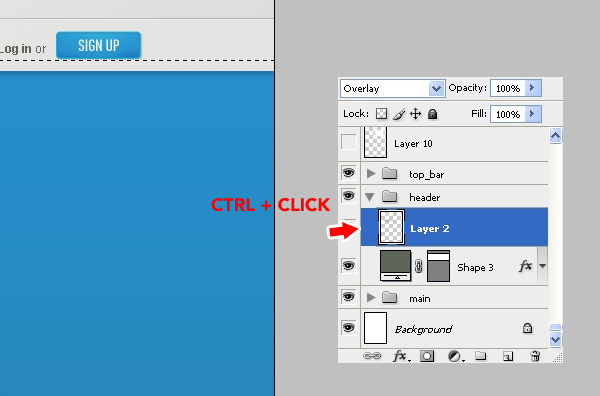
Наша шапка пока выглядит несколько простовато, поэтому добавим к ней тот же световой эффект, который мы применяли к другим элементам сайта. Выделите блок шапки (тот, что голубого цвета). Создайте сверху новый пустой слой и установите для него режим «Перекрытие» (Overlay).
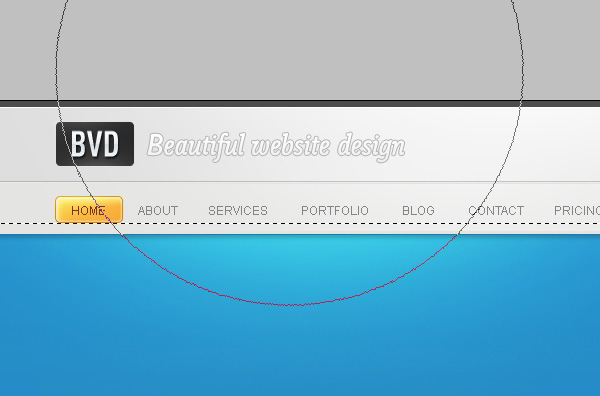
Выберите большую мягкую кисть размером 600px, цвет #ffffff, и нажмите несколько раз в области под навигационной панелью. Кроме того, для получения более глубокого эффекта мы можем переключить на черный цвет и сделать то же самое в нижней части шапки. Попробуйте!
Шаг 18

На этом шаге я объясню Вам, как я сделал отражение для изображений в шапке. Найдите пару изображений на свой выбор, я использовал скриншоты браузера Safari с изображениями двух других моих шаблонов. Уменьшите один из них и поместите под вторым, который больше. Создайте дубликат обоих слоев и с помощью инструмента «Свободное трансформирование» (Free Transform) переверните сначала одно изображение, затем второе. Сдвиньте оба изображения на несколько пикселей вниз. Теперь сделайте выделение снизу с внешней стороны до середины первого перевернутого изображения с помощью инструмента «Прямоугольная область» (Rectangular Marquee). Перейдите в меню «Выделение» > «Модификация» > «Растушевка» (Select > Modify > Feather) и в появившемся окне введите 30px или больше. У Вас должно получиться такое же выделение, как показано на рисунке. Нажмите несколько раз кнопку Delete, чтобы получилось красивое затененное отражение оригинального изображения. Повторите этот же шаг для второго изображения.
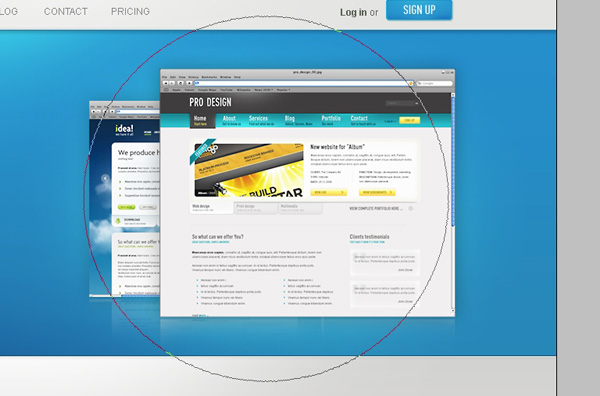
Сейчас, чтобы сделать оба изображения немного выступающими, создайте новый слой и установите для него режим «Перекрытие» (Overlay). Наложите эффект, описанный в Шаге 5.
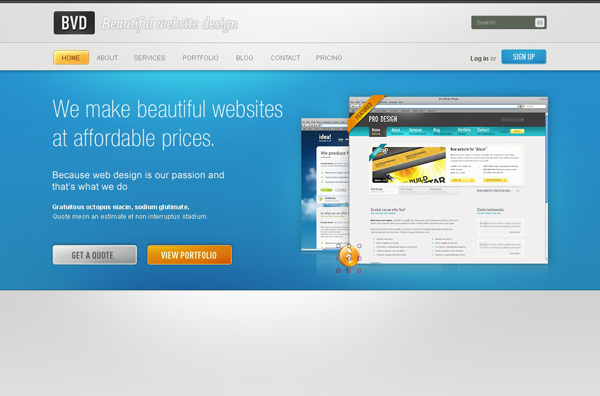
Вот так наша шапка должна выглядеть после добавления красивого заголовка и нескольких кнопок. Не забудьте сгруппировать все слои с графикой шапки в папку «header», чтобы сохранить порядок на палитре слоев ��
Шаг 19

Посмотрев на итоговое превью нашего дизайна, Вы заметите красивые вкладки в блоке с основным контентом. Для создания подобных вкладок нам необходимо будет выполнить еще несколько дополнительных шагов, но это определенно того стоит. Сперва с помощью инструмента «Прямоугольник с округленными углами» (Rounded Rectangle) нарисуйте большую прямоугольную фигуру высотой 70px и радиусом углов 10px или больше, если посчитаете нужным. Сейчас нам надо избавиться от нижних округленных углов и сделать их идеально прямыми. Выберите инструмент «Область (горизонтальная строка)» (Direct Selection) и установите его на границе фигуры. Щелкните по точке вертикальной оси и, удерживая клавишу Shift, оттяните ее вниз, пока она не достигнет уровня горизонтальной оси. Уже неплохо, но угол все еще деформированный. Заметен небольшой хвостик. Нажмите на него и сдвиньте вверх до уровня горизонтальной оси.
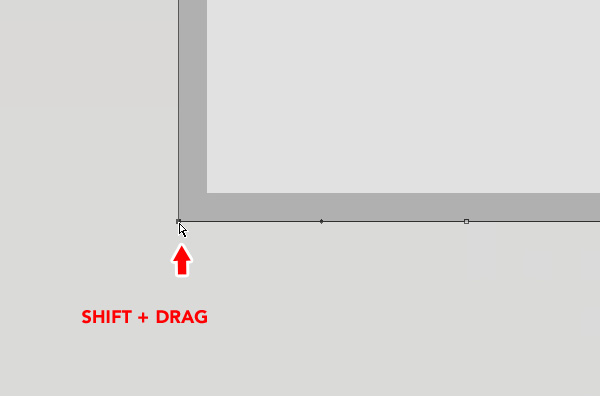
Мы сделали идеально прямой угол. Вот так это должно выглядеть. Теперь повторите этот шаг для правого нижнего угла.
Шаг 20
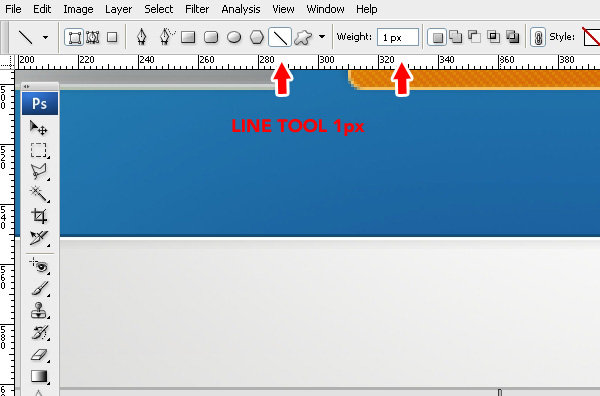
Выберите инструмент «Линия» (Line) толщиной 1px.
Шаг 21
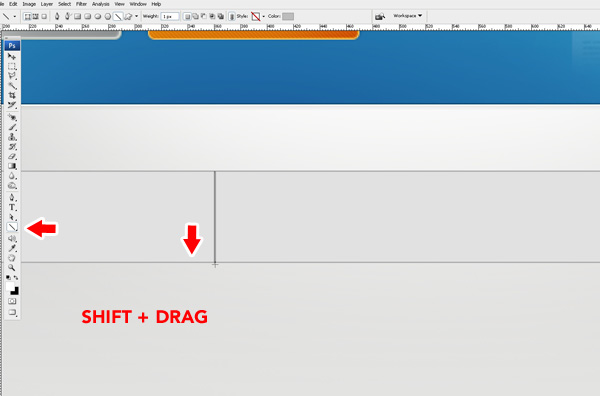
Начертите разделители серого цвета, удерживая клавишу Shift.
Шаг 22
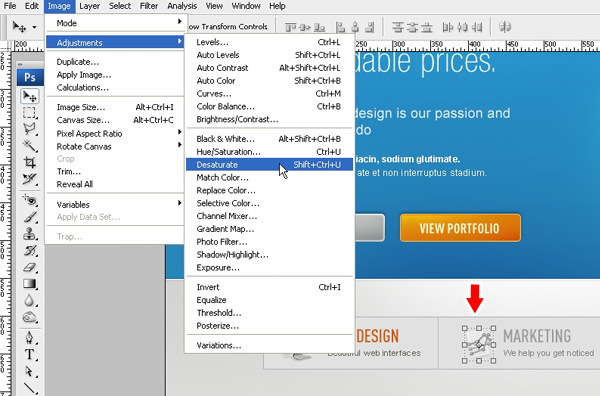
Разместите какие-нибудь иконки, заголовки и описание для каждой вкладки. Я использовал иконки Рэя Ченга, которые можно скачать с сайта WebAppers.com. Как правило, одна вкладка всегда активна, в то время как другие остаются неактивными. Чтобы это четко было видно в нашем дизайне, нам нужно найти способ это показать. Я обесцветил остальные иконки и уменьшил непрозрачность для заголовков и текста, оставив первую активную вкладку цветной и яркой.
Шаг 23
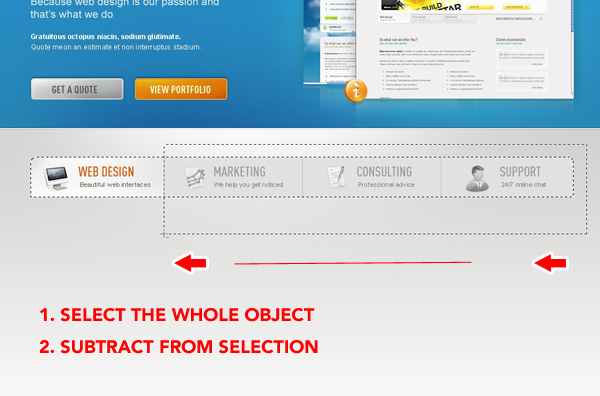
Чтобы сделать активную вкладку более отчетливой, мы установим для нее затененный белый фон. Для этого выделите сперва всю фигуру, а затем вычтите из выделенного лишнее, чтобы выделенной осталась только первая вкладка.

Вот так должно выглядеть выделение.
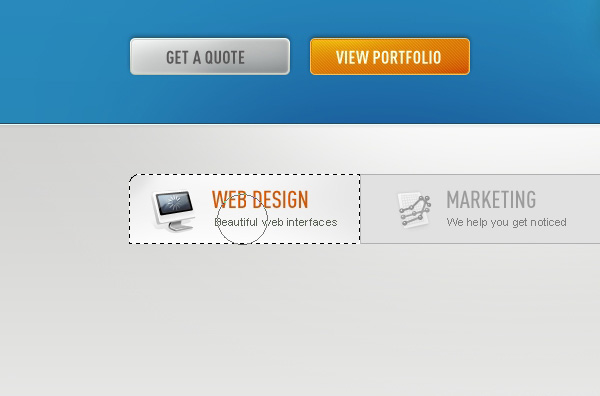
С помощью маленькой мягкой кисти создайте белый фон.
Шаг 24

Добавим тень. Нарисуйте темно-серый прямоугольник под вкладками, как показано на рисунке.
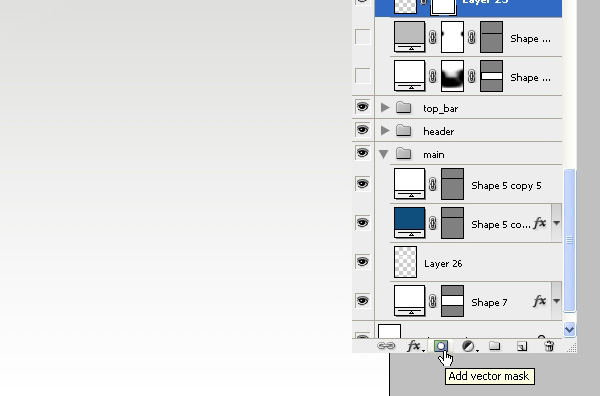
Добавьте векторную маску (vector mask), нажав на маленькую иконку внизу палитры слоев.

Установите черный цвет, выберите большую мягкую кисть и начните удалять прямоугольник небольшими частями, пока не получится красивый эффект имитации тени под нашими вкладками.
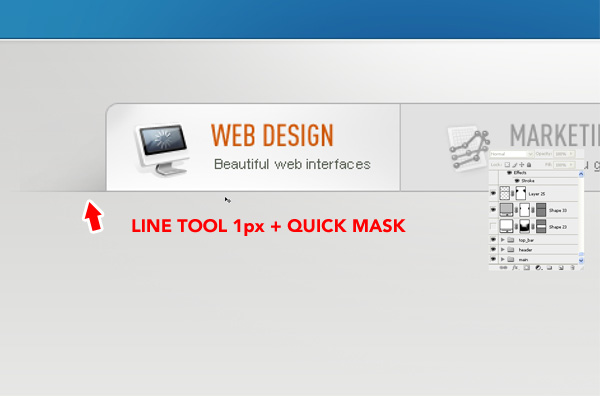
Наконец, уделим внимание деталям. Начертите серую линию толщиной 1px вдоль нижней границы панели вкладок. Добавьте снова маску на слой, как описано выше, и большой мягкой кистью удалите края линии слева и справа. Теперь у нас есть красиво затененная линия, которая подчеркивает тень под нашими вкладками.

Вот так должны выглядеть наши вкладки.
Шаг 25
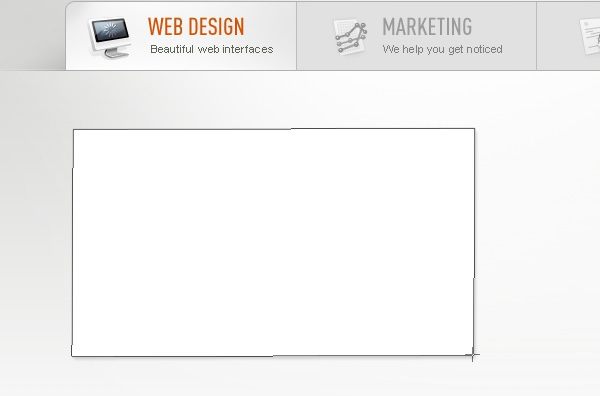
Пришло время заняться дизайном основного содержания нашей первой вкладки. Нам потребуются красиво оформленное изображение, симпатичный заголовок и какой-нибудь текст. Сначала займемся оформлением изображения. Мне показалось, что неплохо бы нарушить прямолинейность нашего дизайна созданием красивого эффекта сложенных в стопку фотографий. Чтобы этого добиться, нарисуйте белый прямоугольник с рамкой серого цвета и толщиной 1px, и наложите на него легкий эффект отбрасывания тени.

Далее сделайте дубликат слоя и поверните его на несколько градусов с помощью инструмента «Свободное трансформирование» (Free Transform). Повторите этот шаг еще раз.
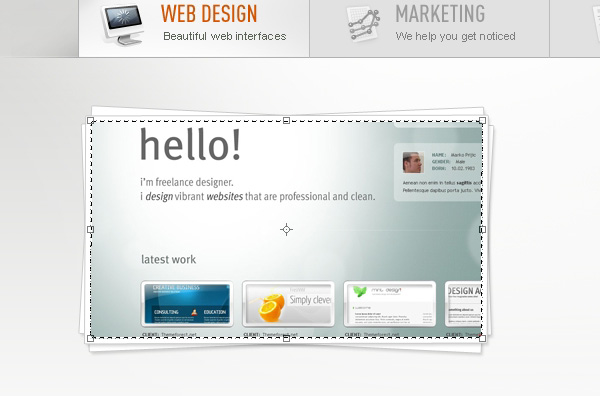
Импортируйте подготовленное изображение и поместите его над белыми прямоугольниками. Не волнуйтесь, если изображение выходит за границы блока – мы это исправим. Выделите верхний прямоугольник, перейдите в меню «Выделение» > «Модификация» > «Сжать» (Select > Modify > Contract) и в появившемся окне введите 5px. Выделив слой с изображением, нажмите иконку «Быстрая маска» (Quick Mask) внизу палитры слоев. У Вас получится эффект красивой картинки с рамкой, как показано на рисунке выше.
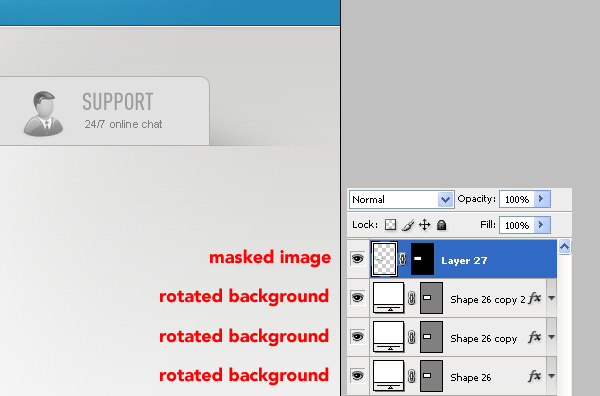
Вот так у Вас должен выглядеть порядок слоев.
Шаг 26
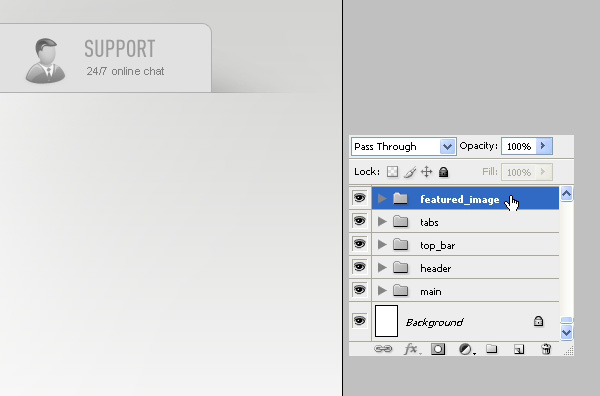
Не забывайте следить за порядком. Создайте папки слоев и распределите по ним слои на своей палитре. У меня это сделано вот таким образом.

Добавляем красивые заголовки, немного текста и маркированные списки, и можно считать нашу работу над веб-дизайном завершенной. Двигаемся дальше.

И еще немного организации слоев.
Шаг 27
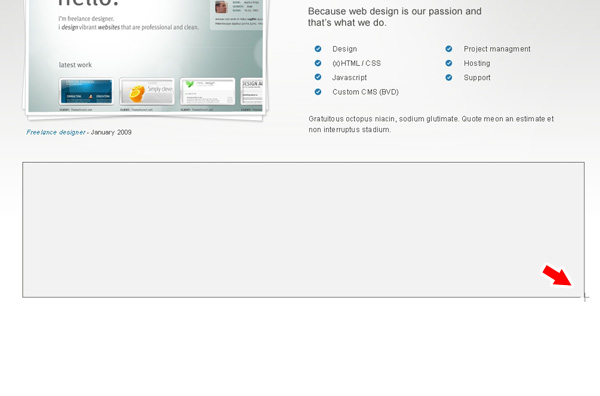
Я решил, что этот блок должен быть большим, поэтому я разместил его в большом поле сразу после главного блока. Сначала рисуем большой светло-серый прямоугольник высотой примерно 220px с рамкой серого цвета толщиной 1px.

Далее рисуем еще один прямоугольник, светлее и меньше предыдущего на 10px с каждой стороны. У него также должна быть светло-серая рамка толщиной 1px.

Добавляем какой-нибудь текст, и все готово!
Шаг 28
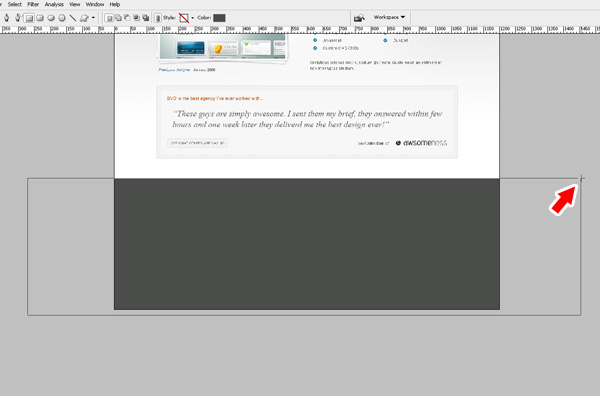
Теперь займемся нижним колонтитулом. Нарисуйте большой темно-серый прямоугольник высотой 400px.
Шаг 29
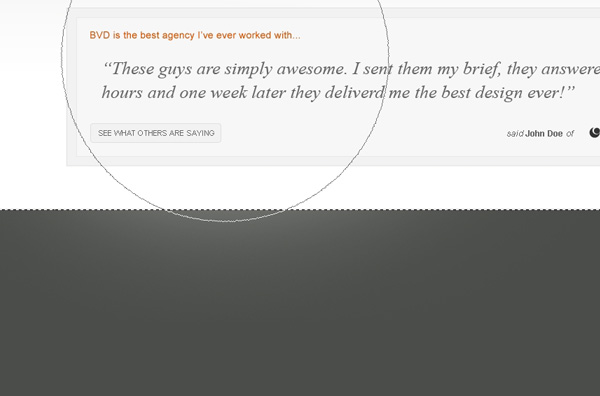
Наложите световой эффект точно так же, как мы описывали в Шаге 5.
Шаг 30

Далее начертим над колонтитулом прямоугольник высотой 10px и применим к нему легкий эффект, добавив две линии сверху и снизу, как показано на рисунке.
Шаг 31
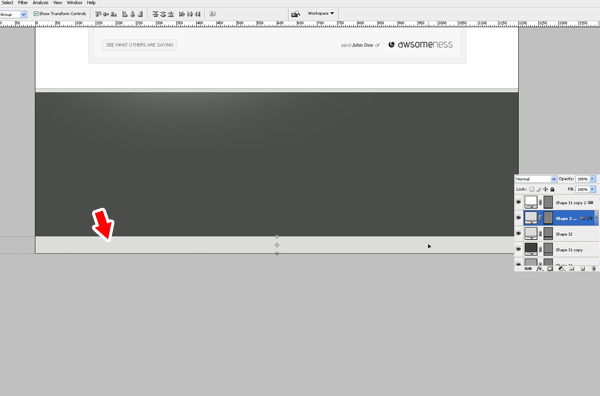
Создайте самый нижний блок, в котором будет продублирована навигация. Можно скопировать верхний прямоугольный блок с навигацией, поместить его внизу и установить для него высоту около 40px. Поместите его в самом низу Вашего холста. Пожалуйста, имейте в виду, что Вам возможно потребуется расширить холст для этой цели, чтобы на нем уместилась вся графика. В этом случае откройте в меню «Изображение» > «Размер холста» (Image > Canvas size) и установите высоту, при которой весь проект умещается на холсте.
Шаг 32
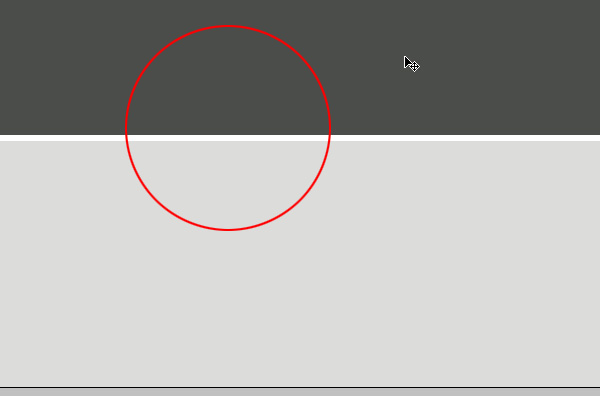
Снова уделим внимание мелким деталям. Добавим белую линию толщиной 1px вдоль верхней границы нижнего блока навигации, придав тем самым красивый эффект для его рамки.
Шаг 33
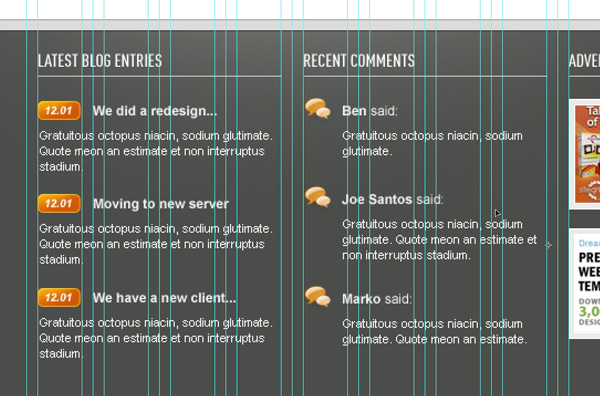
Наполним колонтитул содержанием и красиво упорядочим его по нашей сетке.
Шаг 34
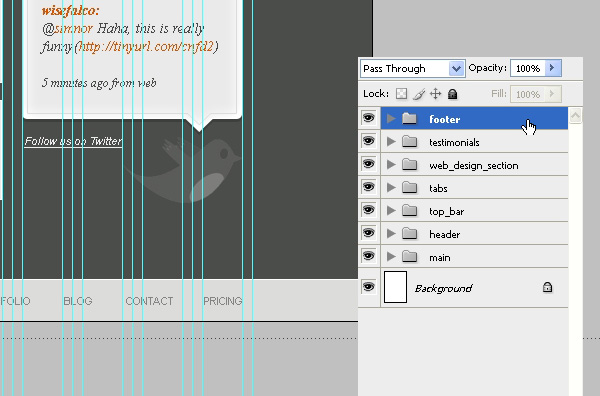
Напоследок распределите все Ваши слои по папкам. У меня это сделано так.
Дизайн


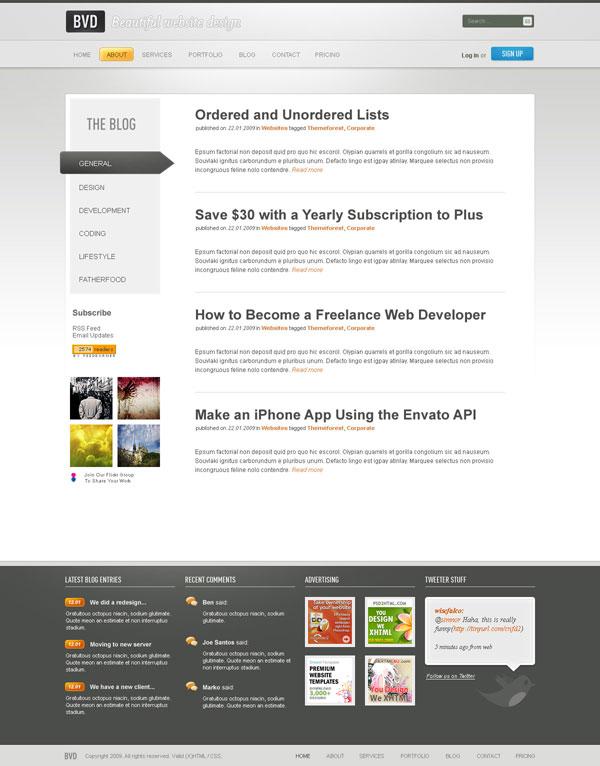
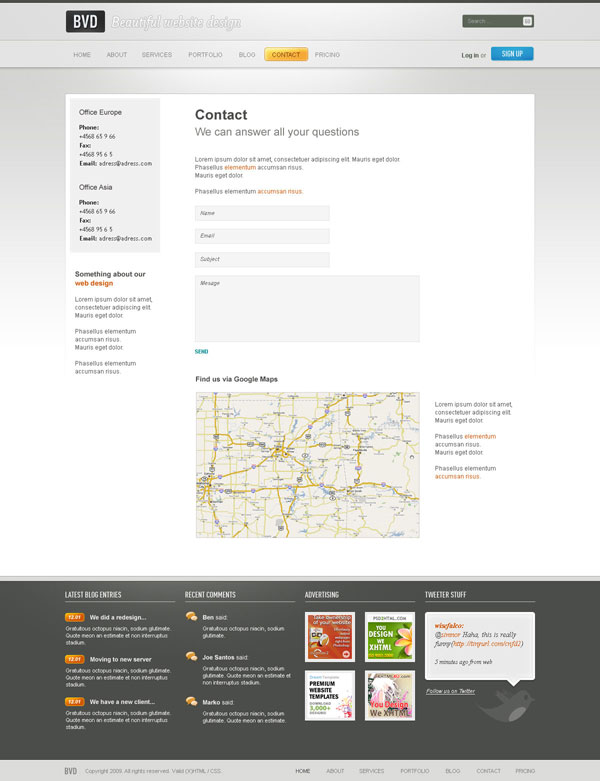
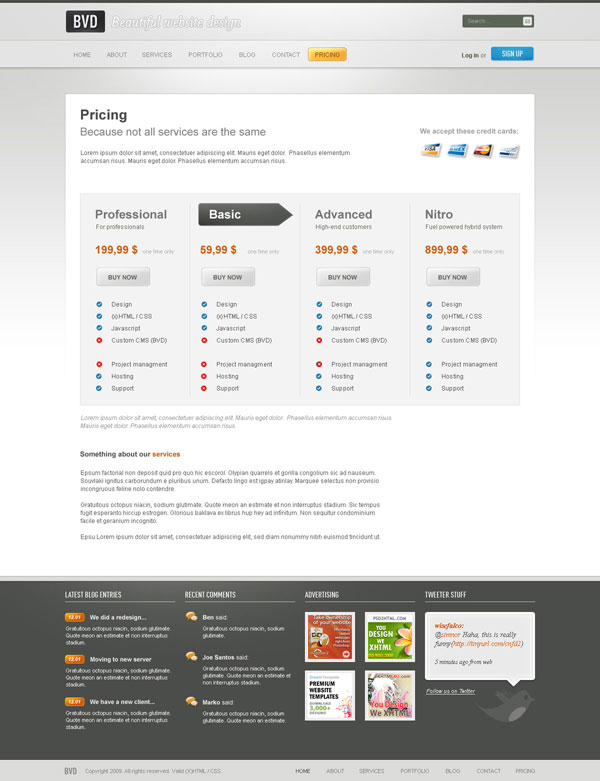
Вот такой дизайн у нас получился в итоге, с парой изменений для разных страниц. Готовые PSD-дизайны, конечно же, можно приобрести на сайте ThemeForest.net.
Пара слов в заключение
Надеюсь, Вам понравился этот урок, и Вы узнали несколько новых приемов. Теперь настала Ваша очередь создавать новые великолепные дизайны. Не забывайте, что уделяя особое внимание мелким деталям, Вы сможете проектировать красивые веб-сайты, используя всего два или три инструмента в Photoshop. Здорово, не правда ли?
Автор: Marko Prljic
Редакция: Рог Виктор.
Профессия Frontend-разработчик PRO
Готовим Frontend-разработчиков с нуля
На курсе вы научитесь создавать интерфейсы веб-сервисов с помощью языков программирования и дополнительных технологий. Сможете разрабатывать планировщики задач, мессенджеры, интернет-магазины…
Верстка сайта с нуля. Меню навигации. Часть 1.
Начиная с этого урока, мы будем учиться верстке сайта с нуля в популярном flat стиле. Эта тема очень объемная и мы посвятим ей не один урок. Что означает это на практике?
Представьте себе, что Вы на бирже фриланса получили заказ на верстку одностраничного сайта. Заказчик передал Вам макет в виде файла .psd и попросил сверстать HTML страницу. В работу верстальщика входит еще и нарезка макета на картинки, но мы опустим этот этап, поскольку это вопрос умения пользоваться фотошопом. На данную тему Вы можете самостоятельно поискать обучающие уроки по фотошопу.
Будем исходить из того, что заказчик оказался добрым человеком и предоставил нам вместе с макетом и заранее порезанные картинки. Для создания HTML страницы, нам потребуется: .psd макет, папка с картинками, Photoshop, Notepad++ и браузер.
Мы говорим с вами про макет, но пока это только картинка, из которой нам предстоит сделать полноценную HTML страницу.
Обратите внимание, что наш макет представляет из себя классический пример flat дизайна. Flat дизайн – это значит «плоский», здесь вы не увидите объемных теней, градиентов и других «наворотов».
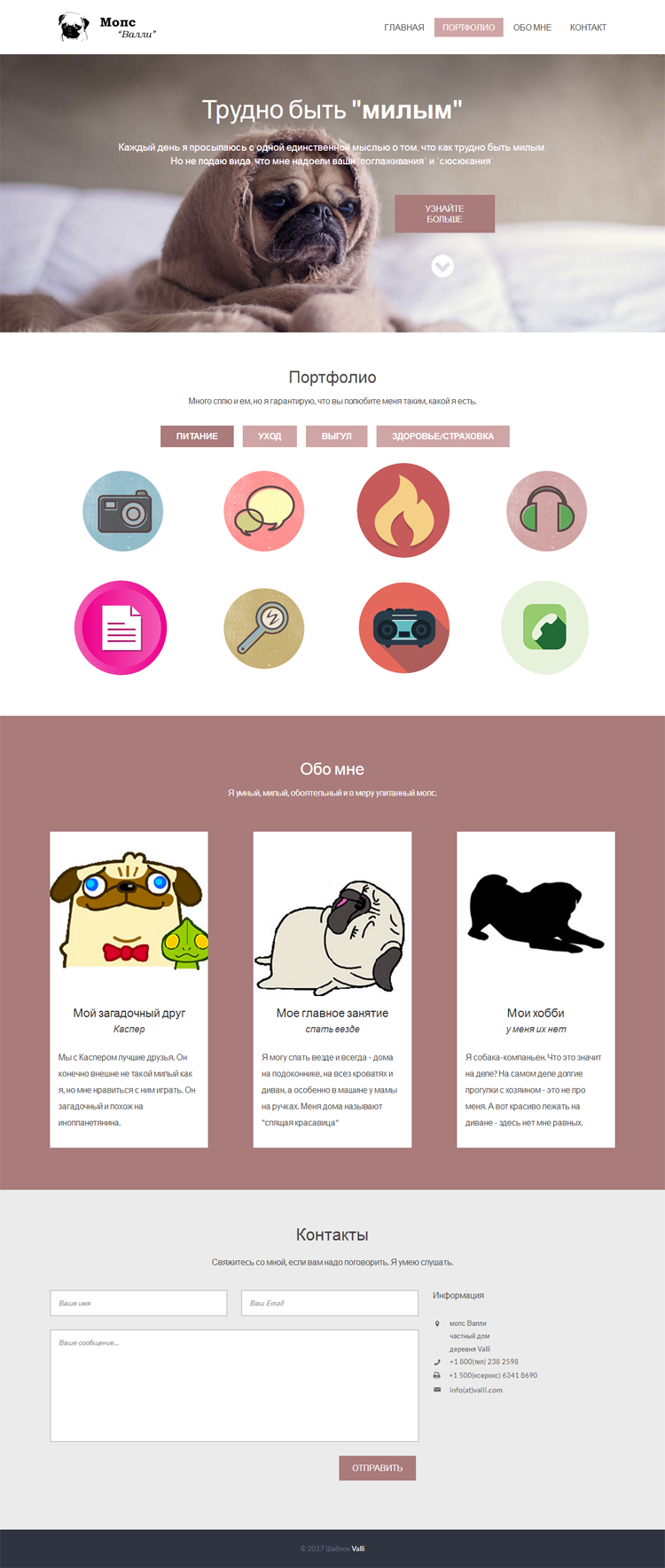
Открываем макет в фотошопе и берем оттуда всю нужную информацию – цвет, шрифт, размеры и начинаем писать код, первой у нас идет шапка сайта, состоящая из логотипа и меню навигации. Разумеется, что наш сайт будет адаптивным под любые устройства и разрешения экрана, поэтому все размеры указываем в % и em.

Верстка шапки сайта
Создаем HTML страницу и делаем разметку нашей шапки. Содержимое шапки пишем внутри парного тега header.
Без оформления CSS стилями выглядит шапка совсем не так, как надо. В файле style.css, пропишим селекторам соответствующие свойства, чтобы шапка выглядела согласно макету.
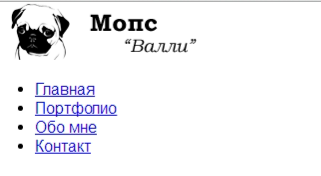
Разберем основные моменты. Логотип и меню навигации должны быть в одной строке. Поэтому в блоке div с логотипом задаем обтекание — float: left; Навигационное меню встанет справа от логотипа. Пункты меню должны быть в одной строке — display:inline-block; Отменить обтекание можно вставкой в код пустого дива — <div ></div>, в стилях соответственно записываем так — .clear