CSS Horizontal Navigation Bar
There are two ways to create a horizontal navigation bar. Using inline or floating list items.
Inline List Items
One way to build a horizontal navigation bar is to specify the <li> elements as inline, in addition to the "standard" code from the previous page:
Example
- display: inline; — By default, <li> elements are block elements. Here, we remove the line breaks before and after each list item, to display them on one line
Floating List Items
Another way of creating a horizontal navigation bar is to float the <li> elements, and specify a layout for the navigation links:
Example
a <
display: block;
padding: 8px;
background-color: #dddddd;
>
- float: left; — Use float to get block elements to float next to each other
- display: block; — Allows us to specify padding (and height, width, margins, etc. if you want)
- padding: 8px; — Specify some padding between each <a> element, to make them look good
- background-color: #dddddd; — Add a gray background-color to each <a> element
Tip: Add the background-color to <ul> instead of each <a> element if you want a full-width background color:
Example
Horizontal Navigation Bar Examples
Create a basic horizontal navigation bar with a dark background color and change the background color of the links when the user moves the mouse over them:
Example
ul <
list-style-type: none;
margin: 0;
padding: 0;
overflow: hidden;
background-color: #333;
>
li a <
display: block;
color: white;
text-align: center;
padding: 14px 16px;
text-decoration: none;
>
/* Change the link color to #111 (black) on hover */
li a:hover <
background-color: #111;
>
Active/Current Navigation Link
Add an «active» class to the current link to let the user know which page he/she is on:
Example
Right-Align Links
Right-align links by floating the list items to the right ( float:right; ):
Example
Border Dividers
Add the border-right property to <li> to create link dividers:
Example
/* Add a gray right border to all list items, except the last item (last-child) */
li <
border-right: 1px solid #bbb;
>
li:last-child <
border-right: none;
>
Fixed Navigation Bar
Make the navigation bar stay at the top or the bottom of the page, even when the user scrolls the page:
Fixed Top
Fixed Bottom
Note: Fixed position might not work properly on mobile devices.
Gray Horizontal Navbar
An example of a gray horizontal navigation bar with a thin gray border:
Example
ul <
border: 1px solid #e7e7e7;
background-color: #f3f3f3;
>
Sticky Navbar
Add position: sticky; to <ul> to create a sticky navbar.
A sticky element toggles between relative and fixed, depending on the scroll position. It is positioned relative until a given offset position is met in the viewport — then it «sticks» in place (like position:fixed).
Example
Note: Internet Explorer do not support sticky positioning. Safari requires a -webkit- prefix (see example above). You must also specify at least one of top , right , bottom or left for sticky positioning to work.
More Examples
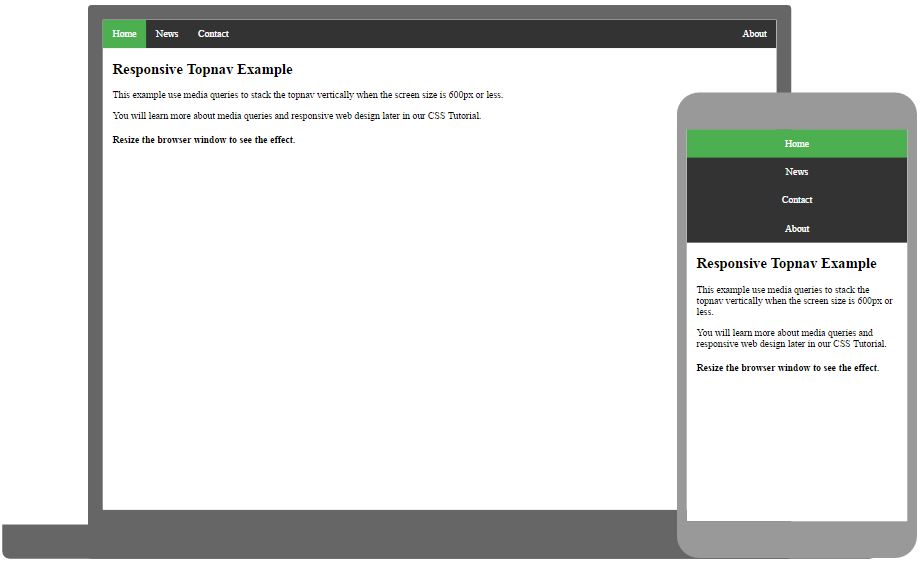
Responsive Topnav
How to use CSS media queries to create a responsive top navigation.
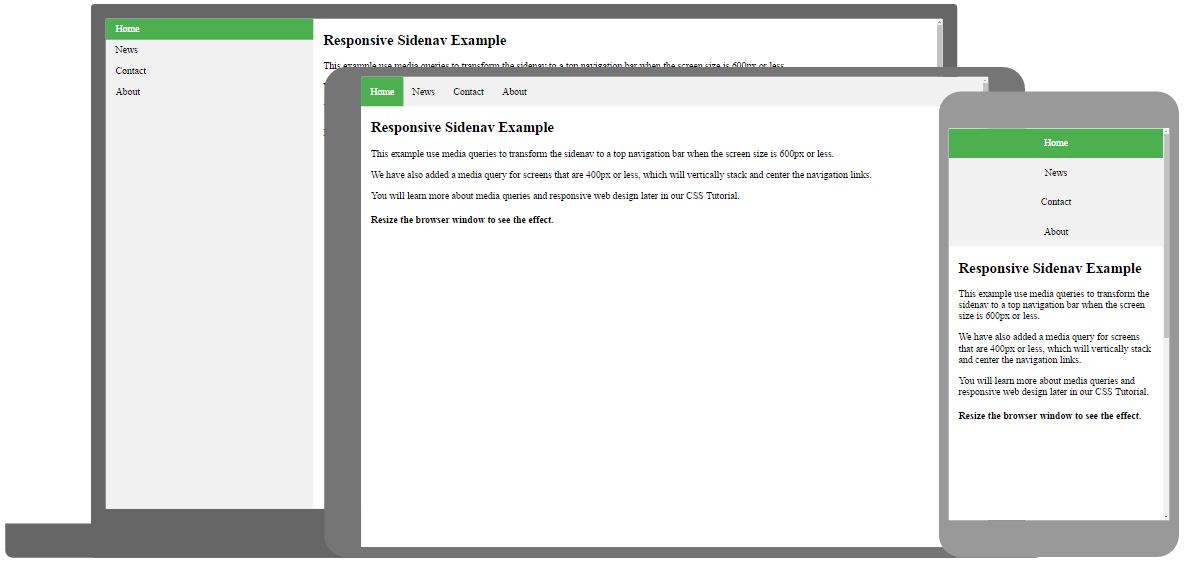
Responsive Sidenav
How to use CSS media queries to create a responsive side navigation.
Dropdown Navbar
How to add a dropdown menu inside a navigation bar.
Ever heard about W3Schools Spaces? Here you can create your website from scratch or use a template, and host it for free.
Создаем горизонтальное выпадающее меню на CSS
В предыдущей статье “Создаем вертикальное меню на CSS” был освещен вопрос построения вертикального меню с подменю.
В этой статье будет логическое продолжение этого вопроса и мы научимся делать горизонтальное меню с выпадающим подменю. Принцип построение и функционирования такой навигации очень похож на вертикальное меню, с той лишь разницей, что она будет располагаться горизонтально. В основе заложен тот же самый принцип — свойство со значениями и .
При построении горизонтального меню нужно быть внимательным с принципом специфичности CSS, то есть — с вложенностью и каскадностью правил. Хорошим подспорьем в этом вопросе является SASS (SCSS), благодаря которому исключаются ошибки при соблюдении каскадности и наследовании свойств.
Код, написанный на SASS (SCSS) короче и логически читается проще, чем CSS. Поэтому, рекомендую изучить этот вопрос в статьях “SASS (SCSS) в картинках — Часть 1”, “SASS (SCSS) в картинках — Часть 2”.
Мы же приступим к созданию горизонтального меню с подменю “на коленках”. Почему говорю так? Дело в том, что существует масса готовых примеров и кода, а также генераторов различных меню. Но они неинтересны — нам нужно разобраться в принципе построения и возможности самому написать такую навигацию. Как обычно, начинаем с каркаса меню, выполненного на HTML:
Структура подобного меню абсолютно одинакова со структурой вертикального меню. Также имеется внешний маркированный список с пунктами в виде ссылок, перед некоторыми из которых добавлены дополнительные подменю, выполненные также в виде маркированного списка.
Различие между внешним и внутренним меню в классах, с помощью которых они будут видоизменяться. Помимо этого вы можете заметить, что у некоторых ссылок есть класс , но о нем мы поговорим позже.
Приступим к оформлению нашего меню с помощью CSS. Сразу оговорюсь, что примеры кода, представленного здесь, написаны на SASS (SCSS). Начнем с того, что расположим навигацию горизонтально:
Думаю, ничего загадочного в этой части кода нет. Делаем отступ для меню и располагаем элементы внутри него горизонтально с помощью свойства . Предотвращаем схлопывание ( ) блока-родителя , прописав для него .
Чтобы пункты меню были легко различимы, сделаем промежуток между ними с помощью левого в 1px. И для аккуратности уберем левый у первого элемента .
Далее оформляем ссылки внутри пунктов . Делаем ссылки блочными, чтобы кликабельной была вся область пункта навигации и задаем для нее высоту. Также указываем интерлиньяж, чтобы выровнять текст по вертикали и для выравнивания по горизонтали. Цвет фона и цвет текста — как обычно.
Помимо этого, делаем ссылки с относительным позиционированием — оно нам пригодиться позже, когда будем отрисовывать треугольники. В этом коде стоит обратить внимание только на один момент — ширина элемента задается жестко. Это делается для того, чтобы основное меню не дергалось вправо-влево.
Возможна ситуация, когда пункт подменю по ширине будет больше, чем пункт основного меню, и тогда ребенок “растянет” своего родителя.
При скрытии же подменю пункты основного меню будут “сжиматься”, уменьшая ширину до своей собственной. Вот для этой цели и применяется явное задание ширины элемента :
Продолжим стилизацию нашей навигации и займемся подменю, а точнее — его подпунктами . Уберем у этих элементов плавание влево и левый , чтобы они не наследовали эти свойства. Убираем плавание, чтобы элементы расположились вертикально, а левый — убрать “лесенку”:
Стилизуем ссылки пунктов подменю. Делаем фоновую заливку чуть светлее, чтобы отличалась от основного меню, а текст — чуть темнее по той же причине. Ну и анимация пунктов при наведении курсора мыши:
Теперь самое главное — сделаем подпункты меню выпадающими. Для этого сначала спрячем его, убрав из DOM-модели HTML-документа с помощью значения свойства :
… а затем будем показывать его только при наведении курсора мыши на пункт меню. Код здесь может показаться немного непонятным, но знак амперсанда означает тоже, что и класс :
Все — наше меню создано и работает. Давайте немного приукрасив его, придав функциональности. А именно — на данный момент визуально невозможно различить, у какого пункта основного меню есть подменю, а у какого — нет. Для этого “продрисуем” к нужным пунктам небольшой треугольник с помощью псевдо-класса .
Как раз здесь нам и понадобиться относительное позиционирование для ссылок, о котором говорилось ранее. Создание стрелки “поручим” отдельному классу , который будем “вешать” только на нужные нам ссылки:
Вот, в принципе, и все. Основная задача выполнена и горизонтальное меню с выпадающим подменю у нас работает. Конечно, можно озадачиться целью “окрасить” активный пункт основного меню в тот же цвет, что и у подменю. Но эта проблема не входит в рассмотрение поставленной нами задачи. Ниже представлен полный код правил CSS (SCSS) для нашего меню:
Creating a Nav Menu with Pure CSS

In this article, Solodev will teach you how to create a responsive navigation menu with pure CSS. Typically, a mixture of JavaScript and CSS are involved in creating responsive navigation menus which can cause slower load times and and a depreciated user experience (UX). By creating a responsive nav menu with pure CSS, you optimize website load speed and create a more seamless, quick navigation experience for website visitors.
Below is the HTML, CSS, and JavaScript required.
Step 1 — nav-menu.html
Add the HTML below to your web page
Step 2 — nav-menu.css
Copy and paste the CSS from the link below into a file called nav-menu.css and include it in your web page
Step 3 — Add the include below to your web page
In this article, Solodev showed you how to create a responsive navigation menu with pure CSS. Although not advanced in features or functionality, it brings home a simple point — the less code — and the less coding languages — the better.
For a more advanced tutorial on creating responsive navigation menus check out our tutorial on Adding Responsive Navigation to your Website.
Brought to you by the Solodev Team. Solodev is a cloud-based web content management system that empowers users with the freedom to bring amazing web designs to life.
Выпадающее меню на чистом CSS / HTML
В этом уроке мы сделаем, классическое горизонтальное меню на чистом CSS. Оно имеет иконки в списках. При наведение на пункт он плавно меняет цвет кнопки и текста, добавляется тень. Выпадающие списки можно делать многоуровневыми и главное это все довольно просто реализовано на чистом CSS3.
See the Pen POyzbW by Denis (@Dwstroy) on CodePen.
В уроке задействуем:
- display: flex;
- используем transition ;
- будем позиционировать элементы при помощи position .
HTML структура горизонтального меню
П ервым делом напишем разметку под горизонтальное меню. Открываем свою среду разработки в моем случае это PhpStorm , создаем index.html файл, пропишем каркас html:5 , заменю lang на ru .
Все meta удалю кроме кодировки, пропишу свой заголовок «Tom menu».
Между body пишем тег header , а в нем блок с классом .dws-menu в котором будет находиться наше меню. Далее структура будет следующая, создадим списки в количестве пяти штук. В каждом списке будет ссылка с атрибутом href=»#» . Затем будет идти иконка I с классом .fa .fa-
Пропишем название пунктов меню (Главная, Продукция, Услуги, Новости, Контакты).
Далее отбираем и подключаем иконки. Переходим на сайт Font Awesome, отберем себе иконки под данные пункты меню:
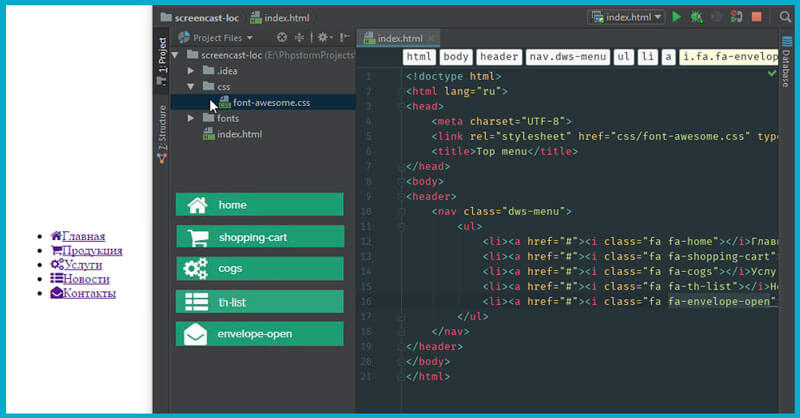
Скачиваем архив с сайта с иконками, извлекаем его содержимое к себе на компьютер, копируем папку fonts и папку css в свою среду разработки.
В папке fonts лежат шрифты иконок, а в папке css их стили. Сжатые стили можно удалить font-awesome.min, подключим не сжатый font-awesome.css .
В index.html подключаем иконки, и прописываем каждому пункту свой стиль иконки (home, shopping-cart, cogs, th-list, envelope-open).
Основной каркас мы сделали, подменю сформируем после описания основного стиля, а теперь создадим файл где будем описывать основные стили горизонтального меню style.css и подключим его к index.html . Для проверки, что стили подключены, создам папку img , в ней размещу произвольную картинку на задний фон. Пропишем подключение картинки при помощи background .
Как видим у нас все отобразилось и далее приступим к описанию стилей.
Описываем CSS стили горизонтального меню
Первым делом сбросим все отступы, которые могут задавать по умолчанию разные браузеры:
Зададим header в 200 пик. и назначим шрифт Cuprum который можно скачать и отдельно подключить к себе на сайте, на всякий случай пропишем дополнительные шрифты.
Скроем маркеры у списков:
Списки отобразим по горизонтали при помощи display: flax , и делаем его по центру:
В header сделаем отступ только сверху, пропишем margin-top .
Оформим наше меню, зададим цвет кнопок, шрифт и т.д.
Отбираем ссылки nav > ul li , и делаем их блочными элементами. Задаем фон меню, пропишем отступы, укажем размер, цвет, уберем подчеркивание, и сделаем заголовки заглавными буквами.
Затем позиционируем иконки, спискам присвоим position: relative; для дальнейшее центровки иконок:
Далее отбираем иконки, позиционируем их абсолютно, отступ сверху делаем в 15 пик., с лева 12 пик, увеличим размер до 18 пик.
Назначим спискам разделитель в виде бордюрчика, отбираем первый элемент LI, задаем бордюр. Отбираем последний элемент LI присваиваем ему аналогичный бордюр.
Делаем разделители спискам LI :
Меню приобрело внешний вид, затем можно приступать к описанию стилей при наведении.
Анимируем горизонтальное меню при наведение
Отбираем ссылки и назначаем цвет блоку, и цвет самой ссылки с иконкой присвоим белый. Давайте добавим еще темную тень. С помощью transition в 0.3 сек сделаем плавное появление:
И что бы этот эффект плавно исчезал, добавим этот стиль к ссылке в покое:
Основное меню закончили и можно приступать к описанию подменю и вложенные в них меню.
Описываем выпадающее меню CSS / HTML
О ткрываем index.html и добавим, к примеру, в продукцию дополнительное меню. Между списками LI вставляем UL , в нем разместим пять списков, в которых будут находиться ссылки с атрибутом herf=”#” .
Жмем применить, пропишем название пунктов (Одежда, Электроника, Продукты питания, Инструменты, Быт. химия).
Затем открываем style.css и опишем стили подменю.
Отбираем второй список и присвоим ему position: absolute; , зададим минимальную ширину в 150 пик.
Пропишем спискам border в 1 пик.
Для ссылок в подменю установим отступы в 10 пик., уберем трансформацию текста и фон сделаем на пару тонов темнее background: #e4e4e5; .
Затем создадим еще одно вложенное меню. Перейдем в файл разметки и к примеру в «Электронике» формируем по аналогии меню как делали мы до этого. Описываем заголовки пунктов (Камеры, Компьютеры, Телефоны) и сохраняемся.
Они вывелись, но скрыты под основным меню, теперь position: absolute; вложенного UL и сдвинем его на 150 пик. в сторону:
Далее сделаем появление подменю при наведение на основные пункты верхнего меню, для этого добавляем display: none; и тем самым скрываем все внутренние пункты.
А для их появления отберем списки при наведении и отобразим их при помощи display: block; .
Теперь можно добавлять многоуровневые меню просто простым копированием блока UL , изменением его пунктов.
Затем давайте завершающим этапам оформим кнопки ингредиентом. Я пользуюсь CSS генератором, у меня создано несколько Presets , вы можете создать свои, в моем случае я просто копирую данный код и размещаю в место background который прописывал до этого.
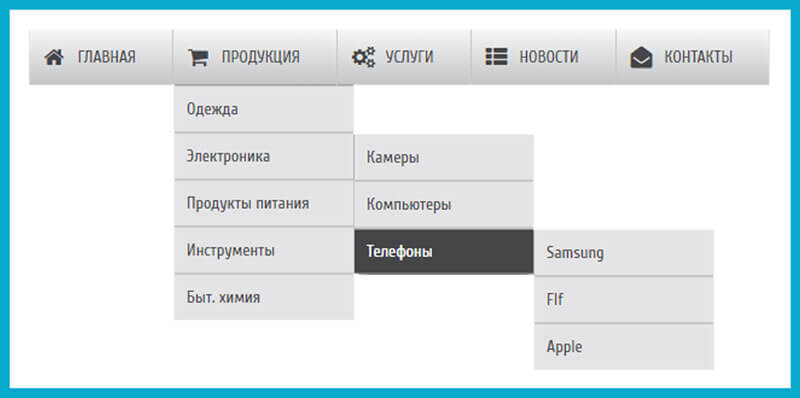
При желании данное меню можно оформить под тот стиль, который именно подойдем вам на сайте, достаточно просто с генерировать цвет и заменить его в коде. Получилась простое и в тоже время симпатичное горизонтальное меню, сделанное на чистом CSS.
Оставить комментарий:
Отзывы
Здравствуйте, у меня не получилось.
Главная
Продукция
Одежда
Обувь
Куртки
Брюки
Электроника
Камеры
Компьютеры
Телефоны
Samsung
Flf
Apple
Продукты питания
Инструменты
Быт. химия
Услуги
Услуга 1
Услуга 2
Услуга 3
Новости
Контакты
Это все,что мне выдал браузер,только криво и с точками.Подскажите,пожалуйста,что может быть не так?
Максим