Learn HTML forms by building a registration form
Learn HTML forms by building a signup page.
This form will collect information (name, email), create password, upload profile picture, etc.
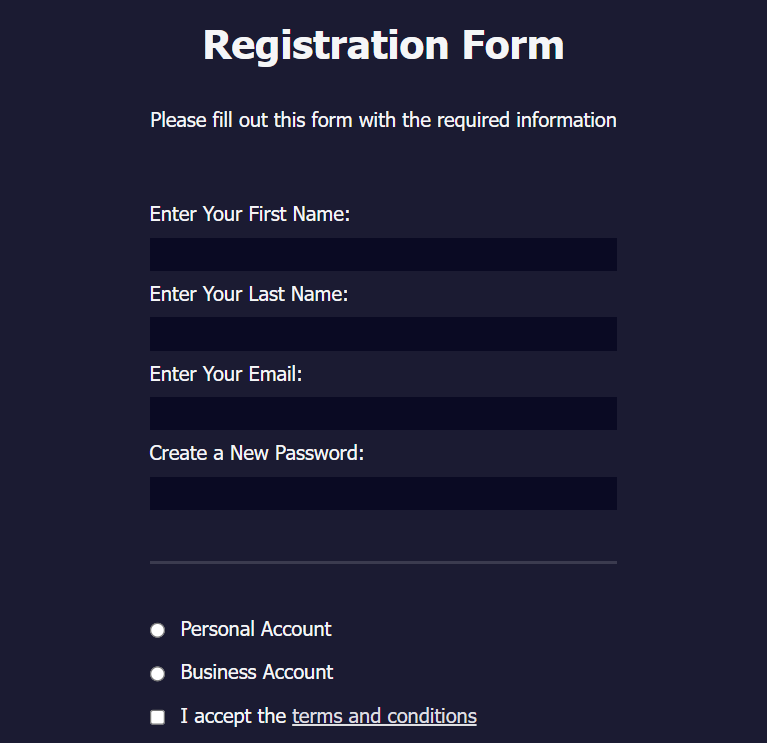
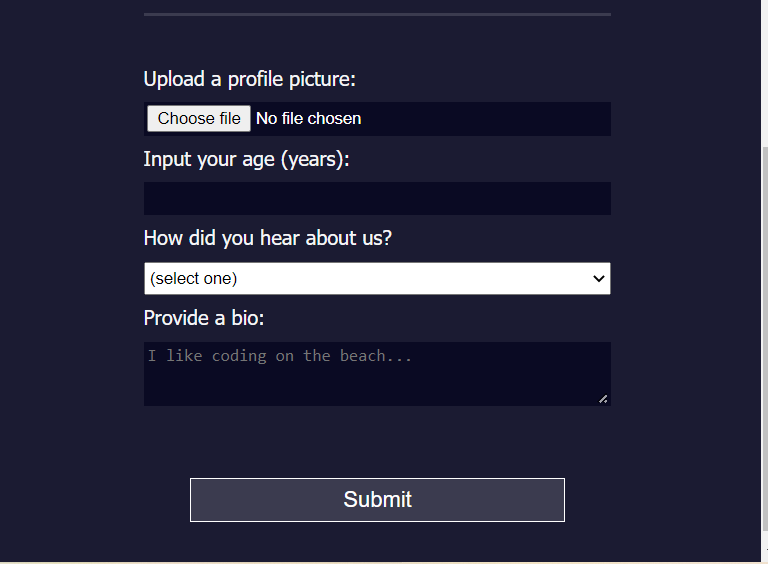
Attributes inside input element:
- required : enables error message to appear if you try to submit the form without filling in the required fields.
- minlength : custom validation prevents inputs of less than 8 characters being submitted.
- pattern : define a regular expression that the password must match to be considered valid.
e.g. pattern=»[a-z0-5]<8, >» : matches eight or more lowecase letters or the digits 0 to 5.
select : adds a dropdown to the form. It is a container for a group of option elements, which acts as a label for each dropdown option.
textarea : acts like an input element of type text , but comes with the added benefit of being able to :
- receive multi-line text, and
- set initial number of text rows and columns.
With form submissions, it is useful to provide each submittable element with a name attribute, which is used to identify the element in the form submission.
Categories: web
Updated: July 14, 2022
Leave a comment
You may also enjoy
(Leetcode) [Graph, Dijkstra] Network delay time
Given a network of n nodes, return the minimum time it takes for all the n nodes to receive the signal.
(Leetcode) [Graph, Dijkstra] Path with maximum probability
Given two nodes start and end, find the path with the maximum probability of success to go from start to end and return its success probability.
(Leetcode) [DP] Generate Parentheses
Given n pairs of parentheses, write a function to generate all combinations of well-formed parentheses.
Login and Registration Form in HTML CSS & JavaScript
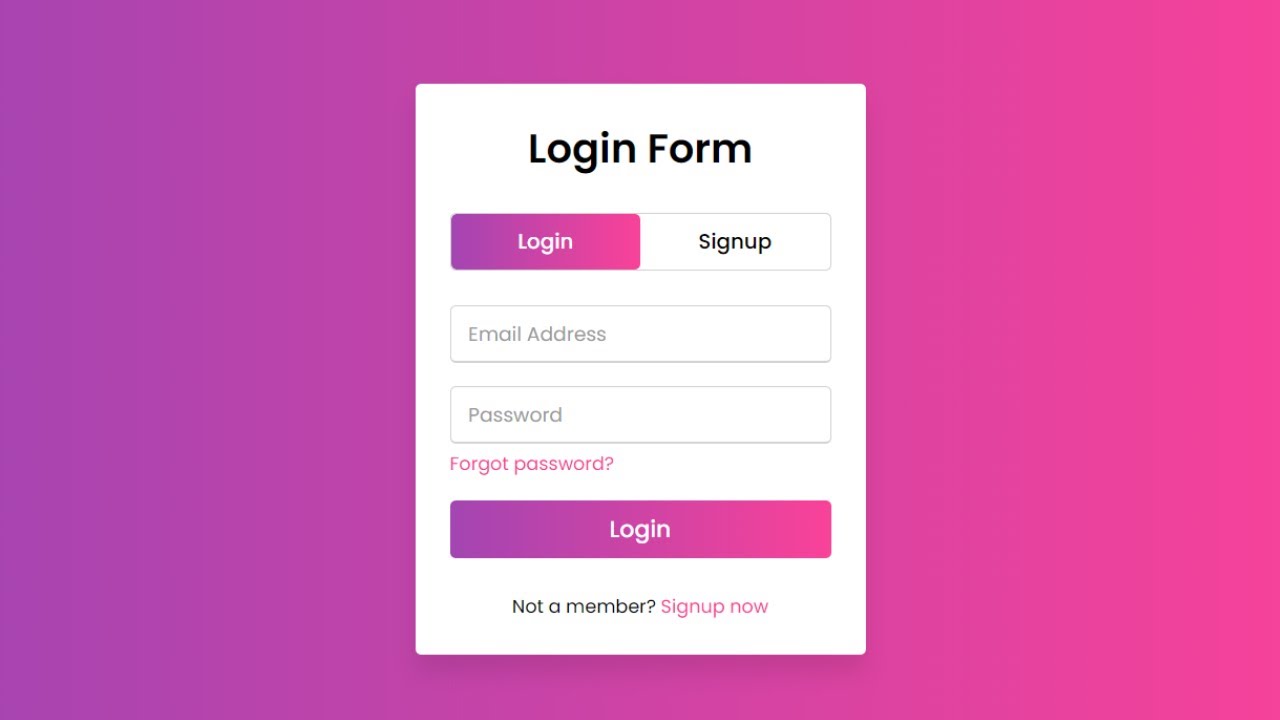
Hey friends, today in this blog, you’ll learn how to create an Animated Login and Registration Form in HTML CSS & JavaScript. Earlier I shared many blogs on How to Create a Login Form using HTML & CSS but, I haven’t shared a particular blog related to Login and Registration Forms in HTML. So, it’s time to create this one.
In this Form (Login and Registration Form in HTML), on the webpage, there is a login form and two toggle buttons at the top of the form labeled Login and Signup as you can see in the preview image above.
When you click on the signup button, the login form smoothly slides from the right to the left side and shows you the signup form.
And again after clicking the login button, the signup form slide from the left to the right side and shows you the login form. In this form, the login and signup forms both are on the same page and it is done with a little bit of JavaScript codes.
If you’re feeling difficult to understand what I am saying, you can watch a full video tutorial of this form (Login and Registration Form in HTML).
Video Tutorial of Login and Registration Form in HTML
In the video, you have seen an animated Login and Registration Form that is created using HTML CSS & JavaScript. I hope you’ve understood the basic codes behind creating this form.
I used just a few lines of JavaScript codes to complete this form, so you can easily create this type of login and registration form in HTML even if you’re a beginner.
JavaScript is used only to slide the form on button click and the toggle tab that slides from login to signup text and signup to login text is wholly based on pure HTML & CSS with the help of HTML <input type=”radio”> tag.
If you liked this login form and want to get source codes or files, you can get them from the bottom of this page.
You might like this:
Login and Registration Form in HTML [Source Codes]
To create this form (Login and Registration Form in HTML). First, you need to create two Files one HTML File and another one is CSS File. After completing these files paste the following codes into your file.
First, create an HTML file with the name index.html and paste the given codes into your HTML file. Remember, you’ve to create a file with a .html extension.
Second, create a CSS file with the name style.css and paste the given codes into your CSS file. Remember, you’ve to create a file with a .css extension.
That’s all, now you’ve successfully created a Login and Registration Form in HTML CSS & JavaScript. If your code doesn’t work or you’ve faced any error/problem then please download the source code files from the given download button. It’s free and a .zip file will be downloaded then you’ve to extract it.
ФОРМА авторизации и регистрации

За несколько уроков создадим форму авторизации и регистрации с переключателями в виде табов и различными эффектами. В данных уроках разберем рад фишки как на CSS так и на JS, к тому же, вы сами сможете эти два инструмента сравнить, и выбрать оптимальный вариант который вам по душе.
Вкратце что разберем:
- Верстку сделаем с использованием FlexBox .
- Пробежимся, как вставлять шрифтовые иконки
- Научимся делать вкладки, к тому же не просто научимся, а по этап но разберем, как этот механизм работает на CSS и на JS .
- Реализуем с вами плавающий текст. До этого в одном из уроков я показывал, как это делать при помощи JS, а тут рассмотрим как это сделать при помощи CSS.
- Познакомимся по ближе с псевдоэелемтами ::before и ::after , и на базе этих знаний сделаем анимацию у кнопки, далее создадим свой анимированный чекбокс.
- В заключительном уроке создадим круговую анимированную обводку у социальных иконок.
По истечению этих уроков вы определенно приобретете знания, которые в дальнейшем вам пригодятся. Обязательно практикуйтесь и внедряйте то что узнали, ведь теория это просто слова, подкрепляйте это все своими действиями и вы научитесь понимать как CSS так и JS.
Предварительная подготовка файлов
Делаем общею разметку, а далее оформляем блоки при помощи CSS.
Сделаем index файл и прописываем в нем DOCTYPE.
Вставляем заголовок «Форма для авторизации», мета тег viewport оставим можно не прописывать но лишним не будет. Подключаем jquery , при помощи его покажу как реализовать ряд эффектов как на нем, так и сравним его с CSS . Ниже подключаем иконки через bootstrapcdn , и далее файл стилей, который позже создадим.
В самой структуре расположен блок с классом dws-wrapper , в нем буду описывать html разметку , а затем при помощи данного класса все выровним посередине экрана. Я его использую для удобства записи и просмотра текущего видео урока. Так что сам класс этот не обязательный, и в своих примерах можете его не прописывать.
Далее создаем файл стилей style.css , в нем подключаем шрифт Roboto , сбрасываю отступы у body и центрую блок с классом dws-wrapper посередине экрана.
Данную центровку я делаю при помощи позиционирования и трансформации, вы так же можете ее сделать при помощи flexbox .
Для этого объявляем flex-контейнер, задаем высоту область окна 100vh , а затем его элементы выравниваем по горизонтали и вертикали.
Переходим в index файл и создаем в нутрии блок с классом dws-form , он будет являться основным контейнером обертки форм.
Мы сделаем две формы, они будут состоять из двух переключателей и двух контейнеров, это форма Авторизации и форма Регистрации. Логика работы следующая, по нажатию на переключатель мы активируем один из контейнеров, который будет к нему привязан в то же время, второй блок мы автоматически скрываем, а начинаем все описывать с переключателей.
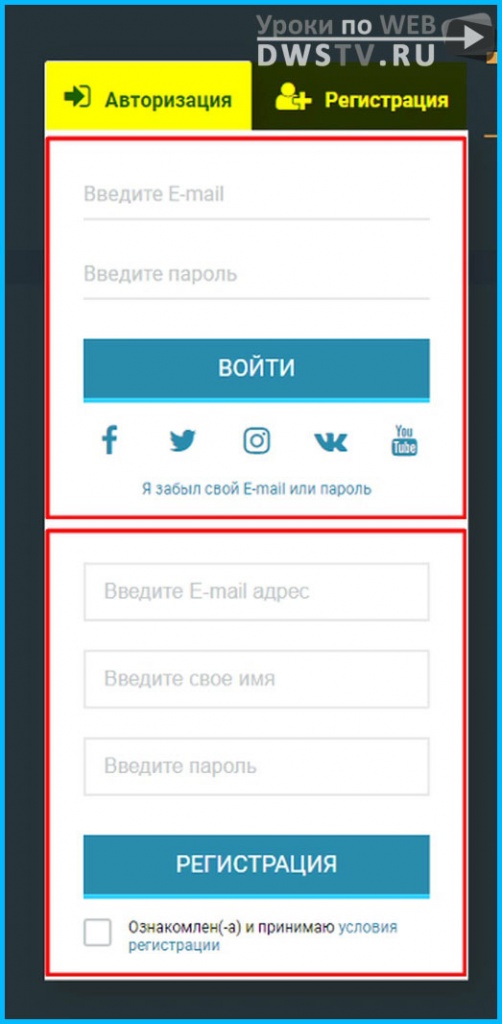
Описываем Переключатели
Переключатели сделаем при помощи label , в нутрии располагаем заголовок (Вкладка 1, Вкладка 2) и соответственно названия полей.
Ниже расположим контейнер для первого переключателя, он же будет отображаться в момент загрузки страницы.
Описываем структуры для Авторизации
Открываем, тег form , присваиваем для него класс tab-form , что бы к ней было проще обращаться при оформлении.
В нутрии формы вкладываем input для ввода Email, прописываем название данного поля при помощи placeholder .
Дублированием текущий input , и модифицируем его под ввод пароля.
Ниже располагаем ссылку, которая будет кнопкой для отправки формы.
Ниже создаем блок с социальными иконками.
Блок с иконками оформим в виде списков, в нутрии каждого списка помещаем ссылку, а в ней уже размещаем иконку.
Иконки отбираю через статью Работа со шрифтовыми иконками. Вы так же можете перейти по ссылке, отобрать те иконки, которые вам нужны, и прописать соответствующий класс в теге (i) внутри ссылки.
Если возникли сложности с отображением иконок, либо они не появились на странице или отобразились в виде пустых квадратов! Вероятней всего, вы не правильно их подключили к странице, либо не полностью прописали класс, просто проверьте повторно себя и все должно заработать.
Более подробно как вставлять иконки, описано в этой же статье. Если по ней пробежитесь, проблем с отображением иконок у вас не составит. К тому же, вы узнаете, как делать анимированные иконки, как их трансформировать, накладывать друг на друга, увеличивать, в общем, все об этом можете почитать в ней.
Далее, ниже блока с иконками, размещаем ссылку на восстановление пароля.
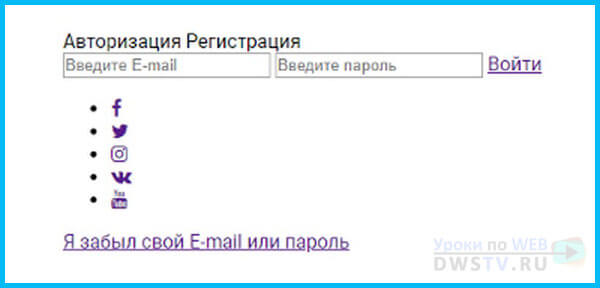
На этом, первый блок разметки мы заканчиваем и приступаем к разметки второго блока для Регистрации.
Описываем структуры для Регистрации
Так как второй блок особо не чем не отличается, я скопирую предыдущую форму и немного ее модифицирую.
Первое поле так и остается для ввода Email, хотя можно дописать в нем placeholder «Введите E-mail адрес», что бы чем-то оно отличалось.
Далее пойдет аналогичное поле для ввода имени только с другим атрибутом type и placeholder . Ниже ссылка, меняем в ней название на «Регистрация».
Затем, социальный блок и ссылку мы убираем, а в место них создаем отдельный блок с классом recover под чекбокс и ссылкой для пользовательского соглашения.
В нем располагаем input с type checkbox , а ниже его label с ссылкой на соглашение.
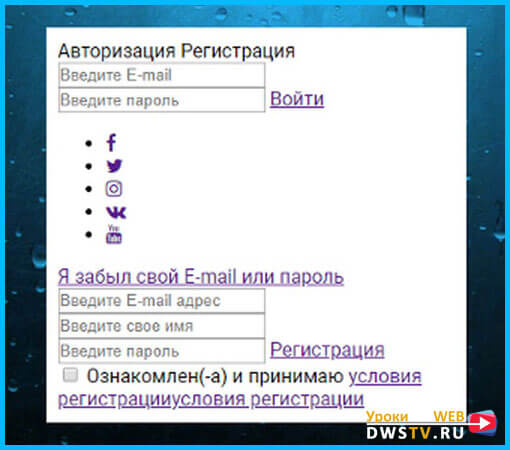
Вот мы с вами описали первичную структуру текущих форм, и вероятней всего к ней еще вернемся, а сейчас переходим в файл стилей и приступим к их оформлению.
Оформляем блоки с формами в CSS
Добавим для body задний фон, для этого я подготовил изображение, копирую его в основную директорию и подключаю на странице в теге body.
Саму картинку можете скачать поданной ссылке (фоновое изображение).
Начинаем как всегда оформление с основного родителя. Это в нашем случае блок с классом dws-form . Задаем для него белый фон и что бы, содержимое формы не прилипало к стенкам контейнера, устанавливаем внутренние отступы по бокам в 10 пик.
Затем оформим общие элементы, такие как ссылки, списки и input . Зададим для ссылок плавную анимацию, их поведение при наведении и т.д.
Я специально описываю общие элементы через класс dws-form , что бы вы могли вставить данный код на свою страницу, и она не пересекалась бы с вашими стилями.
Что бы, не отвлекали на странице лишние элементы, я изначально их стараюсь скрывать. Для этого создам отдельный стиль, и добавим текущий класс к элементам, которые мы хотим временно убрать.
В данном случае это форма Регистрации, пока она нам не нужна и ее временно скроем.
Оформляем вкладки
Когда описали стили общей структуры, можно приступать к оформлению отдельно взятых элементов. Первые по ДОМ структуре идут вкладки, и рассмотрим логику, как они будут работать.
В момент загрузки страницы одна из вкладок должна быть активная, а тоже время вторая деактивирована. Когда кликаем на неактивную вкладку, она активируется в то же время у другой вкладке активность пропадает.
В принципе тут все довольно просто, это все можно показать при помощи визуального оформления.
Для этого сделаем фон формы прозрачным на 20%, и этот фон будет как бы внешней его частью, а самой форме зададим белый цвет, для этого классу dws-form добавляем соответствующий background, а белого цвета.
Затем, нам нужно показать, как будет выгладить активная и неактивная вкладка.
Наипростейший вариант, это для вкладок label задать отдельный класс tab , который по другому можно оформить.
Добавляем его и в CSS сразу опишем его стили.
Я для удобства что бы видеть границы элементов, с которыми работаю, добавляю для них временно outline обводку. По этому на это внимание не обращайте.
Текст задаем белым, немного сделаем пожирнее. Добавляем внутренние отступы в 15 пик., и что бы вкладки не наезжали на форму при помощи свойства display делаем их строчными элементами.
Затем оформляем вкладку, которая является активной.
Наипростейший способ это добавить какой ни будь класс, и далее его оформить. Для этого добавляем одному label класс active и для него описываем стили.
Задаем задний фон как у формы белого цвета, а текст делаем, темно синим.
Обводку убираем, она уже не нужна, у нас и так есть задний фон, делаем у него закругление верхних углов в 3 пик. А что бы вкладка гармонично смотрелась с формой, убираем в низу отступ и добавляем курсор по наведению.
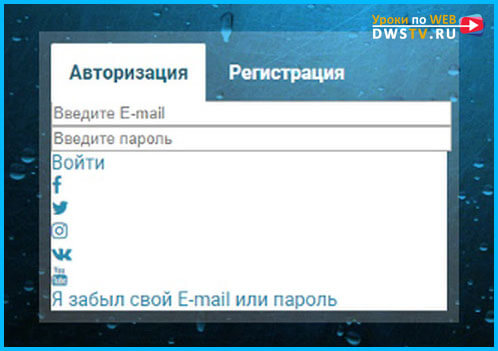
В конечном итоге визуально оформили вкладки, а в следующем уроке реализуем логику их переключения как на JS так и покажу как это сделать при помощи CSS.
Урок 11. HTML формы
Формы дают возможность пользователям вводить информацию. Вам наверно, не раз встречались всевозможные тесты, опросы, голосования. Для того, чтобы все это сделать на своих web-страницах и нужны формы.
Здесь следует заметить, что html-формы сами по себе только позволяют вводить информацию, а вот обрабатывать ее HTML не умеет (это все-таки язык разметки, а не программирования). Для обработки информации используются такие языки, как javascript, php и другие.
Но всему свое время, пока мы научимся добавлять html-формы на свои страницы, а обрабатывать информацию из них будем учиться в других уроках, посвященных, например, javascript.
Итак, в html форма задается тегами <form></form>. Все остальные элементы формы располагаются между этими тегами.
У тега <form> есть несколько параметров:
-
name — имя формы. Необходимо, если на странице несколько форм
На данном этапе можете не очень вникать в эти параметры, их назначение станет очевидным при изучении языков обработки данных. А пока запомните, что все элементы формы располагаются между тегами <form></form>:
Простое однострочное текстовое поле, в которое можно вводить и редактировать текст. Задается тегом <input>
-
name — имя элемента,
Возможны еще два параметра:
-
disabled — блокирует поле от любых изменений,
Текстовое поле для ввода пароля
Это такое же текстовое поле, как и предыдущий элемент. Разница только в том, что вводимый текст не отображается, вместо него появляются специальные символы, например звездочки. Чаще всего используется при вводе паролей. Все параметры такие же, как у простого текстового поля, кроме параметра type=»password».
Попробуйте ввести что-нибудь в этом поле.
Вы, конечно, встречали подобный элемент:
Он задается все тем же тегом <input>, причем один тег задает один флажок. Нужно четыре флажка, придется четыре раза писать input.
Рассмотрим его параметры:
-
type — тип элемента (в данном случае — checkbox),
В отличии от флажков, можно выбрать только один пункт. В связи с этим значения параметра name должны быть одинаковы для всех элементов группы. Параметр type=»radio», все остальные такие же, как у флажков.
Существует четыре вида кнопок:
-
submit — кнопка отправки содержимого формы web-серверу. Ее параметры:
-
type=»submit» — тип кнопки,
-
type=»image» — тип графической кнопки,
-
type=»reset» — тип кнопки очищения,
-
type=»button» — тип произвольной кнопки,
Кнопки можно задавать и по другому, при помощи тегов <button> </button>. Возможности у таких кнопок несколько шире, они могут иметь содержимое в виде текста или картинки. Этот тег имеет следующие параметры:
-
type — тип кнопки, может принимать значения:
-
reset — кнопка очистки формы,
Поле для файлов
Поле для ввода имени файла, сопровождаемое кнопкой Browse (Обзор), при щелчке по которой открывается окно просмотра дерева папок компьютера, где можно выбрать нужный файл. Выбранный файл присоединяется к содержимому формы при отправке на сервер.
Многострочное текстовое поле
Для объемных текстов, например для почтовых сообщений, удобно использовать именно этот элемент. Он создается тегами <textarea> </textarea> и имеет следующие параметры:
-
name — имя поля,
-
off — переноса не происходит,
Попробуйте ввести текст и посмотрите на разницу в значениях параметра wrap.
Списки бывают с возможностью выбора одного элемента и с множественным выбором. Задются и те, и другие с помощью тегов <select> </select>, внутри которых располагаются элементы значений, заданных тегом <option>. Рассмотрим параметры этих тегов:
-
name — имя списка. Каждый выбранный элемент списка при передаче на сервер будет иметь вид: name.value, где значение (value) берется из тега option.
-
selected — им помечают наиболее вероятный для выбора элемент списка, если список со множественным выбором, то можно пометить несколько пунктов.
Существуют еще теги <optgroup> </optgroup>, позволяющие группировать элементы списка по каким-либо признакам. Например, мы хотим задать каталог сайтов в виде списка, тогда удобнее разбить его на группы по интересам:
Для этого нам и нужны теги <optgroup> </optgroup> с одним параметром label, который и задает название группе элементов.
Обратите внимание, в данном случае необходимо указывать закрывающие теги </option>.
Все элементы формы можно связать с их надписями при помощи элемента <label> и его параметра for, значением которого является имя элемента, с которым связываем надпись. Например:
Стоит ли его использовать решать вам. Мне кажется, что без него код короче, а результат тот же.