Стилизация таблиц
Стилизация HTML таблиц это не самая гламурная работа в мире, но иногда нам нужно это делать. Эта статья руководство как сделать, чтобы ваши HTML таблицы выглядели хорошо, с некоторыми свойствами подробно рассмотренными в предыдущих статьях.
| Необходимые знания: | Базовый HTML (Введение в HTML), HTML таблицы (смотрите раздел HTML таблицы (TBD)), и представление о том как работает CSS (Введение в CSS). |
|---|---|
| Цель: | Научиться эффективно стилизовать HTML таблицы. |
Типичная HTML таблица
Давайте начнём с рассмотрения типичной HTML таблицы. Когда мы говорим о примерах типичных HTML таблиц обычно речь идёт о обуви, погоде или сотрудниках; мы решили сделать это более интересным создав таблицу о знаменитых панк группах Великобритании. Разметка выглядит следующим образом:
Таблица размечена, немного стилизована и понятна, благодаря использованию таких свойств как scope (en-US), <caption> , <thead> (en-US), <tbody> (en-US) и т.д. К сожалению при просмотре в браузере она не очень хорошо выглядит (посмотреть можно здесь punk-bands-unstyled.html):
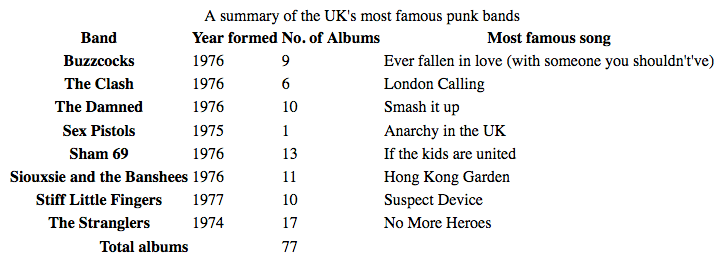
Это выглядит достаточно грубо, трудно читаемо и скучно. Нам нужно использовать немного CSS чтобы все исправить.
Активное обучение: Стилизация таблицы
В этой части обучения мы будем работать над тем чтобы стилизовать наш пример таблицы.
- В начале необходимо сделать копию sample markup, загрузить оба изображения (noise и leopardskin), и вставить эти файлы в отдельную папку на вашем компьютере.
- Следующее, это создать новый файл style.css и сохранить его в той же папке вместе с другими файлами.
- Подключить CSS в HTML для этого разместить следующую строку в HTML внутри <head> :
Отступы и разметка
Первое что нам нужно это разобраться с отступами/разметкой, так как по умолчанию стилизация таблцы выглядит неразборчиво! Сделаем это, добавив CSS в ваш style.css файл:
Наиболее важные части следующие:
- Свойство table-layout (en-US) со значением fixed как правило полезно использовать для вашей таблицы, это делает поведение таблицы немного более предсказуемым, чем значение по умолчанию. Обычно столбцы таблицы имеют размер в зависимости от того сколько в них контента, что приводит иногда к некоторым странным результатам. Когда table-layout: fixed , размер ваших столбцов определяется шириной их заголовков и делает их контент соответствующего размера. Вот почему вы выбрали четыре разных заголовка с помощью селектора thead th:nth-child(n) ( :nth-child ) («Выберите n-ый дочерний элемент <th> (en-US) в последовательности, внутри элемента <thead> (en-US)«) и задать им заданную в процентах ширину. Ширина колонки соответствует ширине её заголовка, это правильное решение при определении размеров колонок таблицы. Крис Койер (Chris Coyier) более подробно рассматривает эту технику в статье Fixed Table Layouts. Мы также использовали width 100%, что означает, что таблица заполнит любой контейнер и будет отзывчивой (хотя для этого потребуется ещё некоторая работа для правильного отображения на экранах небольших размеров).
- Свойство border-collapse (en-US) со значением collapse это стандартная практика при стилизации любой таблицы. По умолчанию, когда вы задали рамки для элементов таблицы, все они будут иметь пробелы между собой, как показано на рисунке ниже:
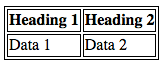 Это не очень хорошо выглядит (хотя может это то что вам нужно, кто знает?). Если установить border-collapse: collapse; рамки схлопываются в одну и так выглядит намного лучше: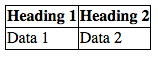
- Мы установили border вокруг всей таблицы, это понадобится когда чуть позже мы будет устанавливать рамки вокруг header и footer таблицы — когда по периметру всей таблицы нет рамки и граница заканчивается просто отступом, таблица выглядит странно и разрозненно.
- Мы установили padding на элементах <th> (en-US) и <td> — это создаёт в талице воздух, который позволяет ей дышать, делая её более понятной.
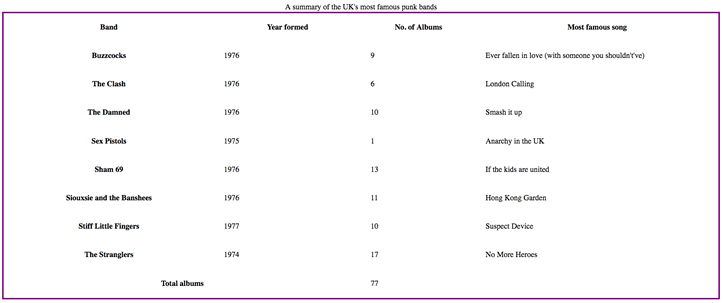
На этом этапе наша таблица выглядит уже гораздо лучше:
Немного простой типографики
Теперь мы ещё кое-что изменим.
Во-первых, мы пойдём и найдём на Google Fonts шрифт который подходит в нашей ситуации с таблицей о панк группах. Вы можете можете выбрать для себя другой шрифт если захотят, тогда вам понадобится заменить представленный <link> элемент и изменить объявление font-family на выбранный вами Google Fonts шрифт.
Добавьте элемент <link> в блок head вашего HTML, на строчку выше существующего элемента <link> :
Затем добавьте следующий CSS в ваш style.css файл, ниже предыдущего кода:
Здесь нет ничего специально для таблиц, мы просто настраиваем стилизацию шрифтов, чтобы упростить чтение:
- Мы установили доступный глобально шрифт sans-serif; это вполне стандартный стилистический выбор. Мы установили выбранный нами шрифт для заголовков внутри элементов <thead> (en-US) и <tfoot> , который подходит нам по тематике панков.
- Мы добавили немного letter-spacing в заголовках и ячейках которым необходимо добавить читаемости. Опять же это основной стилистический приём.
- Мы выравниваем по центру текст ячейках внутри <tbody> (en-US) чтобы они совпадали с заголовками. По умолчанию у ячеек свойство text-align имеет значение left , а заголовки значение center , но обычно выглядит лучше если они выравниваются в одном стиле. По умолчанию, чтобы внешний вид заголовков отличался у них задан жирный шрифт.
- Мы выровняли заголовок справа внутри <tfoot> так чтобы он визуально ассоциировался с соответствующими ему данными.
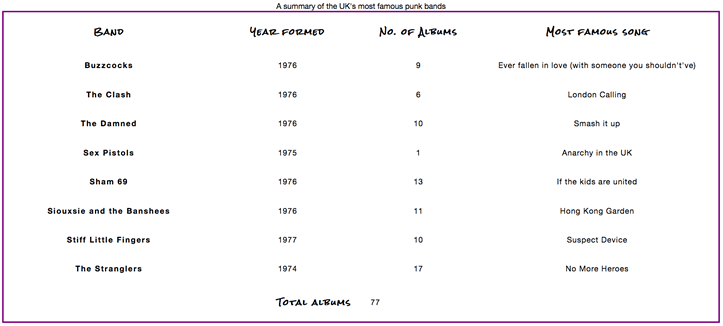
В результате таблица выглядит немного аккуратнее:
Графика и цвета
И наконец-то графика и цвета! Наша таблица заполнена тем что имеет отношение к панкам, поэтому нам нужно придать ей яркий впечатляющий вид. Не беспокойтесь, вам не обязательно делать таблицу слишком кричащей — вы можете выбрать что-то более утончённое и со вкусом.
Следующий шаг это добавить следующий CSS в ваш style.css файл в самом низу:
Опять же здесь нет ничего конкретно для таблиц, но стоит отметить несколько вещей.
Мы добавили background-image в <thead> (en-US), <tfoot> и изменили color (en-US) для всего текста внутри header и footer на белый (и ещё text-shadow ) для лучшей читаемости. Вы должны всегда быть уверены что ваш текст хорошо контрастирует с фоном, для обеспечения читаемости.
Также мы добавили линейный градиент для <th> (en-US) и <td> элементов внутри header и footer для придания лёгкой приятной текстуры, а также установили этим элементам яркие пурпурные границы. Полезно иметь несколько вложенных элементов, это позволяет накладывать несколько стилей друг на друга. Да, мы могли бы установить и фоновое изображение, и линейный градиент на <thead> (en-US) и <tfoot> элементы используя множественные фоновые изображения, но мы решили сделать это отдельно для старых браузеров, которые не поддерживают несколько фоновых изображений и линейные градиенты (en-US) .
Полосатая зебра
Мы хотели бы посвятить целый раздел, чтобы показать вам как реализовать полосы зебры — чередующиеся цветные строки которые упрощают чтение разных строк в вашей таблице. Добавим следующий CSS в ваш style.css файл:
- Ранее вы видели как :nth-child селектор использовался для выбора специфичных дочерних элементов. В качестве параметра также может быть передана формула, тогда он будет выбирать последовательность элементов. Так формула 2n-1 выберет все нечётные дочерние элементы (1, 3, 5 и т.д.), а формула 2n выберет все чётные (2, 4, 6 и т.д.). Мы использовали в нашем коде ключевые слова odd и even , которые делают тоже самое что и формулы выше. В данном случае мы устанавливаем чётным и нечётным строкам разные (яркие) цвета.
- Ещё мы добавили повторяющийся плиткой фон ко всем строкам тела таблицы, который добавляет немного шума (полупрозрачный .png с небольшим количеством визуальных искажений на нем), чтобы получилась некоторая текстура.
- И наконец мы установили для таблицы сплошной цвет фона, который обеспечит фон строкам таблицы в том случае если браузер не поддерживает селектор :nth-child .
Этот взрыв цвета выглядит следующим образом:
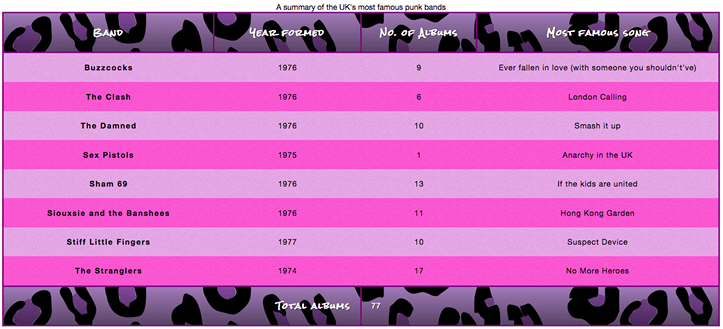
То что получилось может быть не в вашем вкусе, но основная идея была в том, что мы попытались сделать таблицу которая не будет скучной и академической.
Стилизация заголовка
Последнее что мы сделаем с нашей таблицей это стилизация заголовка. Для этого добавим следующие строки в наш файл style.css :
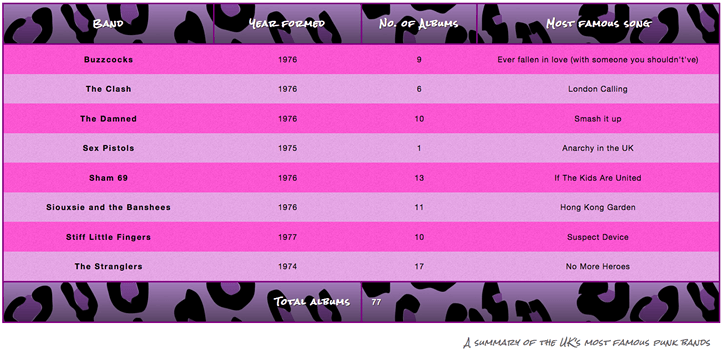
Здесь нет ничего особенного, кроме свойства caption-side (en-US), которое имеет значение bottom . В этом случае заголовок будет размещён внизу таблицы и это вместе со всем остальным обеспечивает нашей таблице окончательный вид (можно посмотреть по ссылке punk-bands-complete.html):
Активное обучение: Стилизация вашей собственной таблицы
Теперь мы хотим, чтобы вы взяли наш пример таблицы (или использовали собственный!) и сделали что-то значительно более стильное и менее безвкусное чем наша таблица.
Стилизация таблицы быстрые советы
Короткий список наиболее полезных вещей рассмотренных выше:
- Сделайте свою разметку простой и гибкой, например, используя для этого проценты, что сделает дизайн более отзывчивым.
- Используйте table-layout (en-US) : fixed для более понятного поведения разметки, при этом легко установить ширину столбцов, установив ширину width для заголовков таблицы ( <th> (en-US)).
- Используйте border-collapse (en-US) : collapse , которое схлопнет границы элементов таблицы, что обеспечит аккуратный внешний вид.
- Используйте <thead> (en-US), <tbody> (en-US) и <tfoot> чтобы разбить вашу таблицу на логические фрагменты и предоставив таким образом дополнительные точки для применения CSS, это даёт возможность накладывать стили друг на друга, если это необходимо.
- Используйте полоски зебры, чтобы облегчить чтение между строк.
- Используйте text-align чтобы выровнять текст в <th> (en-US) и <td> для более аккуратного и удобного оформления.
Заключение
Несмотря на головокружительные успехи достигнутые в стилизации таблиц, у нас есть ещё кое-что чем мы можем занять наше время. В следующей главе мы рассмотрим некоторые продвинутые эффекты, уже устоявшиеся (например, тени box shadows) и те которые только недавно появились в браузерах, такие как режимы наложения blend-mode и фильтры.
Как поменять цвет таблицы в html

Для стилизации ячеек таблиц можно использовать как свойства background, так и border.
Исходный HTML документ:

Рекомендуемые курсы
Похожие вопросы
- О нас
- Карьера в Хекслете
- Хекслет Колледж
- Условия использования
- Соглашение об обработке ПД
- Оферта
- Акции
- 8 800 100 22 47 бесплатно по РФ
- +7 495 085 28 38 бесплатно по Москве
- support@hexlet.io
ООО «Хекслет Рус» 432071, г. Ульяновск, пр-т Нариманова, дом 1Г, оф. 23 ОГРН 1217300010476
HTML Table Background Color
This page contains HTML table background color code. These are HTML codes for specifying or changing the background color of your tables within your blog or web page.
In HTML, table background color is specified using Cascading Style Sheets (CSS). In particular, you use the CSS background-color property to set the background color for your table. You can also specify a separate background color for your table rows and table cells if you like.
Background Color for the Whole Table
To change the background color of the whole table, use the background-color property against the table tag.
Background Color of a Table Row
To change the background color of a table row, you apply the same code, but to the table row in question (i.e. the tr tag).
Here we also use border-collapse:collapse; to collapse the border.
Background Color of a Single Cell
To change the background color of a single table cell, you apply the same code, but to the table cell in question (i.e. the td tag or the th tag, depending on whether the cell is a normal table data row or part of a table header).
Using Classes
The above examples use inline style sheets to set the CSS properties. This is only because it makes it easier for demonstration purposes. I strongly encourage you to use a CSS class defined in an external style sheet to set your styles. Even embedded style sheets are usually better than inline.
Here’s an example of setting the table’s background color and other properties using a CSS class.
Таблицы в HTML
Тема сегодняшней статьи — создание таблиц, их изменение. Научу делать фон, покажу как сделать таблицу с нуля, объединить ей ячейки, выровнять текст и сделать заголовок. Будет интересно!
Применение таблиц в HTML (см. также что такое html?) достаточно широкое. Можно применять их не только как логичную и понятную для человеческого глаза структуру данных в ячейках, строках и столбцах. При помощи таблиц можно еще очень удобно поместить информацию на странице.
Часто наши сайты и представляют собой что-то наподобие таблиц, только не в табличной верстке, а сверстанных при помощи дивов (блоков). Даже самая простая верстка сайта контейнерами напоминает таблицу, в левом (правом) меню которой находится боковая панель, в «шапке таблицы» — заголовок, меню, логотип, по центру — контент.
Что-то вроде этого и наблюдается при применении табличной верстки. Перейдем к практике.
Как в HTML сделать таблицу
Любая таблица содержит в себе строки и столбы. Они, в свою очередь, могут содержать текст и изображение.
Для добавления на страницу таблицы используется тег <table>. Это основной и главный контейнер, в который помещают элементы таблицы (строки и столбцы). И этот контейнер нужно закрывать — </table>.
Строки и столбцы задаются при помощи тегов <tr> и <td>, при этом вместо <td> вы можете смело использовать <th>. Отличие <th> от <td> в том, что браузер отображает текст в ячейке <th> как жирный, а также выравнивает его по центру ячейки — т.е. можно использовать в заголовках таблицы, не прибегая к дополнительному форматированию. В остальном между ними нет разницы, можно использовать любой.
Строки таблицы (<tr></tr>) должны быть помещены строго между <table></table>. А столбцы таблицы (<td></td>) в свою очередь помещаются строго между тегами <tr></tr>.
Давайте создадим на практике таблицу, которая будет состоять из одной строки и четырех столбцов. Нам нужно обозначить начало таблицы (<table>), начало строки (<tr>), четыре ячейки (<td>), конец строки (</tr>), конец таблицы (</table>).
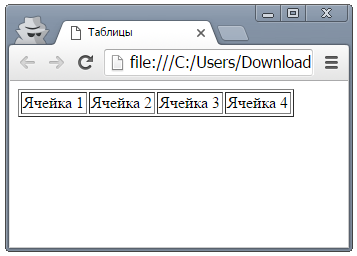
Теперь давайте используем тег <th>, чтобы больше не возвращаться к этому.
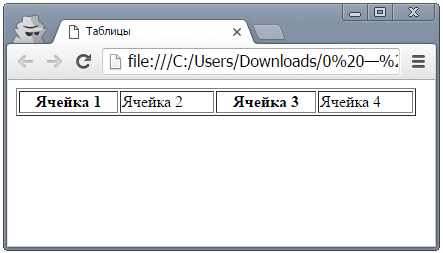
Я поставил ширину таблицы 400 и, как видите, первая и третья ячейка выделены жирным и выравниваются по центру. Остальные — по левому краю. Я рекомендую всегда уделять достаточное количество времени форматированию кода, чтобы не запутаться в нем. В маленькой таблице это может не играть большой роли, но вот в большой…
Давайте немного подробнее о ширине, раз я ее упомянул. Ширина таблицы задается атрибутом width, высота — height. Изменять подобным образом можно не только ширину и высоту таблицы, но и размеры ячеек (они все должны помещаться в таблицу, иначе браузер не поймет, что вы от него хотите).
Эти значения (ширина и высота) задаются в пикселях, процента. Можно оставить и так, ничего не писать, браузер подумает, что вам лень было писать «px» и сочтет цифру за пиксели.
Ну а если вы хотите выровнять содержимое одной или нескольких табличных ячеек, — используйте атрибут align со значениями left, center, right. Это горизонтальное выравнивание, а есть еще вертикальное и у него свой отдельный атрибут — valign, который может принимать значения: baseline (вертикальное выравнивание точно по базовой линии), bottom (по нижнему краю), middle (значения ячеек будут выравнены вертикально по середине), top (по верхнему краю). По умолчанию браузеры выравнивают ячейки по центру (середине).
Увеличиваем рамку (границы) таблицы и меняем ее цвет
Вы наверное заметили, я уже показал вам как можно работать с рамкой и шириной таблицы. Вообще, по дефолту таблицы всегда отображается в браузере без рамки, а это не всегда удобно. Вот почему:
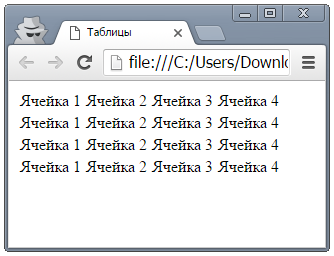
Согласитесь, как-то не очень. Но это не проблема для тех, кто уже знаком с HTML-атрибутом border, который я и использовал в примерах в начале поста.
Добавляем всего 1 атрибут и становится уже получше:
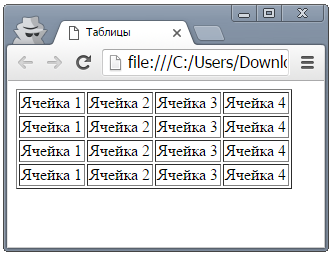
Это как в Экселе! Представьте, что не было бы разделения ячеек линиями (сеткой)? Ну ужас же. А вот что будет, если выставить border, равный 10.
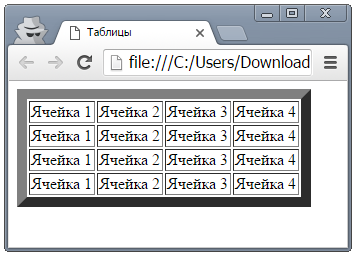
Как видите, border влияет только на внешнюю границу и обрамление таблицы, меняя ширину внешней рамки, а границы между ячейками таблицы оставляя прежними.
Давайте изменим цвет этой рамки, ведь для этого тоже есть атрибут — bordercolor. Установим его значение равным «d3d3d3». Результат:
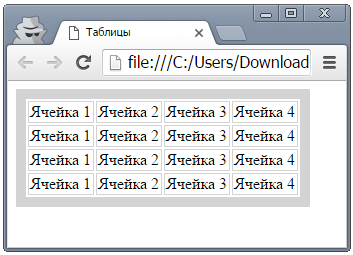
Как сделать отступы в таблице
Отступы в таблице также нужны для повышения «читаемости», как и границы ячеек. Для создания отступов нам понадобится атрибут «cellspacing». Я буду по прежнему работать с нашей 4х4 таблицей, применяя к ней этот атрибут. Актуализирую код для вас (я привожу только одну строку, чтобы не загромождать пост):
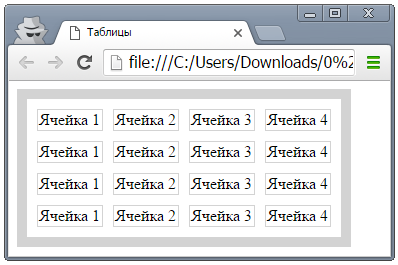
Это были отступы снаружи ячеек. Но есть похожий атрибут для задания отступов внутри ячеек — cellpadding, сейчас я сделаю его также равным 10 и вы увидите, как увеличилось расстояние от содержимого ячейки до ее границ (пришлось сделать количество ячеек поменьше, чтобы таблица не разрасталась чрезмерно). Код:
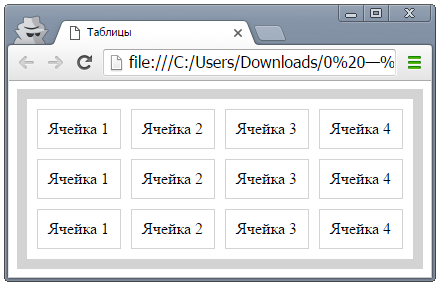
Теперь уберем «cellspacing» и оставим только «cellpadding». Результат:
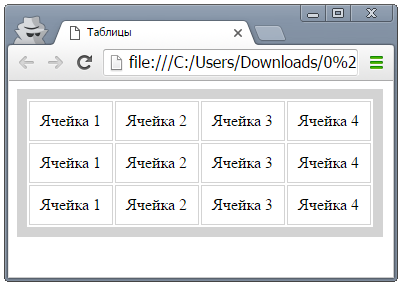
Вот и разобрались с тем как создать отступы в таблице и управлять ими. Отлично! Если Вас интересуют как делать перенос строки, то об этом написано здесь.
Как грамотно объединить ячейки в таблице
Для объединения ячеек в вашей таблице также есть специальные атрибуты. Это «colspan» и «rowspan». Первый (colspan) объединяет ячейки по столбцам (горизонтали), второй (rowspan) — по строкам или по вертикали. Давайте объединим что-нибудь в нашей таблице.
Здесь внимательно! При объединении ячеек, вам нужно уменьшить их количество на то число (минус один), которое вы прописываете в параметрах атрибута. Если вы будете создавать таблицу в HTML, объединять ячейки не удаляя лишние, то сайт будет ехать. Объединяем две — удаляем одну. Объединяем три — удаляем две. И так далее.
При слиянии ячеек в колонках или столбцах, одну ячейку нужно удалять! И делать это столько раз, сколько ячеек вы объединяете. Сейчас покажу на примере.
При слиянии ячеек в колонках или столбцах, одну ячейку нужно удалять! И делать это столько раз, сколько ячеек вы объединяете.
Сейчас покажу на примере. Вот наша текущая таблица:
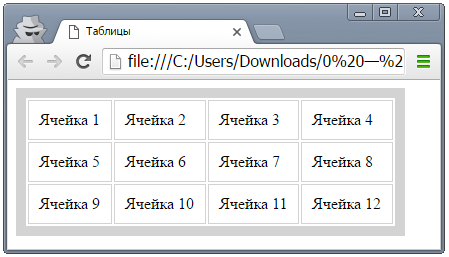
Давайте объединим ячейки с номерами «1 и 2», «5 и 9», «4, 8, 12», «6 и 7». Смотрите как круто получилось, я сам не ожидал!
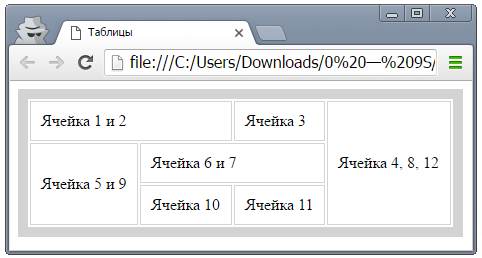
Принцип объединения такой.
При горизонтальном объединении ячейки номер 1 и 2, нужно в первой прописать «colspan=»2″», содержимое второй поместить в первую (мы же объединяем) и удалить вторую ячейку (или скрыть ее от HTML как это сделал я — потом покажу.)
При вертикальном объединении ячеек номер 4, 8, 12, нужно в первой ячейке (номер 4) прописать «rowspan=»2″», а содержимое остальных удалить, предварительно поместив в объединенную ячейку.
Вот какой получился у меня код. Я скрыл ячейки для наглядности (чтобы вам было более понятно), но можно и удалить их.
Надеюсь понятно объяснил и привел хороший пример.
Как сделать заголовок у таблицы
Чтобы задать таблице заголовок — используйте теги <caption></caption> после начала таблицы (<table>), но до начала тега <tr>. Вот что получается:
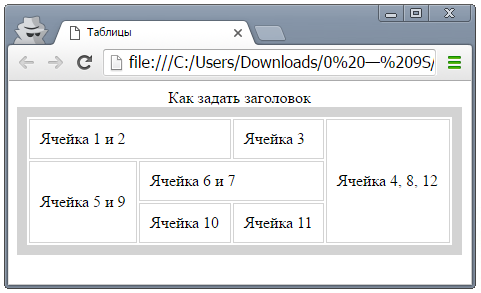
Ну и небольшой HTML-хак для тех, кому нужно разместить заголовок таблицы под самой таблицей. Используйте атрибут align со значением bottom вот так:
И тогда заголовок таблицы переместится под таблицу.
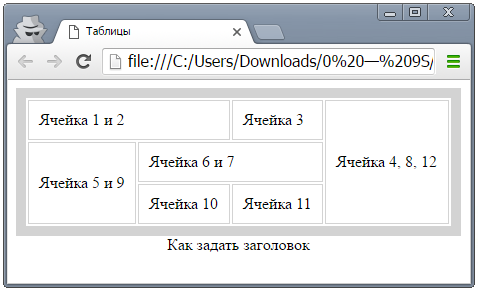
Итак, мы рассмотрели почти все, за исключением… Фона!
Как сделать красивый фон у ячейки или всей таблицы
HTML позволяет задать цвет не только у всего фона таблицы, но и у каждой отдельной ячейки (если есть такая потребность). Устанавливает цвет фона таблицы или ячейки атрибут «bgcolor».
Давайте я сначала задам фон для всей таблицы. Это будет цвет «»lightgreen»» (а вообще можно задать его и вот так — «»#90EE90″»). Вот так теперь у меня начинается таблица:
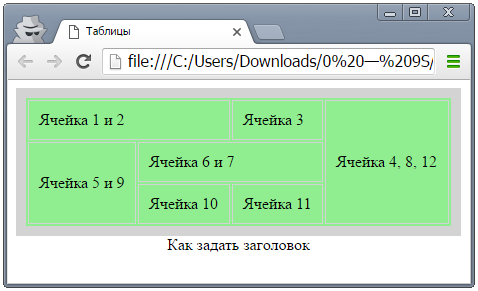
Ого, цвет фона ячеек стал очень даже «»lightgreen»». Теперь покрашу одну из ячеек таблицы обратно в белый, присвоив ей такой же атрибут, только с другим цветом:
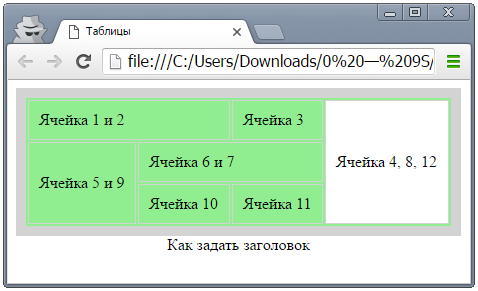
По-моему круто! Если бы я участвовал в конкурсе креативных таблиц (или обучения дошкольников HTML) — точно бы победил.
Еще хотел написать, как вставить картинку в качестве фона таблицы в HTML, но я уже упоминал об этом своей другой статье по ссылке выше.