Изображения: размеры, пропорции, адаптация.

У любого изображения на странице есть два важных параметра — ширина и высота. Они присущи ему с момента создания, это его физические параметры. На основании этой пары формируется третий, не менее важный, параметр — соотношение сторон или пропорции изображения.
Соотношение сторон представляет собой дробь — отношение ширины к высоте. Возьмем, к примеру, изображение или видеофайл с разрешением FullHD 1920×1080 точек. 1920/1080 — если упрощать эту дробь, то получим 16/9, стандартное кинематографическое соотношение сторон. У изображения (или видео) с физическим размером 1024×768 точек эта пропорция равна 4/3.
Изменение размера
Добавляя изображение на страницу, мы имеем возможность задать размеры для отображения. Эти размеры не связаны с фактическими размерами картинки и могут повлиять на ее вид в браузере.
Ширину и высоту изображения можно менять как в меньшую, так и большую сторону. Однако на скорость загрузки рисунка это никак не влияет, поскольку размер файла остается неизменным. Поэтому с осторожностью уменьшайте изображение, т.к. это может вызвать недоумение у пользователя, отчего такой маленький рисунок так долго грузится. А вот увеличение размеров приводит к обратному эффекту — размер изображения велик, но файл относительно изображения аналогичного размера загружается быстрее. Увеличивать таким способом изображения можно только в особых случаях, поскольку сильно ухудшается качество картинки, вследствии эффекта интерполяции.
Интерполяция изображения
Суть интерполяции заключается в использовании имеющихся данных для получения ожидаемых значений в неизвестных точках. Интерполяция изображений работает в двух измерениях и пытается достичь наилучшего приближения в цвете и яркости пикселя, основываясь на значениях окружающих пикселей. Значения пикселей могут резко меняться от точки к точке. Чем больше вы знаете об окружающих пикселях, тем лучше сработает интерполяция. Вот почему результаты быстро ухудшаются по мере растягивания изображения, а кроме того, интерполяция никогда не сможет добавить изображению детальности, которой в нём нет.
Грубо говоря — попытавшись растянуть картинку размером 100*100 пикселей до размера 150*150 пикселей, мы заставим браузер “досочинить” недостающие пиксели, примерно глядя на соседние. Результатом будет потеря качества изображения.
Искажение пропорций
В примере использовалась одна и та же фотография, для первого <img> размеры явно не указаны, поэтому браузер добавил изображение в исходном виде. Для второй фотографии указана ширина 400 пикселей, что привело к уменьшению её размеров при сохранении пропорций. Третья фотография искажена, поскольку задана одинаковая ширина и высота, при том, что исходное изображение не квадратное.
Как изменить размер изображения не исказив его? Нужно учитывать пропорции и изменив, к примеру, ширину — высоту ставить не произвольную, а в том же соотношении к ширине, что и в исходных данных. Чтобы не считать вручную — можно воспользоваться онлайн калькулятором, которых множество — http://alittlebit.ru/tools/proportsii-izobrazheniya/ , https://ciox.ru/aspect-ratio , http://dimavolkov.ru/resize/index.html . Гуглятся по запросу “пропорции изображения калькулятор”.
Изображение в блоке
Часто встречающаяся в верстке ситуация — изображение в блоке (контейнере). При этом именно контейнеру по факту задаются размеры и пропорции по макету, так как изображения клиент может заливать разные, а дизайн должен оставаться неизменным.
Таким образом, мы имеем два условных прямоугольника, один вписан в другой и каждый со своими пропорциями. Какие варианты возможны?
Идеальный вариант
Идеальный вариант — пропорции контейнера и изображения совпадают. К примеру — изображение 1280*800 пикселей и контейнер 640*400. Считаем — 1280/800=1.6, 640/400=1.6. 1.6=1.6. Profit! Это изображение можно вместить в этот контейнер без пустых зон, искажения и обрезки частей.
Реальный вариант
Однако, к сожалению, идеального в нашем мире не так много, как хотелось бы. Поэтому вариант следующий — неидеальный, но реальный. Контейнер квадратный, или приближенный к квадрату, например 420*400 пикселей. Посчитаем сразу пропорции — 420/400=1,05. Изображение наш уважаемый Пользователь загружает размером 640*480 пикселей. Пропорции выходят 640/480=4/3=1,333(3).
Имея исходные данные, рассмотрим способы размещения данного изображения в данный контейнер. Клиент может хотеть идеального совпадения, но давайте посчитаем — 1,05 = 1,333(3). Возможно ли такое равенство? Ответ можете дать сами. Математика в нашей вселенной строга, неподкупна и одна для всех.
Что ж, если идеально — никак, то как же можно? Есть ровно ТРИ СПОСОБА.
Способ первый, совсем плохой
Искажение. Все просто — принудительно задаем изображению ширину и высоту, равные контейнеру или находящиеся в той же пропорции. Изображение при этом искажается, клиент ругается, зато края совпали идеально. Как это примерно выглядит — выше есть примеры.
Способ второй — пустое пространство
Размещение по большей величине. Берем бОльшую величину (в нашем случае — ширину) и делаем ее равной аналогичному параметру контейнера (ширине). А вот второй параметр расчитываем пропорционально, сами или воспользовавшись упомянутыми калькуляторами. Ширина контейнера — 420px. Подогнав изображение до той же величины, чтобы сохранить пропорции, высоту мы должны дать 315px.
В результате картинка полностью разместится в контейнере, однако разница в пропорциях никуда не денется и появятся пустое пространство.
Способ третий — обрезка части изображения
Размещение по меньшей величине. В этом способе в качестве базовой величины мы берем меньшее число, в нашем случае — высоту. Высота контейнера — 400px. Уже знакомым калькулятором пропорционально рассчитываем второй параметр
Размещаем и видим, что контейнер теперь заполнен полностью, но часть изображения не поместилась и оказалась обрезана — разница пропорций, куда ж от нее деться.
Вывод
Если пропорции блока и изображения не совпадают, то, размещая изображение в блоке, мы должны сделать выбор — пустые зоны, обрезанные части, искажение.
Инструменты и приемы для верстальщика
Прием с background-image — как НЕЛЬЗЯ делать
Проблема адаптивного контейнера
В макетах адаптивного дизайна не редкость трансформация пропорций контейнера изображения на разных разрешениях. К примеру — на десктопе он квадратный, на планшете растягивается на всю ширину и становится прямоугольным, а на низком разрешении для мобильных снова теряет ширину и приближается к квадрату. Как же разместить изображение, ведь его пропорции неизменны?
Велик соблазн задать контейнеру нужные размеры, а изображение разместить задним фоном, через свойство css background-image. Это очень плохо, то, что называется bad practice, делать подобное нельзя никогда. Точнее можно, но только в одном случае — если изображение в самом деле несет функцию исключительно фоновую, декоративную. Если смысловая нагрузка размещенного изображения отличается от нуля (изображение товара, картинка в контенте, иллюстрация в редактируемом блоке) — оно не должно быть фоном.
Почему нельзя использовать background-image для изображений со смыслом?
Причина 1 — поисковые машины. Индексация страницы производится по ее содержимому, а стили содержимым не являются, следовательно — этого изображения для поисковиков не существует. Оно никогда не попадет в поисковую выдачу.
Причина 2 — шаринг в соцсетях. Ни один парсер, подготавливая превью страницы, не захватит изображение, которое прописано только в стилях. Как итог — очень скучный блок текста, на который мало кто обратит внимание.
Да и вообще — слово семантика — не простой звук, фоновое изображение должно быть фоновым, иллюстрация — иллюстрацией, то есть частью контента.
Если вам досталась правка сайта с background-image в блоке
Если вам так повезло, что перед вами именно такой сайт, с разносторонней адаптацией блока и изображением в нем, подставленным через стили — можно применить лайфхак: не трогать стили и адаптацию — наверняка сайт выглядит красиво, а наш принцип “не навреди”. Вместо этого добавьте в блок тег <img>, выведите туда изображение, родителю установите overflow: hidden; (чтобы не поломалась верстка), и задайте изображению opacity: 0;
Что же получается? И семантика соблюдена (изображение в блоке есть, может быть индексировано и распарсено), и хитрую адаптацию переделывать не пришлось. НО! Это лишь для правок, при верстке настоящие индейцы так не делают!
Адаптивный блок с изображением/видео (неизменные пропорции)
Если изображение, которое нужно адаптировать, сохраняет неизменные пропорции на любом разрешении, или это видео, где пропорции по определению не должны меняться — задача проста. Все, что нам нужно — чтобы при изменении ширины блока, вложенное в него изображение (или видео) изменялось пропорционально.
1. Изображение (видео) обернем в отдельный блок, если это еще не сделано. Именно он и будет адаптироваться.
2. Пропишем стили:
Паддинг в процентах задан в расчете на соотношение сторон видео. Если у вас изображение — поделите большую величину (ширину или высоту) на меньшую и умножьте на 100, полученное число и есть нужный процент отступа для сохранения пропорций.
Имитация поведения background-size с применением javascript (для настоящих индейцев)
Визуально самый приятный эффект дает размещение изображения задним фоном, но так делать нельзя, мы же договорились? А нельзя ли добиться того же визуального эффекта, но с изображением, добавленным в коде HTML? Можно, если перейти на следующий уровень и задействовать манипуляции jQuery.
Использовать мы будем очень небольшой (1,9kb) плагин. Написан он был давно, когда в ходу был IE версии ниже 9, который не понимал прекрасное свойство background-size. Несмотря на почтенный возраст, и немного не те цели применения изначально, он — то что нам нужно. Приступим.
1. Рективацию скрипта повесим на ресайз окна. Первый вызов осуществим имитацией ресайза. Простой вызов события resize(), как показала практика, срабатывает не всегда безотказно. Чтобы он срабатывало всегда и везде — создадим пользовательское событие (его можно применять не только для описываемой ситуации, но и всегда, когда нужно ):
Теперь при вызове функции universalResize() всегда выстрелит событие изменения размера окна.
Аналогичным образом, кстати, можно создать ЛЮБОЕ кастомное событие, и вызывать его для срабатывания функций-обработчиков.
2. Подключаем плагин к селектору класса:
Если блоки с изображения подтягиваются по ajax — то на срабатывание события complete добавляем такую инициализацию:
Такая хитрая запись позволяет вызвать функцию именно после загрузки изображения, а не после построения DOM. Берите на заметку.
Все готово! Изображениям, которым требуется поведение аналогичное background-size просто добавляем классы .background-size-cover или .background-size-contain.
Стили для контейнеров и изображений
Часто мы встречаемся с ситуацией, когда изображение обернуто в тег <a href=”…….”> для срабатывания различных галерей и тому подобного. Подобное решение требует некоторого внимания в стилях. Изображение, точнее тег <img> — элемент строчно-блочный (inline-block), в то время как <a href=”…….”> — просто инлайновый. Оборачивать inline-block в строку не семантично, а значит элементу <a> мы должны задать свойство display:inline-block;. Кроме семантики тут есть и элементарная логика — изображение имеет параметры высоты и ширины, и оборачивать его в СТРОКУ неверно. К тому же зачастую ширина и высота изображения относительны (задаются в процентах), а какие проценты ширины можно взять от строки?
Еще одна практика — задавать img стили
Чтобы таких неприятных неожиданностей не случалось — не задавайте ширину жестко, пропишите
Как регулировать размер изображения в html
Тег <img> (от англ. image — изображение) предназначен для отображения на веб-странице изображений в графическом формате GIF, JPEG, SVG, PNG, WebP.
Адрес файла с картинкой задаётся через атрибут src . Если необходимо, то рисунок можно сделать ссылкой на другой файл, поместив <img> в контейнер <a> .
Рисунки также могут применяться в качестве карт-изображений, когда картинка содержит активные области, выступающие в качестве ссылок. Такая карта по внешнему виду ничем не отличается от обычного изображения, но при этом оно может быть разбито на невидимые зоны разной формы, где каждая из областей служит ссылкой.
Изображения и мультимедиа
Синтаксис
Закрывающий тег не требуется.
Атрибуты
Также для этого элемента доступны универсальные атрибуты.
Атрибут alt устанавливает альтернативный текст для изображений. Такой текст позволяет получить текстовую информацию о рисунке при отключенной в браузере загрузке изображений, а также поисковыми системами или экранными ридерами, читающими текст с экрана для слабовидящих людей.
Синтаксис
Значения
Любая подходящая текстовая строка.
Значение по умолчанию
height
Для изменения размеров изображения средствами HTML предусмотрены атрибуты height и width . Допускается использовать значения в пикселях или процентах. Если установлена процентная запись, то размеры изображения вычисляются относительно родительского элемента — контейнера, где находится элемент <img> . В случае отсутствия родительского контейнера, в его качестве выступает окно браузера. Иными словами, width=»100%» означает, что рисунок будет растянут на всю ширину веб-страницы. Добавление только одного атрибута width или height сохраняет пропорции и отношение сторон изображения. Браузер при этом ожидает полной загрузки рисунка, чтобы определить его первоначальную высоту и ширину.
Старайтесь задавать размеры всех изображений на веб-странице. Это несколько ускоряет загрузку страницы, поскольку браузеру нет нужды вычислять размер каждого рисунка после его получения.
Ширину и высоту изображения можно менять как в меньшую, так и большую сторону. Однако на скорость загрузки рисунка это никак не влияет, поскольку размер файла остаётся неизменным. При этом качество изображения может ухудшиться.
Синтаксис
Значения
Любое целое положительное число в пикселях или процентах.
Значение по умолчанию
Исходная высота изображения.
ismap
Атрибут ismap говорит браузеру что рисунок является серверной картой-изображением. Карты-изображения позволяют привязывать ссылки к разным областям одного изображения. Реализуется в двух различных вариантах — серверном и клиентском. В случае применения серверного варианта браузер посылает запрос на сервер для получения адреса выбранной ссылки и ждёт ответа с требуемой информацией. Такой подход требует дополнительного времени на ожидание результата и отдельные файлы для каждой карты-изображения.
Отправка данных на сервер происходит следующим образом. Необходимо поместить элемент <img> в контейнер <a> , где в качестве значения атрибута href указать адрес серверной программы. Программа анализирует полученные координаты нажатия мыши, которые считаются от левого верхнего угла изображения, и возвращает требуемую веб-страницу.
Синтаксис
Значения
Значение по умолчанию
По умолчанию этот атрибут выключен.
sizes
Задаёт размеры изображения для разных макетов страницы. Разные значения и примеры использования показаны ниже.
Одно значение ширины. Здесь vw — это ширина в процентах от области просмотра. В качестве значений можно использовать единицы em, ex, ch, rem, vw, vh, vmin, vmax, cm, mm, q, in, pc, pt, px, но не проценты.
Медиа-запрос с одним значением ширины. В данном случае в качестве контрольной точки задано 40em.
Список размеров, перечисленный через запятую. В значениях можно указывать медиа-запросы и функцию calc() .
Синтаксис
<значение размера исходника> не допускает проценты, используйте только единицы vw.
Значение по умолчанию
Адрес графического файла, который будет отображаться на веб-странице. Наиболее популярны файлы в формате PNG и JPEG.
Синтаксис
Значения
В качестве значения принимается полный или относительный путь к файлу.
Значение по умолчанию
srcset
Список из одного или нескольких значений, разделённых запятыми, указывающих набор возможных изображений для отображения в браузере. Каждая строка может состоять их следующих частей:
- адрес изображения;
- дескриптор ширины, который представляет собой целое положительное число, за которым следует w (например: 600w);
- дескриптор плотности пикселей, представляет собой положительное десятичное число, за которым сразу следует х.
Каждая строка в списке должна содержать обязательно адрес и по желанию дескриптор ширины или плотности пикселей. Если никакой дескриптор не задан, то по умолчанию он равен 1x.
Браузер выбирает наиболее подходящее изображение из списка, к примеру, учитывая плотность пикселей устройства, и отображает его.
Поддержка браузерами
Can I Use srcset? Data on support for the srcset feature across the major browsers from caniuse.com.
Полифилы для включения поддержки:
Пример
Значение по умолчанию
width
Для изменения размеров изображения средствами HTML предусмотрены атрибуты height и width . Допускается использовать значения в пикселях или процентах. Если установлена процентная запись, то размеры изображения вычисляются относительно родительского элемента — контейнера, где находится элемент <img> . В случае отсутствия родительского контейнера, в его качестве выступает окно браузера. Иными словами, width=»100%» означает, что рисунок будет растянут на всю ширину веб-страницы. Добавление только одного атрибута height или width сохраняет пропорции и отношение сторон изображения. Браузер при этом ожидает полной загрузки рисунка, чтобы определить его первоначальную высоту и ширину.
Старайтесь задавать размеры всех изображений на веб-странице. Это несколько ускоряет загрузку страницы, поскольку браузеру нет нужды вычислять размер каждого рисунка после его получения.
Ширину и высоту изображения можно менять как в меньшую, так и большую сторону. Однако на скорость загрузки рисунка это никак не влияет, поскольку размер файла остаётся неизменным. При этом качество изображения может ухудшиться.
Синтаксис
Значения
Любое целое положительное число в пикселях или процентах.
Значение по умолчанию
Исходная ширина изображения.
usemap
Атрибут usemap связывает между собой картинку и карту-изображение, задаваемую с помощью контейнера <map> . В качестве такой связи выступает имя идентификатора, которое указывается в значении атрибута usemap , и то же имя, заданное у атрибута name элемента <map> . При этом в <img> идентификатор должен начинаться с символа решетки ( # ).
Как изменить размер картинки в HTML
В этой статье мы поговорим о нескольких вариантах изменения размеров картинки в HTML. Для тех, кто только начинает изучать html будет полезно прочитать статью про вывод картинок на странице: HTML тег <img>.
Изменять размер изображения полезно в нескольких случаях:
- Браузер сможет сразу при загрузке страницы сделать правильный масштаб страницы и контент не будет прыгать. Например, все содержимое html-страницы уже загрузилось, а картинка пока еще нет. В этом случае после загрузки картинки она сместит весь контент ниже. Такое может происходить чаще всего с мобильных устройств, но в любом случае это будет выглядеть некрасиво.
- Просто уменьшить размер картинки, поскольку ширина области не позволяет вывести такое большое изображение.
Для изменения размеров картинки html существует два способа:
- Через атрибуты width и height в теге <img>
- Через свойства CSS width:N px и height:N px
В обоих случаях результат примера будет одинаковый: картинка будет 100 пикселей на 100 пикселей.
Если не задавать размеры изображения, то она будет выведена в тех размерах, какие есть. Также можно сказать, что если указаны размеры (или только один размер), то картинка будет в пропорции изменена до того размера, который указан. Например, изображение 500х300 пикселей. Если мы укажем ширину в 100 пикселей, то высота картинки изменится пропорционально и составит 60 пикселей (в 5 раз меньше).
How To Scale and Crop Images with CSS object-fit

You will likely encounter a scenario where you will want to preserve the original aspect ratio when working with images. Preserving the aspect ratio will prevent images from appearing distorted by either being stretched or squished. A common solution for this problem is to use the background-image CSS property. A more modern approach would be to use the object-fit CSS property.
In this article, you will explore the effects of the fill , cover , contain , none , and scale-down values available to the object-fit CSS property and how it can crop and scale images. You will also explore the object-position CSS property and how it can offset images.
Prerequisites
If you would like to follow along with this article, you will need:
- Understanding CSS property and values.
- Using CSS declarations inline with the style property.
- A code editor.
- A modern web browser that supports object-fit and object-position .
Observing the Default Behavior of a Sample Image
Consider the following code used to display a sample image:
This code will produce the following result in the browser:
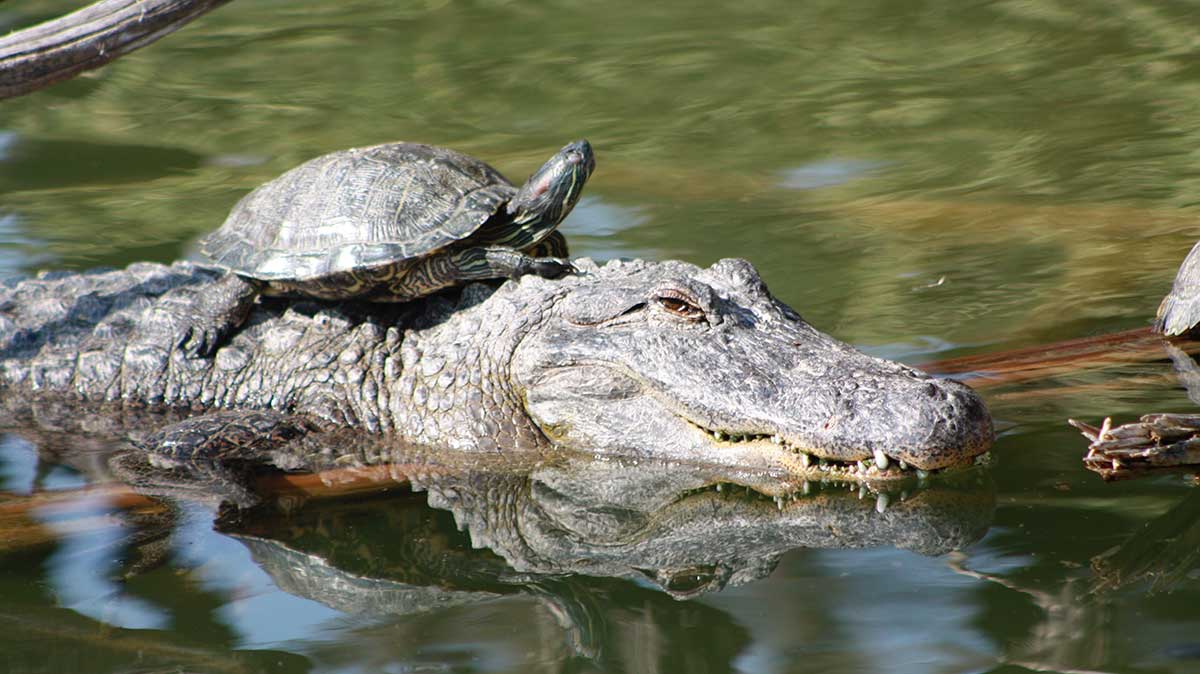
This image has an original width of 1200px and a height of 674px. Using img attributes, the width has been set to 600 and 337 — half the original dimensions — preserving the aspect ratio.
Now, consider a situation where the layout expects images to occupy a width of 300px and a height of 337px:
This code will produce the following result in the browser:
The resulting image no longer preserves the original aspect ratio and appears to be visually “squished”.
Using object-fit: fill
The fill value is the initial value for object-fit . This value will not preserve the original aspect ratio.
This code will produce the following result in the browser:
As this is the “initial” value for browser rendering engines, there is no change in appearance from the scaled image. The resulting image still appears squished.
Using object-fit: cover
The cover value preserves the original aspect ratio, but the image occupies all the available space.
This code will produce the following result in the browser:
In certain situations, object-fit: cover will result in the image appearing cropped. In this example image, some parts of the original image on the left and right do not appear because they cannot fit within the bounds of the declared width.
Using object-fit: contain
The contain value preserves the original aspect ratio, but the image is also constrained to not exceed the bounds of the available space.
This code will produce the following result in the browser:
In certain situations, object-fit: contain will result in the image not filling all the available space. In this example image, there is vertical space above and below the image because the declared height is taller than the scaled-down height.
Using object-fit: none
The none value does not resize the image at all.
This code will produce the following result in the browser:
In situations where the image is larger than the available space, it will appear cropped. In this example image, some parts of the original image on the left, right, top, and bottom do not appear because they cannot fit within the bounds of the declared width and height.
Using object-fit: scale-down
The scale-down value will either display an image like contain or none depending on which would result in a smaller image.
This code will produce the following result in the browser:
In this example image, the image has been scaled down to behave like contain .
Using object-fit and object-position
If the resulting image from object-fit appears cropped, by default the image will appear centered. The object-position property can be used to change the point of focus.
Consider the object-fit: cover example from before:
Now let’s change the position of the visible part of the image on the X-axis to reveal the right-most edge of the image:
This code will produce the following result in the browser:
In this example image, the turtle has been cropped out of the image.
And finally, let’s observe what happens if the position is specified outside of the bounds of the available space:
This code will produce the following result in the browser:
In this example image, the turtle and alligator heads have been cropped out of the image. There is also spacing to make up the 20% of offset on the left of the image.
Conclusion
In this article, you explored the values available for the object-fit and object-position CSS properties.
Before using object-fit in your project, verify that it is supported in the browsers used by your intended audience by checking the browser support on Can I Use?.
If you’d like to learn more about CSS, check out our CSS topic page for exercises and programming projects.
Want to deploy your application quickly? Try Cloudways, the #1 managed hosting provider for small-to-medium businesses, agencies, and developers — for free. DigitalOcean and Cloudways together will give you a reliable, scalable, and hassle-free managed hosting experience with anytime support that makes all your hosting worries a thing of the past. Start with $100 in free credits!