Основы CSS — Основы современной верстки
В прошлых уроках мы познакомились с разметкой элементов с помощью HTML. Многие из этих элементов уже имеют какое-то свое визуальное оформление: параграфы имеют отступы, ссылки выделяются подчеркиванием и цветом, заголовкам устанавливаются другие значения размера шрифта. Обычно этого недостаточно для создания полноценных современных сайтов. Какие-то стили нам просто не подходят, а какие-то элементы мы хотим стилизовать отдельно.
Для визуального оформления WEB-страницы создан язык CSS. CSS переводится как каскадные таблицы стилей (Cascading Style Sheets). Именно этот язык отвечает за то, как наши HTML-элементы будут выведены пользователю в браузере.
В этом уроке мы разберем ту часть аббревиатуры, которая относится к таблицам стилей. Что такое каскадность и как это работает, вы сможете прочитать в следующем уроке.
Стили CSS
Любые стили CSS, будь то цвет текста или целая анимация, записываются по одной и той же формуле: название свойства: значение; .
Чтобы добавить стиль к элементу, необходимо использовать селектор. Он указывает, к какому именно элементу или элементам нужно добавить наши стили. Для примера возьмем следующую HTML-разметку:
Изменим размер и цвет шрифта в этом предложении. Это можно сделать следующей CSS-записью:
Что означает эта таинственная запись выше? Ее можно условно разбить на три основные составляющие:
- p — это селектор. Здесь мы говорим, чтобы браузер выбрал все параграфы на странице. О том, какие бывают селекторы, мы поговорим чуть позже.
- Фигурные скобки < >. Они отделяют селектор от правил. Все правила записываются уже внутри этих фигурных скобок.
- Свойства. Они записываются по схеме, которая представлена ниже. Чем больше у вас будет практики, тем больше различных свойств и их значений вы будете знать. Не пытайтесь выучить их все сразу. Всегда используйте документацию. Даже опытные разработчики прибегают к ней, чтобы вспомнить правильные значения того или иного свойства.
Разберем некоторые свойства, которые помогут вам оформлять текст:
- font-size . Это свойство позволяет задать размер шрифта. Со временем вы узнаете множество различных единиц, в которых можно записать значение. На начальном этапе используйте значения в пикселях. Это достаточно простая и понятная единица измерения, которая не зависит от того, какие еще стили указаны у текста.
- color . Это свойство поможет вам установить новое значение цвета для выбранного текста. Цвет может записываться разными способами. Помимо этого есть большой набор цветов, которые можно записать словами. Это отличный способ познакомиться со свойством color . Посмотреть на все такие записи можно здесь.
- text-align . Свойство, устанавливающее выравнивание текста. Оно может принимать одно из следующих значений: left , right , center , justify .
Подключение CSS
Использовать CSS на странице можно с помощью нескольких способов:
- использование специального файла
- использование тега <style> внутри HTML-разметки
- записывая стили непосредственно у нужного тега. Этот способ называется инлайн (inline) записью.
Разберемся с каждым способом отдельно.
Использование отдельного CSS-файла.
Данный способ один из самых удобных в реальной разработке. Так как стилей в проекте обычно много, то держать их в HTML-файле не очень удобно. Связано это с тем, что HTML-файл становится очень большим и ориентироваться в нем становится невозможно. Чтобы этого избежать, можно создать отдельный CSS-файл. Этот файл будет иметь расширение .css, имя же может быть произвольным.
Представим, что на компьютере создана отдельная директория с проектом. Она может выглядеть следующим образом:
Добавим основную информацию в файл index.html:
Теперь необходимо подключить файл main.css в наш файл index.html. Для этого используется специальный тег <link> . У данного тега необходимо указать атрибут href , значением которого будет путь до файла main.css. Тег <link> указывается в секции <head> .
Дополнительно разберем эту запись: ../css/main.css . Ее можно условно разбить на три составляющие:
- ../ — переход в директорию выше. Изначально файл index.html находится в директории html/, поэтому мы «выходим» из нее в директорию site/.
- css/ — переход в директорию css/.
- main.css — указание имени и расширения файла, который мы хотим подключить.
Если бы наши файлы index.html и main.css находились в одной директории, то подключение выглядело бы следующим образом: href="main.css" .
После подключения файла мы можем записывать все нужные стили именно в файле main.css. Они автоматически подключатся на наш сайт.
Использование тега style
Вторым способом использования CSS является использование стилей в специальном теге <style> . Для этого нет необходимости создавать отдельный файл и подключать его к HTML. В этом случае тег <style> обычно указывается внутри секции <head> . Хоть это и не обязательное правило, но желательно придерживаться именно такой структуры.
Данный способ не является основным, хотя и рекомендуется для некоторых стилей. Это позволит отобразить некоторые стили еще до того, как загрузится CSS-файл. Какие стили рекомендовано так выносить, вы сможете узнать в процессе становления вас как профессионала.
Inline-стили
Последним вариантом использования CSS являются инлайн-стили. Они подключаются с помощью атрибута style у любого тега в разметке. Это наименее предпочтительный способ. Его тяжело читать, особенно если у тега десяток стилей. К тому же вы не сможете записать стили для всех одинаковых тегов. Придется для каждого указывать отдельно. Это приведет к постоянному копированию стилей.
Возьмем прошлый пример и добавим inline стили:
Классы и идентификаторы
При создании разметки разработчикам удобно отделять одинаковые теги друг от друга с помощью имён. Например, на странице есть два заголовка:
Оба заголовка второго уровня, но в дизайне они могут иметь разные CSS стили. Вы уже познакомились с селектором по тегу и он не поможет дать каждому из заголовков уникальные стили.
Дать имена тегам позволяют атрибуты class и id . Эти атрибуты принимают произвольные имена, с помощью которых можно обратиться к элементу в CSS.
Различие класса и идентификатора в количестве использований:
- class — значение атрибута может устанавливаться сколько угодно раз в рамках одной страницы
- id — значение атрибута устанавливается у одного элемента на странице. Не может быть двух одинаковых идентификаторов на странице
Если значений у атрибута несколько, то они указываются через пробел, например:
Чтобы обратиться к элементам по их классу или идентификатору, используются специальные селекторы, которые мы сейчас и рассмотрим.
Селекторы
Селекторы — краеугольный камень всего CSS.
«Не так важны стили, как то, к чему они применяются» © Народная мудрость
Селекторы позволяют выбирать элементы, к которым будут применяться стили. Это очень мощный и многогранный инструмент, который позволяет выбирать не только по тегу, но и по классу, идентификатору, наведению мыши, разным атрибутам, выбирать только четные или нечетные элементы и так далее.
Разбор каждого селектора — это тема для целого курса. Сейчас нас интересуют три основных селектора, которые можно назвать базовыми:
- Селектор по тегу. Такой селектор мы применяли на протяжении всего урока. Цель простая — просто указать тег, для которого будут применяться стили.
- Селектор по классу. Если нужно выбрать только конкретные элементы в HTML, то можно дать тегу произвольный класс и, используя конструкцию .название-класса , добавить стили.
- Селектор по идентификатору. Еще один случай выборки по дополнительному атрибуту тега. Главная разница заключается в самом HTML — идентификатор не может повторяться в рамках одной страницы. Одно имя может использоваться только один раз. В связи с этим нет возможности задать стили для идентификатора и использовать его на других элементах. Для выбора идентификатора используется конструкция #имя-идентификатора .
Рассмотрим все три селектора на реальном примере:
После применения этих стилей получится следующая картина:
- Черный фон секции <main> . Для этого использовали класс content и селектор .content ;
- Заголовок первого уровня имеет белый цвет, размер шрифта 20 пикселей и расположение по центру. У заголовка есть идентификатор main-title , поэтому для добавления стилей мы смогли использовать селектор по идентификатору #main-title ;
- Все параграфы будут иметь белый цвет текста. Для этого использовался селектор по тегу.
Вложенность селекторов
В реальной разработке не всегда удается пользоваться только этими тремя видами селекторов в том виде, в котором вы их только что изучили. Зачастую нам необходимо ограничить область, для которой будут применяться стили. Разберем на примере:
Как добиться того, чтобы заголовки новостей были больше? Можно для каждого заголовка в новости добавить свой класс. Это хорошее решение, если новостей немного или нет необходимости для каждой такой секции вводить новые стили для заголовков.
Более простым решением станет использование вложенности селекторов. Вначале посмотрим, как решить нашу задачу:
Этот селектор комбинирует два уже известных типа:
- Селектор по классу .news
- Селекторы по тегу article и h2
Разделив их пробелом, мы сказали браузеру: «Возьми все заголовки <h2> из <article> , который лежит внутри элемента с классом news ». В примере это элемент <section >.
Читать селекторы стоит именно таким образом — справа налево. Такой подход называется вложенностью селекторов. Можно комбинировать что угодно и с какой угодно глубиной.
Важно: для удобной работы не стоит использовать очень большую вложенность. Старайтесь использовать комбинацию не более 2 или 3 селекторов
Важно понимать, что такая запись .news article h2 выберет все заголовки второго уровня во всех <article> , которые лежат внутри блока с классом news . Давайте немного видоизменим верстку, чтобы это проверить.
Ко второй новости мы добавили блок «Похожие новости». Самое интересное, что наше правило font-size: 32px; применится и к заголовку «Похожие новости», и к заголовку «Похожая новость 1». Так как оба заголовка так или иначе лежат внутри <article> , которые находятся в блоке с классом .news .
Такой тип селекторов называется контекстным или селектор потомков. С его помощью мы выбираем всех потомков, которые встречаются внутри самого левого селектора.
Как же нам выбрать только те заголовки, которые относятся непосредственно к новостям, а не к похожим новостям или заголовкам других секций? Здесь нам на помощь придет дочерний селектор. Его суть в выборе только тех элементов, которые непосредственно лежат внутри нужного нам блока. Без учета всех остальных вложенностей. Чтобы указать такой селектор, используется символ > . Укажем, что нам нужны только те <article> , которые лежат внутри .news . И нам нужны заголовки, которые находятся внутри этих <article> . Это делается следующим образом:
Теперь размер шрифта для заголовков «Похожие новости» и «Похожая новость 1» не будет увеличен, так как мы указали более конкретный селектор для заголовков.
Основы CSS #3217
В предыдущей инструкции мы рассказывали об HTML. И если HTML — это структура страницы, ее навигационные блоки и контент, то CSS позволяет придать этой структуре оформление, чтобы страницы выглядели красиво и хорошо отображались на дисплеях разных разрешений.
Грубо говоря, HTML — это каркас страницы, а CSS — это ее декорирование.
Для начала стоит разобраться, как взаимодействуют HTML и CSS внутри Системы Управления.
Существует три способа подключения стилей CSS к документу HTML.
Подключение CSS. Способ 1: внутри элемента
Сразу оговоримся, этого способа по возможности стоит избегать, поскольку крайне нежелательно, чтобы HTML и CSS присутствовали в одном документе.
Итак, суть данного способа в том, что Вы прописываете стили прямо внутри тега HTML с помощью атрибута style.
Чтобы было нагляднее, представим пример:
В данном примере в документе HTML у нас есть абзац (он находится внутри тегов <p> и </p>). Чтобы задать стиль конкретно для этого абзаца, мы дописали прямо в теге атрибут style token tag»> color : blue «, таким образом, весь текст в данном абзаце будет выделен синим цветом.
Подключение CSS. Способ 2: внутри документа
Данный способ тоже не является оптимальным, так как в нем Вам тоже придется вставлять стили CSS в документ HTML.
Он позволяет задавать стили не для каждого отдельного тега, а для всех элементов отдельной страницы.
Для того чтобы это сделать Вам необходимо прописать стили в самой структуре страницы в теге <head> (об этом теге мы упоминали тут).
Опять же для простоты приведем пример:
Как видите, в данном примере мы прямо в начале файла HTML прописали тег <style> и внутри него задали, что все абзацы должны быть выделены желтым цветом ( p < color : yellow ; >), а все ссылки в тексте синим ( a < color : blue ; >).
Подключение CSS. Способ 3: внешние стили (рекомендуемый)
Способ позволяет полностью разделить HTML и CSS. Внешние стили используются для подключения одновременно ко многим страницам сайта.
Чтобы подключить CSS подобным образом, необходимо:
1. Создать отдельный файл с расширением .css, в котором будут перечислены все необходимые стили (в нашем примере файл будет называться file.css). Пример содержимого файла:
Тут, как и предыдущем примере, мы задали желтый цвет для абзацев и синий для ссылок.
2. Загрузить полученный файл в систему, воспользовавшись инструкцией по ссылке.
3. Прописать в нужных HTML-файлах в теге <head> ссылку на данный файл с помощью тега <link>:
В данном примере мы прописали для HTML-документа, что ему следует использовать стили, прописанные в файле file .css ( < link rel = » stylesheet » type = » text/css » href = ‘file .css ‘ /> ). Таким образом, для данной страницы все оформление будет тянуться из того самого файла, что мы сформировали и загрузили в систему.
Селекторы
Теперь, когда мы рассмотрели, как подключить файл CSS, попробуем разобраться, как его сформировать.
Чтобы прописать стиль для какого-либо элемента, Вам будет необходимо сперва задать, какой именно элемент в HTML-файлах должен использовать эти стили. Указание на тип элемента и будет селектором. К примеру, в качестве селектора Вы можете использовать имя элемента (например, <h1> или <a>), а также значение атрибута (например, id или class).
Приведем пример (как Вы уже могли заметить в стилях не нужно прописывать угловые скобки):
Тут в качестве селектора выступает «p» — это значит, что для всех элементов с тегом <p> будет применен стиль, заданный в скобках (желтый цвет текста).
Селекторы могут в том числе включать в себя различные комбинации, в зависимости от того, насколько прицельно должны быть применены стили — для всех абзацев или только для определенных.
Все селекторы условно можно поделить на группы:
- Селекторы типа. Как видно из названия, указывают на применение стилей к элементам определенного типа, например, к элементам с тегом <a> или <div>. Таким образом, примерный вид кода с селектором типа будет выглядеть так (в нашем примере селектор задает стили для элементов с тегом <a> — то есть для всех ссылок в HTML-документе, а в фигурных скобках должны быть прописаны нужные стили):
- Селекторы класса. Как мы писали в инструкции к HTML, Вы можете прописать для определенных тегов атрибут class. Соответственно, в файле CSS Вы можете прописать стили для элементов с данным классом. Это более конкретный селектор, поскольку позволяет применить стили не только к элементам одного типа, но и к разным элементам, для которых прописан один и тот же class. К примеру, у Вас на страницах для разных элементов — скажем, для некоторых тегов <p> и некоторых ссылок <a> прописан (в файле HTML это будет выглядеть как <p >содержимое абзаца</p>). Теперь Вы хотите задать определенные стили для всех элементов с этим стилем (шрифты, цвета и пр.). Для этого Вам необходимо прописать в файле CSS примерно следующее (в фигурных скобках опять же должны быть вписаны нужные Вам стили):
- Селекторы идентификатора. Поскольку идентификатор определяет только один уникальный элемент (в HTML это атрибут id), подобный селектор позволяет точечно применить стиль к отдельному элементу. Например, Вы пометили в HTML какой-либо абзац атрибутом-идентификатором unique (в коде страницы это будет <p >содержимое абзаца</p>) и теперь хотите задать стили конкретно для этого абзаца. Пропишите в CSS:
Свойства
Как Вы могли заметить, после каждого селектора в фигурных скобках необходимо прописать свойства, которые будут применены к элементам.
Свойства пишутся внутри фигурных скобок, перед двоеточием.
Перечень возможных свойств довольно обширен. Наиболее часто используемые это:
- background — позволяет установить свойства фона (например , background-color — цвет фона; background-image — фоновая картинка для элемента),
- color — цвет элемента,
- font-size — размер шрифта ,
- height и width — высота и ширина элементов .
Например, если мы хотим задать для абзацев определенный размер шрифта и цвет текста, то в файле CSS прописываем:
С полным перечнем свойств CSS Вы можете ознакомиться по ссылке.
Значения
Значения — это именно то, что идет после двоеточия. Иными словами, сперва мы указываем, к чему применить стили (селектор), потом указываем какие параметры изменить (свойства) и уже затем указываем значения для этих свойств.
Возьмем тот же пример с шрифтами и цветами для абзацев и теперь укажем значения в свойствах (красный цвет и размер шрифта в 20 пикселей):
Каскадность и приоритетность
Пара особенностей, которые стоит учитывать при работе с CSS — каскадность и приоритетность.
О каскадности стоит сказать, что в CSS все стили идут каскадом сверху вниз, отсюда следует, что Вы можете добавлять другие стили и переписывать их. Для простоты снова приведем пример: ранее в файле стиля для всех ссылок были прописаны синий цвет текста и размер шрифта в 12 пикселей. Теперь, если мы добавим в конце файла новое значение и переопределим цвет текста на зеленый — все ссылки в файле станут зеленого цвета.
Грубо говоря, то значение цвета, что указано ниже — будет обладать приоритетом и именно оно и применится к элементам (размер шрифта в этом случае останется 12, поскольку его не переопределяли).
Также стоит отметить, что в CSS стили наследуются от родительских тегов к дочерним. Проще это продемонстрировать на примере:
Тут для родительского тега <body> задан шрифт Calibri, затем для абзацев в тексте указан размер 14 пикселей и для курсивных текстов задан цвет желтый. В данном случае тег <p> унаследует шрифт Calibri, а тег <em> шрифт Calibri и размер шрифта в 14 пикселей.
Однако, если мы пропишем для дочерних тегов собственные стили (собственный шрифт и размер) — приоритетом будут обладать они:
В этом случае у абзацев уже будет свой шрифт Arial размером 14 пикселей, а у курсивных текстов не только свой шрифт Comic Sans, но и размер шрифта будет отличным от другого текста в том же абзаце — 16 пикселей и желтого цвета.
Комбинация селекторов
Для удобства и сокращения кода CSS Вы можете группировать и комбинировать селекторы.
Комбинируя селекторы Вы можете быть более конкретными в том, какой элемент или группу элементов Вы хотели бы выбрать.
К примеру, если Вы хотите, чтобы абзацы и заголовки h2 и h3 были написаны одним шрифтом и цветом и отличались только лишь размером, Вы можете сперва сгруппировать элементы <p>, <h2> и <h3> и указать для них шрифт и цвет, и уже ниже для каждого элемента указать отдельно размер шрифта. Выглядеть это будет примерно следующим образом:
Разберем еще один, более сложный пример комбинации селекторов. Например, у Вас есть страница, в которой абзацы лежат внутри элемента с классом brightstyle, но при этом для отдельных абзацев прописан собственный стиль dullstyle, и Вы хотите для всех абзацев brightstyle установить красный цвет текста, а для тех абзацев, у которых свой класс dullstyle — серый цвет текста (иными словами, в HTML у Вас, скажем, есть < div > и для него прописан класс brightstyle — <div class = «brightstyle» , внутри него несколько абзацев <p>, а также несколько абазцев с собственными классами <p class = «dullstyle» > . </p> ). Представим, как это будет выглядеть в CSS:
Тут стоит обратить внимание на то, что крайний справа селектор будет всегда считаться основным, а все стоящие слева от него — уже уточняющими.
Иными словами, сперва в нашем примере описано, что для всех абзацев <p> (это основной селектор) с классом brightstyle (это уже уточнение) будет применяться красный цвет.
Затем указано, что для всех элементов с классом dullstyle (основной селектор), являющихся абзацами <p>, лежащими внутри класса brightstyle (это уточнения) будет применен серый цвет.
Также стоит заметить, что на применение стилей влияет наличие пробелов.
В нашем примере есть пробел между «.brightstyle» и «p.dullstyle», но нет пробела между «p» и «.dullstyle».
Отсутствие пробела указывает на то, что цвет будет применен только к абзацам <p> с классом .dullstyle, таким образом объединяя 2 селектора одного элемента, повышая специфичность селектора. Если просто убрать пробел — запись p .dullstyle будет означать последовательность селекторов, то есть читать можно будет так — элементы с классом .dullstyle внутри абзаца <p> . Если бы мы убрали пробел и селектор абзаца <p> — цвет применился бы ко всем элементам с классом .dullstyle, а не только к абзацам <p>, таким образом снизится специфичность селектора.
Дополнительная информация
Это лишь основы CSS, позволяющие понимать общие принципы работы файлов стиля, их взаимодействие с HTML и прочие базовые нюансы верстки страниц сайта.
Чтобы узнать больше о CSS, Вы можете обратиться к тематическим сайтам и инструкциям, таким как:
Подключение CSS Стилей — 3 Варианта

Существует 3 способа, как осуществить подключение CSS стилей для вашего сайта: вы можете использовать глобальные стили CSS, добавив CSS правила в контейнер <head> HTML документа, вы можете добавить ссылку на внешний .css файл, содержащий все необходимые правила или использовать внутренний CSS для применения правил к определенному элементу. В этом руководстве мы рассмотрим все три варианта подключения CSS, узнаем их достоинства и недостатки.
Нужен недорогой, но надёжный хостинг для вашего нового проекта? Обратите внимание, что в Hostinger действуют скидки на все тарифы хостинга. Воспользуйтесь предложением и разместите сайт до 85% дешевле!
Вариант 1 — Глобальный CSS
Глобальный CSS помещается в контейнер <head> конкретной страницы. При таком варианте подключения классы и идентификаторы (ID) могут быть использованы для обращения к CSS коду, однако, они будут активны только на этой конкретной странице. CSS стили подключенные таким путем загружаются при каждой повторной загрузке страницы, поэтому они могут повлиять на скорость ее загрузки. Тем не менее, существует несколько ситуаций в которых использование глобальных CSS может быть полезно. К примеру, если вам необходимо отправить кому-нибудь шаблон страницы — вам гораздо проще будет предоставить предварительный результат, если все будет на одной странице. Глобальные CSS помещаются между тегами <style></style>. Вот пример глобальной таблицы стилей:
Преимущества глобальных CSS:
- Таблица стилей влияет только на одну страницу.
- В глобальной CSS могут быть использованы классы и идентификаторы (ID).
- Нет необходимости загружать несколько файлов. HTML и CSS могут быть в одном и том же файле.
Недостатки глобальных CSS:
- Увеличенное время загрузки страницы.
- Подключается только к одной странице — неэффективно, если вы хотите использовать одну и ту же CSS для нескольких страниц.
Как произвести подключение CSS к HTML странице
- Откройте вашу HTML страницу в любом текстовом редакторе. Если страница уже загружена на вашу учетную запись хостинга, вы можете использовать текстовый редактор предоставленный вашим хостингом. Если данный документ HTML находится на вашем компьютере, вы можете использовать любой текстовый редактор для его редактирования, и после этого повторно загрузить его на вашу учетную запись хостинга используя FTP-клиент.
- Найдите открывающий тег <head> и добавьте после него следующий код:
- Далее перейдите к следующей строке и добавьте нужные CSS правила, к примеру:
- Как только вы закончите добавление CSS правил, добавьте закрывающий тег:
После всех действий, документ HTML с глобальной CSS должен выглядеть примерно так:
Вариант 2 — Внешний CSS
Возможно самый удобный вариант для подключения CSS к вашему сайту, это его привязка к внешнему .css файлу. В этом случае все изменения сделанные во внешнем CSS файле, будут в целом отражаться на вашем сайте. Ссылка на внешний CSS файл помещается в контейнер <head> страницы:
Тогда как, сами таблицы стилей располагаются в файле style.css. К примеру:
Преимущества внешних CSS:
- Меньший размер страницы HTML и более чистая структура файла.
- Быстрая скорость загрузки.
- Для разных страниц может быть использован один и тот же .css файл.
Недостатки внешних CSS:
- Страница может некорректно отображаться до полной загрузки внешнего CSS.
Вариант 3 — Внутренний CSS
Внутренний CSS используется для конкретного тега HTML. Атрибут <style> используется для настройки этого тега. Этот вариант подключения CSS не является рекомендованным, так как в этом случае необходимо настраивать каждый тег HTML по отдельности. К тому же управление вашим сайтом может стать довольно трудным, если вы будете использовать только внутренний CSS. Однако в некоторых случаях этот способ может быть весьма полезным. К примеру, в случае если у вас нет доступа к CSS файлам, или вам необходимо применить правила только для одного элемента. Пример HTML страницы с внутренним CSS должен выглядеть так:
Преимущества внутреннего CSS:
- Полезен для проверки и предпросмотра изменений.
- Полезен для быстрых исправлений.
- Меньше HTTP запросов.
Недостатки внутреннего CSS:
- Внутренние CSS должны быть применены для каждого элемента в отдельности.
Заключение
Теперь вы узнали, как произвести подключение CSS к вашему сайту тремя разными способами, и узнали их основные отличия.
Как css подключить к html?
Сегодня я хотела бы вам рассказать о подключении css к html. А точнее рассмотреть несколько вариантов, как css подключить к html.
Навигация по статье:
Подключение css к html может вам понадобиться, например, в случае, когда вам нужно внести изменения в оформлении сайта, но при этом вы не хотите изменять оригинальный css-файл. Или, например, если вы хотите для удобства вынести стили для определенного элемента сайта в отдельный файл.
Как css-файл подключить к html атрибутом rel?
Итак, если вам нужно подключить css-файла к html мы можем воспользоваться следующей записью:
Которую необходимо вставить в начале html-файла, между <head>…</head>:
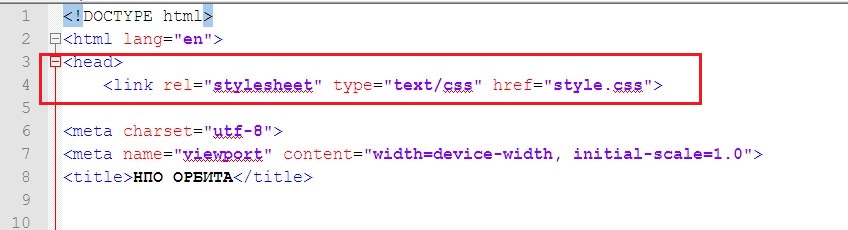
link — данный тег используется для вставки ссылки.
rel — в данном атрибуте указывается тип подключаемого файла.
stylesheet – тип файла, в нашем случае таблица стилей.
type=»text/css» — указывается формат файла и его расширение. Задавать не обязательно.
href=»style.css» – относительная ссылка на файл стилей.
В мое случае файл находится в одной папке с html-файлом. В случае если файл стилей будет расположен в другой папке, то путь нужно будет указать в таком виде: