Как получить исходник письма
Если вы обращаетесь в нашу службу поддержки с вопросом о поступлении письма, мы просим прислать исходник. Что это такое, зачем это нам нужно и как его получить?
Исходник — файл в формате .eml, .msg или .txt, который содержит все технические, или, иначе, RFC-заголовки письма. В служебных заголовках содержатся данные о том, когда, откуда и по какому маршруту пришло письмо, а также информация, добавляемая к письму различными программами.
Зачастую исходник позволяет нам по логам отследить путь имейла, понять, была ли какая-то проблема и в чём она заключалась.
Как получить исходник письма в популярных почтовых сервисах:
Gmail
Если вы используете ящик на Gmail (включая почту на собственном домене), откройте нужное письмо. В верхней части письма нажмите на пункт «Ещё» (иконка в виде трёх точек), затем выберите пункт «Скачать сообщение». Сохраните исходник письма с расширением .eml.

Яндекс.Почта
Если вы используете ящик на Яндекс.Почте (включая почту на собственном домене), откройте нужное письмо, нажмите в дополнительном меню на «Ещё» (иконка в виде трёх точек) и выберите пункт «Свойства письма».

Версия письма со всеми служебными заголовками откроется в новой вкладке. Перейдите в нее, нажмите правую кнопку мыши и выберите пункт «Сохранить как». Сохраните файл.
Mail.ru
Если вы используете ящик на Mail.ru (включая почту на собственном домене), откройте нужное письмо. Справа в верхней части письма выберите пункт «Ещё» (иконка в виде трёх точек), внизу выпадающего меню кликните на пункт «Ещё», затем нажмите «Скачать на компьютер». Сохраните исходник письма с расширением .eml.

Microsoft Outlook (2016, 2013, 2010)
1. В списке сообщений дважды щелкните по письму, чтобы посмотреть его полностью. В меню выберите «Файл» → «Сведения» → «Свойства».

2. Откроется модальное окно. В поле «Заголовки Интернета» выделите и скопируйте текст.

3. Откройте текстовый редактор, например «Блокнот». Вставьте скопированный текст в редактор. Нажмите «Файл» → «Сохранить как». В поле «Тип файла» укажите «Все файлы», в поле «Имя файла» введите название файла и добавьте расширение .eml (например, outlook.eml). Нажмите «Сохранить».

Outlook 365
1. Нажмите «Создать сообщение». Откроется новое пустое письмо.
2. В списке сообщений выберите электронное письмо, исходник которого вам нужен, и перетащите его в тело нового письма. К новому сообщению будет прикреплено электронное письмо в виде файла .eml. Скачайте его на компьютер.
Yahoo! Mail
Откройте письмо. В дополнительном меню выберите пункт «Больше» (иконка в виде трёх точек), затем нажмите «Посмотреть raw-сообщение».

Версия письма со всеми служебными заголовками откроется в новой вкладке. Перейдите в нее, нажмите правую кнопку мыши и выберите пункт «Сохранить как». Сохраните файл.
Rambler.ru
Откройте письмо. В верхней части письма справа нажмите «Показать оригинал» (иконка в виде </>).

Версия письма со всеми служебными заголовками откроется в новой вкладке. Перейдите в нее, нажмите правую кнопку мыши и выберите пункт «Сохранить как». Сохраните файл.
Ukr.net
Откройте письмо. В дополнительном меню нажмите «Еще», выберите пункт «Загрузить письмо».

В новой вкладке откроется версия письма со всеми служебными заголовками. Перейдите в нее, нажмите правую кнопку мыши и выберите пункт «Сохранить как». Сохраните файл.
The Bat
Кликните в списке сообщений по нужному письму и пройдите по пути «Инструменты» → «Экспортировать письма» → «Файлы писем (.EML)».

Mozilla Thunderbird
Откройте письмо. В дополнительном меню справа нажмите кнопку «Больше», выберите «Сохранить как». Сохраните файл.

Apple Mail
Выберите письмо и используйте сочетание клавиш — Option+Cmd+U. Также исходник можно получить через меню. Откройте письмо, нажмите в меню «Файл», кликните по «Сохранить как» и выберите формат «Исходные данные». Письмо сохранится в формате .eml.
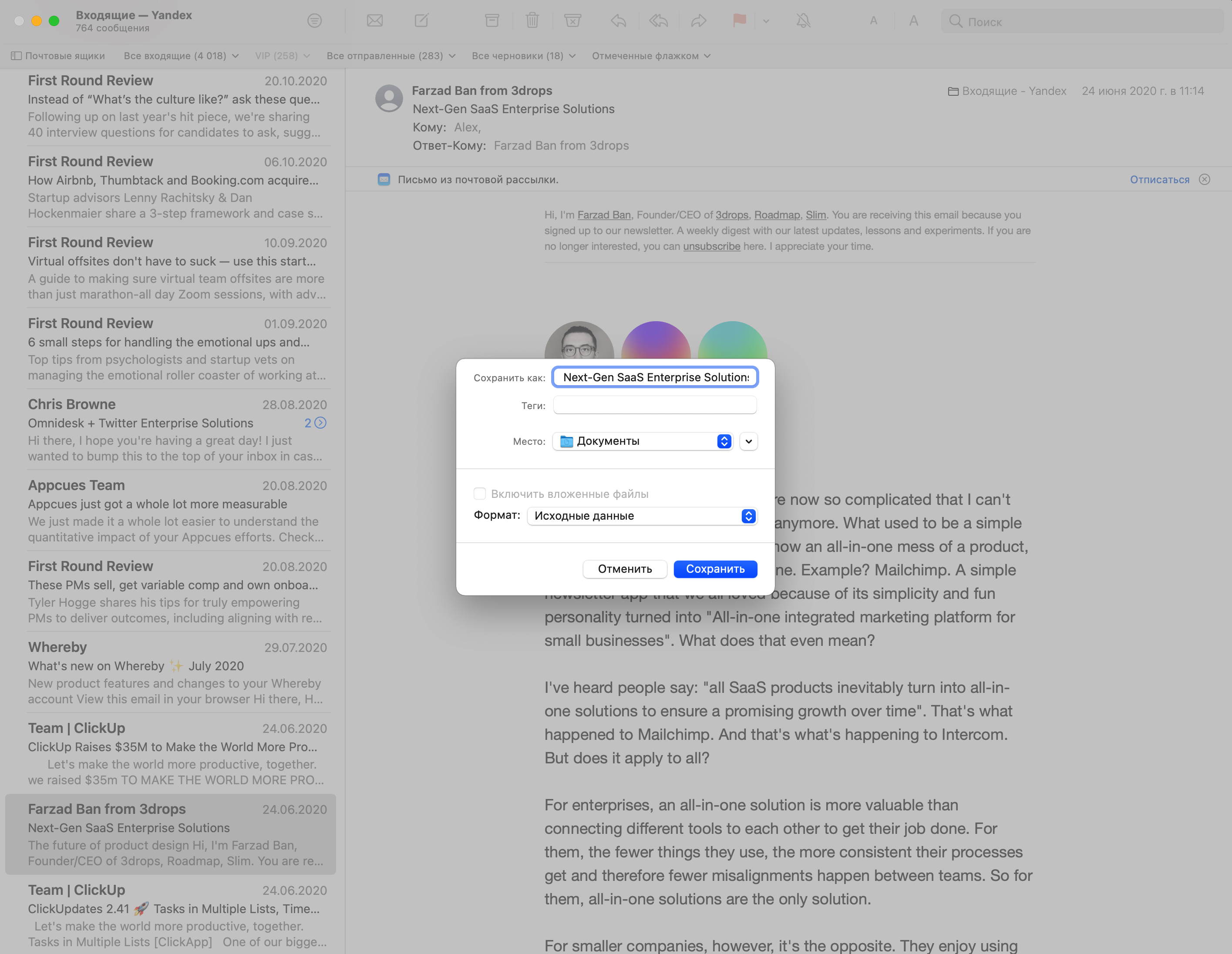
Сохранить письмо в формате .eml можно просто перетянув его на рабочий стол. Если перетянуть разговор, все письма из него будут сохранены как отдельные файлы.
Как получить доступ к источнику сообщения электронной почты в Outlook.com

С Outlook.com вы можете получить доступ к исходному коду за любым сообщением электронной почты и выяснить, например, путь, по которому он пришел в вашу учетную запись (с помощью заголовков ), или то, что заставляет левый столбец выглядеть немного не так (с помощью HTML).
Инструкции в этой статье относятся к Outlook.com.
Чтобы просмотреть полный исходный код электронного письма в Outlook.com
Выберите или откройте письмо.
Выберите Дополнительные действия (три горизонтальные точки).
Выберите Просмотр источника сообщения .
Когда вы закончите, выберите Закрыть .
Как интерпретировать заголовки сообщений
Проверка заголовков может привести к ценной информации о сообщении.

Обычно используемые заголовки включают в себя:
- Получено : показывает почтовые серверы, которые обработали сообщение в пути от источника к месту назначения.
- Return-Path : отображает ответ на адрес, который может отличаться от адреса отправителя.
- Результаты проверки подлинности : указывает, проверял ли (или в какой степени) почтовый сервер отправителя учетные данные отправителя.
- Дата : указывается дата, когда отправитель первоначально отправил сообщение.
- От : Показывает адрес электронной почты и часто отображаемое имя человека, который отправил сообщение.
- Reply-To : Отображает адрес, используемый для ответа на сообщение. Это не всегда совпадает с адресом отправителя.
- Идентификатор сообщения : указывает номер отслеживания электронной почты.
- Приоритет : используется разными серверами по-разному; некоторые не используют его вообще.
- List-Unsubscribe : список адресов электронной почты, которые вы можете использовать для отмены подписки в списке рассылки, с которого отправлено сообщение, если оно есть.
- X-Spam-Score : предполагаемая вероятность того, что сообщение является спамом. Если оценка падает выше заданного числа, сообщение может автоматически перемещаться в папку для спама.
Существует много утвержденных типов заголовков сообщений электронной почты, и многие из них непоследовательно используются или противоречивы среди хранителей стандартов Интернета. Несмотря на это, эти заголовки предоставляют полезную информацию о сообщении, его отправителе и пути к вашей папке входящих сообщений.
С легкостью устраняйте неполадки при отображении источников HTML для статьи в Outlook
Если вы обычно получаете сообщение об ошибке «Показать исходный код HTML в Outlook», этот пост поможет вам.
ПК работает медленно?
Как так, чтобы вы просматривали HTML-код в Outlook? Дважды щелкните значок Microsoft Outlook, чтобы открыть фактическое сообщение электронной почты. Вы увидите меню «Действия» меньше, чем конкретная вкладка «Сообщение». Щелкните это поле и выберите «Дополнительные действия», затем просто нажмите «Просмотреть исходный код», чтобы просмотреть HTML-код.
Просмотр этого исходного кода дает вам возможность узнать больше о нашем. У нас есть собственный HTML, полный код и различные стандарты сервера, представленные в теле электронного письма в формате HTML. На следующем мини-семинаре показан самый простой способ просмотра HTML-источника электронной почты в Outlook.
- Просмотр HTML-источника текста электронной почты в Outlook
- Легко взгляните на исходный HTML-код и заголовок продаж с помощью отличного инструмента
Показать текст из кода программы электронной почты для веб-программирования в Outlook
В Outlook 2010 или более поздней версии вы можете помочь источнику представления, связанному с кодами HTML, закодировать текст сообщения электронной почты следующим образом.
1. Дважды щелкните, чтобы открыть сообщение электронной почты в формате HTML с исходным кодом сообщения, которое вы действительно хотите просмотреть.
2. Я бы сказал, что в окне сообщения (HTML) см. Действия> Дополнительные действия> Показать источник на вкладке «Сообщение». См. Снимок экрана:
Совет. Если вы используете Outlook 2007, щелкните Просмотреть дополнительные действия> Источник.
При нажатии на “Просмотр исходного кода” полностью откроется вся текстовая документация, отображающая режим веб-сайта сообщения электронной почты в формате HTML.
одна особенность. Эта функция просмотра исходного кода применяется только к сообщениям электронной почты в формате HTML. Если ваше открытое сообщение никогда не было в формате HTML, вы можете изменить его структуру, щелкнув Сообщение> Действия> Изменить сообщение, чтобы узнать стоимость форматирования текста на вкладке «Формат текста». В Outlook 2010 или более поздней версии просмотрите HTML.
Если вы используете Outlook 2007, щелкните “Сообщение”> “Дополнительные действия”> “Изменить сообщение”, чтобы открыть вкладку “Параметры”, затем в разделе “Параметры” щелкните HTML.
2. Вы также можете просмотреть корневую политику тела HTML-сообщения электронной почты, нажав на это конкретное сообщение и наведя указатель мыши на форму основного сообщения, а затем щелкнув правой кнопкой мыши «Сохранить», когда дело доходит до «Показать исходный код» из контекстного меню …
Простое отображение источника, похожее на компьютерное программирование заголовка сообщения HTML с помощью Kutools for Outlook
Если у вас установлен Kutools for Outlook, вы можете применить функцию парсера заголовка сообщения, чтобы затем сравнить исходный код, связанный с кодом, с простым сообщением HTML вид заголовка.
Kutools for Outlook: добавьте 125+ удобных инструментов Outlook, которые вы можете попробовать бесплатно без ограничений в течение 60 утра. Подробнее Попробуйте бесплатно
1 . В Outlook выберите конкретное выбранное электронное письмо в формате HTML, исходный код которого вы собираетесь просмотреть заголовок слогана телефона, затем нажмите Kutools Plus> Анализатор заголовков сообщений.
2. В диалоговом окне «Анализатор заголовков сообщений» активируйте вкладку «Исходные данные», и вы получите данные об источниках из заголовка. Заголовок сообщения для каждого из выбранных нами адресов электронной почты находится в формате HTML.
Демонстрация: показать страницу электронной почты с кодом HTML в Outlook
Совет: в какое видео добавлены Kutools Kutools, относящиеся к вкладке Outlook. Если вам это нужно , не стесняйтесь нажать здесь, чтобы получить 60-дневную бесплатную пробную версию без ограничений!
Kutools For Outlook – Добавить сотню долларов. Расширенные возможности Outlook, которые значительно упростят вашу работу!
- Правила “Копия на скрытую копию” при отправке электронных писем; Автоматическая пересылка большого количества писем с использованием автоматической настройки; возврат безсерверного ответа и несколько других автоматизированных функции …
- Предупреждение скрытой копии – отображает сообщение, когда вы пытаетесь отреагировать на всех, если ваш адрес электронной почты может быть автоматически в списке скрытой копии; напоминания об отсутствующих элементах и напоминание о дополнительных функциях …
- Ответить (все) со всеми вложениями во всей беседе; Surface Mail отвечает на многие электронные письма за секунды. Автоматически добавлять приветствие при ответе; Добавить соответствующее расписание …
- Инструменты для вложений: мана Создайте все гаджеты во всех электронных письмах, автоматически разделите, сжимайте все, перемаркируйте, сохраняйте все, все … Отчет, быстрый подсчет выбранных писем. ..
- Мощный спам для персонализации; Удалите дубликаты и контакты электронной почты … Таким образом, вы сможете работать с Outlook умнее, быстрее и лучше.
Просмотр исходного кода дает любому возможность увидеть все основные HTML и серверные префиксы, присутствующие в теле письма, которое обычно ассоциируется с электронным письмом в формате HTML. В следующем руководстве заказчик найдет советы о том, как просматривать исходный код HTML-сообщения в Outlook.
- Показывать исходный код в HTML-тексте сообщения электронной почты только в Outlook
- Просто купите отображаемый код с одного на – частоту заголовка HTML с классным
Просмотреть весь исходный код электронной почты, закодированной в Интернете, в Outlook
Исходный код простого HTML-заголовка сообщения с помощью Kutools for Outlook
Демонстрация: источник HTML для всех сообщений в Outlook
В более поздних версиях, связанных с Outlook 2010, вы можете получить HTML-пароль исходного сообщения электронной почты следующим образом.
1. Дважды щелкните, чтобы открыть HTML-адрес электронной почты того источника сообщения, который вы хотите просмотреть.
два или три. В окне сообщения (HTML) выберите Действия> Дополнительные действия> Показать источник на вкладке Сообщение. См. Снимок экрана:
Совет. Если вы используете Outlook 2007, необходимо щелкнуть «Дополнительные действия»> «Источник».
ПК работает медленно?
ASR Pro — идеальное решение для ремонта вашего ПК! Он не только быстро и безопасно диагностирует и устраняет различные проблемы с Windows, но также повышает производительность системы, оптимизирует память, повышает безопасность и точно настраивает ваш компьютер для максимальной надежности. Так зачем ждать? Начните сегодня!
После нажатия кнопки «Показать в исходном коде» просто откроется политика записи с кодом для получения текста из электронного письма в формате HTML.
1. Эта исходная цель Outlook применяется только к почтовым объявлениям в формате HTML. Если ваше открытое сообщение определенно в формате HTML, вы можете изменить его тип указателем мыши «Сообщение»> «Действия»> «Изменить сообщение», чтобы увидеть ценник продажи форматирования текста. На вкладке «Формат текста» щелкните HTML в Outlook 2010 или сразу после
Если на вашем сайте используется Outlook 2007, нажмите «Сообщение»> «Дополнительные действия»> «Изменить сообщение», чтобы отобразить вкладку «Параметры». В этом случае нажмите «HTML» в разделе «Параметры».
2. Вы также должны иметь возможность просмотреть источник текста адреса электронной почты в формате HTML, открыв свой адрес электронной почты и наведя минимум на текст сообщения, а затем щелкнув правой кнопкой мыши «Просмотреть как источник» в контекстном меню.
Если покупатели установили Kutools as Outlook, члены вашей семьи могут применить новый парсер заголовка сообщения к функции, чтобы легко наблюдать за исходным кодом лучшего заголовка проекта HTML.
Kutools for Outlook: добавьте в Outlook более 100 удобных инструментов, которые вы обязательно попробуете бесплатно через 60 дней. Узнайте больше Попробуй бесплатно
1. В Outlook щелкните, чтобы выбрать электронное письмо в формате HTML, для которого обычно вы хотите просмотреть код покупки, а также перейдите в Kutools Plus> Анализатор заголовков сообщений.
2. В диалоговом окне “Анализатор заголовка сообщения” активируйте планшет с исходными данными, так как вы получите исходные данные записи, предназначенные для выбранного заголовка электронной почты в формате HTML.
Совет: это видео Kutools добавляет вкладку Kutools для многих Outlook. Если вам это нужно, нажмите здесь, чтобы получить идеальное 60-дневное неограниченное бесплатное предложение!
Kutools for Outlook – Добавьте 100 расширенных фунтов в Outlook и упростите вашу работу!
Как изменить исходный код HTML в Outlook?
В меню сообщения выберите «Просмотр»> «Редактировать источник».Щелкните вкладку «Источник» в нижней части окна.Отредактируйте исходный HTML-код в магазине по своему вкусу.
Как отобразить HTML-код точного тела электронного письма?
Метод «Вставить как текст» позволяет вставлять HTML-код, как правило, в тело сообщения; Вставить ежемесячный отчет-> (Прикрепить) файл-> Выбрать сгенерированный файл HTM-> Нажмите кнопку со стрелкой к этажу Вставить-> Вставить как текст.
Как просмотреть исходный HTML-код?
Откройте браузер Google Chrome на своем любимом смартфоне или планшете Android. Откройте страницу URL-адреса мира, для которой вы хотите просмотреть основной составляющий код. Щелкните один раз по адресу бармена и переместите курсор на URL-адрес. Введите источник уведомления: вместе с Tap Enter или Go.
Как открыть HTML в Outlook?
В Microsoft Outlook 2010/2013/2016 для просмотра исходного кода письма в виде html необходимо открыть это письмо и на ленте в разделе Move нажать кнопку Actions –> Other Actions –> View Source. В Блокноте откроется исходный код тела письма.May 2, 2019
Как вставить html в Outlook?
Способ загрузки html-письма в Outlook 2016 №2 (напрямую)Создаем сообщениеДобавляем в панель быстрого доступа функцию «Вложить файл» . С помощью появившейся кнопки «Вложить файл» в панели быстрого доступа, выбираем нужный нам html файл письма, и добавляем его в сообщение с помощью опции «Вставить как текст»
Как открыть письмо в формате html?
Вы также можете просмотреть исходный код тела письма html, открыв сообщение и поместив курсор в тело сообщения, затем щелкните правой кнопкой мыши, выберите Просмотр HTML-кода из контекстного меню.
Как изменить вид входящих в Outlook?
Изменение параметров отображенияВойдите в Outlook в Интернете.Выберите элементы Параметры > Параметры отображения.Выберите одну из следующих вкладок: Область чтения Выберите способ отображения области чтения или скройте ее.
Как изменить формат сообщения в Outlook?
Вы можете настроить Outlook так, чтобы ко всем новым сообщениям применялся выбранный вами формат.В меню Сервис выберите команду Параметры и откройте вкладку Сообщение.В списке Создавать сообщения в формате выберите нужный формат.
Как вставить html файл в письмо?
Чтобы прикрепить собственный шаблон, кликните по появившейся кнопке в окне сообщения. Теперь нужно определить местоположение файла HTML, нажать на кнопку со стрелкой (рядом с «Вставить»). В завершение кликнуть «Вставить текст».
Как написать письмо в HTML формате?
Как создать HTML-письмоЗарегистрируйтесь в Unisender.Перед тем, как запустить рассылку, загрузите базу подписчиков — список email-адресов, на которые вы будете слать письма.Начните создавать email-рассылку в сервисе: пропишите адрес, с которого будете отправлять письмо, имя отправителя и тему письма.
Как посмотреть HTML код письма в Outlook?
В Microsoft Outlook 2010/2013/2016 для просмотра исходного кода письма в виде html необходимо открыть это письмо и на ленте в разделе Move нажать кнопку Actions –> Other Actions –> View Source. В Блокноте откроется исходный код тела письма.
Как вернуть Outlook к стандартный вид?
Сброс просмотра папок с помощью функции отдыха в Outlook 2010/2013/2016/2019/365В области навигации щелкните, чтобы выбрать папку, для которой вы сбросите ее вид, щелкните Смотреть > Сменить вид, и укажите режим просмотра из раскрывающегося списка, который вы вернете к исходному виду.Нажмите Смотреть > Сбросить вид.
Как в Outlook настроить представление?
Выберите Просмотр >просмотр Параметры. Вы можете создать новое представление в любой Outlook папке.Нажмите кнопку > текущее представление> изменить представление > управление представлениями >новое. . Введите имя нового представления и выберите тип представления.
Как открыть HTML в Outlook? Ответы пользователей
Вопрос по теме: html, email, outlook, mime-types. . разрешить пользователям открывать загруженные HTML файлы в почтовом клиенте, таком как MS Outlook (без .
Outlook 2016, как и весь последний пакет офисных программ от Microsoft вышедший под общим название Office 365, зарекомендовал себя как .
Для того, чтобы адресат увидел ваше отправление в том виде, как вы и запланировали, крайне желательно сделать предварительную отправку .
HTML. Это стандартный формат сообщений в Outlook. Его нужно использовать, если вы хотите создавать сообщения, которые выглядят как обычные документы с .
Форматирование, изображения и ссылки можно отключить для всех сообщений, открытых в Outlook. . В списке Прочесть как обычный текст, выберите все стандартные .
И в этом смысле, Outlook 2016 не исключение. Это не значит, что нет принципиальной возможности создания и отправки html-сообщения при помощи этой, по многим .
Здравствуйте, я использую Outlook 2013 в своей организации. Возникла некоторая необходимость, и мне нужно открыть несколько писем в моей домашней системе, .
MS Outlook, так же как и Internet Explorer, требует особого внимания со стороны . Самый интересный и неочевидный — открыть HTML-документ в Outlook без .
После того как Outlook выполнит настройку учетной записи нажать кнопку «Готово» (Рисунок 10). Если вы правильно указали пароль, приложение загрузится и будет .
Как открыть HTML в Outlook? Видео-ответы
Как встроить HTML в электронную почту Outlook | Outlook live и Microsoft 365 [2021]
Привет, команда, сегодня я расскажу, как можно встраивать HTML в электронные письма Outlook в 2021 году. Я проведу вас через .
Outlook 2016. Отправка HTML-писем через почтовый клиент.
Видео описывает процесс отправки HTML-письма с помощью почтового клиента Outlook 2016. Ссылка на статью: .