Как уменьшить картинку в html

Изображение в HTML можно уменьшить с помощью атрибутов width и height . Например:
Здесь важно помнить, что такое измениться лишь визуальное отображение, но не будет изменён размер файла. Поэтому, если вам нужна небольшая картинка, то не стоит загружать большое изображение и уменьшать его с помощью атрибутов или CSS. Лучше — уменьшить картинку в графическом редакторе
image-resolution
Experimental: Это экспериментальная технология .
Перед использованием в производственной среде внимательно проверьте таблицу совместимости браузеров.
Свойство CSS image-resolution определяет внутреннее разрешение всех растровых изображений, используемых в элементе или на элементе. Он влияет на изображения содержимого, такие как замененные элементы и сгенерированный контент, а также на декоративные изображения, такие как изображения background-image .
Разрешение изображения определяется как количество пикселей изображения на единицу длины, например пикселей на дюйм. По умолчанию CSS предполагает разрешение в один пиксель изображения на единицу CSS-пикселей; однако свойство image-resolution позволяет указать другое разрешение.
Syntax
Values
Явно указывает внутреннее разрешение.
Использует внутреннее разрешение, указанное в формате изображения. Если для изображения не указано собственное разрешение, используется явно указанное разрешение (если оно задано), в противном случае по умолчанию используется значение 1dppx (1 пиксель изображения на единицу CSS px).
Если указано ключевое слово snap , вычисленное разрешение — это указанное разрешение, округленное до ближайшего значения, которое сопоставило бы один пиксель изображения с целым числом пикселей устройства. Если разрешение берется из изображения, то используемое внутреннее разрешение — это собственное разрешение изображения, настроенное аналогичным образом.
Примечание. Поскольку векторные форматы, такие как SVG, не имеют внутреннего разрешения, это свойство не влияет на векторные изображения.
Изображения HTML, как вставить картинку
Изображения могут улучшить дизайн и внешний вид веб-страницы.
Пример
Пример
Пример
Синтаксис изображений в формате HTML
В HTML изображения определяются тегом <img> .
Тег <img> пуст, он содержит только атрибуты и не имеет закрывающего тега.
Атрибут src задает URL-адрес (веб-адрес) изображения:
Атрибут ALT
Атрибут alt предоставляет альтернативный текст для изображения, если пользователь по какой-либо причине не может его просмотреть (из-за медленного соединения, ошибки в атрибуте src или если пользователь использует средство чтения с экрана).
Значение атрибута alt должно описывать изображение:
Пример
Если обозреватель не может найти изображение, будет отображено значение атрибута alt :
Пример
Примечание: Атрибут alt является обязательным. Веб-страница не будет корректно проверяться без нее.
Размер изображения-ширина и высота
Для указания ширины и высоты изображения можно использовать атрибут style .
Пример
Кроме того, можно использовать атрибуты width и height :
Пример
Атрибуты width и height всегда определяют ширину и высоту изображения в пикселях.
Примечание: Всегда указывайте ширину и высоту изображения. Если ширина и высота не указаны, страница может мерцать во время загрузки изображения.
Ширина и высота, или стиль?
Атрибуты width , height и style действительны в HTML5.
Однако рекомендуется использовать атрибут style . Это предотвращает изменение размера изображений в таблицах стилей:
Пример
Изображения в другой папке
Если не указано, обозреватель ожидает найти изображение в той же папке, что и веб-страница.
Тем не менее, он является общим для хранения изображений в вложенной папке. Затем необходимо включить имя папки в атрибут src :
Пример
Изображения на другом сервере
Некоторые веб-узлы хранят свои изображения на серверах образов.
На самом деле, вы можете получить доступ к изображениям с любого веб-адреса в мире:
Пример
Дополнительные сведения о путях к файлам можно прочитать в разделе пути к файлам HTML.
Анимированные изображения
HTML позволяет анимированные GIF:
Пример
Изображение как ссылка
Чтобы использовать изображение в качестве ссылки, поместите тег <img> внутрь тега <a> :
Пример
Примечание: border:0; добавляется для предотвращения IE9 (и более ранних) от отображения границы вокруг изображения (когда изображение является ссылкой).
Плавающее изображение
Используйте свойство CSS float , чтобы изображение поплыло вправо или влево от текста:
Пример
<p><img src="smiley.gif" alt="Smiley face" style="float:right;width:42px;height:42px;">
The image will float to the right of the text.</p>
<p><img src="smiley.gif" alt="Smiley face" style="float:left;width:42px;height:42px;">
The image will float to the left of the text.</p>
Совет: Чтобы узнать больше о CSS float, прочитайте наш Справочник по CSS float.
Графические карты
Тег <map> определяет изображение-карту. Изображение-карта представляет собой изображение с щелчком области.
На картинке ниже, нажмите на компьютер, Телефон, или чашку кофе:

Пример
Атрибут name тега <map> связан с атрибутом usemap <img> и создает связь между изображением и картой.
Элемент <map> содержит несколько тегов <area> , определяющих области, на которые вы щелкнули на карте изображения.
Фоновое изображение
Чтобы добавить фоновое изображение в элемент HTML, используйте свойство CSS background-image :
Пример
Чтобы добавить фоновое изображение на веб-страницу, укажите свойство Background-Image элементу Body:
Примере
Чтобы добавить фоновое изображение для абзаца, укажите свойство Background-Image в элементе P:
Чтобы узнать больше о фоновых изображениях, изучите наши CSS Background Справочник.
Элемент <picture>
HTML5 ввел элемент <picture> , чтобы добавить больше гибкости при указании ресурсов изображения.
Элемент <picture> содержит ряд элементов <source>, каждый из которых ссылается на различные источники изображения. Таким образом, обозреватель может выбрать изображение, которое наилучшим образом соответствует текущему виду и/или устройству.
Каждый элемент <source> имеет атрибуты, описывающие, когда их изображение является наиболее подходящим.
Обозреватель будет использовать первый элемент <source> с совпадающими значениями атрибутов и игнорировать любые следующие элементы <source> .
Пример
Показать одно изображение, если окно обозревателя (видовой экран) не менее 650 пикселей, а другое изображение, если нет, но больше, чем 465 пикселей.
Примечание: Всегда указывайте элемент <img> в качестве последнего дочернего элемента элемента <picture> . Элемент <img> используется обозревателями, которые не поддерживают элемент <picture> , или если ни один из тегов <source> не соответствует.
Читатели экрана HTML
Программа чтения с экрана — это программное обеспечение, которое читает HTML-код, преобразует текст и позволяет пользователю прослушивать содержимое. Читатели экрана полезны для людей, которые слепы, слабовидящих или обучения инвалидов.
Справка
- Используйте элемент HTML <img> для определения изображения
- Используйте атрибут HTML src для определения URL-адреса изображения
- Используйте атрибут HTML alt для определения альтернативного текста для изображения, если он не может быть отображен
- Используйте атрибуты HTML width и height для определения размера изображения
- Используйте свойства CSS width и height для определения размера изображения (в качестве альтернативы)
- Используйте свойство CSS float , чтобы позволить изображению поплавок
- Используйте элемент HTML <map> для определения изображения-карты
- Используйте элемент HTML <area> для определения областей щелчка на карте изображения
- Используйте атрибут usemap элемента HTML <img> , чтобы указать на карту изображения
- Используйте элемент HTML <picture> для отображения различных изображений для различных устройств
Примечание: Загрузка изображений занимает время. Большие изображения могут замедлить вашу страницу. Используйте изображения тщательно.
Заметка: как использовать HTML "picture" для адаптивных изображений

Kezz Bracey Last updated Sep 19, 2019
Изображения заведомо являются одним из самых сложных аспектов адаптивного веб дизайна. Сегодня мы рассмотрим как элемент <picture> , являющийся решением проблемы адаптивных изображений, можно использовать прямо сейчас.
Вначале о проблеме
Времена попиксельного (pixel perfect) и дизайна фиксированной ширины (fixed-width) ушли в прошлое. Теперь во времена широкоформатных мониторов, интернет телевидения, планшетов и смартфонов различных размеров наши дизайны должны удовлетворять любому устройству шириной от 320px до потенциальных 7680px.
Вместе с множеством разрешений экранов приходит необходимость в сжатии или растяжении изображений для того, чтобы соответствовать различным требованиям. Это может оказаться проблей, т.к. за исключением векторной графики, у подавляющего большинства изображений есть базовая ширина в px, которую нельзя изменить.
Так что же нам делать?
Текущее общепринятое решение
Как правило, вы найдете этот код на любом сайте с адаптивные дизайном:
Здесь используется max-width: 100%; для гарантии того, что изображение никогда не выйдет за пределы ширины родительского контейнера. Если родительский контейнер сжимается до ширины, меньшей чем ширина изображения — последнее сжимается вместе с контейнером. Установка height: auto; нужна для сохранения пропорций.
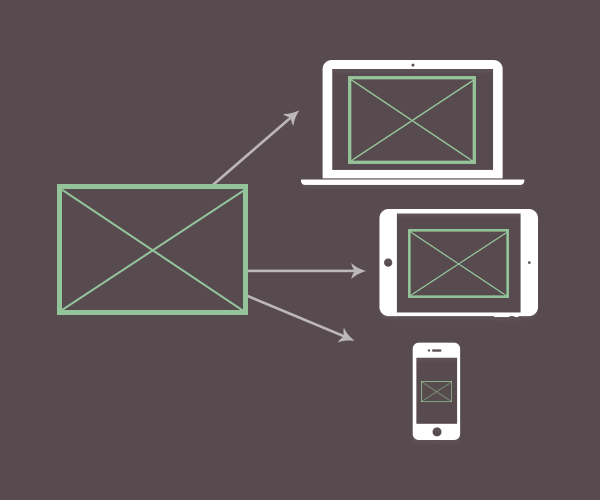
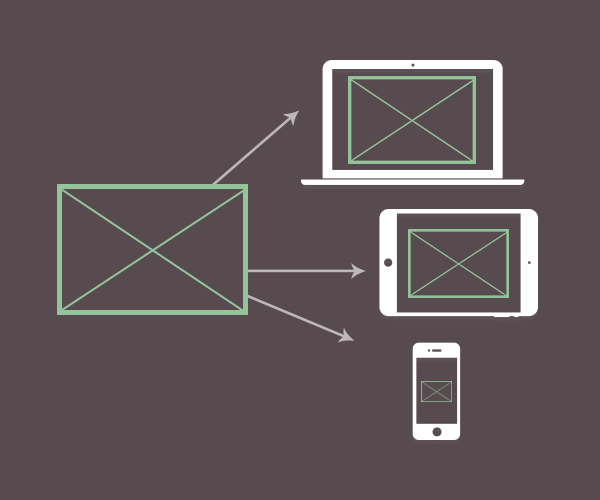 Одно «жидкое» изображение под все случаи
Проблема решается лишь в одном ключе, позволяя нам показывать одно и то же изображение для всех случаев. Но это не дает нам возможность устанавливать разные изображения для разных ситуаций.
Новое решение: <picture>
<picture> это новый элемент, который является частью HTML5.
Он реализует способ описания адаптивных изображений таким же способом, как это делается в <audio> и <video> . Таким образом можно размещать несколько тегов <source> , каждый из которых содержит имена файлов различных изображений вместе с условиями, при которых те должны быть загружены.
Это позволит загружать разные изображения в зависимости от:
- Результатов media выражений, например высоты, ширины или ориентации видимой области
- Плотности пикселей
Это в свою очередь означает, что вы можете:
- Загружать файлы изображений соответствующего размера, эффективно используя пропускную способность.
- Загружать по-разному ориентированные изображения в разных пропорциях для того, чтобы соответствовать изменениям в макете при разных ширинах.
- Загружать изображения с высоким разрешением для дисплеев с повышенной плотностью пикселей.
Как работает <picture> ?
Основные шаги при работе с <picture> :
- Создайте открывающий и закрывающий теги <picture></picture> .
- Внутри создайте <source> элемент для каждого выражения, что хотите обработать.
- Добавьте атрибут media , содержащий выражения для таких вещей как высота и ширина области просмотра, ориентация и т.д.
- Добавьте атрибут srcset с соответствующим именем файла изображения для загрузки.
- Добавьте дополнительные имена файлов к атрибуту srcset , если нужно поддерживать разную плотность пикселей, например для Retina дисплеев.
- Добавьте резервный (fallback) элемент <img> .
Вот простой пример, где для случая, когда ширина видимой области меньше 768px — загружается уменьшенное (smaller) изображение:
Можно заметить, что синтаксис, используемый в атрибуте media является таким же, как и при использовании в CSS media queries. Вы можете использовать те же самые проверки, т.е. проверять max-width , min-width , max-height , min-height , orientation и т.д.
Эти проверки можно использовать для того, чтобы например загружать альбомную (landscape) или книжную (portrait) версию изображения в зависимости от ориентации устройства, к тому же можно одновременно проверять размеры в этих выражениях. Например:
Этот код загружает уменьшенную альбомную (landscape) версию изображения для устройств с малым экраном и соответствующей ориентацией. И увеличенную версию того же изображения для устройств с большим экраном.
Если устройство имеет книжную (portrait) ориентацию — загружается книжная версия изображения, уменьшенная для устройств с малым и увеличенная для устройств с большим экраном.
Если вы хотите предоставлять изображения в другом разрешении для дисплеев с повышенной плотностью пикселей, это можно сделать, указав дополнительные имена файлов в атрибуте srcset . Давайте к примеру посмотрим на наш первый кусок кода с добавлением обработки для Retina 2x дисплеев:
Т.к. сначала обрабатывается media query, вы можете управлять размерами изображения, с которыми оно будет показано на экране. Затем будет проверяться плотность пикселей: если дисплей поддерживает повышенную плотность и в пользовательских настройках есть на это разрешение — будут загружены соответствующие версии изображений.
Использование <picture> сегодня
Прямо сейчас встроенная поддержка <picture> реализована в Chrome, Firefox и Opera. В будущем, вполне вероятно, мы увидим широкую поддержку и другими браузерами. Но до этого момента еще надо дожить.
Тем временем вам не нужно ждать, если хотите использовать <picture> прямо сейчас. Просто воспользуйтесь Picturefill 2.0; polyfill от умных людей из Filament Group.


После скачивания файла picturefill.js в свой проект просто подключите его в шапке:
Есть также опция для асинхронной загрузки скрипта, о которой можно прочитать в документации Picturefill.
При использовании этого скрипта элемент <picture> будет работать так, как я и объяснял, но с несколькими ограничениями.
Ограничения Picturefill
Picturefill отлично работает с разными версиями IE, однако IE9 не поддерживает <source> элементы, которые используются внутри <picture></picture> . Чтобы обойти это, оберните source элементы в <video> теги с помощью условных комментариев; это сделает их видимыми для IE9, например:
Android 2.3
Как и IE9, Android 2.3 не показывает <source> элементы внутри <picture> . Однако он понимает атрибут srcset при использовании в обычных <img> тегах. Убедитесь в том, что всегда включаете резервный <img> с именем файла по умолчанию в атрибут srcset для Android 2.3 и других браузеров, которые могут иметь такую же проблему.
Требуется JavaScript и встроенная поддержка Media Query
Соответственно требуется, чтобы JavaScript был включен в браузере. Picturefill 2.0 не предоставляет «no-js» решения, ведь если это будет сделано, то когда браузер выкатит нативную поддержку <picture> — будет показываться уже несколько изображений. Однако, вы можете использовать Picturefill 1.2, если параметр «no-js» является для вас обязательным.
Другим требованием Picturefill является встроенная поддержка media query, чтобы позволить обрабатывать выражения в атрибуте media . Все современные браузеры поддерживают media-выражения, лишь IE8 и ниже не имеют их поддержки, что соответствует лишь малой части пользователей.
Возможны дополнительные HTTP-запросы
Возможно, что в браузерах, которые имеют встроенную поддержку srcset , но пока не имеют поддержки <picture> , указанный в резервном элементе <img> файл может быть запрошен до того, как будет определен подходящий вариант из <source> .
Это лишь временная проблема, и она пропадет как только выкатят встроенную поддержку <picture> .