Папка вверх

Либо указать напрямую из корневой директории сайта <img src=»/img/logo.jpg»> ( / слеш вначале указывает, что папка img находится в корневой директории сайта), либо так: <img src=»../img/logo.jpg»> ( ../ означает подняться на уровень выше, а затем зайти в папку img , где лежит ваш файл logo.jpg ).

Дизайн сайта / логотип © 2023 Stack Exchange Inc; пользовательские материалы лицензированы в соответствии с CC BY-SA . rev 2023.5.24.43458
Нажимая «Принять все файлы cookie» вы соглашаетесь, что Stack Exchange может хранить файлы cookie на вашем устройстве и раскрывать информацию в соответствии с нашей Политикой в отношении файлов cookie.
Абсолютный и относительный путь в веб-программировании
В ходе разработки сайта довольно часто приходится прописывать абсолютные и относительные пути к различным ресурсам, например, изображениям, файлам со скриптами, страницам своего или стороннего сайта. Поэтому важно правильно понимать как принцип построения абсолютных и относительных адресов, так и преимущества и недостатки их применения в различных ситуациях.
начинается с указания протокола передачи данных и содержит имя сайта. Например, абсолютными являются адреса http://localhost/test/index.html и https://html.okpython.net , где первый адрес указывает абсолютный путь к корневой папке сайта на локальном сервере, а второй – в сети Интернет.
Следует отметить, что стандартизированным способом записи адреса ресурса в сети Интернет является (от англ. Uniform Resource Locator – единый указатель ресурса), который как раз и представляет собой абсолютный адрес, позволяющий не только однозначно находить в Интернете нужную страницу, но и обмениваться с сервером информацией при помощи GET -запросов. В общем случае URL можно схематично представить в виде:
<схема>://<логин>:<пароль>@<хост>:<порт>/<url-путь>?<параметры_get-запроса>#<якорь> , где
- – это способ обращения к ресурсу; в большинстве случаев имеется в виду , который представляет собой набор правил, позволяющий осуществлять соединение и обмен данными между двумя и более включёнными в сеть устройствами; указанный в URL тип сетевого протокола отделяется от хоста комбинацией символов :// ; примерами сетевых протоколов могут служить:
- (от англ. File Transfer Protocol – протокол передачи файлов) – стандартный протокол, предназначенный для передачи файлов по TCP -сетям; FTP -протокол часто используется для загрузки сетевых страниц и других документов с компьютера разработчика на сервер хостинг-провайдера;
- (от англ. HyperText Transfer Protocol – протокол передачи гипертекста) – протокол прикладного уровня, который до недавнего времени использовался в интернете для обмена информацией с веб-сайтами;
- (от англ. HyperText Transfer Protocol Secure) – повсеместно использующееся в настоящее время расширение протокола HTTP , поддерживающее шифрование данных;
- и ряд других сетевых протоколов;
Для большей наглядности, приведем в качестве примеров абсолютных путей почти реальные url -адреса:
Абсолютные адреса используются на сайте для ссылок на сторонние ресурсы, а также файлы и страницы самого сайта. При этом нужно иметь в виду, что при смене доменного имени (имени сайта) или переносе сайта с локального сервера на сервер провайдера придется внести соответствующие изменения во все элементы, использующие абсолютную адресацию. Однако сделать это не сложно, поскольку замена может быть осуществлена, например, в том же notepad++ , всего за пару простейших операций.
Относительные ссылки
ведет свой отсчет относительно корня сайта или текущего каталога, в котором находится данный веб-документ. Рассмотрим принцип построения относительных адресов.
Пусть наша гиперссылка находится в документе, расположенном на сервере по адресу https://site.name/site/ doc_1/ doc_2/ . /doc_n/ web_page.html , где doc_n – папка n -го уровня вложенности. В этом случае папка doc_n , в которой находится наш документ с гиперссылкой, автоматически принимается за основу, относительно которой и строится вся адресация. Итак:
- Если нужно, чтобы ссылка вела на целевой документ new_page.html , расположенный в той же папке doc_n , что и наш исходный документ с гиперссылкой, то в качестве значения атрибута href ссылки нужно просто задать имя целевого документа: href = «new_page.html» .
- Для перехода к целевому документу new_page.html , расположенному в папке https://site.name/ doc_1/ doc_2/ . /doc_n/ doc_n_1/ . doc_n_k/ , значение атрибута href ссылки должно включать только папки, вложенные в doc_n , и, конечно же, имя целевого документа: href = «doc_n_1/ . doc_n_k/ new_page.html» . Таким образом, мы указываем браузеру, что он должен зайти в папку doc_n_1 , расположенную в папке doc_n с исходным документом, в котором прописана гиперссылка, затем в папку doc_n_2 и так далее, пока не попадет в папку doc_n_k с находящимся там целевым документом, который он и должен открыть.
- Чтобы попасть в папку на уровень выше исходной, используется специальная комбинация символов ../ . Для перехода на n уровней вверх нужно записать комбинацию ../ n раз подряд. Так в нашем случае, чтобы перейти по ссылке к целевому документу https://site.name/ doc_1/ doc_2/ . /doc_n-3/ new_page.html атрибут href ссылки должен иметь значение «../../../new_page.html» . Тем самым мы сообщаем браузеру, что он должен подняться в папку doc_n-1 , затем doc_n-2 и doc_n-3 , после чего открыть находящийся там целевой документ new_page.html .
- Если же необходимо не просто подняться на несколько уровней вверх, но и зайти там в папку (или несколько вложенных папок), для получения доступа к целевому документу, то в значении атрибута href ссылки сперва нужно прописать требуемое количество уровней поднятия вверх при помощи символов «../» , а затем дописать путь из полученной папки к целевому документу. Например, если целевой документ расположен в папке new_doc и адресный путь к нему имеет вид https://site.name/ doc_1/ doc_2/ . /doc_n-3/new_doc/ new_page.html , то атрибут href ссылки должен иметь значение «../../../new_doc/new_page.html» . Т.е. мы указываем браузеру, что он должен подняться на три уровня вверх относительно исходной папки doc_n , в которой находится документ с гиперссылкой, а затем зайти в папку new_doc и открыть целевой документ new_page.html
В качестве примера вы можете скачать учебный минисайт, построенный полностью на основе относительной адресации. После просмотра поэкспериментируйте, изменяя и создавая новые ссылки, папки и страницы.
Относительные ссылки очень удобны при разработке браузерных офф-лайн приложений, например, справочных руководств. Однако следует помнить, что при переносе документа из текущей папки в другую, все относительные ссылки в нем перестанут работать. Поэтому их придется переписывать. Если же относительные ссылки указывают на файлы, которые также находятся внутри текущей папки либо во вложенных папках, то после переноса данной папки в другое место все ссылки в документе останутся рабочими.
Ссылки
Гиперссылка (англ. hyperlink) в компьютерной терминологии — часть гипертекстового документа, ссылающаяся на другой элемент (команда, текст, заголовок, примечание, изображение) в самом документе, на другой объект (файл, директория, приложение), расположенный на локальном диске или в компьютерной сети, либо на элементы этого объекта.
Гиперссылка может быть добавлена к любому элементу гипертекстового документа и обычно выделяется графически. В HTML-документах текстовые ссылки по умолчанию выделяются синим цветом, при наведении на них курсором мыши в окне браузера изменяются, например, меняют цвет или выделяются подчеркиванием. При навигации в браузере с помощью клавиатуры текстовые и графические ссылки выделяются прямоугольной пунктирной рамочкой. Посещенная ранее ссылка обычно выделяется цветом, отличным от цвета непосещенной ссылки.
«Битой» ссылкой называют такую гиперссылку, которая ссылается на отсутствующий по каким-либо причинам объект, например, если документ или файл удален или перемещен администратором ресурса, на котором он был расположен, или если сам ресурс недоступен. Обычно в таком случае на странице появляется сообщение с кодом ошибки, но это происходит не всегда.
Как сделать ссылку
Для создания ссылки необходимо сообщить браузеру, что является ссылкой, а также указать адрес документа, на который следует сделать ссылку. Оба действия выполняются с помощью тега <a> , который имеет единственный обязательный атрибут href . В качестве значения используется адрес документа (URL).
Адрес ссылки может быть абсолютным и относительным. Абсолютные адреса работают везде и всюду независимо от имени сайта или веб-страницы, где прописана ссылка. Начинаются они с указания протокола передачи данных. Так, для веб-страниц это обычно HTTP (HyperText Transfer Protocol, протокол передачи гипертекста), соответственно, абсолютные ссылки начинаются с ключевого слова http:// (пример 1).
Пример 1. Использование абсолютных ссылок
Относительные ссылки, как следует из их названия, построены относительно текущего документа или адреса.
Примеры относительных адресов
/
/demo/
Эти две ссылки называются неполные и указывают веб-серверу загружать файл index.html (или default.html), который находится в корне сайта или папке demo. Если файл index.html отсутствует, браузер, как правило, показывает список файлов, находящихся в данном каталоге./images/pic.gif
Слэш перед адресом говорит о том, что адресация начинается от корня сайта. Ссылка ведет на рисунок pic.gif, который находится в папке images. А та в свою очередь размещена в корне сайта.../help/me.html
Две точки перед именем указывают браузеру перейти на уровень выше в списке каталогов сайта.manual/info.html
Если перед именем папки нет никаких дополнительных символов, вроде точек, то она размещена внутри текущего каталога (пример 2).Пример 2. Использование относительных ссылок
Иногда можно встретить в адресе ссылки путь в виде ./file/doc.html . Точка со слэшем (символ /) означает, что отсчет ведется от текущей папки. Подобная запись избыточна и ее можно сократить до file/doc.html .
Цвет ссылок
Цвета ссылок задаются в качестве атрибутов тега <body> . Атрибуты являются необязательными и если они не указаны используются значения по умолчанию.
link — определяет цвет ссылок на веб-странице (цвет по умолчанию синий, #0000FF).
alink — цвет активной ссылки. Цвет ссылки меняется при нажатии на ней кнопки мыши. Цвет по умолчанию красный, #FF0000.
vlink — цвет уже посещенных ссылок. Цвет по умолчанию фиолетовый, #800080.
В HTML цвета задаются обычно цифрами в шестнадцатеричном коде, в виде #rrggbb , где r, g и b обозначают соответственно красную, зеленую и синюю составляющую. Для каждого цвета задается шестнадцатеричное значение от 00 до FF, что соответствует диапазону от 0 до 255 в десятичном исчислении. Затем эти значения объединяются в одно число, перед которым ставится символ # (пример 3).
Пример 3. Задание цветов ссылок
Цвет не обязательно задавать в шестнадцатеричном формате, можно использовать и ключевые слова. В данном примере цвет фона веб-страницы установлен черным, а цвет ссылок — красным.
Атрибут target
По умолчанию, при переходе по ссылке документ открывается в текущем окне или фрейме. При необходимости, это условие может быть изменено атрибутом target тега <a> . Этот атрибут может принимать следующие значения:
_blank — загружает страницу в новое окно браузера;
_self — загружает страницу в текущее окно;
_parent — загружает страницу во фрейм-родитель;
_top — отменяет все фреймы и загружает страницу в полном окне браузера.
В примере 4 показано создание ссылки на сайт, который открывается в новом окне.
Пример 4. Открытие документа в новом окне
Для создания валидного кода атрибут target может использоваться только при переходном <!DOCTYPE >, как показано во всех примерах этой статьи.
Если на сайте используются фреймы, то в качестве значения target можно использовать имя фрейма (пример 5).
Пример 5. Открытие документа во фрейме
Ссылка в примере 5 ведет на сайт webref.ru, открывающийся во фрейме с именем newframe .
Когда у target указано неизвестное значение, например, имя фрейма набрано с ошибкой, то это приводит к тому, что ссылка открывается в новом окне.
Если на веб-странице необходимо сделать, чтобы все ссылки открывались в новом окне, нет необходимости добавлять во все теги <a> target="_blank" . Код можно сократить, если вначале страницы добавить строку <base target="_blank"> , как показано в примере 6
Пример 6. Использование тега <base>
Сделать так, чтобы ссылка открывалась в текущем окне, в таком случае можно, если добавить к тегу <a> атрибут target="_self" , как показано в данном примере.
Изображение в качестве ссылки
Кроме текста, в качестве ссылок можно использовать и рисунки. Изображение в этом случае надо поместить между тегами <a> и </a> , как показано в примере 7.
Пример 7. Создание рисунка-ссылки
Атрибут href тега <a> задает путь к документу, на который указывает ссылка, а src тега <img> — путь к графическому файлу.
Вокруг изображения-ссылки автоматически добавляется рамка толщиной один пиксел и цветом, совпадающим с цветом текстовых ссылок.
Чтобы убрать рамку, следует для тега <img> использовать стилевое свойство border (пример 8).
Пример 8. Удаление рамки вокруг изображения
Ссылки внутри страницы
Якорем называется закладка с уникальным именем на определённом месте веб-страницы, предназначенная для перехода к ней по ссылке. Якоря удобно применять в документах большого объёма, чтобы можно было быстро переходить к нужному разделу.
Для создания якоря следует вначале сделать закладку в соответствующем месте и дать ей уникальное имя при помощи атрибута id (пример 9). В имени допустимо писать русские, латинские буквы и символы, нельзя только пробел. В качестве значения href для перехода к этому якорю используется значение id с символом решётки (#) впереди.
Пример 9. Создание якоря
Имя ссылки на якорь начинается с решётки (#), после чего идёт имя якоря, оно выбирается любое, соответствующее тематике. Главное, чтобы значения атрибутов id и href совпадали (символ решётки не в счёт).
При щелчке по такой ссылке произойдёт переход к элементу в окне браузера.
С якорями связана одна особенность работы браузера. После перехода к указанному якорю нажатие на кнопку «Назад» возвращает не на предыдущую просмотренную страницу, а к ссылке, с которой был сделан переход к якорю. Получается, что для перехода к предыдущему документу надо нажать кнопку «Назад» два раза.
Ссылку также можно сделать на якорь на другой веб-странице и даже на другом сайте. Для этого в атрибуте href элемента <a> надо указать полный адрес документа и в конце добавить символ решётки и имя якоря (пример 10)
Пример 10. Ссылка на закладку из другой веб-страницы
Если на веб-странице содержится ссылка на якорь, а самого якоря нет, то никакой ошибки не возникнет. По этой причине решётку часто используют для пустых ссылок, когда ссылка нужна, но адрес пока не известен (пример 11) или нажатие обрабатывается программой на JavaScript.
Жизнь — это движение! А тестирование — это жизнь 🙂
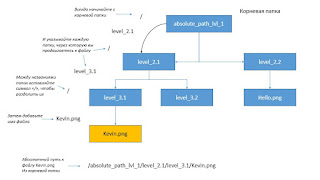
Абсолютный путь — это путь от корневой папки к файлу.
Путь состоит из всех папок, которые нам надо просмотреть, разделенных через слеш. Посмотрим на примере:
/absolute_path_lvl_1/level_2.1/level_3.1/Kevin.png
Относительный путь
Относительный путь — это ссылка, указывающая на другие страницы вашего сайта относительно веб-страницы, на которой эта ссылка уже находится.
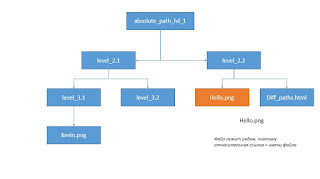
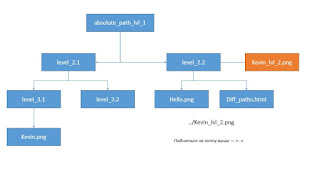
Если опускаем вниз по папкам, разделяем также через «/». Если надо подняться на уровень выше, пишем «..»
1. Самый простой пример относительного пути — это просто имя файла. если файл лежит рядом, просто указываем его имя
2. Поднимаемся на папку выше
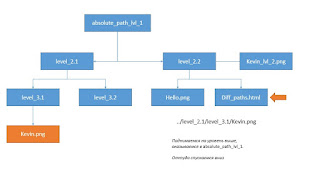
3. Пример посложнее, из Diff_paths.html к картинке с Кевином
../level_2.1/level_3.1/Kevin.png
Чем отличаются абсолютный и относительный пути
Это очень просто. Если путь указывается от корня системы, то это путь абсолютный. Это как почтовый адрес в реальной жизни — откуда бы ты не шел, но по точному адресу ты всегда точно найдешь нужное место.
Если в начале пути корень не указать, то этот путь будет относительным, и он достраивается от текущего положения. В реальной жизни это напоминает дорогу к винному магазину — «два квартала налево и там все время прямо». Дойти по такому пути можно только из конкретной точки. Из другой ты попадешь уже в совсем другое место.
В файле absolute_path_lvl_1 / level_2.2 / Diff_paths.html можно посмотреть пример HTML страницы с разными путями к файлам.
Вот пример абсолютного и относительного пути для одного и того же файла с Кевином.