Как посмотреть исходный код страницы

Если вам нужно проанализировать содержимое страницы в формате HTML, самый простой способ — это открыть её исходный код. С его помощью можно посмотреть метатеги, скопировать часть кода для парсинга, изучить стили оформления страницы, узнать о наличии подключённых счётчиков аналитики, dofollow и nofollow ссылках. Коды страниц доступны для просмотра любому пользователю. Из этого поста вы узнаете, как открыть исходный код в разных браузерах.
1. Что такое исходный код страницы, и как его посмотреть
Исходный код страницы отображается как набор HTML-описаний, CSS-стилей и Java-скриптов. Это список команд, которые сервер передаёт браузеру в ответ на запрос пользователя. Посмотреть можно код практически любой страницы, даже не являясь владельцем сайта, но внести постоянные корректировки в код могут хостинг-провайдер, владелец сайта или администратор.
1.1. Как открыть код страницы
Перейдите на страницу, которую нужно проанализировать. Для отображения кода используйте сочетание клавиш Ctrl + U . Откроется подробное описание страницы в формате HTML-разметки, тегов и скриптов.
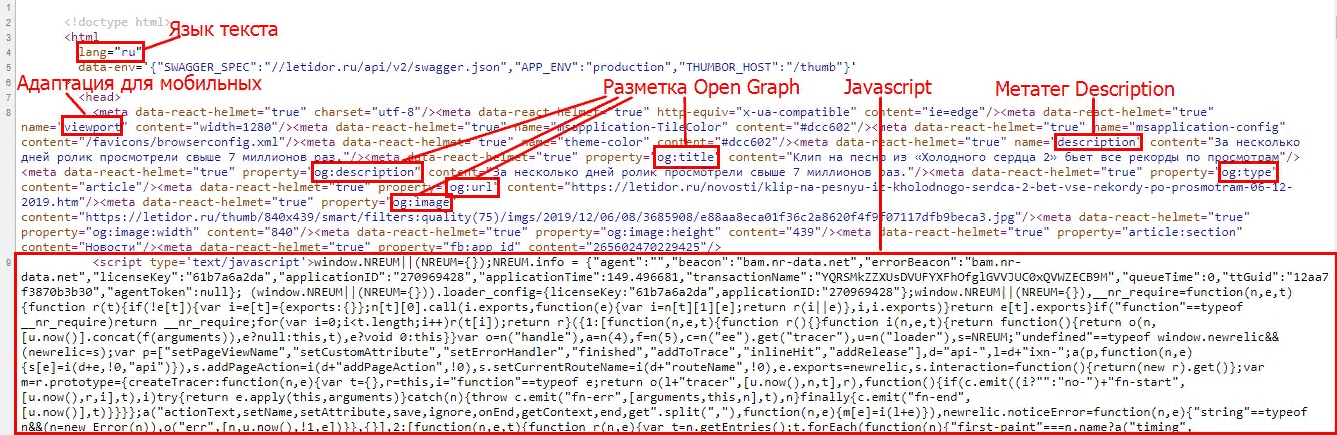
- названия title, description;
- данные микроразметки Schema.org, Open Graph или других словарей;
- данные JavaScript;
- язык отображения контента на странице;
- подключенные счётчиков аналитики, генераторов заявок и других сервисов;
- исходящие ссылки на другие страницы и сайты;
- расположение картинок, заголовков и текстовых блоков;
- размеры и тип шрифтов, цвета элементов.
Для детального анализа откройте код страницы вместе с инструментами разработчика. Это можно сделать в любом браузере через настройки или сочетание клавиш Ctrl + Shift + I . Например, в Яндекс.Браузере нужно открыть меню параметров, выбрать дополнительные инструменты и пункт «Инструменты разработчика».
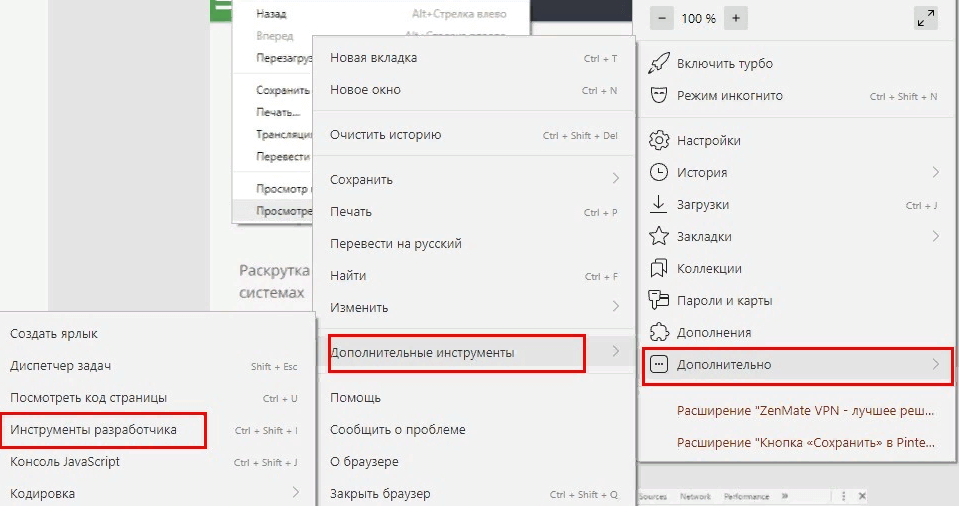
Инструменты для вебмастеров появляются в том же окне рядом с открытой страницей.
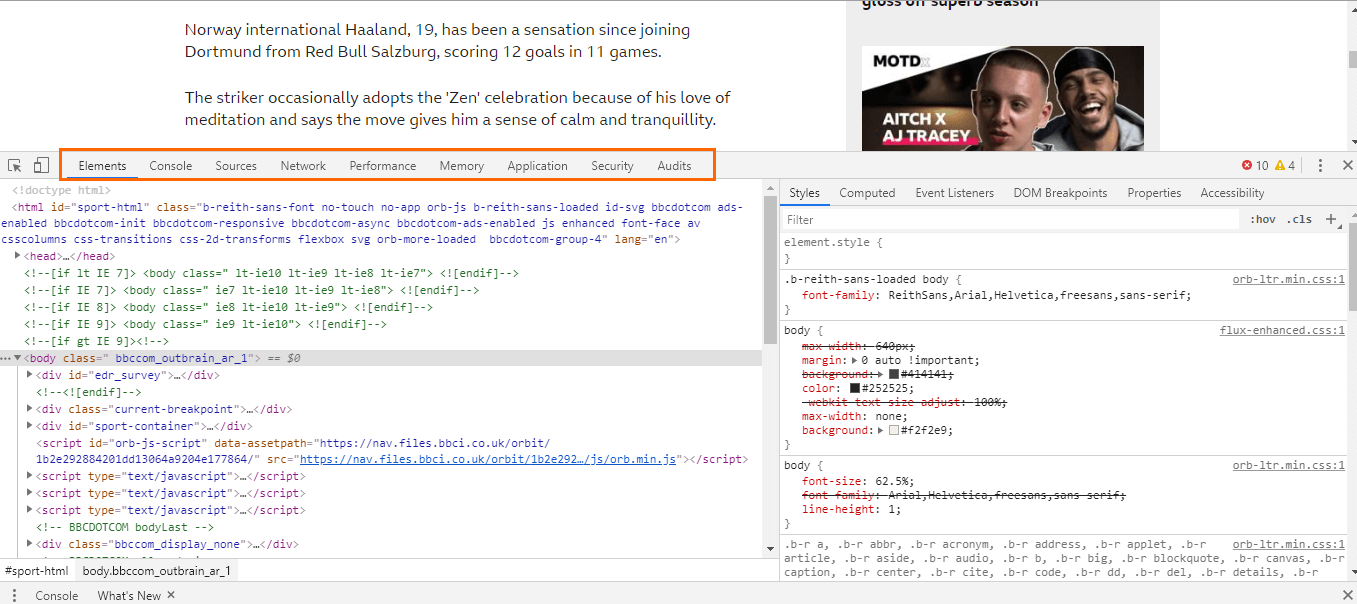
При наведении курсора мыши на участке HTML в тексте слева подсветится элемент, который описан этим участком. Для более подробного анализа данных выберите один из разделов в верхней правой части окна:
- Elements → описывает все элементы страницы.
- Console → выявляет возможные и критические ошибки кода.
- Sources → показывает содержимое файлов на странице.
- Network → указывает код ответа сервера, время загрузки страницы и ее размер.
- Security → отображает информацию о сертификате SSL.
- Audits → позволяет провести технический аудит мобильной или десктопной версии страницы.
Дальше рассмотрим, как открыть исходный код страницы в разных браузерах.
1.2. Как посмотреть исходный код страницы в браузере Google Chrome
В меню настроек в правой верхней части экрана выберите «Дополнительные инструменты», затем пункт «Инструменты разработчика».
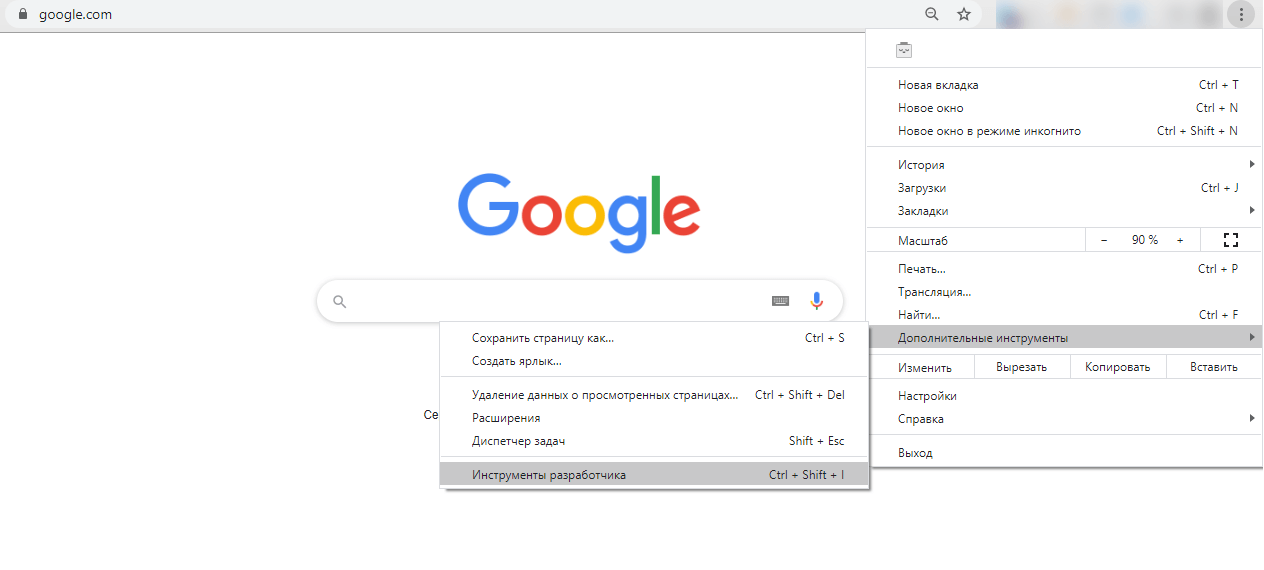
Выбрать соответствующий пункт можно также в контекстном меню правой кнопки мыши.
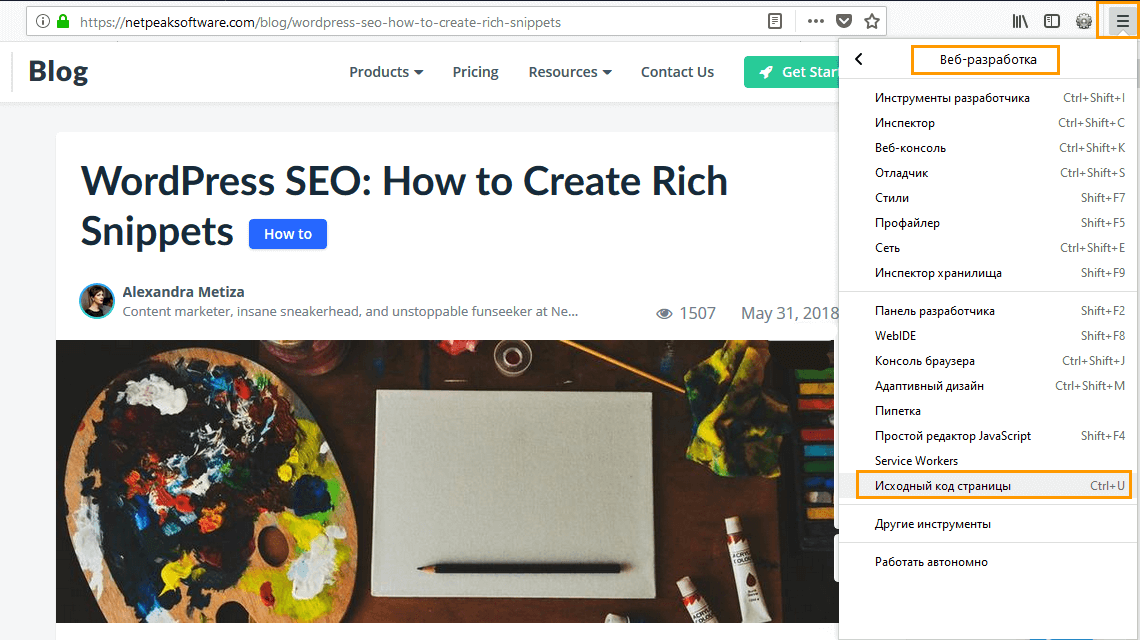
1.3. Как посмотреть исходный код веб-страницы в Mozilla Firefox
Зайдите в «Инструменты» → «Веб-разработка» → «Исходный код страницы».
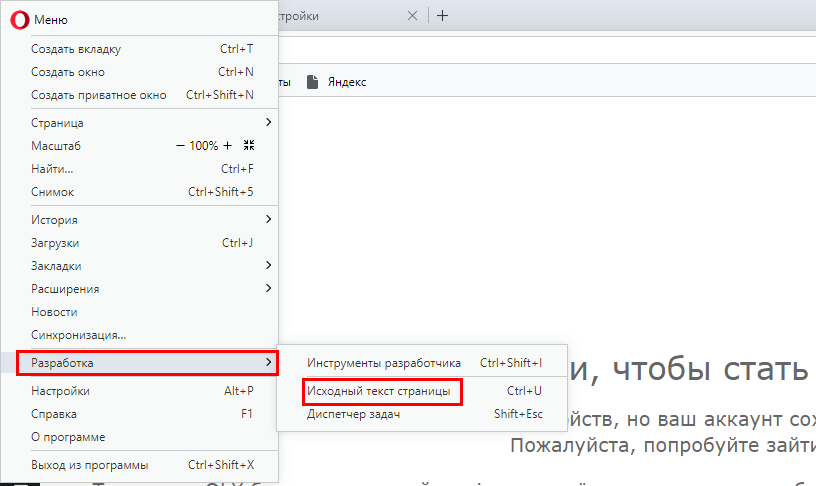
1.4. Как посмотреть исходный код страницы в браузере Opera
Нажмите в верхней панели «Меню» → «Разработка» → «Исходный код страницы».
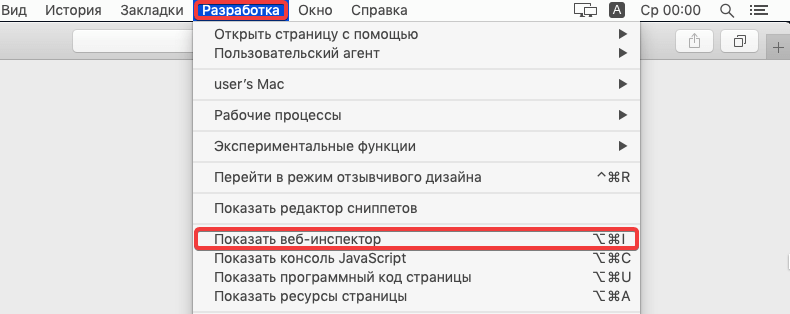
1.5. Как посмотреть исходный код страницы в Safari
Откройте раздел «Разработка» в верхнем меню браузера.
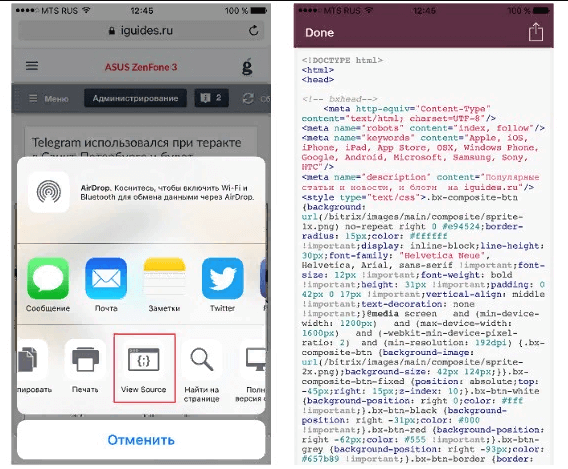
Safari, кстати, ещё отображает коды веб-страниц через смартфон. Зайдите в параметры мобильного браузера и выберите «View Source».
1.6. Как посмотреть исходный код страницы в Microsoft Edge
В Microsoft Edge источник страницы открывается через параметры (три точки) → «Дополнительные средства» → «Средства разработчика».
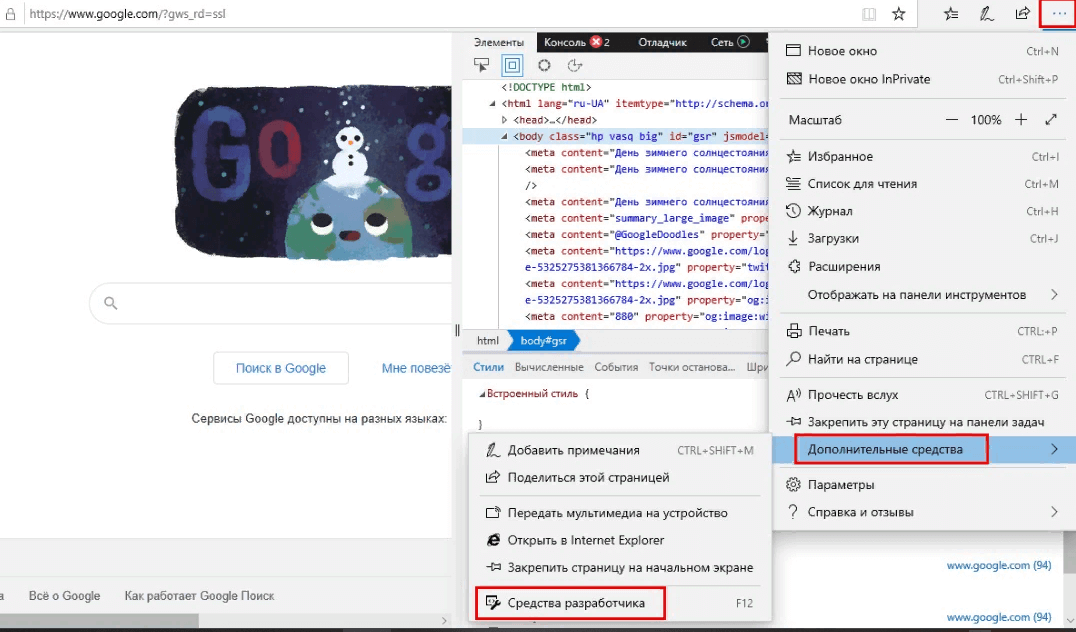
В каждом браузере также доступен просмотр кода элемента: логотипа, картинки, заголовка. Для анализа HTML-разметки отдельного объекта необходимо навести курсор и выбрать в контекстном меню правой кнопки мыши пункт «Исследовать код элемента».
1.7. Как посмотреть исходный код страницы с помощью Netpeak Spider
- Если вам нужно посмотреть код уже проскариванного краулером URL, выделите его и воспользуйтесь комбинацией клавиш Ctrl + U либо откройте контекстное меню и выберите пункт «Исходный код и HTTP-заголовки».
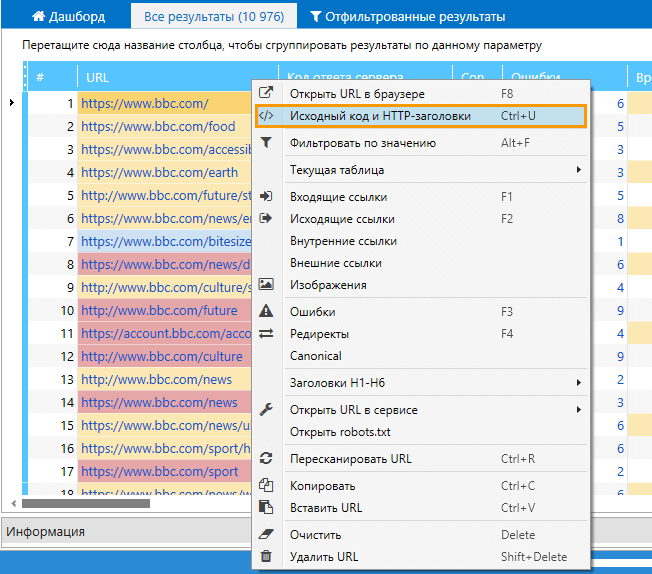
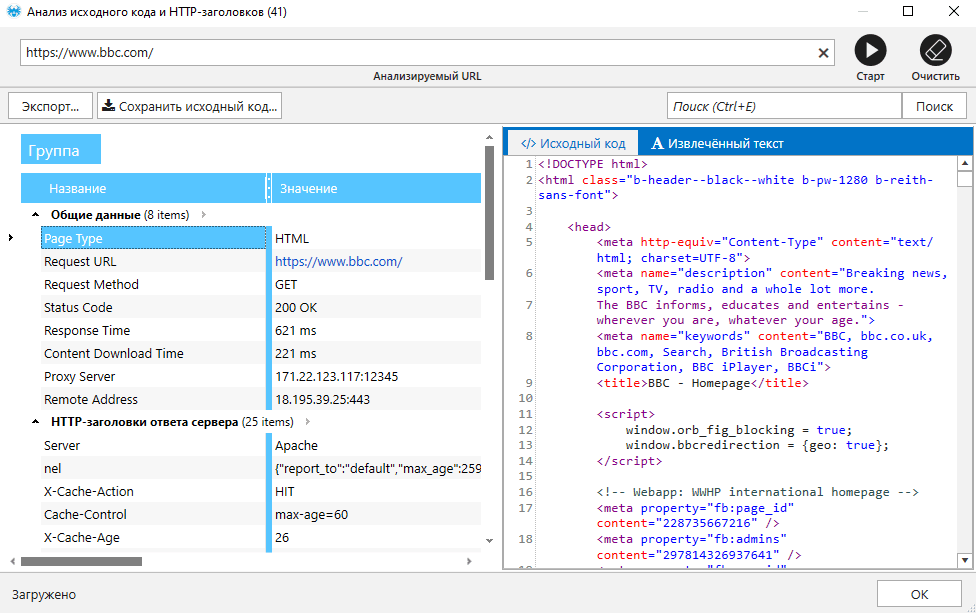
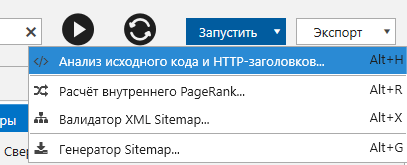
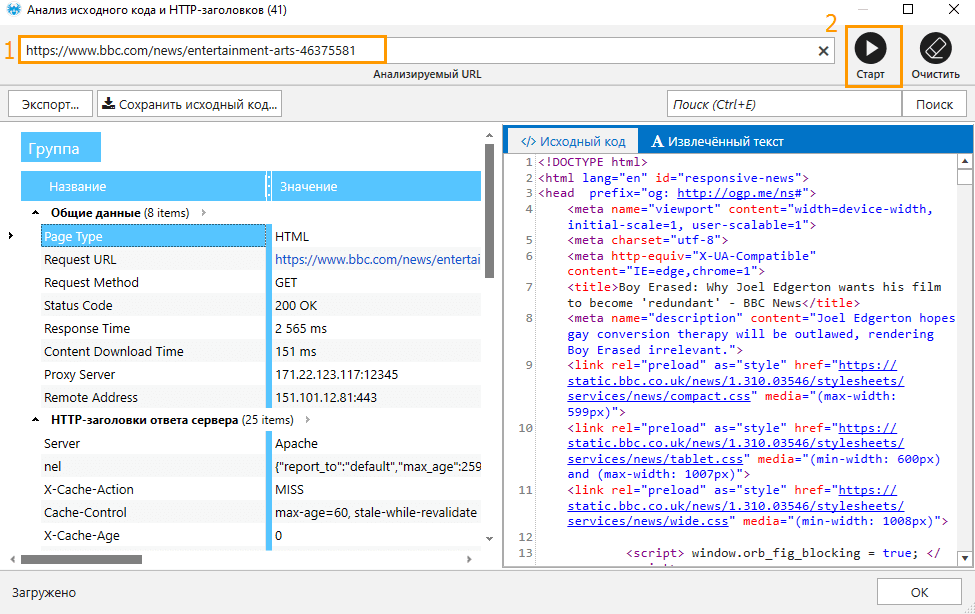
У Netpeak Spider есть бесплатная версия без ограничений по времени, в которой у вас будет возможность проанализировать исходный код и HTTP-заголовки URL. Также в Freemium-версии доступно много других базовых функций.
Чтобы начать пользоваться бесплатным Netpeak Spider, просто зарегистрируйтесь, скачайте и установите программу — и вперёд! 😉
Подводим итоги
Исходный код страницы открывается в разных браузерах и доступен для просмотра всем пользователям. Чтобы открыть код в отдельном окне, используйте сочетание клавиш Ctrl + U или выберите соответствующий пункт в параметрах браузера. Код страницы состоит из элементов HTML, описаний стилей CSS и JavaScript. По этим данным можно изучить разметку страницы, и узнать множество других сведений о странице и её содержании
А для чего вы просматриваете исходный код страницы? Делитесь в комментариях 🙂
Просмотр HTML-кода страницы в браузере
Каждая страница в интернете является HTML-кодом с добавлением других веб-элементов: CSS, JavaScript, ActionScript. Просмотр ее кода доступен любому пользователю, и каждый браузер предоставляет для этого несколько инструментов.
Просмотр HTML-кода страницы в браузере
Просмотр кода страницы сайта может понадобиться по разным причинам: например, для получения расширенных сведений о том, из чего состоит страница, копирования или редактирования какой-то информации, в обучающих целях для начинающих веб-разработчиков. Разберем основные способы решения поставленной задачи.
Способ 1: Горячая клавиша
Браузером намного удобнее управлять, если выучить и применять на практике различные горячие клавиши. Так, для быстрого открытия исходного кода достаточно нажать сочетание Ctrl + U. Оно работает во всех веб-обозревателях, поэтому даже при использовании разных программ комбинация не утратит актуальности.
Способ 2: Контекстное меню
Для тех, кому комфортнее пользоваться мышкой, предназначен альтернативный вариант, и для всех браузеров он практически одинаков.
-
: нажмите правой кнопкой мыши по пустому пространству и выберите пункт «Просмотр кода страницы».
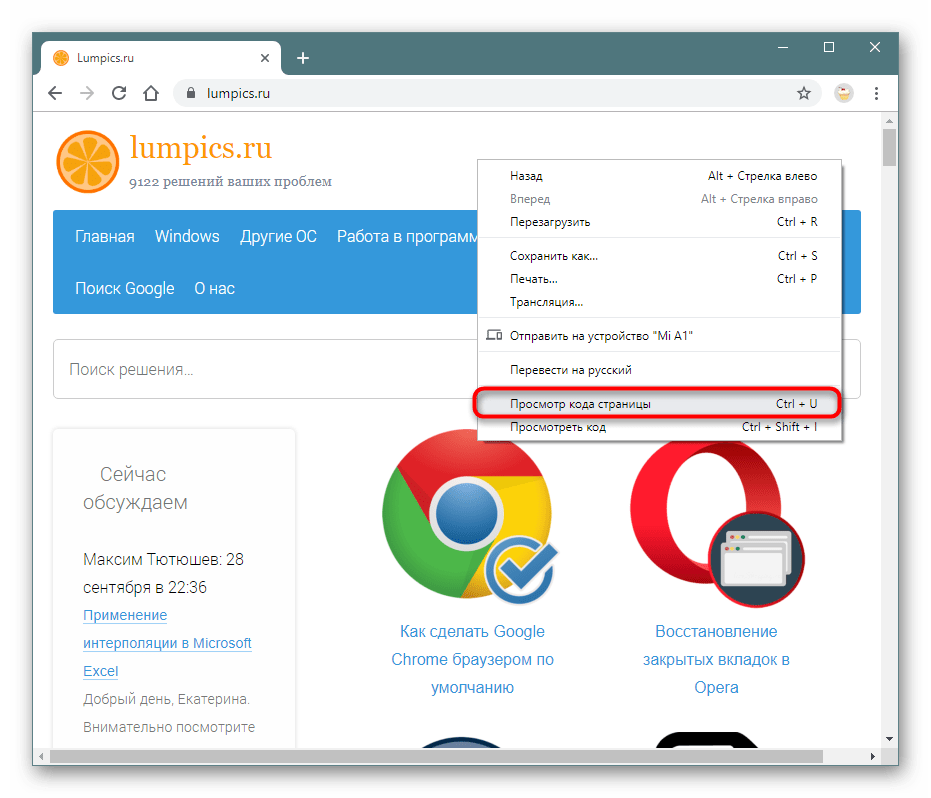 : ПКМ по пустому пространству >«Просмотреть код страницы».
В результате этих действий будет открыта новая вкладка с интересующим вас содержимым. Она будет одинаковой независимо от браузера.

Способ 3: Инструменты разработчика
Помимо просмотра сплошного кода, в браузерах есть инструменты разработчика, позволяющие получать различные сведения о странице более наглядно и редактировать их. Среди этих инструментов есть и тот, который выводит весь HTML/CSS код страницы, позволяя юзеру исследовать конкретные элементы страницы в режиме реального времени.
- Google Chrome: жмите правой кнопкой мыши по странице или объекту и выбирайте «Просмотреть код».

- Яндекс.Браузер: щелкните правой кнопкой мыши по странице или интересующей области и выберите «Исследовать элемент».

- Opera: кликните ПКМ по нужной области страницы, а затем по варианту «Просмотреть код элемента».
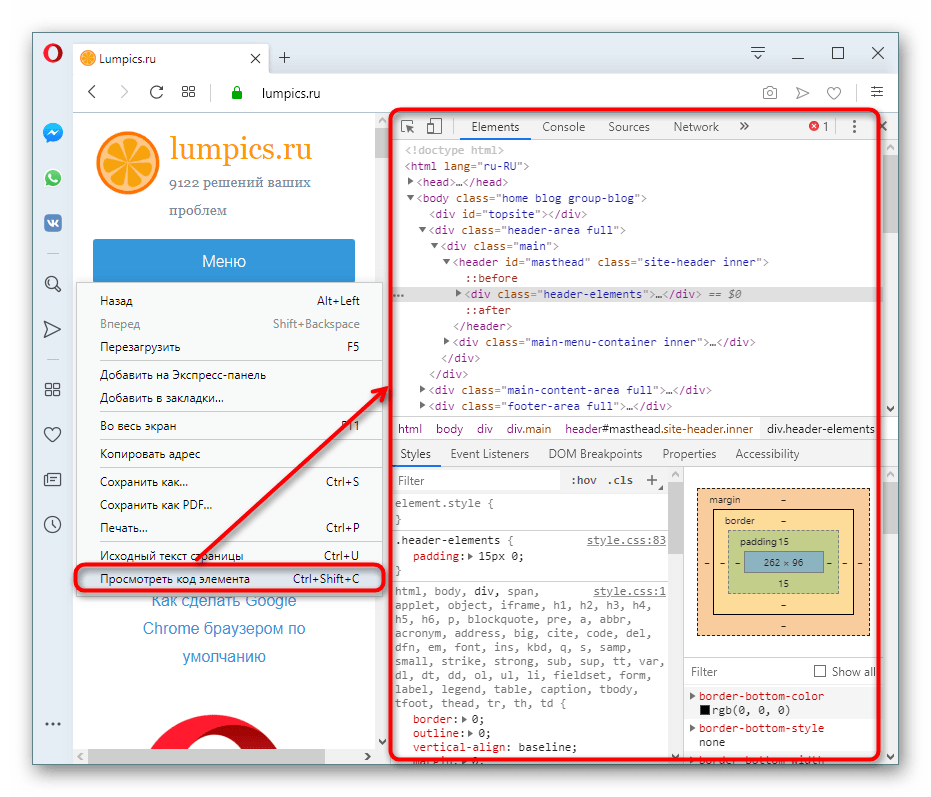
- Mozilla Firefox: ПКМ по любой области страницы или конкретной части — «Исследовать элемент».

По умолчанию откроется вкладка «Elements» (в Firefox — «Инспектор»), где вы сможете просматривать HTML и CSS код всей страницы или конкретного объекта. Чтобы узнавать больше о конкретном элементе страницы, нажмите на кнопку со стрелкой и наводите на интересующий объект. Во всплывающем окне будет отображаться вся сопутствующая информация, а в инструментах разработчика автоматически развернется та область кода, которая отвечает за выбранный элемент.

С остальными возможностями этой вкладки юзер сможет разобраться самостоятельно, а также внести изменения при необходимости.
Из этой небольшой статьи вы узнали 3 способа того, как можно открывать и просматривать HTML-код любых страниц интернета. Если в статье вы не нашли нужного веб-обозревателя, просто возьмите предложенные инструкции за основу — большинство современных браузеров используют одинаковый движок — Chromium или его форк, поэтому принцип вызова нужного раздела почти ничем не отличается.
Как посмотреть исходный код страницы

Иногда при работе с сайтом необходимо посмотреть исходный код страницы. Это нужно, например, для проверки корректности заполнения метаданных, если на сайте не установлен плагин, для того, чтобы найти код какого-то определенного элемента, и т.д. В этом материале мы покажем, как открыть исходный код страницы на разных устройствах и в разных браузерах.
Как открыть исходный код страницы на компьютере
Любой современный браузер «из коробки» обладает функционалом, необходимым для просмотра исходного кода страницы.
Google Chrome
Чтобы открыть исходный код страницы в Google Chrome, нужно нажатием правой кнопки мыши вызвать контекстное меню и в нем кликнуть на «Просмотр кода страницы».

Открываем исходный код страницы в Google Chrome
Также просмотреть код можно с помощью сочетания клавиш Ctrl + U. Что касается операционной системы MacOS, здесь работает сочетание клавиш
Option + Command + U. В обоих случаях код открывается в отдельной вкладке.

Пример исходного кода
Для удобства поиска определенных значений нажмите клавиши Ctrl + F. Искомый фрагмент кода будет подсвечиваться желтым цветом.
Microsoft Edge, Opera и Mozilla Firefox
Чтобы посмотреть исходный код в этих браузерах, нужно, аналогично действия в Google Chrome, вызвать правой кнопкой мыши контекстное меню и выбрать в нем пункт «Посмотреть исходный код». Страница с кодом также откроется в отдельной вкладке.
Кроме того, здесь работает та же комбинация клавиш Ctrl + U.

Открываем исходный код в Microsoft Edge

Открываем исходный код в Opera

Открываем исходный код в Mozilla Firefox
Как посмотреть код конкретного элемента страницы
С помощью указанных способов вы можете посмотреть не только код всей страницы, но и коды отдельно взятых элементов. Однако для этого вам придется вручную определять местоположение необходимого фрагмента, что может занять довольно много времени.
Опытные разработчики пользуются специальным инструментом, который доступен во всех перечисленных браузерах. Рассмотрим принцип его работы в Google Chrome.
Чтобы открыть консоль, зажимаем клавиши Ctrl + Shift + I или вызываем контекстное меню и кликаем «Просмотреть код».

Открываем код элемента в Google Chrome

Панель с кодом в Google Chrome
Как видим, панель открылась справа от страницы. Ее положение можно менять в зависимости от размеров монитора или личных предпочтений. Для этого открываем меню и в разделе "Dock side" выбираем месторасположение панели либо открываем ее в отдельном окне.

Настраиваем расположение панели в "Dock side"
Во вкладке "Elements" в основной части консоли открывается код страницы, который ранее мы открывали в отдельной вкладке. Здесь он представлен в более удобном виде: каждый элемент (например, <div>) можно раскрыть, чтобы посмотреть иерархию. Справа (если панель расположена в нижней части экрана) отображается CSS-код выбранного элемента. К слову, эти параметры можно править. Для этого необходимо выделить их двойным щелчком мыши. Имейте в виду, что это действие повлияет на отображение элементов на странице (до момента перезагрузки). Аналогичным образом правятся значения в коде странице в левом окне.

Код страницы
Теперь переходим к поиску нужного элемента. В качестве примера возьмем название одной из товарных позиций каталога. Чтобы найти ее в исходном коде, нажимаем значок стрелки в левом верхнем углу панели и кликаем на нужный элемент страницы.

Код отдельного элемента

Нужный фрагмент кода
Таким образом выводится нужный фрагмент кода, который отвечает за отображение элемента. В окне справа располагается относящийся к нему CSS-код.
Так можно получить код абсолютно любого элемента на странице, чтобы скопировать или исправить (удобно при тонкой настройке CSS-стилей) его.
Как посмотреть исходный код на смартфоне
Мобильные версии браузеров имеют достаточно ограниченный функционал. Например, в них нет таких инспекторов кода, как в десктопных версиях. Однако посмотреть код все-таки можно. Для этого необходимо добавить в начало URL параметр "view-source:".
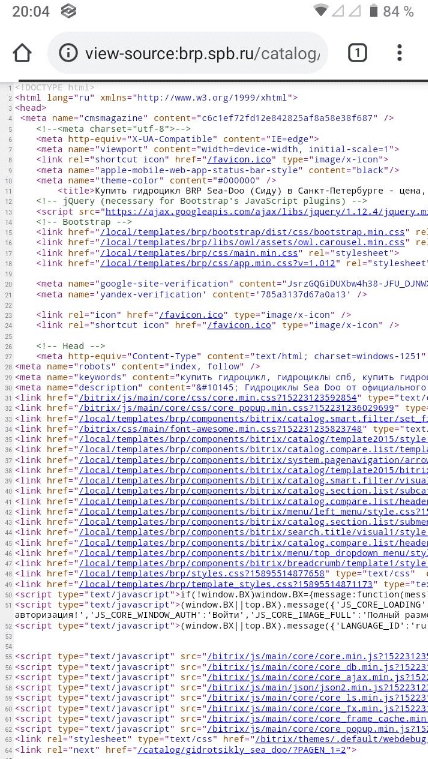
Отображение исходного кода страницы сайта на смартфоне
Для получения расширенных возможностей в работе с исходным кодом на Android установите приложение VT View Source. При запуске потребуется ввести URL изучаемой страницы.
Приложение доступно только на английском языке. Что касается функционала, он достаточно широк:
- поиск по коду,
- копирование,
- возможность сохранения кода в отдельный файл целиком или частями,
- проверка валидности,
- шаринг кода.
Также в приложении можно менять цвета фона и текста, размеры и тип шрифта и другие параметры.
Как посмотреть исходный код веб страницы?


Мы регулярно сталкиваемся с необходимостью заглянуть в исходный код страницы по тем или иным причинам. В этой статье мы разберем как смотреть исходный код веб-страниц на примере популярных браузеров: Google Chrome, Mozilla FireFox, Internet Explorer, Opera, Safari.
Просмотр исходного кода веб страницы любого сайта доступен каждому. И для этого не нужно скачивать какие-либо приложения или устанавливать программы. Это легко можно сделать через браузер, так сказать «в режиме онлайн».
Во всех популярных браузерах есть как минимум 2 или 3 способа просмотра исходного кода страниц сайта:
- Через контекстное меню правой кнопки мыши;
- Через комбинацию клавиш;
- Через пункт в меню браузера.
Также, если открытие кода в браузере вам по каким-то причинам на подходит, вы всегда можете сохранить страницу сайта себе на компьютер и открыть HTML файл с помощью текстового редактора, например «Блокнот».
Как посмотреть исходный код страницы в Сhrome
Способ 2. Горячие клавиши: Ctrl + U.
Как посмотреть исходный код веб страницы в Firefox
Способ 2. Горячие клавиши: Ctrl + U.
Способ 3. Меню браузера: Инструменты —> Веб-разработка —> Исходный код страницы. Если вы не видите меню, попробуйте нажать ALT на клавиатуре.

Как посмотреть исходный код страницы в Internet Explorer
Способ 2. Горячие клавиши: Ctrl + U.
Способ 3. Меню браузера: Вид —> Просмотреть HTML-код. Если вы не видите меню, попробуйте нажать ALT на клавиатуре.
Просмотр исходного кода страницы сайта в Opera
Способ 2. Горячие клавиши: Ctrl + U.
Способ 3. Меню: Разработка —> Исходный текст страницы.
Просмотр HTML кода страницы в Safari
Способ 2. Горячие клавиши: Ctrl + Alt + U.
Способ 3. Меню браузера: Вид —> Просмотреть HTML-код. Если вы не видите меню, попробуйте нажать ALT на клавиатуре.