Как перенести закладки из яндекс браузера на другой компьютер?

Как сделать перенос сохраненных закладок с сайтами из Яндекс браузера в другой браузер или компьютер?
Asrock Motherboard Utility что это?

Intel Computing Improvement Program что это?

Среда выполнения Microsoft Edge WebView2 Runtime что это?
Перенос закладок из Яндекс браузера
Необходимость в переносе и сохранении закладок из Яндекс браузера может возникнуть у любого пользователя. Так или иначе за время пользования данным браузером каждый пользователь собирает для себя базу интересных сайтов, добавляя их в закладки. Переустановка Windows или смена рабочего браузера могут потребовать вынужденного переноса закладок из одного браузера или компьютера на другой.
В данной статье вы узнаете как просто можно экспортировать все закладки одним .html файлом из Яндекс браузера, в любой другой браузер.
Экспорт закладок из Яндекс браузера в html файл
Итак, для того, чтобы куда – нибудь перенести закладки их для начала нужно экспортировать в файл. В нашем случае это будет html файл.
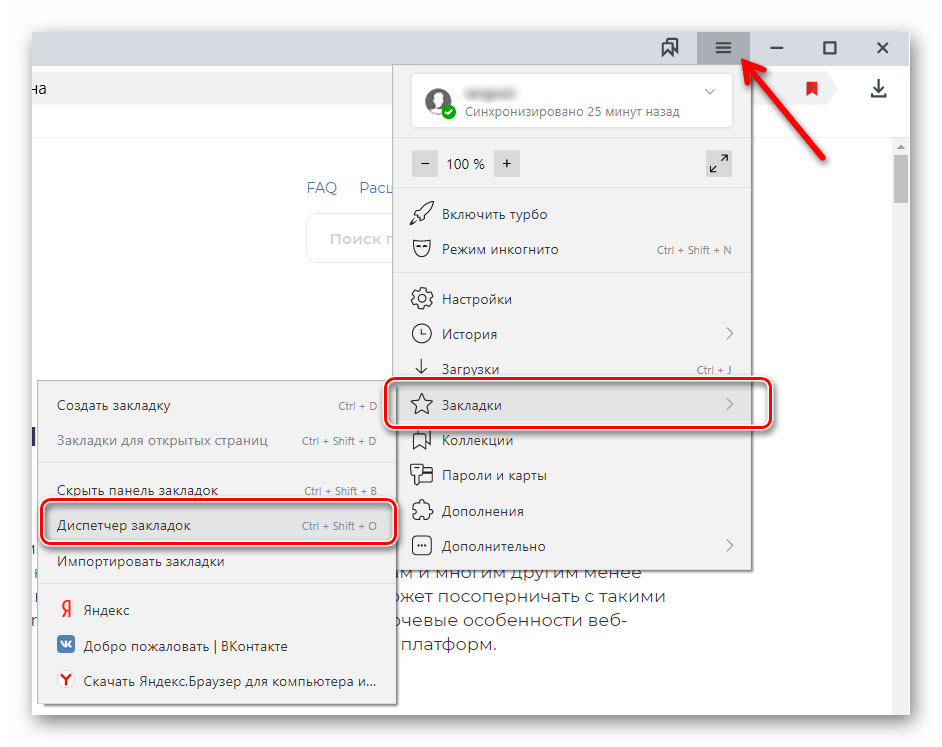
Для этого заходим в закладки нажатием на значок трех горизонтальных полос в правом верхнем углу Яндекс браузера и в открывшемся меню выбираем “Закладки“-> “Диспетчер закладок“.
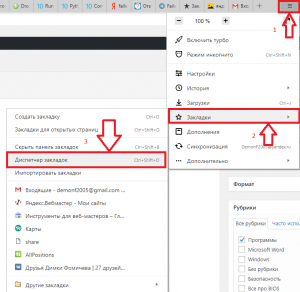
Заходим в диспетчер закладок Яндекс браузера
После этого откроется окно, в левой части которого вы увидите все свои закладки. В правой же части будет кнопка “Упорядочить“.
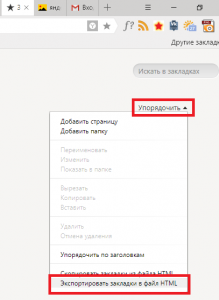
Выбираем экспорт закладок в html файл
Нажимаем ее и в открывшемся меню выбираем “Экспортировать закладки в файл HTML“.
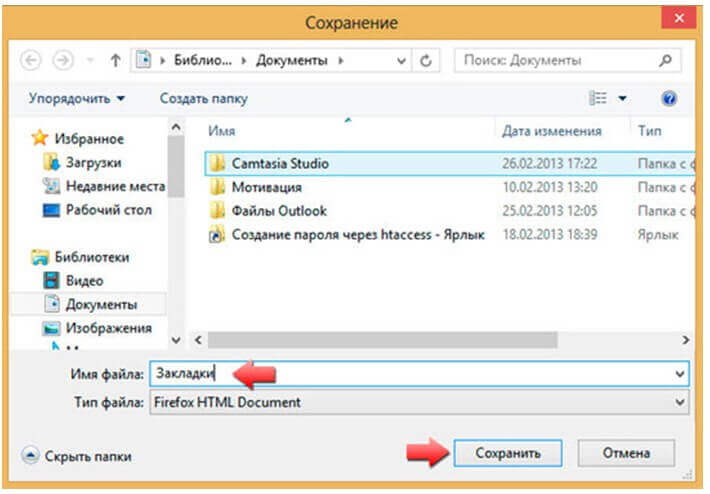
Далее откроется окно, в котором нужно указать имя файла с закладками, а также выбрать его расположение на жестком диске.
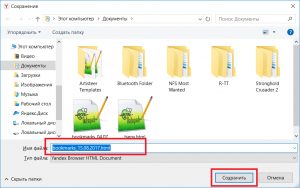
Указываем имя файла и его месторасположение
После выбора остается лишь нажать кнопку “Сохранить“.
Теперь все ваши закладки, включая их структуру и папки, из Яндекс браузера сохранены в отдельный файл html.
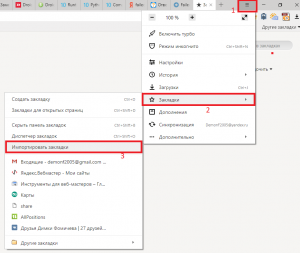
Переходим к импорту закладок из файла
Отобразится окно “Импорт закладок и настроек”, в котором в самой верхней строке “Из” выбрать “HTML файл с закладками“.
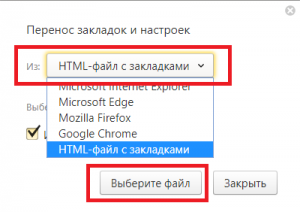
Далее в этом же окне нажать “Выберите файл” и после чего указать ваш файл с закладками, который был создан в предыдущем пункте.
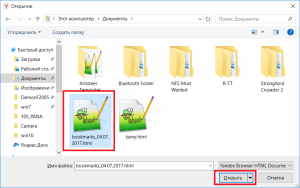
Выбираем файл с закладками и импортируем его
Как только вы это сделаете и нажмете кнопку “Открыть“, все закладки с сохранением структуры и папок будут перемещены в ваш браузер. В данном случае в Яндекс браузер.
Убедиться в этом можно, открыв все те же закладки и увидев там папку “Закладки из html файла“.
Как в Google Chrome перенести закладки из Яндекс браузера
Google Chrome – один из наиболее популярных web-обозревателей, согласно статистике, скачивают его вдвое чаще, чем любой другой браузер. Но как бы ни ценил конкретный пользователь ту или иную программу, это не означает, что он не может применять другие. Наряду с Google Chrome могут использоваться и иные обозреватели, в частности, Яндекс.Браузер. В таких случаях нередко встает вопрос, как перенести закладки из Хрома в Яндекс Браузер или наоборот.
Зачем нужен перенос закладок
Необходимость переноса закладок из одного web-обозревателя в другой возникает в разных ситуациях:
- Человек раньше пользовался Яндекс.Браузером, а теперь перешел на Google Chrome, и ему нужно сохранить привычную рабочую среду.
- Пользователь намеревается параллельно работать в двух обозревателях, и все нужные сайты и пароли должны быть под рукой в обеих программах.
- В одном из браузеров данные были утрачены.
Последняя неприятность может случиться из-за критических ошибок, вирусной атаки, аппаратных неполадок или даже из-за неосторожности самого пользователя. В результате повреждения связанного хранилища данные утрачиваются. В таком случае гораздо практичнее перенести закладки из Яндекс Браузера в Хром, чем восстанавливать их с нуля.
Диспетчер закладок в Google Chrome
Процесс переноса из Яндекс браузера в Хром
Перенесение закладок из одного приложения в другое состоит из двух этапов: сначала информацию Яндекс.Браузера необходимо сохранить в виде файла HTML, а затем импортировать ее в Гугл.
Сохранение в HTML-файл
Необходимый файл с данными Яндекс.Браузера теоретически можно отыскать в той папке, где обозреватель установлен, но гораздо удобнее создавать его прицельно, по мере необходимости. Это делается следующим образом:
- В Яндекс.Браузере открываем «Диспетчер закладок» (Ctrl + Shift + O).
- Нажимаем иконку в виде трех точек.
- Появится меню, в котором следует выбрать «Экспорт закладок в файл HTML».
Теперь остается только указать директорию, в которую вы намереваетесь поместить созданный файл с закладками, и нажать кнопку с надписью «Сохранить». Подобный HTML-файл пригодится не только для Google Chrome, функция импорта имеется и у других web-обозревателей, например, у Safari или FireFox.
Импорт
Итак, закладки были сохранены в специальном файле. Следующая операция – импорт закладок из Яндекс Браузера в Хром:
- После запуска Google Chrome нажать значок в форме трех точек справа наверху.
- В меню навести курсор на слово «Закладки».
- Выбрать в следующем меню «Импортировать закладки и настройки».
- Появится окно с выпадающим списком, где следует выбрать вариант «HTML-файл с закладками».
- Появится кнопка с надписью «Выберите файл», после ее нажатия нужно указать расположение ранее сохраненного HTML-файла и подтвердить действие нажатием кнопки «Импорт».
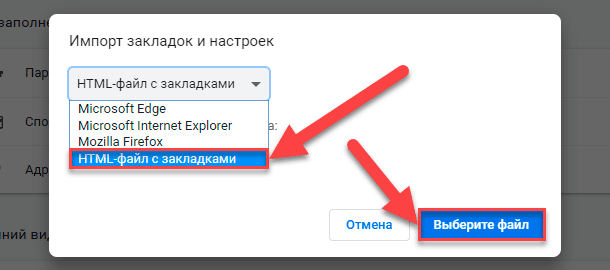
Импорт закладок и настроек в Google Chrome
Альтернативный способ: открыть в Хроме диспетчер закладок (Ctrl + Shift + O), нажать три точки на синем фоне, выбрать «Импортировать закладки» и указать путь к HTML-файлу.
Обратный перенос из Хрома в Яндекс
Перенос закладок в другую сторону выглядит похожим образом:
- В Хроме открыть «Диспетчер закладок» (Ctrl + Shift + O).
- Нажать три точки на синем фоне (не путать с другими похожими кнопками).
- Выбрать «Экспортировать закладки».
После сохранения файла можно приступать к импортированию в Яндекс.Браузер:
- Открываем «Диспетчер закладок» (Ctrl + Shift + O, такая же комбинация клавиш, как в Хроме).
- Нажимаем три точки, выбираем «Импорт закладок из файла HTML».
- Указываем путь к файлу и жмем «Открыть».
Важное отличие: в Яндекс.Браузере есть функция автоматического переноса данных из Хрома. Благодаря ей можно не возиться с HTML-файлами, а перенести всё в пару кликов.
Вообще, в Хроме тоже есть автоматический импорт, просто он не работает с Яндексом. Chrome позволяет быстро переносить данные только из Internet Explorer и Mozilla Firefox. А вот Яндекс.Браузер умеет импортировать и из Хрома, и из Оперы, и из Edge, и из тех же IE с Фаерфоксом. Для этого:
- В Яндекс.Браузере нажимаем на три полоски.
- Выбираем «Закладки» – «Импортировать закладки».
- В выпадающем списке находим Google Chrome.
- Галочками отмечаем данные для переноса и жмем «Перенести».
При таком способе можно скопировать не только закладки, но и пароли, куки, последние открытые вкладки и т.д.
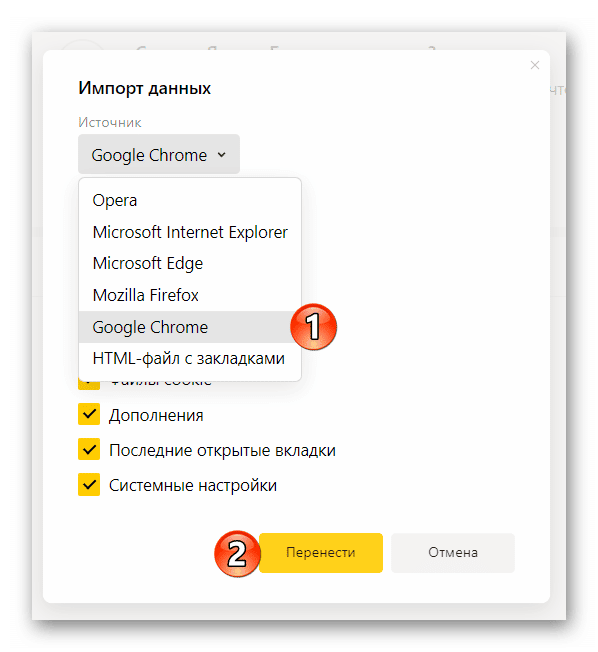
Импорт в Яндекс.Браузере
Особенности переноса закладок на Андроиде
Перенести закладки в Гугл Хром на Андроид тоже возможно, но здесь процесс имеет определенные нюансы. В частности, в мобильной версии браузера не всегда бывает знак в форме трех точек, в этом случае для вызова меню нужно нажимать соответствующую кнопку на корпусе смартфона.
Затем следует в «Настройках» зайти на вкладку «Перенести закладки и историю» и выбрать браузер, в данном случае – Яндекс, и нажать «Перенести данные».
Часто возникает необходимость импортировать данные Google, который применяют на ПК, в мобильную версию того же браузера. Это возможно, когда на обоих устройствах используется одна учетная запись, одновременно осуществить экспорт для перенесения в иной обозреватель в перспективе:
- запустить на мобильном устройстве Google Chrome, нажать кнопку вверху справа и выбрать «Параметры»;
- нажать пункт «Синхронизация»;
- авторизоваться на ПК в той же учетной записи.
Так будут синхронизированы закладки в мобильной версии браузера и на ПК. Теперь на мобильном устройстве нужно выбрать в меню пункт «Закладки», затем последовательно – Bookmark Manager, «Организовать меню» и «Экспорт закладок». Таким образом закладки будут сохранены как файл HTML, и их можно будет импортировать в мобильную версию другого браузера.
Экспорт и импорт закладок из браузера
Использование закладок весьма помогает при работе с браузером. Они позволяют сохранять различные блоги, статьи, заметки, документы, фото- и видеоматериалы. Однако при переустановке операционной системы, смене компьютера или поломки браузера закладки исчезают. Для решения этой проблемы рекомендуется выполнить экспорт закладок из браузера во внешний файл, а затем произвести его импорт в новую операционную систему. Рассмотрим особенности экспорта/импорта закладок из нескольких основных браузеров.
1. Экспорт и импорт закладок в Google Chrome
1.1. Экспорт закладок из Google Chrome
Экспорт закладок из Google Chrome осуществляется в следующем порядке:
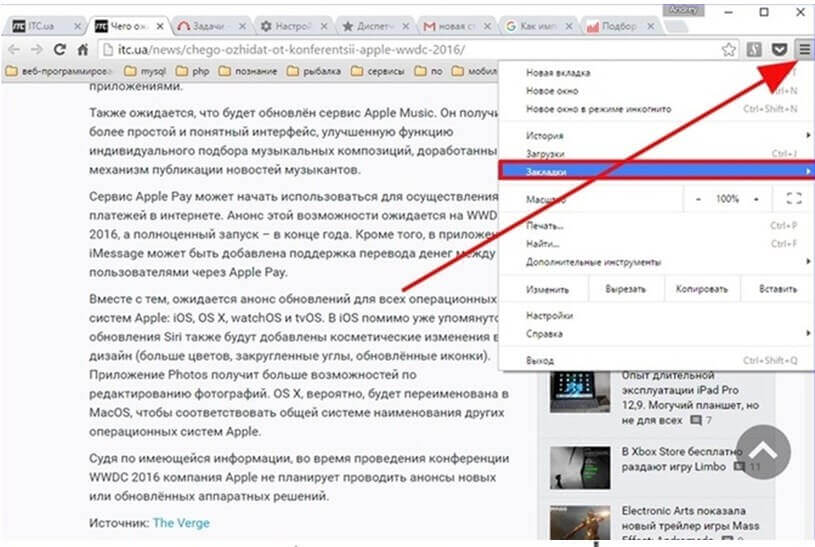
1. Вначале требуется запустить браузер. Далее следует перейти по пунктам «Настройки» -> «Закладки» -> «Диспетчер закладок». Возможна комбинация Ctrl + Shift + O.
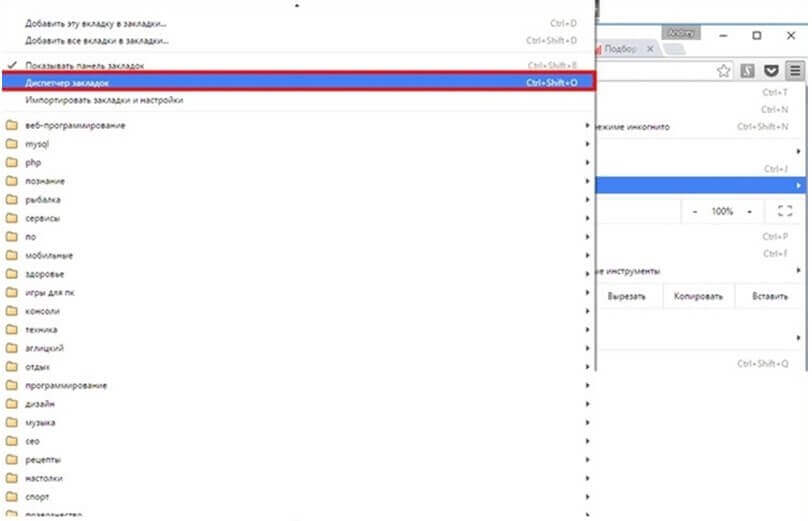
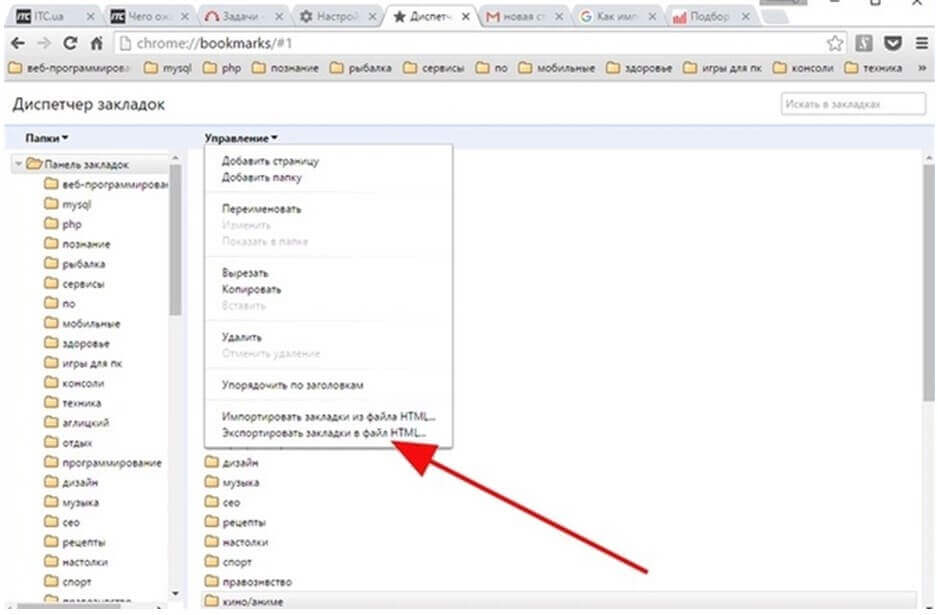
2. В диспетчере закладок можно управлять всеми закладками, осуществляя операции по импорту, экспорту и упорядочиванию закладок. Необходимо выбрать пункты «Управление» -> «Экспортировать закладки в файл HTML».
3. На экране отобразится форма сохранения файла. Необходимо указать путь, по которому будет проведено сохранение HTML-файла с закладками (к примеру, на флеш-накопитель). Далее необходимо кликнуть «Сохранить».
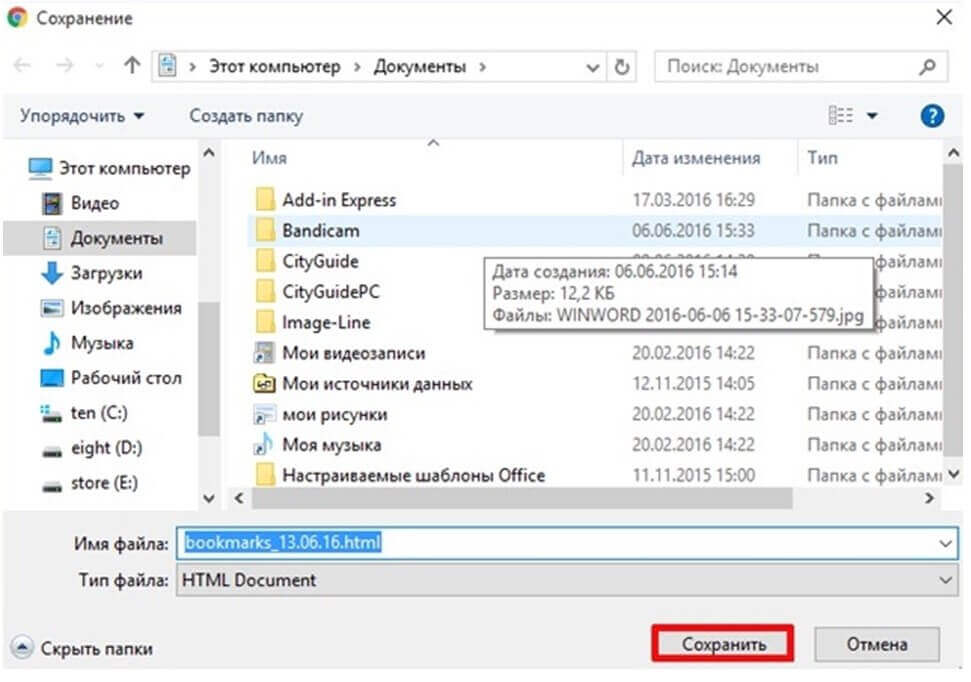
4. Названием файла по умолчанию будет «bookmarks_текущая дата.html».
1.2. Импорт закладок в Google Chrome
Процедура импорта закладок в Google Chrome проходит так же просто, как и экспорт:
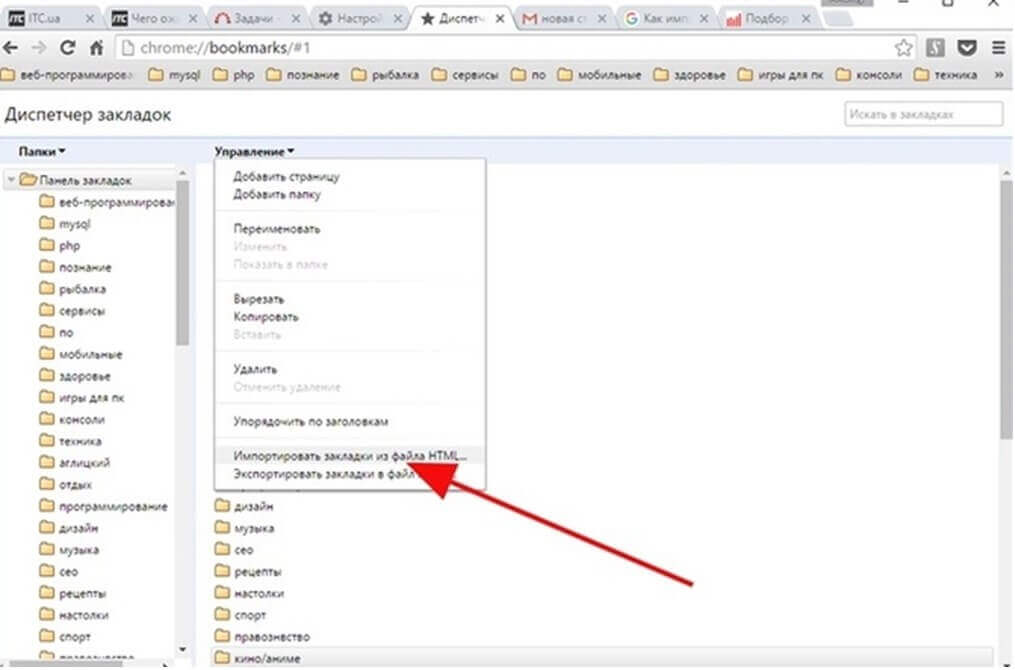
1. В диспетчере закладок браузера следует кликнуть «Управление» -> «Импортировать закладки из файла HTML».
2. Далее нужно указать путь к ранее созданному HTML-файлу и нажать «Открыть».
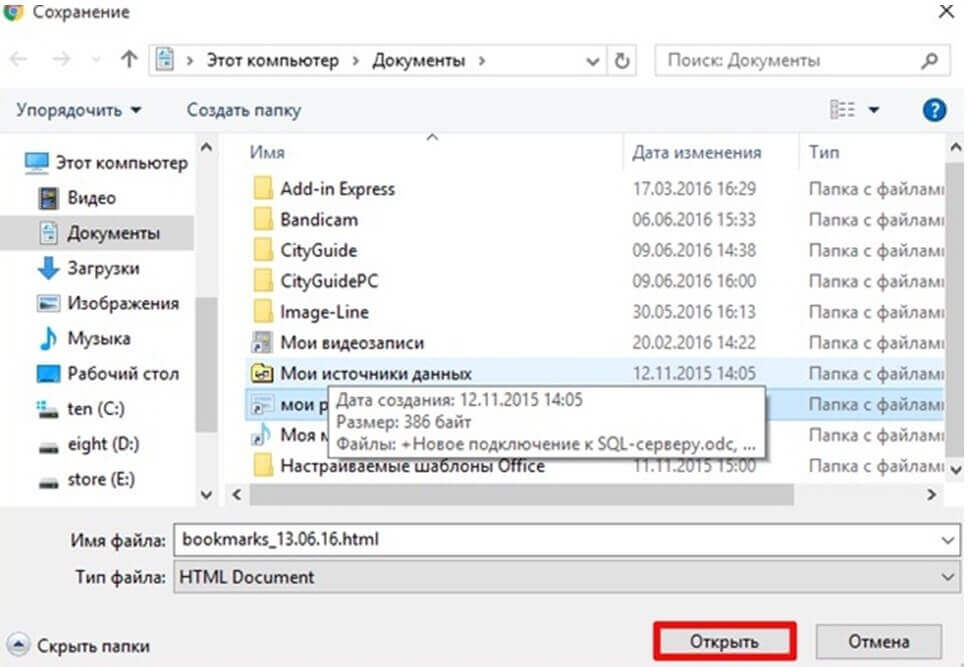
3. Импорт закладок в Chrome выполнен успешно.
1.3. Альтернативный способ импорта закладок в Хром
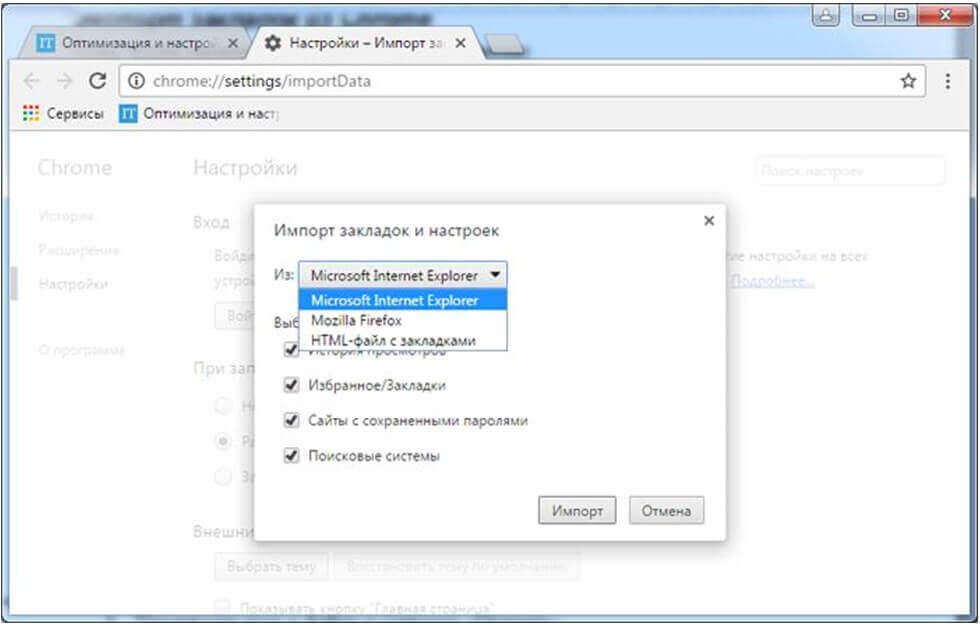
1. Вместо «Диспетчера закладок» в настройках можно выбрать значение «Импортировать закладки и настройки».

2. Появятся несколько вариантов: Internet Explorer, Mozilla Firefox или HTML-файл. Первые два варианта подходят в том случае, если Вы ранее пользовались этими браузерами. Вариант с HTML-файлом рекомендуется использовать при импорте закладок из Opera, Яндекс Браузер и пр.
2. Экспорт и импорт закладок в Mozilla Firefox
2.1. Экспорт закладок из Mozilla Firefox
Экспорт закладок из браузера Mozilla Firefox происходит таким образом:
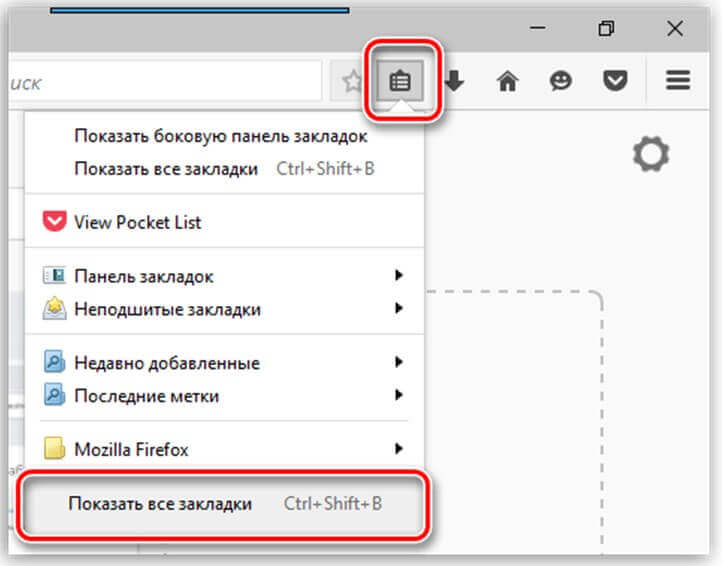
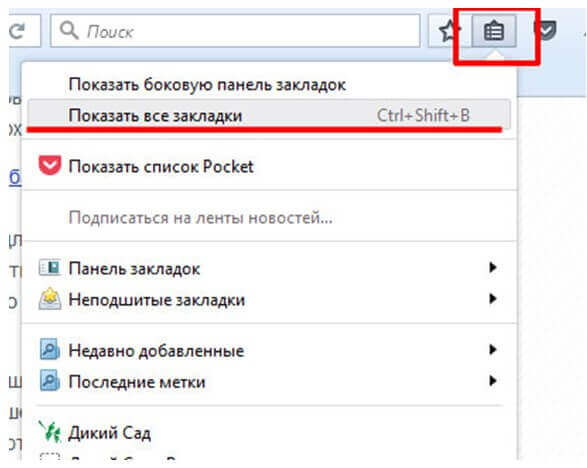
1. Необходимо кликнуть на иконку «Закладки», находящуюся вверху. В отобразившемся окне требуется нажать «Показать все закладки». Также подходит комбинация Ctrl + Shift + B.
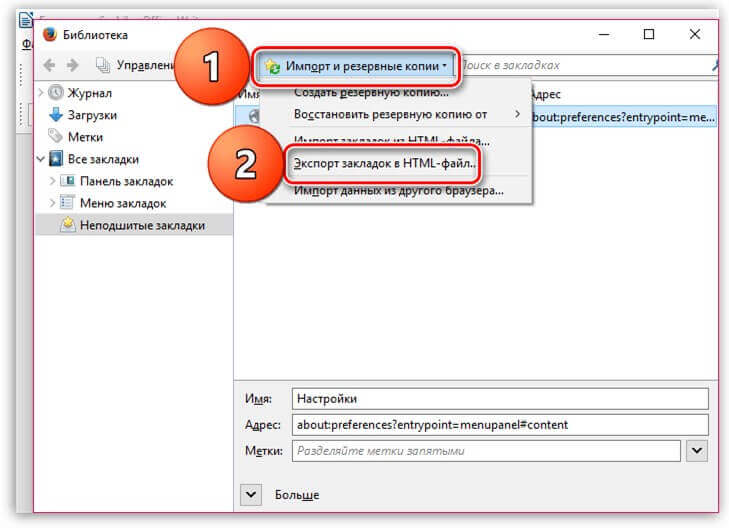
2. В новом окне выбираются функции «Импорт и резервные копии» -> «Экспорт закладок в HTML-файл».
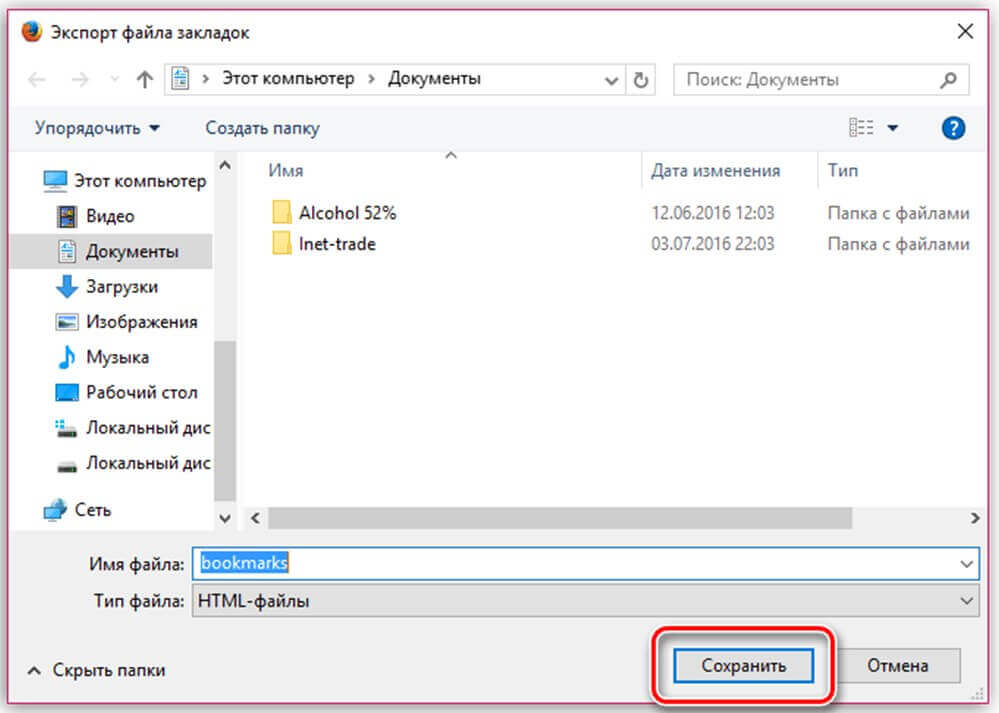
3. На завершающем этапе следует задать конечную папку для HTML-файла с закладками и дать ей название. Затем требуется кликнуть «Сохранить».
2.2. Импорт закладок в Mozilla Firefox
Закладки импортируются в Mozilla Firefox в таком порядке:
1. Требуется кликнуть «Закладки» -> «Показать все закладки».
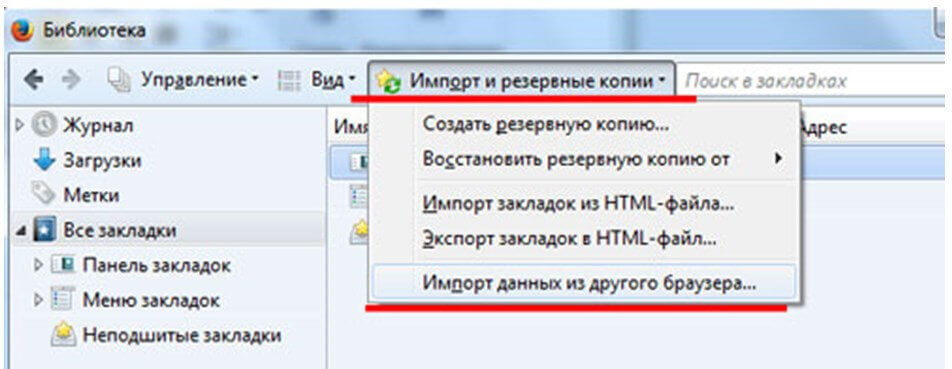
2. Далее стоит указать «Импорт и резервные копии» -> «Импорт данных из другого браузера».
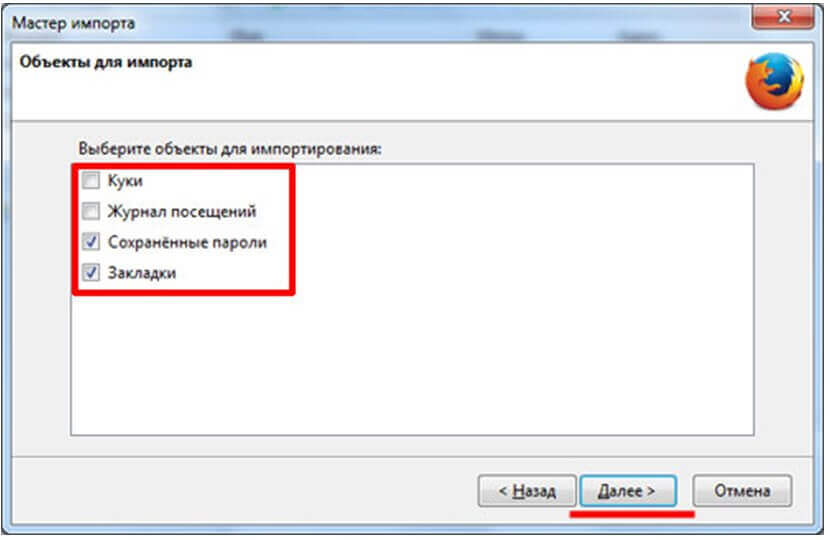
3. Выбираются файлы, которые нужно импортировать посредством отмечания галочками. Затем нажимается «Далее».
4. Затем откроется окошко, уведомляющее о завершении процесса. Нужно нажать «Готово».
2.3. Альтернативный способ импорта закладок в Mozilla Firefox
Закладки могут импортироваться и таким образом:
1. Выбирается функция «Импорт закладок из HTML-файла».
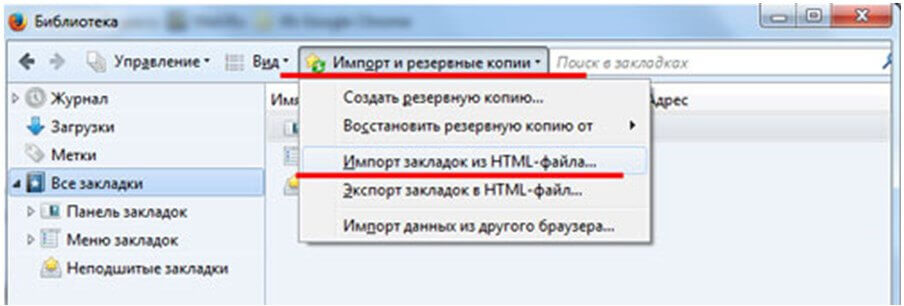
2. Вслед за этим требуется открыть HTML-файл, нажав на соответствующую кнопку.
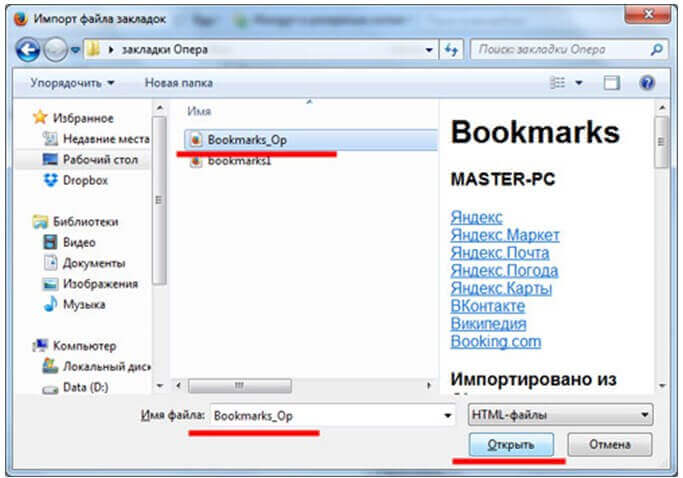
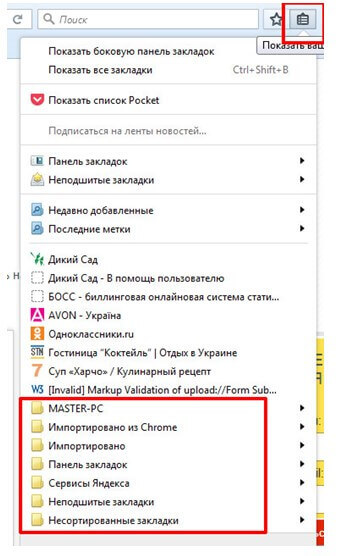
3. Теперь закладки перенесены в Firefox.
3. Экспорт и импорт закладок в Opera
Экспортировать закладки из браузера Opera можно в таком порядке:
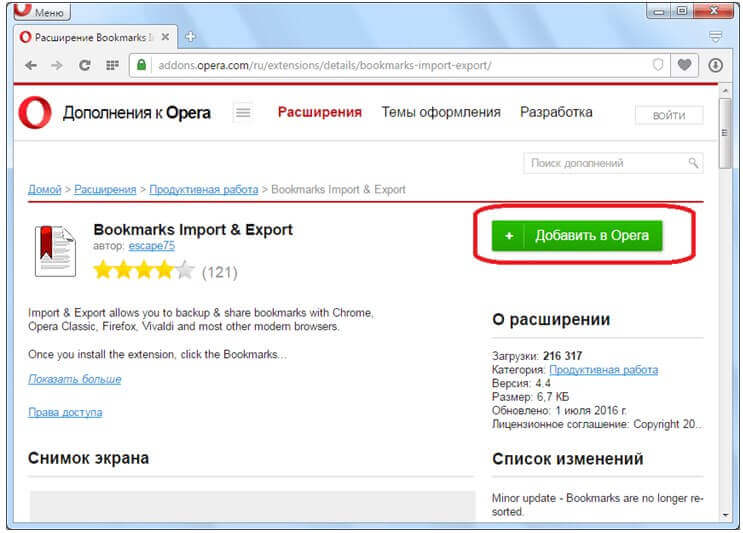
1. Штатными средствами экспортировать закладки нельзя, поэтому следует найти расширение «Bookmarks Import & Export» на сайте https://addons.opera.com/ru/extensions/details/bookmarks-import-export/ и кликнуть «Добавить в Opera».
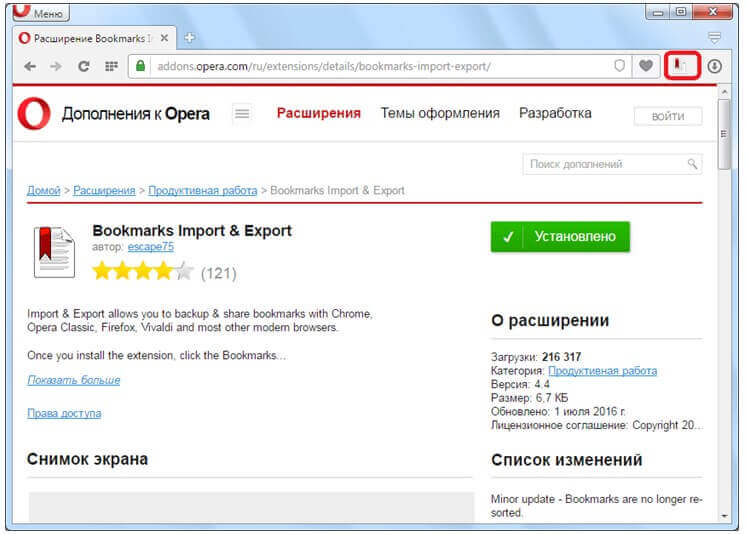
2. После установки расширение необходимо запустить путём нажатия на соответствующий ярлык справа вверху.
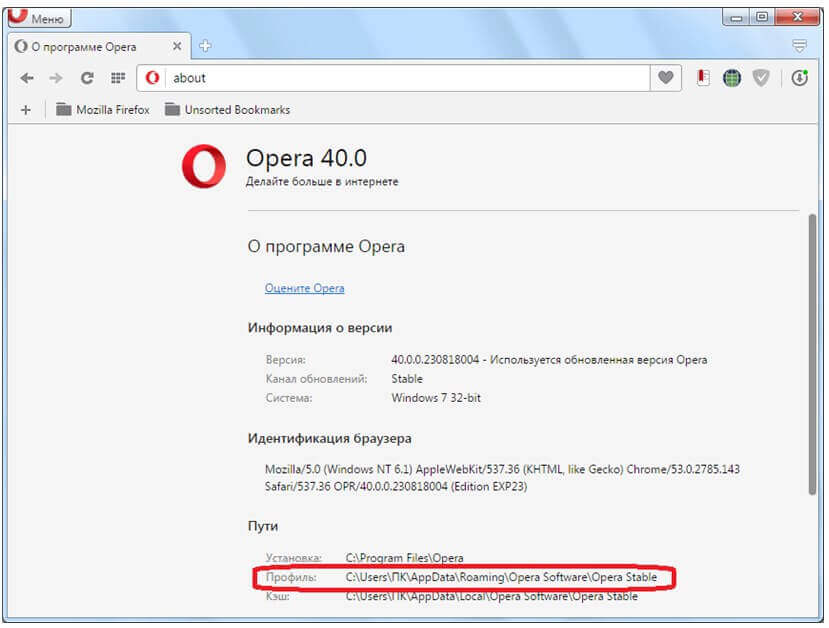
3. Следует указать файл закладок. Для этого нужно в основном меню браузера выбрать пункт «О программе». Путь к папке указан напротив слова «Профиль». Название файла – Bookmarks.
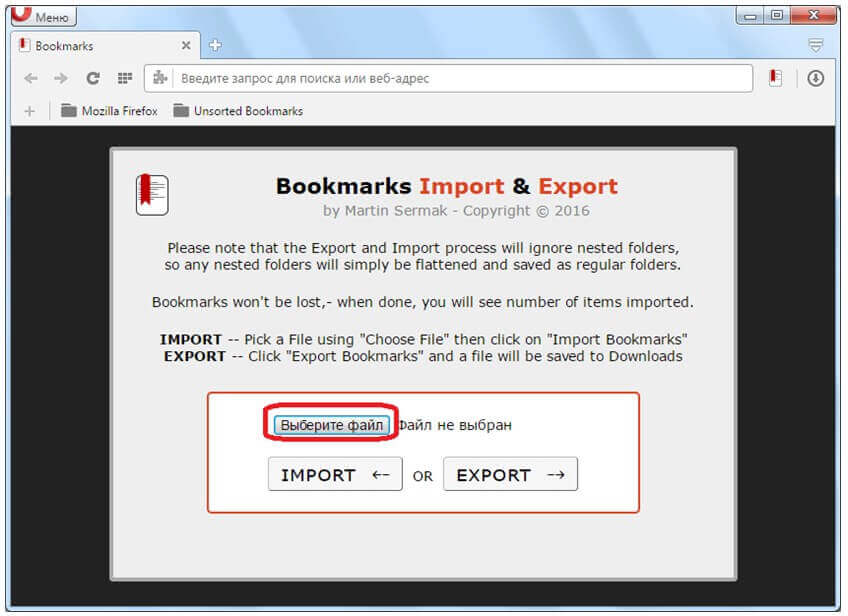
4. Появляется окно установленного расширения. Вначале нужно кликнуть «Выберите файл».
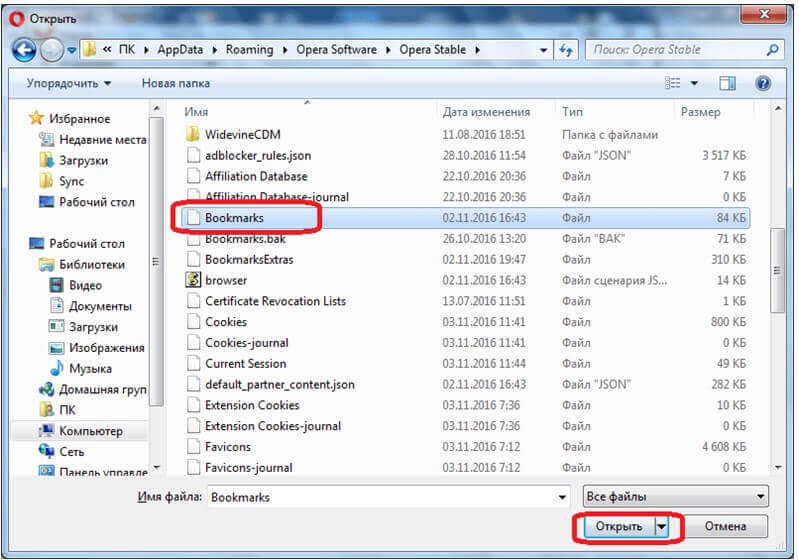
5. После этого требуется перейти по вышеназванному пути и кликнуть «Открыть».
6. Теперь выбирается значение «Export».
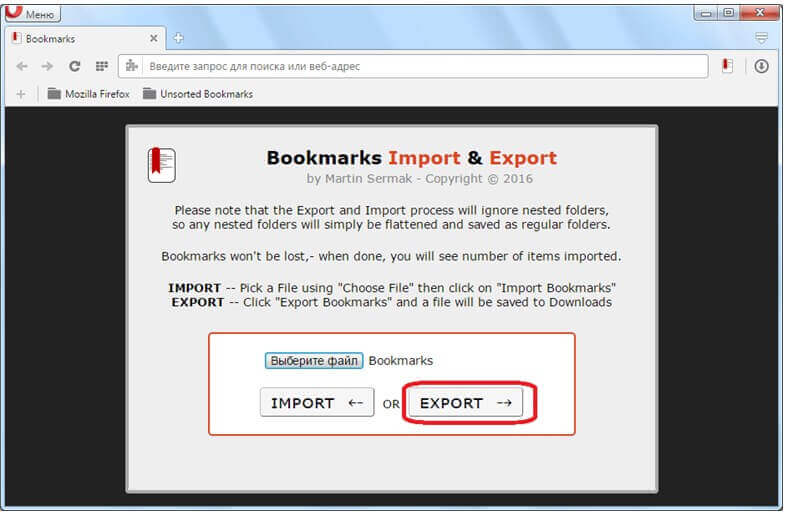
7. Получить доступ к HTML-файлу можно посредством перехода в папку загрузок браузера Opera.
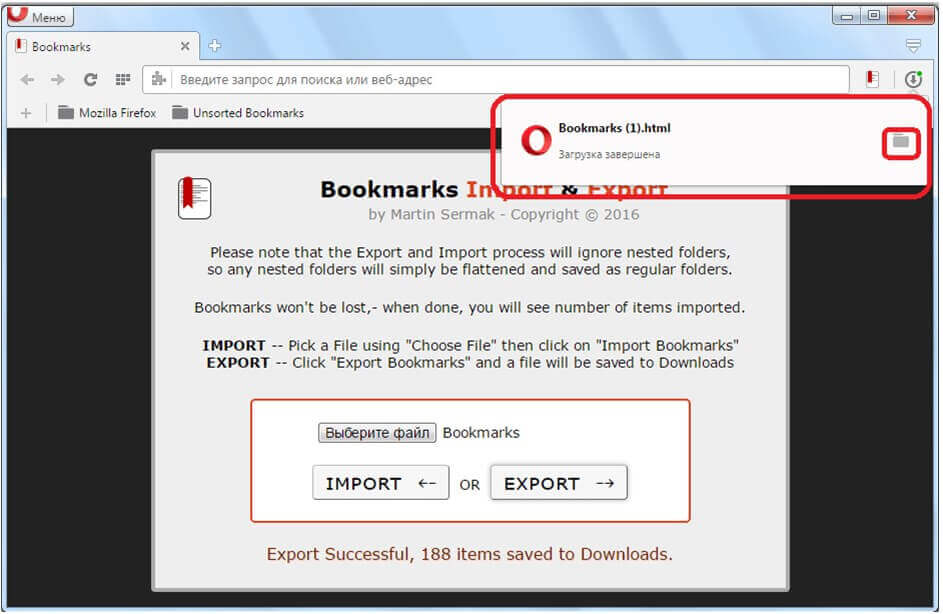
Импорт закладок в Opera работает аналогичным образом. Только после выбора файла нужно кликнуть «Import».
4. Экспорт и импорт закладок в Яндекс Браузере
4.1. Экспорт закладок из Яндекс Браузере
Закладки из Yandex.Browser следует импортировать таким образом:
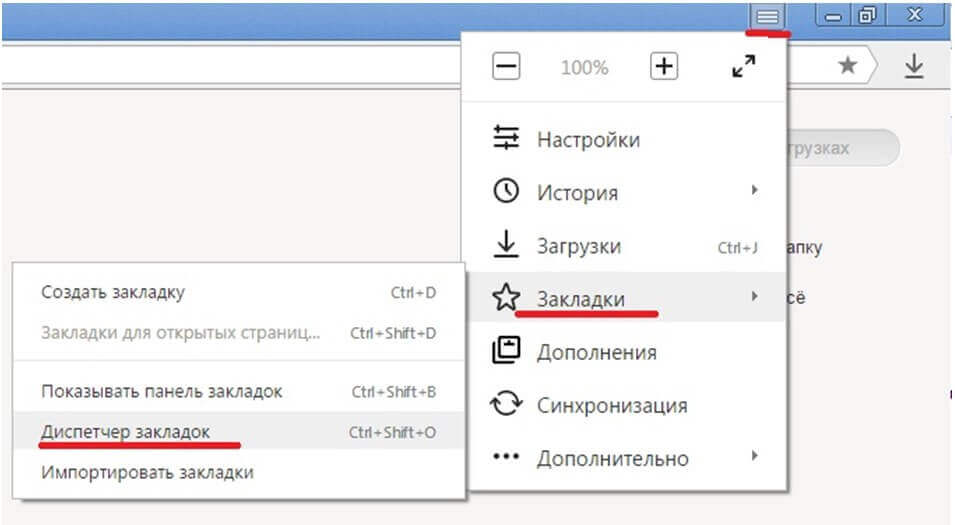
1. Необходимо запустить браузер и кликнуть на кнопку «Закладки» вверху браузера, а далее выбрать «Диспетчер закладок». Можно также использовать комбинацию «Ctrl» + «Shift» + «О».
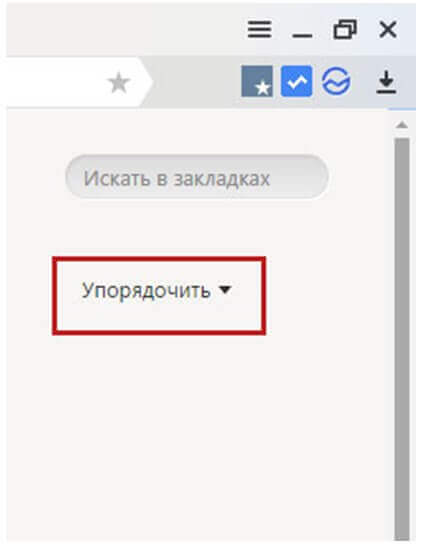
2. На странице диспетчера необходимо выбрать функцию «Упорядочить».
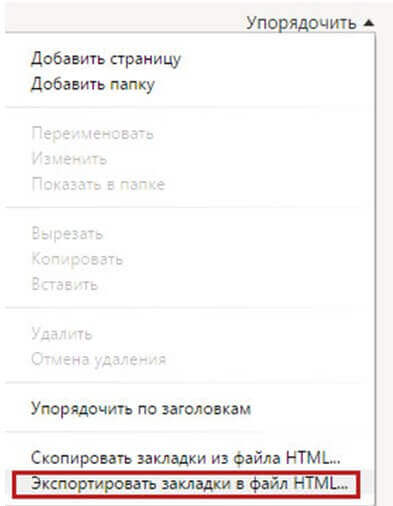
3. Далее выбирается функция «Экспортировать закладки в файл HTML» (при импорте закладок – «Импортировать закладки из файла HTML»).
4. На завершающем этапе отмечается адрес и придумывается название HTML-файла, куда будут импортированы закладки.
4.2. Нахождение файла Bookmarks в Яндекс Браузер
Закладки содержатся в файле Bookmarks, который может быть найден таким образом:
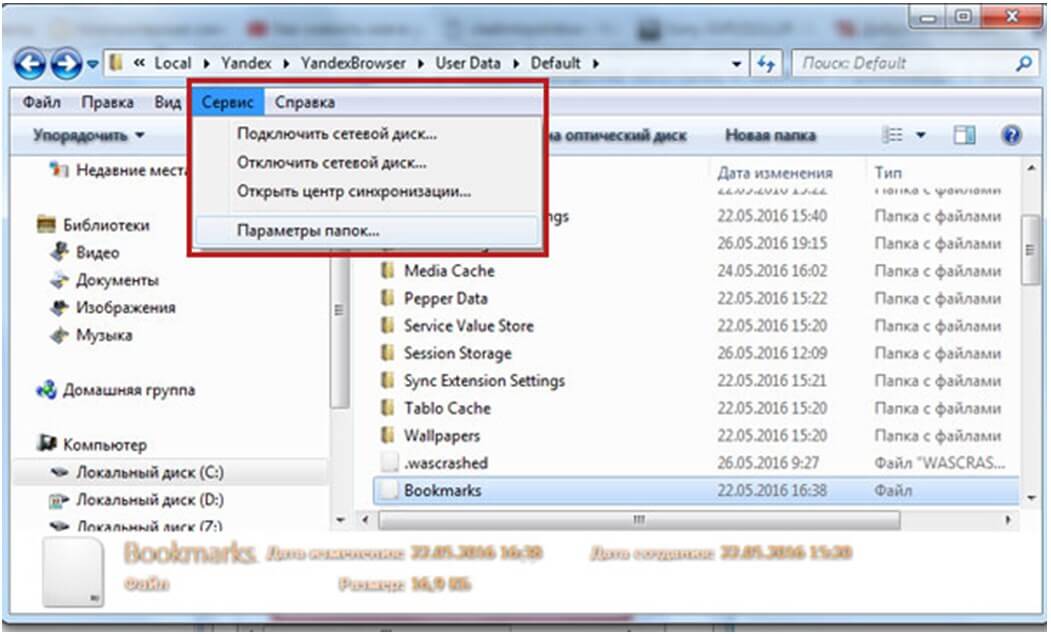
1. Нужно зайти в папку проводника. Затем кликнуть на «Сервис» и «Параметры папок».
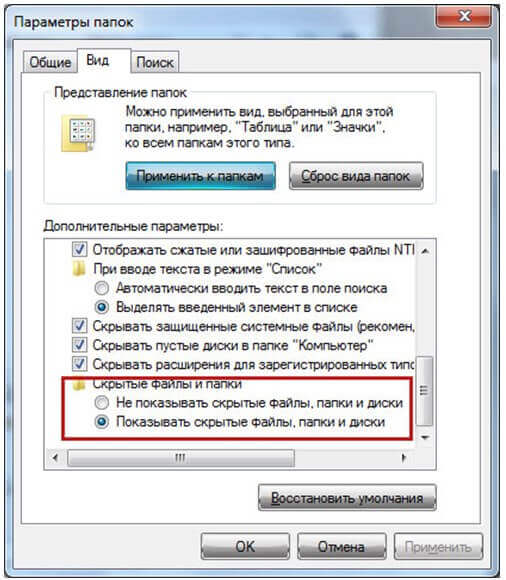
2. Для показа скрытых файлов открывается вкладка «Вид» и указывается «Показывать скрытые файлы, папки и диски».
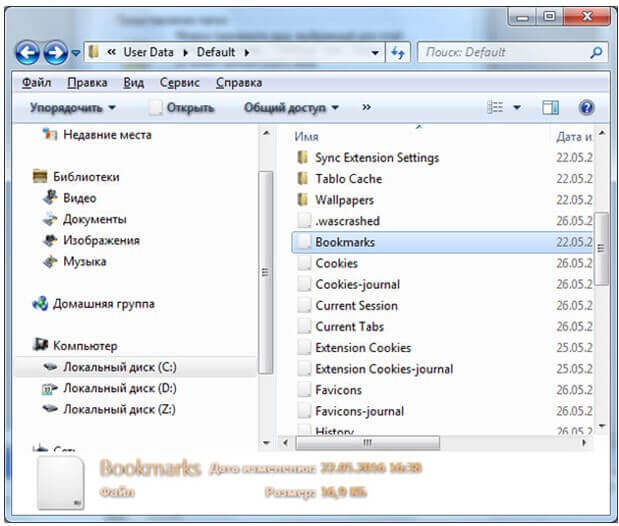
3. Осуществляется переход по адресу C:\Users\Имя пользователя\AppData\Local\Yandex\YandexBrowser\User Data\Default, а затем закладки переносятся в файл Bookmarks.
Таким образом, экспорт/импорт закладок из основных браузеров проходит достаточно просто. При желании это может сделать в сжатые сроки даже юзер, обладающий минимальным опытом работы на компьютере.
Как сохранить (экспортировать) закладки в яндекс браузере


Способ по экспорту всех закладок на персональный компьютер выглядит следующим образом:
Все в html файл
- Зайдем в раздел с настройками Яндекса. Для этого кликаем левой кнопкой мыши по трем линиям вверху страницы, а затем жмем на значок в виде шестеренки.


С помощью файла Bookmarks
Это был способ по сохранению всех закладок сразу. Теперь разберем файл, который сохраняет и запоминает все наши закладки. Называется он – Bookmarks. Благодаря данному файлу, можно будет перенести все наши старые закладки в браузер, после его переустановки. Файл Bookmarks возможно найти следующим образом: C:UsersUserAppDataLocalYandexYandexBrowser
- Кликаем правой кнопкой мыши на ярлык Яндекс браузера. В самом низу появившегося окна будет пункт «Свойства». Жмем на него.


Сохраняем одну закладку
Для того чтобы сохранить одну конкретную закладку в формате html на компьютере, воспользуемся следующим способом:
- Свернем браузер так, чтобы осталось видно кусочек свободного промежутка на рабочем столе.
- В левой части окна Яндекса кликнем левой кнопкой мыши на значок звездочки.
- После этого жмем на строчку «Панель закладок».
- Выбираем любую закладку, и зажимаем левую кнопку прямо на ней. Перетягиваем заметку на рабочий стол.
- Готово! Теперь на нашем рабочем столе будет отображаться закладка со страницей ВК в формате html.
- Если мы нажмем на неё несколько раз ЛКМ, то запустится ранее сохраненный нами сайт.
На телефон
Если мы хотим сохранить какой-либо сайт из закладок себе на мобильное устройство, то нужно будет воспользоваться таким способом:
- Зайдем в раздел с нашими «помеченными» сайтами. Делается это через главную страницу браузера, при помощи клика по этому значку:
- В запустившемся разделе перейдем в самое первое окно, которое отмечено звездочкой.
- Теперь на область закладки, которую хотим сохранить на телефон, зажмем пальцем. После этого вылезет следующее окно:
- Кликаем на пунктик «Поделиться». Всплывет меню с выбором места экспорта. Выбираем вариант «Сохранить на диск».
- После этих действий появится новое окно. В нем можно выбрать название будущего документа, аккаунт, куда будет сохранена закладка, а так же папку. Как все отредактировано, жмем кнопку «Сохранить».
- Как это выполнено, внизу экрана будет отображена надпись «Загрузка одного файла».
- После скачки файла, заходим в наш диск и кликаем на скачанный ранее файл. В моем случае, он будет иметь название «Мобильная версия ВКонтакте».
- Откроется файл с одной единственной ссылкой.
- Выделяем её полностью и жмем на слово «Открыть».
- В моем случае всплыло окно с выбором браузера, через который будет открыта данная ссылка. У вас может такого и не быть, но все же выбираем Яндекс и кликаем на графу «Всегда».
- Вот собственно и все, что нужно было сделать. После выполнения всех действий, будет запущен наш сохраненный сайт. В моей ситуации – это ВКонтакте.
Синхронизация
Благодаря данной функции Яндекса, можно будет перенести данные браузера на любое другое устройство. Делаться это может по различным причинам, если вы хотите узнать про процесс синхронизации более подробно, то ознакомьтесь с этой статьей — https://ya-browsers.ru/nastrojki/sinhronizatsiya-yandeks-brauzera) . Из неё вы узнаете:
- Что дает синхронизация;
- Как её настроить на компьютере;
- Как активировать синхронизацию на телефоне;
- Почему не работает синхронизация.
Все же разберемся в данной статье, как включить синхронизация на телефоне или компьютере. Ниже будет представлена более подробная инструкция.
На пк
Синхронизация на персональном компьютере включается следующим образом:
- Кликаем левой кнопкой на три линии вверху страницы Яндекс браузера.
- В новом окне увидим желтую кнопку «Сохранить данные», жмем на неё, после чего откроется окно с синхронизацией. Кликаем на строку «Включить синхронизацию».
- Как это сделали, нас перебросит на страницу, где можно установить яндекс диск для хранения файлов и работы с ними. Так же можно будет изменить настройки данных синхронизации. Жмем на пункт «Закрыть окно».
- После этих действий синхронизация в браузере с нашим аккаунтом будет успешно активирована.
На телефоне
Если вы хотите включить синхронизацию в мобильной версии Яндекс браузера, то выполните следующие действия:
- Рядом с поисковой строкой найдем три точки и кликнем на них. Откроется меню браузера, в котором увидим пункт «Синхронизация», нужно будет нажать на синюю надпись «Сохранить».
- Если вы ранее не авторизовывались в Яндексе, то вам предложут это сделать. А если у вас уже есть войденный аккаунт, то появится вот такая страница, на которой нужно кликнуть в область графы «Закрыть»
Из данной статьи вы узнали, как сохранить все закладки себе на персональный компьютер, а так же теперь можете сохранить по одной заметке не только на ПК, но и на телефон.
Как сохранить закладки в Яндекс Браузере Ссылка на основную публикацию


Использовать экспортированные закладки
Недостаточно скопировать закладки из веб-обозревателя, важно понимать, как в дальнейшем их можно использовать. Импорт сохраненных сайтов на новом устройстве или в переустановленном Яндекс Браузере осуществляется разными способами в зависимости от варианта экспорта. Чтобы переместить избранные вкладки:

- поместите файл Bookmarks в аналогичную папку браузера;
- простым движением мыши отправьте файл в «Панель закладок»;
- откройте параметры «Диспетчера задач» и выберите пункт «Импорт закладок из файлаHTML».
Аналогичными путями можно импортировать сохраненные в Яндекс Браузере вкладки в другие веб-обозреватели. Однако расположение нужных папок и наименование разделов необходимо уточнять для используемого браузера.
Экспорт закладок помогает сэкономить время на оптимизацию нового веб-обозревателя. Для комфортной работы в дальнейшем потребуется лишь перенести ранее сохраненные сайты в браузер.
Часто задаваемые вопросы
Безопасно ли использовать синхронизацию для экспорта закладок?
Да, если соблюдать базовые требования безопасности – использовать сложный пароль, не предоставлять сторонним лицам данные авторизации и использовать аккаунт на сомнительных ресурсах. В противном случае другие пользователи получат доступ не только к закладкам, но и к личным сведениям, закрепленным за учетной записью.
Почему не удается найти файл Bookmarks?
Основной причиной может стать отсутствие закладок в браузере или случайное удаление нужного файла. Также убедитесь, что просматриваете нужную папку. Если документ так и не удается найти, воспользуйтесь альтернативным вариантами экспорта.
Как сохранить закладки в Яндекс браузере — подробная инструкция
Иногда при работе с компьютером или ноутбуком может произойти непредвиденный сбой системы или аппаратной составляющей: появится критическая ошибка системы, повредятся важные данные жесткого диска, выйдет из строя какое-то комплектующее.
Иногда это застает пользователей непосредственно во время пользования интернетом. Зачастую результатом таких ошибок является переустановка системы.
Чтобы не потерять свои закладки (особенно, если адрес длинный или сложно запоминаемый), стоит сохранить закладки или хотя бы перенести их на другой браузер, если система все еще работоспособна.

Как сохранить закладки в Яндекс браузере
- Кликнуть по иконке из трех полосок в правом верхнем углу.

Кликаем по иконке из трех полосок в правом верхнем углу

Открываем пункт «Настройки»

Выбираем меню «Закладки» в верхней строке

Открываем меню опции «Действия» левым щелчком мышки

Выбираем пункт «Экспортировать закладки в файл HTML»

Выбираем папку для загрузки файла, нажимаем «Сохранить»


Создание закладок
Чтобы создать закладку, необходимо осуществить нажатие соответствующего знака меню сверху (звезда).
После нажатия на данный значок всплывет аналоговое окно, с помощью которого закладке можно присвоить имя, переместить ее, дать имя.
Так получится добавить одну страницу, а все открытые — следующим образом:
С помощью указанных выше действий получится сохранить закладки в виде файлового документа, импортировать (добавить к имеющимся) из другого браузера, создавать новые.
Видео — Как импортировать закладки в Firefox
Думаю у всех есть сайты, на которые вы время от времени заходите. Так вот, чтобы их долго не искать, необходимо добавить подобные страницы в закладки вашего браузера. Но что делать, если веб-обозреватель нужно переустановить, или вы хотите сменить версию операционной системы, соответственно все программы будете устанавливать заново?
В предыдущей статье, я написала о том, как импортировать (экспортировать) закладки в Opera . Ее Вы можете прочесть по ссылке.
В данной статье мы будем разбираться с вопросом: как импортировать или экспортировать закладки в Mozilla Firefox. Затрагиваться данная тема может по разным причинам. Например, Вы хотите начать работать в любимом браузере не ноутбуке, но при этом масса полезных страниц сохранена в веб-обозревателе на компьютере и т.п. Значит, необходимо сделать так, чтобы в закладках на ноутбуке были те же ссылки, что и на компьютере.
Как сохранить закладки и вкладки в Яндекс браузере
Временем нажитые ссылки на полезные статьи и открытые страницы точно нет желания потерять при очередном закрытии веб-обозревателя или после его переустановки.
Благо, что разработчики Яндекс браузера позаботились об этом и создали все необходимые функции, чтобы сохранить вкладки и закладки на компьютере на неограниченный срок.
Встроенные технологии веб-обозревателя от Яндекса позволяют вернуться к тому же месту веб-сёрфинга, на котором завершён предыдущий сеанс. Присутствует и поддержка сохранения, переноса всех закладок даже после удаления браузера.

Как сохранить страницу в закладки в Яндекс браузере на компьютере
Есть масса способов, которые позволяют сохранить закладки Яндекс браузера на ПК.
Способ 1: специальной кнопкой на активной странице
Один из простейших путей, 2 клика и всё готово. Метод не вызывает особых трудностей даже у новичков, поэтому с него лучше и начать.
- Открываем полезный сайт.
- Нажимаем на крайний правый значок в «Умной строке» с изображением язычка книжной закладки.
- Жмём на кнопку «Готово».

Между вторым и третьим шагом есть возможность выбрать место, куда поместится сохранённая ссылка. Есть несколько вариантов: «Панель закладок», «Несортированные закладки» и «Другие закладки». Если нужно добавить страницу на панель под адресной строкой, обязательно выбираем первый вариант.
Способ 2: через панель закладок
Способ немного сложнее, чем предыдущий, но не требует открытия ссылки на страницы, которые желаем добавить в избранное.
У него другое обязательное условие, оно заключается в необходимости отображения «Панели закладок».
Если под поисковой строкой браузера Яндекс не отображаются добавленные в закладки ссылки, нажимаем Ctrl + Shift + B. Эта комбинация горячих клавиш включает показ панели с закладками.
Как записать ссылку в закладки:
- Копируем ссылку с любого источника: текстового файла, социальной сети, адресной строки и т.п. Для этого выделяем её мышью, жмём правой кнопкой мыши (ПКМ) и выбираем «Копировать». Кстати, можем нажать ПКМ по ссылке на любом сайте и выбрать вариант «Копировать адрес ссылки».
- Кликаем ПКМ по «Панели закладок» (ниже «Умной строки») и активируем пункт «Добавить страницу».


Способ 3: добавление всех вкладок в закладки
В Яндекс браузере есть возможность сохранения сразу всех вкладок в закладки. Для них создаётся отдельная папка, а внутри уже размещается список ссылок. Использовать функцию можем только при наличии минимум двух вкладок. Максимальное количество ограничено только способностью компьютера их открыть.
Как выполнить перенос вкладок в закладки:
- Запускаем все полезные страницы в Yandex browser и закрываем все случайные, ненужные вкладки.
- Нажимаем ПКМ по любой из вкладок и выбираем пункт «Добавить все вкладки в закладки».


Если основной директорией сохранения выбрали «Панель закладок», в ней появится соответствующая папка. Нажимая на неё один раз, открывается список всех только что сохранённых ссылок.
Способ 4: используя «Диспетчер закладок»
В Яндекс веб-обозревателе есть специальная страница для управления закладками. Очевидным является то, что на ней также можем создавать закладки, а не только их редактировать и удалять.
Запись ссылки в закладки на компе:
- Добавляем в буфер обмена ссылку на материал.
- Жмём на сочетание клавиш Ctrl + Shift + O.
- На свободном участке рабочей области кликаем ПКМ и выбираем «Добавить закладку».


Экспорт и импорт закладок в Mozilla Firefox
2.1. Экспорт закладок из Mozilla Firefox
Экспорт закладок из браузера Mozilla Firefox происходит таким образом:
1. Необходимо кликнуть на иконку «Закладки», находящуюся вверху. В отобразившемся окне требуется нажать «Показать все закладки». Также подходит комбинация Ctrl + Shift + B.
2. В новом окне выбираются функции «Импорт и резервные копии» -> «Экспорт закладок в HTML-файл».
3. На завершающем этапе следует задать конечную папку для HTML-файла с закладками и дать ей название. Затем требуется кликнуть «Сохранить».
2.2. Импорт закладок в Mozilla Firefox
Закладки импортируются в Mozilla Firefox в таком порядке:
1. Требуется кликнуть «Закладки» -> «Показать все закладки».
2. Далее стоит указать «Импорт и резервные копии» -> «Импорт данных из другого браузера».
3. Выбираются файлы, которые нужно импортировать посредством отмечания галочками. Затем нажимается «Далее».
4. Затем откроется окошко, уведомляющее о завершении процесса. Нужно нажать «Готово».
2.3. Альтернативный способ импорта закладок в Mozilla Firefox
Закладки могут импортироваться и таким образом:
1. Выбирается функция «Импорт закладок из HTML-файла».
2. Вслед за этим требуется открыть HTML-файл, нажав на соответствующую кнопку.
3. Теперь закладки перенесены в Firefox.
Переустановить Яндекс Браузер с сохранением закладок
В случае переустановки операционной системы или обновления компьютерного парка возникает потребность в сохранении ссылок браузера на часто используемые ресурсы сети интернет. Данный материал поможет разобраться, как экспортировать закладки из Яндекс Браузера на новый компьютер, или сохранить их при переустановке Windows.
Сохранение и экспорт пользовательских ссылок Яндекс Браузера
Осуществить сохранение и перенос веб-закладок нетрудно. Это можно сделать как средствами Виндовс, так и с помощью интернет-браузера.
Зачем переносить Yandex браузер в другое место
Существует несколько ситуаций, когда полезно перенести настройки веб-обозревателя на другое место или устройство:
- Планируется переустановить или обновить операционную систему;
- Заканчивается место на логическом диске;
- Нужно перенести данные со старого ПК на новый компьютер;
- Есть желание создать синхронизацию между несколькими устройствами. Если добавить ещё одно устройство, можем беспроблемно начать работу на одном ПК, а продолжить поиск информации на другом компьютере или смартфоне.
Это основные цели, которые приводят к необходимости перемещения или копирования материалов с Яндекс веб-обозревателя. Все задачи вполне достижимы.
Как экспортировать закладки из яндекс браузера
16.08.2019 Рубрика: Как пользоваться яндекс браузером Эльдар
Здравствуйте, уважаемые читатели сайта computerhom.ru. В этой инструкции, речь пойдет о том, как экспортировать закладки из яндекс браузера. Инструкция очень простая и не займет много времени на изучения.
Был у меня один случай, помню как вчера. Один мой товарищ попросил меня переустановить ноутбук. В то время я еще не пользовался закладками. Когда я увидел в его браузере кучу закладок, я был в шоке.
На то время я совсем не знал, что можно сделать экспорт закладок. Мы наверное мучились около часа, чтобы сохранить все закладки. Если бы я знал что можно экспортировать закладки, то было бы все просто.
Думаю не каждый пользователь знаете — как сделать экспорт закладок в яндекс браузере.
- По этому я решил написать для вас подробную и пошаговую инструкцию.
- Итак, начнем изучение материала.
Открываем закладки яндекса
- Открываем браузер яндекс. Затем в правом верхнем углу нажимаем на кнопку «С рисунком трех черточек».
- Далее откроется контекстное меню. В котором нам нужно выбрать строчку «Настройки».

В следующем шаге откроется страничка настроек.
На данной странице нажимаем на строчку «Закладки». После всех действий, у вас откроется диспетчер закладок.
Следующий шаг наших действий. В левой части меню браузера выбираем раздел закладок — панель закладок или другие закладки.

Экспорт закладок из яндекс браузера
Теперь мы можем сделать экспорт закладок.
- Для этого в диспетчере закладок нажимаем на кнопку «С рисунком трех точек».
- После чего у вас откроется дополнительное меню. В этом меню нажимаем на строчку «Эспорт закладок в файл HTML».

В следующем шаге, у вас откроется проводник windows.
- Итак, выбираем локальный диск и папку, в которую будет сохранен файл закладок.
- Далее напротив строчки «Имя файла», указываем название закладок. Название файла может быть разным, на ваше усмотрение. Например: bookmarks, zakladki, newzakladki, zakladki_01 и так далее.
- После того как вы указали путь и название файла закладок нажимаем на кнопку «Сохранить».

Когда вы нажмете на кнопку сохранить, файл закладок будет сохранен. В моем случае я сохранил файл закладок в локальном диске (G).
Вот и все… Теперь вы знаете, как экспортировать закладки из яндекс браузера.
Экспорт закладок Firefox
Произвести перенос избранных страниц на другие устройства можно следующим образом:
- Выполнить нажатие клавиши «Библиотека».
- Выполнить нажатие на кнопку с названием «Закладки».
- Прокрутить курсор мышки вниз и выполнить нажатие на клавишу «Показать все закладки».
- Нажать на соответствующий для «Библиотеки» значок, во всплывшем окне выполнить нажатие клавиши «Импорт и резервирование». Затем потребуется нажать на клавишу, соответствующую «Экспорту закладок в HTML-файл».
- Выбрать папку, куда будут сохранены понравившиеся страницы.
- По умолчание файлу присваивается имя «bookmarks.html».
- Выполнить нажатие кнопки для сохранения информации в указанное место памяти ПК.
Экспортированные данные в виде сохраненного файла в дальнейшем могут быть импортированы.
Примечание!
Согласно пунктам 1-3 получится ответить на вопрос о том, как открыть персональные закладки.
Сохраняем закладки в Яндекс Браузере

У любого из нас может появиться ошибка 43 видеокарта Nvidia Windows 10. Такое может случиться с абсолютно любой видеокартой. После этого в диспетчере устройств, возле видеоадаптера появится желтый…

Проблема при возврате ПК в исходное состояние Windows 10 может возникнуть, когда вы пытаетесь произвести восстановление Виндовс 10. Сейчас мы рассмотрим, как она решается. Автор статьиАртур ФилатовТехник по…

Электронная почта Яндекс – один из главных и незаменимых инструментов для современного пользователя сети Интернет. Трудности, связанные с началом использования сервиса Яндекс- почта (вход на мою страницу), легко…

Если телефон стал быстро разряжаться, это еще не значит, что виновата батарея. В 70% случаев пользователь сам настроил устройство таким образом, что оно потребляет много заряда батареи. Конечно,…
Способ 2: Проводник Windows
Когда не открывается браузер или есть желание выполнить копирование в обход его запуска, можно воспользоваться системным Проводником. Суть метода заключается в копировании файла, содержащего закладки.
-
Первым делом перейдите по пути C:\Users\ИМЯ_ПОЛЬЗОВАТЕЛЯ\AppData\Local\Yandex\YandexBrowser\User Data , где вместо ИМЯ_ПОЛЬЗОВАТЕЛЯбудет папка с именем учетной записи. Если в Yandex всего один профиль, переходите в папку «Default». При использовании двух и более профилей ищите папку «Profile 1», «Profile 2»и т.д. Номер профиля зависит от даты его создания: «Default»— первый, автоматически создающийся после установки Яндекс.Браузера, «Profile 1»— первый профиль, созданный пользователем вручную, и так по цепочке.

Если вы не видите папку «AppData», значит, в Windows отключено отображение скрытых файлов и папок. Включите их видимость, воспользовавшись инструкцией по ссылке ниже.

Как перенести закладки Яндекс.Браузера на другой компьютер
Каждому пользователю хотя бы раз приходилось менять браузер и пересаживаться на другой функционал. Часто от этого страдала персональная информация, но все плохое в прошлом. Потому что сегодня мы поговорим о том, как перенести закладки из Яндекс.Браузера на другой компьютер. Также в процессе повествования рассмотрим несколько простых способов достижения желаемого.
Инструкция
Разработчики оставили нам несколько вариантов переноса списка сохраненных страничек на другой ПК. Рассмотрим их все, не переживайте. Для удобства восприятия разобьем дальнейшее повествование на несколько логических блоков.
HTML-файл
Первый вариант заключается в использовании встроенного функционала. Для транспортировки персональной информации можно использовать функцию экспорта закладок в Яндекс.Браузере. Для этого:
- Открываем обозреватель и нажимаем Ctrl + Shift + O.
- Автоматический переход и перед нами список всех сохраненных сервисов.
- Кликаем на троеточие напротив блока «Панель закладок», активируем функцию «Экспорт…».

Определяемся и после короткого ожидания в выбранном месте появляется файл со стандартным названием bookmarks и полной датой создания, а также расширением .html.
Теперь остается только добавить его в интересующий нас браузер. Допустим, это опять же Yandex. Для претворения задуманного в жизнь:
- Вновь жмем указанную ранее комбинацию клавиш.
- Кликаем ЛКМ по кнопке вызова меню.

Короткое ожидание, и перед нами привычный интерфейс со множеством сохраненных ранее страничек.
Аналогичным образом закладки переносятся и в другие браузеры, просто порядок действий немного отличается ввиду особенностей пользовательского интерфейса.
Для пользователей также доступно сохранение персональной информации в одной из ячеек облачного хранилища Yandex Browser. Встроенные алгоритмы автоматически делают копии данных, после чего их можно восстановить на другом компьютере. Давайте посмотрим, как этого добиться:
- Открываем браузер и кликаем ЛКМ по системной кнопке в правом верхнем углу.
- В выпадающем списке выбираем «Синхронизация».
- Кликаем ЛКМ по появившейся ниже кнопке.

Кнопка «Настройки синхронизации» позволяет выбрать конкретные данные, которые сохранятся в облаке. Галочками можно регулировать важность добавляемой информации.
Для переноса персональных настроек на другой компьютер через Yandex Browser нужно повторить все шаги представленной выше инструкции? и система автоматически внесет изменения в «свеженькую» версию браузера.
Как извлекать списки ссылок из других обозревателей?
Из всех других обозревателей импорт закладок в Firefox производится штатными средствами этих программ или посредством отдельного сохранения данных в файле, а затем переноса данных.
Список с нужными сайтами из Яндекса
1.Заходим в Настройки обозревателя и переключаемся на раздел «Закладки». Кликаем по кнопке «Упорядочить», а затем по «Экспортировать закладки в файл HTML…».
2.В Проводнике укажите путь к месту, в котором должен храниться документ с сохраненными сайтами. Это может быть папка на системном или на пользовательском диске. Особой разницы нет. Если боитесь, что можете забыть, в какой папке сохранили, сохраняйте файл на Рабочем столе.
3.В Мозилла запустите опять известное уже окно «Библиотека» и активируйте опцию «Импорт закладок из HTML файла». Откройте этот файл через Проводник.
Если сохраненные сайты из Internet Explorer или Google Chrome не импортируются напрямую, придется также воспользоваться ручным способом: за счет копирования данных в файл html и последующего переноса в Мозиллу.
Сайты из Опера
Чтобы экспортировать закладки в Firefox из Опера, нужно запускать именно браузер Opera. К сожалению, стандартными средствами можно скопировать закладки только в саму Оперу. Обратная процедура недоступна. О том, как перенести, например, закладки из Firefox в иной обозреватель, можно почитать в этой статье.
Чтобы вытащить список сохраненных сайтов из нее, нужно установить специальное расширение. 1.Скачиваем Bookmarks Import & Export в официальном магазине дополнений.
2.Кликаем по зеленой кнопке «Добавить в Opera».
3.Плагин будет тут же добавлен в браузер.
4.Нажимаем на иконку расширения верхней панели. Она уже должна там быть. Откроется рабочее меню плагина.
5.Теперь выполним экспорт закладок. Нажимаем на кнопку Export.
6.В папке «Загрузки» сразу появится документ bookmarks. Далее, перенесите данные из этого файла в обозреватель Firefox. Инструкция уже дана выше в разделе о сохраненных ссылках в браузере Яндекса.
Импорт из Firefox в Firefox
Копировать сайты можно и для этого же вида браузера. Например, если у вас есть другое устройство, на котором тоже установлена Мозилла, или когда вы хотите переустановить систему.
Здесь можно воспользоваться двумя методами: синхронизацией или созданием резервной копии. Последний способ позволяет сохранить закладки в Mozilla Firefox в отдельный файл с расширением html. Такой же вид файла создается и другими браузерами. Об этом мы говорили в предыдущем блоке этой статьи.
Синхронизация
Синхронизация – не то же самое, что и резервное копирование. Это нужно понимать. Тем не менее, эта функция является отличным способом перемещения информации с одного устройства на другой, например, закладок и паролей.
Синхронизация происходит за счет учетной записи. Все данные хранятся в облаке, а не только на устройстве. Таким образом, если вы подключаетесь к аккаунту на другом ПК, у вас в окне выводится та же информация, что и в первом устройстве.
Создаем аккаунт
- В меню браузера нажмите на кнопку «Войти в Синхронизацию».
- Кликните по кнопке «Создать учётную запись».
- Впишите информацию во всех обязательных полях и нажмите на «Создать аккаунт». Учтите, что адрес вашей электронной почты должен быть актуальным, то есть к ней у вас должен быть доступ. Вы должны знать пароль от нее.
- Зайдите в почту и подтвердите создание учетной записи.
Синхронизируем
- В меню опять нажмите на «Войти в Синхронизацию».
- Кликните по ссылке «Уже есть аккаунт? Войти» внизу.
- Напишите в полях адрес электронной почты и пароль, который вы указали, когда создавали учетную запись.
Способ 3: Включение синхронизации
Альтернативой предыдущим способам смело можно считать включение синхронизации, позволяющее пользователю, авторизовавшемуся под учетной записью Яндекс, получить список закладок на любом другом компьютере или мобильном устройстве. Если прошлые методы помогали скопировать и вставить их только в пределах компьютера, то для работы с избранными сайтами со смартфона и планшета понадобится именно синхронизация. Впрочем, она одинаково актуальна и при наличии нескольких ПК, где требуется иметь доступ к одним и тем же закладкам. Подробнее о настройке синхронизации мы уже рассказывали ранее в материале по следующей ссылке.

В этой статье мы показали 3 метода копирования закладок из Яндекс.Браузера целиком. Этого должно быть достаточно для того, чтобы перенести их на другое устройство или сохранить как копию.