Перемещения и трансформации в CSS3
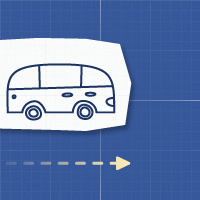
Здравствуй, дорогой хабрадруг! В интернете можно найти множество примеров отличного применения трансформаций и переходов в CSS3. В этой статье мы обратимся к основам основ CSS3 и научимся создавать что-то вроде этого. Данный туториал будет полезен тем, кто только начал знакомиться с CSS3. Давай-те же начнем!
Система координат
Чтобы легче понять то, как устроено перемещение объекта, мы будем работать в системе координат. 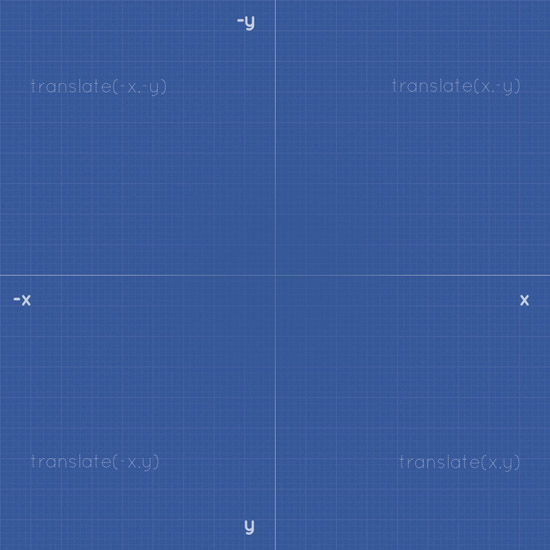
Однако наша система координат имеет одну особенность: ось Y направлена в противоположную сторону, чем обычно. Почему? Дело в том, что HTML и CSS (наравне, например, с ActionScript) используют обратную систему координат, так как веб-страница начинается с левого верхнего угла и идет вниз.
Заметка: Мы будем полагать, что вы уже знакомы со структурой HTML и CSS. Я пропущу объяснения того, как настроить файл CSS, как разместить картинки и т.д. Мы сфокусируемся на анимировании изображений. Если вы не уверены в том, что ваши навыки на высоком уровне, то советуем взглянуть на курс уроков «HTML и CSS за 30 дней» (бесплатно и на английском языке), чтобы выучить все необходимое.
1: Горизонтальное перемещение
Первое перемещение, которое мы продемонстрируем — горизонтальное. Мы будем двигать объекты слева направо и справа налево.
Двигаемся вправо
Чтобы переместить объект мы будем использовать transform: translate(x,y), где X — положительное число, а Y=0. 
HTML
Откройте ваш любимый редактор кода и введите следующее:
- object: Установление главных правил нашего объекта.
- van: Мы будем использовать различные объекты для демонстрации каждого вида анимации.
- move-right: Используя этот класс, мы будем двигать наш объект.
В этом примере мы подвинем объект на 350px вправо. Использован синтаксис transform: translate(350px,0);. Кроме того объект будет двигаться только при наведении на него курсора: #axis:hover .move-right.
Параметр transform всего лишь переместит объект из одной точки в другую, но не создаст анимацию данного перемещения. Чтобы исправить это, нужно добавить параметр перемещения в классе .object.
- linear: перемещение происходит постоянной скоростью от начала и до конца.
- ease: перемещение начинается медленно и затем набирает скорость.
- ease-in: перемещение начинается медленно.
- ease-out: перемещение заканчивается медленно.
- ease-in-out: перемещение начинается и заканчивается медленно.
- cubic-bezier: ручное определение значения перемещения.
Двигаемся влево
Чтобы переместить объект влево, нужно просто поставить отрицательное значение к оси ОХ, в то время как Y остается неизменным. В нашем случае мы переместим объект на —350px влево. 
HTML
Создайте новый документ html и вставьте следующий код:
На этот раз мы используем класс move-left, чтобы переметить объект влево.
CSS
Теперь введем -350px для оси OX. transform: translate(-350px,0); — переместим объект влево.
Так как ранее мы уже определяли правила перемещения, нам не нужно делать это снова.
Посмотреть ДЕМО
2: Вертикальное перемещение
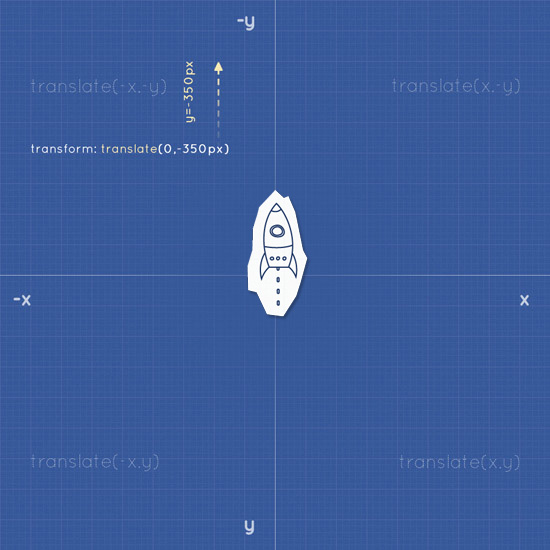
Перемещение объекта по вертикали не составит особого труда, ведь оно идентично горизонтальному. Единственная разница заключается в том, что мы будем иcпользовать значение -y для перемещения вверх и значение y для перемещения вниз.
Двигаемся вверх
HTML
Шаблон HTML идентичен предыдущим примерам. Однако, мы заменим наш объект ракетой (для наглядности) и назначим класс move-up.
CSS
Так же как и грузовик, мы разместим ракету по центру:
Как мы отметили ранее, координата Y должна быть отрицательной. В нашем случае мы подвинем объект на 350px вверх.
Двигаемся вниз
Как вы догадались, чтобы переместить объект вниз, координата Y должна быть положительной, а X равняться 0. Синтаксис: translate(0,y); 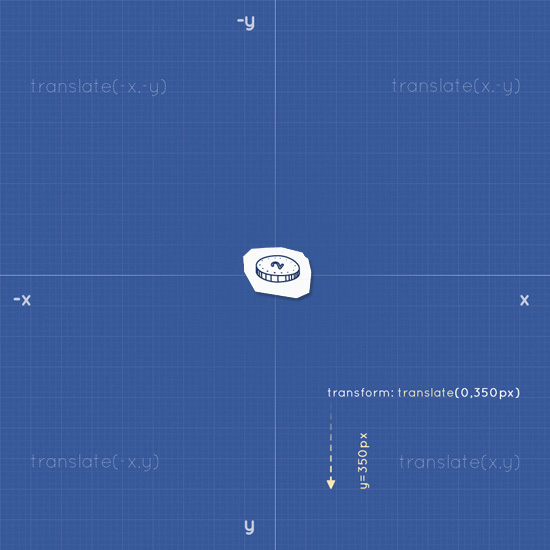
HTML
CSS
3: Диагональное перемещение
Чтобы переместить объект по диагонали, мы совместим параметры x и y. Синтаксис будет следующим: transform: translate(x,y). В зависимости от направления, значение x и y может быть как положительным, так и отрицательным. 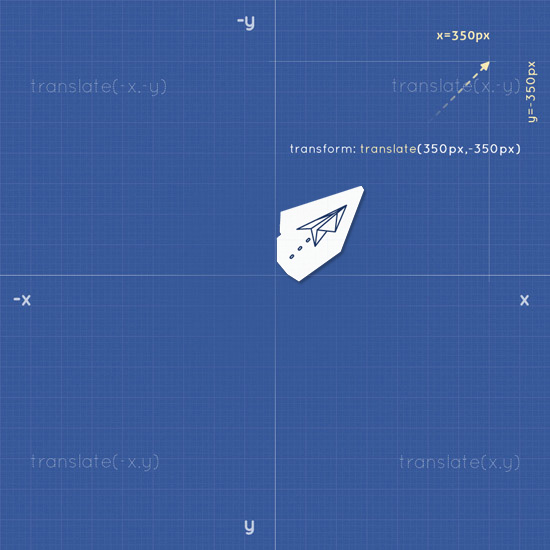
HTML
CSS
4: Вращение
Вращение в CSS3 регулируется градусными координатами (от 0° до 360°). Чтобы повернуть объект, примените следущие параметры: transform: rotate(ndeg); где n — градусы. 
Вращение по часовой стрелке
Для того чтобы повернуть объект по часовой стрелке, применим положительное значение для rotate(ndeg).
HTML
CSS
Вращение против часовой стрелки
Для того чтобы повернуть объект против часовой стрелки, применим отрицательное значение для rotate(ndeg). 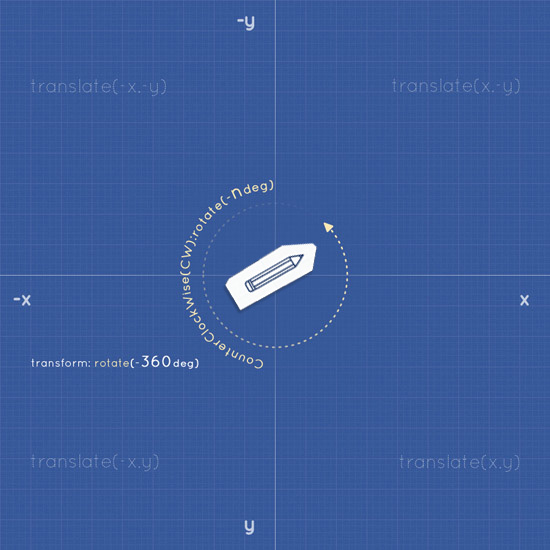
HTML
CSS
5: Масштабирование
Масштабирование — это интересная особенность CSS3. Используя параметр scale(n) или параметр scale(x,y), мы можем либо увеличивать, либо уменьшать объект непосредственно в рамках HTML. Объект будет менять размер в зависимости от значения n/x,y, где ось X — ширина, а Y — высота.
Давайте посмотрим на следующий пример. 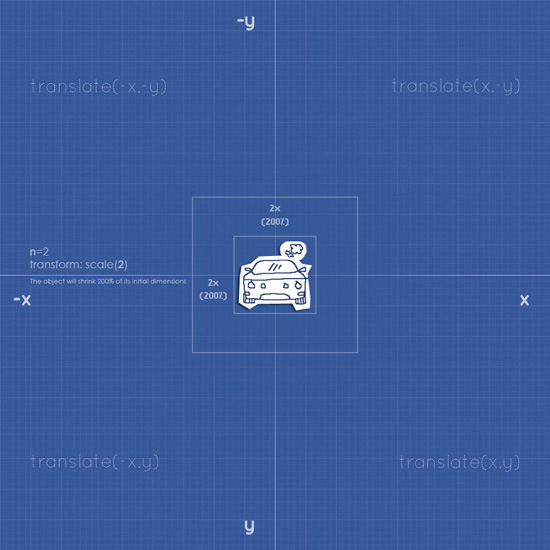
HTML
CSS
6: Множественные движения
После того как мы рассмотрели основные движения и трансформации, мы можем попробовать комбинировать их. 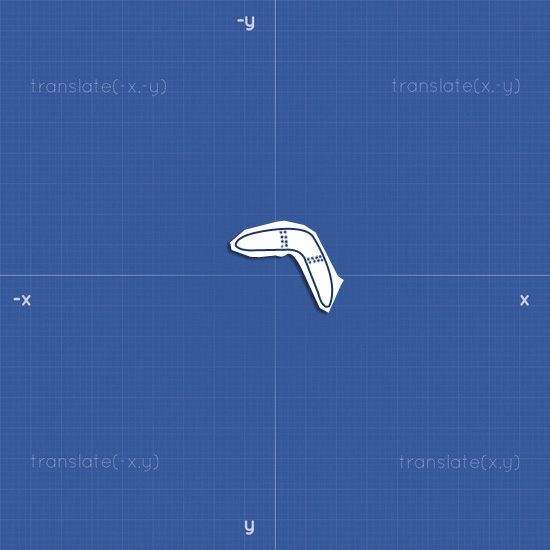
HTML
CSS
План таков: нужно переместить бумеранг в правый верхний угол и одновременно вращать его. Для этого нужно просто перечислить команды через пробел.
Позиционирование в CSS

От автора: одним из наиболее полезных инструментов в CSS, на мой взгляд, является позиционирование элементов документа. Под термином «позиционирование» понимается возможность расположить элемент (блок, картинку и др.) в абсолютно любом месте документа.
Полезность этого свойства увеличивается прямо пропорционально сложности макета сайта. В уроке мы детальнее рассмотрим это полезное свойство. Сама же тема урока взята из вопросов, поступивших в нашу службу поддержки в один и тот же день.


Для начала давайте рассмотрим классический пример, где нам потребуется использование позиционирования… к слову, пример этот как раз и взят из одного из упомянутых выше вопросов. Итак, на указанной части шаблона:

Профессия Frontend-разработчик PRO
Готовим Frontend-разработчиков с нуля
На курсе вы научитесь создавать интерфейсы веб-сервисов с помощью языков программирования и дополнительных технологий. Сможете разрабатывать планировщики задач, мессенджеры, интернет-магазины…

мы имеем 2 логические части — шапка и блок меню. При этом оба блока содержат в себе части единой картинки — автомобиля «заезжающего» с шапки на меню. Теоретически здесь мы могли бы обойтись и без позиционирования. Для этого достаточно было бы вырезать картинку шапки и фон меню, при этом на каждой из картинок присутствовала бы своя часть автомобиля:


Но этот вариант далеко не оптимален. Гораздо лучше было бы, если бы у нас имелась отдельно картинка автомобиля, которая совсем не зависела бы от остального потока элементов. В этом случае мы смогли бы «таскать» автомобиль, выбирая для него нужное расположение. Как раз такую возможность нам предоставляет свойство CSS под названием position.
Указанное свойство имеет следующие возможные атрибуты: position: absolute | fixed | relative | static
Относительно атрибута static следует заметить, что его можно не использовать вообще, поскольку изначально это атрибут любого элемента на странице, поэтому если указать для элемента свойство position:static, то абсолютно никаких изменений мы не увидим.
А вот 3 других атрибута — весьма полезны. Для начала давайте укажем описание каждого из них.
— absolute (абсолютный). Указывает, что элемент абсолютно позиционирован. В этом случае он не существует в обычном потоке документа подобно другим элементам, которые отображаются на веб-странице словно абсолютно позиционированного объекта и нет. Положение элемента задается атрибутами left, top, right и bottom относительно края окна браузера.
— fixed (фиксированный). По своим свойствам это значение аналогично аргументу absolute, но в отличие от него привязывается к указанной параметрами left, top, right и bottom точке на экране и не меняет своего положения даже при пролистывании веб-страницы.
— relative (относительный). Положение элемента устанавливается относительно его исходного места. Добавление атрибутов left, top, right и bottom изменяет позицию элемента и сдвигает его в ту или иную сторону от первоначального расположения, в зависимости от применяемого параметра.
Итак, как же мы можем осуществить задуманное. Все просто. Нам известна ширина макета сайта (она фиксирована). Соответственно, все что потребуется — это разместить картинку, к примеру, в шапке и спозиционировать ее относительно шапки. «Сдвигать» картинку мы можем посредством упомянутых атрибутов left (сдвиг от левой границы), top (сдвиг от верхней границы), right (сдвиг от правой границы) и bottom (сдвиг от нижней границы). Во всех четырех случаях границами будут границы элемента, относительно которого осуществляется позиционирование. И вот здесь есть небольшой нюанс, который мы сейчас увидим.
object-position
CSS-свойство object-position определяет выравнивание контента выбранного замещаемого элемента внутри блока элемента. На областях блока, не покрытых объектом замещаемого элемента, будет отображаться фон элемента.
Вы можете задавать способ подстройки собственного размера объекта замещаемого элемента (т. е., его естественного размера) под размер блока элемента, используя свойство object-fit .
Интерактивный пример
Синтаксис
Значения
От одного до четырёх значений, которые определяют 2D-позицию элемента. Могут использоваться как абсолютные, так и относительные значения сдвигов.
Примечание: Позиция может быть даже такой, что замещаемый элемент будет отрисовываться за пределами своего блока.
Формальное определение
| Начальное значение | 50% 50% |
|---|---|
| Применяется к | заменяемые элементы |
| Наследуется | да |
| Проценты | относятся к ширине и высоте самого элемента |
| Обработка значения | как указано |
| Animation type | повторяющийся список из |
Формальный синтаксис
Примеры
Позиционирование изображений
Здесь мы видим HTML, содержаний два <img> -элемента, отображающие логотипы MDN.
CSS содержит стандартные стили для самого <img> -элемента, а также отдельные стили для обоих изображений.
Первое изображение расположено с отступом в 10 пикселей относительно левого края блока элемента. Второе изображение расположено своим правым краем впритык к правому краю блока элемента и сдвинуто вниз на 10% высоты блока элемента.
Настройка положения изображения и алгоритма масштабирования
Вы можете использовать свойство object-position , чтобы настроить положение изображения в кадре элемента <input> , и свойство object-fit , чтобы управлять тем, как размер изображения настраивается, чтобы поместиться в рамке. Это позволяет вам указать фрейм для изображения, используя атрибуты width и height чтобы выделить пространство в макете, а затем настроить, где в этом пространстве находится изображение и как (или если) оно масштабируется, чтобы занять это пространство.
Examples
Форма авторизации
В следующем примере показана та же самая кнопка,что и раньше,но включенная в контекст типичной формы входа.
А теперь некоторые простые CSS,чтобы сделать основные элементы сидеть более аккуратно:
Настройка положения и масштабирования изображения
В этом примере мы адаптируем предыдущий пример, чтобы выделить больше места для изображения, а затем скорректировать фактический размер и положение изображения с помощью object-fit и object-position .
Здесь object-position настроен для рисования изображения в верхнем правом углу элемента, в то время как object-fit установлен на contain , что указывает на то, что изображение должно быть нарисовано с наибольшим размером, который поместится в рамке элемента без изменение его соотношения сторон. Обратите внимание на видимый серый фон элемента, который все еще виден в области, не покрытой изображением.