Как изменить размер картинки в HTML
В этой статье мы поговорим о нескольких вариантах изменения размеров картинки в HTML. Для тех, кто только начинает изучать html будет полезно прочитать статью про вывод картинок на странице: HTML тег <img>.
Изменять размер изображения полезно в нескольких случаях:
- Браузер сможет сразу при загрузке страницы сделать правильный масштаб страницы и контент не будет прыгать. Например, все содержимое html-страницы уже загрузилось, а картинка пока еще нет. В этом случае после загрузки картинки она сместит весь контент ниже. Такое может происходить чаще всего с мобильных устройств, но в любом случае это будет выглядеть некрасиво.
- Просто уменьшить размер картинки, поскольку ширина области не позволяет вывести такое большое изображение.
Для изменения размеров картинки html существует два способа:
- Через атрибуты width и height в теге <img>
- Через свойства CSS width:N px и height:N px
В обоих случаях результат примера будет одинаковый: картинка будет 100 пикселей на 100 пикселей.
Если не задавать размеры изображения, то она будет выведена в тех размерах, какие есть. Также можно сказать, что если указаны размеры (или только один размер), то картинка будет в пропорции изменена до того размера, который указан. Например, изображение 500х300 пикселей. Если мы укажем ширину в 100 пикселей, то высота картинки изменится пропорционально и составит 60 пикселей (в 5 раз меньше).
Управление размерами изображений в CSS
Сохранение соотношения сторон предотвращает искажение изображений из-за растяжения или сжатия. Работая с CSS, вы, вероятно, рано или поздно попадете в ситуацию, когда вам будет нужно сохранить исходное соотношение сторон изображения. Очень часто для решения этой проблемы используется CSS-свойство background-image. Есть и более современный подход – это свойство object-fit.
В этом руководстве мы поговорим о таких значениях object-fit, как fill, cover, contain, none и scale-down. Мы обсудим, как они влияют на изображение в целом, а также как с их помощью можно обрезать и масштабировать изображения. Кроме того, вы изучите свойство object-position и увидите, как оно может смещать изображения.
Требования
- Чтобы выполнить этот мануал, вам нужно знать, что такое свойства и значения CSS.
- Вы должны уметь использовать декларации CSS, встроенные в свойство style.
- Редактор кода.
- Современный веб-браузер, поддерживающий object-fit and object-position.
Стандартное поведение изображений
В этом руководстве мы рассмотрим следующий код:
В результате он выдает:
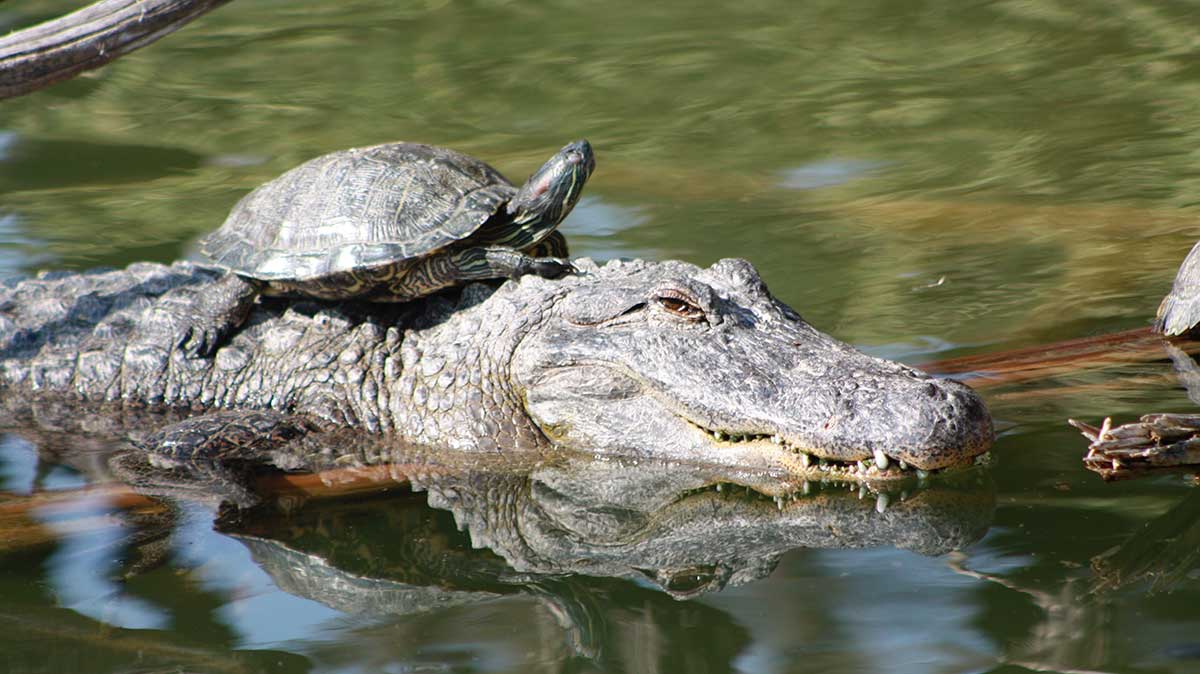
Исходная ширина этого изображения – 1200 пикселей, высота – 674 пикселей. С помощью атрибута img этим параметрам были присвоены значения 600 и 337 – это половина исходных размеров с сохранением соотношения сторон.
Давайте теперь предположим, что у нас есть макет, который ожидает, что изображения будут иметь ширину в 300 пикселей и высоту в 337 пикселей:
В браузере этот код покажет следующий результат:
Полученное изображение больше не сохраняет исходное соотношение сторон и кажется визуально сжатым.
Как работает object-fit: fill
fill – это начальное значение object-fit. Оно не сохраняет исходное соотношение сторон.
Этот код выдаст в браузере следующий результат:
Поскольку это исходное значение для движков рендеринга в браузерах, внешний вид масштабированного изображения не меняется. Полученное изображение по-прежнему выглядит сжатым.
Как работает object-fit: cover
Значение cover сохраняет исходное соотношение сторон изображения, но изображение занимает все доступное пространство.
Данный код покажет в браузере такой результат:
В определенных ситуациях object-fit: cover может обрезать изображение. В этом примере некоторые части исходного изображения (слева и справа) не отображаются, потому что они не умещаются в пределах заявленной ширины.
Как работает object-fit: contain
Значение contain сохраняет исходное соотношение сторон, но при этом изображение не может выходить за пределы доступного пространства.
Этот код выдаст в браузере следующий результат:
В некоторых ситуациях object-fit: contain приводит к тому, что изображение не может заполнить все доступное пространство. Как вы видите в данном примере, над и под изображением есть пустое горизонтальное пространство, потому что заявленная доступная высота больше, чем высота масштабированного изображения.
Как работает object-fit: none
Значение none вообще никак не изменяет размер изображения.
Этот код выдаст в браузере следующий результат:
Если изображение больше доступного места, оно будет обрезано. В нашем примере некоторые части исходного изображения слева, справа, сверху и снизу не отображаются, потому что они не помещаются в границах заявленных ширины и высоты.
Как работает object-fit: scale-down
Значение scale-down будет отображать картинку либо как contain, либо как none – в зависимости от того, что именно выдаст наименьшее изображение.
Этот код выдаст в браузере следующий результат:
В этом примере изображение было уменьшено по принципу contain.
Как работают свойства object-fit и object-position
Если в результате object-fit выдает обрезанное изображение, оно по умолчанию будет центрировано. Для изменения точки фокуса можно использовать свойство object-position.
Вернемся к примеру object-fit: cover.
Теперь давайте изменим положение видимой части изображения по оси X, чтобы показать правый край изображения:
Этот код покажет следующий результат:
В этом примере фрагмент изображения с черепахой вырезан.
А теперь давайте посмотрим, что произойдет, если указать позицию за пределами доступного пространства:
В результате получится:
В этом примере изображение сдвинуто так, что мы видим только его левую часть. Кроме того, слева мы видим интервал, который составляет 20% доступного пространства.
Заключение
В этой статье мы рассмотрели доступные значения свойств object-fit и object-position.
Прежде чем использовать свойство object-fit в своем проекте, убедитесь, что ваша целевая аудитория пользуется браузерами, которые его поддерживают.
Работа с картинками (изображениями) в CSS
Картинки на сайте имеют две функции: во-первых, они улучшают внешний вид ресурса, во-вторых, помогают воспринимать информацию лучше.
Я не буду здесь делать большое вступление, а приступлю сразу к делу.
Итак, в этой статье я расскажу о всех возможных способах работы с изображениями: вставка фонового изображения, выравнивание изображения, прозрачность, тень от картинки и т.д.
Фоновая картинка.
background | background-image
Если вы хотите добавить фоновую картинку на веб-страницу, воспользуйтесь стилевым свойством background, который задается к селектору body. Задайте путь к изображению внутри значения url.
Как выбрать графический путь? Графический путь будет зависеть от того, где он располагается.
Например, если HTML-файл и фоновый рисунок с именем bg.gif хранятся в одной папке, то достаточно задать url(bg.gif), если фоновый рисунок хранится в папке images, тогда путь будет вот таким url(images/bg.gif).
Совет: учтите, фоновое изображение загружается не сразу, поэтому рекомендую добавлять к фоновому изображению цвет фона, так как цвет загружается моментально. Задайте цвет фону близкий к цвету фонового рисунка.
Повтор фоновой картинки.
background-repeat
Бывают моменты, когда нам необходимо управлять повторами фонового изображения. Например, нам выгодно, чтобы повтор фонового изображения был только по горизонтали или только по вертикали, а бывает момент, что повтор фонового изображения нам вообще не нужен. Итак, как нам выкрутиться в этой ситуации? Воспользуйтесь стилевым свойством background-repeat.
background-repeat: repeat-y | repeat-x | no-repeat;
repeat-y — повтор фонового изображения по оси — у (вертикаль);
repeat-x — повтор фонового изображения по оси — х ( горизонталь);
no-repeat; — запретить повтор фонового изображения (изображение будет как оно есть);
Если не задать стилевое свойство background-repeat, тогда фоновое изображение веб-страницы будет залито полностью фоновой картинкой.
Как добавить две фоновые картинки на веб-страницу.
background
Бываю такие моменты, когда нам необходимо создать два фона для сайта. Например, один фон повторяется по вертикали или по горизонтали, а второй фон выводится без повторения.
Добавим две фоновые картинки старым добрым способом. По крайне мере я знаю точно, все браузеры отображают этот метод.
Зададим фоновое изображение к элементам — HTML и BODY.

Картинка по центру.
Существуют несколько методов установить картинку по центру.
Как в css изменить размер картинки.
background-size
Не зависимо от оригинала картинки, размер можно менять от меньшего до большего. В CSS для изменения размера картинки поможет свойство background-size.
В свойстве background-size могут применяться абсолютные единицы измерения, такие как px, em, cm и др..
По умолчанию ширина и высота установлена как auto, что оставляет исходные размеры изображения.
Например, вы загрузили на сайт картинку размерами 200×200 px, но вам по каким-то причинам нужно ее увеличить до размера 500×200 px . Вот так будут выглядеть параметры background-siz.
Можно также указать только одно значение, и это будет считаться шириной. Тогда высота будет как auto и сохранятся пропорции картинки. Посмотрите пример снизу.
а можно вот так:
Обтекание (выравнивание) картинки текстом.
float
Как сделать в CSS так, чтобы на странице изображение обтекало текстом? Выравнивание картинки в CSS аналог HTML-выравнивания картинки <IMG align=”right” …>, вот только в CSS по какой стороне будет выравнивание элементов определяет float.
float: left | right | none ;
left — выровнять картинку по левому краю, текст обтекает его по правой стороне.
right — выровнять картинку по правому краю, текст обтекает по левой стороне.
none — выравнивание и обтекание не задается (значение по умолчанию).
Здесь я указал отступы текста от картинки

Тень картинки.
box-shadow
Небольшая тень под картинкой придает также странице эффект трехмерности, объёма и глубины. Для добавления тени используется свойство box-shadow.

1. — inset — тень внутри элемента, без inset тень будет наружу;
2. — сдвиг тени по горизонтали (6px — вправо, -6px — влево);
3. — сдвиг по вертикали (6px — вниз, -6px — вверх);
4. — размытие тени (0 — четкая тень);
5. — растяжение тени (3px — растяжение, -3px — сжатие);
6. — цвет тени
box-shadow: 0 0 5px; — тень вокруг элемента

box-shadow: inset 0 0 5px; — тень внутри


Прозрачность картинки.
Начну сразу с примера.
Обратите внимание в коде на opacity:0.4 . Поиграйтесь со значением этого свойства и вы увидите на сколько увеличивается или уменьшается прозрачность картинки.
Как изменить картинку в html
Пока я творю, я живу!
Блог посвящен: HTML, CSS, PHP, WordPress, Bootstrap


Изображение (картинка) в CSS. Основы CSS для начинающих. Урок №9
Всем привет!
В сегодняшнем уроке я расскажу о том, как в CSS можно из картинки сделать фон для веб-страницы, как поменять размер картинки в тексте, выровнять картинку по правому краю либо же по центру. И в качестве бонуса я покажу, как от картинки можно выпустить тень.
Урок будет интересным и содержательным.
РАБОТА НАД ФОНОВОЙ КАРТИНКОЙ
Фон – картинка
Свойство «BACKGROUND—IMAGE»
Фон веб-страницы можно менять не только цветом, но и заливать его картинкой. Для этого используйте правило « background-image »к селектору « BODY » или « HTML »:
« путь_к_изображению » — зависит от того, где находится изображение. Посмотрите статью «Путь к файлам».

Повторение фоновой картинки
Свойство «BACKGROUND-REPEAT»
Вы заметили, что когда мы ставим фоновое изображение, то оно повторяется из левого верхнего угла по горизонтали и по вертикали до тех пор, пока не заполнит весь экран. Это не всегда удобно и не всегда обходимо.
Для регулировки повторов фоновой картинки существует правило « background-repeat ».
- repeat-x – повторение по горизонтали
- repeat-y – повторение по вертикали
- repeat – повторение по вертикали и по горизонтали (значение по умолчанию)
- no-repeat – не повторяется

Фиксирование фоновой картинки
Свойство «BACKGROUND-ATTACHMENT»
Правило « background-attachment » указывает на то, будет ли фоновое изображение прокручиваться с содержимым страницы, или будет заблокировано, т.е. неподвижно.
- scroll – фон прокручивается вместе с содержимым (по умолчанию);
- fixed – фоновое изображение зафиксировано.
Положение фоновой картинки
Свойство «BACKGROUND-POSITION»
Правило « background-position » задает положение фоновому изображению.
Значение:
Задается в %, px и названиях позиций.
Приблизительные координаты в %, px:

Координаты в названиях позиций.
- left – лево,
- right – право,
- center – центр,
- top – верх,
- bottom – низ .


Размер фоновой картинки
Свойство «BACKGROUND-SIZE»
Чтобы увеличить или уменьшить размер фонового изображения, воспользуйтесь правилом « background-size »:
Значение:
Задается в % и px.
Если нужно сохранить пропорции картинки, тогда указывайте только ширину, а на высоте ставьте « auto »:
Фоновая картинка на весь экран
Свойство «BACKGROUND-SIZE»
Фоновое изображение можно растянуть на весь экран.
То есть, фон будет на весь экран любых компьютеров и других мобильных устройств.
Нужно воспользоваться правилом « background-size » со значением « cover »:
Две фоновые картинки на веб-странице
Свойство «BACKGROUND-POSITION»
Если использовать две фоновые картинки, тогда шапка и подвал сайта будут выглядеть довольно красиво. Для этого нужно добавить фоновое изображение к элементам — « HTML » и « BODY ». Потом нужно выставить для каждой фоновой картинки позицию « top » и « bottom »:

РАБОТА НАД КАРТИНКОЙ В ТЕКСТЕ
Если в HTML присутствуют картинки (картинки в тексте), то и с такими картинками можно проводить различные манипуляции.
Для примера добавьте вот такой код в HTML:
А теперь остальные кода в CSS
Отступы вокруг картинки
Свойство «MARGIN»
Если вам нужно сделать отступ от картинки, воспользуйтесь свойством « margin ».
- margin-top – отступ от картинки сверху
- margin-bottom – отступ от картинки снизу
- margin-right – отступ от картинки справа
- margin-left – отступ от картинки слева
Значение:
Значение задается в px или %.
Обтекание картинки текстом
Свойство «FLOAT»
Свойство «float» можно применить для картинки, которая находится внутри статьи, чтобы на странице изображение обтекало текстом. Аналог свойства «float» в HTML – атрибут « align ».
- left — обтекание картинки по левому краю, текст обтекает его по правой стороне.
- right — обтекание картинки по правому краю, текст обтекает по левой стороне.
- none —обтекание не задается (значение по умолчанию).
— значение по умолчанию

— обтекание картинки по правому краю (right)

— обтекание картинки по левому краю (left)

Прозрачность картинки CSS
Свойство «OPACITY»
А знаете ли вы, что картинку можно сделать прозрачной, используя только CSS правило « opacity »?
В значениях задается число в диапазоне от 0 до 1.
Значение 0 – полная прозрачность картинки.
Значение 1 – непрозрачность картинки (картинка останется такой как есть).
Значение в дробях (0.5) – полупрозрачность картинки.

Размеры картинки в CSS
Свойства «WIDTH» и «HEIGHT»
Чтобы увеличить или уменьшить размер картинки, которая размещается в тексте, добавьте правило « width » — ширина и « height » — высота:
Значение:
Значение задается в px или %.
Тень от картинки в CSS
Свойство «BOX-SHADOW»
Можно от картинки сделать тень. Это придаст изображению или дизайну сайта привлекательный вид. Сейчас все увидите.
Итак, для создания тени будем использовать « box-shadow ».

- — inset – тень внутри элемента, без inset тень будет наружу;
box-shadow: 0 0 5px – тень вокруг элемента
box-shadow: inset 0 0 5px; — теньвнутри
- сдвиг тени по горизонтали (6 px — вправо, 6 px — влево);
- сдвиг по вертикали (6 px — вниз, 6 px — вверх);
- размытие тени (0 — четкая тень);
- растяжение тени (3 px — растяжение, 3 px — сжатие);
- цвет тени
Примечание
Все примеры, указанные выше, непосредственно касались всех элементов веб-страницы. Если вы помните урок «Синтаксис CSS», то знаете, что можно задать правило для некоторых картинок. Например, вы хотите сделать картинку с тенью только на странице контактов.
Для этого пропишите в HTML для первого тега «img» класс, например, «stepkiblog».
Если прописать ID:
То в CSS это будет так:
Пожалуйста, запомните это примечание, это важно!
Вот и подошли мы к завершению этого урока. Надеюсь, что вы все поняли. Если нет, пишите в комментариях, объясню подробней и, если нужно будет, поправлю текст в уроке.
Все, удачки!