Конвертировать HTML таблицу в Excel
Считаете ли вы этот инструмент полезным? То поделитесь этим с друзьями или коллегами. Это поможет нам сделать наши бесплатные веб-инструменты лучше.
Эта форма позволяет вам конвертировать HTML таблицу в Excel файл, вставьте или загрузите HTML файл ниже:
Параметры
О преобразовании HTML в Excel
О конвертировании HTML таблицы в Excel файл
Конвертер HTML в Excel была создана для быстрого преобразования HTML таблиц в Excel(электронные таблицы Microsoft Excel). Это очень простой и легкий способ преобразовать и поделиться HTML данными в XLSX формате.
Как это работает?
Просто вставьте или загрузите HTML код в текстовое поле выше и нажмите кнопку Конвертировать и Скачать, и вы сразу получите Excel файл.
Пример преобразования HTML в Excel
Вам понравился этот инструмент? Вы можете задонатить нам. Это поможет нам улучшить наши бесплатные веб-инструменты.
Конвертирование HTML в форматы Microsoft Excel

Потребность преобразовать таблицу с расширением HTML в форматы Excel может наступить в различных случаях. Возможно, нужно конвертировать данные веб-страницы из интернета или файлы HTML, использовавшиеся локально для других нужд специальными программами. Довольно часто производят конвертацию транзитом. То есть, сначала переводят таблицу из HTML в XLS или XLSX, потом выполняют её обработку или редактирование, а потом снова преобразуют в файл с прежним расширением для выполнения его первоначальной функции. Это связано с тем, что с таблицами намного проще работать именно в Excel. Давайте узнаем, как можно перевести таблицу из формата HTML в Эксель.
Процедура преобразования из формата HTML в Эксель
Формат HTML является языком гипертекстовой разметки. Объекты с данным расширением чаще всего применяются в интернете, как статические веб-страницы. Но нередко они могут использоваться и для локальных нужд, например, как документы справки к различным программам.
Если возникает вопрос конвертации данных из HTML в форматы Excel, а именно XLS, XLSX, XLSB или XLSM, то неопытный пользователь может взяться за голову. Но на самом деле ничего страшного тут нет. Конвертация в современных версиях Excel встроенными инструментами программы выполняется довольно просто и в большинстве случаев относительно корректно. Кроме того, можно сказать, что сам процесс интуитивно понятен. Тем не менее, в сложных случаях можно воспользоваться для конвертации сторонними утилитами. Давайте рассмотрим различные варианты преобразования HTML в Excel.
Способ 1: использование сторонних программ
Сразу давайте остановимся на использовании сторонних программ для перевода файлов из формата HTML в Эксель. Преимущества данного варианта заключаются в том, что специализированные утилиты способны справляться с конвертированием даже очень сложных объектов. Недостаток заключается, в том, что подавляющее большинство из них платное. Кроме того, на данный момент практически все достойные варианты англоязычные без русификации. Давайте рассмотрим алгоритм работы в одной из самых удобных программ для выполнения вышеуказанного направления конвертации — Abex HTML to Excel Converter.
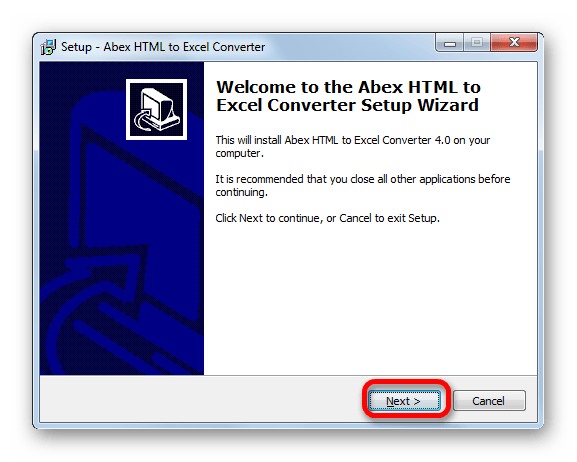
- После того, как был скачан инсталлятор программы Abex HTML to Excel Converter, запускаем его, выполнив по нему двойной щелчок левой кнопкой мыши. Открывается приветственное окно установщика. Щелкаем по кнопке «Next» («Далее»).
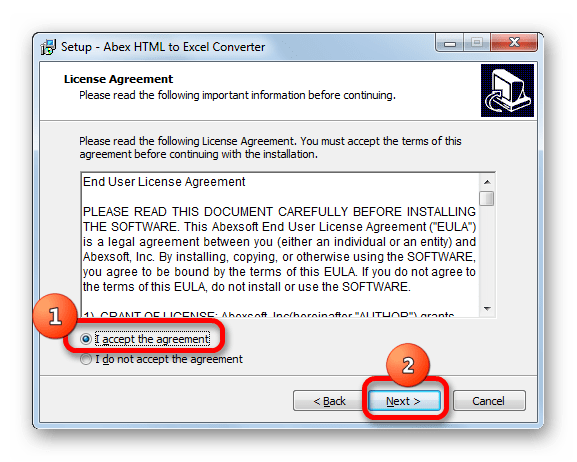
- Вслед за этим открывается окно с лицензионным соглашением. Для того, чтобы согласится с ним, следует поставить переключатель в позицию «I accept the agreement» и щелкнуть по кнопке «Next».
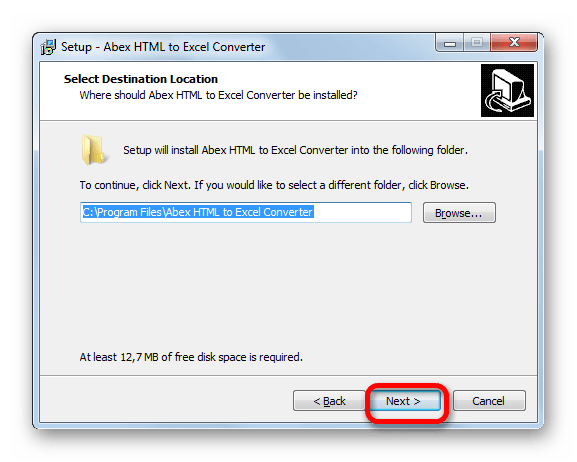
- После этого открывается окно, в котором указывается, куда именно будет устанавливаться программа. Конечно, при желании можно изменить директорию, но без особой нужды делать это не рекомендуется. Так что просто жмем на кнопку «Next».
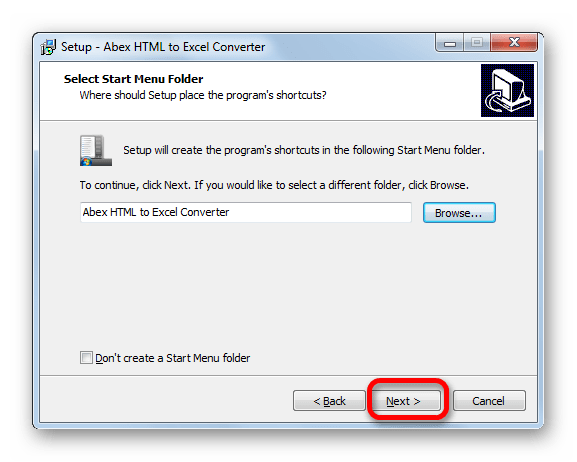
- В следующем окне указывается, каковым будет название программы, отображаемое в стартовом меню. Тут тоже можно просто нажать на кнопку «Next».
- XLS (по умолчанию);
- XLSX;
- XLSM (с поддержкой макросов).
Но нужно учесть, что если вы используете бесплатную пробную версию утилиты, то будет выполнена конвертация только части документа.
Способ 2: преобразование с помощью стандартных инструментов Excel
Также конвертировать файл HTML в любой формат Excel можно довольно легко и при помощи стандартных инструментов данного приложения.
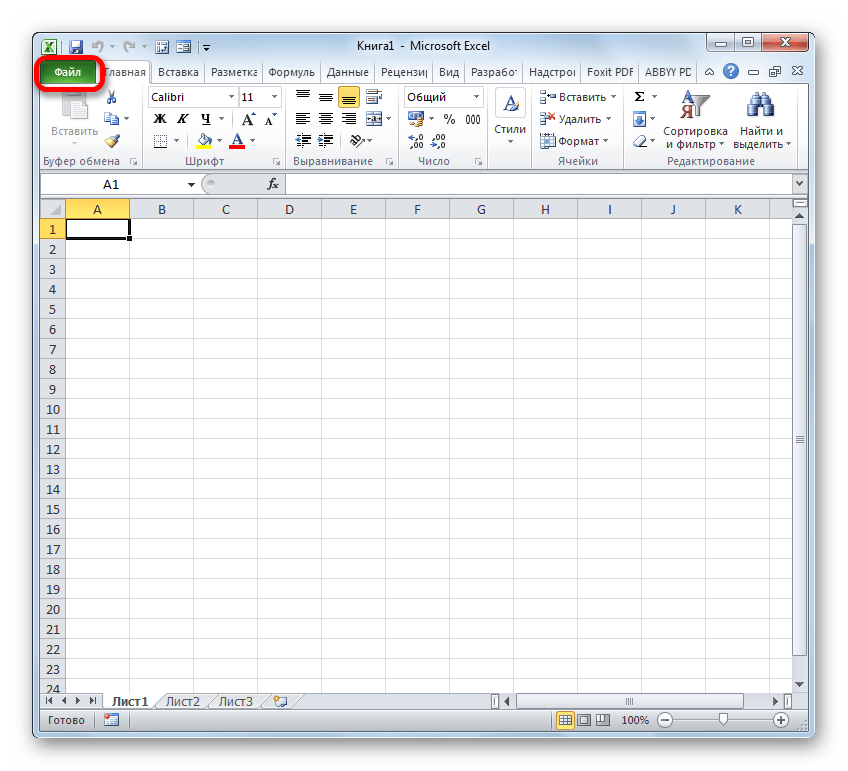
- Запускаем Эксель и переходим во вкладку «Файл».
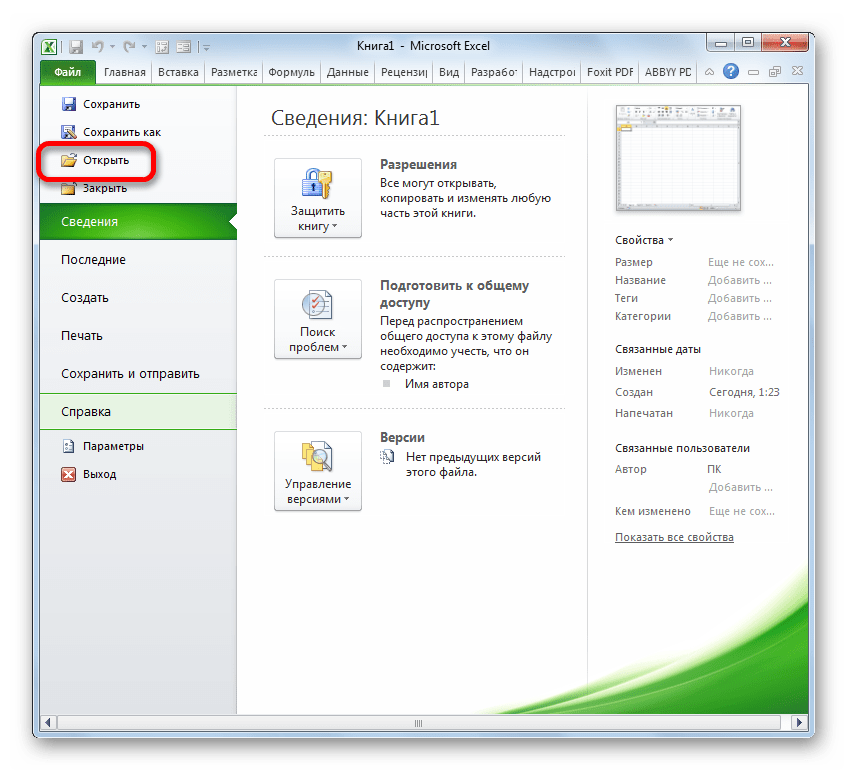
- В открывшемся окне клацаем по наименованию «Открыть».
- Вслед за этим запускается окно открытия файла. Нужно перейти в ту директорию, где расположен файл в формате HTML, который следует преобразовать. При этом в поле форматов файлов данного окна должен быть установлен один из следующих параметров:
- Все файлы Excel;
- Все файлы;
- Все веб-страницы.
- XLSX;
- XLS;
- XLSB;
- XLSM.
Также существует другая возможность перейти в окно сохранения документа.
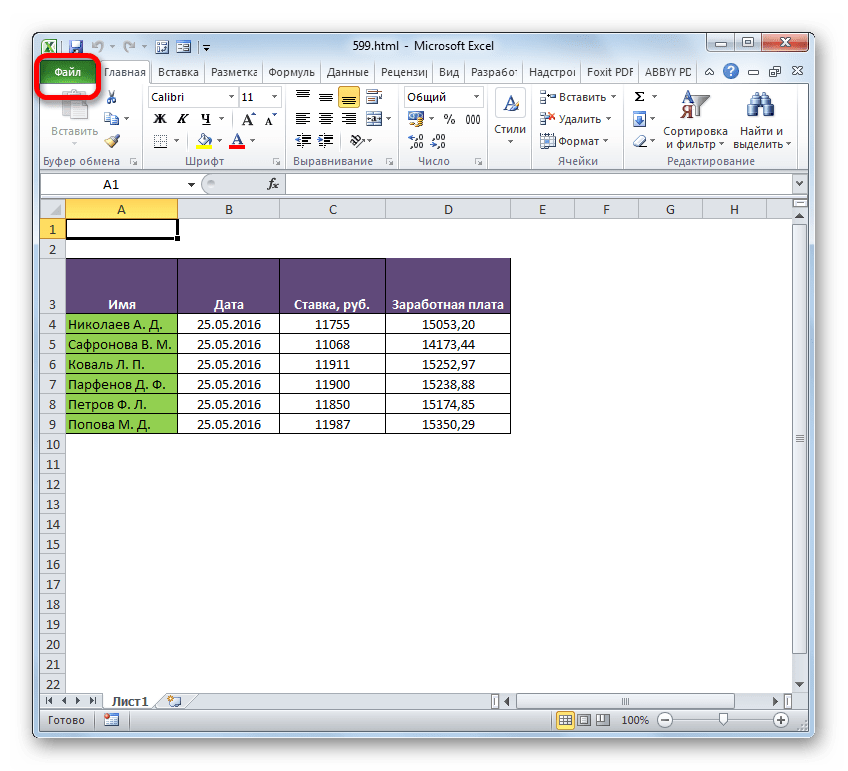
- Перемещаемся во вкладку «Файл».
- Перейдя в новое окно, щелкаем по пункту левого вертикального меню «Сохранить как».
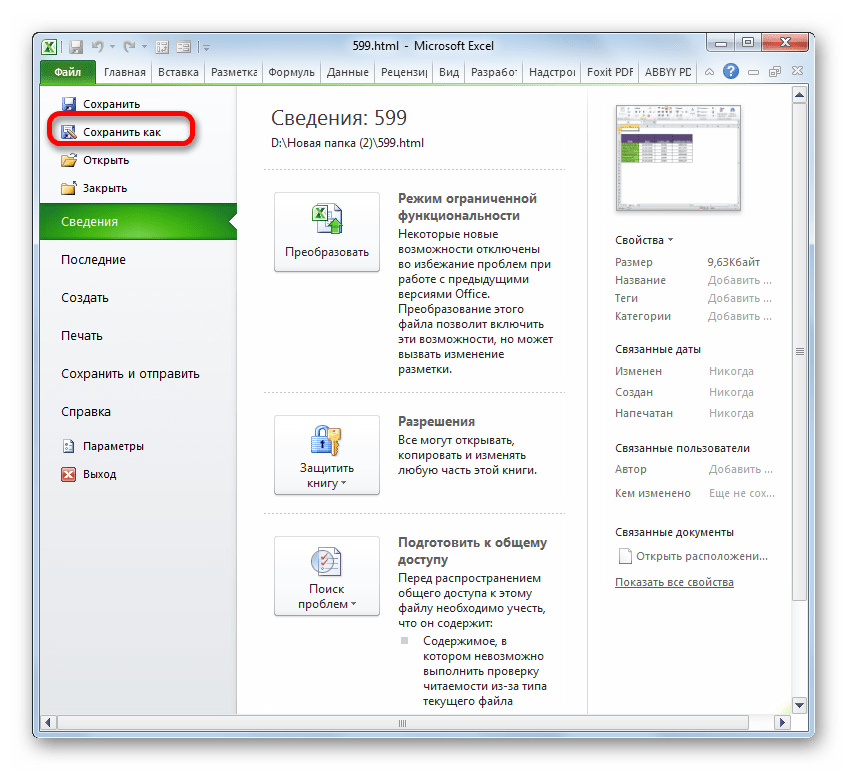
- После этого запускается окно сохранения документа, и все дальнейшие действия проводятся точно так же, как было описано в предыдущем варианте.
Как видим, преобразовать файл из HTML в один из форматов Excel довольно просто, применив стандартные инструменты данной программы. Но тем пользователям, которые желают получить дополнительные возможности, например, производить массовую конвертацию объектов по указанному направлению, можно порекомендовать приобрести одну из специализированных платных утилит.
Конвертировать HTML Таблица в Excel
Просто вставьте (скопируйте исходный код HTML из браузера) или перетащите файл HTML в TextArea of Источник данных, и он немедленно выполнит магию преобразования. Конвертер Table HTML автоматически ищет таблицы из исходного кода HTML, который вы предоставляете.
2. Отредактируйте свой HTML Таблица онлайн, если это необходимо
Вы можете редактировать свои данные онлайн, например, Excel через Редактор таблицы, а изменения будут преобразованы в Excel в режиме реального времени.
3. Скопируйте преобразованный Excel
Сгенерированный Excel разделен вкладками, это здесь: Генератор таблицы. Вы можете скопировать и вставить в Microsoft Excel, простыни или номера Google или загрузить в виде файла `xlsx.
Примечание. Ваши данные безопасны, конверты полностью выполняются в вашем веб-браузере, и мы не будем хранить какие-либо ваши данные.
Что такое HTML?
HTML Подписчики для гипертекстового языка разметки. HTML — код, который используется для структурирования веб-страницы и его содержимого, абзацев, списка, изображений и таблиц и т. Д.
Что такое Excel?
Microsoft Excel — это электронное приложение электронной таблицы, которое позволяет пользователям хранить, организовывать, рассчитать и манипулировать данными с формулами, используя систему электронной таблицы, разбитой строками и столбцами.
Как конвертировать HTML таблицу в Excel?
Работать с таблицами удобнее в Excel, поэтому всю табличную информацию переводят в формат xls или xlsx. Это касается и веб-таблиц, которые сохраняются в html-формате. Рассмотрим 3 способа, как переформатировать таблицу html в формат Экселя.
Способ №1. Стандартные средства Excel
Открываем программу и переходим в меню «Файл». Во вкладке «Открыть» кликаем на «Этот компьютер», затем «Документы» и находим в Проводнике нашу таблицу в формате html. После чего кликаем по ней два раза левой кнопкой мышки, чтобы она открылась в программе.

Недостаток такого метода в том, что таблицу придется серьезно редактировать. По сути, мы переводим в Excel только информацию. Чем лучше структура у html-таблицы, тем меньше придется редактировать ее в программе.
Чтобы сохранить таблицу в xls или xlsx формате, переходим снова в меню «Файл». Там заходим во вкладку «Сохранить как…», затем «Этот компьютер». Выбираем папку для сохранения и формат (тип файла).

Способ №2. Конвертация html в Excel онлайн
Многие пользователи предлагают десктопные программы для конвертации. Но мы считаем, что это пустая трата времени на загрузку и установку. Кроме того, многие из этих программ платные. Лучше воспользоваться бесплатными онлайн сервисами.
Convertio
Переходим по ссылке и кликаем сразу на иконку «С компьютера». Или же файл можно загрузить с другого места – Google Drive, Dropbox или по ссылке.

Далее выбираем сам файл, после чего он загрузится на сервер. И теперь просто кликаем на иконку «Преобразовать».

Длительность конвертации – в зависимости от размера файла. После окончания процесса вы сможете скачать полученный xls файл на компьютер.

Этот способ конвертации по сравнению со стандартным нам понравился больше. Сервис преобразовал в таблицу только текстовую информацию – без лишних графических элементов. Но все равно качество оставляет желать лучшего. Наверное, у нас просто изначально плохая, неотредактированная в html таблица.
Coolutils
Еще один онлайн-сервис, который предлагает конвертировать html таблицу. Здесь все просто:
- выбираем файл (Browse);
- выставляем формат (Excel);
- и далее кликаем «Скачать конвертированный файл».

Признаться, в Google Chrome у нас не получилось конвертировать файл. После последнего действия нас выбросило на пустую белую страницу.
Мы попробовали сделать конвертацию в Mozilla Firefox. И здесь столкнулись с той же проблемой, но теперь более информативной. Сервис написал об ошибке и предложил скачать компьютерную версию программы – Total HTML Converter.

Способ №3. Утилита для компьютера
Признаемся, мы не хотели писать о сторонних программах. Но не ожидали, что этот онлайн-сервис предложит такой вариант. В целом, можно попробовать – утилита весит чуть больше 50 Мб и устанавливается секунд 20.
Открываем программу после установки. Справа находим папку с файлом, который нужно конвертировать. По средине выпадает список файлов – выбираем нужный нам. Заметьте, что слева начинает отображаться содержимое файла.
После того как мы поставили маркер напротив html-файла, кликаем на верхней панели по зелено иконке XLS.

Выберете папку, куда нужно сохранить файл – и нажимайте Start.

После конвертации автоматически откроется окно Проводника с папкой, куда мы сохранили итоговый xlsx-файл. Заметьте, что программа автоматически форматирует таблицы в xlsx файлы, хотя на иконке написано xls.
Честно говоря, мы разочаровались. Программа Total HTML Converter ничем не отличается по результату от стандартного способа, который мы описывали под №1. Конвертация точно такая же – html-страница копируется сплошняком со всеми графическими элементами.
Подводим итоги
Мы рассмотрели 3 способа конвертации html-таблиц в форматы Эскеля. Самый лучший, по крайней мере для нас, способ – онлайн конвертация на сервисе Convertio. Стандартный способ сохранения файла в Excel и использование сторонней программы дали одинаковый, не очень качественный результат.
Но возможно все зависит от качества самой веб-таблицы. По всей видимости у нас она была не в лучшем состоянии, поэтому такие результаты. Но все равно нужно понимать: любую таблицу, которую вы отконвертируете, придется дополнительно редактировать.