Как сделать поисковую строку в html

Поисковая строка — это целый комплекс разных инструментов. Чтобы сделать строку, которая будет искать нужно:
- Создать форму в HTML
- Обработать запрос с помощью JavaScript и послать данные на сервер
- С помощью серверного языка послать запрос к базе данных по нужному запросу и вернуть данные
- Вывести данные
Как видно, одного HTML тут не достаточно, но с него всё начинается. Простую поисковую строку можно сделать с помощью тега <input>
Раскрывающееся поле поиска
В данном уроке мы создадим раскрывающуюся форму поиска, которая отлично впишется в дизайн интерфейса для мобильных устройств. Для реализации элемента будет использоваться только CSS — никакого JavaScript и дополнительной разметки. Простой и эффективный способ для реализации компактной формы поиска.


Назначение
На мобильных устройствах идет учет каждого пикселя. Для минимизации требуемого для вывода формы пространства она будет изначально показываться в компактной форме и раскрываться по получению фокуса ввода ( :focus ). Такой подход позволяет сохранить место для других элементов интерфейса и содержания.


Разметка HTML
Для формы используется HTML5. Код очень простой:
Сбрасываем вид для формы поиска по умолчанию в браузерах Webkit
По умолчанию в браузерах Webkit форма поиска будет иметь следующий вид:

Для того, чтобы форма поиска выглядела как обычное поле ввода текста нужно добавить следующие стили:
Формируем нашу форму поиска
Поле ввода будет иметь обычную ширину 55px и раскрываться для 130px в состоянии :focus . Свойство transition используется для анимации, а box-shadow используется для эффекта свечения.
Пример В
В примере B форма поиска существенно минимизирована — выводится только иконка без заполняющего текста. Обратите внимание, что изменились свойства padding и width для поля поиска, чтобы сформировать круглую кнопку. Для того, чтобы текст был невидим используется свойство color:transparent .
Совместимость с браузерами
Описанный метод работает во всех основных браузерах: Chrome, Firefox, Safari, и IE8+. В IE7 и старых браузерах функционал не действует по причине отсутствия поддержки псевдо-класса :focus и типа поля поиска.
Данный урок подготовлен для вас командой сайта ruseller.com
Источник урока: webdesignerwall.com/tutorials/expandable-mobile-search-form
Перевел: Сергей Фастунов
Урок создан: 7 Июля 2012
Просмотров: 53944
Правила перепечатки
5 последних уроков рубрики «CSS»

Забавные эффекты для букв
Небольшой эффект с интерактивной анимацией букв.
Реализация забавных подсказок
Небольшой концепт забавных подсказок, которые реализованы на SVG и anime.js. Помимо особого стиля в примере реализована анимация и трансформация графических объектов.
Анимированные буквы
Эксперимент: анимированные SVG буквы на базе библиотеки anime.js.
Солнцезащитные очки от первого лица
Прикольный эксперимент веб страницы отображение которой осуществляется “от первого лица” через солнцезащитные очки.
CSS эксперименты с формой поиска

Paula Borowska Last updated Sep 8, 2014
В этом руководстве я хотела бы рассказать, как вы можете украсить вашу форму поиска. Мы не будем делать ничего супер-сложного. Вместо этого рассмотрим четыре способа, как вы можете украсить форму поиска с помощью CSS transitions
Ниже приведен код обычного бокса для поиска.
Для начала в вашем HTML файле создайте элемент input с атрибутом type=search. Если посмотрите на код, приведенный ниже, увидите 4 разных элемента: элемент div с классом .box , элемент div с классом .container-1 , .icon и саму строку поиска.
Все четыре примера будут иметь, естесственно, строку поиска и иконку поиска. Каждый из четырех примеров будет находиться в отдельном контейнере, чтобы мы могли изменять их независимо друг от друга. Наконец, блок div ответственный за то, чтобы держать наш контейнер по центру.


Добавление Font Awesome
Font Awesome — это библиотека иконок. Больше об этой библиотеке можно узнать на их сайте.
Кусок кода выше показывает один из примеров, как можно включить иконку в вашу разметку. Однако, чтобы иконка заработала, вам так же необходимо указать ссылку на библиотеку Font Awesome, как написано ниже. Добавьте эту ссылку в head тэг вашего документа.
Начальные стили
Сейчас мы добавим немного стилей в отдельный файл (который вам так же придется добавить в head тэг вашего документа).
В приведенном выше фрагменте кода CSS мы добавили некоторые базовые стили для страницы. Стиль полей поиска будет окрашен в тёмно-синий цвет, поэтому фон body не должен быть абсолютно белым. Класс box также центрируется на странице урока.


Отделка Search Box
Этот урок посвящён изучению того, как отделать окна поиска. На первом примере я объясню происходящее более подробно; убедимся, что вы точно знаете, что происходит. В остальных трёх примерах я просто покажу вам варианты переходов.
#1. Осветление фона
Первый пример, который мы собираемся решить, это изменение фона ввода поиска при зависании. Мы будем добавлять переход, чтобы изменение не было резким.
Вы уже видели код HTML базовой разметки. Это будет один фрагмент на все примеры.
Чтобы назначить стиль, нам нужно определить стиль CSS самого окна поиска. Давайте добавим все правила CSS один за другим, чтобы вы точно знали, что происходит.
Сначала оформим класс контейнера. Наиболее важное свойство, возможно, position: relative . Это специально, чтобы значок можно было поместить поверх ввода, как вы увидите.
Input
Затем мы назначим стиль input. Все вышеизложенное является украшательством, поскольку радиус границы или цвет фона не влияют на функциональность input. Обратите внимание на свойства левого отступа. Это, чтобы освободить место для значка, чтобы он не находился буквально над текстом внутри input.
Ниже у нас четыре различных правила для цвета заполнителя текста нашего примера Search. К сожалению, правила должны быть отдельными для отдельных префиксов поставщиков и не могут быть объединены в сокращенное письменное правило. Это немного раздражает и будет повторяться в каждом примере!
Наконец, стиль иконки. Главное, чтобы она оказалась поверх ввода, поэтому назначаем ей position: absolute . Поля помогают расположить значок в верхней позиции на 50% .


Добавление эффектов Hover
Следующий набор правил определяет то, что происходит с полем поиска при наведении. В этом примере мы хотим изменить цвет фона. Чтобы избавиться от жёлтого или синего свечения вокруг входа (который иногда добавляют браузеры), установите outline: none .
В приведённом выше фрагменте мы добавили два дополнительных состояния — focus и active . Таким образом, эффект не исчезает при задержке на input. Что ещё более важно, эффект проявляется также при input.


Создание перехода
Чтобы осуществить переход, нам необходимо добавить несколько строк кода. Вернемся назад к правилу, в котором мы определили стиль ввода .container-1 input#search . Перед закрывающими скобками добавьте следующий фрагмент:
Мы определяем сокращение свойства перехода, но можем и определить эти три параметра индивидуально. Во-первых, мы говорим, что переход должен влиять только на свойство фона. Далее мы говорим, что переход займёт чуть больше половины секунды. Наконец, мы определяем смягчение эффекта перехода. ease не единственный эффект, который мог бы работать здесь, мы могли бы использовать linear или ease-in , например. Это выглядело бы немного иначе. Попробуйте, чтобы увидеть, что вам больше нравится.
Стиль input теперь должен выглядеть, как код ниже.
Как работают переходы CSS?
Если вы ничего не знаете о CSS transitions, позвольте мне дать вам краткий обзор. Во-первых, для перехода свойство должно быть определено в состоянии default, а не при hover, или active или focus.
Переходы CSS позволяют постепенно изменять эффект и определить параметры контроля, такие как свойство, продолжительность перехода и вид перехода. Вы можете установить несколько переходов для одного элемента. Главное, вы всегда должны включать префиксы поставщиков для различных браузеров, поскольку поддержка этого свойства еще не является универсальной.
#2. Развернуть ввод при наведении
В этом примере поиск начнётся по иконке смотрового стекла. При наведении курсора на значок поиск развернётся, после чего вы можете ввести свой запрос. Большая часть кода в этом примере будет очень похожа на предыдущий.
Стиль ввода для этого перехода отличается. Вход значительно меньше, так что значок может оказаться за квадратом. Все остальные свойства, такие как фон или цвет шрифта, останутся, мы не хотим полностью изменить стиль поиска.
Как видите, я переопределила свойство перехода, чтобы влиять только на ширину. Я сохранила то же время, потому что это достаточно быстро, чтобы не раздражать пользователей, но и достаточно долго, чтобы создать приятный эффект.
Ниже приведен код для перекраски placeholder текста.
И снова у нас есть стиль CSS иконки. Он остался таким же, как в предыдущем примере.


Добавление эффектов Hover
Самое последнее, что нам нужно сделать, — это определить, как будет выглядеть поиск при ожидании. В следующем фрагменте кода первое правило гарантирует, что в форме нет вызванного браузером свечения, и что при вводе — при наборе текста — окно поиска остается расширенным. Среднее правило просто увеличивает ввод до полной ширины при наведении.
Самым последним, что происходит в приведённом коде, является то, что при наведении значок меняет свой цвет. Это всего лишь деталь, чтобы быстро показать пользователю, что окно поиска активно, а не бездействует. Это изменение не реализовано для перехода.


#3. Увеличение размера значка при наведении
Из всех четырёх примеров этот является самым тонким, как с точки зрения кода, так и с визуальной. В этом случае значок смотрового окна будет слегка выплывать и увеличиваться в размере.
Снова HTML разметка значка и окна поиска такая же, как в предыдущих двух примерах. Конечно, за исключением .container-3 .
В стиле CSS для этого примера ничего особенного. По большей части в начале очень похоже на первые примеры, когда состояние default ничем не отличается. Ниже приведен код для контейнера и input. Обратите внимание, что на этот раз переход на input отсутствует.
Еще раз у нас есть правила placeholder.
По внешнему виду, значок для этого примера такой же. Та же позиция, тот же цвет и прочее. Однако, я добавила к нему переход. Эти переходы назначены всем свойствам, что более коротко, чем их индивидуальное изложение.


Добавление эффектов Hover
В приведенном выше коде есть несколько вещей. Во-первых, мы поменяли цвет значка при наведении и переместили немного выше, чтобы он центрировался по вертикали, когда увеличится. Во-вторых, мы добавили трансформацию иконке при наведении так, чтобы она становилась в 1,5 раза больше первоначального размера. Поскольку ранее определённый переход был настроен для воздействия на все свойства, кажется, что значок растёт при наведении.
Еще раз взглянем на CSS3 Transitions And Transforms From Scratch, чтобы узнать больше о трансформации.


#4. Кнопка при наведении
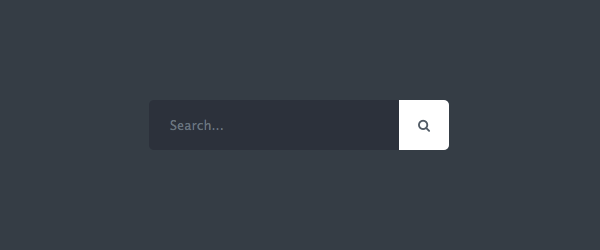
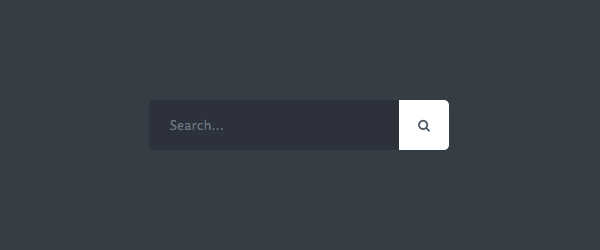
В отличие от последних трёх примеров, этот будет более сложным. При наведении курсора на верхнюю часть ввода будет нажата кнопка, позволяющая вам продолжить — вроде Send или Go. Внутри кнопки есть значок увеличительного стекла.
Этот HTML немного отличается. Вход всё ещё там, конечно, но значок теперь внутри элемента кнопки, который идёт после input. Важно, что button идёт после input, поскольку это связано с тем, как эффект ожидания будет создан в CSS.


CSS в этом примере отличается, обратите внимание! Ниже приведен фрагмент стиля контейнера. Во-первых, position: relative отсутствует; Это больше не важно, так как иконка не полагается на него, чтобы помещаться поверх ввода. Однако у нас есть overflow:hidden . Это не позволяет отображать кнопку, когда она не в ожидании. Технически кнопка, которая появляется, находится справа от входа, но благодаря overflow:hidden она не отображается, когда выходит за пределы ширины контейнера — container и input имеют одинаковую ширину.
Ниже input не имеет перехода, потому что теперь это больше не элемент.
Следующий фрагмент для изменения цвета placeholders.
Ниже приведён код стиля кнопки при наведении. Для трюка его захода со стороны надо разместить его прямо за input и спрятать до наведения. Кнопка — элемент, который изменяется — он перемещается — поэтому именно он определяет переход. Чтобы упростить задачу, я определила переход для воздействия на все свойства.


Добавление эффектов Hover
Для затухания, button необходимо разместить поверх input. Это делается через отрицательную margin. Ранее мы установили непрозрачность кнопки в 0 , поэтому мы должны сбросить ее до 1 , чтобы кнопка также была видна.
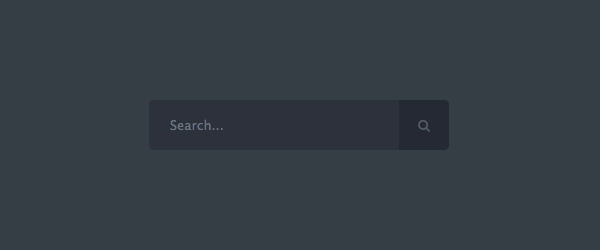
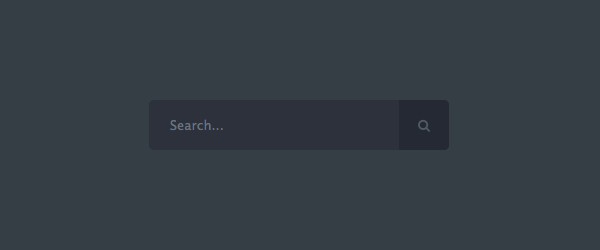
Последнее правило изменяет фон button только при наведении курсора на кнопку. Хорошо дать знать пользователю, что кнопка активна и он может нажать на неё, чтобы отправить запрос; нет смысла иметь кнопку, если она кажется неактивной.
Заключение
Что ж, мы подошли к концу наших экспериментов CSS! Мы взяли основную форму input поиска и использовали небольшой набор эффектов, чтобы изменить её поведение. Как ещё можно было бы изменить input? Какие другие аспекты вы бы применили к CSS-переходам или трансформации? Дайте нам знать об этом в комментариях!
Формируем форму поиска для сайта (для исходного кода Яндекс.Поиск)
В предыдущей статье мы создали Яндекс.Поиск и сделали все его основные настройки. Сегодня же используя полученный код сформируем на сайте форму поиска, предназначенную для ввода запросов.
При этом, для того, чтобы это дополнение ничем не отличалось от других элементов сайта, постараемся с помощью стилей CSS разместить его на сайте максимально приблизив внешний вид к существующему дизайну.
Следует отметить, что оформление формы Яндекс.Поиск под дизайн сайта, не совсем простое занятие.
Сложность заключается в том, что в ней присутствует скрипт на языке JavaScript, который обеспечивает взаимодействие формы с сервисом Яндекс.Поиск. И при его выполнении после каждой загрузки страницы происходит динамическое изменение HTML и CSS кода самой формы. Что, соответственно, приводит к искажению ее внешнего вида.
Поэтому общее описание рассматриваемого материала получилось достаточно объемным с приведением значительного количества кода и поясняющих иллюстраций. В связи с этим материал разбит на две части.
В этой статье мы рассмотрим первую часть, оформив поисковую форму для исходного HTML-кода, полученного непосредственно с сервиса Яндекс.Поиск. А в следующей, посмотрим как можно откорректировать стили CSS для того, привести ее внешний вид в исходное состояние после ее динамического изменения, связанного с выполнением скрипта.
Следует отметить, что в сети Интернет сложно найти подробную методику приведения внешнего вида формы Яндекс.Поиск к существующему дизайну сайта (по крайней мере мне этого не удалось)
Надеюсь, что рассматриваемый здесь материал поможет многим желающим использовать на своем сайте поиск от Яндекса максимально используя все его преимущества, включая возможность адаптации внешнего вида элементов поиска под дизайн сайта.
Несмотря на то, что создание в предыдущих статьях поиска от Яндекс производилось непосредственно на действующем, размещенном в сети Интернет сайте avtobezugona.ru (создание Яндекс.Поиска возможно только на реально действующих ресурсах), для наглядности, рассматриваемые здесь операции по формированию его элементов будут производиться на примере варианта сайта «newsite.local», размещаемого на локальном веб-серевере.
- Размещаем HTML-код формы поиска
- С помощью стилей CSS формируем внешний вид формы поиска
- Исходные файлы сайта
Размещаем HTML-код формы поиска
В создаваемом сайте элементы поиска в соответствии с дизайн-макетом предполагается использовать в области сайдбара. Поэтому полученный из дополнительных материалов из предыдущей статьи HTML-код (файл «seach_form.html») разместим в соответствующем месте файла «aside.php», находящегося в папке «blocks» корневого каталога «www».
Ниже показан HTML-код в редакторе Notepad++ файла «aside.php» с размещенным фрагментом формы поиска в ранее созданном контейнере

Рис.1 Фрагмент исходного HTML-кода формы поиска
Теперь исходя из этого HTML-кода можно приступить к назначению определенных свойств CSS для того, что придать этому элементу должный внешний вид.
Как было ранее отмечено, на данном этапе мы занимаемся оформлением формы поиска для чистого HTML-кода, полученного непосредственно с сервиса Яндекс.Поиск.