Заметка: как использовать HTML «picture» для адаптивных изображений.
Изображения заведомо являются одним из самых сложных аспектов адаптивного веб дизайна. Сегодня мы рассмотрим как элемент <picture> , являющийся решением проблемы адаптивных изображений, можно использовать прямо сейчас.
Вначале о проблеме
Времена попиксельного (pixel perfect) и дизайна фиксированной ширины (fixed-width) ушли в прошлое. Теперь во времена широкоформатных мониторов, интернет телевидения, планшетов и смартфонов различных размеров наши дизайны должны удовлетворять любому устройству шириной от 320px до потенциальных 7680px.
Вместе с множеством разрешений экранов приходит необходимость в сжатии или растяжении изображений для того, чтобы соответствовать различным требованиям. Это может оказаться проблей, т.к. за исключением векторной графики, у подавляющего большинства изображений есть базовая ширина в px, которую нельзя изменить.
Так что же нам делать?
Текущее общепринятое решение
Как правило, вы найдете этот код на любом сайте с адаптивные дизайном:
Здесь используется max-width: 100%; для гарантии того, что изображение никогда не выйдет за пределы ширины родительского контейнера. Если родительский контейнер сжимается до ширины, меньшей чем ширина изображения — последнее сжимается вместе с контейнером. Установка height: auto; нужна для сохранения пропорций.
 Одно «жидкое» изображение под все случаи
Проблема решается лишь в одном ключе, позволяя нам показывать одно и то же изображение для всех случаев. Но это не дает нам возможность устанавливать разные изображения для разных ситуаций.
Новое решение: <picture>
<picture> это новый элемент, который является частью HTML5.
Он реализует способ описания адаптивных изображений таким же способом, как это делается в <audio> и <video> . Таким образом можно размещать несколько тегов <source> , каждый из которых содержит имена файлов различных изображений вместе с условиями, при которых те должны быть загружены.
Это позволит загружать разные изображения в зависимости от:
- Результатов media выражений, например высоты, ширины или ориентации видимой области
- Плотности пикселей
Это в свою очередь означает, что вы можете:
- Загружать файлы изображений соответствующего размера, эффективно используя пропускную способность.
- Загружать по-разному ориентированные изображения в разных пропорциях для того, чтобы соответствовать изменениям в макете при разных ширинах.
- Загружать изображения с высоким разрешением для дисплеев с повышенной плотностью пикселей.
Как работает <picture> ?
Основные шаги при работе с <picture> :
- Создайте открывающий и закрывающий теги <picture></picture> .
- Внутри создайте <source> элемент для каждого выражения, что хотите обработать.
- Добавьте атрибут media , содержащий выражения для таких вещей как высота и ширина области просмотра, ориентация и т.д.
- Добавьте атрибут srcset с соответствующим именем файла изображения для загрузки.
- Добавьте дополнительные имена файлов к атрибуту srcset , если нужно поддерживать разную плотность пикселей, например для Retina дисплеев.
- Добавьте резервный (fallback) элемент <img> .
Вот простой пример, где для случая, когда ширина видимой области меньше 768px — загружается уменьшенное (smaller) изображение:
Можно заметить, что синтаксис, используемый в атрибуте media является таким же, как и при использовании в CSS media queries. Вы можете использовать те же самые проверки, т.е. проверять max-width , min-width , max-height , min-height , orientation и т.д.
Эти проверки можно использовать для того, чтобы например загружать альбомную (landscape) или книжную (portrait) версию изображения в зависимости от ориентации устройства, к тому же можно одновременно проверять размеры в этих выражениях. Например:
Этот код загружает уменьшенную альбомную (landscape) версию изображения для устройств с малым экраном и соответствующей ориентацией. И увеличенную версию того же изображения для устройств с большим экраном.
Если устройство имеет книжную (portrait) ориентацию — загружается книжная версия изображения, уменьшенная для устройств с малым и увеличенная для устройств с большим экраном.
Если вы хотите предоставлять изображения в другом разрешении для дисплеев с повышенной плотностью пикселей, это можно сделать, указав дополнительные имена файлов в атрибуте srcset . Давайте к примеру посмотрим на наш первый кусок кода с добавлением обработки для Retina 2x дисплеев:
Т.к. сначала обрабатывается media query, вы можете управлять размерами изображения, с которыми оно будет показано на экране. Затем будет проверяться плотность пикселей: если дисплей поддерживает повышенную плотность и в пользовательских настройках есть на это разрешение — будут загружены соответствующие версии изображений.
Использование <picture> сегодня
Прямо сейчас встроенная поддержка <picture> реализована в Chrome, Firefox и Opera. В будущем, вполне вероятно, мы увидим широкую поддержку и другими браузерами. Но до этого момента еще надо дожить.
Тем временем вам не нужно ждать, если хотите использовать <picture> прямо сейчас. Просто воспользуйтесь Picturefill 2.0 ; polyfill от умных людей из Filament Group .

После скачивания файла picturefill.js в свой проект просто подключите его в шапке:
Есть также опция для асинхронной загрузки скрипта, о которой можно прочитать в документации Picturefill .
При использовании этого скрипта элемент <picture> будет работать так, как я и объяснял, но с несколькими ограничениями.
Ограничения Picturefill
Picturefill отлично работает с разными версиями IE, однако IE9 не поддерживает <source> элементы, которые используются внутри <picture></picture> . Чтобы обойти это, оберните source элементы в <video> теги с помощью условных комментариев; это сделает их видимыми для IE9, например:
Android 2.3
Как и IE9, Android 2.3 не показывает <source> элементы внутри <picture> . Однако он понимает атрибут srcset при использовании в обычных <img> тегах. Убедитесь в том, что всегда включаете резервный <img> с именем файла по умолчанию в атрибут srcset для Android 2.3 и других браузеров, которые могут иметь такую же проблему.
Требуется JavaScript и встроенная поддержка Media Query
Соответственно требуется, чтобы JavaScript был включен в браузере. Picturefill 2.0 не предоставляет «no-js» решения, ведь если это будет сделано, то когда браузер выкатит нативную поддержку <picture> — будет показываться уже несколько изображений. Однако, вы можете использовать Picturefill 1.2, если параметр «no-js» является для вас обязательным.
Другим требованием Picturefill является встроенная поддержка media query, чтобы позволить обрабатывать выражения в атрибуте media . Все современные браузеры поддерживают media-выражения, лишь IE8 и ниже не имеют их поддержки, что соответствует лишь малой части пользователей .
Возможны дополнительные HTTP-запросы
Возможно, что в браузерах, которые имеют встроенную поддержку srcset , но пока не имеют поддержки <picture> , указанный в резервном элементе <img> файл может быть запрошен до того, как будет определен подходящий вариант из <source> .
Это лишь временная проблема, и она пропадет как только выкатят встроенную поддержку <picture> .
Адаптивные фоновые изображения
Одна из основных задач при адаптивной верстке — это масштабирование изображений (в том числе фоновых) таким образом, чтобы они корректно отображались на устройствах с разными разрешениями экранов.
С картинками в теге img все просто: при установке ширины в процентах высота будет масштабироваться автоматически. К фоновым же изображением такой способ применить нельзя.
Фиксированное соотношение сторон

Данный трюк заключается в установке значения в процентах отступам (padding) элемента. Впервые способ опубликован в старой статье блога A List Apart, однако он до сих пор хорошо работает.
Предположим, что есть фоновое изображение 800 на 450 пикселей, и нужно сделать его фоном с фиксированным соотношением сторон — 16:9. В коде ниже для отступов используется px, но все будет работать и с em. Также есть HTML5 элемент figure, для его корректной работы в старых браузерах можно использовать HTML5 shiv.
Добавляем фон
Полученный элемент масштабируется как надо, но если добавить фоновое изображение, результат будет не очень хорошим. Используем атрибут background-size: cover. К сожалению, в Internet Explorer 8 такой способ не работает. Чтобы решить эту проблему, позиционируем фон с помощью background-position. Фоновая картинка должны быть по ширине как минимум равна max-width элемента. В обратном случае картинка будет обрезаться.
Резиновое соотношение сторон
Предположим, что есть большое фоновое изображение, которое отлично смотрится на десктопе. Но на мобильном устройстве оно будет слишком мелкое, поэтому правильным решением станет уменьшение ширины фона.

Например картинка шириной 800 на 200 пикселей (4:1) на маленьком экране, при ширине в 300 пикселей, должна уменьшаться до 150 пикселей (2:1). Посчитаем атрибуты height и padding-top:

На рисунке показано соотношение сторон фонового изображения при разной ширине. Наклон графика (slope) соответствует атрибуту padding-top, начальная высота (start height) — атрибуту height. В итоге получается код:
Использование SCSS для расчета
Атрибуты padding-top and height можно рассчитывать автоматически при помощи препроцессоров, например SCSS. Пример этого:
Как сделать изображения адаптивными с помощью CSS
Большинство сегодняшних сайтов адаптивны. А если в нём нужно центрировать и выровнять изображение, необходимо научиться делать изображения плавными или адаптивными с помощью CSS.
Пару недель назад я опубликовал обучающее видео, в котором объяснил, как сделать адаптивный веб-сайт. В видео мы сделали изображение адаптивным. В этом посте я хотел бы рассказать об этом подробнее.
Также вы узнаете некоторые общие проблемы, которые могут возникнуть при попытке сделать изображения адаптивными. Я постараюсь объяснить, как их решить.
Сделать изображение гибким или отзывчивым на самом деле довольно просто. Когда вы загружаете изображение на веб-сайт, оно имеет ширину и высоту по умолчанию. Вы можете изменить их с помощью CSS.
Чтобы изображение было отзывчивым, нужно присвоить новое значение его свойству width. Тогда высота изображения автоматически изменится.
Важно знать, что вы всегда должны использовать относительные единицы для свойства ширины, такие как процент, а не абсолютные единицы, такие как пиксели.
Например, если вы определите фиксированную ширину 500 пикселей, ваше изображение не будет отзывчивым, потому что единица измерения абсолютная.
Вот почему вам следует вместо этого назначить относительную единицу, например 50%. Такой подход сделает ваши изображения плавными, и они смогут изменять свой размер независимо от размера экрана.
Один из вопросов, который мне задают чаще всего, — следует ли использовать медиа-запросы.
Медиа-запрос — еще одна важная функция CSS, которая помогает сделать веб-сайт адаптивным. Я не буду вдаваться в подробности, но вы можете прочитать другой мой пост позже, чтобы узнать, как использовать медиа-запросы более подробно.
Ответ на этот вопрос: «это зависит от обстоятельств». Если хотите, чтобы изображение имело разные размеры от одного устройства к другому, нужно будет использовать медиа-запросы. В противном случае вы этого не сделаете.
Теперь для этого примера ваше изображение имеет ширину 50% для любого экрана. Но если вы хотите сделать его полноразмерным для мобильных устройств, понадобится помощь медиа-запросов:
Таким образом, в соответствии с правилом медиа-запроса любое устройство размером менее 480 пикселей будет занимать всю ширину экрана.
Другой способ, которым разработчики могут создавать адаптивные изображения, — это свойство max-width. Однако это не всегда лучший метод, поскольку он может работать не для всех размеров экрана и устройств.
Прежде чем перейти к примеру, необходимо понять, что именно делает свойство max-width.
Свойство max-width устанавливает максимальную ширину для элемента, которая не позволяет ширине этого элемента быть больше, чем его значение max-width (но может быть меньше).
Например, если изображение имеет ширину по умолчанию 500 пикселей, а размер вашего экрана всего 360 пикселей, вы не сможете увидеть полное изображение, потому что недостаточно места:
Поэтому вы можете определить свойство max-width для изображения и установить его на 100%, что сжимает изображение с 500 до 360 пикселей. Таким образом, вы сможете увидеть полное изображение на экране меньшего размера.
Хорошо то, что, поскольку вы используете относительные единицы, изображение будет плавным на любом устройстве размером менее 500 пикселей.
К сожалению, размер экрана будет несколько больше 500 пикселей, но изображение не изменится, поскольку его ширина по умолчанию составляет 500 пикселей. Такой подход нарушит отзывчивость изображения.
Чтобы исправить это, вам нужно снова использовать свойство width, что делает бесполезным свойство max-width.
Другая распространенная проблема, с которой вы можете столкнуться, связана со свойством высоты. Обычно высота изображения автоматически изменяется, поэтому вам не нужно назначать свойство высоты вашим изображениям (потому что это как бы ломает изображение).
Но в некоторых случаях вам, возможно, придется работать с изображениями, которые должны иметь фиксированную высоту. Поэтому, когда вы назначаете фиксированную высоту изображения, оно все равно будет отзывчивым, но не будет хорошо выглядеть.
Адаптивные изображения
В данной статье мы изучим концепцию гибких (responsive) изображений — таких, которые отображаются хорошо на устройствах с сильно отличающимися размерами экрана, разрешением, и другими характеристиками — и рассмотрим инструменты, которые имеются в HTML для их реализации. Responsive images — только одна часть (и хорошее начало) гибкого веб-дизайна, темы, которая будет рассмотрена подробнее в будущем модуле на тему CSS.
| Требования: | Предполагается, что вы уже знакомы с основами HTML и умеете добавлять статичные изображения на веб-страницу. |
|---|---|
| Цель: | Узнать, как использовать такие элементы, как srcset и <picture> чтобы обеспечить работу гибких изображения на веб-сайтах. |
Почему адаптивные изображения?
Какую проблему мы пытаемся решить адаптивными изображениями? Давайте рассмотрим типичный сценарий. Обычный веб-сайт может содержать изображение в заголовке, для улучшения визуального восприятия пользователем, а также несколько изображений в контенте под ним. Вы, вероятно, захотите, чтобы изображение в заголовке занимало всю ширину окна, а изображения в контенте размещались где-то внутри колонки с контентом. Давайте посмотрим на следующий простой пример:
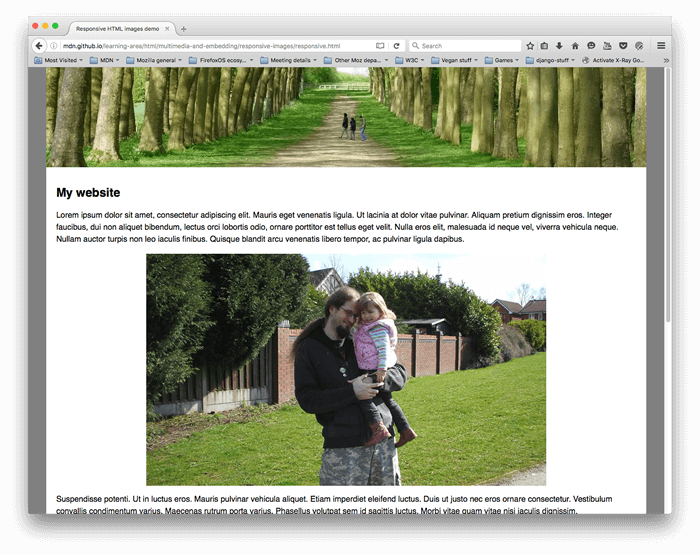
Такая вёрстка хорошо выглядит на широкоформатных экранах ноутбуков и настольных ПК, (вы можете посмотреть посмотреть демо-пример и найти исходный код на Github.) Мы не будем подробно рассматривать CSS, скажем только следующее:
- Содержимому тега main задана максимальная ширина 1200 пикселей. Если ширина окна браузера больше этого значения, то содержимое сайта остаётся на 1200 пикселей и центрирует себя в доступном пространстве. Если ширина окна браузера меньше, содержимое устанавливается в 100% от ширины экрана.
- Изображение в шапке всегда будет оставаться в центре тега header вне зависимости от ширины браузера. Если сайт будет просматриваться на узких экранах, то важные детали в центре изображения (люди) всё равно будут видны. Все, что выходит за пределы ширины экрана будет скрыто. Высота шапки 200 пикселей.
- Изображения в содержимом заданы так, что если ширина body становится меньше чем ширина изображения, то изображения начинают сжиматься и остаются всегда внутри body и не выступают за его пределы.
Всё хорошо, однако проблемы начинаются, когда вы просматриваете сайт на устройстве с небольшим экраном – шапка внизу выглядит нормально, но теперь она занимает значительную высоту экрана; первое изображение в контенте напротив, выглядит ужасно – при таком размере едва можно рассмотреть людей!
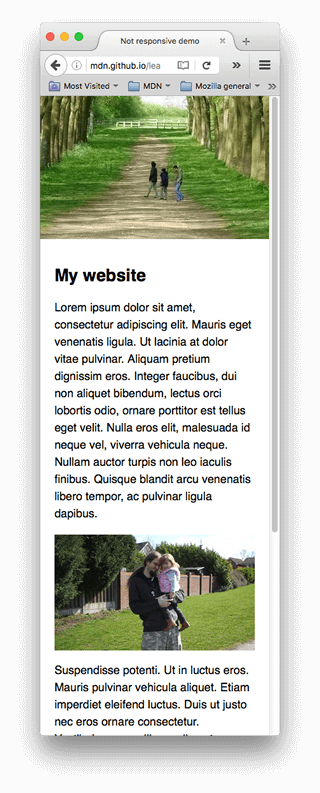
Было бы намного лучше показывать обрезанную версию изображения, на котором видны важные детали снимка, когда сайт отображается на узком экране, и, возможно, что-то среднее между обрезанным и оригинальным изображениями для экранов средней ширины, таких как планшеты – это известно как art direction problem.
Кроме того, нет нужды встраивать такие большие изображения на страницу, если она просматривается на маленьком экране мобильного устройства; это называется resolution switching problem — растровое изображение представляет собой точно-заданное количество пикселей по ширине и высоте; как мы успели заметить, когда рассматривали векторную графику, растровое изображение становится зернистым и выглядит ужасно, если оно отображается в размере большем, чем оригинальный (тогда как векторное изображение нет). В то же время, если изображение отображается в гораздо меньшем размере, чем оригинальный, это приведёт к напрасной трате трафика — пользователи мобильных устройств будут грузить большое изображение для компьютера, вместо маленького для их устройства. Идеально было бы иметь несколько файлов в разных разрешениях, и отображать нужный размер в зависимости от устройства, обращающегося к веб-сайту.
Сложность в том, что для некоторых устройств с большим разрешением экрана нужны изображения большего чем ожидается размера, чтобы чётче отображалось. По сути это всё одна задача в разных условиях.
Можно предположить, что векторные изображения могли бы решить эти проблемы. В какой-то степени это так. У них небольшой вес и размер, поэтому их можно использовать почти в любом случае. Они хороши для простой графики, узоров, элементов интерфейса и т. д. Сложнее создать векторное изображение с большим количеством деталей, как, например, на фото. Растровые изображения (JPEG) для нашего примера подходят больше.
Такого рода проблемы не было в начале существования веба, в первой половине 90-х годов – тогда единственными устройствами для просмотра веб-страниц были настольные компьютеры и ноутбуки, так что создатели браузеров и авторы спецификаций даже не задумывались о создании решения. Технологии отзывчивых изображений были реализованы недавно для решения проблем, указанных выше. Они позволяют вам предоставить браузеру несколько изображений, каждое из которых отображает одно и то же, но содержит разное количество пикселей (resolution switching), или разные изображения с отдельными областями основного изображения (art direction).
Примечание: Новые возможности обсуждаются в статье — srcset / sizes / <picture> — все они поддерживаются последними версиями современных настольных и мобильных браузеров (включая Microsoft Edge, но не Internet Explorer).
Как сделать изображения отзывчивыми?
В этом разделе рассмотрим две вышеописанные проблемы и покажем, как их решить с использованием инструментов HTML <img> . Как показано на примере выше — изображение в заголовке используется только как украшение сайта и установлено как фоновое с помощью CSS. CSS больше подходит для адаптивного дизайна чем HTML, об этом поговорим в следующем модуле о CSS.
Разные разрешения: Разные размеры
Итак, какую проблему решают разные разрешения? В зависимости от устройства нужно отобразить одно и то же изображение, но разных размеров. Посмотрите на вторую картинку в примере. Стандартный элемент <img> обычно позволяет указать только один путь к файлу:
Однако есть два новых атрибута — srcset и sizes — позволяющих добавить дополнительные изображения с пометками, чтобы браузер выбрал подходящее. Пример на Github: responsive.html (также смотри источник кода).
Атрибуты srcset и sizes кажутся сложными, но они не так плохи, если вы отформатируете их как в примере выше: каждая часть значения атрибута с новой строки. Значение состоит из списка элементов через запятую, каждый из которых включает три части. Давайте рассмотрим эти значения:
srcset включает названия изображений, среди которых браузер выберет нужное и их размеры. Перед каждой запятой части значения в таком порядке:
- Название изображения ( elva-fairy-480w.jpg .)
- Пробел.
- Актуальная ширина картинкив пикселах ( 480w ) — заметьте, что здесь используется w вместо px , как вы могли ожидать. Эта настоящая ширина изображения, которая может быть просмотрена в свойствах картинки на вашем компьютере (например, на Mac нужно открыть картинку в Finder и нажать Cmd + I , чтобы вывести информацию на экран).
sizes определяет перечень медиавыражений (например, ширину экрана) и указывает предпочтительную ширину изображения, когда определённое медиавыражение истинно — это то, о чём мы говорили выше. В нашем случае, перед каждой запятой мы пишем:
- Медиа-условие ( (max-width:480px) ) — вы можете больше узнать об этом в CSS topic, но сейчас давайте скажем, что медиа-условие описывает возможное состояние экрана. В этом случае, мы говорим «когда viewport width меньше или равен 480 пикселям».
- Пробел.
- Ширину слота (в оригинале «width of the slot»), занимаемую изображением, когда медиа-условие истинно. ( 440px )
Примечание: Для ширины слота, вы можете указать абсолютные значения ( px , em ) или значение относительно окна просмотра ( vw ), но НЕ проценты. Вы могли заметить, что у последнего слота нет медиа-условия — это значение по умолчанию, которое станет актуальным, если ни одно из предыдущих медиа-условий не будет истинно. Браузер игнорирует все последующие проверки после первого совпадения, так что будьте внимательнее к порядку их объявления.
Итак, с такими атрибутами, браузер сделает следующее:
- Посмотрит на ширину экрана устройства.
- Попытается определить подходящее медиа-условие из списка в атрибуте sizes .
- Посмотрит на размер слота к этому медиавыражению.
- Загрузит изображение из списка из srcset , которое имеет тот же размер, что и выбранный слот, или, если такого нет, то первое изображение, которое больше размера выбранного слота.
И это всё! На текущий момент, если поддерживающий браузер с viewport width 480px загрузит страницу, медиа-условие (max-width: 480px) будет истинно, следовательно, будет выбран слот 440px , тогда будет загружено изображение elva-fairy-480w.jpg , так как свойство ширины ( 480w ) наиболее близко значение 440px . Условно, изображение 800px занимает на диске 128KB, в то время как версия в 480px только 63KB — экономия в 65KB. Теперь представьте, что у вас страница, на которой много изображений. Используя это технику, вы обеспечите мобильным пользователям большую пропускную способность.
Старые браузеры, не поддерживающие эти возможности, просто проигнорируют их и возьмут изображение по адресу из атрибута src .
Примечание: В описании элемента <head> вы найдёте строку <meta name=»viewport» content=»width=device-width»> : это заставляет мобильные браузеры адаптировать их реальный viewport width для загрузки web-страниц (некоторые мобильные браузеры нечестны насчёт своего viewport width, вместо этого они загружают страницу в большем viewport width, а затем ужимают её, что не очень хорошо сказывается на наших отзывчивых изображениях или дизайне. Мы расскажем вам об этом больше в будущем модуле.)
Полезные инструменты разработчика
Есть несколько полезных браузерных инструментов разработчика, чтобы помочь с определением необходимой ширины слотов и т. д., которые вам нужно использовать. Когда я работал над ними, я сначала загружал фиксированную версию моего примера ( not-responsive.html ), затем открывал Responsive Design View (Tools > Web Developer > Responsive Design View), который позволяет взглянуть на layout вашей веб-страницы как если бы они были просмотрены через устройства с различными размерами экрана.
Я устанавливал viewport width на 320px, затем на 480px; для каждой я обращался к DOM Inspector, кликал по элементу <img> в котором мы заинтересованы, далее смотрел размер во вкладке Box Model с правой стороны дисплея. Это должно дать вам необходимую ширину изображения
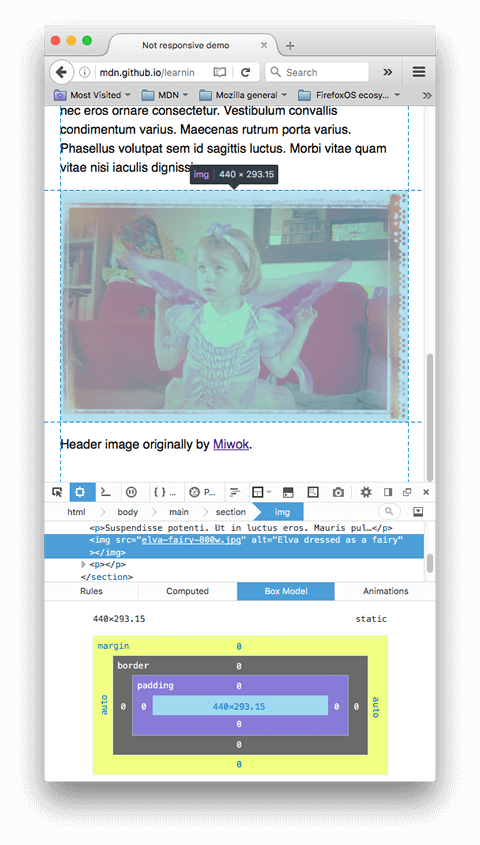
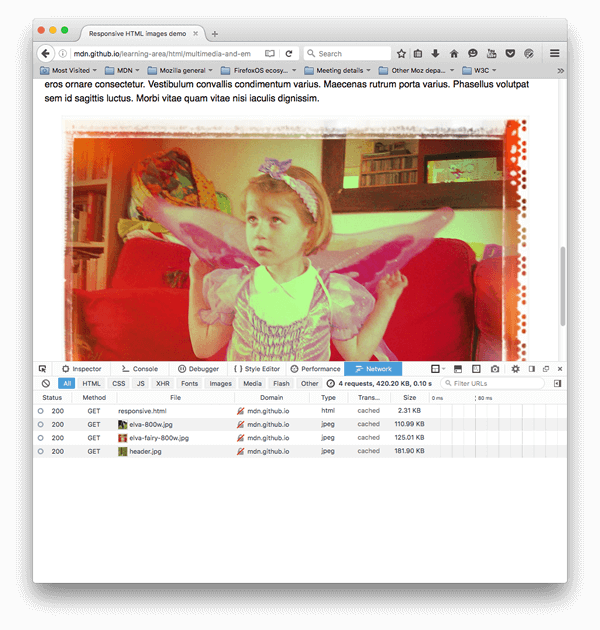
А дальше вы можете проверить работает ли srcset если установить значение viewport width таким каким вы хотите (например, установить узкую ширину), открыв Network Inspector (Tools > Web Developer > Network) и затем перезагрузить страницу. Это должно дать вам перечень ресурсов которые были загружены чтобы составить (собрать) web-страницу, и тут вы можете проверить какой файл изображения был выбран для загрузки.
Переключения разрешений: Одинаковый размер, разные разрешения
Если вы поддерживаете несколько разрешений экрана, но все видят ваше изображение в одном и том же размере на экране, вы можете позволить браузеру выбирать изображение с подходящим разрешением используя srcset с x-дескриптором и без sizes — более простой синтаксис! Найти пример как это выглядит можно здесь srcset-resolutions.html (смотрите также the source code):
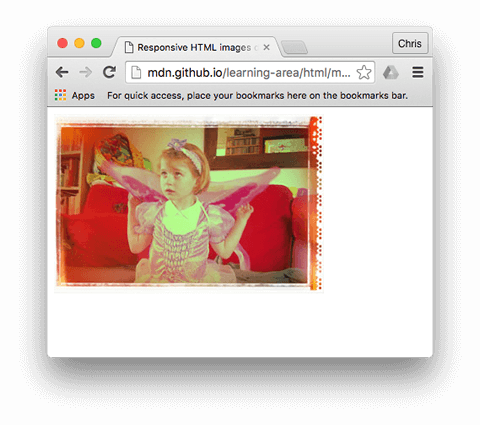
В данном примере, к изображению применяется CSS таким образом, что оно имеет ширину в 320 пикселей на экране (также называемое CSS-пикселями):
В этом случае, нет необходимости в sizes — браузер просто определяет в каком разрешении отображает дисплей и выводит наиболее подходящее изображение в соответствии с srcset . Таким образом, если устройство, подключаемое к странице, имеет дисплей стандартного/низкого разрешения, когда один пиксель устройства представляет (соответствует) каждый CSS-пиксель, то будет загружено изображение elva-fairy-320w.jpg (применён x1, то есть вам не надо включать его). Если устройство имеет высокое разрешение, в два пикселя устройства на каждый CSS-пиксель или более, то будет загружено изображение elva-fairy-640w.jpg . 640px изображение имеет размер 93KB, тогда так 320px изображение — всего 39KB.
Художественное оформление
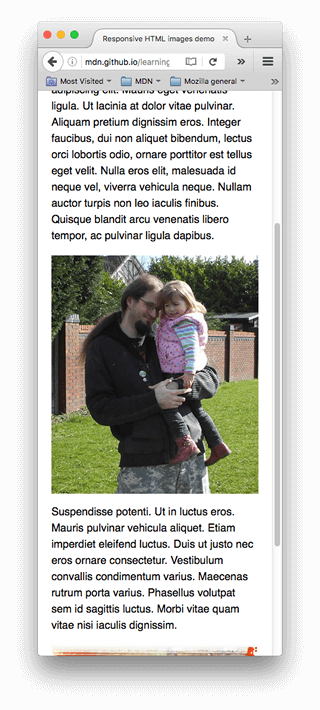
Подводя итоги, проблема художественного оформления заключается в желании изменить отображаемое изображение чтобы оно соответствовало разным размерам отображения изображения. Например, если на веб-сайте отображается большой пейзажный снимок с человеком посередине при просмотре в браузере на настольном компьютере, то при просмотре веб-сайта в мобильном браузере он уменьшается; он будет выглядеть плохо так как человек будет очень маленьким, и его будет тяжело разглядеть. Вероятно будет лучше показать меньшую портретную картинку в мобильной версии на которой человек отображается в увеличении (в приближении). Элемент <picture> позволяет нам применять именно такое решение.
Возвращаясь к нашему оригинальному примеру not-responsive.html, мы имеем изображение которое очень нуждается в художественном оформлении:
Давайте исправим это при помощи элемента <picture> ! Так же как <video> и <audio> , элемент <picture> это обёртка содержащая некоторое количество элементов <source> которые предоставляют браузеру выбор нескольких разных источников, в сопровождении крайне важного элемента <img> . Код responsive.html выглядит так:
- Элемент <source> принимает атрибут media , который содержит медиа-условие; при помощи этих условий определяется, какое изображение будет выведено. В данном случае, если ширина viewport’a составит 799px или меньше, будет выведено изображение первого элемента <source> . Если ширина составит 800px и более — второго.
- Атрибут srcset содержит путь изображения, которое будет выведено. Обратите внимание, что, как и в примере с <img> выше, <source> может принимать атрибуты srcset и sizes с несколько предопределёнными изображениями. Так вы можете не только поместить группу изображений внутри элемента <picture> , но и задать группу предписаний для каждого из них. В реальности вы вряд ли захотите заниматься этим очень часто.
- Вы всегда должны использовать элемент <img> , с src и alt , прямо перед </picture> , иначе изображения не появятся. Это нужно на тот случай, когда ни одно из медиа-условий не удовлетворено (например, если бы вы убрали второй элемент <source>) или браузер не поддерживает элемент <picture> .
Этот код позволяет нам выводить отзывчивое изображение и на широких, и на узких экранах, как показано ниже:
Примечание: вам следует использовать атрибут media только при художественном оформлении; когда вы используете media , не применяйте медиа-условия с атрибутом sizes .
Почему это нельзя сделать посредством CSS и JavaScript?
Когда браузер начинает загружать страницу, он начинает загрузку изображений до того, как главный парсер начал загружать и интерпретировать CSS и JavaScript. В среднем, эта техника уменьшает время загрузки страницы на 20%. Но она не так полезна в случае с адаптивными изображениями, поэтому и необходимы такие решения, как srcset . Например, вы не могли бы загрузить элемент <img> , потом определить ширину вьюпорта при помощи JavaScript и динамически изменить источник изображения. Изначальное изображение было бы уже загружено к тому времени, как вы загрузили его меньшую версию, что плохо.
Смело используйте современные форматы изображений
Есть несколько новых форматов изображения (таких, как WebP и JPEG-2000), которым удаётся сохранять высокое качество при малом размере файла. Тем не менее, браузеры поддерживают их не полностью.
<picture> позволяет нам использовать их в старых браузерах. Вы можете прописать MIME-тип внутри атрибута type , браузер сразу определит файлы такого типа как неподдерживаемые:
- Не используйте атрибут media , если вам не нужно художественное оформление.
- В элементе <source> можно указывать путь к изображениям только того типа, который указан в type .
- Как и в предыдущих примерах, при необходимости вы можете использовать srcset и sizes .
Активное обучение: реализация собственных адаптивных изображений
Самостоятельно создайте отзывчивое, художественно оформленное изображение для широких и узких экранов, используя <picture> и srcset .
- Напишите простую HTML-разметку.
- Найдите широкоформатное пейзажное фото с какой-нибудь яркой деталью. Создайте веб-версию изображения посредством графического редактора, потом обрежьте его, чтобы крупнее выделить деталь, и создайте второе изображение (примерно 480px достаточно).
- Используйте элемент <picture> для работы с художественно оформленной картинкой.
- Обозначьте несколько разных размеров для этой картинки.
- Используйте srcset / size для описания переключения при смене размеров вьюпорта
Примечание: Используйте инструменты разработчика, чтобы отследить смену размера, как было описано выше.
Заключение
Это все для отзывчивых изображений — мы надеемся, вам понравилось играть с этими новыми технологиями. Напомним, что мы здесь обсуждали две различные проблемы:
- Художественное оформление: Проблема, при которой вы хотите использовать обрезанные изображения для различных макетов — например, ландшафтное изображение для полных экранов на макете компьютера и портретное изображение, показывающее увеличенный основной объект, для мобильного макета. Всё это может быть решено с помощью <picture> элемента.
- Переключение разрешений: Проблема, при которой вы хотите использовать файлы изображений меньшего размера на устройствах с узким экраном, поскольку им не нужны огромные изображения, как на настольных дисплеях, а также дополнительно, что вы хотите использовать изображения разного разрешения для экранов с высокой/низкой плотностью. Эту проблему можно решить с помощью векторной графики (SVG изображений), и srcset и sizes атрибуты.
Это так же подводит нас к окончанию целого модуля «Мультимедиа и встраивание»! Единственное, что вам осталось сейчас сделать перед тем, как двигаться дальше — это попробовать наше мультимедийное задание и посмотреть, как вы усвоили материал. Веселитесь!