HTML для JavaScript разработчика
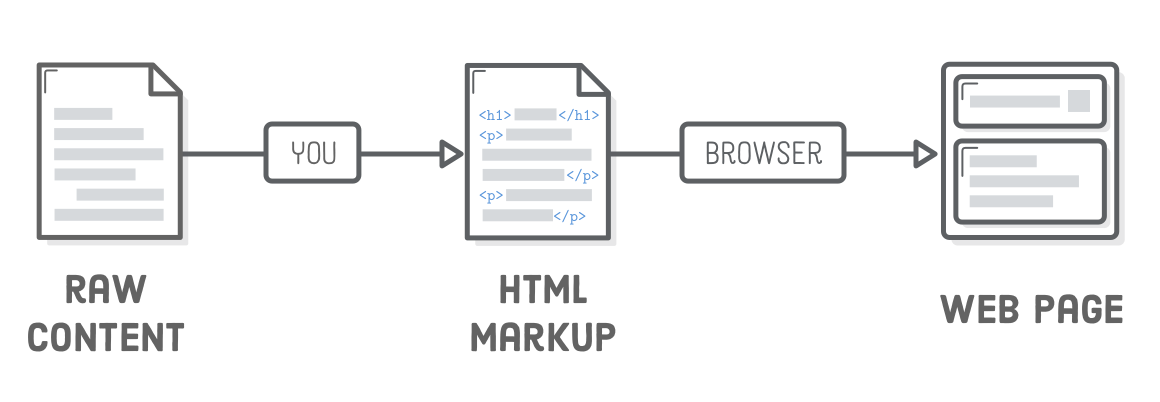
HTML определяет содержимое каждой веб-страницы в Интернете. «Пометив» свое исходное содержимое тегами HTML, вы говорите веб-браузерам, как вы хотите отображать различные части вашего контента. Создание HTML-документа с правильно размеченным контентом — это первый шаг к созданию веб-страницы.
Hpertext Markup Language является языком, описывающим структуру и семантику содержимого веб-документа.
2. Директива <!DOCTYPE html>
Большинство современных html-документов начинается с строки <!DOCTYPE html>, это говорит браузеру, что документ надо интерпретировать в соответствии с современными стандартом HTML (HTML5.*).
Это просто специальная строка в начале html-документа и она всегда должна выглядеть точно так же:
3. Понятие тега
HTML теги — это имена элементов, заключенные в угловые скобки.
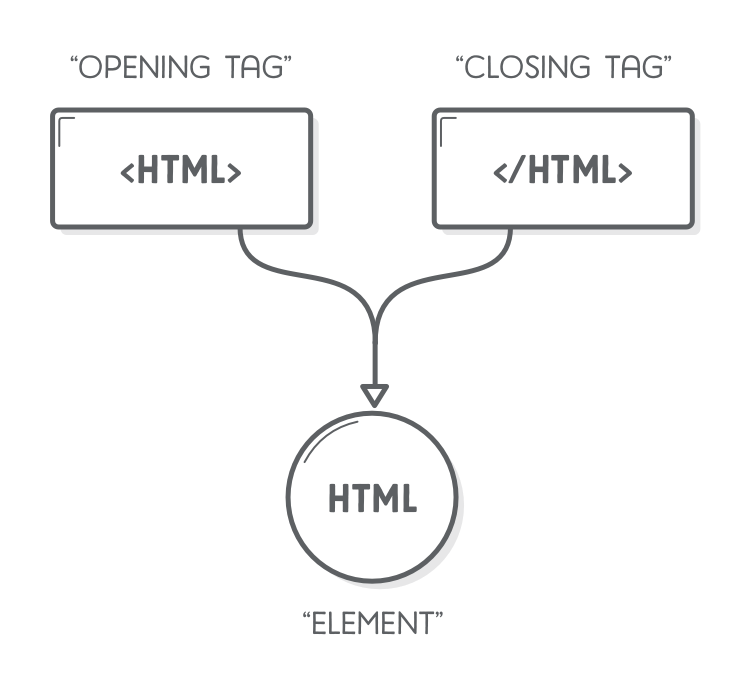
Весь текст, заключённый между начальным и конечным тегом, включая и сами эти теги, называется элементом. Сам же текст между тегами — содержанием элемента. Содержание элемента может включать в себя любой текст, в том числе и другие элементы.
У тегов может быть несколько форм. Элемент вроде тела, параграфа и ссылки начинается открывающим тегом <p> и заканчивается закрывающим </p>. Некоторые открывающие теги, типа ссылки <a>, содержат дополнительную информацию в виде имя=”значение”. Она называется «атрибутами».
Некоторые теги ничего не окружают, и их не надо закрывать. Пример – тег картинки
HTML разбирается парсером довольно либерально по отношению к возможным ошибкам. Если какие-то теги пропущены, браузер их воссоздаёт. Как именно это происходит, записано в стандартах, поэтому можно ожидать, что все современные браузеры будут делать это одинаково.
4. Структура HTML документа
Как уже говорилось ранее любая html5 страница начинается со строки <!DOCTYPE html>.
Затем вся наша веб-страница должна быть обернута в тег <html>. Все, что находится внутри тега, считается частью <html> элемента, который представляет собой саму веб-страницу.
Внутри элемента <html> у нас есть еще два элемента, называемые <head> и <body>. <head> веб-страницы содержит все ее метаданные, такие как заголовок страницы, любые таблицы стилей CSS и другие вещи, необходимые для отображения страницы. Основная же часть HTML-разметки будет находиться в элементе <body>, который представляет видимое содержимое страницы.
.png)
5. Cинтаксис HTML комментариев
Также обратите внимание на синтаксис комментариев HTML в приведенном ниже фрагменте. Все, что начинается с <!— и заканчивается —>, будет полностью игнорироваться браузером. Это полезно для документирования вашего кода и создания заметок самому себе.
6. Заголовок страницы
Одним из наиболее важных фрагментов метаданных является название вашей веб-страницы, определяемое тегом <title>. Браузеры отображают <title> на вкладке для вашей страницы, и Google отображает ее как результат поиска.
7. Paragraphs
Элемент <p> помечает весь текст внутри него как отдельный абзац.
.png)
8. Headings
Headings(заголовки) похожи на (title)заголовок, но на самом деле они отображаются на странице. HTML предоставляет шесть уровней заголовков, и соответствующие элементы: <h1>, <h2>, <h3>, . <h6>. Чем выше номер, тем менее заметен заголовок.
Первый заголовок страницы обычно должен быть <h1>.
.png)
Заголовки — это основной способ разметки различных разделов вашего контента. Они определяют схему вашей веб-страницы, которую видят как люди, так и поисковые системы.
9. Cписки
Списки предоставляют возможность упорядочить и систематизировать разные данные и представить их в наглядном и удобном для пользователя виде.
В HTML5 существует 3 типа списков: unordered lists (маркированный список) — <ul>, ordered lists (нумерованный список) — <ol> и список определений(тройка элементов предназначена для создания определений) — <dd>, <dt>, <dl>.
9.1 Unordered lists
Оборачивание содержимого тегами <ul> сообщает браузеру, что все, что находится внутри, должно отображаться как неупорядоченный список. Чтобы обозначить отдельные элементы(пункты) в этом списке, Вам нужно обернуть их в теги <li> (list item) следующим образом:
9.2 Ordered lists
Если последовательность элементов списка имеет значение, вам следует использовать упорядоченный список. Чтобы создать упорядоченный список, просто измените родительский элемент <ul> на <ol>.
Различие между неупорядоченным списком и упорядоченным списком может показаться глупым, но оно действительно имеет значение для веб-браузеров, поисковых систем и восприятие контента людьми. Это, также, проще, чем нумерация каждого элемента списка вручную.
9.3 Definition list
10. Emphasis (italic) elements
Часть, упакованная в теги <em>, должна отображаться как курсив, как показано ниже. Обратите внимание, что затронута только часть строки.
.png)
11. Strong (bold) elements
Если вы хотите зделать контент более выразительным, чем в теге <em>, вы можете использовать <strong>.
.png)
12. Пустые элементы HTML
Теги HTML, с которым мы столкнулись до сих пор,имели текстовое содержимое (например, <p>) или другие элементы HTML (например, <ol>) внутри. Это не относится ко всем HTML-элементам. Некоторые из них могут быть пустыми или самозакрывающимися. Наиболее распространенными пустыми элементами являются разрывы строк <br> и горизонтальные линии <hr>.
12.1 Разрывы строк <br>
.png)
12.2 Горизонтальные линии <hr>
.png)
13. Links и images
.png)
14. Forms
Форма — гипертекстовый контейнер контейнер, позволяющий установить обратную связь между посетителем веб-страницы и веб-приложением. Получение данных от пользователя осуществляется через типовые элементы управления : текстовые поля, кнопки, чекбоксы и т.п., размещаемых в теге form.
.png)
Также форма — способ взаимодействия(интерфейс) пользователя с бизнес логикой и данными на сервере посредством HTTP запросов.
.png)
14.1 Radio buttons
.png)
14.2 Select elements
14.3 Textareas
14.4 checkboxes
14.5 submit buttons
.png)
15. Semantic html
*. Таблицы
*. HTML Media
16. Emmet
16.1 Syntax
16.1.1 Child
16.1.2 Sibling
16.1.3 Climb-up
16.1.4 Grouping
16.1.5 Multiplication
16.1.6 Item numbering
16.1.7 ID and CLASS attributes
16.1.8 Custom attributes
16.1.9 Text
16.1.10 Implicit tag names
16.2 HTML
16.3 CSS
16.4 Cheat Sheet
17. HTML и JavaScript
В контексте нашего курса самый главный тег HTML — <script>. Он позволяет включать в документ программу на JavaScript.
Такой скрипт запустится сразу, как только браузер встретит тег <script> при разборе HTML. На странице появится диалог-предупреждение.
Включать большие программы в HTML непрактично. У тега <script> есть атрибут src, чтобы запрашивать файл со скриптом (текст, содержащий программу на JavaScript) с адреса URL.
18. Совместимость и браузерные войны
На ранних стадиях развития Веба браузер по имени Mosaic занимал большую часть рынка. Через несколько лет баланс сместился в сторону Netscape, который затем был сильно потеснён браузером Internet Explorer от Microsoft. В любой момент превосходства одного из браузеров его разработчики позволяли себе в одностороннем порядке изобретать новые свойства веба. Так как большинство людей использовали один и тот же браузер, сайты просто начинали использовать эти свойства, не обращая внимания на остальные браузеры.
Это были тёмные века совместимости, которые иногда называли «войнами браузеров». Веб-разработчики сталкивались с двумя или тремя несовместимыми платформами. Кроме того, браузеры около 2003 года были полны ошибок, причём у каждого они были свои. Жизнь людей, создававших веб-страницы, была тяжёлой.
Mozilla Firefox, некоммерческое ответвление Netscape, бросил вызов гегемонии Internet Explorer в конце 2000-х. Так как Microsoft особо не стремилась к конкуренции, Firefox отобрал солидную часть рынка. Примерно в это время Google представил свой браузер Chrome, а Apple – Safari. Это привело к появлению четырёх основных игроков вместо одного.
У новых игроков были более серьёзные намерения по отношению к стандартам и больше инженерного опыта, что привело к лучшей совместимости и меньшему количеству багов. Microsoft, видя сжатие своей части рынка, приняла эти стандарты. Если вы начинаете изучать веб-разработку сегодня – вам повезло. Последние версии основных браузеров работают одинаково и в них мало ошибок.
Нельзя сказать, что ситуация уже идеальная. Некоторые люди в вебе по причинам инерционности или корпоративных правил используют очень старые браузеры. Пока они не отомрут совсем, написание веб-страниц для них потребует мистических знаний об их недостатках и причудах. Эта книга не про причуды – она представляет современный, разумный стиль веб-программирования.
Основы HTML
HTML (Hypertext Markup Language) — это код, который используется для структурирования и отображения веб-страницы и её контента. Например, контент может быть структурирован внутри множества параграфов, маркированных списков или с использованием изображений и таблиц данных. Как видно из названия, эта статья даст вам базовое понимание HTML и его функций.
Что такое HTML на самом деле?
HTML не является языком программирования; это язык разметки, и используется, чтобы сообщать вашему браузеру, как отображать веб-страницы, которые вы посещаете. Он может быть сложным или простым, в зависимости от того, как хочет веб-дизайнер. HTML состоит из ряда элементов, которые вы используете, чтобы вкладывать или оборачивать различные части контента, чтобы заставить контент отображаться или действовать определённым образом. Ограждающие теги могут сделать слово или изображение ссылкой на что-то ещё, могут сделать слова курсивом, сделать шрифт больше или меньше и так далее. Например, возьмём следующую строку контента:
Если бы мы хотели, чтобы строка стояла сама по себе, мы могли бы указать, что это абзац, заключая его в теги абзаца:
Анатомия HTML элемента
Давайте рассмотрим элемент абзаца более подробно.
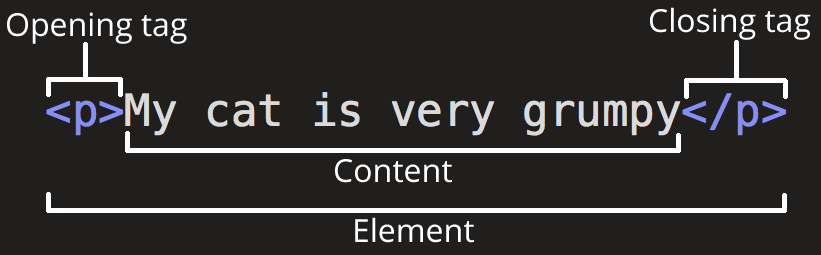
Главными частями нашего элемента являются:
- Открывающий тег (Opening tag): Состоит из имени элемента (в данном случае, «p»), заключённого в открывающие и закрывающие угловые скобки. Открывающий тег указывает, где элемент начинается или начинает действовать, в данном случае — где начинается абзац.
- Закрывающий тег (Closing tag): Это то же самое, что и открывающий тег, за исключением того, что он включает в себя косую черту перед именем элемента. Закрывающий элемент указывает, где элемент заканчивается, в данном случае — где заканчивается абзац. Отсутствие закрывающего тега является одной из наиболее распространённых ошибок начинающих и может приводить к странным результатам.
- Контент (Content): Это контент элемента, который в данном случае является просто текстом.
- Элемент(Element): Открывающий тег, закрывающий тег и контент вместе составляют элемент.
Элементы также могут иметь атрибуты, которые выглядят так:

Атрибуты содержат дополнительную информацию об элементе, которую вы не хотите показывать в фактическом контенте. В данном случае, class это имя атрибута, а editor-note это значение атрибута. Класс позволяет дать элементу идентификационное имя, которое может позже использоваться, чтобы обращаться к элементу с информацией о стиле и прочих вещах.
Атрибут всегда должен иметь:
- Пробел между ним и именем элемента (или предыдущим атрибутом, если элемент уже имеет один или несколько атрибутов).
- Имя атрибута, за которым следует знак равенства.
- Значение атрибута, заключённое с двух сторон в кавычки.
Вложенные элементы
Вы также можете располагать элементы внутри других элементов — это называется вложением. Если мы хотим заявить, что наша кошка очень раздражена, мы можем заключить слово «очень» в элемент <strong> , который указывает, что слово должно быть сильно акцентированно:
Вы, однако, должны убедиться, что ваши элементы правильно вложены: в примере выше мы открыли первым элемент <p> , затем элемент <strong> , потом мы должны закрыть сначала элемент <strong> , затем <p> . Приведённое ниже неверно:
Элементы должны открываться и закрываться правильно, поэтому они явно располагаются внутри или снаружи друг друга. Если они перекрываются, как в примере выше, ваш веб-браузер будет пытаться сделать наилучшее предположение на основе того, что вы пытались сказать, что может привести к неожиданным результатам. Так что не стоит этого делать!
Пустые элементы
Некоторые элементы не имеют контента, и называются пустыми элементами. Возьмём элемент <img> , который уже имеется в нашем HTML:
Он содержит два атрибута, но не имеет закрывающего тега </img> , и никакого внутреннего контента. Это потому, что элемент изображения не оборачивает контент для влияния на него. Его целью является вставка изображения в HTML страницу в нужном месте.
Анатомия HTML документа
Мы завершили изучение основ отдельных HTML элементов, но они не очень полезны сами по себе. Теперь мы посмотрим, как отдельные элементы объединяются в целую HTML страницу. Давайте вернёмся к коду, который мы записывали в наш index.html (с которым мы впервые встретились в статье Работа с файлами):
- <!DOCTYPE html> — доктайп. В прошлом, когда HTML был молод (около 1991/1992), доктайпы должны были выступать в качестве ссылки на набор правил, которым HTML страница должна была следовать, чтобы считаться хорошим HTML, что могло означать автоматическую проверку ошибок и другие полезные вещи. Однако в наши дни, никто не заботится об этом, и они на самом деле просто исторический артефакт, который должен быть включён для того, что бы все работало правильно. На данный момент это все, что вам нужно знать.
- <html></html> — элемент <html> . Этот элемент оборачивает весь контент на всей странице, и иногда известен как корневой элемент.
- <head></head> — элемент <head> . Этот элемент выступает в качестве контейнера для всего, что вы пожелаете включить на HTML страницу, но не являющегося контентом, который вы показываете пользователям вашей страницы. К ним относятся такие вещи, как ключевые слова и описание страницы, которые будут появляться в результатах поиска, CSS стили нашего контента, кодировка и многое другое.
- <body></body> — элемент <body> . В нем содержится весь контент, который вы хотите показывать пользователям, когда они посещают вашу страницу, будь то текст, изображения, видео, игры, проигрываемые аудиодорожки или что-то ещё.
- <meta charset=»utf-8″> — этот элемент устанавливает UTF-8 кодировку вашего документа, которая включает в себя большинство символов из всех известных человечеству языков. По сути, теперь документ может обрабатывать любой текстовый контент, который вы в него вложите. Нет причин не устанавливать её, так как это может помочь избежать некоторых проблем в дальнейшем.
- <title></title> — элемент <title> . Этот элемент устанавливает заголовок для вашей страницы, который является названием, появляющимся на вкладке браузера загружаемой страницы, и используется для описания страницы, когда вы добавляете её в закладки/избранное.
Изображения
Давайте снова обратим наше внимание на элемент изображения:
Как было сказано раньше, код встраивает изображение на нашу страницу в нужном месте. Это делается с помощью атрибута src (source, источник), который содержит путь к нашему файлу изображения.
Мы также включили атрибут alt (alternative, альтернатива). В этом атрибуте, вы указываете поясняющий текст для пользователей, которые не могут увидеть изображение, возможно, по следующим причинам:
- У них присутствуют нарушения зрения. Пользователи со значительным нарушением зрения часто используют инструменты, называемые Screen Readers (экранные дикторы), которые читают для них альтернативный текст.
- Что-то пошло не так, в результате чего изображение не отобразилось. Например, попробуйте намеренно изменить путь в вашем атрибуте src , сделав его неверным. Если вы сохраните и перезагрузите страницу, то вы должны увидеть что-то подобное вместо изображения:
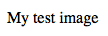
Альтернативный текст — это «пояснительный текст». Он должен предоставить читателю достаточно информации, чтобы иметь представление о том, что передаёт изображение. В этом примере наш текст «My test image» («Моё тестовое изображение») не годится. Намного лучшей альтернативой для нашего логотипа Firefox будет «The Firefox logo: a flaming fox surrounding the Earth» («Логотип Firefox: огненный Лис вокруг Земли»).
Сейчас попробуйте придумать более подходящий альтернативный текст для вашего изображения.
Примечание: Узнайте больше о специальных возможностях.
Разметка текста
В этом разделе рассмотрим некоторые из основных HTML элементов, которые вы будете использовать для разметки текста.
Заголовки
Элементы заголовка позволяют вам указывать определённые части вашего контента в качестве заголовков или подзаголовков. Точно так же, как книга имеет название, названия глав и подзаголовков, HTML документ может содержать то же самое. HTML включает шесть уровней заголовков <h1> (en-US)– <h6> (en-US), хотя обычно вы будете использовать не более 3-4 :
Теперь попробуйте добавить подходящее название для вашей HTML страницы, чуть выше элемента <img> .
Абзацы
Как было сказано раньше, элемент <p> предназначен для абзацев текста; вы будете использовать их регулярно при разметке текстового контента:
Добавьте свой образец текста (вы создавали его в статье Каким должен быть ваш веб-сайт?) в один или несколько абзацев, расположенных прямо под элементом <img> .
Списки
Большая часть веб-контента является списками и HTML имеет специальные элементы для них. Разметка списка всегда состоит по меньшей мере из двух элементов. Наиболее распространёнными типами списков являются нумерованные и ненумерованные списки:
- Ненумерованные списки — это списки, где порядок пунктов не имеет значения, как в списке покупок. Они оборачиваются в элемент <ul> .
- Нумерованные списки — это списки, где порядок пунктов имеет значение, как в рецепте. Они оборачиваются в элемент <ol> .
Каждый пункт внутри списков располагается внутри элемента <li> (list item, элемент списка).
Например, если мы хотим включить часть следующего фрагмента абзаца в список:
Мы могли бы изменить разметку на эту:
Попробуйте добавить упорядоченный или неупорядоченный список на свою страницу.
Ссылки
Ссылки очень важны — это то, что делает Интернет Интернетом. Чтобы добавить ссылку, нам нужно использовать простой элемент — <a> — a это сокращение от «anchor» («якорь»). Чтобы текст в вашем абзаце стал ссылкой, выполните следующие действия:
- Выберите некоторый текст. Мы выбрали текст «Манифест Mozilla».
- Оберните текст в элемент <a> , например так:
Вы можете получить неожиданные результаты, если в самом начале веб-адреса вы опустите https:// или http:// часть, называемую протоколом. После создания ссылки, кликните по ней, чтобы убедиться, что она направляет вас туда, куда вы хотели.
Примечание: href сначала может выглядеть довольно непонятым выбором для имени атрибута. Если у вас возникли проблемы с тем, чтобы запомнить его, можете запомнить, что атрибут href образуется как hypertext reference («гипертекстовая ссылка»).
Теперь добавьте ссылку на вашу страницу, если вы ещё не сделали этого.
Заключение
Если вы следовали всем инструкциям в этой статье, то вы должны увидеть в конечном итоге страницу, аналогичную рисунку ниже (вы также можете посмотреть её здесь):
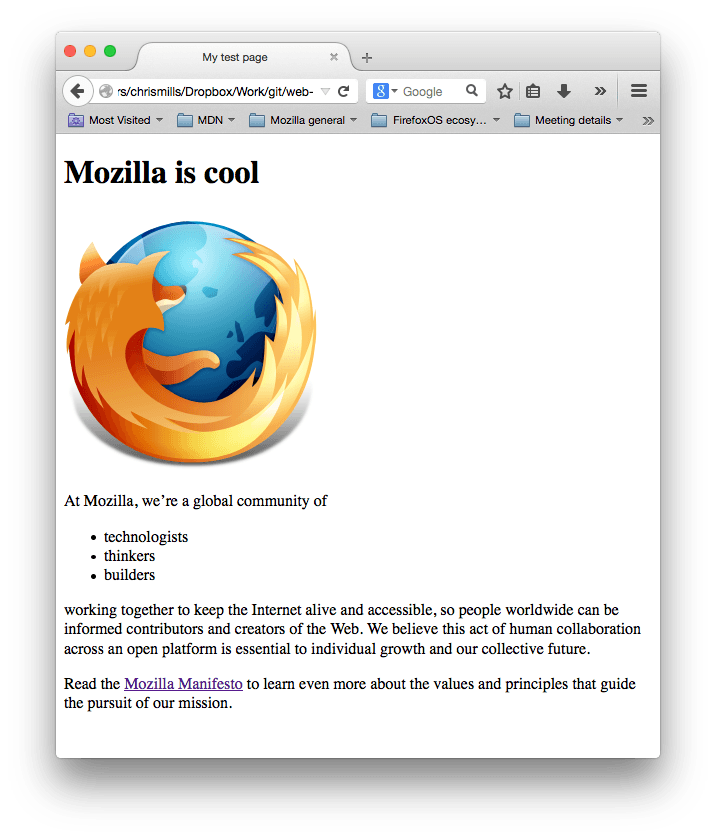
Если вы застряли, вы всегда можете сравнить свою работу с нашим готовым примером кода на GitHub.
Здесь вы узнали только самую поверхность HTML. Чтобы узнать больше, перейдите на страницу Обучение HTML: руководства и уроки.
Базовая структура HTML-документа с объяснением каждой строчки
Обычно, когда я начинаю новый проект, я либо копирую HTML-структуру последнего сайта, который я создал, либо перехожу к HTML5 Boilerplate и копирую их шаблон. Недавно я не начал новый проект, но мне пришлось документировать структуру, которую мы используем на работе для сайтов, которые мы строим. Таким образом, простое копирование и вставка не были вариантом, я должен был понять, какой выбор был сделан. Поскольку я потратил довольно много времени на исследование и создание структуры, я решил поделиться ею с вами.
Разбор каждой строки
Общее
Для олдскульщиков, нам не нужны никакие другие doc types, которые вы выучили наизусть. Этот будет единственным и неповторимым. Несмотря на то, что сегодня нет других реальных вариантов, он должен присутствовать по соображениям совместимости.
Атрибут lang является одним из самых важных атрибутов в HTML, потому что он мощный и отвечает за многие вещи. Вы можете прочитать больше об этом On Use of the Lang Attribute и The lang attribute: browsers telling lies, telling sweet little lies. Примененный к элементу html , он определяет естественный язык страницы. Он содержит один “языковой тег” в формате, определенном в Tags for Identifying Languages (BCP47), например, en для английского, de для немецкого или ru для русского.
Я использую класс no-js в случае, если я хочу применить стиль к определенным компонентам в браузерах, которые не поддерживают JavaScript. Этот класс будет удален в браузерах, поддерживающих и выполняющих современный JavaScript.
Этот атрибут объявляет кодировку символов документа. Если оставить его выключенным, определенные символы могут отображаться некорректно в некоторых браузерах.
Вот как Safari отображает мое имя с метатегом charset и без него.
Manuel Matuzović — Manuel Matuzović
Он должен стоять перед элементом title , чтобы избежать неправильных символов в заголовке страницы.
Мета-тег области просмотра позволяет нам изменять ширину области просмотра, что необходимо для адаптивного веб-дизайна. width = device-width устанавливает ширину области просмотра равной ширине экрана. initial-scale управляет уровнем масштабирования при первой загрузке страницы.
Я не уверен, что установка initial-scale = 1 по-прежнему необходима. Кажется, я где-то читал, что это нужно только для Safari на <iOS 9, но я больше не могу найти эту статью.
Метатег viewport должен появляться в документе как можно раньше, чтобы обеспечить правильную визуализацию документа.
Параметр shrink-to-fit = no больше не нужен, начиная с iOS 9.3.
Заголовок, описание, соцмедиа
Уникальное название страницы. Он отображается во многих местах, например, на вкладке браузера, в результатах поиска, когда вы сохраняете страницу в качестве закладки и т.д.
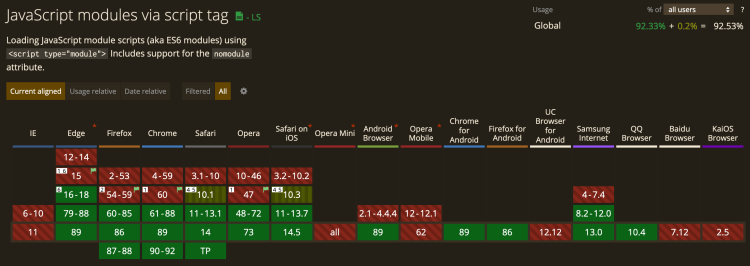
Я режу горчицу при поддержке модуля JS. Если браузер поддерживает модули JavaScript, это означает, что это браузер, который поддерживает современный JavaScript, такой как модули, синтаксис ES 6, выборка и т. Д. Я отправляю большую часть JS только этим браузерам и использую класс js в CSS, если стили компонента отличается, когда JS активен.
Print CSS для сайта.
Уникальное описание страницы, например, отображаемое на страницах результатов поиска. Он может быть любой длины, но поисковые системы усекают фрагменты до
Уникальное название страницы. Используется парсерами URL-адресов в социальных сетях, таких как Twitter или Facebook.
Уникальное описание страницы. Используется парсерами URL-адресов в социальных сетях, таких как Twitter или Facebook.
Изображение, отображаемое, когда вы делитесь ссылкой на страницу в социальных сетях, приложениях чата или других сайтах, которые очищают URL-адреса.
В идеале это должно быть квадратное изображение с важным содержанием, размещенным в центре квадрата в прямоугольнике с соотношением сторон 2:1. Это гарантирует, что изображение будет хорошо смотреться на карточках с изображениями прямоугольной и квадратной формы.
Вот как это изображение будет выглядеть в Twitter и WhatsApp.
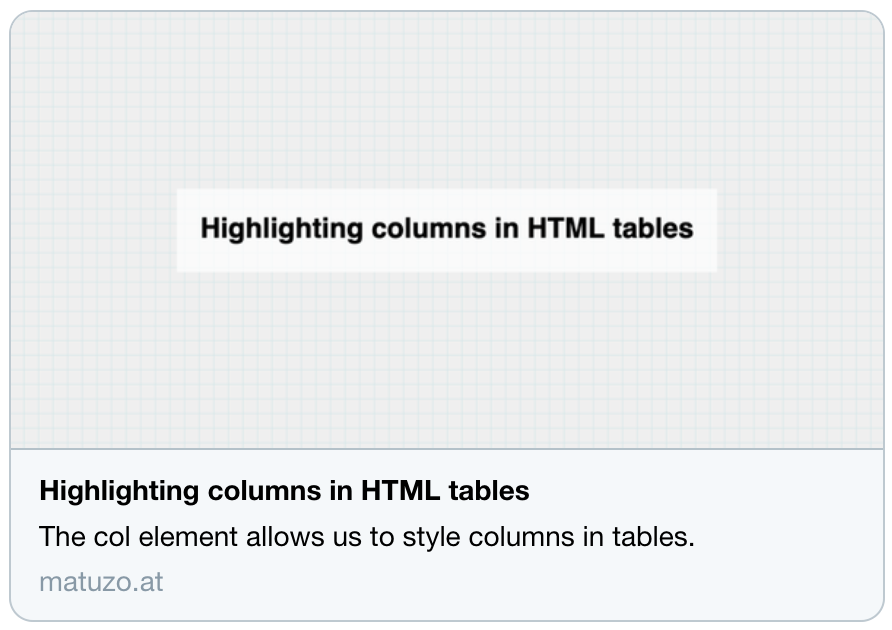
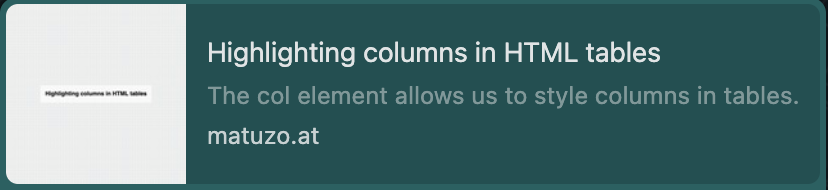
Правила для Twitter: изображения для этой Card поддерживают соотношение сторон 2:1 с минимальными размерами 300×157 или максимальными 4096×4096 пикселей. Размер изображений не должен превышать 5 МБ. Поддерживаются форматы JPG, PNG, WEBP и GIF.
Описание изображения. Не используйте этот метатег, если изображение носит чисто декоративный характер и не содержит значимой информации. Программы чтения с экрана игнорируют изображение, если мы не предоставляем замещающий текст.
Необязательное свойство Open Graph, но рекомендуется. Он определяет естественный язык страницы.
Тип контента, которым вы делитесь, например website , article , или video.movie . Обязательное свойство для допустимых страниц Open Graph.
Канонический URL страницы. Обязательное свойство для допустимых страниц Open Graph.
Этот метатег определяет, как будут выглядеть карточки при публикации в Twitter. Есть два варианта для веб-сайтов: summary и summary_large_image .
summary_large_image

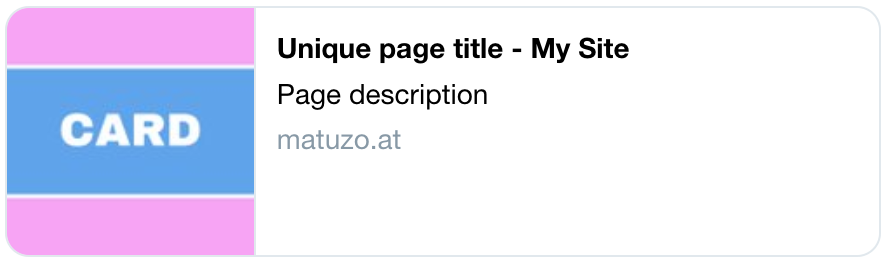
Как видите, я использую квадратное изображение, чтобы карточка выглядела хорошо в обоих вариантах. Я закрасил верхнюю и нижнюю часть карточки в розовый цвет, чтобы вы могли видеть, что эти части будут обрезаны на Summary_large_image .
Иконки и адресная строка
theme-color предоставляет браузерам цвет CSS для настройки отображения страницы или окружающего пользовательского интерфейса.
Поддерживаемые браузеры: Chrome, Brave и Samsung Internet на Android.

Значок 32 × 32 пикселя для устаревших браузеров. Он должен находиться в корне вашего веб-сайта.
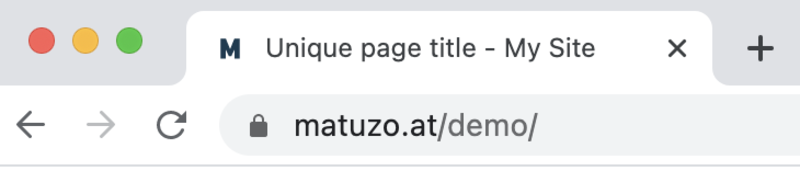
Большинство современных браузеров поддерживают значки SVG. Преимущества favicon.svg в том, что он выглядит лучше при масштабировании, потому что это векторное, а не растровое изображение, и мы можем добавлять HTML и CSS в SVG, что означает, что мы можем поддерживать темный режим.
Фавикон на моем сайте в светлом режиме.
Фавикон на моем сайте в тёмном режиме. 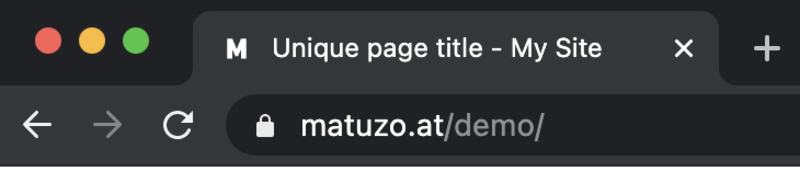
Значок 180 × 180 пикселей устройства Apple будут использовать, если вы добавите страницу на главный экран.
Для устройств Android нам нужен файл .webmanifest , который предоставляет браузерам информацию о том, где расположены значки, необходимые для домашнего экрана и заставки для PWA.
Используйте элемент canonical ссылки, чтобы предотвратить проблемы SEO, вызванные дублированием контента, указав исходный источник для страниц, доступных по нескольким URL-адресам.
Если я хочу обслуживать JavaScript, предназначенный специально для браузеров, не поддерживающих модули, я добавляю атрибут nomodule , который заставляет скрипт запускаться только в устаревших браузерах, а именно в IE 11.
JavaScript с type = "module" будет работать только в браузерах, поддерживающих модули, это противоположно атрибуту nomodule .
Это не абсолютный минимум, но это то, что мне нужно на большинстве сайтов, которые я создаю. Подводя итог, я добавил к этому сообщению несколько тегов, которые нам, вероятно, больше не нужны, а также некоторые другие, которые могут вам понадобиться время от времени. Если вы хотите узнать больше об элементе head и его дочерних элементах, ознакомьтесь с фантастическим репозиторием HEAD Джоша Бучи.
Штуковины, которые нам больше не нужны
По словам Андрея Ситника, для последних версий Windows этого больше не требуется.
Начиная с Safari 12, нам больше не нужен отдельный вариант значка для закрепленных вкладок.
Другие примечательные элементы
Используйте preload , если вы хотите, чтобы определенные ресурсы были доступны на более раннем этапе жизненного цикла страницы.
RSS-канал для вашего сайта.
Отключите автоматическое определение и форматирование телефонных номеров.
Запретите Twitter использовать информацию о вашем сайте в целях персонализации.
Облачные серверы от Маклауд быстрые и безопасные.
Зарегистрируйтесь по ссылке выше или кликнув на баннер и получите 10% скидку на первый месяц аренды сервера любой конфигурации!
HTML 101

Hi!�� I’m Sofia, a veteran rookie from Generation Girl, and today I’ll be teaching you the basics of HTML. HTML, which stands for Hypertext Markup Language, is used to create websites, and it’s pretty easy to learn. Let’s get started!
Today, we’ll be making a super basic website, and along the way, you’ll learn the basics of HTML. My example website will be centered around my pet dog, Chewie. You can follow along by making one for your pet or by making one for you! Here are the things you’ll need:
- a text editor that supports HTML
- a .jpg square picture of your desired subject (pet, you, etc.)
- a browser to open your website on (I usually use Google Chrome)
- a list of your subject’s hobbies
1. Setting up the document
Okay, first, let’s make the HTML file. On your text editor, create a new file, then name it website.html
Once you’ve done that, place the file in a folder. In the folder, you want to also place the picture of your subject. Name the picture pic.jpg, so it’s easy to implement later on.
Let’s get back to the HTML file. Whenever you have an HTML file, you have to open it with <!DOCTYPE html>. This is called a document type declaration. The document then starts with <html>, and ends with </html>:
title
When you open a website on your browser, there’s the title of the website on your tab, right? Like, right now, on your tab, there should be HTML 101. To replicate that on your website, add a head, then a title:
Now that the document is all set up, we can start coding what people will actually see: the body.
First, you want to add <body> and </body> to your document, which outlines which part of the document is visible to the reader.
So far, there’s nothing visible on our browser pages when we open the file, this is just to set up!
2. Elements
To define different elements of HTML, we use tags. An example is headers. To open a header, you use <h1>, and to close it, you just use a slash; </h1>. Like this:
Tags can define links <a>, paragraphs, <p>, lists <li>, and many more. On the browser pages, these HTML tags won’t be visible, don’t worry! Only the content will be visible. These tags are used to tell the browsers how to display the content. Let’s try and use these tags! (All of the following should be contained within the <body> tag)
headers
To code a header, you can use <h1> all the way to <h6>. Use <h1> for the most important heading, and <h6> for the least important. For example, I’ll use <h1> to write the title of my website:
images
To add an image in your website, use the <img> tag, like this:
But if you want to control the width and height of the picture, add size attributes (this code means 500 pixels!):
Right now, our website looks like this:
It’s looking a bit empty, so let’s start putting in more information!
paragraphs
A paragraph is exactly what it sounds like. To make a paragraph, use the <p> tag, like so:
To make line breaks in a paragraph, you use the empty tag <br>. It’s called an empty tag because there’s no end tag. You have to use <br> to make line breaks because if you only enter to make a new line as you would in a Word document, the browser can’t read it.
lists
Lists are often put in either bullet point (unordered) or numbered format (ordered). They’re pretty similar, so let’s start with the unordered list.
Compile your desired list, make a title using the header tag we learned above (don’t use <h1> this time) and then you simply need to use the <ul> and <li> tags:
If you want the list to be numbered, simply replace <ul> and </ul> with <ol> and </ol>:
links
Links are really useful to implement in a website because they allow the site visitor to have access to everything they need on one page. For example, in Chewie’s Website, I’ll put a link to my Instagram, just in case the person visiting the website wants to see more adorable pictures of Chewie. Prepare your desired link: https://www.instagram.com/dj0jonegoro/ (Follow me!) Now, all you need to do is use the link tag <a>
This is the format:
Let’s try and implement it!
This is what our code looks like so far:
And this is what our website looks like so far:
Now let’s make the website look pretty!
3. Style
To set the style of an element, you can use the style attribute. Usually, if it’s a big website with multiple pages, I use a separate CSS document, and this is what I would usually recommend, but for the purpose of this simple tutorial, I’ll implement the styles within the HTML document.
Here’s the basic formatting of style:
“Property” and “value” are CSS properties and values. Let’s try this out!
background color
To set the background color for your website, you use the property background-color, like so:
You can choose any color you want, and to pick the color, I use hex codes. You can google hex color, and pick virtually any color you want, and then just put the hex code of the color into the code.
You can also input simple colors like red, blue, or green, but if you want a really specific color, hex code is the way to go!
text color
Now you can choose the color of the text. Find your color just like before, using hex code or using a simple color, and then input it like so:
I’m changing the color of my first header, but you can apply this code to your lists or paragraphs as well;
The default font for Google Chrome is Times New Roman, so if you like that font, skip this step! Personally, I like Verdana, so I’m going to be changing my whole website’s font into Verdana. What you need to do is just add the font-family property.
I’m going to add this property to the whole website by putting it in the <body> style next to the background-color property, but if you want different fonts for each text, you can put the property into each individual <h1>, <p>, or <ul> tag.
text alignment
Right now, all my text and images are smushed to the left, as per the default text alignment. To change this, I can use the text-align property.
I only want to place my header in the center, so I’m only going to use text-align for <h1>. If you want everything to be in the center, use the text-align property in the <body> tag.