Работа со ссылками на HTML
Сейчас мы с вами будем разбираться со . Ссылки являются теми элементами, которые делают из интернета интернет. Нажимая на ссылки, мы можем переходить с одной страницы сайта на другую. Если бы их не было — интернет был бы просто набором страниц, никак не связанных друг с другом.
Ссылка создается с помощью тега <a> . В этом теге обязательно должен быть атрибут href , в который следует записывать адрес той страницы, на которую ведет ссылка.
Давайте для примера сделаем ссылку на гугл. Для этого нужно открыть этот сайт в браузере, скопировать адрес страницы из адресной строки и вставить в атрибут href ссылки:
Сделайте на вашей странице ссылку на сайт code.mu, ссылку на яндекс и ссылку на ютуб.
Ссылки на страницы вашего сайта
Выше мы делали ссылки на страницы чужих сайтов, копируя их адрес из адресной строки браузера. Пусть теперь вы хотите связать ссылками страницы своего сайта.
В таком случае копировать их адреса из адресной строки нельзя. Дело в том, что такие адреса будут содержать полный путь к вашей странице от корневого диска вашего компьютера, и при переносе в другую папку такие ссылки просто сломаются.
Для страниц своего сайта следует практиковать другой подход. Изучим его на примере. Пусть в корневой папке вашего сайта расположен файл index.html и файл page.html . Свяжем эти файлы ссылками. Для этого в атрибуте href ссылок следует просто написать имена этих файлов (с их расширением). Давайте сделаем это.
На странице index.html сделаем ссылку на страницу page.html :
А на странице page.html сделаем ссылку на страницу index.html :
Сделайте три HTML страницы в корне вашего сайта. Назовите их 1.html , 2.html , 3.html . Свяжите эти страницы ссылками друг с другом.
Сделайте также страницу index.html . Разместите на ней ссылки на страницы 1.html , 2.html , 3.html .
Модифицируйте предыдущую задачу так, чтобы ссылки располагались в списке ul .
Ссылки html.
Html ссылки делятся на два основных вида, это внешние и внутренние. В этом уроке мы разберем с Вами оба варианта.
Внешние ссылки html.
Внешние ссылки — это ссылки ведущие на страницы других сайтов.
Для создания ссылок используется тег <a>. Ссылкой можно сделать любой текст на странице. Текст который будет между тегом <a> и </a> будет являться ссылкой.
Каждая ссылка (тег <a>) имеет обязательный атрибут href, в его значении указывается адрес страницы на которую ведет ссылка. Повторюсь, атрибут href обязателен! Если нет его, то нет и ссылки.
Теперь в качестве примера давайте на нашей странице сделаем ссылку которая будет открывать главную страницу Яндекса. Код будет следующим:

Пояснения к коду:
Тег <a> имеет атрибут href в значении которого указан адрес главной страницы Яндекса. Далее идет текст который будет ссылкой. Затем прописывается закрывающий тег </a>.
Если сделать все правильно, то в браузере ссылка будет отображаться следующим образом:
Внутренние ссылки html.
Внутренние ссылки — это ссылки между страницами одного сайта. Внутренние ссылки бывают абсолютными и относительными.
Абсолютные ссылки html.
Ссылка будет абсолютной, если в атрибуте href прописывается полный путь к странице.
Пример написания абсолютной ссылки:

Относительные ссылки html.
Ссылка будет относительной, если в атрибуте href прописывается не полный путь к странице, а путь относительно страницы в которой делается ссылка.
Пример написания относительной ссылки:

Применим знания на практике.
Для начала полезный совет. Если наш файл будет называться «Audi» (с заглавной буквы), а в ссылке на него мы напишем «audi», то ссылка работать не будет. По этому, чтобы избежать путаницы, в названии файлов используйте всегда только маленькие латинские буквы и/или цифры.
Сейчас в нашей папке «Сайт» находится четыре html файла. Давайте сделаем в этих файлах ссылки друг на друга. Для начала нажимаем правой кнопкой мыши на любой из файлов и открываем его с помощью Notepad. Теперь работаем с кодом. Я начну с файла audi.html
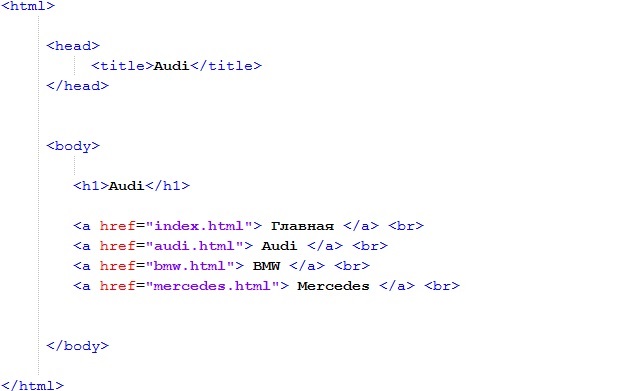
Пояснения к коду:
1) В теге <title> я написал название страницы (Audi).
2) В теге <h1> я прописал заголовок страницы (тоже Audi).
3) Далее идут ссылки на все наши файлы. Писать абсолютные ссылки у нас сейчас нет возможности, так как сайт еще не в интернете, а это значит, что наши страницы не имеют абсолютных адресов. Соответственно все ссылки будут относительные. Все наши файлы лежат в одной папке, по этому в атрибуте href пишутся только названия файлов на которые мы ссылаемся. Обязательно указывайте расширение файлов (.html).
4) Чтобы наши ссылки были в столбик, в конце каждой строки я поставил тег <br> отвечающий за перенос строки. Напомню, что после тега <h1> ставить тег <br> не нужно, так как заголовки страницы по умолчанию пишутся на отдельной строке.
На рисунке который выше, изображен код для страницы audi.html. Теперь сделайте так, чтобы в каждом нашем файле был один и тот же код. Меняйте только содержимое тегов <title> и <h1>. Вписывайте в них соответствующие названия марок авто (BMW, Mercedes), а в файле index.html пропишите в этих тегах «Главная».
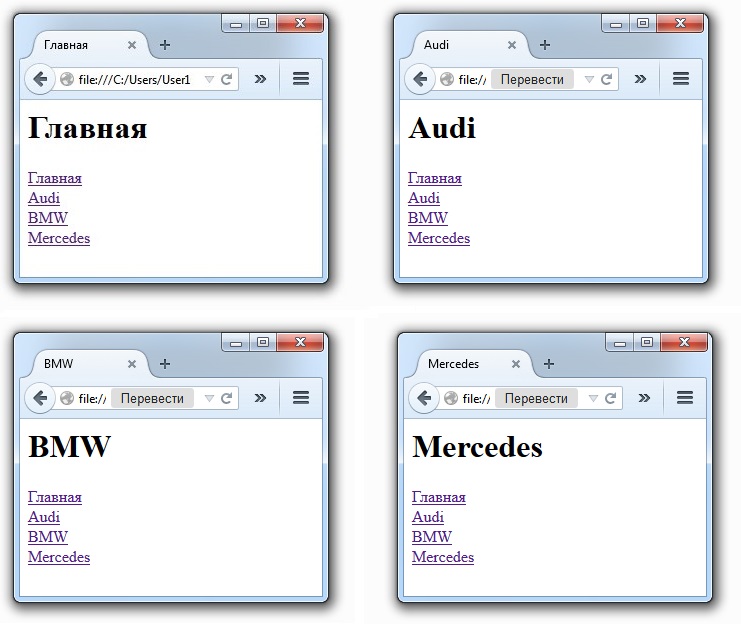
Если Вы сделали все правильно, то в результате у Вас должны получиться 4 страницы как на рисунке. Если зайти на любую из страниц через браузер и нажимать на ссылки, то страницы будут переключаться между собой.
Как вставить ссылку в HTML и оформить ее в CSS?

Неотъемлемой и очень важной частью любого сайта являются ссылки, и несмотря на то, где ссылка расположена, и какие функции она выполняет ее необходимо оформить в соответствующем стиле.
В сегодняшней статье я хотела бы вам рассказать, как вставить ссылку в HTML, и показать, как можно ее оформить.
Навигация по статье:
Как вставить ссылку в HTML?
Итак, для создания простейшей ссылки нам необходимо воспользоваться атрибутом <a> и указать адрес, куда будет осуществляться переход при нажатии на ссылку.
Кроме атрибута href, который задает адрес перехода, тегу <a> можно задавать следующие атрибуты:
- download – указывает на файл для скачивания.
- name – якорь.
- title — всплывающая подсказка при наведении.
- accesskey — активация ссылки с помощью комбинации клавиш.
- coords – задает координаты расположение активной области.
- hreflang – определяет язык текста по ссылке.
- rel — отношения между ссылаемым и текущим документами.
- rev — отношения между текущим и ссылаемым документами.
- shape — указывает форму области ссылки для изображений.
- tabindex — последовательность переключения между ссылками при нажатии на клавишу Tab.
- target — имя окна или фрейма, куда браузер будет загружать документ.
- type — тип документа, на который осуществляется переход.
Большинство из данных атрибутов используются достаточно редко. Наиболее часто используемыми атрибутами являются href, download, target и name.
Как открыть ссылку в новой вкладке HTML?
Для открытия новой вкладке мы можем использовать атрибут target с атрибутом _blank.
Урок 8: Ссылки
В этом уроке вы научитесь создавать ссылки — переходы с одной страницы на другую.
Что необходимо для создания ссылки?
Для создания ссылки вы используете то же, что и всегда при кодировании HTML: тэг. Простой тэг с одним элементом и одним атрибутом — и вы можете перейти куда угодно. Вот пример того, как может выглядеть ссылка на HTML.net:
Пример 1:
будет выглядеть в браузере:
Элемент a обозначает «якорь/anchor». Атрибут href это сокращение от «hypertext reference/гипертекстовая ссылка», специфицирующий место, на которое выполняется переход по данной ссылке — обычно это internet-адрес и/или имя файла.
В примере атрибут href имеет значение «http://www.html.net», которое является полным адресом HTML.net и называется URL (Uniform Resource Locator/универсальный локатор ресурса). Обратите внимание, что»http://» всегда должно входить в состав URLов. Слова «Это ссылка на HTML.net» это текст, который показывается в браузере как ссылка. Не забудьте закрыть тэг </a> .
Как насчёт ссылок между моими собственными страницами?
Если вы делаете ссылки между страницами на одном web-сайте, то не нужно указывать полный адрес (URL) документа. Например, если у вас две страницы (назовём их page1.htm и page2.htm), сохранённые в одной папке, вы можете сделать ссылку с одной страницы на другую, просто напечатав имя файла в ссылке. То есть ссылка с page1.htm на page2.htm будет выглядеть так:
Пример 2:
Если page 2 помещена в подпапку «subfolder», ссылка выглядит так:
Пример 3:
В обратную сторону ссылка со страницы page 2 (в подпапке subfolder) на page 1 будет такой:
Пример 4:
Сочетание «../» указывает на папку, расположенную на один уровень выше от данной позиции файла, с которого делается ссылка. Следуя этой логике, вы можете также указать на два уровня выше «../../» или более.
Разобрались? Альтернативно вы всегда можете указать полный адрес файла (URL).
А ссылки внутри страницы?
Вы можете также создавать ссылки-переходы внутри самой страницы — например, оглавление со ссылками на главы. Всё, что вам необходимо, — использовать атрибут id и символ «#».
Используйте атрибут id для маркировки элемента, на который вы хотите сделать переход. Например:
Теперь можно создать ссылку на этот элемент с помощью знака «#» в атрибуте ссылки. Знак «#» сообщает браузеру, что это переход на той же самой странице. После «#» должен следовать id тэга, на который выполняется переход. Например: