CorelDRAW X8. Руководство пользователя — часть 9

Относительно страницы: поворот объектов относительно страницы.
5 Нажмите клавишу Enter.
Смещение линий, создаваемых с помощью аэрозоля
1 Выберите узор аэрозоля.
2 Нажмите кнопку Смещение
3 Установите флажок Использовать смещение, чтобы сместить объекты в сторону от пути линии, созданной с помощью
4 Выберите направление смещения в списке Направление смещения.
Чередующееся.
Создание нового узора аэрозоля
1 Выберите пункт Эффекты
Художественное оформление.
3 Нажмите кнопку Сохранить в окне настройки Художественное оформление.
4 Включите Распылитель объектов.
5 Нажмите кнопку ОК.
6 Введите имя файла в поле Имя файла.
7 Нажмите кнопку Сохранить.
Специальный в списке Категория на панели свойств Художественное оформление, а затем выберите узор аэрозоля
Coreldraw параллельный размер вписать свои
Требуется для станка. Есть, например, пару сотен одинаковых окружностей, расположенных в необходимом порядке. Допустим они сгруппированы. Как наиболее оптимальным способом изменить диаметр всех окружностей в группе.
Пока знаю 2 варианта: 1.Вручную — что достаточно долго. 2. Если окружность была символом — но это стало применяться в последнее время и не очень почему-то мне удобно.
К сожалению ничего хорошего в голову не пришло.
На будущее!
Сперва создавать окружности нужного диаметра и размера в стороне от страницы (или на другой странице), тупо разместить их как удобно.
А непосредственно расставлять на макете (согласно некоей заданной вам схеме) не сами объекты, А ИХ КЛОНЫ.
Потом вы сможете просто зайти на страницу в с оригиналами, выделать все, сделать (к примеру) масштаб 120% (да и вообще любой свойство поменять, какое нужно), а на странице с макетом все клоны увеличатся, но останутся на своих местах.
не меняя расстояния — это между центрами окружностей или просто между соседними окружностями? Если между центрами, то символы — самый удобный, на мой взгляд, способ, чтобы не писать специальные макросы для этого
Спасибо всем откликнувшимся за участие!
А может кто-то сможет написать простой макрос по изменению диаметра выделенных окружностей?
Прежде чем задумываться о макросе надо бы сформулировать четко задание
— неизменными должны оставаться центры окружностей
— неизменным должно оставаться расстояние между внешними краями окружностей — при этом массив окружностей изменится в размерах и следовало бы знать — изменения относительно какой точки — центра или какого-то угла
— окружности имеют контур какой-то толщины — что должно с толщиной контура происходить — оставться как была — или изменять пропорционально изменению размера
— в какой версии Corel это должно работать
Указанные выше макросы смогу попробовать, как выйду на работу.
При изменении диаметров окружностей неизменными должны оставаться ЦЕНТРЫ ОКРУЖНОСТЕЙ.
Все окружности имеют сверхтонкий абрис, который не изменяется при изменении диаметра окружности.
Поддерживаемые версии Корел: выше или равно 15.
Можно создавать новые, а также переименовывать, копировать, сохранять и удалять существующие листы.
Для создания законченного чертежа можно использовать две рабочие области: Модель и Лист.
Лист — это страница, на которой можно настроить параметры чертежа для печати на принтере или плоттере.
Можно создать до 255 листов чертежа на отдельных вкладках. Имена вкладок листов должны быть уникальными.
При использовании команды Sheet можно настроить параметры управления вкладками листов. Некоторые из этих параметров также можно настроить, щелкнув правой кнопкой мыши на вкладке листа.
Создание нового листа
- Нажмите Файл > Лист > Новый лист (или введите Sheet и выберите Новый).
- Введите имя листа.
Создание нового листа на основе листа из другого файла
- Нажмите Файл > Лист > Лист из шаблона (или введите Sheet и выберите Шаблон).
- В диалоговом окне Выберите шаблон из файла выберите файл с расширением *.dwt, *.dwg или *.dxf, затем нажмите Открыть.
- В диалоговом окне Список листов выберите имя листа и нажмите OK.
- Введите Sheet в командной строке.
- Выберите параметр Копировать.
- Введите имя листа для копирования.
- Введите имя листа.
- Введите Sheet.
- Выберите параметр Переименовать.
- Введите имя листа для переименования.
- Введите имя листа.
Сохранение листа в виде файла с шаблоном чертежа
- Введите Sheet.
- Выберите параметр Сохранить как.
- Введите имя листа, который необходимо сохранить как шаблон.
- Введите Sheet.
- Выберите параметр Активировать.
- Введите имя листа для активации.
- Введите Sheet.
- Выберите параметр Удалить.
- Введите имя листа для удаления.
Составление списка всех активных листов

Можно включить или отключить отображение вкладок Модель и Лист. Выберите Инструменты > Параметры. Выберите Настройки чертежа, разверните элемент Отображение, установите или снимите флажок рядом с параметром Отобразить вкладки модели и листа.


Нина Глазкова запись закреплена

добрый, если настройки до этого были стоковые,
можно "обнулиться" в завод.
если же были и другие настройки, — рыть надо в панели настроек кнопочек, либо попробовать выключить и включить саму панель инструментов.

смоделировал ситуацию (удалил иконку), затем сбросил панель в завод, все вернулось.
Нина Глазкова ответила Андрею Андрей, Я тоже так делала, не помогло. Но я нашла всё же этот параллельный размер. Зашла в настройки, нашла сам инструмент и во вкладке "Сочетания клавиш" задала горячую клавишу для этого инструмента. Нужен был волшебный пендель)
Нина Глазкова ответила Андрею
значит сборка программы у вас корявая, должна кнопка "сброса панели" работать. да можно так, как вы сказали, об этом и говорил я в пункте 2, но так каждый раз лезть при пропадании иконок, — то еще развлечение.
Нина Глазкова ответила Андрею Андрей, А вот это вполне возможно, ну, касательно сборки программы) программа на рабочем компьютере, к нему доступ имеет ещё как минимум один человек, периодически происходит вот такое веселье
так если он так развлекается, подумайте, может две рабочие области (по оформлению) создадите, ежели ему что-либо не удобно в настройках. и вам станет удобнее, работая в своей области (и в дальнейшем можно со свей рабочей областью запускаться вообще на любом ПК, и работать привычно).
моей рабочей области (окружению) около 5 лет, там и свои панельки, и докеры расположены как нужно именно мне, а не каждый раз лезть за ними и открывать. + настроены горячие клавиши, вплоть до всплывающих мини-панелек размеров объектов и угла поворота (где есть курсор там и панелька всплывает).
Нина Глазкова ответила Андрею
Редактор CorelDRAW позволяет изменять размеры, а также масштабировать объекты с сохранением пропорций. Вы легко сможете, как изменить размеры объекта, задав определенные значения, так и растянуть объект по вашему усмотрению. Рассмотрим, как изменить размеры объекта.
Быстрые ссылки на процедуры, описанные на этой странице:
Изменение размера и масштабирование объектов
CorelDRAW позволяет изменять размер и масштабировать объекты. В обоих случаях размеры объекта изменяются с сохранением пропорций. Можно изменить размеры объекта, задав точные значения или непосредственно изменив объект. При изменении масштаба объекта его размеры изменяются на определенное процентное значение.

Размеры в CorelDRAW
(работа с инструментом "Размерная линия")
"Размерная линия" позволяет автоматически проставлять размеры.
Настройка масштаба Настройки инструмента "Размер" Использование "Диспетчера объектов" при проставлении размеров. Регулировка толщины размерной линии, добавление стрелок на размерную линию. Установка настроек по умолчанию для инструмента "Размер"

Постройте учебный чертёж:

Рис.2 Учебный чертёж. Масштаб 1:8
Приступим к проставлению размеров. Но прежде давайте ознакомимся с настройками инструмента "Размер"
Необходимый нам инструмент находится в самом конце группы инструментов"Свободная форма" См. Рис.3

Управлять настройками инструмента "Размер" возможно как минимум двумя способами. Через "Панель свойств", как только мы взяли инструмент. На панели свойств мы можем настроить такие параметры как, направление размерной линии, стиль размера, точность, единицы измерения, положение текста на размерной линии. см. Рис. 5


Приступим к проставлению размеров, но для начала установим настройки инструмента "Размер" , а также толщину линии, стрелки, и размер шрифта по умолчанию. Сделать это необходимо для того, чтобы для каждой новой размерной линии не приходилось выполнять одни и те же операции по настройке.
Начнем с настроек толщины размерной линии. Обязательно убедитесь, что у вас не чего не выделено в документе (внимание-это важно), далее нажмите клавишу F12.В появившемся окне "Перо абриса" нажмите ОК. Далее в окне "Перо абриса"установите необходимые вам параметры для размерной линии(толщину, вид стрелок, цвет). См. Рис. 7

Настроим размер шрифта по умолчанию для размерной линии. Для этого возьмите инструмент "Текст",но не применяйте его и не чего им не выделяйте. Далее сверху на панели свойств установите необходимое начертание, размер.
Установив данные настройки вы увидите следующее диалоговое окно, нажмите ОК. См. Рис.8

Настроим по умолчанию свойства размерной лини (расположение текста, точность, стиль и пр. ) Для этого возьмите инструмент "Размер". Постройте пробную размерную линию. Далее кликните по тексту на размерной линии, тем самым вы откроете прикрепленное окно в правой части программы. Важно! Снимите выделение с размерной линии.
Теперь можно приступить к настройкам. В прикрепленном окне укажите необходимые вам настройки (единицы измерения, точность и др.) и обязательно нажмите кнопку "Установить по умолчанию". См. Рис.9

Внимание! Совет. Прежде чем проставлять размеры я рекомендую зайти в"Диспетчер объектов", создать новый слой для размерных линий. Дело в том, что иногда большое количество размерных линий усложняют чтение чертежа. Создавая размеры на отдельном слое вы сможете оперативно показывать или скрывать отображение размеров.

Приступим непосредственно к использованию инструмента "Размер". Возьмите инструмент, сверху на панели свойств установите тип размерной линии "Автоматический размер", остальные настройки трогать не нужно, так как мы их настроили по умолчанию.
Постройте горизонтальную размерную линию. Для этого наведите, а затем нажмите левую кнопку мыши инструментом по одному краю, измеряемого объекта, далее протяните размерную линю к следующему краю объекта и также кликните левой кнопкой мыши, оттените размерную линию на нужное удаление от объекта.
Обратите свое внимание на то, что если вам понадобится подбравить положение размерной линии, это можно сделать инструментом "Указатель" перемещая текст размера. См. Рис. 11

Примечание. Вы можете создать копию размерной линии не привязанной к объекту, для этого выделите размерную линию и нажмите клавишу (+) на клавиатуре.
Размерную линию возможно отделить от объекта лишь с потерей свойств инструмента "Размер" , для этого кликните правой кнопкой мыши по размерной линии, в появившемся меню выберите пункт "Разъединить линейный размер". См. Рис.12

Примечание. Дополнительно об инструменте "Размер" вы можете узнать здесь.
Как задать размер объекта в Corel Draw?
Редактор CorelDRAW позволяет изменять размеры, а также масштабировать объекты с сохранением пропорций. Вы легко сможете, как изменить .
Как изменить размер объекта в кореле?
Выделите объект. В наборе инструментов выберите инструмент Свободное преобразование . Нажмите кнопку Свободное масштабирование на панели свойств. Если требуется изменить начало отсчета объекта, нажмите кнопку Начало отсчета объекта на панели свойств.
Как проставить размеры в Corel Draw?
В наборе инструментов дважды щелкните кнопку инструмента Параллельный размер . Появится страница Размер диалогового окна Параметры. Укажите стиль, точность и единицы размера, а также префикс и суффикс. Выберите размерную линию.
Как растянуть объект в кореле?
Можно также растянуть объект от его центра, нажав клавишу Shift и перетащив угловой маркер выбора. Кроме того, объект можно растягивать с шагом 100 %, удерживая нажатой клавишу Ctrl и перетаскивая угловой маркер выбора.
Как изменить размер монтажной области в кореле?
1 Выберите Изображение Размеры холста. Отобразится диалоговое окно «Размеры холста». 2 В окне группы Новые размеры установите флажок Фиксировать пропорции. 3 Введите или установите значения в полях Ширина и Высота.
Как изменить цвет абриса в кореле?
Выделите объект. Выберите Окно Окна настройки Свойства объекта. В области Абрис введите значение в поле Ширина. Если раздел Абрис не отображается, щелкните Абрис. Если вы хотите изменить цвет, откройте меню выбора цвета и щелкните желаемый цвет.
Как задать размер объекта в Corel Draw? Ответы пользователей
Для этого достаточно установить один из флажков в группе выбора точки привязки. Рис. 5.7. Элементы управления размером объекта в пристыковываемом окне .
Начнем с изменения размера. Если после создания объекта вы захотели изменить его размер, то сделать это предельно просто.
Редактор CorelDRAW позволяет изменять размеры, а также масштабировать объекты с сохранением пропорций. Вы легко сможете, как изменить размеры объекта, .
Здравствуйте коллеги, не подскажете есть ли такая возможность (может в новых версиях или в виде дополнительного скрипта) для изменения .
CorelDRAW. Однако в ряде случаев необходимо сразу задать точные размеры объекта. Это можно сделать, введя числовые значения ширины и высоты .
Ребята. Это не вопрос, это уже крик души :)) Не могу «разом» изменить размер около сотни точек (curves) с 1х1мм на 0,5х0,5мм.
Изменение размера, порядка и масштаба объекта. Страницы работы . Для управления масштабом отображения документа в CorelDRAW предусмотрен ряд инструментов.
Давно задавался вопросом: можно ли где-то настроить размер пикселя в Corel так, чтобы объект физически при 100% зуме на экране отображался .
Как задать размер объекта в Corel Draw? Видео-ответы
CorelDraw Transformation — Как изменить размер объекта, точки линии.
Давайте поговорим о изменении размера. Как нам изменить размер пропорционально? Как изменить размер в одну .
CorelDRAW. Урок №16. Инструменты выставления размеров в Corel DRAW.
Мы не отвечаем на вопросы, типа : а где скачать корел на халяву. дайте ссылочку на пиратский корел. мы даём .
Параллельный размер в coreldraw как сделать определенный размер
В кнопочном меню инструмента  Freehand Tool (Свободная форма) находится инструмент
  Dimension Tool (Размерная линия), предназначенный для рисования выносных размерных линий. Данный инструмент очень удобно использовать для создания разнообразных планов и чертежей (Рис. 3.7).

Рис. 3.7. Рисунок с размерными линиями
После выбора инструмента Dimension Tool (Размерная линия) на панели свойств появится ряд элементов управления для настройки данного инструмента Рассмотрим методы работы с размерными линиями.
Чтобы нарисовать вертикальную, горизонтальную или наклонную размерную линии, надо выбрать один из инструментов  на панели свойств. Пиктограммы на этих кнопках отображают направление размерной линии. Для создания угловых размерных линий и выносок используются инструменты
  . При создании размерных линий указатель мыши принимает вид, аналогичный пиктограмме на выбранной кнопке
Для рисования линейных выносных размеров необходимо выбрать один из указанных инструментов и щелкнуть мышью в трех точках. Первый раз, чтобы указать точку, от которой измеряется расстояние, второй раз — вторую точку, до которой измеряется расстояние, третий раз — точку месторасположения надписи с размером. При этом размер вычисляется и отображается на рисунке автоматически.
Чтобы нарисовать угловые размерные линии, требуется четыре раза щелкнуть мышью Первый раз — в точке пересечения будущих размерных линий, второй раз — в точке окончания первой размерной линии, третий раз — в точке окончания второй размерной линии, и, наконец, в четвертый раз — в точке, где должна размещаться текстовая выноска с размером (углом)
На концах размерных линий можно добавить стрелки, что часто используется при создании чертежей. Это можно сделать с помощью вкладки Properties (Свойства) на панели Dockers (Окна настройки). Но об этом вы узнаете позже. Напомним, что данная вкладка по умолчанию не отображается, ее надо добавить с помощью Window (Окно).
Чтобы изменить единицы измерения, формат и расположение чисел на выносных размерах, воспользуйтесь управляющими элементами панели свойств.
Правее кнопок выбора инструментов на панели свойств расположены три открывающихся списка, с помощью которых можно изменить единицы измерения размерных линий В первом списке вы можете выбрать стиль цифр:
Decimal (Десятичные) — система, принятая у нас в стране, например, 5,65.
Fractional (Дробные) — система, принятая в некоторых странах, например, 31/4
U. S. Engineering (Техника США) — система, принятая в технической документации США, например, 2,23″.
U.S. Architecture (Архитектура США) — система, принятая в строительстве США, например, 2′-1 s».
В следующем списке выбирается точность чисел, проставляемых на размерных линиях Например, для десятичных чисел вы можете выбрать число знаков в дробной части без дробной части — О, с одним знаком в дробной части — О.О, с двумя знаками в дробной части — 0.00, и т.д.
В третьем открывающемся списке вы можете выбрать систему исчисления, применяемую при простановке размеров. В CorelDRAW предлагается выбрать множество вариантов* миллиметры, метры, километры, дюймы, ярды и другие единицы измерения Далее на панели свойств находятся два поля:
Prefix (Префикс), то есть текст, добавляемый в метку размера перед числом.
Suffix (Суффикс), то есть текст, добавляемый в метку размера после числа.
Вводя разные слова в эти поля, вы сможете создавать такие нестандартные метки: «Длина 1,2 мм», «Всего 13 сантиметров», «111 в длину» и т. д.
Шрифт, а также его размер и атрибуты в размерных выносках можно менять, так как по сути это обычные текстовые объекты. О работе с текстом вы узнаете позже.
Кнопка  Dynamic Dimensioning (Динамическое проставление размерных линий) в нажатом состоянии заставляет редактор CorelDRAW автоматически пересчитывать размеры при увеличении или уменьшении размерных линий. Если отжать эту кнопку, то первоначально вычисленные размеры останутся неизменными при изменении размеров линий.
Кнопка  Text Position Drop Down (Положение текста) позволяет выбрать стиль размещения надписей на размерных линиях. Нажав эту кнопку, вы отобразите меню, в котором наглядно показано, как текст будет размещаться относительно размерной линии (Рис. 3.8).
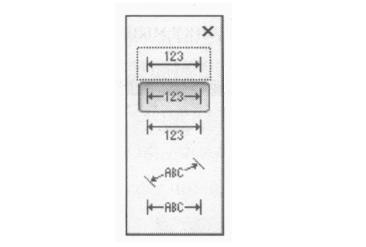
Рис. 3.8. Меню кнопки Text Position Drop Down (Положение текста)
При рисовании выносных размеров вы можете связать их с измеряемым объектом, чтобы при изменении размеров объекта автоматически перерисовывались измерительные линии и заново вычислялись размеры, указанные на измерительных линиях. Чтобы добиться такого результата, перед началом рисования выносного размера следует нажать кнопку Snap to (Привязка к) на стандартной панели и в появившемся меню выбрать команду Snap to Objects (Привязка к объектам).
С помощью инструмента  Callout Tool (Выноска) можно рисовать выносные линии для схем, графиков и прочей документации.
Для рисования выносной линии, состоящей из двух сегментов, щелкните мышью в трех точках: точке начала линии, точке перегиба и точке, в которой будет начинаться текст. После третьего щелчка автоматически включается режим ввода текста. Для рисования выносной линии, состоящей из одного сегмента, следует дважды щелкнуть мышью в точке перегиба.