Как закруглить края в coreldraw
Тема 8. Обводка контуров.
- Параметры контуров и управление ими
- Толщина
- Вид
- Завершители
- Углы
- Наконечники
- Цвет
- Форма и разворот пера контурной линии
- Взаимное расположение заливки и контура объекта
- Изменение толщины контурной линии при изменении размеров объекта
- Инструменты для задания параметров контуров
- Процедура назначения параметров контура
- Упражнение 7.1. Обводка контуров
- Что нового мы узнали
Ранее рассматривались приемы работы с цветом применительно к заливке объектов CorelDRAW. Этот урок посвящен обводке — совокупности параметров модели, управляющих цветом и другими характеристиками отображения линий изображения. До этого урока мы считали все линии, входящие в состав изображений CorelDRAW, одинаковыми так как линия рассматривалась лишь как граница объекта.
В этом уроке линии рассматриваются как самостоятельные элементы изображения, и особое внимание уделяется не их форме, а способу, которым они отображаются на экране монитора и печатной странице. Предлагается следующая метафора: линия представляет собой тончайшее стекловолокно, которому можно придать форму, но которое невозможно увидеть в силу его прозрачности. Видимым это волокно становится только после того, как на него надевается непрозрачная (или полупрозрачная) оболочка. Оболочка может быть любого цвета и толщины, иметь специальные наконечники и множество других свойств. Именно она будет видна на изображении, но длина и траектория оболочки полностью определяются той линией, на которую она надета.
В терминологии переводной и отечественной литературы по CorelDRAW существует несколько терминов для обозначения описанной выше «оболочки»: контур, контурная линия, линия обводки, обводка абриса, обводка контура или просто обводка.
Далее в этом уроке мы будем придерживаться первого из перечисленных терминов — контур или абрис, а под термином «обводка» будем понимать процедуру задания значений параметров контура, построение контурной линии. Термином «линия» будем обозначать линию, определяющую форму и размеры контура.
Параметры контуров и управление ими
Принятая в CorelDRAW модель объекта класса кривых включает в себя несколько атрибутов, управляющих внешним видом контура. Важнейшие из этих атрибутов рассматриваются в этом разделе, а с полным их списком мы познакомимся ниже, в разделе, посвященном средствам для установки значений этих атрибутов.
Толщиной контура называется расстояние между его краями, измеренное в направлении перпендикуляра к линии, определяющей форму контура. На рис. 7.1 представлено несколько отрезков прямых, контуры которых имеют различную толщину.
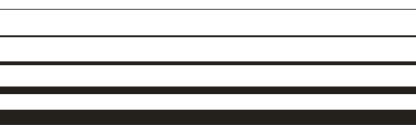
Рис. 7.1. Контуры с последовательным увеличением толщины от 0,5 до 8 пунктов
Толщина контура обычно задается в пунктах, как высота символов текста, но возможно использование и любой другой единицы измерения длины, принятой в CorelDRAW.
По умолчанию считается, что с линией, задающей форму фигуры, совпадает середина контура, а сама контурная линия располагается поверх заливки фигуры (если она назначена). Об этом следует помнить при назначении параметров контурной линии для объектов небольших размеров. Например, назначение контура толщиной 4 пункта для текстового объекта с кеглем 8 пунктов может привести к невозможности чтения текста — все внутренние просветы букв будут закрыты контурной линией.
Видом, или стилем (style), контура называется фиксированное сочетание штрихов и просветов, повторяющееся вдоль всей длины линии, определяющей форму объекта. В CorelDRAW предусмотрено примерно два десятка стандартных видов контуров на любой вкус и имеется возможность дополнительно создавать свои собственные виды. На рис. 7.2 представлены некоторые из стандартных видов контуров.
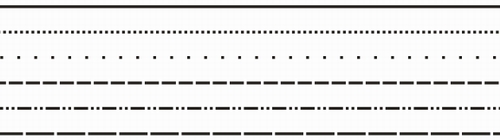
Рис. 7.2. Контуры различных видов толщиной 2 пункта
Завершителем (line cap) называется элемент оформления контурной линии в области крайнего узла незамкнутой линии, определяющей форму. Модель линии CorelDRAW предусматривает три варианта стандартных завершителей незамкнутого контура: срез, закругление и квадрат. Они представлены на рисунке (начальные узлы линий на рисунке изображены квадратиками).

Верхняя линия завершается срезами — в этом варианте контур просто «обрезается» по прямой, перпендикулярной линии, определяющей форму, и проходящей через крайний узел этой линии. Удобно считать, что линии с такими завершителями обводятся инструментом с линейной формой пишущей поверхности — чем-то вроде идеального плакатного пера, имеющего ширину, равную толщине контура, но с нулевой высотой. При обводке середина пера перемещается по линии, задающей форму, а само перо всегда перпендикулярно этой линии. Вторая линия завершается закруглениями — контур «обрезается» по окружности, диаметр которой равен толщине контура, а центр совмещен с крайним узлом линии, определяющей форму. Для линии с такими завершителями метафорой пишущего инструмента будет стеклянная трубочка с тушью, диаметр выпускного отверстия которой равен толщине контура. При обводке центр трубочки перемещается по линии, определяющей форму.
Третья линия завершается квадратами — эти завершители отличаются от срезов только тем, что контур продлевается за крайний узел линии, определяющей форму, на расстояние, равное половине толщины контура.
Завершители на противоположных концах линии могут быть только одинаковыми. Если линия состоит из нескольких ветвей, то завершители на всех ее крайних узлах также будут одинаковыми.
Углом (corner) контура называется элемент его оформления в узле типа «точка излома». В CorelDRAW приняты три стандартных варианта оформления углов (рис. 7.4): заостренный (mitered), закругленный (rounded) и срезанный (beveled).

Рис. 7.4. Варианты выполнения углов контура в местах излома линии
При построении заостренного угла контура его края продолжаются за точку излома до пересечения друг с другом. При построении закругленного угла диаметр закругления контура линии равен его толщине. При построении срезанного угла контурные линии подводятся к точке излома с двух сторон (как если бы примыкающие к этому узлу сегменты принадлежали отдельным линиям, а для завершения были выбраны срезы), а затем достраивается линия среза.
По умолчанию все заостренные углы, величина которых не превышает 45° (так называемый предел среза), автоматически преобразуются в срезанные. Это делается для того, чтобы граница контура в узле, соответствующем такому углу, не отходила слишком далеко от узла. В принципе величину предела среза можно изменить, но на практике это требуется крайне редко.
Наконечником (arrow) контура называется стандартное изображение, размещаемое в крайних узлах незамкнутой линии, размер которого определяется толщиной контура, а ориентация — направлением линии в конечном узле. В CorelDRAW предусмотрено много вариантов наконечников и имеется возможность пополнять их список наконечниками, разработанными пользователями. На рисунке представлены некоторые из стандартных наконечников.
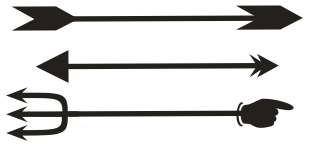
В отличие от завершителей наконечники можно назначать индивидуально для начального и конечного узлов незамкнутой линии. Если в состав линии входит несколько ветвей, то для всех начальных и всех конечных узлов незамкнутых ветвей может быть назначена только одна пара наконечников.
Цвет контура назначается с помощью палитр и цветовых моделей, рассмотренных ранее. На всем протяжении контурной линии, даже состоящей из нескольких ветвей, выбранный цвет остается неизменным.
Поскольку контур не является самостоятельным объектом, для него нельзя назначить градиентную или текстурную заливку. Впрочем, это ограничение можно обойти с помощью специальной команды преобразования контура в самостоятельный объект — Arrange — Convert Outline To Object ( Упорядочить — Преобразовать абрис в объект ).
После выделения объекта и выбора команды Arrange — Convert Outline То Object ( Упорядочить — Преобразовать абрис в объект ) контур объекта преобразовывается в самостоятельный объект, а для «старого» объекта построение контура отменяется. Все остальные его атрибуты (например, заливка) остаются неизменными.
Форма и разворот пера контурной линии
При желании пользователь может задать параметры формы пишущего инструмента, с помощью которого строится контур. Имеется возможность задавать отношение ширины инструмента к его высоте и фиксировать разворот рабочей части инструмента. Это позволяет имитировать каллиграфические штрихи.
Разворот рабочей части инструмента аналогичен параметру, задающему разворот инструмента Smudge (Размазывание)  вокруг вертикальной оси. Положительные значения угла соответствуют развороту его рабочей части против часовой стрелки от вертикального положения, отрицательные значения — развороту по часовой стрелке.
На рис. 7.6 представлены два варианта построения контуров одинаковых фигур, отличающиеся лишь углом разворота инструмента. В обоих случаях высота инструмента составляет 15 % от его ширины, в верхнем ряду угол наклона составляет 40°, а в нижнем -40°. Шириной пишущего инструмента управлять нельзя — она определяется шириной линии обводки.
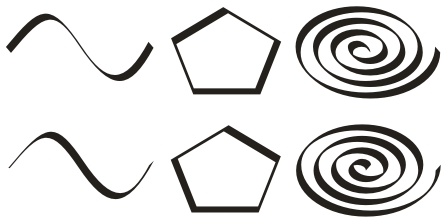
Рис. 7.6. Два варианта выбора наклона пера для контуров
Форма пишущего инструмента получается преобразованием масштабирования, примененного к исходной форме — квадрату или кругу. Выбор между этими формами определяется способом оформления углов контура. При выборе заостренных или срезанных углов в качестве исходной формы используется квадрат, при выборе закругленных углов — круг. Если в качестве завершителей контура выбраны закругления, то преобразование масштабирования пишущего инструмента оказывает влияние и на их форму — края контура будут обрезаться не по окружности, а по форме пишущего инструмента.
Взаимное расположение заливки и контура объекта
П о умолчанию контур изображается поверх заливки объекта, ограниченного замкнутой линией. При большой толщине контура и малых размерах объекта это обстоятельство оказывает существенное влияние на внешний вид изображения. На рис. 7.7 поверх прямоугольника расположены два блока фигурного текста, состоящие каждый из одного слова. Для обоих блоков задана заливка черным цветом и кегль 24 пункта, а также режим построения контура белого цвета толщиной 4 пункта.

Рис. 7.7. Расположение контура поверх заливки и позади заливки
В идно, что в левом блоке контуры целиком перекрыли не только штрихи букв, но и внутренние просветы (например, в букве «о»). Для правого блока задан режим размещения контуров позади заливки, в результате буквы не исказились, а надпись в целом оказалась отделенной от фона просветом, что визуально подчеркнуло ее, сделало более броской.
Изменение толщины контурной линии при изменении размеров объекта
Итак , соотношение размера объекта и толщины его контура может оказывать существенное влияние на внешний вид изображения. Однако размеры объектов могут меняться в результате преобразований, тогда это соотношение может нарушиться, что приведет к нежелательному искажению авторского замысла. На рис. 7.8 представлено две группы объектов, в каждую из которых входят квадрат и круг с заданными контурами. Под объектами представлены результаты их масштабирования: сначала пропорционального с коэффициентом 50 %, а затем — непропорционального, только по вертикали, с коэффициентом 10 %.
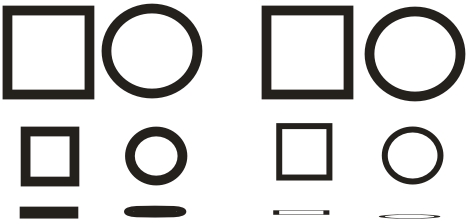
Рис. 7.8. Влияние режимов неизменной (слева) и пропорциональной (справа) толщины контура при масштабировании объектов
У левой группы объектов толщина контура при преобразовании остается неизменной (этот режим принят по умолчанию). Для правой группы объектов задан режим пропорционального изменения толщины контура при выполнении преобразований, меняющих размеры объекта. Особенно заметна разница в степени искажения окружностей, сжимаемых в вертикальном направлении.
Инструменты для задания параметров контуров
Н аборы инструментов для обводки: помимо основного средства — диалогового окна Outline Pen (Перо для контуров) — в распоряжении пользователя имеются панель инструмента Outline (Контур), одноименная вкладка пристыковываемого окна Object Properties (Свойства объекта), панель атрибутов, пристыковываемое окно Graphic and Text styles (Стили графики и текста).
Самым мощным инструментом для обводки контуров является диалоговое окно Outline Pen (Перо для контуров), представленное на рис. 7.9, но во многих случаях достаточно функциональности панели инструмента Outline (Контур), представленной на рис. 7.10.
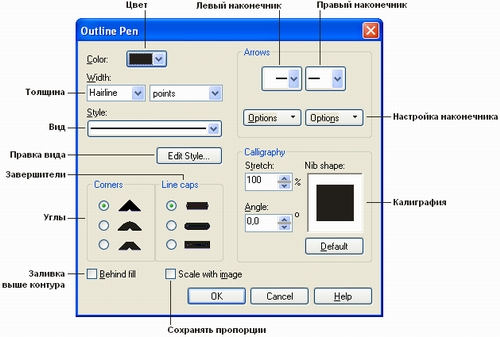
Рис. 7.9. Диалоговое окно Outline Pen
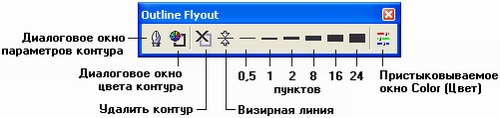
Рис. 7.10. Панель инструмента Outline
На панели инструмента Outline (Контур) представлены следующие кнопки.
- Outline Pen Dialog (Диалоговое окно параметров контура). Щелчок на этой кнопке раскрывает диалоговое окно Outline Pen (Перо для контуров), в котором содержатся все инструменты, управляющие параметрами контура.
- Outline Color Dialog (Диалоговое окно цвета контура). Щелчок на этой кнопке раскрывает диалоговое окно Outline Color (Цвет контура), аналогичное диалоговому окну назначения цвета заливки.
- No Outline (Удалить контур). Щелчок на этой кнопке отменяет построение контура для выделенных объектов.
- Hairline Outline (Визирная линия). Щелчок на этой кнопке изменяет толщину контурной линии на наименьшую из возможных. Полученная контурная линия называется визирной, ее толщина равна примерно 0,2 пункта. На некоторых устройствах вывода линии такой толщины не отображаются из-за ограничения разрешающей способности. По умолчанию именно такая толщина контура применяется ко всем объектам CorelDRAW кроме текстовых (для них по умолчанию контуры вовсе не строятся).
- Группа кнопок, устанавливающих толщину контура, равной соответственно 0,5, 1, 2,8,16 и 24 пункта. При щелчке на любой из этих кнопок соответствующее значение назначается управляющему параметру толщины контура выделенных объектов.
- Color Docker (Пристыковываемое окно цвета). Щелчок на этой кнопке раскрывает соответствующее пристыковываемое окно, с помощью элементов управления которого можно задать значения параметров цветовой модели для линий контуров выделенных объектов.
В тех случаях, когда функциональности панели инструмента Outline (Контур) недостаточно, пользуются элементами управления, находящимися в диалоговом окне Outline Pen (Перо для контуров).
- Color (Цвет). Щелчок на этой кнопке раскрывает палитру цветов. Расположенная в палитре кнопка Other (Другие) раскрывает диалоговое окно Select Color (Выбор цвета), аналогичное диалоговому окну Fill Color (Цвет заливки), рассматривавшемуся в предыдущем уроке. Это диалоговое окно дает доступ ко всем возможностям настройки цвета, предоставляемым CorelDRAW.
- Width (Толщина). Значение этого счетчика определяет толщину контура. Справа от него расположен раскрывающийся список, позволяющий выбрать желаемые единицы измерения толщины (по умолчанию — пункты).
- Style (Вид). Раскрывающийся список, графические альтернативы которого дают возможность выбрать один из стандартных типов контурной линии.
- Edit Style (Правка вида). Щелчок на этой кнопке раскрывает диалоговое окно, управляющие элементы которого позволяют построить новый вид контурной линии и сохранить его для дальнейшего использования.
- Line caps (Завершители). Группа переключателей выбора завершителя контурной линии.
- Corners (Углы). Группа переключателей, определяющих способ оформления контура в точках излома линии при углах смежных сегментов, не превышающих предела среза (см. выше).
- Behind fill (Заливка позади контура). Флажок, определяющий режим отображения контура по отношению к заливке замкнутого объекта. По умолчанию флажок сброшен.
- Scale with image (Сохранять пропорции). Флажок, определяющий поведение толщины контура при изменении размеров объекта. По умолчанию флажок сброшен.
- Calligraphy (Каллиграфия). Группа элементов управления, позволяющих задавать форму пишущего инструмента. Счетчики задают соотношение ширины и высоты рабочей части пишущего инструмента, а также его угол разворота; область предварительного просмотра схематически отображает форму пера (на которую влияет также и выбранный тип завершителя линии).
Перетаскивая произвольную точку в области предварительного просмотра, соотношение ширины и высоты рабочей части пишущего инструмента можно менять интерактивно.
- Arrows (Наконечники). Пара кнопок, соответствующих наконечникам, размещаемым в начальном и конечном узлах разомкнутой линии. При щелчке на любой кнопке раскрывается палитра со стандартными наконечниками, для выбора которых достаточно щелчка мышью. Палитра снабжена полосой прокрутки, поскольку стандартных наконечников очень много. По умолчанию наконечники не назначаются.
- Options (Настройка наконечника). Щелчок на любой из двух кнопок раскрывает контекстное меню наконечника, команды которого позволяют менять наконечники местами, редактировать форму стандартного наконечника или создавать наконечники оригинальной формы.
Некоторые элементы управления рассмотренного диалогового окна присутствуют также на панели атрибутов инструментов для построения линий, представленной на рис. 7.11.
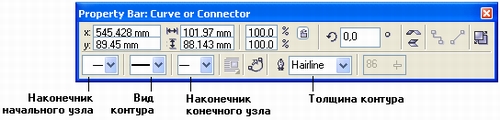
Рис. 7.11. Элементы управления контуром на панели атрибутов
К сожалению, на панели атрибутов элементы управления контуром присутствуют далеко не всегда. В частности, их нет на панели атрибутов, соответствующей любому из инструментов для построения примитивов, нет их и в случае совместного выделения нескольких объектов. Из-за этого панель атрибутов не может служить основным инструментом обводки контуров.
Процедура назначения параметров контура
После того как мы ознакомились с определяющими вид контура параметрами модели линии и с инструментами, позволяющими задавать значения этих параметров, сама процедура обводки оказывается достаточно простой.
1. Выделите объекты, контуры которых вы хотите изменить.
Если требуется изменить принятые по умолчанию параметры контуров, следует, напротив, отменить выделение всех ранее выделенных объектов, а далее процедура изменения параметров, принятых по умолчанию, не отличается от стандартной процедуры обводки.
2. Щелкнув на кнопке инструмента Outline (Контур)  в наборе инструментов, раскройте панель этого инструмента и выберите толщину обводки. Если нужна более точная настройка толщины, щелкните на кнопке, раскрывающей диалоговое окно Outline Pen (Перо для контуров).

3. Чтобы задать цвет контура, щелкните правой кнопкой мыши на образце цвета экранной палитры или перетащите этот образец на линию. Для более точной настройки цвета на панели инструмента Outline (Контур) щелкните на кнопке, раскрывающей диалоговое окно Outline Color (Цвет контура).
При перетаскивании образца цвета необходимо следить за формой указателя. Для назначения цвета контура он в момент отпускания кнопки мыши должен сопровождаться квадратиком выбранного цвета с белой серединой  . Если середина квадратика будет того же цвета, что и края, произойдет назначение цвета заливки, а не контура.
4. Назначение вида контура, завершителей, углов, наконечников и параметров пишущего инструмента выполняется с помощью элементов управления диалогового окна Outline Pen (Перо для контуров) или панели атрибутов.
Некоторые модификации контура (например, завершители и наконечники) имеют смысл только для незамкнутых линий. Однако их можно задать и для замкнутых линий. Значения управляющих параметров будут запомнены, хотя и не повлияют на внешний вид объекта. Но если впоследствии линия будет разомкнута, например, с помощью инструмента Knife (Лезвие), эти параметры сразу же окажут влияние на внешний вид объекта.
Упражнение 7.1. Обводка контуров
Выполняя это упражнение, мы освоим приемы построения контуров, а также повторим прием назначения объекту градиентной конусной заливки.
1. В качестве разминки рекомендуется самостоятельно воспроизвести изображения, представленные на рис. 7.1-7.8, — теперь вашей квалификации вполне достаточно для этого.
2. В качестве основного задания построим стилизованную виньетку с авиационной тематикой, представленную на рис. 7.12.
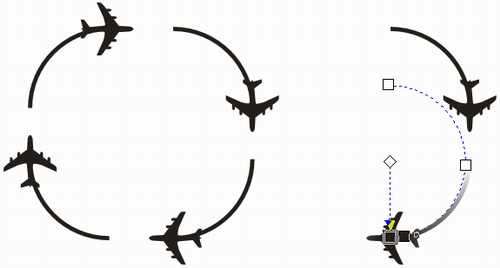
Рис. 7.12. Этапы построения виньетки
3. Начните с построения квадрата со стороной 8 см. С помощью панели атрибутов задайте закругление углов квадрата, введя значение управляющего параметра закругления любого из углов, равное 75.
4. Щелкнув на соответствующей кнопке панели атрибутов, преобразуйте полученную фигуру в кривые. Выберите инструмент Shape (Форма) и выделите им все узлы новой кривой, растягивая вокруг нее прямоугольную рамку выделения. Щелкните на кнопке разъединения кривой на панели атрибутов  . В результате кривая будет разделена на восемь ветвей — в каждом из выделенных узлов. Выберите команду Arrange — Break Apart ( Упорядочить — Разъединить кривая ), и ветви кривой станут самостоятельными объектами.
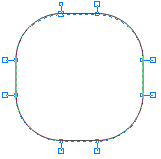
5. Выберите инструмент Pick (Выбор) и с его помощью выделите четыре прямолинейных отрезка. Отмените построение контуров для этих объектов. После этого они перестанут отображаться на экране.
6. Отмените выделение и, удерживая нажатой клавишу <Shift>, поочередно щелкните на четырех дугообразных объектах, чтобы совместно выделить их.
Выделить дуги, растягивая вокруг них прямоугольник выделения, нельзя — в выделение попадут хоть и невидимые, но вполне реальные прямолинейные объекты.
7. С помощью панели атрибутов выберите и назначьте полукруглым объектам наконечник в виде аэроплана. Для второго конца контурных линий назначать наконечник не следует. Установите ширину контурной линии равной 4 пунктам.
8. Изображение должно выглядеть так, как показано на рис. 7.12 слева. Однако плоские концы линий выглядят как-то не в стиле виньетки. Выделите правую нижнюю дугу и выберите команду Arrange — Convert Outline To Object ( Упорядочить — Преобразовать абрис в объект ). Теперь контур преобразован в кривую, точнее — в замкнутую кривую со сплошной заливкой черным цветом.
9. Чтобы преобразовать бывший плоский конец линии в изящно тающий инверсионный след, примените к этому объекту градиентную коническую заливку, схема которой представлена на рис. 7.12 справа.
10. Остается проделать два предыдущих шага с остальными видимыми объектами виньетки .
Что нового мы узнали
В этом уроке мы освоили такие новые понятия, как:
- контур;
- процедура обводки;
- толщина контура;
- вид контура;
- завершители незамкнутого контура;
- углы контура: заостренный, закругленный и срезанный;
- предел среза;
- наконечники контура;
- перо контурной линии.
Мы овладели следующими основными приемами:
- назначение параметров контура при помощи диалогового окна Outline Pen (Перо для контуров);
- назначение параметров контура при помощи панели инструмента Outline (Контур);
- назначение цвета контура и отмена построения контура при помощи экранной палитры;
- преобразование контурной линии в самостоятельный объект.
Источник:
Миронов Д.Ф. CorelDRAW 12: Учебный курс. — СПб: Питер, 2005.
 CorelDRAW при создании сайтов. Закругляем углы изображений
Общие слова о популярности и практической ценности программы CorelDRAW, о том, что в сети каждый день появляются новые сайты – пропустим.
Итак, у вас есть сайт или же вы только заняты созданием сайта, но нет команды профессионалов, которая бы трудилась над его созданием – вы все делаете самостоятельно. И перед вами может встать такой вопрос: как сделать углы изображений закругленными.

Запускаем программу CorelDRAW. Создаем новый файл. Импортируем нужное нам изображение (файл – импорт).
Чтобы закруглить углы надо создать новый объект – прямоугольник. Да, да, не удивляйтесь – прямоугольник. Изначально работа ведется с ним.
Создаем прямоугольник (инструмент «прямоугольник» или клавиша F6). Прямоугольник «рисуем» не где-нибудь, а по контуру изображения – от узла до узла, тогда он будет точно соответствовать размеру изображения. Далее его отодвигаем в сторону (используем инструмент «указатель»).
Переходим к инструменту «форма» (можно использовать клавишу F10). Примечание: выделенным с помощью указателя должен быть прямоугольник, а не импортированное изображение. После того, как вы перешли к инструменту «форма», можно приступать к закруглению углов. Пока прямоугольника. Встав указателем мышки на один из углов прямоугольника, тянем угол к центру. Чем на большее расстояние «потянете», тем сильнее будет закругление угла. После того, как вы достигли нужного эффекта, снова прибегаем к помощи инструмента «указатель» и выделяем импортированное ранее изображение.
Следующий этап: помещаем изображение в «контейнер». Контейнером служит прямоугольник. Для этого на верхней панели инструментов выбираем «эффекты», в выпадающем меню выбираем PowerClip – поместить в контейнер. Появившейся стрелкой указываем на контейнер – прямоугольник (стрелку с помощью мышки подводим к прямоугольнику и нажимаем левую клавишу мышки). Все – изображение в контейнере. И прямых углов нет.
Если вас все устраивает, остается только экспортировать полученное изображение: файл – экспорт. Перед вами появляется диалоговое окно. Далее все по привычной схеме – выбираете папку, в которую необходимо экспортировать изображение, даете название изображению (программа на автомате называет его Рисунок1), нажимаете кнопку «экспорт». Появляется новое окно, в котором вы можете изменить размеры изображения. Нажимаем «ОК». Полученное изображение находится в указанной папке.
В первый раз процедура «скругления» углов у вас может занять немало времени, зато в дальнейшем вы будете быстро решать эту задачу, а на вашем сайте будут красивые изображения.
2.4. Скругленные прямоугольники
В CorelDRAW нет отдельного инструмента рисования прямоугольников со скругленными углами . Для этих целей создается обычный прямоугольник , а для скругления углов используется инструмент Shape ( Форма ) или специальные управляющие элементы панели атрибутов .
Выполните следующее упражнение .
1. Нарисуйте произвольный прямоугольник , выделите его щелчком инструмента Pick ( Указание ).
Активизируйте инструмент Shape на панели графики ( второй сверху инструмент на панели графики  ), после чего в углах прямоугольника отображаются узлы — маркеры и курсор изменяет свой вид ( рис .2.7, 1 ).
2. Подведите курсор к одному из узлов — маркеров так , чтобы около курсора появился знак + ( см . рис .2.7, 2 ), нажмите кнопку мыши и перетаскивайте курсор в сторону от угла ( внутрь ). Завершите закругление , отпустив кнопку мыши .
3. В последних версиях CorelDRAW появилась возможность задавать процент скругления для каждого угла отдельно . Для этого подведите курсор мыши при активном инструменте Shape ( Форма ) к одному из узлов прямоугольника и выделите его щелчком мыши , затем нажмите левую клавишу мыши и перетаскивайте курсор в сторону от угла ( рис .2.7, 3 ).
Рис .2.7. Узлы — маркеры и вид курсора инструмента Shape
Другой способ рисования прямоугольника со скругленными углами — задание параметров скругления с помощью элементов панели атрибутов . Можно нарисовать прямоугольник и , не отменяя выделения , на панели атрибутов ввести значения скругления в счетчики …Rectangle Corner Roundness ( Скругление угла ) ( рис .2.8). Следует помнить , что вводимые значения представляют собой не радиусы скруглений , а выражение скругления в процентном отношении от 0 до 100%.
Рис .2.8. Счетчики …Rectangle Corner Roundness ( Скругление угла )
Отключение кнопки Round Corners Together ( Скруглять углы вместе ) ( эта кнопка всегда включена по умолчанию ) позволяет задавать разные значения скругления для разных углов прямоугольника . На рис .2.9 изображен прямоугольник с одинаковым значением скругления 30% для всех углов ( 1 ) и прямоугольник , левый верхний и правый нижний углы которого имеют значения скругления 0, а левый нижний и правый верхний углы — 70% ( 2 ). Установить скругление углов прямоугольника можно также в окне докера Object Properties ( Свойства объекта ). Для этого надо выделить объект , щелкнуть правой кнопкой мыши и в контекстном меню выбрать команду Properties ( Свойства ). В окне
Рис .2.9 . Прямоугольники с
разными параметрами скругления
PDF created with FinePrint pdfFactory Pro trial version http://www.fineprint.com
необходимо перейти на вкладку Rectangle ( Прямоугольник ) и установить параметры скругления . После установки параметров нужно щелкнуть на кнопке Apply ( Применить ).
2.5. Рисование прямоугольника и эллипса по трем точкам
Инструмент 3 Point Rectangle Tool ( Прямоугольник по трем точкам ) предназначен для рисования прямоугольников , расположенных под произвольным углом . Инструмент 3 Point Rectangle ( Прямоугольник по трем точкам ) расположен на панели графики в группе инструментов Rectangle ( Прямоугольник ). Для раскрытия этой панели надо поместить курсор мыши на изображение маленького треугольника в правом нижнем углу кнопки Rectangle ( Прямоугольник ), нажать и удерживать нажатой
левую клавишу мыши . Затем необходимо выбрать второй в группе инструмент
Выполните следующее упражнение ( рис .2.10).
Нарисуйте произвольный квадрат ( пиктограмма инструмента Rectangle ( Прямоугольник ) с
удерживанием клавиши Shift ); активизируйте инструмент 3 Point
Rectangle ( Прямоугольник по трем точкам ) описанным выше
2. Подведите курсор к верхнему левому углу квадрата , нажмите
левую клавишу мыши и , удерживая клавишу нажатой , подведите курсор
к правому нижнему углу квадрата ; отпустите клавишу мыши — мы
зафиксировали две точки будущего прямоугольника на одной его
стороне ( рис .2.10, 1 ).
Рис .2.10 . Построение
3. Протяните курсор мыши до верхнего правого угла и щелкните на
прямоугольника по трем точкам
нем левой клавишей мыши — мы определим длину другой стороны
прямоугольника ; прямоугольник будет построен ( рис .2.10, 2 ). Инструмент 3 Point Ellipse Tool ( Эллипс по трем точкам ) предназначен для рисования эллипсов ,
расположенных под произвольным углом или сориентированных по точкам других объектов . Для рисования
эллипса по трем точкам необходимо раскрыть панель инструмента Ellipse ( нажав и удерживая нажатым маленький треугольник в правом нижнем углу пиктограммы Ellipse
( Эллипс )), затем выбрать инструмент 3 Point Ellipse ( Эллипс по трем точкам )
Выполите следующее упражнение ( рис .2.11).
инструмент 3 Point Ellipse ( Эллипс
Подведите курсор к верхнему
левому углу квадрата , нажмите
левую клавишу мыши и , удерживая
мыши — мы зафиксировали две
крайние точки на одной из осей
будущего эллипса ( рис .2.11, 1 ).
Рис .2.11. Рисование эллипса по
мыши — эллипс будет построен
2.6. Рисование дуг и секторов
В сектора и дуги можно преобразовывать готовые эллипсы и окружности с помощью элементов управления панели атрибутов инструмента Ellipse ( Эллипс ) ( рис .2.12), для этих же целей можно
использовать инструмент Форма Выполните следующие
1. Нарисуйте три эллипса .
2. Выделите первый эллипс и с
преобразуйте один из них в сектор
Рис .2.12. Панель атрибутов при
( кнопка 3 ), для третьего установите
активном инструменте Ellipse
значения 33 в верхний счетчик
( Начальные и конечные углы ) ( счетчики 4 ) , 0 — в нижний ( см . рис .2.12).
помощью панели свойств ( кнопка 2 ), второй — в дугу угол сектора 33° вводом
Starting and Ending Angles
Примечание . Если при формировании сектора 33 ° вместо сектора получилась дуга ( незамкнутый объект ), просто выделите ее и нажмите кнопку Pie ( Сектор ) ( кнопка 2 на рис .2.12).
3. На этом шаге воспользуемся одним из методов дублирования объектов . Выделите первый объект ( сектор ) и , нажав левую клавишу мыши , начните перемещать объект , в завершение перемещения , не отпуская левую клавишу , нажмите правую клавишу мыши . Отпустите последовательно обе клавиши — получаем сдвинутую копию объекта . Выделите полученную копию и щелкните на кнопке
PDF created with FinePrint pdfFactory Pro trial version http://www.fineprint.com
Clockwise/Counterclockwise ( Дуги и сектора против часовой стрелке/Против часовой стрелки ) ( кнопка 5 )
на панели атрибутов ( см . рис . 2.12). Проделайте все перечисленные действия с двумя оставшимися объектами — дугой и сектором 33°.
Для возвращения к исходному состоянию можно щелкнуть на кнопке Ellipse ( Эллипс ) ( кнопка 1 ,
Все действия упражнения показаны на рис .2.13.
Рис .2.13. Создание дуг и секторов
1. Нарисуйте произвольный эллипс и оставьте его выделенным . Активизируйте инструмент Shape ( Форма ) на панели графики . Подведите курсор к узлу — маркеру так , чтобы около курсора появился знак «+», нажмите клавишу мыши и перетаскивайте курсор в сторону по часовой или против часовой стрелки ; в зависимости от направления и угла получатся дуги или сектора с разными параметрами .
2. Нарисуйте окружность ( не забывайте удерживать при рисовании клавишу Ctrl ) и любым способом ( с помощью панели атрибутов или инструментом Shape ( Форма )), преобразуйте ее в полуокружность и полукруг ( угол 180°) ( рис .2.14).
Рис .2.14. Пример рисования дуг и секторов
2.7. Настройка и рисование многоугольников и звезд
Для рисования многоугольников используется инструмент Polygon ( Многоугольник ). Объекты —
многоугольники легко преобразовать в звезды или звезды в многоугольники перемещением узлов инструментом Shape ( Форма ).
Для активизации инструмента Polygon ( Многоугольник ) можно воспользоваться одним из трех способов :
— выбрать инструмент Polygon ( Многоугольник ) на раскрывающейся панели инструмента Polygon
( Многоугольник) ( рис .2.15, 1 );
— нажать клавишу Y ;
— щелкнуть правой кнопкой мыши
в области окна документа и
выбрать команду Create Object —
Многоугольник ) в контекстном меню .
многоугольника с параметрами по
Рис .2.15. Раскрывающаяся
При этом по умолчанию создается
панель инструмента Polygon
сторонами . Удерживая при рисовании
многоугольника можно с помощью счетчика Number of points or sides on polygon, star and complex star
( Количество углов или сторон многоугольника, звезды или сложной звезды )  , который появляется на панели атрибутов при выделении многоугольников , звезд и сложных звезд .
Задавать количество сторон многоугольника в указанный счетчик можно до начала его рисования сразу после активизации инструмента Polygon ( Многоугольник ).
PDF created with FinePrint pdfFactory Pro trial version http://www.fineprint.com
Для рисования звезд используется инструмент Star ( Звезда ) ( рис .2.15, 2 ) или команда Create Object — Star ( Создать объект — Звезда ) из контекстного меню при снятии выделения на экране . Инструмент Complex Star ( Сложная звезда ) ( рис .2.15, 3 ) позволяет рисовать звезды , имеющие внутренние пересекающиеся линии . Приемы рисования звезд такие же , как и рисования многоугольников . Для звезд , так же как и для многоугольников , можно задавать количество лучей с помощью счетчика панели атрибутов
Number of points or sides on polygon, star and complex star ( Количество углов или сторон многоугольника, звезды или сложной звезды ), делать это можно до и после создания звезды . Кроме того , для звезд можно изменять такой параметр , как острота лучей . На рис .2.16 показан управляющий элемент панели атрибутов — счетчик Sharpness of Star and Complex Star ( Острота звезд и сложных звезд ), с
помощью которого задаются значения остроты . Для звезд эти значения изменяются в пределах от 1 ( в этом случае звезда превращается в многоугольник ) до 99; для сложных звезд значения остроты можно задавать только в том случае , если количество лучей 7 и более и изменяются эти значения от 1 до 3.
На рис .2.17 показаны звезды ( верхний ряд ) и сложные звезды ( нижний ряд ) с разными значениями остроты лучей .
Рис .2.16. Счетчик Sharpness of
Star and Complex Star
при выделении звезд
Рис .2.17. Рисование звезд
Интересные результаты можно получить с помощью операций зеркального редактирования . Выполняется эта операция с помощью инструмента Shape ( Форма ) ( второй сверху инструмент на панели графики ).
Выполните следующее упражнение .
1. Нарисуйте многоугольник , выделите его ( рис .2.18, 1 ).
2. С помощью счетчика Number of points or sides on polygon, star and complex star измените количество сторон ( рис .2.18, 2 ).
3. Не отменяя выделения многоугольника , активизируйте инструмент Shape на панели графики , подведите курсор к одному из узлов — маркеров так , чтобы около курсора появился знак «+» ( рис .2.18, 2 ), нажмите левую клавишу мыши и перетаскивайте курсор внутрь многоугольника , удерживая клавишу Ctrl ( это обеспечивает создание правильной фигуры ). После высвобождения клавиши мыши должна получиться звезда ( рис .2.18, 3 ).
4. Не отменяя выделения многоугольника , вновь активизируйте инструмент Shape ( Форма ), подведите курсор к одному из внутренних узлов — маркеров и , удерживая клавишу Ctrl , перетаскивайте курсор внутрь до тех пор , пока не получится звезда , как на рис .2.18, 4 .
5. Не отменяя выделения многоугольника , вновь активизируйте инструмент Shape ( Форма ), подведите курсор к одному из внешних узлов — маркеров и перетаскивайте его по часовой или против часовой стрелки , пока не получится звезда , как на рис .2.18, 5 .
Создание объектов сложной формы в CorelDRAW
Принцип «от простого к сложному» отлично передает суть многих операций, которые приходится выполнять при создании иллюстраций в графическом редакторе CorelDRAW. В этой публикации рассмотрен процесс построения векторного объекта сложной формы из простых геометрических фигур с использованием различных приемов, которые могут пригодиться при выполнении самых разных работ.
В распоряжении пользователей графического редактора CorelDRAW есть инструменты для создания объектов, имеющих форму различных геометрических фигур — квадратов, прямоугольников, окружностей, эллипсов, правильных многоугольников, звезд и пр. Однако в процессе работы над иллюстрациями нередко возникает необходимость в создании объектов более замысловатой формы. Казалось бы, в подобной ситуации проще всего воспользоваться инструментом Свободная форма, который автоматически создает кривую из произвольной линии, нарисованной при помощи мыши. Но, к сожалению, такой способ далеко не всегда позволяет получить желаемый результат с первой попытки, а кроме того, зачастую требуется «доводка» полученной кривой путем перемещения узловых точек и их касательных. Именно поэтому во многих случаях более универсальным и эффективным (с точки зрения использования рабочего времени) является метод создания объекта сложной формы путем комбинирования нескольких простых фигур.
Рассмотрим элементарный пример. Если выделить несколько векторных объектов одновременно, станут доступны несколько вариантов преобразования. Осуществить их можно, выбрав нужный вариант в соответствующем разделе меню (Объект -> Формирование) либо нажав одну из пиктограмм на панели свойств (рис. 1).
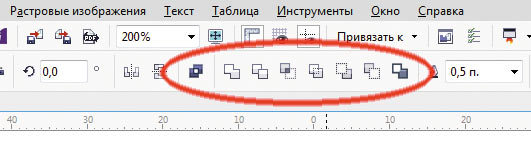
Рис. 1. Группа пиктограмм для комбинирования выделенных объектов (обведена красным)
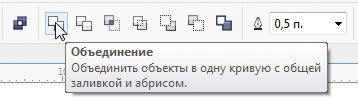
Рис. 2. Пиктограмма объединения выделенных объектов
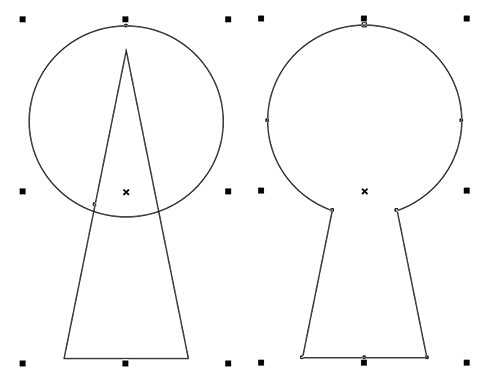
Рис. 3. Объединение окружности и треугольника (слева) в один объект

Рис. 4. Создание объекта (справа закрашен черным) из пересекающихся частей
трех окружностей
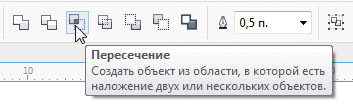
Рис. 5. Пиктограмма создания фигуры из пересекающихся частей
выделенных объектов
В частности, вы можете объединить выделенные объекты в одну кривую, нажав на пиктограмму «Объединение» (рис. 2). Таким способом из окружности и треугольника, созданных соответственно при помощи инструментов Эллипс и Многоугольник, легко получить хорошо узнаваемый контур замочной скважины (рис. 3).
Кроме того, можно создавать объекты из двух или нескольких частично перекрывающихся фигур. Если расположить три окружности, как показано на рис. 4, выделить их и нажать на пиктограмму «Пересечение» (рис. 5), будет создан новый объект, который в правой части рис. 4 закрашен черным.
Еще один полезный прием — создание отверстий. Возьмем ранее созданный объект в форме замочной скважины и поместим его над прямоугольником (рис. 6а). Если теперь выделить оба объекта и нажать на пиктограмму «Задние минус передние» (рис. 7), то в прямоугольнике появится отверстие в форме объекта, который был расположен над ним (рис. 6б). В этом несложно убедиться, подложив снизу прямоугольник с заливкой (рис. 8).
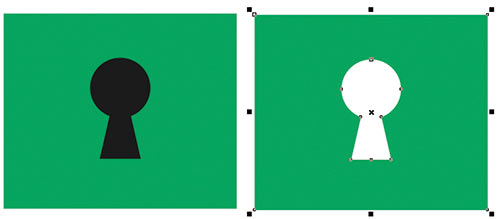
Рис. 6. Создание отверстия в объекте
Рис. 7. Пиктограмма «Задние минус передние» на панели свойств

Рис. 8. Подложив вниз объект с текстурной заливкой, вы можете убедиться, что в прямоугольнике действительно имеется отверстие
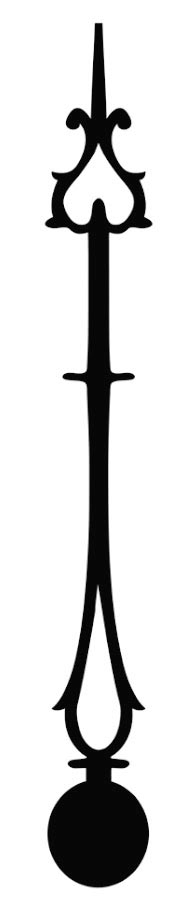
Рис. 9. Эскиз минутной стрелки
Освоить эти и некоторые другие приемы на практике вы сможете в ходе выполнения работы, описанной далее.
Подготовительный этап
Итак, в этот раз мы займемся созданием векторного изображения минутной стрелки старинных стенных часов. «Источником вдохновения» послужил эскиз, приведенный на рис. 9. Деталь, изображение которой предстоит воссоздать в виде векторного объекта, имеет весьма замысловатую форму. Кроме того, в ней имеются сквозные отверстия (на сленге часовщиков подобные стрелки называются скелетированными). Стоит отметить, что в данном случае не ставится задача в точности воспроизвести исходное изображение — необходимо сохранить лишь общую стилистику и характерные детали оригинала.
Поскольку в процессе выполнения этого задания предстоит работать исключительно с формой объектов и кривых, то удобнее переключиться в каркасный режим отображения. Для этого выберите в меню Вид -> Каркас.
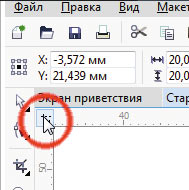
Рис. 10. Курсор расположен над пиктограммой начала координат

Рис. 11. Установка начала координат
в центре окружности
При помощи инструмента Эллипс (F7) создайте окружность диаметром 20 мм1. Для максимально быстрого и точного выполнения дальнейших действий имеет смысл переместить начало координат в центр созданной окружности (который, кстати, является осью вращения стрелки). Для этого установите курсор на пиктограмму начала координат (рис. 10), нажмите левую кнопку мыши и, не отпуская ее, перетащите к центру окружности. После того как на экране появится надпись «по центру» (рис. 11), отпустите кнопку.
Создание стрелки
Инструментом Прямоугольник (F6), создайте прямоугольник шириной 5 и высотой 8 мм. Установите начальную точку этого объекта по центру и задайте для нее следующие координаты: x=0, y=12 мм (рис. 12).

Рис. 12. Размещение прямоугольника
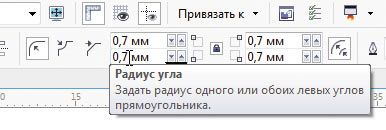
Рис. 13. Поля ввода значений радиусов скругления углов на панели свойств
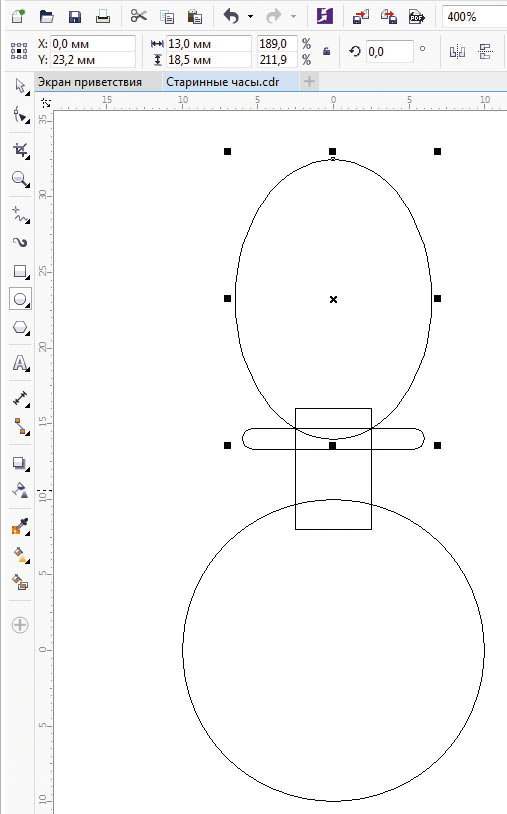
Рис. 14. Размещение эллипса
Создайте прямоугольник шириной 12 и высотой 1,4 мм. Скруглите все его углы, выбрав режим по умолчанию и радиус 0,7 мм (рис. 13). Задайте следующие координаты для центра модифицированного объекта: x=0, y=14 мм. Воспользовавшись палитрой «Шаг и повтор», создайте копию этого объекта со смещением по вертикали, равным 76 мм.
При помощи инструмента Эллипс (F7) создайте эллипс шириной 13 и высотой 18,5 мм. Задайте для центра этого объекта координаты x=0, y=23,2 мм (рис. 14).
Воспользовавшись инструментом Прямоугольник (F6), создайте прямоугольник шириной 4 и высотой 90 мм. Скруглите оба верхних угла этого объекта, выбрав режим по умолчанию и радиус 2 мм. Задайте для центра этого объекта координаты x=0, y=70 мм (рис. 15).
Теперь выберите инструмент Многоугольник (Y) и введите число «3» в поле количества сторон (вершин) фигуры на панели свойств (рис. 16). Создайте треугольник шириной 16 и высотой 45 мм с вершиной, обращенной вверх. Задайте для центра этого объекта координаты x=1, y=47 мм (рис. 17).
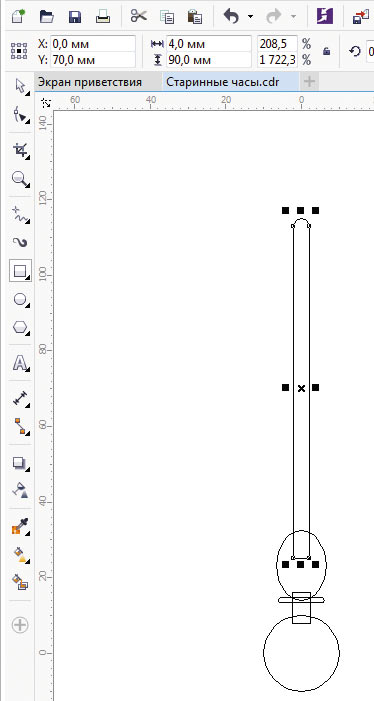
Рис. 15. Размещение прямоугольника
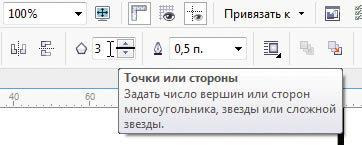
Рис. 16. Поле ввода количества вершин (сторон) многоугольника на панели свойств

Рис. 17. Размещение треугольника

Рис. 18. Пиктограмма «Удалить узлы» на панели свойств
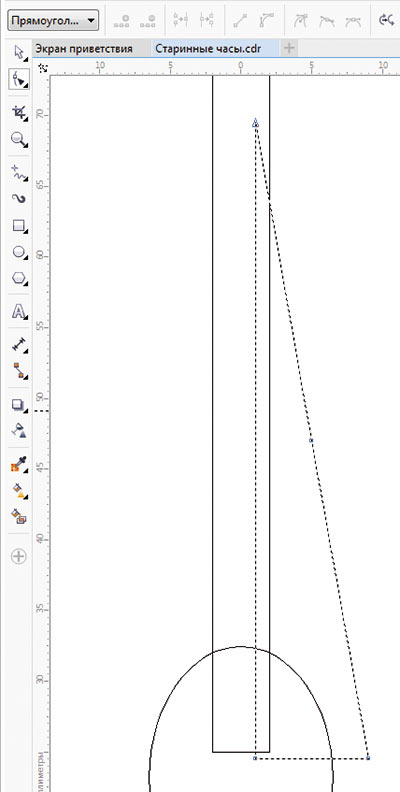
Рис. 19. Исходный равнобедренный треугольник преобразован в прямоугольный
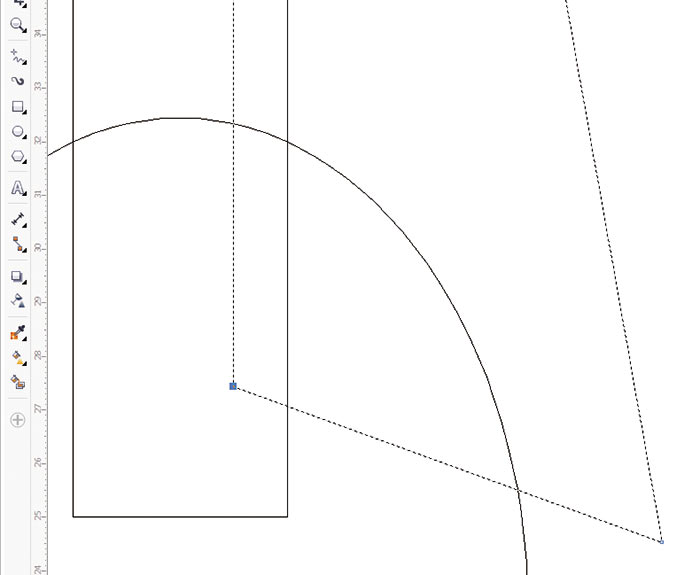
Рис. 20. Перемещение узловой точки
Преобразуйте треугольник в кривую, выбрав в меню Объект -> Преобразовать в кривую либо нажав сочетание клавиш CtrlQ. Переключитесь на инструмент Форма (F10), выделите узловую точку, расположенную посередине левой стороны треугольника, и удалите ее нажатием клавиши Del или щелчком по пиктограмме «Удалить узлы» на панели свойств (рис. 18). Теперь выделите узловую точку в левом углу треугольника и также удалите ее. Результатом выполнения этих действий стал объект в форме прямоугольного треугольника (рис. 19).
Выделите узловую точку, расположенную в вершине прямого угла, и переместите ее вверх, как показано на рис. 20. Во избежание смещения по горизонтальной оси в процессе выполнения этого действия удерживайте нажатой клавишу Ctrl. Преобразуйте прилегающий к этой точке отрезок в кривую, нажав соответствующую пиктограмму на панели свойств (рис. 21). Перемещая касательные, измените форму кривой, как показано на рис. 22.
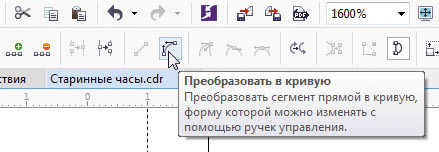
Рис. 21. Пиктограмма преобразования прямого отрезка в кривую на панели свойств
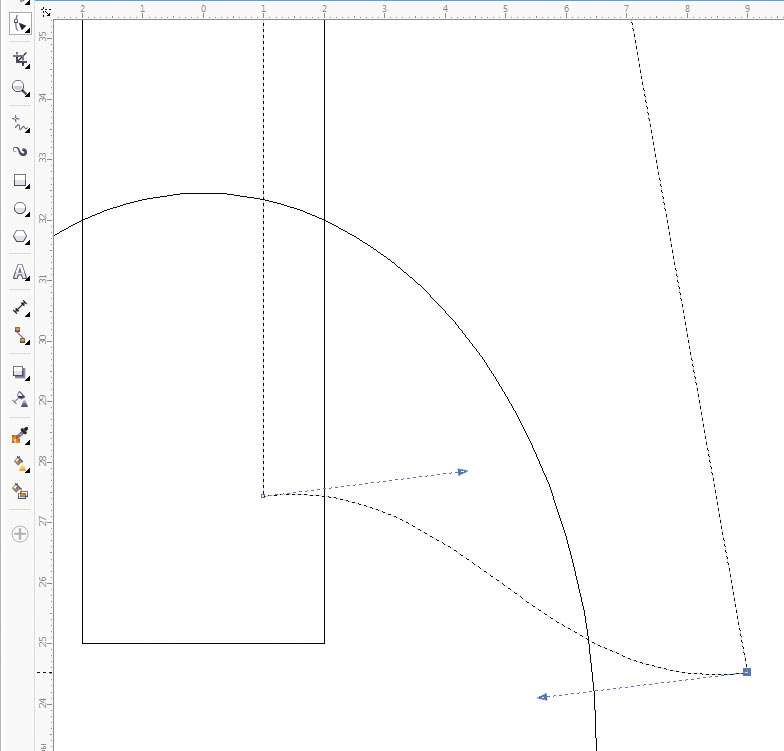
Рис. 22. Изменение формы отрезка в основании треугольника
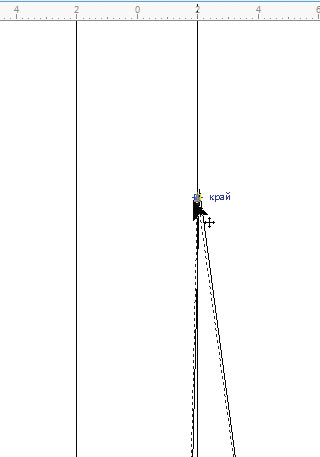
Рис. 23. Перемещение верхней узловой точки

Рис. 24. Изменение формы правой стороны треугольника
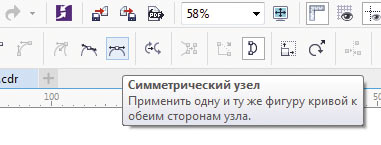
Рис. 25. Пиктограмма включения режима симметричного перемещения касательных
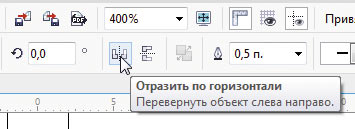
Рис. 26. Пиктограмма «Отразить по горизонтали» на панели свойств
Теперь выделите верхнюю узловую точку модифицированного объекта и переместите ее вправо — так, чтобы она располагалась на пересечении с правой стороной прямоугольника (рис. 23). Преобразуйте оба отрезка правой стороны модифицированного треугольника в кривые и измените их форму при помощи касательных, как показано на рис. 24. Для средней точки в данном случае удобно выбрать режим симметричного перемещения касательных, который включается нажатием на пиктограмму «Симметрический узел» на панели свойств (рис. 25).
Переключитесь на инструмент выбора и создайте копию выделенного объекта, воспользовавшись палитрой «Шаг и повтор». В настройках выберите режим «без смещения» как по горизонтали, так и по вертикали, количество копий — одна. Нажмите пиктограмму «Отразить по горизонтали» на панели свойств (рис. 26), чтобы получить зеркальное отражение оригинала. Переместите этот объект, установив начальную точку в правом нижнем углу и введя в поле координаты x значение «–1» (рис. 27).
Выделите все созданные объекты. Объедините их в один, нажав на пиктограмму «Объединение» на панели свойств. Основа стрелки готова (рис. 28).
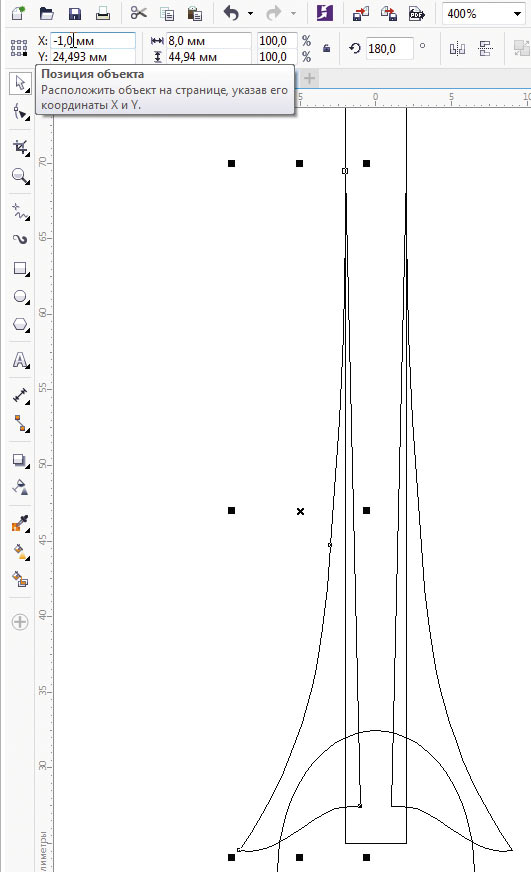
Рис. 27. Перемещение зеркально отраженной копии
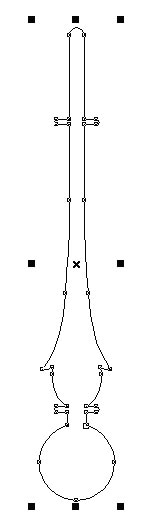
Рис. 28. Кривая, полученная в результате объединения ранее созданных объектов
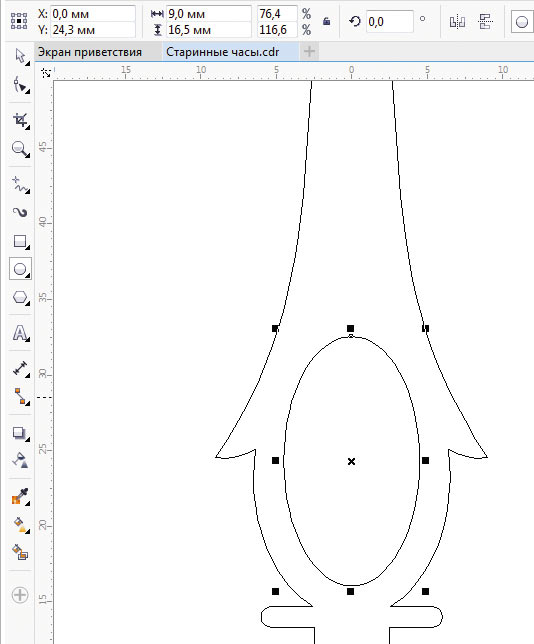
Рис. 29. Размещение эллипса
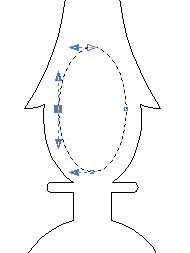
Рис. 30. Выделение узловой точки с левой стороны эллипса
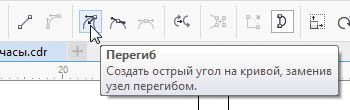
Рис. 31. Пиктограмма выбора режима Перегиб на панели свойств
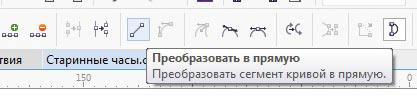
Рис. 32. Пиктограмма «Преобразовать в прямую» на панели свойств
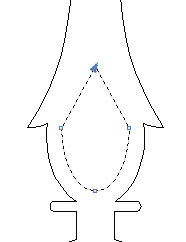
Рис. 33. Верхние сегменты кривой преобразованы в прямые
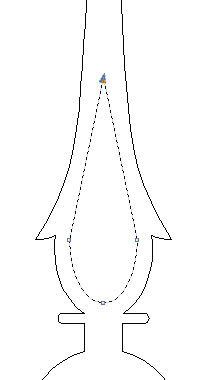
Рис. 34. Перемещение верхней узловой точки
Теперь в нижней части полученного объекта необходимо сделать фигурный вырез. При помощи инструмента Эллипс (F7) создайте эллипс шириной 9 и высотой 16,5 мм. Задайте для центра этого объекта координаты x=0, y=24,3 мм (рис. 29). Преобразуйте эллипс в кривую, нажав CtrlQ. Переключитесь на инструмент Форма (F10). Выделите узловую точку, расположенную с левой стороны фигуры (рис. 30) и выберите для нее режим Перегиб, нажав на одноименную пиктограмму на панели свойств (рис. 31).
Аналогичным образом измените режим узловой точки, находящейся с правой стороны объекта.
Не снимая выделения, преобразуйте дугу правой верхней четверти эллипса в прямую, нажав на пиктограмму «Преобразовать в прямую» на панели свойств (рис. 32). Затем выделите верхнюю узловую точку и еще раз нажмите на ту же пиктограмму. Теперь верхние сегменты фигуры представляют собой прямые отрезки (рис. 33). Удерживая нажатой клавишу Ctrl, переместите верхнюю узловую точку вверх, как показано на рис. 34. Фигура для отверстия готова.
Переключитесь на инструмент выбора и выделите оба имеющихся объекта. Нажмите пиктограмму «Задние минус передние» на панели свойств. Отверстие готово.
Осталось снабдить стрелку наконечником. Выберите инструмент Эллипс (F7) и с его помощью создайте окружность диаметром 13 мм. Воспользовавшись палитрой «Шаг и повтор», создайте одну копию этого объекта со смещением по горизонтали, равным половине диаметра (6,5 мм). Переключитесь на инструмент выбора. Выделите обе окружности и преобразуйте их в один объект, нажав на пиктограмму «Объединение» на панели свойств. Задайте для центра этого объекта координаты x=0, y=119 мм (рис. 35).
Переключитесь на инструмент Форма (F10) и, удерживая нажатой клавишу Ctrl, переместите узловую точку, расположенную в середине верхней части кривой, вверх на 28 мм (рис. 36), ориентируясь по информации, отображаемой в строке состояния (рис. 37). Нажмите на пиктограмму «Симметрический узел» на панели свойств (рис. 38), чтобы расположить касательные симметрично.
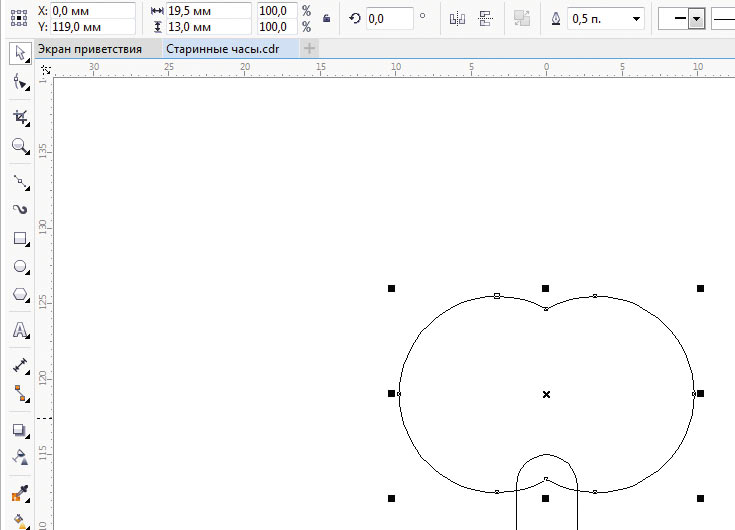
Рис. 35. Создание заготовки для наконечника стрелки
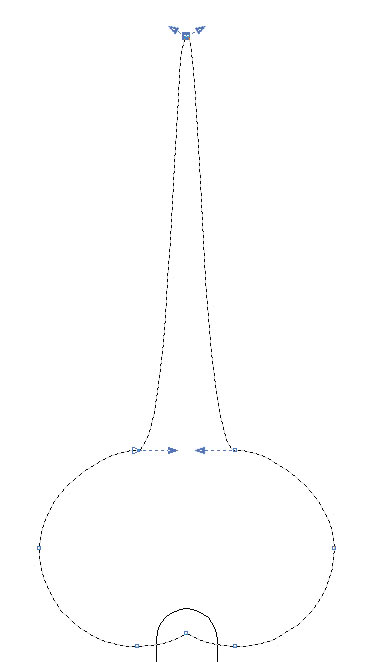
Рис. 36. Перемещение верхней узловой точки
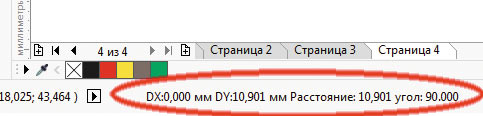
Рис. 37. В процессе перемещения узловой точки в строке состояния отображается информация о ее смещении относительно начального положения
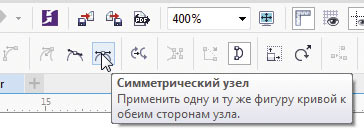
Рис. 38. Пиктограмма
«Симметрический узел» на панели свойств
При помощи инструмента Прямоугольник (F6) создайте прямоугольник шириной 5 и высотой 2 мм. Скруглите оба левых угла, выбрав режим по умолчанию и радиус 1 мм. Поверните получившуюся фигуру на 15° против часовой стрелки. Установите начальную точку этого объекта в правом нижнем углу и задайте для нее координаты x=–4,5, y=113 мм (рис. 39).
Создайте копию выделенного объекта (CtrlD) и преобразуйте ее, нажав на пиктограмму «Отразить по горизонтали» на панели свойств. Установите начальную точку этого объекта в левом нижнем углу и задайте для нее координаты x=4,5, y=113 мм (рис. 40).
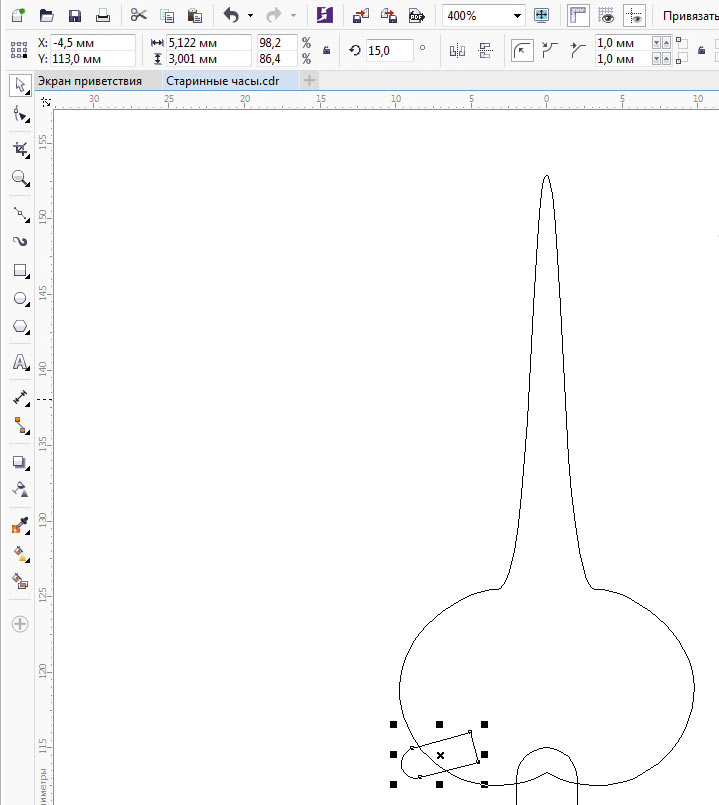
Рис. 39. Вспомогательный объект для создания выступа в нижней части наконечника
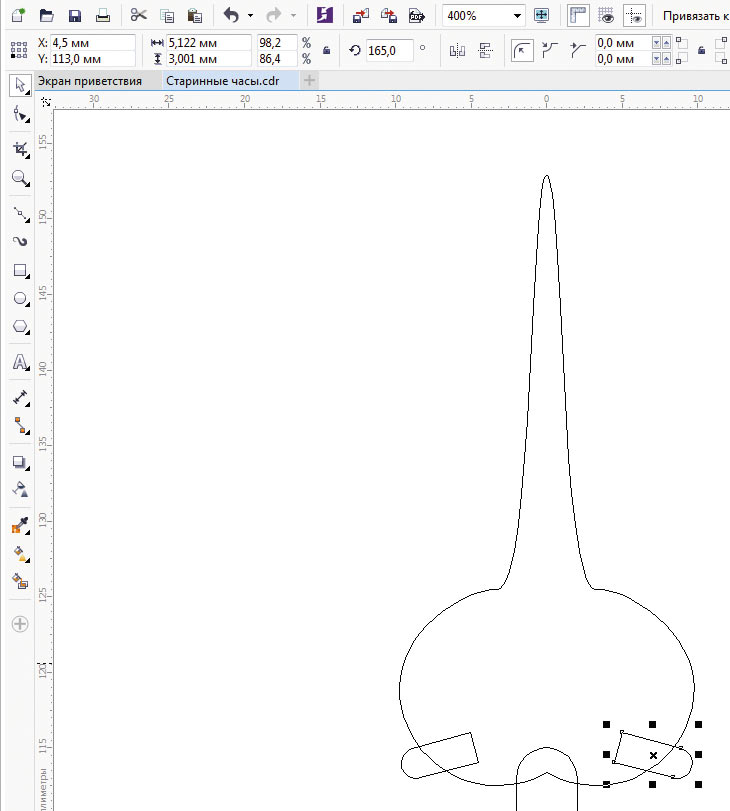
Рис. 40. Размещение зеркально отраженной копии
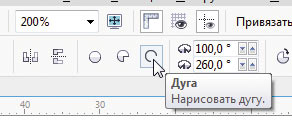
Рис. 41. Пиктограмма «Дуга» на панели свойств
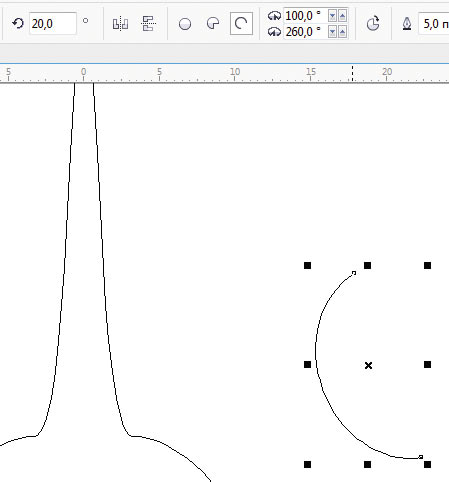
Рис. 42. Создание дуги с нужными параметрами
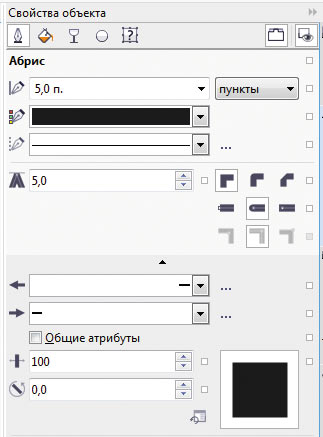
Рис. 43. Настройка параметров абриса дуги в палитре «Свойства объекта»
Выберите инструмент Эллипс (F7) и включите режим рисования дуги, нажав на пиктограмму «Дуга» на панели свойств (рис. 41). Создайте дугу и задайте в соответствующих полях на панели свойств значения начального и конечного угла в 100 и 260° соответственно. Измените размер этого объекта, задав ширину равной 4,6, а высоту — 13 мм. Поверните дугу на 20° против часовой стрелки (рис. 42).
Выберите для этого объекта режим без заливки. В палитре «Свойства объекта» откройте раздел «Абрис» и выберите для абриса сплошную линию черного цвета толщиной 5 пунктов с закругленными концами (рис. 43). Преобразуйте абрис в объект, выбрав в меню Объект -> Преобразовать абрис в объект или нажав сочетание клавиш ShiftCtrlQ.
При помощи инструмента Эллипс (F7) создайте эллипс шириной 4,3 и высотой 5,3 мм. Поверните эту фигуру на 30° против часовой стрелки и расположите около объекта, ранее созданного из абриса дуги, как показано на рис. 44. Переключитесь на инструмент выбора, выделите оба этих объекта и объедините их в один.
Теперь необходимо подправить форму полученной кривой при помощи инструмента Форма (F10). Выделите лишние узловые точки, появившиеся в местах сопряжения исходных объектов, и удалите их. Затем путем перемещения узловых точек и касательных измените форму нижнего конца дуги, как показано на рис. 45.
Переключитесь на инструмент выбора. Установите начальную точку модифицированного объекта по центру и задайте для нее координаты x=5,5, y=130 мм.
Создайте копию выделенного объекта и отразите ее по горизонтали. Задайте для центра этого объекта координаты x=–5,5, y=130 мм. При необходимости подкорректируйте положение этой пары объектов, чтобы они располагались, как показано на рис. 46.

Рис. 44. Расположение эллипса относительно объекта, созданного из абриса дуги
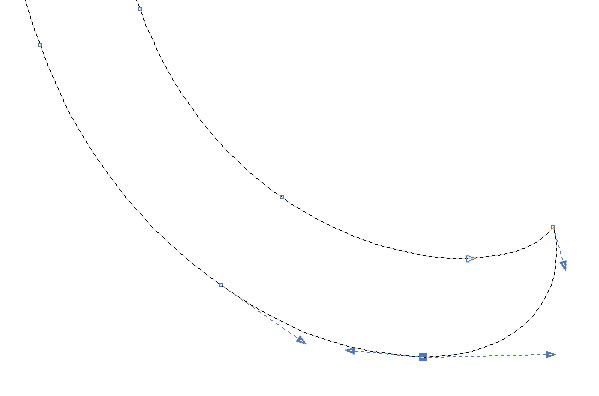
Рис. 45. Изменение формы нижней части кривой при помощи касательных
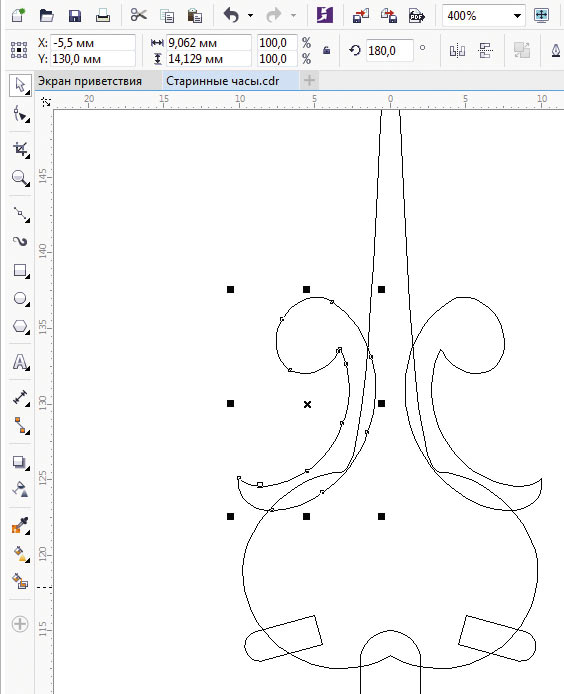
Рис. 46. Расположение модифицированного объекта и его зеркально отраженной копии относительно заготовки наконечника
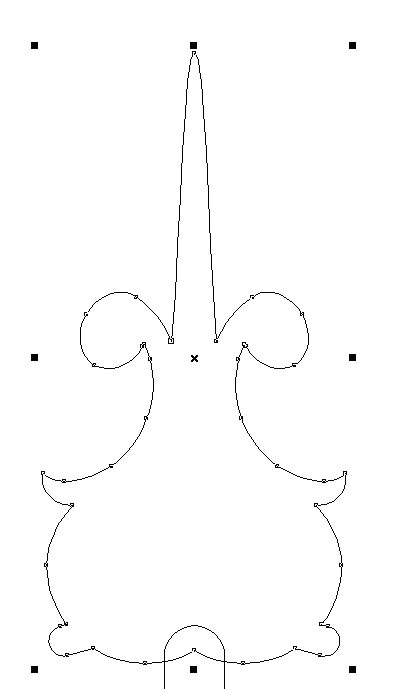
Рис. 47. В результате объединения исходных объектов создан контур наконечника

Рис. 48. Размещение заготовки для отверстия в наконечнике
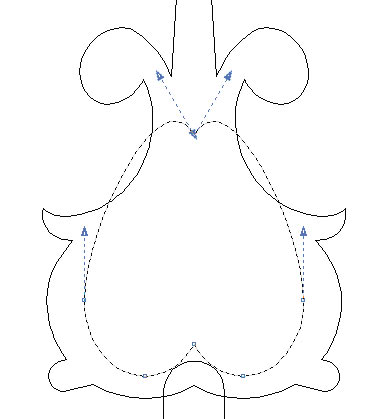
Рис. 49. Перемещение узловой точки
Выделите группу исходных объектов для создания наконечника и объедините их в один (рис. 47).
Теперь необходимо сделать в наконечнике фигурное отверстие. Выберите инструмент Эллипс (F7) и создайте эллипс шириной 8 и высотой 10 мм. Воспользовавшись палитрой «Шаг и повтор», создайте одну копию этого объекта со смещением 6,5 мм по горизонтали. Переключитесь на инструмент выбора, выделите оба эллипса и объедините их в один объект. Установите начальную точку полученного объекта по центру и задайте для нее координаты x=0, y=119 мм (рис. 48).
Выберите инструмент Форма (F10), выделите две верхние узловые точки полученного объекта и удалите их. Удерживая нажатой клавишу Ctrl, переместите узловую точку, расположенную в месте сопряжения верхних сегментов исходных эллипсов, вверх примерно на 8 мм (рис. 49). Перемещая касательные, измените форму кривой, как показано на рис. 50.
Переключитесь на инструмент Прямоугольник (F6) и создайте прямоугольник шириной 3 и высотой 7 мм. Скруглите оба верхних угла, задав радиус 1,5 мм. Установите модифицированный прямоугольник таким образом, чтобы его центр был совмещен с нижней точкой сопряжения двух исходных эллипсов, ранее объединенных в один объект (рис. 51). Переключитесь на инструмент выбора, выделите оба этих объекта и выполните преобразование, нажав на пиктограмму «Задние минус передние» на панели свойств.
Добавьте к выделению ранее созданную заготовку наконечника стрелки. Преобразуйте выделенные объекты, нажав на пиктограмму «Задние минус передние» на панели свойств (рис. 52).
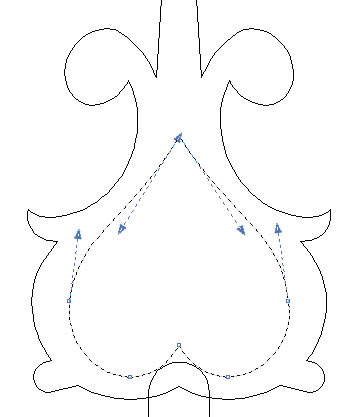
Рис. 50. Изменение формы кривой при помощи касательных
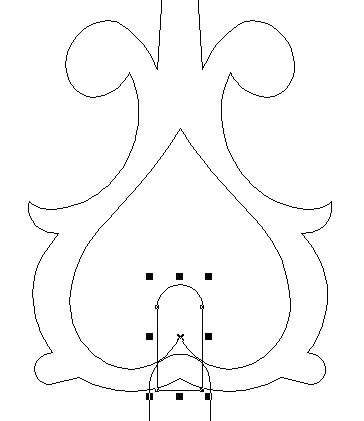
Рис. 51. Размещение вспомогательного объекта
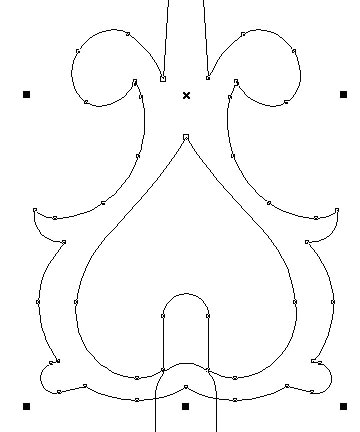
Рис. 52. Создание отверстия в наконечнике

Рис. 53. Готовое изображение стрелки
Выделите стрелку и готовый наконечник, а затем объедините их в один объект. Чтобы оценить результат, переключитесь в расширенный режим отображения, выбрав в меню Вид -> Расширенный. Выберите для готового объекта однородную заливку черного цвета и режим без абриса (рис. 53).
Итак, мы рассмотрели процесс создания векторного изображения весьма замысловатой формы на основе эскиза. Выполнение этого задания позволит освоить и закрепить на практике приемы построения векторных объектов сложной формы путем комбинирования простых фигур, а также технику работы с узловыми точками и касательными при помощи инструмента Форма.
1 Приемы работы с числовыми параметрами объектов подробно описаны в разделе «Технические приемы» публикации «“Часовая мастерская” CorelDRAW» (№ 2’2014).