CorelDRAW для Windows 10
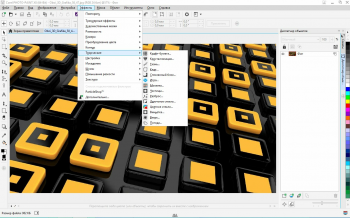
CorelDRAW для Windows 10 скачать бесплатно на русском
CorelDRAW
CorelDRAW — программное обеспечение для работы с векторной и растровой графикой.
Содержит набор профессиональных инструментов, предназначенных для проектирования, редактирования и создания графических композиций. Отличается высокой степенью контроля на каждом этапе работы над проектом: векторные иллюстрации, работа с изображениями и макетами страниц, разработка дизайнерских решений и др.
Общая информация о программе
CorelDRAW — универсальное решение для работающих с графикой специалистов. С помощью программы можно заниматься разработкой логотипов, баннеров и вывесок, печатной продукции. Широко используется специалистами для создания веб-графики и макетов страниц.
Начинающие пользователи могут воспользоваться большим количеством предустановленных шаблонов и готовыми плагинами. Программа поддерживает полноценную работу с форматом PSD: открытие, редактирование и сохранение. Функция конвертирования растровой графики в векторную и обратно значительно упрощает работу с изображениями любого масштаба, а встроенная библиотека шрифтов позволяет придать проектам законченность.
Функциональные возможности CorelDRAW
В состав пакета входит несколько инструментов — каждый из них выполняет определенную роль, но все они работают в тесной взаимосвязи. Благодаря их слаженной совместной работе приложение является самодостаточным и позволяет выполнять графические проекты от начала и до конца, используя лишь одну программу — CorelDRAW.
Помимо инструментов для профессиональной работы с графикой, в CorelDRAW содержатся и более простые. К примеру, PHOTO-PAINT поможет обработать фотографии или изображения для проекта: скорректировать освещенность, исправить цветопередачу. Программа поддерживает работу со стилусами и сенсорными экранами — благодаря этому ее можно использовать в качестве графического планшета на поддерживаемых устройствах.
Основной функционал программы выглядит так:
- работа с растровой и векторной графикой;
- перевод растровой графики в векторную и обратно;
- поддержка онлайн-инструментов для работы с графикой;
- встроенные шрифты;
- большое количество шаблонов и готовых плагинов;
- скриншот экрана;
- глубокая автоматизация и поддержка макросов.;
Программа постоянно развивается и совершенствуется. Приоритетным для разработчиков направлением является автоматизация большинства задач и поддержка интеграции с современными онлайн-сервисами.
Установка CorelDraw. Инструкции по установке
CorelDraw – графический редактор для персональных компьютеров на базе OC Windows. Программа поддерживает большое количество форматов, благодаря чему и пользуется популярностью среди пользователей. В этой статье узнаем, как будет проходить программная установка CorelDraw. Она весьма легкая и непринужденная. А саму программу сможет использовать даже начинающий пользователь.
Установка CorelDraw. Инструкция установки Шаг за Шагом.
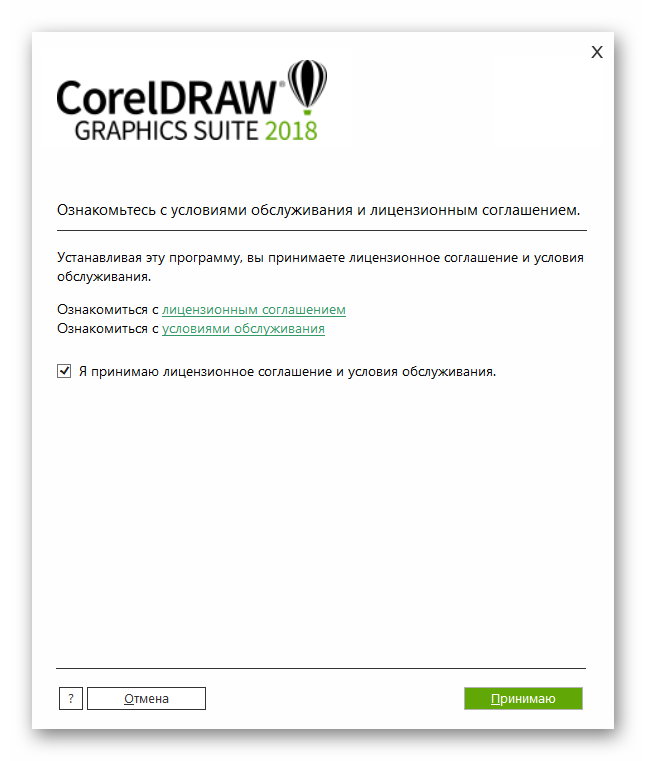
Давайте установим данную программу на ПК. Чтобы начать процесс установки, скачиваем инсталляционный файл и кликаем на него два раза лкм (левой кнопкой мыши). Появится меню, в котором следует ознакомиться с условиями обслуживания и лицензионным соглашением. Чтобы продолжить, необходимо установить галочку напротив пункта «Я принимаю лицензионное соглашение и условия обслуживания».
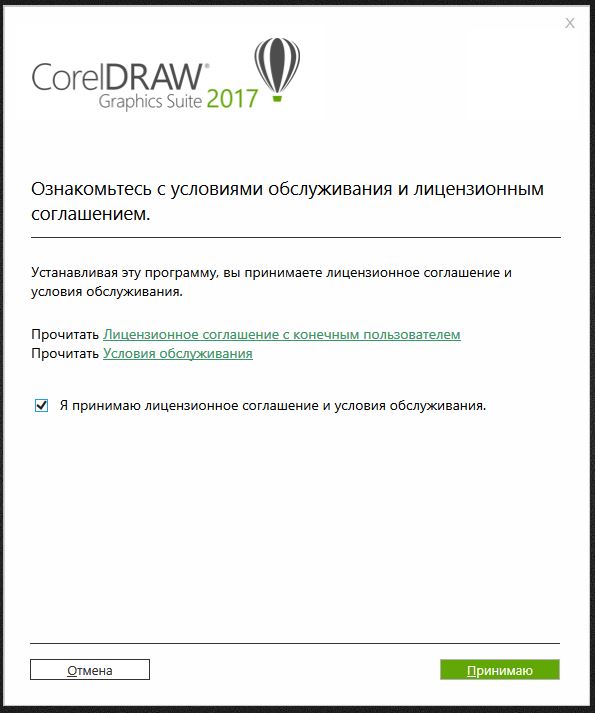
Нажимаем на «Принимаю» и ждем окончания загрузки установочных компонентов программы.

После окончания загрузки перед нами появится меню «Давайте Познакомимся!». Если будет использоваться платная версия программы, необходимо будет ввести свои данные, создав учетную. Если у Вас есть уже аккаунт, необходимо установить галочку напротив пункта «У меня уже есть учетная запись» и продолжить активацию программу в следующем пункте меню.
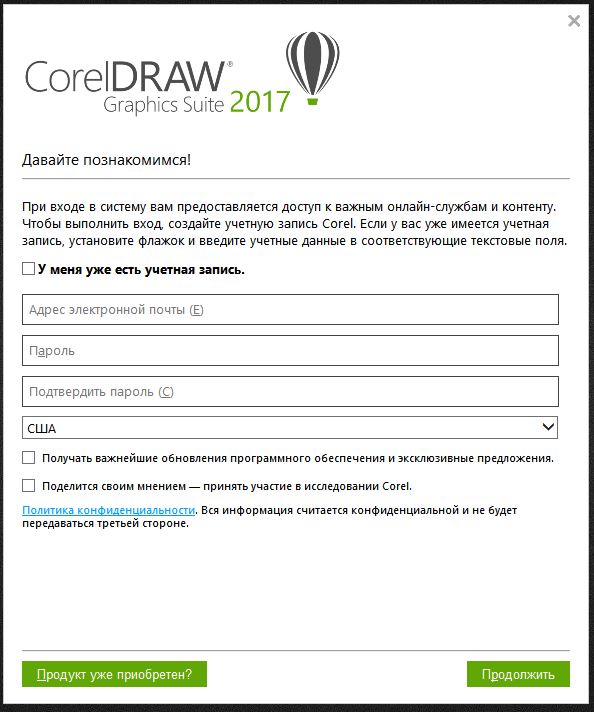
После процедуры активации ПО, установка завершается. Можно приступать к работе в данном приложении.
Установка CorelDraw. Выводы.
Следуя данной инструкции по установке CorelDraw, можно с легкостью установить программу на Ваш персональный компьютер. Данное руководство подходит для всех версий этой программы.
Наш сервис создан для того чтобы помогать начинающим пользователям персональных компьютеров и ноутбуков, устанавливать различное программное обеспечение. На нашем сайте можно ознакомиться с большим количеством ПО, в которое входит и установка операционной системы Windows 7.
Как установить Corel Draw X3 на Windows 10?
Не могу установить лицензионный Corel Draw X3, на Windows 10. На сайте Microsoft программа Corel Draw X3 отмечена как совместимый продукт. Люди так жее устанавливают его, но подробностей нет. Пишут, что нужно править файл .msi. А как это делать? Может кто нибудь сталкивался с правкой этих файлов. Прогу Orca.msi установил. Имеется пост на английском о установке, но тоже не очень понятно.
Пост ниже:
I (finally! hooray!) got CorelDraw X3 to install on a new Windows 10 laptop, it came with Win. 8 and suggested to install 10 on first boot. The trick was to use the *.msi files (install cd:\CGS13, click on type to gather them together) instead of the automatic install. I used the setup.msi first (by itself it wouldn’t run) and then did the en.msi (English, I think), the vba.msi and the FontNav.msi — the ISUS.MSI seemed to have problems and hung, I think it has to do with updates. You have to do the setup.msi first as the others will fault-out without it. I then started X3 with F8 pressed. I only installed CorelDraw as that’s all that I use. Of course there were no shortcuts to the desktop installed, but that’s easy.
Don’t ask me why X3 re-installed (using the regular install) on my desktop with Win. 10 with no problems — but it did — the new laptop was the problem.
I plan on removing X7 student (very crippled, IMHO) from all my systems when I feel comfortable with the X3 install on the Laptop, probably in 3-4 months. Yes, X7 (even the student) has some good points, but I am not willing to pay the price for them and I want VBA.
I have not (yet) had any problems with either system and have opened several old X3 CDRs and installed several GMS files.
I will put in a disclaimer here, I do not claim that this is a trouble free install and if you run into any problems you have been warned. I do not take responsibility for your install or system. If I run into any problems, I’ll post them here.
Как установить CorelDRAW

В большинстве операционных систем есть предустановленные графические редакторы. Зачастую они просты и способны выполнять только самые примитивные задачи: наложение фильтров, раскадровку и другие изменения с помощью разных инструментов. Также существует и ряд других программ, специализирующихся на редактировании растровой и векторной графики. Каждое такое ПО предназначено для определённых задач, от пост-обработки фотографий до создания логотипов. Одним из таких редакторов является CorelDRAW, с помощью которого можно работать с векторной графикой. Однако, в пакете установки также входит Corel Photo-Paint, в котором присутствуют инструменты растрового редактирования.
Системные требования
Для корректной установки и работы CorelDRAW X7 на персональном компьютер должны быть соблюдены следующие требования:
- Операционная система Windows 7-10 с использованием последних пакетов обновлений.
- Процессор не слабее, чем AMD Athlon 64.
- Более двух гигабайт оперативной памяти, для удобной работы рекомендуется четыре.
- Графические характеристики для CorelDRAW не так важны. Будет достаточно поддержки экрана в разрешение HD.
Также необходим доступ к интернету и обновлённый Internet Explorer.
Установка
Перед тем, как установить CorelDRAW X4 на Windows 10 необходимо получить лицензионную копию программы или воспользоваться условно бесплатной версией.
[sc name=»corel-draw» ]
Скачать её можно с официального сайта в специально предназначенном для этого разделе.
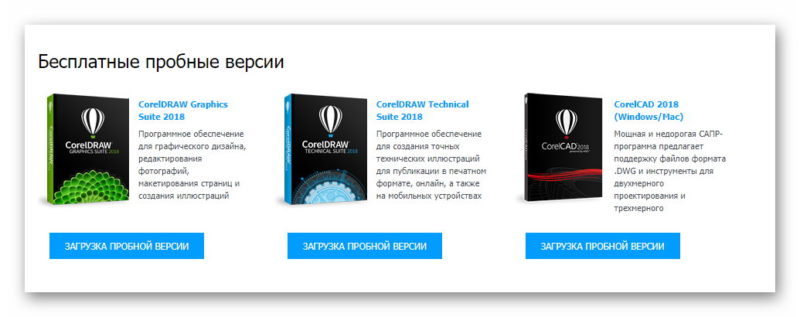
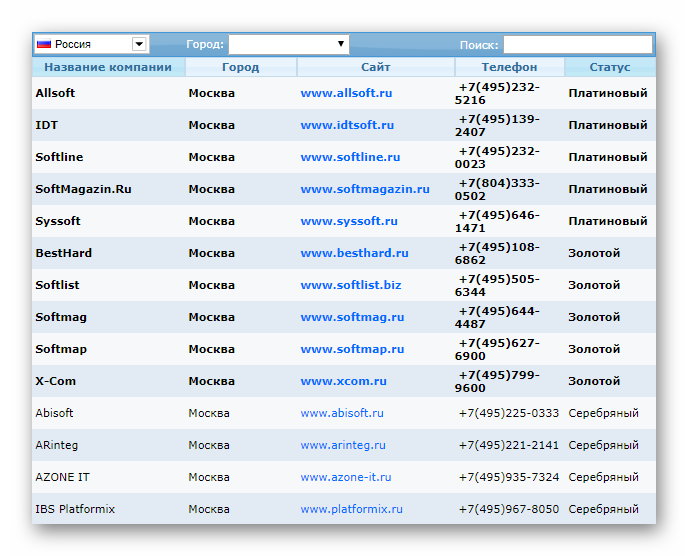
Или приобрести лицензию у сертифицированного партнёра Corel Corporation.
Как и в большинстве случаев, на первой странице установщика находится соглашения пользователя. Вдобавок есть ссылка на условия обслуживания.
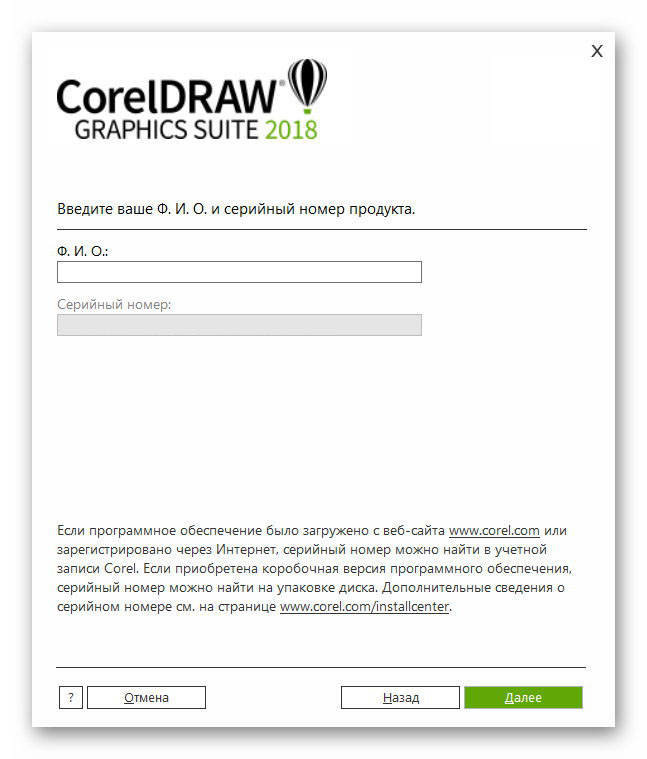
Регистрация продукта проходит с помощью ввода Ф. И. О. и серийного номера. Для этого в момент установки программы должно быть подключение к интернету.
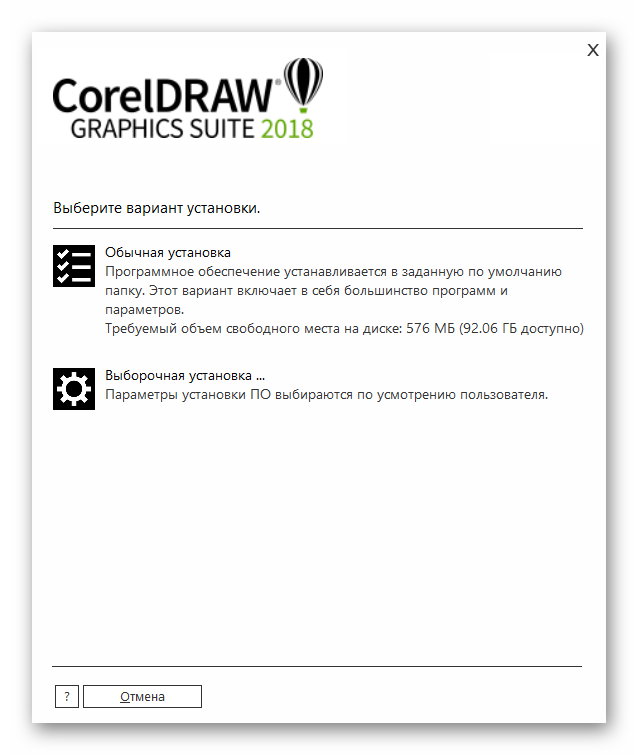
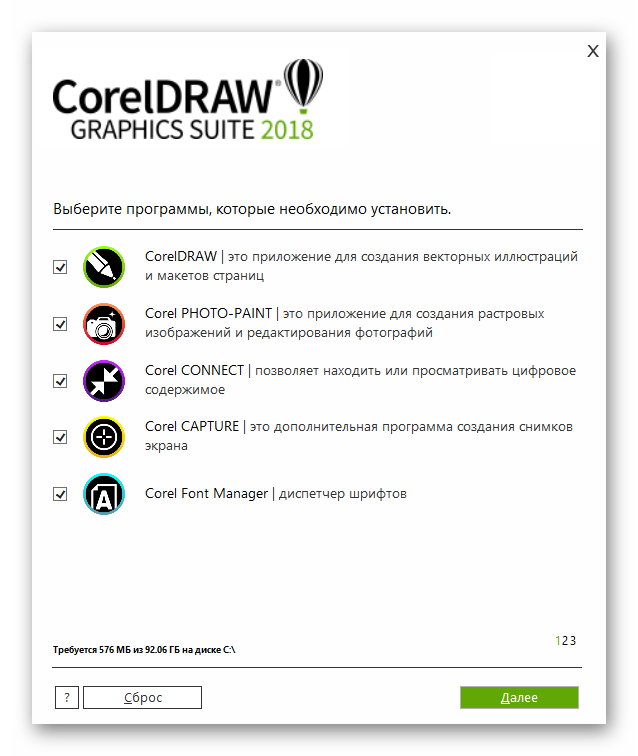
Есть два типа инсталляции: обычная и выборочная. При выборочной можно отказаться от установки некоторых плагинов.
Всего плагинов четыре, каждый из них является отдельным инструментом.
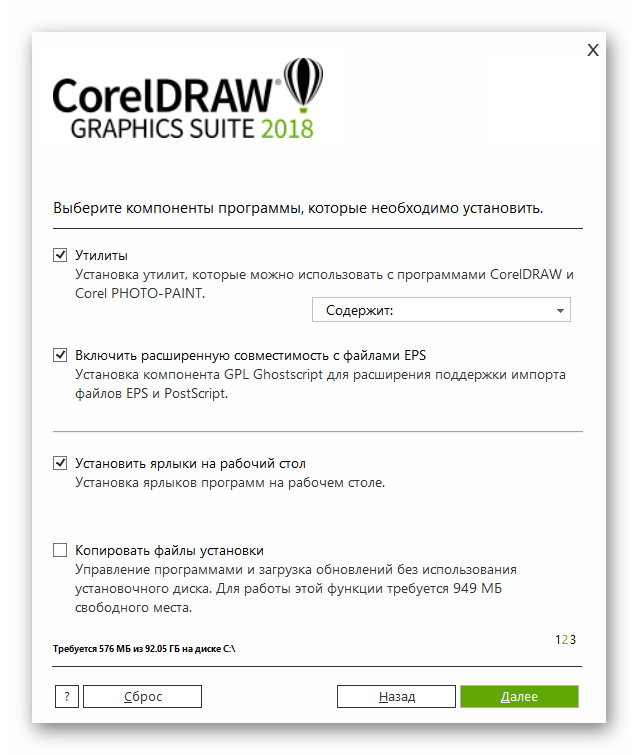
На следующей странице согласуется установка утилит, активация расширенной совместимости с файлами EPS, а также создание ярлыков на рабочем столе.
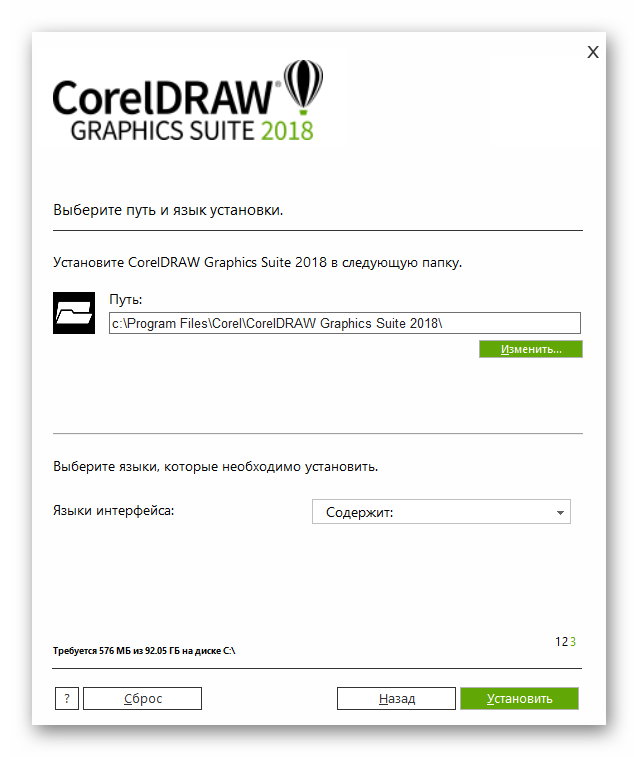
Выбор директории, в которой будут находиться системный файлы программы.
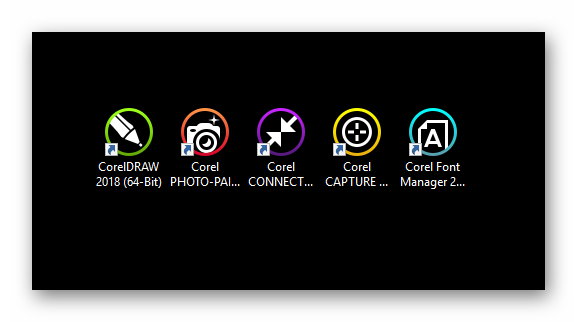
Начнётся установка CorelDRAW, по окончанию которой на рабочем столе появятся ярлыки, если такая задача была активирована ранее.
Думать о том, как русифицировать корел драв X7 после установки не нужно, так как в инсталляторе имеется выбор языка.