Как удалить часть контура, образовав единый контур?
Здравствуйте!
Как убрать отмеченную линию (контур), образовав тем самым единый контур?
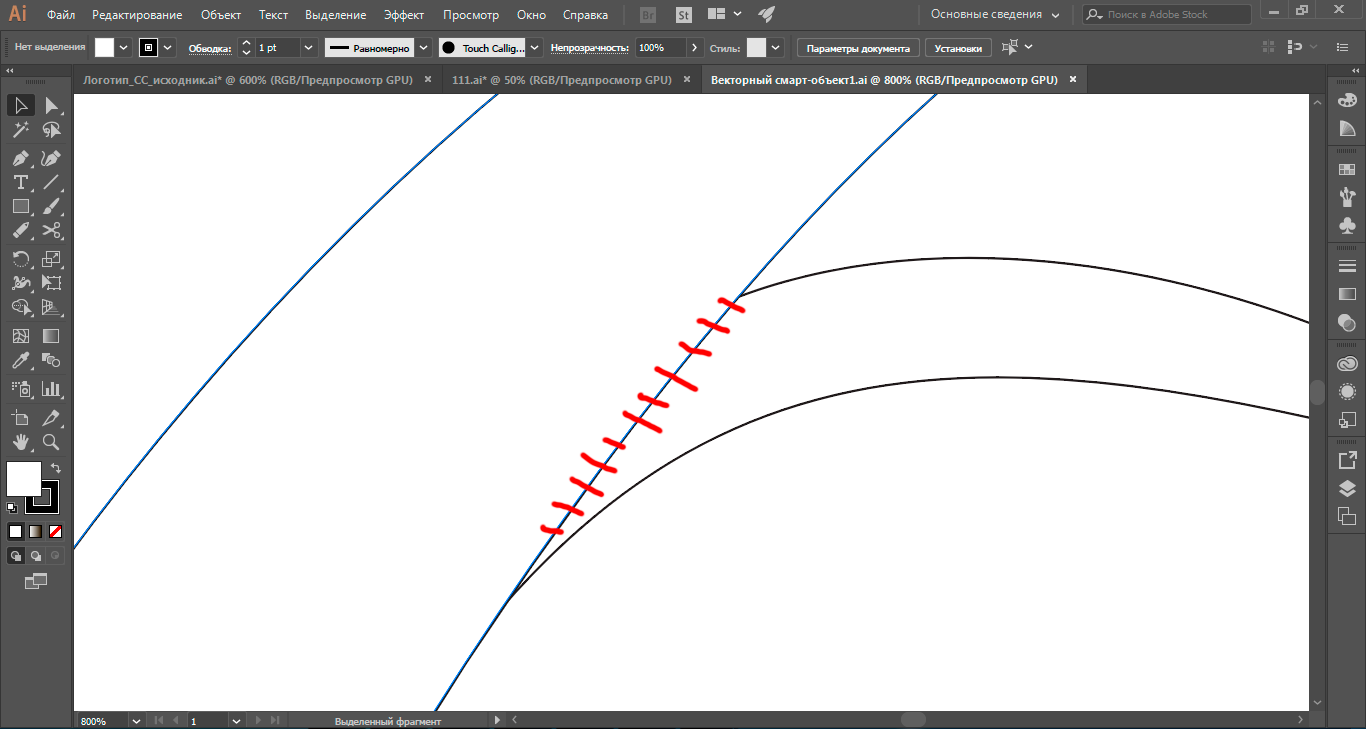
- Вопрос задан более трёх лет назад
- 19608 просмотров
- Вконтакте
- Вконтакте

1. Выделаешь одну из кривых, выбираешь инструмент «Ножницы» на панели инстурментов или хоткей C
2. тыкаешь ножницами на выделенной кривой в местах, где должны будут оказаться будущие стыки двух кривых
3. Кривая разделяется на несколько отрезков, удаляешь лишние с помощью DEL или Backspace (поправьте меня, если я не прав). П. 1-3 проделываешь со второй кривой
4. Выделяешь две точки с одной стороны соединения (одну от одной кривой, другую от другой) , жмешь правой кнопкой, пункт «соединить».
Profit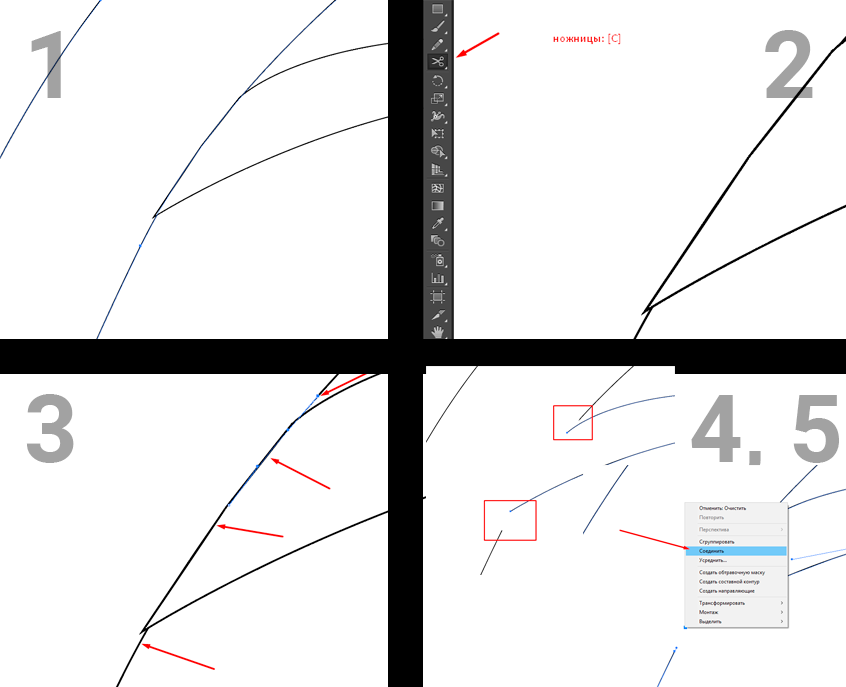
Создание и удаление контура в Coreldraw — простые решения для желанного эффекта. Перевод в контуры
Становится качественная работа с контурами. Сам абрис является линией, определяющей форму объекта. Один из самых полезных, удобных и функциональных инструментов Корела, о котором мы поговорим подробнее.
Как в CorelDraw сделать контур изображения. Настройка цвета, шага и других опций
Для создания нужен объект, который уже открыт в редакторе. Затем переходим во вкладку «Эффекты», здесь нам нужно выбрать «Контур».

Это меню можно открыть и воспользовавшись сочетанием «Ctrl + F9» .
Выбрав один из предложенных вариантов можно определить расположение по отношению к объекту.

Здесь можно определить шаг и смещение, указав в соответствующих полях нужные значения. Переходим к разделу «Цвет», нажав на среднюю пиктограмму вверху окна настроек.
Можно здесь задать варианты оттенка, обводки, с указанием подходящих цветов в выпадающих списках. Здесь может задаваться последовательность по изменению оттенка заливки , её можно выбрать, нажав на нужные нам пиктограммы.
Чтобы задать вариант ускорения перехода, следует перейти в раздел меню «Ускорение». Для перехода к нему следует нажать соответствующую кнопку вверху окна настроек.
После того как будут установлены всё соответствующие параметры, остаётся лишь воспользоваться кнопкой «Применить».
После этого создание завершено. Обязательно следует также отметить — возможно изменение всех параметров, используя команды на панели атрибутов.
Как убрать контур в CorelDraw
Действия здесь довольно просты. Достаточно будет сделать соответствующий контур просто бесцветным, или же установить для него цвет внутренней заливки. Мы выше уже рассматривали, как можно редактировать цвет. Для этого просто выделяем необходимый контур, а справа внизу находится кнопка, открывающая его свойства. Здесь и можно задавать подходящие параметры для обесцвечивания.
Как в Кореле обвести картинку по контуру
Кроме основного средства «Перо», наборы инструментов по обводке предоставляют пользователям дополнительные возможности для работы. В частности, следует отметить панель инструментов, панель атрибутов и другие инструменты.
Как отмечают опытные иллюстраторы, в этом отношении самый мощный инструмент обводки — как раз работа с диалоговым окном Outline Pen. Хотя во многих случаях вполне достаточно панели «Контур».

Мы рассмотрели основные возможности по созданию, удалению и обводке. В остальном же Корел предлагает ряд дополнительных параметров по редактированию — остаётся лишь определиться со своими приоритетами и находить свободное время для творческих экспериментов и проявления своего авторского видения идеального дизайна.
При обработке и создании в графической программе изображений с надписями и без них часто бывает необходимо выделить границы объектов, отделить их от фона либо просто нарисовать контур. Для всего этого можно использовать в «Фотошопе» обводку или рисование кистью по контуру. Тому, как это сделать, посвящена эта статья.
Два способа создания обводки
Существует два пути того, как сделать обводку в «Фотошопе»: выделение границ слоя при помощи одного из специально предусмотренных эффектов и обрисовывание векторного контура. Первый способ чаще применяется для визуального подчеркивания границ объектов и для отделения их от фона (чаще всего это необходимо, например, для того чтобы выделить текст на пестром фоне). Второй способ больше используется для рисования, особенно при создании четких геометрических фигур.
Обводка слоя в «Фотошопе»
Под обводкой в «Фотошопе», прежде всего, понимается эффект слоя. Этим слоем может быть либо изображение, либо его фрагмент, либо буквы, написанные инструментом «Текст».

Для того чтобы применить этот эффект обводки слоя, нужно сделать следующее.
- Выбрать слой.
- В пункте меню вкладки «Редактирование» выбрать «Выполнить обводку».
Откроется диалоговое окно, где нужно будет настроить параметры обводки и подтвердить команду нажатием кнопки «Да». Обводка в «Фотошопе» будет создана, соответствующий слой — обведен, его границы станут видны.
Параметры обводки легко регулируются, и возможностей здесь довольно много. Это и корректировка толщины линии, и выбор цвета, и настройка того, где должна проходить линия:
- по границе слоя снаружи;
- так, чтобы граница была ее центром;
- по границе внутри.
Также можно настроить режим — как у любой заливки (цвет, узор либо градиент). Путем сочетания этих и других инструментов программы легко добиться самых разных эффектов.
Прекрасной возможностью такого способа обводки является то, что в дальнейшем ее параметры все также можно регулировать, поэтому к такому эффекту слоя можно возвращаться по мере того, как изменяется изображение в целом. Допустим, если вы решили осветлить, и обводка перестала гармонировать с ним, ее можно откорректировать и донастроить.
Второй его плюс в том, что этот эффект можно копировать и применять к другим слоям или другим изображениям либо на его основе создавать новые.
Другое диалоговое окно «Обводка»
Второй способ сделать обводку слоя — это выбрать пункт меню «Слой», а далее — «Стиль слоя». Откроется окно, где будут видны все параметры, которые можно задать стилю слоя. Среди них нужно выбрать «Обводку».
Это же окно со стилями вызывается нажатием кнопки «Добавить стиль слоя» в окне «Слои».

Вызывать это общее окно со стилями через меню, разумеется, не совсем удобно, и если вы используете обводку часто, то для динамичности работы следует задать данному окну комбинацию клавиш.
Для этого пройдите в меню «Редактирование», далее — «Клавиатурные сокращения», найдите по одному из указанных выше путей по пунктам меню и задайте удобную для вас комбинацию.
Смысл существования двух диалоговых окон «Обводка»
Два альтернативных окна для создания эффекта слоя аналогичны друг другу, поэтому многие уверены в том, что работают с одним и тем же инструментом. Однако это заблуждение. Дело в том, что это разные окна, создающие разные обводки, и именно при помощи совмещения этих двух команд можно прорисовать два регулируемых контура вокруг одного и того же слоя. Особенно часто это требуется для обводки текста.
Обводка по контуру
Как сделать обводку в «Фотошопе?» Второй способ — это создание контура и его прорисовка.
Под контуром в «Фотошопе» подразумевается векторная линия, которая задает направление движения кисти. То есть обводка в данном случае — это рисование выбранной кистью по заданной траектории.
При помощи инструмента «Выделение», «Лассо» или «Волшебная палочка» выделите фрагмент изображения, который нужно обвести. Через пункт меню «Окно» вызовите «Контуры». В этом окне найдите кнопку «Сделать из выделенной области рабочий контур». На панели «Инструменты» выберите инструмент «Кисть», задайте его параметры (форму, цвет и т. д.). Затем в окне «Контуры» нажмите кнопку «Выполнить обводку контура кистью». Выделенная вами ранее область будет обведена. После этого удалите контур.

Таким образом, для обводки по контуру не нужно создавать новый слой, достаточно определить стимулирующую линию, по которой программа прорисует выбранной вами кистью.
Обратите внимание на то, что обводка в этом случае будет размещена на указанном вами слое, в том числе новом.
Обводка текста по контуру
Возможности настройки инструмента «Кисть» в «Фотошопе» очень богатые, ведь можно регулировать интервалы, текстуру, динамику формы и цвета и т.д. При этом от рисования вручную эта линия будет отличаться максимальной точностью, и времени данный процесс займет гораздо меньше.
Для обводки текста его слой нужно сначала выделить, а затем преобразовать — как обычную область выделения — в контур. После создания нового слоя можно экспериментировать и рисовать по линии любой кистью с любыми настройками. Не забывайте, что в художественных целях к получившейся обводке, как к обычному слою, можно применять различные эффекты, размещать его над или под текстом, менять его прозрачность и т. д.
Описанные выше два способа обводки не взаимозаменяют, а взаимодополняют друг друга. Преимущество первого в том, что линию можно регулировать и затем возвращаться к регулировке, а также копировать и применять к другим слоям, в том числе в других файлах. Преимущество второго — в том, что обводка в «Фотошопе» будет выглядеть более художественно, так как в выборе кистей нет никаких ограничений.
- — компьютер с программой Adobe Photoshop;
- — выход в Интернет;
- — сканер;
- — принтер;
- — тушь;
- — алюминиевая или бронзовая пудра;
- — клей для стекла;
- — калька.
Подберите подходящий рисунок. Отсканируйте открытку или фотографию с разрешением 300 dpi. Можно найти подходящее изображение и в Интернете. Сюжет может быть любым, но постарайтесь найти картинку с не очень большим количеством мелких деталей. Лишние линии вы потом все равно уберете, но при этом должен сохраниться образ того, что вы собираетесь вышивать или рисовать не .
В маленьких прямоугольных панельках найдите ту, на которой обозначены кисти. Активизируйте ее. Перетащите ее на верхнюю панель или оставьте там, где она есть. Но в любом случае проставьте параметры. Выберите круглую жесткую кисть и задайте ее размер. Если вы никуда ничего не перетаскивали, справа от названия панельки есть стрелка. Нажмите на нее, и перед вами откроется окошко, где нужно проставить размер. Если линии контура тонкие, выберите 2 или 3. Там же вы найдете окошко «Непрозрачность». Установите 100%.
С изображения уберите ненужные черные пятна. Сделать это можно разными способами. Наиболее понятный для непосвященного — найти в левом меню, на котором обозначены инструменты, выделение. Обычно это левый верхний квадратик. Найдите внизу 2 квадратика, которые обозначают цвета. В вашем случае это черный и белый. Белый должен находиться внизу. Выделите с помощью мыши область, которую вы хотите почистить, и нажмите клавишу «Delete». Более мелкие пятнышки уберите с помощью ластика, который вы тоже найдете на боковой панели.
Дорисуйте недостающие линии с помощью кисти. Контур рисунка должен быть сплошным. Нанесите, если нужно, дополнительные линии — тычинки цветка, камни домика и т.д.
Определите, какой вам нужен размер рисунка . В меню «Файл» выставите опции для печати. Если вам нужен очень большой рисунок, а принтер позволяет распечатывать только формат А4, разделите ваш эскиз на несколько частей. Распечатайте каждую часть отдельно, на забыв обозначить места для склейки.
Рисунок для вышивки переведите на ткань с помощью копирки, толченого мела или грифеля. В первом случае он просто обводится по контуру. Копирку положите красящим слоем на ткань. Для того, чтобы перевести рисунок с помощью мела или грифеля, наколите его по контуру иголкой. Проколы делайте на расстоянии 3-5 мм друг от друга.
Если вы хотите сделать самодельный витраж, положите рисунок на горизонтальную поверхность и накройте его стеклом. К 5 частям клея по стеклу добавьте 2 части черной туши и 5 частей алюминиевой или бронзовой пудры. Клей лучше взять в баночке и такой, который не очень быстро схватывается. Это может быть, например, ПВА. Герметик не подойдет, а вот с жидким стеклом можно попробовать поэкспериментировать. Перемешайте компоненты. Накладывайте получившуюся краску по контуру мягкой художественной кисточкой. Линия должна быть выпуклой, чтобы жидкий лак, которым вы зальете детали рисунка, не перетекал из одной части витража в другую.
Adobe Photoshop – самый популярный в мире фоторедактор, в котором можно создавать действительно интересные вещи. Сегодня вы узнаете о том, как получить из изображения лишь его контур. Это может пригодиться, например, для создания раскраски ребенку.
Простые рисунки, которые не имеют сложных деталей, проще всего обвести, используя инструмент «Перо». Так получится быстрее и проще. С изображениями, имеющими более сложные детали, объем работ состоит несколько иначе.
Пошаговая инструкция
1. Загрузите в программу Photoshop исходное изображение.
2. Теперь начнем работу с фильтрами. Зайдите в меню «Фильтр» – «Стилизация» – «Выделение краев».

Изображение будет выглядеть следующим образом:

3. Теперь так же откройте меню «Фильтр» и перейдите в «Эскиз» – «Ксерокопия». Откроется окно, в правой части которого необходимо выставить следующие параметры: «Детализация» – 9; «Затемненность» – 5. Нажмите кнопку ОК. На заметку: в этом пункте необязательно строго следовать инструкции. Поэкспериментируйте с показателями детализации и затемненности, чтобы добиться наиболее подходящего для вас результата.

4. Перейдите в меню «Изображение» – «Коррекция» – «Яркость/Контрастность» и отрегулируйте с помощью ползунков параметры, пока не добьетесь наиболее подходящего результата.


Готовое изображение сохраните на компьютер в формате JPEG. Если вы создавали раскраску для ребенка, просто распечатайте изображение на принтере.
Программа Phoroshop помимо широких возможностей обработки готовых изображения, например, фотографий, предоставляет много разнообразных возможностей для рисования. Рисовать можно инструментами карандаш, кисть. При этом сразу создается растровое изображение. Исправлять нарисованное можно стирая созданные элементы резинкой.
Инструмент Pen Tool (Перо) предназначен для рисования векторных контуров. Векторные контуры можно сохранять, редактировать, увеличивать, уменьшать. Возможности этого инструмента безграничны. Но освоить работу с ним не просто.
Что такое контуры и зачем они нужны
Контуры — это векторные объекты-линии, служебные обьекты, которые позволяют легко и быстро создавать интересные изображения. В общем случае контур состоит из одного или более прямых или криволинейных сегментов. Узловые точки отмечают положение конечных точек сегментов контура. Форма сегментов контура определяется направляющими, выходящими из узловых точек.

Контуры сами по себе в Photoshop не имеют ни толщины, ни цвета. Они являются вспомогательным инструментом для выполнения различных действий: выделений сложной формы, построения изображений, для криволинейного расположения текста (вдоль какой-то кривой) и т.д.
Контур может быть замкнутым, не имеющим ни начала, ни конца (к таким контурам относятся эллипсы и произвольные многоугольники),

или открытым, имеющим отдельные конечные точки (например, зигзаг или волнообразная линия).

Контуры сохраняются в текущем документе совместно с растровыми объектами. Все имеющиеся в документе контуры доступны на палитре Paths (Контуры) .
Что можно делать с контуром?
1.Построить какой-либо контур, обвести его (команда Stroke Pass, нажимаете на контуре правой кнопкой — выбираете из меню), чтобы образовалась линия (указать инструмент для обводки, выбрав предварительно цвет, толщину и другие параметры);

2.Если контур замкнутый можно окрасить внутреннюю область в какой-либо цвет (команда Fill Pass, нажимаете на контуре правой кнопкой — выбираете из меню)или преобразовать контур в выделение (команда Make Selection, нажимаете на контуре правой кнопкой — выбираете из меню).

Рисование фигур (прямоугольников, эллипсов и т.д.) по своей сути представляет собой рисование встроенных контуров определенной формы, внутренняя область которых окрашивается в выбранный цвет.
Как рисовать контур произвольной формы?
Рисовать контур нужно инструментом Pen Tool (Перо).
Чтобы нарисовать прямолинейный контур вы определяете положение узловых точек контура щелчками мыши, а программа Photoshop автоматически соединяет их прямыми линиями.
Для создания криволинейного сегмента контура нужно щелкнуть точку изменения направления кривой и, не отпуская левую клавишу мыши, перемещать указатель. На холсте появится направляющая (она определяет изгиб сегмента) и кривая, которая будет плавно изгибаться вслед за перемещением мыши. Когда кривая примет требуемую форму и размер, нужно отпустить мышь.

Если при работе инструментом удерживать нажатой клавишу «Shift», будет создан контур правильной формы (соседние точки преломления будут располагаться под углами, кратными 45°, а точки сглаживания будут размещаться на дуге воображаемой окружности).
Инструменты группы Перо
Инструмент панели инструментов фотошоп Pen Tool (Перо) включает несколько инструментов:
инструмент Pen Tool (Перо) — предназначен для вычерчивания векторного контура (контур задается набором его узловых точек);
инструмент Freeform Pen Tool (Свободное перо) — предназначен для вычерчивания векторного контура (контур задается набором нарисованных от руки линий);
инструмент Add Anchop Point Tool (Добавить опорную точку) — предназначен для добавления новых узловых точек к имеющемуся векторному контуру, с его помощью можно изменить форму контура, переместить узлы или направляющие;
инструмент Delete Anchop Point Tool (Удалить опорную точку) — предназначен для удаления существующих узловых точек из векторного контура, с его помощью также можно изменить форму контура, переместить узлы или направляющие;
инструмент Convert Point Tool(Угол) — предназначен для изменения типа узловых точек и формы существующих векторных контуров.
По умолчанию в группе «Перо активен инструмент Pen Tool (Перо), для выбора другого инструмента этой группы нужно нажать правую клавишу мыши на кнопке группы (не отпускать ее несколько секунд), а затем щелкнуть название требуемого инструмента в появившемся на экране меню.
Для вызова инструментов группы «Перо» служит также «горячая» клавиша «Р» . При нажатии этой клавиши активизируется последний использованный инструмент группы. Для переключения между инструментами группы нужно одновременно нажать клавишу «Р» и клавишу «Shift» (в результате каждого нажатия активизируется следующий по списку инструмент).
Панель настройки параметров инструмента Перо
На панели настройки параметров инструмента Перо необходимо отметить следующие элементы:
Далее с помощью соответствующих кнопок можно прямо с панели параметров перейти к инструменту Pen Tool (Перо), Freeform Pen Tool (Свободное перо), Rectangle Tool (Прямоугольник), Rounded Rectangle Tool (Прямоугольник со скругленными углами), Ellipce Tool (Эллипс), Polygon Tool (Многоугольник), Line Кнопки отвечают за установку того или иного режима комбинирования контуров (новый контур, добавление к существующему контуру, вычитание, пересечение контуров и т.д.) и аналогичны таким же настройкам инструментов выделения.
Для режима Shape Layers (Слой-фигура) есть кнопки
- Стиль — предназначен для выбора стиля, который будет использоваться при оформлении заливки контура. Щелкнув по кнопке раскрытия списка, можно просмотреть доступные образцы стилей Photoshop CS4
- Поле Цвет — предназначено для отображения и изменения цвета заливки контура. При щелчке мышью по полю на экране появляется диалоговое окно выбора цвета, в котором пользователь может задать желаемый цвет заливки контура.
Вам показалось, что все очень сложно? Ничего подобного! Простой пример . Попробуйте, все получится!
Как убрать обводку в coreldraw
Время от времени перед каждым дизайнером или специалистом по допечатной подготовке стоит задача изменить параметры обводки для всех или многих объектов в документе. Плагин Tune Outlines позволяет эффективно решить эту проблему, выполняя по выбору пользователя быструю обработку выделенных объектов, фигур на текущей странице или на всех страницах документа. Проверяются все группы и powerclips любого уровня вложенности. Изменения, внесенные плагином в документ, можно отменить стандартным способом через меню Правка Отменить
Изменение толщины контуров
После запуска подключаемого модуля анализируется текущий активный документ. Все объекты, находящиеся в рабочей зоне, обрабатываются и группируются по толщине их штрихов. Список значений толщины собирается и добавляется в главное окно плагина. В левой части списка указана исходная толщина и количество объектов с такой обводкой, присутствующих в документе. Слева от каждой строки есть поле, позволяющее изменить толщину контура фигуры, указав новое значение.
Сбросить измененные элементы
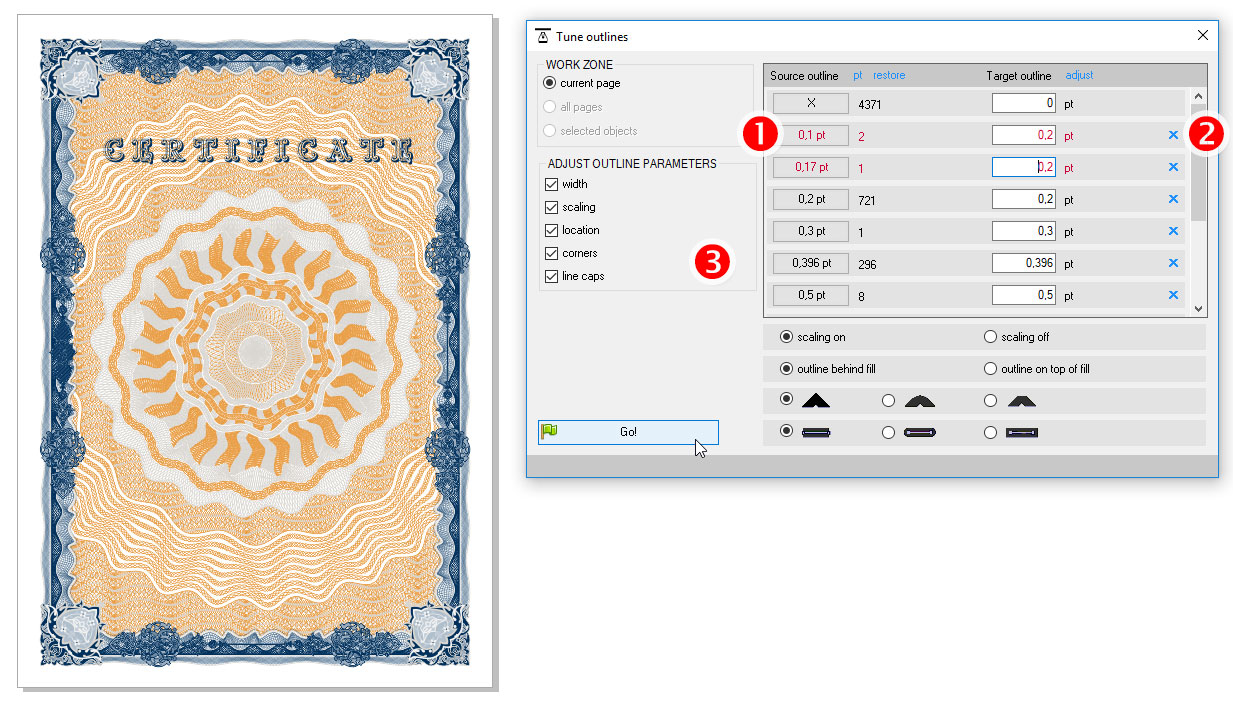
Восстановить все
Если в списке есть строки с измененной толщиной обводки, то доступна команда «Восстановить» для сброса значения до исходного одновременно во всех строках. 2
Настройка значения толщины
Целевое значение толщины всех линий в списке можно настроить одновременно. Для этого доступны две команды — установка минимальной толщины и округление значений.
Установка минимальной толщины
Довольно часто в документе присутствуют линии Hairline, которые нежелательно иметь при отправке документов на печать, так как на отпечатке они могут выглядеть очень тонкими. Чтобы установить порог минимальной толщины, вы можете использовать команду контекстного меню, чтобы ввести значение, которое будет установлено для всех строк в списке, где текущее значение слишком мало (но не равно нулю).
Округление толщины
Если в документе слишком много линий разной толщины, вы можете вызвать форму для округления значений. Плагин будет исправлять все строки списка, устанавливая новое значение, если это необходимо. Измененные значения будут применены ко всем объектам в документе, что должно внести больше порядка в ваш документ, особенно если он содержит импортированные или трассированные фигуры.
Excel для Microsoft 365 Word для Microsoft 365 Outlook для Microsoft 365 PowerPoint для Microsoft 365 Project Online Desktop Client Excel 2021 Word 2021 Outlook 2021 PowerPoint 2021 Project Professional 2021 Project Standard 2021 Excel 2021 для Mac Word 2021 для Mac PowerPoint 2021 для Mac Excel 2019 Word 2019 Outlook 2019 PowerPoint 2019 Project профессиональный 2019 Project Standard 2019 Excel 2016 Word 2016 Outlook 2016 PowerPoint 2016 Project профессиональный 2016 Project Standard 2016 Excel 2013 Word 2013 Outlook 2013 PowerPoint 2013 Project профессиональный 2013 Project Standard 2013 Excel 2010 Word 2010 Outlook 2010 . Меньше
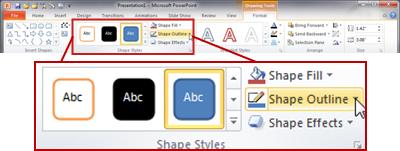
Контур фигуры позволяет выбрать цвет, толщину или стиль внешней границы текстового поля, фигуры или графического элемента SmartArt. Установив для границы значение «Без контура», вы полностью удалите границу.
Примечание. Если вы меняете границу графического элемента SmartArt, выберите его и найдите Контур фигуры на вкладке Формат.
Попробуйте «набросанный» контур
Если вы используете Microsoft 365, вы можете придать фигурам небрежный, нарисованный от руки вид с помощью эскизного контура.
Выберите существующую фигуру в документе или нарисуйте новую.
Выбрав фигуру, на вкладке Формат формы выберите Контур фигуры > Набросал, а затем выберите толщину линии.
(Чем меньше размер точки («pt»), тем тоньше линия.)
Установите толщину линии
Выберите границу текстового поля или фигуры.
Если вы хотите изменить несколько текстовых блоков или фигур, щелкните первый текстовый блок или фигуру, а затем, удерживая клавишу CTRL, щелкните другие текстовые блоки или фигуры.
Перейдите в меню «Формат» > «Контур фигуры», выберите «Толщина» и выберите толщину.
Если вы не видите вкладку «Формат», убедитесь, что вы выбрали текстовое поле или фигуру.
Примечание. Если вы не видите нужную толщину, выберите «Другие линии» и установите нужную толщину в поле «Ширина».
Выберите текстовое поле или фигуру.
Если вы хотите изменить несколько текстовых блоков или фигур, щелкните первый текстовый блок или фигуру, а затем, удерживая клавишу CTRL, щелкните другие текстовые блоки или фигуры.
Перейдите на вкладку «Формат», нажмите «Контур фигуры», выберите пункт «Штрихи» и выберите нужный стиль.
Если вы не видите вкладку «Формат», убедитесь, что вы выбрали текстовое поле или фигуру.
Выберите текстовое поле или фигуру.
На вкладке «Формат» нажмите «Контур фигуры», выберите пункт «Штрихи» и выберите «Другие линии».
На панели «Формат фигуры» в разделе «Линия» выберите нужные параметры стиля линии.
Выберите текстовое поле или фигуру.
Если вы хотите изменить несколько текстовых блоков или фигур, щелкните первый текстовый блок или фигуру, а затем, удерживая клавишу CTRL, щелкните другие текстовые блоки или фигуры.
На вкладке «Формат» нажмите «Контур фигуры», а затем нажмите «Без контура».
См. также
Выберите текстовое поле или фигуру.
Если вы хотите изменить несколько текстовых блоков или фигур, щелкните первый текстовый блок или фигуру, а затем, удерживая клавишу CTRL, щелкните другие текстовые блоки или фигуры.
В разделе «Средства рисования» на вкладке «Формат» в группе «Стили фигур» нажмите «Контур фигуры», выберите «Толщина» и выберите нужную толщину линии.
Если вы не видите вкладки «Средства рисования» или «Формат», убедитесь, что вы выбрали текстовое поле или фигуру. Возможно, вам придется дважды щелкнуть текстовое поле или фигуру, чтобы открыть вкладку «Формат».
Примечание. Если вы не видите нужную толщину, выберите «Другие линии» и установите нужную толщину в поле «Ширина».
Выберите текстовое поле или фигуру.
Если вы хотите изменить несколько текстовых блоков или фигур, щелкните первый текстовый блок или фигуру, а затем, удерживая клавишу CTRL, щелкните другие текстовые блоки или фигуры.
В разделе «Средства рисования» на вкладке «Формат» в группе «Стили фигур» нажмите «Контур фигуры», выберите пункт «Штрихи» и выберите нужный стиль границы.
Если вы не видите вкладки «Средства рисования» или «Формат», убедитесь, что вы выбрали текстовое поле или фигуру. Возможно, вам придется дважды щелкнуть текстовое поле или фигуру, чтобы открыть вкладку «Формат».
Выберите текстовое поле или фигуру.
В разделе «Средства рисования» на вкладке «Формат» нажмите «Контур фигуры», выберите «Штрихи» и выберите «Дополнительные линии».
В диалоговом окне «Формат фигуры» в разделе «Стиль линии» выберите нужные параметры стиля линии.
Выберите границу текстового поля или фигуры, которую вы хотите удалить.
Если вы хотите изменить несколько текстовых блоков или фигур, щелкните первый текстовый блок или фигуру, а затем, удерживая клавишу CTRL, щелкните другие текстовые блоки или фигуры.
В разделе «Средства рисования» на вкладке «Формат» в группе «Стили фигур» нажмите «Контур фигуры», а затем нажмите «Без контура».
Как удалить контур текстового поля в CorelDRAW?
- Выберите границу текстового поля или фигуры, которую нужно удалить.
- В разделе «Средства рисования» на вкладке «Формат» в группе «Стили фигур» нажмите «Контур фигуры», а затем выберите «Без контура».
Как удалить контуры текста в Corel Draw X7?
После того, как вы создали и ввели слова в поле, нажмите «Инструменты» > «Параметры»; затем нажмите «Настройки»; затем дважды щелкните Текст; затем отключите Показать текстовые рамки, и ваши ограничивающие рамки исчезнут, пока вы снова не выделите текст.
Как удалить границу прямоугольника в Corel Draw?
- Откройте CorelDRAW.
- Нарисовать прямоугольник.
- Внимательно следите за цветовой палитрой.
- Щелкните правой кнопкой мыши крестик.
- Снова раскрасьте его, щелкнув правой кнопкой мыши по цвету.
- Перейдите к инструменту «Контур» и выберите вариант «Без контура», третий слева.
- Снова контур исчез.
Как удалить краевые линии в Corel Draw?
просто щелкните и отметьте сегмент с помощью инструмента формы и нажмите кнопку удаления. Объект не должен быть базовой формой, а должен быть объектом кривой. Майк из Канады сказал: разбейте узлы, а затем удалите этот сегмент.
Как удалить текст в Corel Draw x7?
Вы также можете стереть область выбранного объекта, дважды щелкнув область с помощью инструмента «Ластик». В наборе инструментов щелкните инструмент удаления виртуального сегмента . Переместите указатель на сегмент линии, который вы хотите удалить. Инструмент удаления виртуального сегмента становится вертикальным при правильном расположении.
Как удалить текст из фигуры в CorelDraw?
Как удалить границу текстового поля в Word?
- Либо щелкните границу текстового поля, либо поместите точку вставки внутри текстового поля.
- Выберите параметр «Текстовое поле» в меню «Формат».
- При необходимости нажмите на вкладку «Цвета и линии».
- В раскрывающемся списке «Цвет» выберите «Нет линии».
- Нажмите «ОК».
Как создать текстовое поле в CorelDraw?
Чтобы добавить художественный текст, щелкните в любом месте окна чертежа с помощью инструмента «Вставка текста» и введите текст. Чтобы добавить текст абзаца, щелкните инструмент «Текст», перетащите его в окне рисования, чтобы изменить размер текстового фрейма абзаца, и введите текст. Чтобы выделить текстовый объект целиком, щелкните текст с помощью вставки инструмента Указатель ,.
Как нарисовать пунктирную линию в CorelDraw?
Что такое инструмент контура в Coreldraw?
Инструмент «Контур» на панели инструментов открывает всплывающее меню, обеспечивающее быстрый доступ к таким элементам, как диалоговое окно «Перо контура» и диалоговое окно «Цвет контура». Если инструмента «Контур» нет в наборе инструментов, вы можете легко добавить его.
Вам нужно быстро отредактировать заливку или контур выбранного объекта в CorelDRAW? Просто дважды щелкните образец цвета в строке состояния, которая появляется в нижней части окна приложения. Дважды щелкните образец цвета заливки, чтобы открыть диалоговое окно «Редактировать заливку», и отредактируйте заливку.
Как изменить ширину контура в Corel Draw?
Вы также можете изменить ширину контура выбранного объекта, введя значение в поле Ширина контура на панели свойств. Выберите объект. Щелкните Свойства объекта Window Dockers. Если раздел Outline не отображается, нажмите Outline.
Где инструмент контура в CorelDraw 2019?
Чтобы добавить инструмент «Структура» на панель инструментов. На панели инструментов нажмите кнопку «Быстрая настройка», прокрутите вниз и установите флажок «Структура» во всплывающем окне.
Как создать контур в CorelDraw 2019?
Создание разделенного контура в CorelDraw® Создайте текстовый объект. Добавьте контур, щелкнув правой кнопкой мыши цвет в цветовой палитре. Нажмите клавишу F12, чтобы отрегулировать толщину контура (установите значение . Не щелкайте текстовый объект — используйте сочетание клавиш Control-D, чтобы дублировать текстовый объект.
Как удалить контур объекта в CorelDRAW?
Выберите объект. На панели свойств выберите «Нет» в списке «Ширина контура». Вы также можете удалить контур объекта, выбрав объект и щелкнув правой кнопкой мыши образец «Нет цвета» в цветовой палитре.
Как создать контур объекта?
Выберите объект. Щелкните Свойства объекта Window Dockers. В разделе «Контур» введите значение в поле «Ширина». Если раздел Outline не отображается, нажмите Outline.
Где контурное перо в CorelDRAW?
Откройте всплывающее окно инструмента «Контур» и нажмите кнопку диалогового окна «Перо контура». Диалоговая кнопка «Перо контура» находится во всплывающем меню инструмента «Контур». Появится диалоговое окно Контурное перо.
Как обвести изображение в Corel Draw?
Шаг 1. Выберите изображение (jpg, bmp, png и т. д.). Шаг 2. Выделите раздел, который нужно отслеживать.Шаг 3: начните процесс трассировки с помощью PowerTRACE. Шаг 4: удалите векторное изображение чайки. Шаг 5: сгладьте острые края инструментом Smooth. Шаг 6: теперь контур вектора стал гладким.
Как обвести объект в Corel Paint?
Если вам нужен контур вокруг любого объекта в Photo-PAINT, просто обведите маску. Нажмите CTRL+M, чтобы сделать маску из любого плавающего объекта. Нажмите P, чтобы вызвать кисть. Настройте параметры кисти, цвет и размер и т. д. Щелкните правой кнопкой мыши по маске, выберите мазок кисти из маски. Это смешно, имхо.
Как изменить форму объекта в Corel Draw?
Чтобы начать изменять форму объекта, щелкните его с помощью инструмента «Форма», чтобы отобразить его узлы и маркеры управления. Вы можете настроить форму объекта, перемещая один или несколько узлов. Для каждого типа объектов предусмотрен специальный набор методов формирования.
Как удалить строки текстового поля в coreldraw?
Как убрать рамку вокруг текстового поля? Подёнка более 9 лет назад. В X5 это «Инструменты» > «Параметры» > «Текст» > «Текст абзаца» > снимите флажок «Показать текстовые фреймы» 0 Graewerld более 9 лет назад.
Как удалить прямоугольную рамку в coreldraw?
Давайте учиться один за другим. Откройте CorelDRAW. Нарисуйте прямоугольник. Внимательно следите за цветовой палитрой. Щелкните правой кнопкой мыши крестик. Снова раскрасьте его, щелкнув правой кнопкой мыши по цвету. Перейдите к инструменту «Контур» и выберите опцию «Без контура», которая является третьей слева. Снова контур исчез.
Как удалить краевые линии в Corel Draw?
просто щелкните и отметьте сегмент с помощью инструмента формы и нажмите кнопку удаления. Объект не должен быть базовой формой, а должен быть объектом кривой. Майк из Канады сказал: разбейте узлы, а затем удалите этот сегмент.
В чем разница между контуром и рамкой?
Граница создается внутри элемента, тогда как контур создается снаружи элемента. Таким образом, граница вычисляется вместе с шириной и высотой элемента, а контур рисуется за пределами элемента.
Что такое структура HTML?
Схема HTML-документа показывает структуру содержимого страницы. Это полезно для пользовательских агентов, которые могут использовать структуру для создания, например, оглавления документа. Затем это может использоваться программами чтения с экрана, чтобы помочь людям лучше ориентироваться на странице.
Как изменить размер объекта в coreldraw?
Удерживая нажатой клавишу Ctrl, перетащите один из угловых маркеров выделения. Удерживая нажатой клавишу Alt, перетащите один из угловых маркеров выделения. Точка привязки объекта, также известная как «исходная точка объекта», остается неподвижной, когда вы изменяете размер объекта, вводя значения в полях Размер объекта на панели свойств.
Как уменьшить размер файла CDR?
❓ Как сжать образ CDR? Во-первых, вам нужно добавить файл изображения CDR: перетащите файл изображения CDR или щелкните внутри белой области, чтобы выбрать файл. Затем настройте параметры сжатия и нажмите кнопку «Сжать». После завершения процесса вы можете загрузить файл результатов.
Как масштабировать объект?
Удерживайте клавиши Shift ⇧ и Option ⌥ при изменении размера, чтобы масштабировать объект пропорционально центру его ограничивающей рамки. Совет. Используйте сочетание клавиш S, чтобы быстро выбрать инструмент «Масштаб». Объекты можно масштабировать в числовом виде с помощью панели параметров инструмента.
Где инструмент контура в Corel Draw X7?
В отличие от более ранних версий CorelDRAW, набор инструментов CorelDRAW X7 по умолчанию не отображает инструмент «Контурное перо». Благодаря быстрой настройке его можно легко вернуть обратно. Прямо под последним элементом инструмента находится новый значок быстрой настройки.
Для чего нужно контурное перо?
Диалоговое окно «Перо контура» предлагает множество функций для выделения объектов. Вы также можете использовать поле Структура, чтобы установить ширину, стиль линии, цвет, концы линий, концы строк и т. д. Чтобы указать параметры структуры, сделайте следующее: 1.
 Горячие клавиши для CorelDRAW 2019
Здесь приводится полный список горячих клавиш для редактора векторной графики CorelDRAW 2019 на русском. Список снабжён цветовой разметкой и программным фильтром для быстрого поиска. Чтобы распечатать таблицу горячих клавиш и пользоваться как шпаргалкой, нажмите кнопку «Печать таблицы», выберите нужный размер шрифта и отправьте на принтер. Можно также скачать pdf файл, в котором содержатся все клавиатурные сокращения для старой версии CorelDRAW Graphics Suite X7 на одной странице А4 без цветовой разметки. В состав CorelDRAW также входит редактор растровой графики Corel PHOTO-PAINT, сочетания клавиш для него находятся здесь.