Как удалить контур фигуры в CorelDraw?
На вертикальной панели инструментов слева выберите инструмент контура и разверните меню, а затем выберите опцию «линия роста волос»: Страница 2 GUNNAR — Краткое руководство Как расширить контур объекта в Corel Draw — Джаред Дэвис CPF, GCF 3.
Как удалить контур текстового поля в CorelDraw x7?
Выберите объект. На панели свойств выберите «Нет» в списке «Ширина контура». Вы также можете удалить контур объекта, выделив объект и щелкнув правой кнопкой мыши образец цвета Нет на цветовая палитра.
Как удалить текст с изображения без удаления фона в CorelDraw?
- Перетащите область, которую хотите удалить.
- Просто удалить отвлекающую или нежелательную часть изображения с помощью инструмента «Удаление объектов» в Corel PaintShop Pro.
- Другой метод удаления объектов в PaintShop Pro — это инструмент Smart Carver.
Как создать текстовое поле в CorelDraw?
Чтобы добавить текст абзаца, щелкните инструмент «Текст», перетащите курсор в окне рисования, чтобы изменить размер текстового фрейма абзаца, и введите текст. Чтобы выделить весь текстовый объект, щелкните текст с помощью вставки инструмента «Указать»,. Вокруг выделенного текстового объекта появляется ограничивающая рамка.
Какая польза от инструмента контура?
Просмотр и редактирование схемы. Вы можете структурировать свой документ Google с помощью функции «структура документа». Наброски обнаруживает и перечисляет заголовки в вашем тексте, чтобы помочь организовать ваш документ.
Coreldraw стереть часть окружности
Данная группа содержит четыре инструмента, которые используются для обрезки и удаления фрагментов объектов.
Crop (Обрезка).
Новый инструмент, появившийся в CorelDRAW ХЗ. Он позволяет удалять лишние или ненужные области векторных и точечных объектов.
При обрезке объектов вы задаете прямоугольную область, которую хотите оставить в документе. Части объекта, не попавшие в область обрезки, удаляются.
Положение рамки обрезки и ее размер можно изменять как вручную (перетаскивая с помощью мыши), так и на панели свойств.
Кроме того, с помощью панели свойств инструмента можно задать угол поворота рамки обрезки относительно первоначального положения, а также удалить рамку без выполнения обрезки.
Если на странице выделены какиелибо объекты, то при выполнении обрезки будут удалены только ненужные части этих объектов. Невыделенные же объекты подвергаться действию инструмента не будут.
Если в область обрезки попадет текст или фигура, то она автоматически будет переведена в кривые.
Knife (Нож)
В точке кривой, на которой вы щелкнете этим инструментом, она будет разорвана. У инструмента Knife (Нож) есть две настройки, которые появляются на панели свойств.
Leave As One Object (Оставлять единым объектом).
Auto-Close On Cut (Замыкать кривую при разрезании).
Eraser (Ластик)
Удаляет часть кривой. Просто проведите этим инструментом по векторной фигуре, и ее часть, попавшая под действие Eraser (Ластик), будет удалена. На панели свойств можно изменить настройки инструмента.
Eraser Thickness (Толщина ластика).
Auto-Reduce On Erase (Автоматически упрощать при стирании) — удаляет лишние фрагменты кривых.
Circle/Square (Круг/Квадрат) — переключает форму рабочей области инструмента.
Virtual Segment Delete (Удаление сегмента)
Позволяет удалить замкнутый путь из скомпонованных или сгруппированных объектов. Эта возможность не уникальна,но вынос ее в отдельный инструмент делает работу в CorelDRAW несколько проще.
Как в кореле вырезать объект из объекта
Части объектов можно обрезать, разделить или стереть.
Обрезка объектов
Функция обрезки позволяет быстро удалить ненужные области в объектах и импортированной графике, устранить потребность в отмене группировки объектов, разделить связанные группы или преобразовать объекты в кривые. Можно обрезать векторные объекты и растровые изображения.
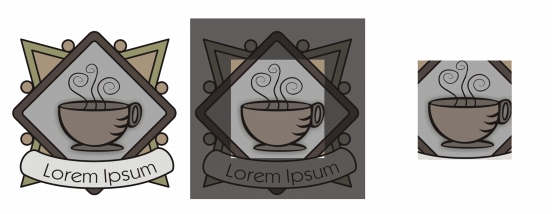
При обрезке объектов определяется прямоугольная область (область обрезки), которую требуется сохранить. Части объекта за пределами области обрезки удаляются. Можно указать точное положение и размер области обрезки, кроме того, ее можно поворачивать и изменять ее размер. Можно также удалить область обрезки.
Можно обрезать только выбранные объекты без изменения других объектов на рисунке или обрезать все объекты на странице рисования. В любом случае выбранный текст и объекты фигур автоматически преобразовываются в кривые.
Разделение объектов
Можно разделить растровое изображение или векторный объект на две части и изменить его форму, перерисовав его путь. Можно разделить замкнутый объект по прямой или неровной линии. В CorelDRAW объект можно разделить на два объекта или оставить его в виде одного объекта, состоящего из двух или нескольких подпутей. Можно задать автоматическое замыкание путей или оставить их незамкнутыми.
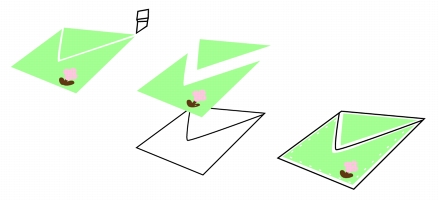
Слева направо: Инструмент Нож создает два отдельных объекта из зеленого прямоугольника. Затем эти два объекта перемещаются в черный объект без заливки для создания оболочки.
Удаление частей объектов
В CorelDRAW можно удалять ненужные части растровых изображений и векторных объектов. Ластик функционирует в точности как стирательная резинка, позволяя удалить любую часть изображения, по которому щелкают и перетаскивают курсор. При удалении автоматически замыкаются все выбранные пути, а объекты преобразуются в кривые. При удалении соединительных линий CorelDRAW создает подпути, а не отдельные объекты.
Кроме того, можно удалять виртуальные линейные сегменты, то есть части пересекающихся объектов. Например, можно удалить петлю в линии, которая пересекает сама себя, или петли в линейных сегментах, в которых пересекаются два или несколько объектов.
Одно из самых популярных приложений для работы с векторными картинками – это безусловно Corel Draw. Данная программа объединяет в себе большой набор различных функций для работы с изображениями. В ней есть свои особенности, некоторые задачи выполняются своеобразным образом. В этой статье мы рассмотрим, как с помощью редактора Corel Draw вырезать нужный объект из целого изображения, для этого понадобится:
— Графический редактор Corel Draw( Рекомендуем использовать только лицензионную версию, узнать цены и купить вы можете в нашем каталоге).
Инструкция
- Запустите графический редактор Corel Draw, откройте в нем нужную картинку. При необходимости увеличьте ее масштаб. Отрегулируйте контрастность, для того, чтобы границы нужного вам объекта были максимально четко выражены. Данные настройки помогут вам в дальнейшем обозначить ваш объект строго по границам, на захватывая фон изображения.
- После окончания работы с внешним видом всего изображения, перейдите к панели инструментов (нужна панель с изображенным карандашом). Выберите иконку инструмента «Кривая Безье», находится она на левой стороне данной панели. Инструмент «Кривая Безье»
Обведите нужный вам объект при помощи этого инструмента, для удобства ставьте угловые точки на примерно равном расстоянии. После того, как объект будет полностью обведен нажмите, на диалоговом окне кривых Безье, на кнопку «Замкнуть».
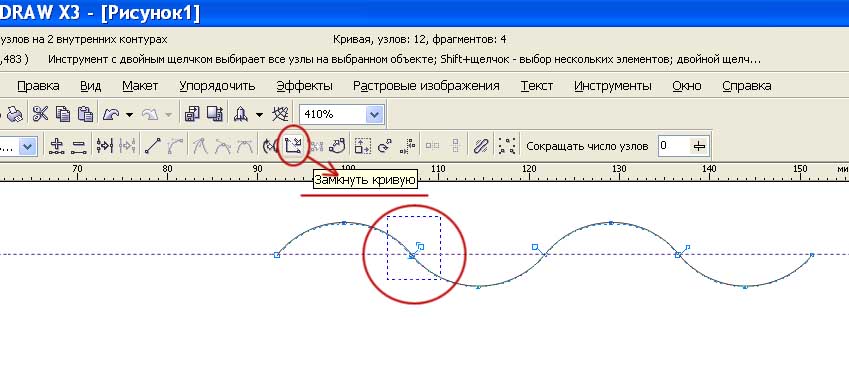 Функция «Замкнуть кривую»
Далее вам необходимо воспользоваться инструментом «Форма», Обозначение инструментов на панели
кликните на соответствующую иконку на панели инструментов, также этот инструмент можно вызвать при помощи «горячей клавиши», по умолчанию это кнопка F10. При помощи этого инструмента преобразуйте все углы контура в плавную линию, а при необходимости задайте прямым линиям форму дуги.
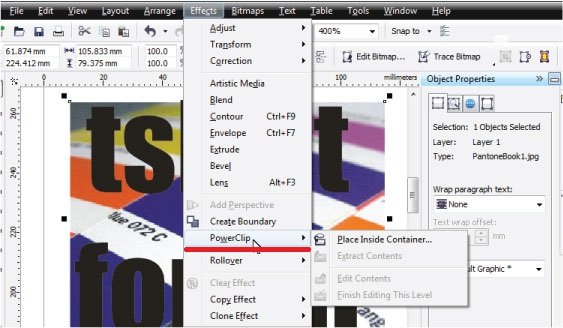 Размещение объекта внутри контейнера
Курсор мыши примет форму специальной стрелки, кликните ею на заранее подготовленную кривую.
5. Выбранный вами объект может центрироваться относительно к кривой Безье. Для того, чтобы исправить это нужно сделать следующие действия:
- Откройте меню «Инструменты» и выполните команду «Опции».
- Перейдите к пункту «Вкладка».
- В открывшемся окне укажите пункт «Рабочее пространство» и снимите отметку возле строки «Автоцентрировать PowerClip».
- Закройте окно нажатием на кнопку ОК.
Нужный вам объект вырезан из изображения и готов к дальнейшему использованию.
Видео: CorelDRAW: простая и фигурная обрезка растровых изобр.
Corel Draw – графический редактор, в основном использующийся для работы с иллюстрациями. Как и любая программа для редактуры изображений, она имеет свои особенности. И одна из них – своеобразная работа с вырезанием определенного объекта из целого изображения.
В случае, если при работе возникают какие-то неполадки и программа виснет, попробуйте ее перезапустить – поскольку CorelDraw рассчитан в первую очередь на рисование, а не на работу со слоями, иногда инструменты работают с перебоями.
Пользуйтесь лицензионной программой. Зачастую функционирование инструментов теряется при «перезаливании», так что если вы пользуетесь пиратской версией, не удивляйтесь сложностям в работе с вырезкой и вставкой объектов.
Удаление части объекта с помощью инструмента-ластика
Инструмент Eraser (Ластик) работает как обычный ластик, удаляя фрагменты контуров и фигур по мере перемещения.
В применении к замкнутым кривым ластик не стирает, а лишь модифицирует форму.
Кнопка инструмента Eraser (Ластик) расположена на панели инструмента Shape (Форма).
На рис. 3.29 представлена панель атрибутов инструмента Eraser (Ластик).
Рис. 3.29. Элементы управления режимом работы инструментом Eraser на панели свойств
· Eraser Thickness(Толщина ластика). Значение, содержащееся в этом счетчике, определяет размер стороны квадратного ластика или диаметр круглого.
· Auto-Reduce On Erase (Автосокращение при стирании). При включении этого режима (кнопка нажата) все кривые, формирующиеся при работе с ластиком, автоматически сглаживаются – выполняется процедура сокращения количества узлов кривой.
· Circle/Square (Круглый/Квадратный). В CorelDRAW предусмотрены ластики всего двух форм: круглый и квадратный. Эта кнопка переключает форму ластика.
При активизации инструмента Eraser (Ластик) и перемещении его указателя на выделенную замкнутую кривую CorelDRAW модифицирует форму этой кривой так, чтобы она как бы обтекала «вклинившееся» в нее «инородное тело». На рис. 3.30 представлены результаты применения ластика к эллипсу.
Рис. 3.30. Модификация формы замкнутой кривой инструментом Eraser
В его правой верхней части показаны следы работы круглым ластиком, слева внизу – более существенные «разрушения», нанесенные ластиком квадратным.
Если форма абриса криволинейного объекта должна остаться без изменений, но в нем необходимо сделать отверстие, достаточно переместить указатель инструмента Eraser (Ластик) на объект и выполнить двойной щелчок мышью. Образовавшееся отверстие можно доработать перетаскиванием ластика.
Инструмент Eraser (Ластик) можно применять к тем же объектам, что инструмент Knife (Нож). Преобразование объектов в совокупность кривых выполняется автоматически.
Если ластик применяется к незамкнутой кривой, он действительно стирает ее часть, создавая в кривой разрыв. Можно стереть ластиком как кривую целиком, так и ее отдельную ветвь.
Работа с объектами
Как уже говорилось ранее, основными структурными единицами изображений в CorelDRAW являются объекты. В процессе работы над изображением пользователь мысленно разбивает будущее изображение на отдельные объекты, а затем работает с ними, добиваясь желаемого зрительного эффекта настройкой их атрибутов.
Рассмотрим наиболее часто применяющиеся приемы работы с объектами.
Выделение объектов
Как и в большинстве других графических редакторов, в CorelDRAW выбор объекта выполняется с помощью операции выделения. Когда объект выделен, над ним можно выполнять большинство предоставляемых CorelDRAW преобразований: передвигать, масштабировать, растягивать, наклонять, вращать, закрашивать и многое другое.
Выделенный объект окружается невидимой прямоугольной рамкой, по периметру которой расположены восемь черных квадратиков (четыре боковых и четыре угловых), называемые маркерами выделения.
Последний нарисованный объект всегда становится выделенным автоматически. Маркеры выделения используются для преобразования формы выделенного объекта.
Основным средством, применяемым для выделения объектов, служит инструмент Pick (Указатель) . При запуске CorelDRAW этот инструмент по умолчанию становится активным и находится в таком состоянии до тех пор, пока не будет выбран другой инструмент.
Для систематизации предоставляемые в CorelDRAW приемы выделения объектов и узлов сведены в представленную ниже таблицу:
Способ выделения Результат
Нажатие на объект инструментом Выделяется объект или группа
Pick (Указатель) объектов
Нажатие на узел инструментом Выделяется узел кривой
Shape(Форма)
Перетаскивание инструмента Выделяются объекты охвачен-
Pick (Указатель)ные рамкой выделения
Перетаскивание инструмента Выделяются все узлы кривой, Shape(Форма) охваченные рамкой выделения
Повторное нажатие на объекте Маркеры выделения превраща-
инструментом Pick (Указатель)ются в стрелки поворота и скоса
Команда EDIT/Select All Выделяются все объекты на
(Правка/Выделить все) странице
Нажатие инструментом Pick (Ука- Объект включается в число вы-
затель) на объект при нажатой деленных
клавише SHIFT
Нажатие инструментом Shape (Фор- Узел включается в число выде-
ма) на узел при нажатой клавише ленных
SHIFT
Нажатие инструментом Pick (Ука- Снимает с этого объекта выделе-
затель) на выделенный объект при ние
нажатой клавише SHIFT
Нажатие инструментом Shape (Фор- Снимает с этого узла выделение
Контуры и фигуры
Основным различием между точечной и векторной графикой является то, что базовым понятием в последней рассматривается контур. Поэтому в дальнейшем будем изучать способы создания и редактирования контуров богатыми средствами CorelDRAW.
Инструмент Безье (Bezier).
Он находится на панели инструментов во вложенном меню (рис. 2.11).

Рис. 2.11 Расположение кривой Безье во вложенном меню панели инструментов
Основным инструментом создания контуров в CorelDRAW является инструмент Bezier (Кривая Безье). Он предназначен для точного построения кривых, их вычерчивания.
Второй инструмент создания контуров — Кривая (Freehand) —позволяет рисовать контуры, как вы это делаете карандашом на бумаге (рис. 2.11). При рисовании инструментом Кривая (Freehand) следует тщательно подбирать величину сглаживания. Она должна обеспечивать компромисс между «чувствительностью» инструмента и гладкостью кривых.
Построение прямых линий.
Самый простой случай контура — это контур с прямолинейными сегментами. Построим с помощью инструмента Кривая Безье (Bezier) зигзагообразную линию:
1. Создайте новый документ командой Создать меню Файл.
- 2. Выберите инструмент Безье на всплывающей панели инструментов. Он спрятан за инструментом Кривая. Курсор мыши примет форму перекрестия со значком, изображающим узел кривой.
- 3. Поместите курсор инструмента к левому краю рабочей страницы.
- 4. Сделайте щелчок левой кнопкой мыши. На странице появится маленький черный квадрат, отмечающий начало контура. Это его первый узел (рис. 2.12, а).
- 5. Переместите курсор по диагонали вправо и вверх.
- 6. Сделайте второй щелчок мышью. На месте курсора возникнет второй узел, который будет соединен прямой линией с первым. Отрезок построен, но наша цель — зигзагообразный контур. Он должен состоять из нескольких таких отрезков.
- 7. Переместите курсор мыши по диагонали вправо и вниз.

Рис. 2.72 Построение прямолинейных сегментов
с помощью инструмента Безье
8. Щелкните мышью. На месте курсора появится третий узел, соединенный прямой линией с предыдущим. Мы получили контур, состоящий из двух прямолинейных сегментов (рис.2.12, б).
Построение кривых.
- 1. Нажмите левую кнопку мыши. Не отпуская кнопку, перемещайте мышь по горизонтали вправо. За курсором потянутся управляющие линии. Пусть они будут такие, как показано на рисунке (рис. 2.13, а). Длина управляющих линий определяет кривизну сегментов.
- 2. Отпустите кнопку мыши.
- 3. Переместите курсор по диагонали вниз.
- 4. Нажмите левую кнопку мыши.
5. Не отпуская кнопку, перемещайте мышь по горизонтали вправо. Постарайтесь получить управляющие линии примерно такой же длины, что и для предыдущего узла.


Рис. 2.13 Построение криволинейного сегмента с помощью инструмента Безье
- 6. Отпустите кнопку мыши. Первый криволинейный сегмент построен (рис. 2.13, б).
- 7. Переместите курсор по диагонали вверх, чтобы он оказался примерно на одной горизонтали с первым узлом контура. Постарайтесь, чтобы расстояние по горизонтали от курсора до второго узла равнялось расстоянию между первыми двумя узлами. Чем точнее вы это сделаете, тем ровнее будет контур.
- 8. Нажмите левую кнопку мыши.
- 9. Перемещайте мышь по горизонтали вправо, следя за тем, чтобы длина направляющих линий для нового узла была той же самой, что и для остальных.
- 10. Отпустите кнопку мыши. Теперь контур состоит из двух сегментов.
- 11. Повторяя шаги 3-11, вы можете создать контур из любого количества сегментов. Добавьте самостоятельно еще один сегмент (рис. 2.14).
Рис. 2.14 Построение криволинейных сегментов с помощью инструмента Безье
Построенный контур является гладким. Теперь создадим контур, в котором соседние сегменты образуют острый перегиб.
- 1. Переместите курсор инструмента Безье к левому краю листа.
- 2. Нажмите левую кнопку мыши.
- 3. Не отпуская кнопку, перемещайте мышь по горизонтали вправо (рис. 2.15).
- 4. Отпустите кнопку мыши.
- 5. Переместите курсор по диагонали вниз.
- 6. Щелкните левой кнопкой мыши. Первый сегмент построен. Его форма отличается от S-образной формы сегментов в предыдущем упражнении (рис. 2.15, б).
Рис.2.15 Рисование кривых с острым перегибом
- 8. Переместите курсор по диагонали вверх, чтобы он оказался примерно на одной горизонтали с первым узлом контура.
- 9. Нажмите левую кнопку мыши.
- 10. Перемещайте мышь по горизонтали вправо, следя за тем, чтобы длина направляющих линий для нового узла была такой же, что и для первого.
- 11. Отпустите кнопку мыши. Теперь контур состоит из двух сегментов. Они соединяются под острым углом в нижнем узле контура.
- 12. Повторяя шаги 5-10, добавьте самостоятельно еще два сегмента. У вас должен получиться контур, изображенный на рис.2.16.
Рис.2.16 Рисование контура с острыми и гладкими углами
Замкнутые контуры
До сих пор мы имели дело с незамкнутыми контурами. Они имели начальный и конечный узлы. Теперь построим замкнутый контур, например эллипс, у которого начальный и конечный узлы совпадают:
- 1. Активизируйте инструмент Безье.
- 2. Нарисуйте контур, изображенный на рис.2.17, а
- 3. Подведите курсор к первому узлу контура. Он должен принять вид изогнутой стрелки, как при дополнении контуров.
- 4. Нажмите левую кнопку мыши и переместите курсор вправо, задавая длину управляющих линий.
Рис. 2.17 Построение замкнутого контура
5. Отпустите кнопку мыши (рис. 2.17, б).
Эллипс построен. Он представляет собой замкнутый контур, т.к. его начальный и конечный узлы совпадают.
Инструмент Фигура (Shape).
Готовый контур в любой момент можно отредактировать: изменить размещение узлов и кривизну сегментов. Для этого предназначен специализированный инструмент Фигура (Shape).
Панель свойств инструмента Фигура (Shape) содержит все элементы управления, которые используются при редактировании формы контуров и фигур (рис.2.18).

Рис.2.18 Панель свойств контуров при активном инструменте Форма (Shape)
Когда несколько криволинейных сегментов соединяются между собой, взаимное расположение их управляющих линий в узлах контура определяет тип опорных точек. При этом возможны три варианта узлов.
- • Симметричный. В узле данного типа управляющие линии для соседних сегментов расположены вдоль одной прямой и име ют одинаковую длину. Кривая здесь образует гладкий перегиб и симметрична относительно узла, то есть выходит из него с обеих сторон под одинаковыми углами. Увеличение длины или поворот одной управляющей линии немедленно приводит к симметричному удлинению или повороту второй. Таким образом программа сохраняет тип узла (рис.2.19, а).
- • Гладкий. Управляющие линии в таком узле тоже расположены вдоль одной прямой, но могут иметь различную длину. Перегиб в узле гладкий, но несимметричный. Длину управляющих линий гладкого узла можно варьировать независимо, но их расположение вдоль одной прямой будет поддерживаться программой и при изменении длины, и при повороте (рис. 2.19. б).
- • Острый. Несмотря на название, сегменты в таком узле могут сходиться как под острым, так и под тупым углом. Важно то, что при этом они образуют не гладкий перегиб, а излом. Управляющие линии острого узла независимы друг от друга. Для каждой из них можно задавать произвольную длину и угол поворота (рис. 2.19, в).
Рис. 2.19 Типы узлов: а — симметричный; б — гладкий; в — острый
Изменение кривизны сегментов
Кривизну сегментов можно изменять, регулируя расположением управляющих линий. Если управляющие линии расположены друг к другу под большим углом, то узел будет широким, если — под острым углом, то узел будет узким.
Поскольку каждый сегмент имеет две управляющие линии, его кривизна определяется обеими.
Отредактируем контур таким образом, чтобы он напоминал сердечко:
- 1. Убедитесь, что текущим является инструмент Фигура (Shape).
- 2. Выделите второй узел контура щелчком мышью.
- 3. Разместите обе его управляющие точки симметрично относительно вертикали, проходящей через узел. Они должны располагаться достаточно близко к друг другу и выше узла (рис. 2.20).
Рис. 2.20 Изменение кривизны сегментов с помощью управляющих линий
- 4. Выделите первый узел контура.
- 5. Переместите единственную управляющую точку выделенного узла влево и вверх, стараясь придать сегменту необходимую кривизну.
- 6. Выделите последний узел контура.
- 7. С помощью управляющей линии настройте кривизну второго сегмента, добиваясь симметричности с первым.
Идеальная симметрия достигается симметричным расположением управляющих линий и их одинаковой длиной.
У вас должен получиться контур, похожий на тот, что изображен на рис. 2.21.
Рис. 2.21 Симметричный контур
Добавление и удаление узлов
Очевидно, что для завершения рисунка (сердечка) в контуре не хватает двух сегментов. Можно добавить их с помощью инструмента Безье (Bezier), но чаще при редактировании контуров используются команды добавления и удаления узлов. При добавлении узла сегмент, к которому он добавлен, разбивается на два. Результат будет таким же, как при создании дополнительного сегмента инструментом Безье (Bezier).
- 1. Убедитесь, что активен инструмент Фигура (Shape).
- 2. Подведите курсор инструмента к линии контура недалеко от первого узла.
- 3. Щелкните левой кнопкой мыши. На контуре появится жирная черная точка, которая отмечает положение будущего узла (рис. 2.22, а).
Рис. 2.22 Добавление узла
- 4. Нажмите кнопку Добавить узел (Add Node(s)) с пиктограммой знака «плюс» на панели свойств. Вместо черной точки на контуре появился новый узел (рис. 2.22, б). Он разбил первый сегмент контура на два отдельных сегмента. Кривизну этих сегментов можно изменять независимо. Тип данного узла — гладкий. Об этом говорит состояние кнопок на панели свойств, определяющих тип узла.
- 5. Добавить узел можно и просто двойным щелчком инструментом Фигура (Shape) в произвольной точке контура. Добавьте еще один узел к первому сегменту таким способом.
- 6. Чтобы удалить лишний узел, нужно выделить его, а затем нажать кнопку Удалить узел (Delete Node(s)) на панели свойств. Такой же результат можно получить, если сделать двойной щелчок мышью на этом узле. Удалите созданный на предыдущем шаге узел одним из этих способов.
- 7. Добавьте новый узел на втором сегменте, симметрично созданному на шаге 4.
Рис. 2.23 Замыкание контура и корректировка кривизны сегмента
- 8. Теперь осталось только замкнуть контур и откорректировать кривизну верхних сегментов.
- 9. Выделите первый узел контура и переместите его вправо и вниз, расположив точно над нижним узлом (рис.2.23, а, б).
- 10. Выделите последний узел контура и переместите его к первому. Когда они окажутся достаточно близко друг к другу, рядом с черной стрелкой курсора появится маленькая изогнутая (рис.2.23, в). Это значит, что при данном расположении узлов программа замкнет контур.
- 11. Откорректируйте верхние сегменты контура, изменяя их кривизну перемещением мыши (рис.2.23, г).
- 12. Для завершения первого рисунка придайте контуру красную заливку.
Помимо инструмента Безье можно построить контур любой формы. Наиболее часто используются примитивные фигуры: прямоугольники, окружности, многоугольники и т.п. Программа CorelDRAW располагает полным набором инструментов для построения указанных графических примитивов.
Графические примитивы — это не просто контуры. Они представляют собой особые объекты, обладающие специфическими свойствами.
Инструмент Указатель (Pick)
Инструмент Указатель (Pick) в CorelDraw исключительно многофункционален. Он используется для выделения объектов, изменения их размеров, поворота, отражения и наклона. С его помощью также можно изменять положение узлов отдельных контуров.
Как и большинство других инструментов, Указатель (Pick) имеет панель свойств. Она содержит различные элементы управления, в зависимости от того, есть ли в документе выделенные объекты (рис. 2.24).

Рис.2.24 Панель свойств инструмента Указатель в случае, когда объект не выделен
Выделение объектов
Любой из контуров, находящийся на рабочей странице CorelDraw, можно отредактировать или дополнить новыми сегментами. Чтобы сообщить программе, с каким из контуров вы намерены работать, его следует выделить с помощью инструмента Указатель (Pick):
- 1. Выберите инструмент Указатель (Pick) на панели инструментов.
- 2. Подведите курсор инструмента к любой точке зигзагообразной кривой.
- ? ? ?
Рис.2.25 Контур активирован с помощью инструмента Указатель
3. Щелкните левой кнопкой мыши. Контур выделен, вокруг него появятся черные квадратные манипуляторы (рис.2.25), показывающие его габаритные размеры (габаритный прямоугольник). Манипуляторы используются для трансформирования (масштабирования, поворота, искажения и отражения) контуров и более сложных объектов (объекты будут рассмотрены позже).
Панель свойств контура представлена на рис.2.26.

Рис.2.26 Панель свойств контура при выделенном Указателе
На данной панели представлены: координаты расположения контура в рабочем пространстве экрана, угол поворота объекта, вид линии и ее концов, толщина линии и др.
Выделить контур можно и другим способом — с помощью выделительной рамки:
- 1. Выберите инструмент Указатель (Pick) на панели инструментов.
- 2. Поместите курсор мыши левее и выше контура.
- 3. Нажмите левую кнопку мыши.
- 4. Не отпуская кнопку мыши, перемещайте мышь по диагонали вправо и вниз. За курсором потянется синяя пунктирная рамка, показывающая границу выделения. Перемещайте курсор мыши до тех пор, пока весь контур не окажется внутри выделительной рамки (рис.2.27).
Рис.2.27 Выделение контура с помощью рамки при нажатом Указателе
5. Отпустите кнопку мыши. Контур выделен.
Такой способ удобен для выделения нескольких контуров одновременно. Чтобы отменить выделение контура, достаточно щелкнуть мышью на любом свободном месте листа при активном инструменте Указатель (Pick).
Несколько контуров можно выделить и без использования выделительной рамки, по очереди:
- 1. Для начала выделите первый контур, щелкнув на нем курсором инструмента Указатель (Pick).
- 2. Нажмите клавишу и, не отпуская ее, щелкните на втором контуре. Теперь выделены два контура одновременно и т.д.
- 3. Чтобы снять выделение с одного из контуров, необходимо щелкнуть на нем мышью еще раз. Например, щелкните мышью на первом контуре. Остались выделенными только второй и третий контуры.
Перемещение объектов
С помощью инструмента Указатель (Pick) можно менять положение контуров на рабочей странице. Переместим нарисованный вами контур немного вправо:
1. Выделите контур с помощью инструмента Указатель (Pick). Вокруг эллипса появились восемь манипуляторов: четыре угловых и по одному боковому — у каждой стороны габаритного прямоугольни-35
ка. Еще один манипулятор находится в его центре и имеет вид перекрестия.
2. Подведите курсор мыши к центральному манипулятору. Курсор имеет вид четырех стрелок, символизирующих свободное перемещение в любом направлении.

Рис.2.28 Перемещение контура с помощью Указателя
- 3. Нажмите левую кнопку мыши и, не отпуская ее, передвиньте курсор немного вправо. Текущее положение контура при перемещении будет показано синим цветом (рис.2.28).
- 4. Отпустите кнопку мыши. Контур передвинут на новое место.
Перемещение контуров вручную нельзя считать точным. К счастью, CorelDRAW поддерживает численный ввод расстояний. Для этого предназначены поля Положение объектов (Object(s) Position на панели свойств инструмента Указатель (Pick). Они имеют обозначения х и у и соответствуют горизонтальной и вертикальной координатам выделенного объекта. Для точного размещения объекта необходимо ввести в эти поля новые координаты. С другой стороны, их можно использовать и для контроля при ручном перемещении объектов, поскольку координаты обновляются динамически.
Часто удобнее отслеживать не абсолютные координаты объекта, а расстояние, на которое он переместился. Это значение отображается в строке состояния, причем двумя способами (рис.2.29).
DX:60,619 мм DY:-2,078 мм Расстояние: 60,655 угол: -1.963
( 123,008; 232,305 ) Щелкните объект дважды для поворота/наклона;
Рис.2.29 Фрагмент строки состояния при перемещении объекта
— Поля DX и DY. Эти величины показывают смещение объекта по горизонтали и вертикали соответственно.
— Поля Расстояние (Distance) и Угол(А1щ1е). Демонстрируют расстояние, на которое переместился объект по прямой, и направление перемещения.
Инструмент Прямоугольник (Rectangle)
Первый, наиболее популярный представитель графических примитивов, который мы рассмотрим — прямоугольник. Он создается с помощью инструмента Прямоугольник (Rectangle), который находится на панели инструментов. Нажав левую кнопку мыши, перемещайте курсор по диагонали вправо и вниз. За курсором потянется сплошная линия, отмечающая контур прямоугольника. Курсор показывает положение его противоположного (правого нижнего) угла. В процессе построение можно изменять соотношение ширины и высоты прямоугольника (рис.2.30).
Рис.2.30 Построение прямоугольника
Квадрат — частный случай прямоугольника. Чтобы длина всех сторон прямоугольника была одинакова, удерживайте при его построении нажатой клавишу .
Особые свойства прямоугольника отражены на панели свойств, которая изображена на рис.2.31. С помощью нее можно задавать скругления углов, как каждого угла, так и всех сразу (рис.2.32). Кроме специфических, на данной панели представлены свойства, характерные для всех графических примитивов: положение на странице, размер, цвета обводки и заливки.
Рис.2.31 Панель свойств прямоугольника

Рис.2.32 Построенный прямоугольник со скругленными углами
Инструмент Эллипс (Ellipse)
Не менее часто используемый примитив, эллипс, тоже имеет одноименный инструмент Эллипс (Ellipse) на панели инструментов. Инструмент Эллипс более многофункционален, чем прямоугольник. Он используется для построения дуг и секторов. Его панель свойств изображена на рис.2.33.
Рис.2.33 Панель свойств инструмента Эллипс
Нажав левую кнопку мыши, перемещайте курсор влево и вниз. В процессе построения можно изменять соотношение вертикального и горизонтального размера эллипса (рис.2.34).

Рис.2.34 Построение эллипса
Превратить эллипс в дугу или сектор и обратно можно с помощью специальных кнопок, находящихся на панели свойств инструментов Эллипс (Ellipse) и Фигура (Shape). Нажатие на кнопку Сектор (Pie) превратит эллипс в сектор (рис.2.35, а) , а нажатие Дуга (Аге) — в дугу (рис. 2.35, б). По умолчанию конечный угол созданных таким образом секторов и дуг устанавливается равным 270°, а начальный угол принимается равным нулю.
Рис.2.35 Построение объектов на основе эллипса: а — сегмента, б — дуги
Инструмент Многоугольник (Polygon)
Инструмент Многоугольник, с помощью которого осуществляется рисование многоугольников, располагает наибольшим количеством специфических параметров. Его панель свойств приведена на рис.2.36. Построить многоугольник можно, нажав левую кнопку мыши, далее перемещая курсор по диагонали вниз.
Рис.2.36 Панель свойств многоугольника
По умолчанию CorelDRAW создает пятиугольники (рис.2.37).

Рис.2.37 Построение многоугольника
Чтобы нарисовать правильный многоугольник, следует при его построении удерживать нажатой клавишу .
Теперь можно изменить количество сторон многоугольника. Оно задается в поле Число вершин многоугольника (Number of Points on Polygon) на панели свойств инструмента Многоугольник (Polygon) (рис. 2.36).
Инструмент Многоугольник (Polygon) умеет создавать не только выпуклые многоугольники, но и звезды. С помощью кнопки Звезда (Star) на панели свойств осуществляется преобразование многоугольника в звезду или задается тип нового многоугольника (рис.2.36).
Возможно, вам доводилось видеть затейливые кривые, которые легко вычерчивает спирограф. Инструмент Многоугольник (Polygon) предоставляет более удобную возможность рисования подобных кривых и орнаментов. Любой прямоугольник превращается в настоящее произведение искусств несколькими движениями инструмента Форма (Shape) или Многоугольник (Polygon). Возникающий калейдоскоп сложнейших кривых может долго удерживать вас за этим занятием.
Такая интересная возможность обеспечивается особым свойством многоугольников в CorelDRAW, так называемым зеркальным редактированием. Дело в том, что для программы многоугольник всегда остается симметричной фигурой. Редактирование любого из его узлов вызывает точно такие же (зеркальные) изменения во всех узлах, симметричных редактируемому. Четные и нечетные узлы многоугольника имеют разную симметрию. Таким образом, редактируя всего два узла многоугольника (один четный и один нечетный), можно изменить вид и всех остальных его узлов.
- 1. Выберите инструмент Многоугольник (Polygon) на панели инструментов.
- 2. Установите достаточно большое число сторон многоугольника в поле Число вершин многоугольника (Number of Points on Polygon), например, 15.
- 3. Нажмите клавишу и левую кнопку мыши.
- 4. Подведите курсор к любому узлу многоугольника.
- 5. Перемещайте курсор по диагонали вправо и вниз.
- 6. Отпустите кнопку мыши. Многоугольник с 15-ю углами построен (рис. 2.38).
- 7. Нажмите клавишу и левую кнопку мыши (клавиша обеспечивает «правильность» получающейся фигуры).
- 8. Перемещайте один из узлов к центру многоугольника. У вас должна получиться звезда. Она не имеет никаких внутренних линий, соединяющих вершины.
- 9. Переместите в сторону узел одной из вершин звезды. Все остальные узлы переместятся вслед за ним, и получится фигура, напоминающая нож дисковой пилы.
- 10. Преобразуйте многоугольник в звезду нажатием кнопки Простой / Звездчатый (Polygon/ Star) на панели свойств.
- 11. Теперь попробуйте перетаскивать узлы многоугольника, перебирая все варианты их взаимного расположения, которые только можете себе представить (рис. 2.39).
Рис. 2.38 Фигура многоугольника, построенная с помощью команды Многоугольник

Рис. 2.39 Примеры фигур, полученных простым перемещением узлов многоугольника: а — перемещение одного из узлов; б, в, г-перемещение узлов всевозможными вариантами перемещения в пространстве
Многогранный Corel. Контуры
Работа с объектами была бы неполной, если бы не было такого понятия, как работа с контуром[1] и заливка. О заливке немного позже, поговорим пока о контурах и особенностях работы с ними.
Говоря простым незамысловатым языком, контур – это обводка вокруг объекта. Эта обводка представляет собой линию, которая может быть самой разнообразной по толщине и цвету. Не всегда пользователя устраивают параметры контура, созданные «по умолчанию», иногда возникает потребность в изменении толщины контура.
Чтобы поменять толщину линии контура (изначально она тонкая) обращаемся к панели инструментов и выбираем инструмент Outline Tool (Контур). Появится вспомогательная панель, предназначенная для установки различных атрибутов контура объекта.
Рис. 1. Инструмент Outline Tool (Контур).
Нажатие кнопки No Outline (Нет) приводит к тому, что контур становится невидимым, то есть его толщина станет равной нулю. Повторно открываем вспомогательную панель, а затем нажимаем одну из кнопок: Ѕ, 1, 2, 8, 16, 24 Point Outline (Значение контура). Контур объекта становится толще с увеличением числа — самая толстая линия образуется после нажатия кнопки 24 Point Outline. Но, не всегда этих настроек хватает, особенно когда работа относится к классу «ювелирных». Для этого предназначается вспомогательная панель тонкой настройки контура Outline Pen (Перо абриса), которую можно вызвать нажатием кнопки Outline Pen… (Перо абриса…).
Рис. 2. Работа с панелью Outline Pen (Атрибуты контура).
В поле Width (Толщина) расположено число, означающее толщину контура. Рядом, в открывающемся списке, выбираются единицы измерения. Открываем список рядом с полем Width (Толщина) и выбираем строку Millimeters (Миллиметры). При этом изменится число, показывающее толщину линии. Теперь значение указано в миллиметрах, что гораздо привычнее. Далее меняем значение толщины, для чего щелкаем мышью в поле и вводим новое значение.
Пару слов о других полях.
В поле Color (Цвет) можно установить цвет контура, выбрав его из палитры, а в списке Style (Стиль) выбирается стиль контура: непрерывная линия или прерывистая, состоящая из отрезков. Также можно выбрать пунктирную, штрих-пунктирную или какую-нибудь другую линию контура.
Особенностью незамкнутых контуров является то, что для линий такого типа, помимо основного стиля исполнения, пользователь может выбрать символ начала и конца.
Механизмы Corners (Углы) и Line caps (Концы линий) позволяют выбрать один из вариантов углов и окончания линий. «Птичка» Behind fill (Печатать под заливкой) располагает контур под заливкой. Если же он не установлен, контур «по умолчанию» будет расположен над заливкой. Если установлен флажок Scale width image (Сохранять пропорции), то при изменении размеров объекта пропорционально будет меняться и толщина контура. В другом случае толщина контура останется неизменной при увеличении и уменьшении объекта.
В группе полей Arrows (Наконечники) выбираются стрелки, которые расположатся в начале и конце линии. В нашем случае, когда контур объекта замкнут, стрелки располагать негде. Группа полей Calligraphy (Каллиграфия) определяет наклон и форму пера формирующего контур. Эта возможность на сегодняшний день практически не используется (осталась от старых версий), а при необходимости создания каллиграфического контура используется художественное перо.
Отмечаем «птичкой» флажок Scale width image (Отображение ширины объекта) для изменения толщины контура при изменении размеров объекта. Нажимаем кнопку Ок. Диалог закроется, и толщина контура выделенного объекта будет изменена.
Если объект уменьшить, то толщина контура также уменьшится.
В качестве маленького дополнения к сказанному. Все замкнутые контуры можно разомкнуть и наоборот.
Для разрыва замкнутого контура выделяем точку на кривой, а затем обращаемся к инструменту Break Curve (Разъединить кривую), находящемуся на панели свойств. Чтобы завершить разрыв контура, выделяем, а затем перетаскиваем новый узел — и кривая будет разорвана.
Для замыкания контура необходимо соединить два узла. Эту операцию можно выполнить несколькими способами:
. Первый способ: выделяем два концевых узла и щелкаем по кнопке Join Two Nodes (Соединить два узла) на панели свойств. В результате два узла сомкнутся и превратятся в один;
. Второй способ — это соединение концевых узлов прямой линией. Осуществляется очень просто: выделяем выбранные узлы, а затем щелкаем по кнопке Extend Curve to (Увеличение кривых до…). Далее — Close (Замыкание кривой) на панели свойств. Появится прямая линия, соединяющая узлы. В CorelDRAW также можно автоматически замкнуть любой открытый контур, без предварительного выделения концевых узлов. Для этого нужно выделить открытый контур, а затем щелкнуть по значку Auto-Close Curve (Автоматическое замыкание кривой). Кривая будет замкнута прямой линией.
Все операции также доступны в контекстном меню, которое вызывается правой кнопкой мыши.
Помимо простого контура, пользователь может выбрать и художественный. Этот вариант очень удобен, когда нужно, например, создать открытку.
Итак, чтобы применить к любому объекту художественную обводку, следует выделить его и выбрать команду меню Effects (Эффекты)(Artistic Media (Художественное оформление). На экране появится докер для настройки обводки. В нижней части этого докера содержится список всех доступных заготовок, которые можно применить для изменения контура. Список в верхней части закрепления содержит последние использованные заготовки. Значок в левой части каждой строки указывает на тип заготовки.
Выбрав заготовку из любого списка, нажимаем кнопку Apply (Применить), и художественная обводка изменит выделенный объект. При этом в многочисленных полях панели Property Bar (Панель свойств) можно настроить параметры выбранной обводки. Работа с этими полями не отличается от настроек художественного пера.
Вот так несложно.
[1] Контур — это эффект, созданный путем добавления равноотстоящих концентрических фигур по внешней и внутренней границам объекта. Этот эффект можно также использовать для создания обрезаемых абрисов для таких устройств, как плоттеры, гравировальные машины и устройства для вырезания из винила.
Мария Рыжкова
Компьютерная газета. Статья была опубликована в номере 29 за 2009 год в рубрике soft