Coreldraw экспорт в jpg
Если вам приходится часто сталкиваться с обработкой графики, то такие понятия, как «векторная» и «растровая» графика, вам, безусловно, знакомы. Иное дело, когда новичок получает задание обработать графический объект, но при этом он совершенно не понимает, как изначально сохранить в Кореле изображение в формате jpg, чем вообще отличается векторный формат от растрового.

Как выполнить сохранение изображения в формате JPG либо JPEG.
Мы поможем разобраться в отличительных особенностях этих двух видов графики, а также объясним, как в Кореле сохранить в jpeg любой векторный рисунок.
Работа с графическими форматами
Если поставлена задача, которой определено переформатировать из одного графического формата в другой, полезно разобраться не только, как это практически реализовать, но и для чего все эти манипуляции необходимо осуществлять.
Отличительные особенности графических форматов
Если возникла необходимость узнать, как из CorelDraw сохранить в jpg, значит, вам необходимо векторный формат сделать растровым.
Растровая графика сопровождается несколькими достаточно популярными форматами:
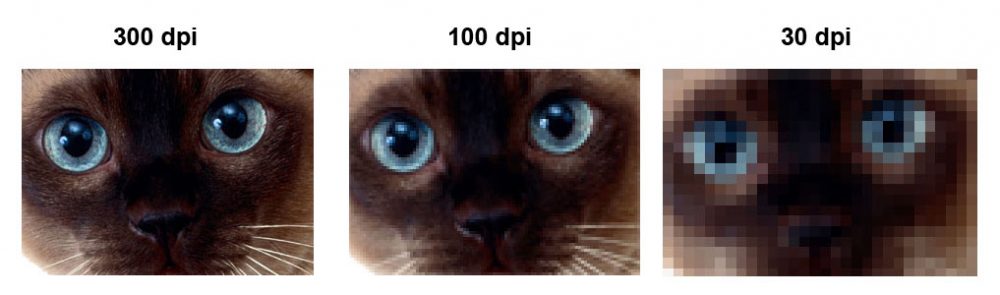
Растровые рисунки сопровождаются определённым разрешением, соответствующим какому-то количеству пикселей на конкретную единицу длины. Чем выше разрешение растрового рисунка, тем вероятность увеличения его без потери качества велика.
Если же вы попытаетесь увеличить растровый рисунок с маленьким разрешением, вы будете разочарованы результатом. Действительно, рисунок будет увеличен, но он сам станет размытым, нечётким, с заметной потерей резкости.
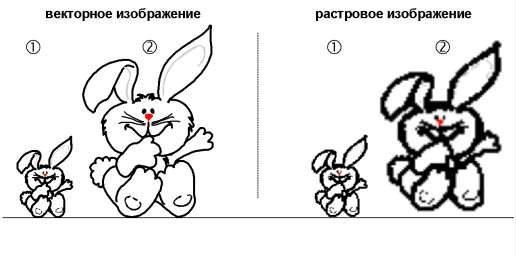
Векторные рисунки, наоборот, можно увеличивать до любых размеров. При этом не наблюдается потеря резкости, качества изображения.
Однако и векторные рисунки имеют некоторые недостатки, поэтому не могут повсюду занимать лидирующие позиции. Векторная графика серьёзно уступает по наличию тонов и полутонов растровой графики. Работать с фотографиями в векторном формате также не совсем удобно, поскольку фотография будет больше напоминать рисунок художника, но не фото.
По этой причине иногда возникает необходимость остановить свой выбор именно на растровых форматах. Однако если изображение было создано ранее в программе CorelDraw, приходится искать пути, как в CorelDraw сохранить в jpeg нужное вам изображение.
Алгоритм переформатирования
Итак, пытаясь разобраться, как сохранить изображение из Корела в формат jpg, первоначально запустите саму программу CorelDraw. Перейдите в находящийся в горизонтальной верхней панели меню параметр «Файл», там вы обнаружите строку «Открыть», кликните по ней и укажите путь к изображению, которое вам важно переформатировать в растровый формат.
Теперь в основном окне программы откроется нужный рисунок. При желании вы можете совершить некоторые действия с ним. Например, слегка увеличить или уменьшить его. После того как вы будете довольны результатом своей коррекционной работы, вы можете сохранить полученный рисунок в растровом формате.
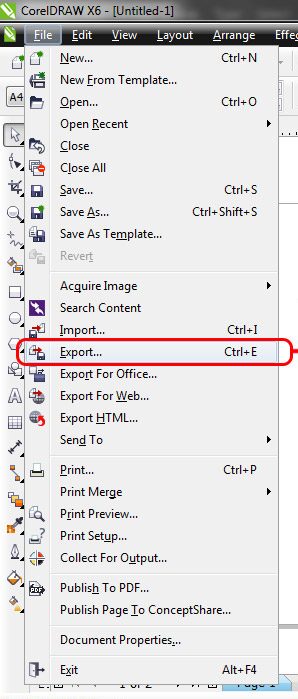
Никаких сложностей в этом нет. Вам достаточно вновь кликнуть по подпункту меню «Файл» и выбрать строку «Экспорт». После таких ваших действий откроется привычное для вас окно сохранения. В нём укажите, в какую папку вы желаете сохранить изображение. В строке ниже «Тип файла» выберите тот параметр, который вам необходим, в частности, jpeg.
Не спешите нажимать кнопку «Экспорт». Чуть ниже вы увидите ещё одну полезную кнопку «Параметры». Если вы по ней кликните, у вас появится возможность внести некоторые важные для вас изменения. Опытные пользователи рекомендуют установить галочку в чекбоксе «Сохранять пропорции». Можно установить определённые значения ширины и высоты изображения, его показатель разрешения.
Вносить такие изменения несложно, поскольку достаточно лишь передвигать ползунок влево или вправо. Хорошо то, что вы моментально будете видеть результат, имеется возможность сопоставления нового изображения с начальным. Если вас все осуществлённые вами настройки удовлетворяют, нажмите кнопку «Ok», программа самостоятельно переформатирует ваш рисунок.
Итак, почерпнув информацию, как из Корела сохранить в jpeg любой рисунок, вы смогли убедиться, что никаких сложных манипуляций осуществлять вам точно не придётся. Все действия просты и для выполнения, и для понимания.
Если вы решите открыть в CorelDRAW файл формата JPG или TIFF то ничего у вас не выйдет. Для того чтобы работать с такими файлами, в CorelDRAW существует возможность их импорта. По сравнению с операцией Open (Открыть) при импорте поддерживается значительно большее число форматов файлов. Информация импортируется прямо в область активного документа.
Чтобы импортировать графику нужно вызвать окно Import (Импорт) с помощью команды File > Import (Файл > Импорт). Выпадающее меню, расположенное справа от списка Files of type (Тип файлов), содержит опции для вызова двух дополнительных диалоговых окон Crop Image (Обрезать изображение) и Resample Image (Изменить параметры изображения). Эти окна доступны только при работе с растровыми изображениями.
Для того чтобы импортировать графику:
1. Откройте документ в котором будет размещена импортируемая графика, или создайте новый.
2. Выполните команду меню File > Import (Файл > Импорт). Появится окно Import.
3. В открывшемся окне выберите и откройте папку с импортируемым файлом. Чтобы видеть мини-изображения файлов, установите галочку в поле Preview (Просмотр) и выберите нужный вам формат в списке Files of type (Тип файлов).
4. Возможно далее вам потребуется настроить следующие дополнительные параметры для импорта графики:
– Link bitmap externally – устанавливается связь между импортируемым растровым рисунком и активным документом;
– Combine multi-layer bitmap – при установке данной опции происходит объединение всех слоев в один в импортируемом растровом рисунке;
– Extract embedded ICC profile – включает режим извлечения профиля из импортируемого файла с его включением в общий список профилей, доступных в программе;
– Check for Watermark – задается режим проверки наличия водяных знаков в импортируемом растровом изображении;
– Do not show filter dialog – отменяет вывод на экран диалогового окна с настройками используемого фильтра импорта;
– Maintain layers and pages – включает режим импорта информации, хранящейся в выбранном PDF- или EPS-файле, при котором порядок ее расположения на страницах активного документа останется прежним;
– Link to high resolution file for output using OPI – выбирается режим установления связи, задаваемый OPI (Open Prepress Interface – открытый интерфейс допечатной подготовки), между документом CorelDRAW и растровым файлом высокого качества, который и будет заменен при дальнейшей распечатке.
5. Щелкните по кнопке Import.
Если был задан режим обрезки изображения, откроется дополнительное диалоговое окно Crop Image (Обрезать изображение) или Resample Image (Изменить размеры изображения). В открывшемся окне выполните необходимые настройки и подтвердите внесенные изменения нажатием кнопки ОК. Появится изображение уголка с названием импортируемого файла. Установите его в нужном месте рабочего экрана и щелкните мышью, вставив тем самым информацию из данного файла. Если вы будете удерживать кнопку мыши и протащите указатель по диагонали, то вокруг области перемещения указателя появится прямоугольная пунктирная рамка, задающая размер импортируемого изображения, при соблюдении пропорции исходных размеров. Удерживая нажатой клавишу Alt, вы также сможете регулировать размер изображения без соблюдения пропорций по диагонали и горизонтали.
Чтобы добавить в документ отсканированное изображение прямо со сканера или цифрового фотоаппарата, выполните команду File > Acquire Image > Select Source (Файл > Получить изображение V Выбрать источник). В появившемся списке укажите ваше устройство ввода и нажмите кнопку Select (Выбрать). Затем выполните команду File > Acquire Image > Acquire (Файл > Получить изображение > Получить).
Функция экспорта задействуется для переноса рисунков из CorelDraw в другой формат для дальнейшего использования в других графические редакторах или публикациях.
Чтобы экспортировать графику:
1. Выделите объекты на странице, которые нужно экспортировать и установите галочку в поле Selected only (Только выделенное). Если не установить галочку, то экспортируются все объекты находящиеся в файле (как на странице, так и за ее пределами)
2. Выполните команду File > Export (Файл >- Экспорт). На экране появится диалоговое окно Экспорта.
3. Выберите в списке File of type (Типы файлов), находящемся в нижней части окна, файловый формат, в котором экспортируемая информация должна быть сохранена. При необходимости отсортируйте список файлов, указав нужный вариант в списке Sort type (Тип сортировки).
4. Возможно далее вам потребуется настроить следующие дополнительные параметры для экспорта графики:
– Export this page only – экспорт информации только из текущей страницы документа;
– Selected only – экспортировать только выделенные объекты;
– Web_safe_filenames – режим приведения названий экспортируемых документов в соответствии с требованиями Web-серверов;
– Do not show filter dialog – происходит отмена вывода на экран диалогового окна с параметрами настройки используемого фильтра экспорта.
5. Нажмите кнопку Export (Экспорт).
Если файл экспортируется в растровый формат, появится диалоговое окно Convert to Bitmap (Конвертирование в растровый формат). В этом окне можно изменить размер, разрешение, а также глубину цвета конечного растрового изображения. Если увеличивать размер, разрешение и глубину цвета, то качество самого растрового рисунка и результат при его печати будут лучше, но помните, чем качественнее изображение, тем больше (в Мб) получится готовый файл, и тем больше потребуется времени для его просмотра и печати.
Совет: если изображение не экспортируется, попробуйте сгруппировать все объекты, а затем повторить процедуру экспорта. Выберите в меню команду Edit > Select All > Objects (Правка > Выделить все > Объекты),
а затем Arrange >- Group (Компоновка > Группа).
В редакторе CorelDRAW 10 имеется возможность использовать готовые рисунки самых разных графических форматов. Для их размещения в документе используется операция импорта. Нажмите кнопку "Import" в панели Standard (Основная), и на экране появится диалог Import (Импорт) (Рис. 10.6), похожий на любой диалог открытия файла в Windows.

Рис. 10.3. Диалог Import (Импорт)
Установите флажок Preview (Просмотр), чтобы иметь возможность предварительного просмотра выбранных заготовок. В списке Files of type (Тип файлов) выберите All File Formats (Все форматы файлов), чтобы вы могли вставить рисунок любого формата. Используйте для опыта любые рисунки, имеющиеся у вас. Выберите папку, в которой содержатся заготовки. Щелкните мышью на названии рисунка. В поле предварительного просмотра вы увидите его/ а в поле File format (Формат файла) – тип выбранного рисунка. Нажмите кнопку Import (Импорт), диалог закроется, и указатель мыши изменится на Рисунок1.bmp, причем в указателе будет имя вставляемого файла. Если щелкнуть мышью в документе, рисунок будет вставлен в месте щелчка, при этом сохранив исходные размеры. Однако вы можете изменить размеры вставляемого изображения. Подведите указатель мыши к верхнему левому углу области, куда вы хотите вставить рисунок, нажмите и не отпускайте клавишу мыши. Начните передвигать мышь, указатель изменится наРисунок1.bmp и на экране появится пунктирная рамка, отмечающая место вставки иллюстрации. Как только пунктирная рамка совпадет с местом, куда вы хотите вставить рисунок, отпустите кнопку мыши, и выбранный рисунок будет вставлен в ваш документ. Вы можете далее преобразовывать рисунок, как любой объект CorelDRAW 10. Правда, если в качестве заготовки вы выбрали рисунок растровой графики, то вы не сможете выполнить на нем операции обработки векторной графики. Мы советуем вам использовать готовые рисунки при создании собственных иллюстраций. Это значительно ускорит процесс их создания и повысит их качество. Иногда может возникнуть потребность сохранения изображения, созданного с помощью графического редактора CorelDRAW 10, в файле другого графического формата. Наиболее часто сохраняются изображения в каком-либо формате растровой графики. Такая операция называется экспортом изображения. Нажмите кнопку "Export" панели инструментов Standard (Основная). На экране появится диалог Export (Экспорт), похожий на диалог сохранения файла. В нем вы должны ввести имя файла и выбрать место, где хотите его сохранить. Важной операцией при работе с диалогом Export (Экспорт) является выбор формата файла, в котором будет сохранен рисунок. Вы должны выбрать в открывающемся списке Files of type (Тип файла) один из графических форматов, который поддерживается CorelDRAW 10. Для некоторых форматов, поддерживающихсжатие информации, можно установить вид сжатия в поле Compression type (Тип сжатия)

Рис. 10.4. Диалог Export (Экспорт)
Если вы установите флажок Selected only (Выделенные объекты), то в файл будут экспортированы не все объекты изображения/ а только те, которые были выделены перед нажатием кнопки "Export" При установленном флажке Do not show filter dialog (He выводить окно фильтра) изображение будет экспортировано с параметрами, которые применялись при последнем экспорте. Диалог изменения параметров не появится. Выберите папку, в которой вы хотите сохранить файл, и введите имя создаваемого файла в поле File Name (Имя файла). Убедитесь, что флажок Do not show filter dialog (He выводить окно фильтра) не установлен, чтобы иметь возможность изменения параметров преобразования вашего изображения в выбранный графический формат. Выберите в списке Files of type (Тип файла) вариант jpg — JPEG Bitmaps, чтобы сохранить файл в этом формате. При выборе этого формата качество рисунка несколько ухудшится, но зато файл займет меньше места на диске. Нажмите кнопку Export ( Экспорт) и на экране появится диалог настройки экспорта, рисунка в графический файл (Рис. 10.5). Он несколько различается для экспорта в разные графические форматы. Рассмотрим наиболее типичный диалог.

Рис. 10.5. Диалог настройки экспорта изображения
В группе полей Color (Цвет) вы устанавливаете количество цветов, которое будет получено в результате преобразования. Понятно, что при большем количестве цветов качество рисунка увеличивается, но также растет и размер файла. Если вы выберете рисунок с малым количеством цветов, до двухсот пятидесяти шести, то станет доступным поле Dithered (Смешанный). Если установить флажок в этом поле, цвет, который отсутствует в палитре, будет достигаться смешением нескольких имеющихся цветов. То есть, вместо точек одного цвета в итоговом рисунке на том же месте могут быть несколько разноцветных точек.
В группе полей Size (Размер) вы устанавливаете размер итогового рисунка в точках. Если вы выберите размер Custom (Специальный), то с помощью полей Width (Ширина) и Height (Высота) вы можете задать конкретные размеры. Кнопка замок заставляет сохранять пропорции исходного изображения, а если на кнопке рисунок замок то вы можете менять произвольно ширину и высоту. Переключение вариантов выполняется нажатием кнопки.
В группе полей Resolution (Разрешение) задается разрешение рисунка в точках на дюйм. Если вы выберите в качестве разрешения Custom (Специальное), то с помощью полей Horizontal (По горизонтали) и Vertical (По вертикали) вы можете задать нестандартное разрешение. Кнопка делает вертикальное и горизонтальное разрешение идентичными, а кнопка замок позволяет использовать разное разрешение по вертикали и горизонтали. Флажок Anti-aliasing (Сглаживание) предназначен для создания более гладких изображений путем удаления изломов из исходного рисунка. Флажок Transparent Background (Прозрачный фон) создает прозрачный фон рисунка, но это доступно не для всех форматов файлов. Ожидаемый размер файла при установленных параметрах без учета сжатия будет показан в нижней части диалога. Если выбранный формат поддерживает сжатие, то реальный размер полученного файла будет значительно меньше.
Установите параметры сохранения рисунка, которые вас наиболее удовлетворяют. Нажмите кнопку ОК. В некоторых случаях сразу будет создан графический файл в соответствии с выбранными вами параметрами. Для некоторых форматов, например для JPEG, потребуется дополнительная настройка. На экране появится диалог, в котором вам предлагается определить дополнительные параметры сохраняемого файла.
Для данного формата графических файлов требуется задать степень сжатия в поле Compression (Сжатие) и некоторые дополнительные параметры. Нажав кнопку Preview (Просмотр), вы сможете увидеть потери качества изображения при выбранных параметрах. Для иных форматов графических файлов потребуются другие настройки. При настройке параметров нужно найти оптимальное соответствие между качеством рисунка и объемом графического файла. Установив нужные параметры, нажмите кнопку ОК, чтобы закрыть диалог и создать новый файл с экспортированным изображением.

Рис. 10.6. Настройка дополнительных параметров экспорта
Экспортированные таким образцом изображения можно дальше обрабатывать любым другим редактором растровой графика После обработки можно импортировать результат в CorelDRAV 10. Таким способом можно применить к частям иллюстрации оригинальные эффекты, реализованные в других программах.
Как конвертировать CDR в JPG — 5 способов
Во время работы с изображениями пользователю может необходимо конвертировать CDR в JPG, чтобы преобразовать исходную картинку в другой формат. Чтобы выполнить эту задачу, нам нужно изменить тип графического файла.
CDR — формат файла векторной графики, который содержит закодированные и сжатые цифровые изображения. Это собственный формат файла для CorelDRAW. Файл CDR можно открыть в программе для редактирования векторных изображений.
С другой стороны, JPG — растровый формат изображения с потерями и значительно меньшим размером файла. JPG (JPEG) — наиболее совместимый формат файлов изображений, поддерживаемый широким спектром устройств.
Если вы хотите преобразовать CDR в JPEG (JPG), используйте один из этих методов:
- Конвертер CDR в JPG на компьютере.
- Онлайн конвертер CDR в JPG на сервисе.
Первый вариант предполагает использование программы на вашем ПК, которая конвертирует формат CDR в JPEG. Во втором случае вы воспользуетесь услугами веб-приложения в Интернете для перевода изображения из одного формата в другой.
Из этого руководства вы узнаете о программном обеспечении, которое поможет преобразовать файл CDR в JPG на вашем устройстве или в Интернете, где вы сможете выполнить конвертацию CDR В JPG онлайн.
Как CDR перевести в JPG в LibreOffice Draw
LibreOffice — бесплатное офисное программное обеспечение с открытым исходным кодом для Windows, Linux и macOS. В офисный пакет LibreOffice входит приложение LibreOffice Draw, предназначенное для рисования, которое позволяет открывать и просматривать файл в формате CDR, а затем сохранять изображение в формате JPG.
Помимо JPG, в LibreOffice Draw можно конвертировать CDR в некоторые другие форматы: PDF, PNG, GIF, SVG, EMF, EPS, TIFF и так далее. Вы также можете изменить рисунок CDR перед его преобразованием в JPG или любой другой формат.
Пройдите несколько шагов в программе LibreOffice Draw:
- Откройте в окне приложения векторную графику, хранящуюся в файле CDR.
В можете просматривать рисунок, а также редактировать его дизайн с помощью доступных инструментов, используя фигуры, линии, стрелки, блок-схемы, символы, цвет линий, цвет заливки, отражение, поворот, выравнивание, упорядочение, изменение размера и так далее.

- Войдите в меню «Файл», а в контекстном меню нажмите на пункт «Экспорт…».
- В окне «Экспорт» выберите формат «JPEG – Joint Photographic Experts Group» в поле «Тип файла:». а затем нажмите на кнопку «Сохранить».

- В окне «Параметры JPG» можно поменять некоторые свойства изображения. Измените или оставьте по умолчанию эти параметры, нажмите «ОК».

Как преобразовать CDR в JPG в CDR Viewer
CDR Viewer — бесплатный просмотрщик CDR для Windows. Это специальная программа для просмотра файлов CDR, которая также позволяет изменять формат файла CDR на JPG или другие форматы изображений. В программе поддерживаются выходные графические форматы: JPG, BMP, PNG, GIF и TIFF.
Перевод из CDR в JPG с помощью CDR Viewer проходит в следующем порядке:
- Откройте файл CDR с помощью кнопки «Open File» в интерфейсе программы.
При необходимости вы можете изменить размер выходного изображения JPG, введя новую ширину и высоту.

- Нажмите кнопку «Save File» (Сохранить файл) и выберите «JPEG files (*.jpg)» в качестве выходного формата для преобразования CDR в JPG.

Как конвертировать CDR в JPG онлайн на Aconvert
Aconvert — бесплатный сервис, где можно перевести CDR в JPG онлайн. Веб-приложение имеет функцию облачного импорта, а также позволяет настраивать размер и качество вывода.
Особенности использования Aconvert:
- Поддержка пакетного преобразования без ограничений.
- Максимально допустимый размер файла до 200 МБ.
- Импорт файлов через URL-адрес, Google Диск или Dropbox.
- Без ограничений на количество конверсий.
- Можно использовать параметры для изменения размеров JPG и установки качества изображения.
- Вывод файла в формате JPG с возможностью предварительного просмотра онлайн.
- Автоматическое удаление файлов с сервера через 2 часа после конвертации.
Вы можете перевести CDR в JPG онлайн бесплатно, выполнив следующую инструкцию:
- Перейдите по ссылке на страницу «CDR to JPG» сайта Aconvert: https://www.aconvert.com/image/cdr-to-jpg/ .
- С помощью кнопки «File» необходимо выбрать локальный файл с ПК, онлайн файл из Интернета или загрузите файлы CDR из облачных хранилищ Google Drive и Dropbox.
- Убедитесь, что в поле «Target format» установлен целевой формат — «JPG».
- Настройте параметры «Image quality» (Качество изображения) и «Resize image» (Размеры изображения) в соответствии с вашими потребностями.

- После этого нажмите на кнопку «Convert Now!» (Конвертировать сейчас!), чтобы начать преобразование.
- Дождитесь пока выполняется конвертация CDR в JPG онлайн, а затем загрузите преобразованные JPG файлы на свое устройство.
С помощью онлайн инструмента на сервисе Aconvert можно просмотреть готовое изображение, перед загрузкой на ПК.
Как преобразовать CDR в JPG онлайн на Aspose
На веб-сайте Aspose есть бесплатный конвертер, на котором можно конвертировать формат CDR в JPG онлайн. Этот конвертер может обрабатывать до 10 файлов за одно преобразование.
Основные особенности Aspose:
- Поддержка пакетной обработки — до 10 файлов за одно преобразование.
- Максимально размер файла до 100 МБ.
- Добавление файлов через URL-адреса или Google Диск и Dropbox (импорт и экспорт).
- Нет ограничений на количество конверсий.
- Прямая загрузка (вывод в формате ZIP) на компьютер, экспорт в облачные хранилища или отправка ссылки по электронной почте.
- Файлы удаляются с сервера через 24 часа после конвертации.
Перевод CDR в JPG онлайн проходит в следующем порядке:
- Откройте страницу сайта Aspose по ссылке: https://products.aspose.app/imaging/ru/conversion/cdr-to-jpg .
- Добавьте файлы CDR в конвертер (максимум 10 файлов), используя специальную область.
- В качестве выходного формата выбран «JPG».
- Нажмите на кнопку «Конвертировать».

- После завершения преобразования загрузите файлы JPG напрямую или отправьте их по электронной почте на свой почтовый ящик.
Как формат CDR перевести в JPG онлайн на Converter365
Сервис для конвертации файлов в Интернете — Converter365, предлагает бесплатный онлайн-конвертер CDR в JPG, с помощью которого выполняется преобразование между форматами файлов.
На Converter365 используются функции:
- Конвертация файлов в пакетном режиме — до 10 файлов за одно преобразование.
- Размер одного файла до 100 МБ.
- 10 бесплатных конверсий в день.
- Удаление файлов через 24 часа после завершения конвертации.
Используйте конвертер CDR в JPG онлайн бесплатно на Converter365 следующим образом:
- Откройте конвертер Converter365 на странице: https://www.converter365.com/vector-converter/cdr/cdr-to-jpg .
- Загрузите файл CDR на сервис, перетащите его в специальную форму, или получите их из Интернета по URL-адресу.
- Затем убедитесь, что выходной формат установлен правильно — «Convert to: JPG».
- Нажмите кнопку «Start conversion» (Начать конвертацию), чтобы преобразовать файлы.

- После завершения преобразования загрузите выходные файлы на компьютер (можно использовать ZIP-архив), поделитесь ими в социальных сетях или с помощью предоставленной ссылки.
Выводы статьи
После создания изображения сохраняются в большом количестве различных графических форматов. Во время работы с изображениями пользователю может понадобиться преобразовать файл CDR в JPG онлайн или на компьютере. Чтобы выполнить эту операцию, вам понадобится программа, установленная на ПК или сервис в Интернете, которые выполняют функции конвертации между этими форматами.
Переводим формат cdr в jpeg

Растровая графика – это всем хорошо известные форматы изображений, такие как Jpeg, Png, Gif, Bmp и многие другие, состоящие из большого количества точек – пикселов. У всех этих изображений есть всем хорошо известный параметр – разрешение, то есть количество этих самых пикселов на единицу длинны. И чем оно больше, тем более сильно может быть увеличена наша картинка без потери в качестве.
При увеличении разрешения соответственно увеличивается и «вес», то есть объем изображения. При увеличение же изображения с малым разрешением, появляется так называемая зернистость, размытость изображения. Элементы картинки теряют четкость и резкость.
Всего этого лишена векторная графика. Изображение в векторном формате можно увеличивать как угодно сильно и четкость его границ нисколько не пострадает. При этом подобные изображения очень мало «весят». Именно поэтому векторные изображения снискали большую популярность в рекламном бизнесе. Увеличить картинку величиной со спичечный коробок до размеров уличного билборда и, при этом без потери качества – это дорогого стоит.
Конечно, не все так радужно – есть у векторной графики и недостатки. Например, вы не сможете перевести в векторный формат фотографию. После трассировки (именно так называется перевод растровой графики в векторную) фотография больше будет похожа на рисунок художника, чем на исходное фото. Нет у векторной графики такого обилия тонов и полутонов, присущих миллионам пикселей, например, в формате Jpeg или Png.
Тем не менее, векторный формат занимает свое почетное место в арсенале человека, занимающегося сублимационной печатью и термотрансфером. А в некоторых случаях, без него просто не обойтись. Например, при плоттерной резке пленки для термотрансферной печати на майке.
Итак, с видами графики разобрались. И тот и другой вид графики в нашей работе будут очень полезны. Но очень часто нам нужно будет перевести векторное изображение в растровое и наоборот. О том, как это сделать, читайте ниже.
Самые популярные форматы векторных изображений – CDR (формат известнейшей программы CorelDraw) и AI (не менее именитой Adobe Illustrator).
Я покажу работу с CorelDraw. Вы можете загрузить 30-дневную полнофункциональную ознакомительную версию CorelDRAW X6 с официального сайта Corel .

Далее идем Файл — Открыть и открываем наше изображение в формате cdr.
Помните, что растровые изображения (Jpeg, Png, Gif и прочие) напрямую через команду Файл — Открыть, открыть в CorelDraw не получится. Для загрузки подобных изображений воспользуйтесь командой Файл — Импорт.

В окне программы CorelDraw появилось наше изображение:

Теперь, кликнув по изображению левой кнопкой мыши, мы увидим вокруг него рамку, с помощью которой можно изменить его размер. Потянув за любой уголок картинки, мы легко уменьшим или увеличим ее. При этом, во время изменения, мы будем видеть окантовку увеличенного (уменьшенного) изображения:

Спозиционировав изображение по листу в окне программы, вы уже можете его распечатать, пройдя Файл — Печать:

Не забудьте, что размер изображения ограничен размером листа в окне программы. В данном случае это размер А4 с вертикальным расположением. Все установки вы легко можете поменять в соответствующих окнах:

При выводе на печать, во вкладке Макет укажите Как в документе, и тогда напечатанный документ в точности повторит тот, что находится в окне программы CorelDraw. Если изображение спозиционировано правильно и не заходит за рамки листа, вы увидите надпись Нет проблем:

Если же вы не собираетесь распечатывать изображение, а прежде хотите перевести его в другой формат, идем Файл — Экспорт:

И в появившемся окошке выбираем формат нашего будущего изображения и папку для его хранения:

Далее необходимо указать размер нашего будущего растрового изображения и его разрешение. При изменении размера, не забывайте сохранять пропорции:

В этом окошке можете «поиграть» с настройками, если захотите. Я же просто оставляю все по умолчанию и жму ОК:

Все, ваше изображение сохранилось в выбранном вами растровом формате и размерами. Теперь, с помощью любого графического редактора вы сможете открыть его для дальнейшей редакции или печати.
Если по какой-то причине вы не хотите или не можете установить на своем компьютере программу CorelDraw, можете воспользоваться бесплатным онлайн ресурсом для перевода векторных изображений в растровые Filespazz.com .
Вам будет достаточно указать путь к изображению на вашем компьютере, выбрать нужный вам формат для преобразования и указать ваш почтовый ящик. Спустя несколько минут, на почту вам придет сообщение со ссылкой на ваше новое изображение.
Понравилась статья? Вы можете подписаться на новости и первыми узнавать о новых статьях и уроках сайта СублиМастер.
Вопрос. Как преобразовать файл CorelDRAW в формат JPEG?
Щелкните меню «Файл», а затем щелкните команду «Сохранить как». В окне «Сохранить как» выберите формат JPG в раскрывающемся меню «Тип файла» и нажмите кнопку «Сохранить».
Как экспортировать изображения высокого разрешения из CorelDraw?
Создайте новый документ CorelDRAW, размер которого соответствует вашим результатам печати.
- Используйте «Файл» > «Импорт», чтобы загрузить растровое изображение для печати, и нажмите «Ввод», чтобы отцентрировать его в исходном размере. …
- Выбрав изображение, выберите «Растровые изображения» > «Удалить артефакты JPEG». …
- Теперь мы хотим увеличить размер фотографии, чтобы она поместилась на странице.
Какие файлы может открывать CorelDraw?
Программное обеспечение поддерживает более сотни различных форматов файлов, включая множество типов файлов растровых и векторных иллюстраций, чертежи САПР, документы Microsoft Word (файлы .DOC и .DOCX), файлы RAW камеры и файлы, созданные с помощью программ Adobe Creative Cloud, таких как . PSD и .
Как удалить фон с изображения в CorelDraw?
Перейдите в «Растровые изображения» > «Растровая цветовая маска», убедитесь, что выбран параметр «Скрыть цвета», и установите флажок для первого слота выбора цвета. Выберите пипетку под выбранными цветами и щелкните цвет фона, который хотите удалить. Нажмите Применить, когда закончите.
Что такое файл изображения в CorelDRAW?
JPG — это цифровой формат изображения, который содержит сжатые данные изображения. … Изображения JPG также широко используются для печати и редактирования. Изображения, отредактированные в CorelDRAW, в основном хранятся в формате JPG.
Как экспортировать вектор в CorelDRAW?
В этом руководстве мы импортируем растровый логотип в CorelDRAW и преобразуем его в векторный формат.
- Импортируйте растровое изображение. Из (Файл > Создать) в поле Имя: введите Преобразовать в вектор. …
- Контуры трассировки. Выделив импортированное изображение, в главном меню выберите «Растровые изображения» > «Контурная трассировка». …
- Сравните и проверьте. …
- Сохранить в векторном формате.
Как преобразовать AAE в JPG?
- Загрузите программу Pixillion Image Converter. Загрузите программу Pixillion Image Converter. …
- Импортируйте файлы AAE в программу. Нажмите зеленую кнопку «Добавить файл(ы)», расположенную на главной панели инструментов, чтобы открыть окно поиска файлов. …
- Выберите папку вывода. …
- Установите выходной формат. …
- Преобразование AAE в JPG.
Как преобразовать фотографии iPhone в JPEG?
- Перейдите в настройки iOS и проведите пальцем вниз до камеры. Он похоронен в 6-м блоке, в том, где Музыка вверху.
- Коснитесь Форматы.
- Нажмите «Наиболее совместимые», чтобы установить формат фотографий по умолчанию — JPG. Смотрите скриншот.
Как я могу улучшить качество фото?
Единственный способ изменить размер фотографии меньшего размера в более крупное изображение с высоким разрешением, не выделяя при этом низкое качество изображения, — это сделать новую фотографию или повторно отсканировать изображение с более высоким разрешением. Вы можете увеличить разрешение файла цифрового изображения, но при этом вы потеряете качество изображения.
Как уменьшить размер файла CorelDRAW?
Если вы понизите разрешение растровых изображений до точного разрешения, необходимого для вывода, вы уменьшите размер файла с наименьшими усилиями.