Создаем рисунок в перспективе средствами CorelDRAW 2021
Режим рисования в перспективе является одним из наиболее интересных новшеств графического редактора CorelDRAW 2021. Теперь в распоряжении пользователей этой программы появился полноценный инструмент для создания сложных изображений в перспективе с одной, двумя и тремя точками схода.
Не секрет, что создание псевдотрехмерных изображений в редакторах, изначально созданных для работы с двумерной графикой, всегда было непростой задачей, требующей немалых затрат времени и усилий. Разработчики CorelDRAW 2021 постарались по возможности облегчить выполнение подобных операций, чтобы освободить пользователя от рутины и уделить больше внимания непосредственно творчеству.
В первой части этой публикации мы рассмотрим настройки и некоторые особенности режима рисования в перспективе, а во второй выполним несложное практическое задание.
Настройки и особенности
Чтобы создать рисунок в перспективе, нужно выбрать в меню Объект ➔ Перспектива ➔ Рисунок в перспективе…. На экран будет выведена плавающая палитра с настройками (рис. 1), а курсор примет вид, как на рис. 2. После этого необходимо выбрать тип перспективы из ниспадающего списка в плавающей палитре (рис. 3), а затем подыскать место для размещения будущего рисунка, навести курсор на его центр и щелкнуть левой кнопкой мыши. Можно поступить иначе: навести курсор на один из углов будущей композиции, нажать левую кнопку мыши и, удерживая ее, перетащить курсор, очертив границы рисунка. Если же вы хотите, чтобы созданная перспектива занимала страницу целиком, достаточно нажать клавишу Enter.

Рис. 1. Плавающая палитра настроек перспективы
Рис. 2. Вид курсора в режиме выбора границ рисунка
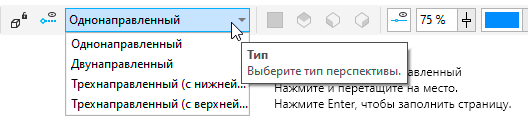
Рис. 3. Выбор типа перспективы в плавающей палитре настроек
Изменение положения точки (или точек) схода осуществляется путем перетаскивания мышью соответствующих маркеров (рис. 4). Сделать это необходимо до того, как вы приступите к созданию элементов рисунка, поскольку изменение положения линии горизонта и точек схода не повлияет на форму уже нарисованных объектов в группе перспективы. Также обратите внимание на то, что тип уже созданной перспективы нельзя изменить в процессе ее редактирования.
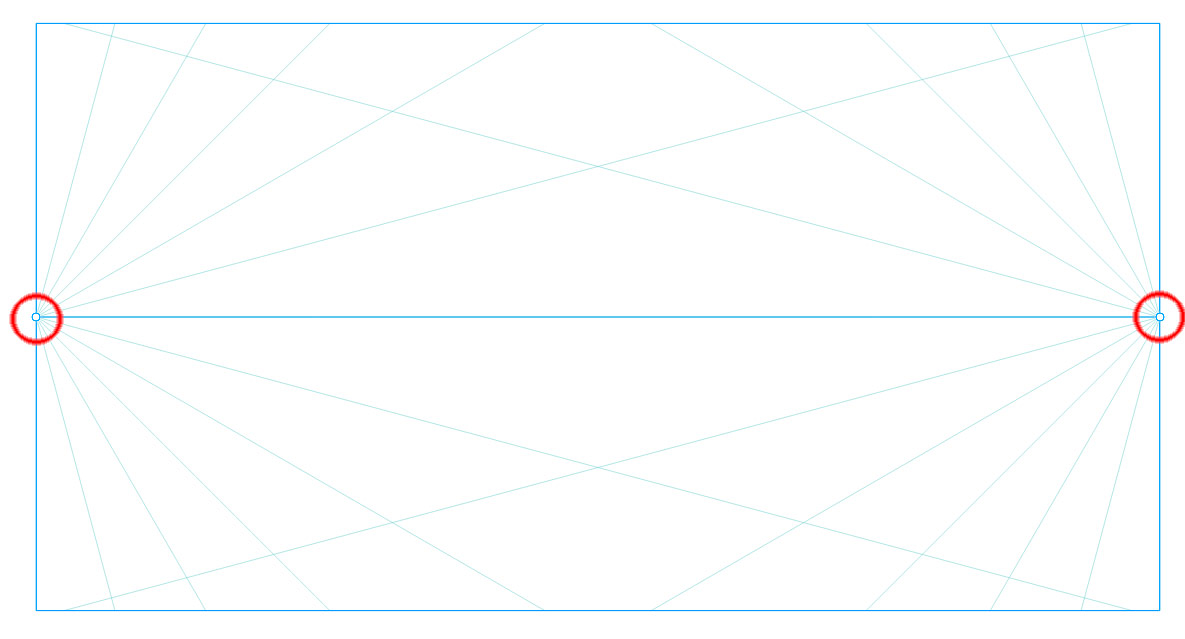
Рис. 4. Маркеры точек схода перспективы (обведены красным)
Рисунок в перспективе представляет собой особую группу объектов — так же как, например, симметрия. Соответственно, все объекты, созданные в режиме редактирования перспективы, по завершении этого процесса будут отображаться в палитре Объекты как элементы этой группы (рис. 5). Впоследствии вы можете в любой момент открыть уже готовую группу перспективы, чтобы внести в нее необходимые изменения. Для этого достаточно выделить нужную перспективу и нажать на кнопку Изменить в плавающей палитре, которая появится в левом верхнем углу рабочей области (рис. 6). Кроме того, можно выбрать любой входящий в группу перспективы объект в палитре Объекты и изменить его заливку, абрис и другие свойства, не переходя в режим редактирования перспективы.
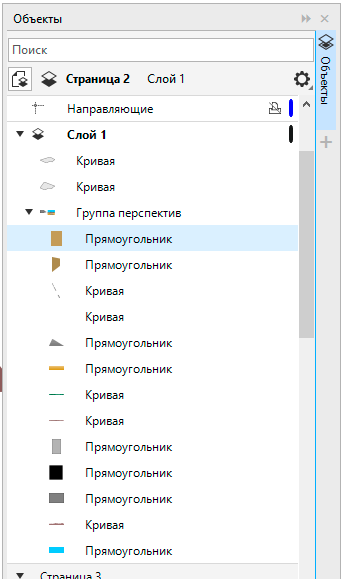
Рис. 5. В палитре Объекты каждый рисунок в перспективе отображается как группа
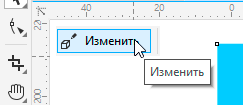
Рис. 6. Кнопка перехода в режим редактирования ранее созданного рисунка в перспективе
Пиктограммы, расположенные на плавающей панели настроек, позволяют включать и отключать отображение линий горизонта (рис. 7), перспективы (рис. 8) и камеры (рис. 9), а также выбирать плоскость для рисования (рис. 10). Предусмотрена возможность задать желаемый цвет и прозрачность для линий горизонта (рис. 11), а также цвет, прозрачность и плотность линий перспективы (рис. 12). Это позволяет настроить рабочее пространство наиболее удобным для себя образом.
Рис. 7. Пиктограмма включения отображения линии горизонта

Рис. 8. Пиктограмма включения отображения линий перспективы
Рис. 9. Пиктограмма включения отображения линий камеры
Переходим непосредственно к созданию изображения. Многоугольники, окружности и другие фигуры можно рисовать как в ортогональной плоскости (то есть в привычном двумерном режиме), так и сразу на одной из плоскостей перспективы. Выбор плоскости рисования осуществляется нажатием на одну из пиктограмм (рис. 10) в соответствующем разделе плавающей палитры настроек перспективы.

Рис. 10. Группа пиктограмм выбора плоскости рисования
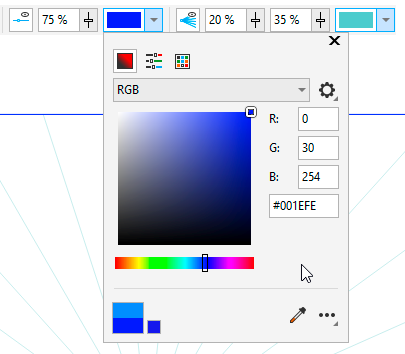
Рис. 11. Выбор цвета для линии горизонта
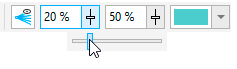
Рис. 12. Ползунок настройки плотности линий перспективы
Одним из исключений являются линии: их можно рисовать только в ортогональной плоскости. Чтобы перенести объект в виде линии на одну из плоскостей перспективы, необходимо сначала выбрать требуемые настройки абриса и преобразовать его в отдельный объект.
Для лучшего понимания изложенного в предыдущем абзаце проиллюстрируем описанные действия конкретными примерами. Создадим перспективу с одной точкой схода размером с текущую страницу. Переместим точку схода вниз — так, чтобы линия горизонта делила страницу примерно в соотношении 2:1 (рис. 13).
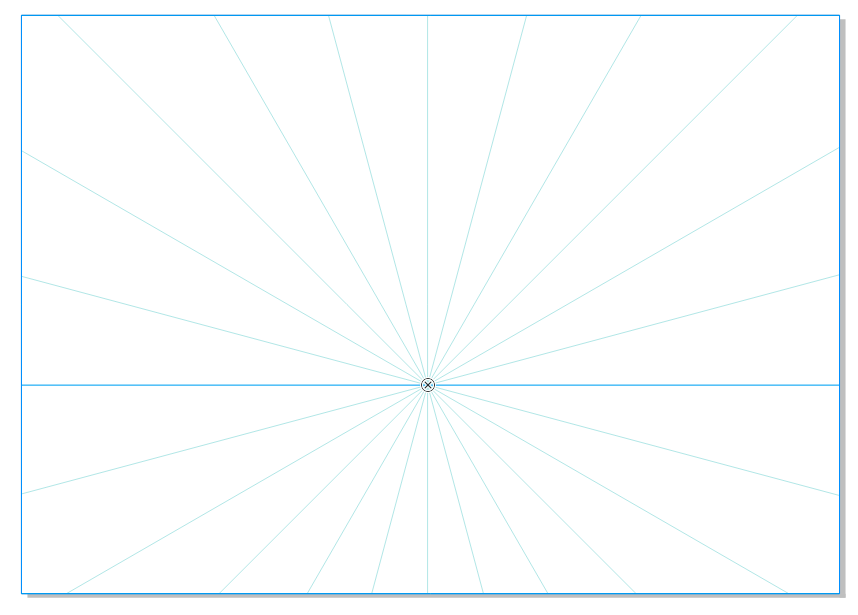
Рис. 13. Положение точки схода и линии горизонта на созданной перспективе
Чтобы не экспериментировать на пустой странице, создадим несложный фон — стилизованный пустынный пейзаж из пары прямоугольников и нескольких замкнутых ломаных линий, расположенных в ортогональной плоскости (рис. 14). При создании новой перспективы по умолчанию включен режим рисования на ортогональной плоскости. Чтобы перейти в него в дальнейшем, необходимо нажать на пиктограмму Ортогональная на плавающей панели настроек перспективы (рис. 15).

Рис. 14. Фон для рисунка: несколько объектов на ортогональной плоскости

Рис. 15. Пиктограмма включения режима рисования на ортогональной плоскости
Теперь при помощи инструмента Прямоугольник создадим уходящую вдаль дорогу. Этот объект должен располагаться на горизонтальной плоскости, поэтому сначала необходимо переключиться на нее, щелкнув по пиктограмме Сверху на плавающей панели настроек перспективы (рис. 16). Для удобства работы имеет смысл увеличить плотность линий перспективы, изменив соответствующую настройку в плавающей палитре. Теперь включим инструмент Прямоугольник, создадим прямоугольник на горизонтальной плоскости, выберем для него градиентную заливку и режим без абриса (рис. 17). При перемещении и масштабировании этот объект автоматически искажается в соответствии с правилами созданной перспективы.
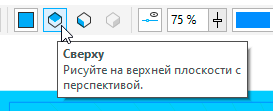
Рис. 16. Пиктограмма включения режима рисования на горизонтальной плоскости
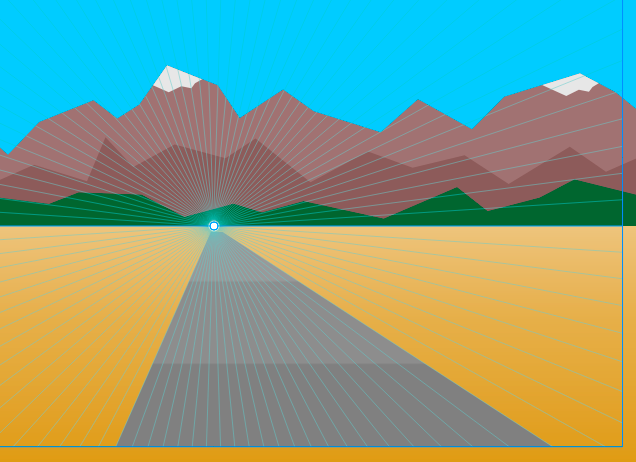
Рис. 17. Создан новый объект — прямоугольник на горизонтальной плоскости
Дополним изображение осевой линией белого цвета. Для этого при помощи инструмента Прямая через две точки создадим пунктирную вертикальную линию требуемой толщины с абрисом белого цвета (рис. 18). В данном случае можно не переключаться в ортогональную плоскость — это произойдет автоматически при создании линии. Как уже было упомянуто выше, чтобы переместить линию на другую плоскость перспективы, необходимо предварительно преобразовать ее абрис в объект нажатием сочетания клавиш CtrlShiftQ.
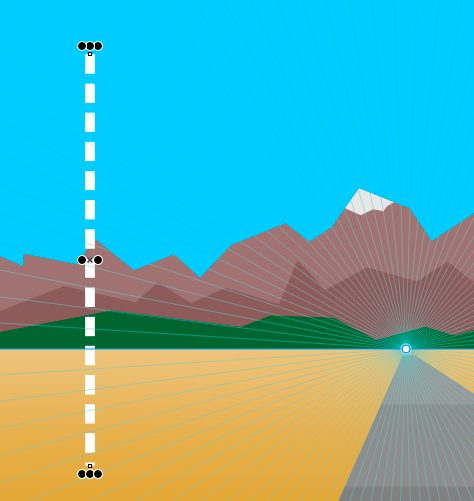
Рис. 18. Создана заготовка для дорожной разметки — пунктирная линия белого цвета
Перемещение выделенного объекта с одной плоскости на другую осуществляется при помощи соответствующих команд контекстного меню, которое открывается нажатием на правую кнопку мыши. Выбираем в нем пункт Переместить на плоскость, а затем — Переместить на верхнюю плоскость (рис. 19). Выполнить это действие также можно при помощи контекстного меню в палитре Объекты (рис. 20).

Рис. 19. Перемещение выделенного объекта с одной плоскости на другую при помощи контекстного меню
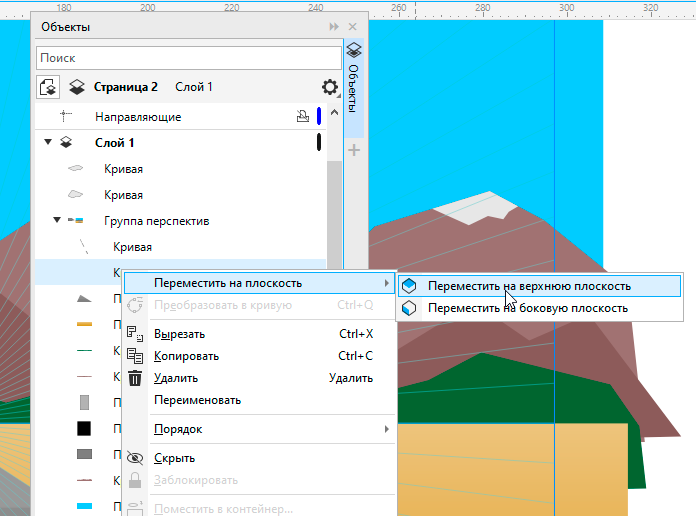
Рис. 20. Перемещение выделенного объекта с одной плоскости на другую при помощи контекстного меню в палитре Объекты
Теперь линия разметки располагается на горизонтальной плоскости (рис. 21). Изменим ее размеры, чтобы импровизированные линии разметки были прочерчены на всем протяжении дороги (рис. 22).

Рис. 21. Линия разметки перемещена в горизонтальную плоскость
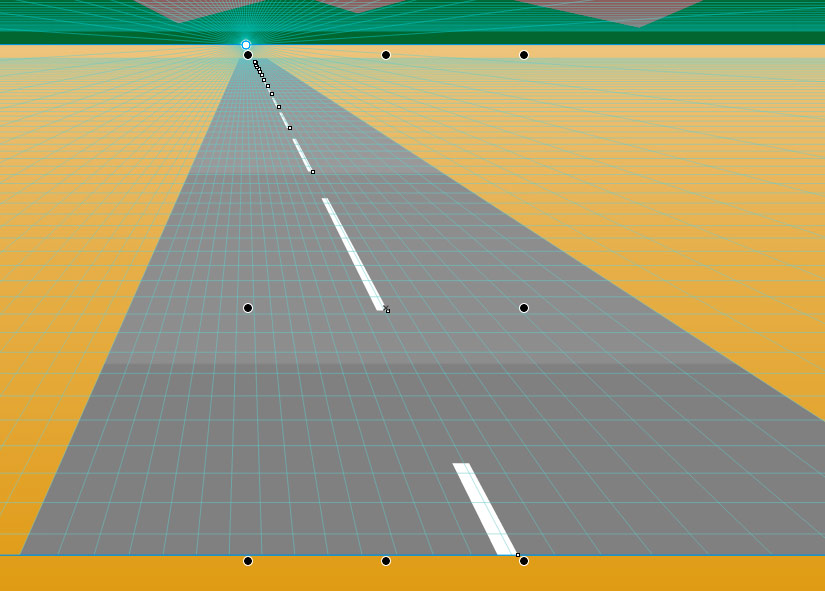
Рис. 22. Изменение размеров разметки
Теперь нарисуем небольшое строение слева от дороги. Для этого щелкнем по пиктограмме Сторона (рис. 23) в плавающей палитре настроек перспективы, чтобы переключиться в режим рисования на боковой плоскости, и создадим прямоугольник с однородной заливкой, обозначающий одну из стен (рис. 24). Затем переключимся в ортогональную плоскость нажатием на пиктограмму Ортогональная в плавающей палитре настроек перспективы и создадим еще один прямоугольник, обозначающий вторую стену (рис. 25). Остальные стены и крышу рисовать не потребуется, поскольку с этого ракурса они не видны.
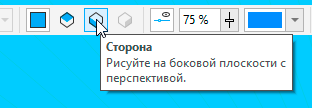
Рис. 23. Пиктограмма включения режима рисования на вертикальной плоскости
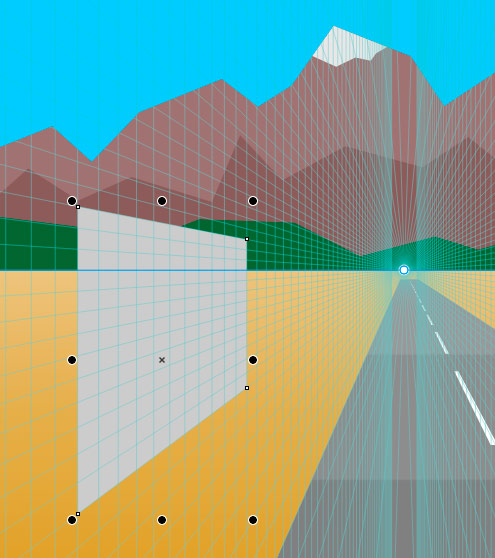
Рис. 24. Создан прямоугольник на вертикальной плоскости
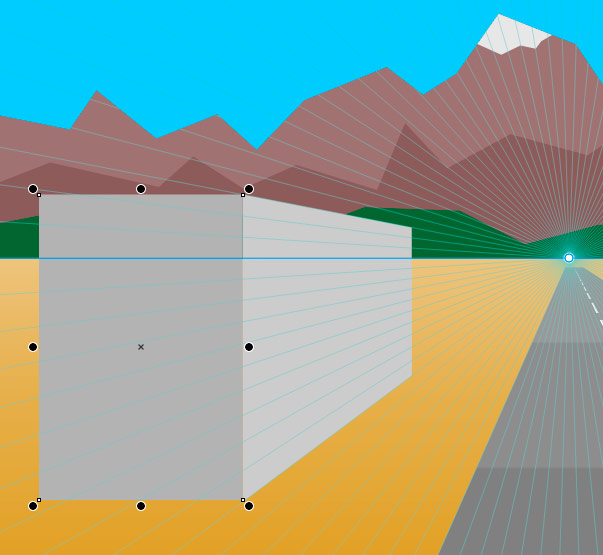
Рис. 25. Создан прямоугольник на ортогональной плоскости

Рис. 26. Создан еще одни прямоугольник — заготовка для двери
Снабдим это строение дверью. Для этого создадим новый прямоугольник на ортогональной плоскости, выберем для него однородную заливку и толстый контрастный абрис, который будет обозначать дверной косяк (рис. 26). Переместим этот объект на вертикальную плоскость, выбрав соответствующую команду в контекстном меню (рис. 27). Остается изменить размеры и положение «двери» (рис. 28).
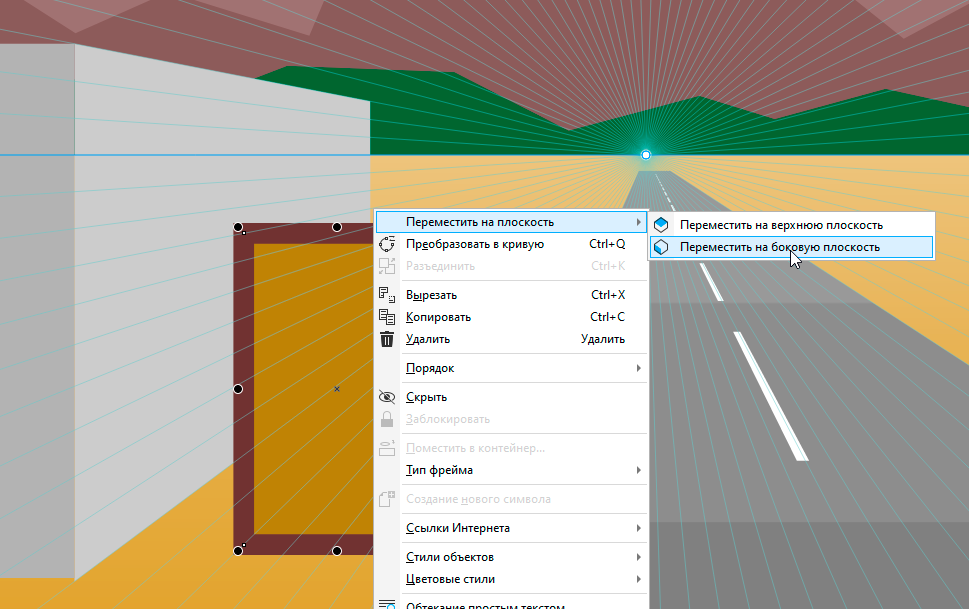
Рис. 27. Перемещение прямоугольника на вертикальную плоскость
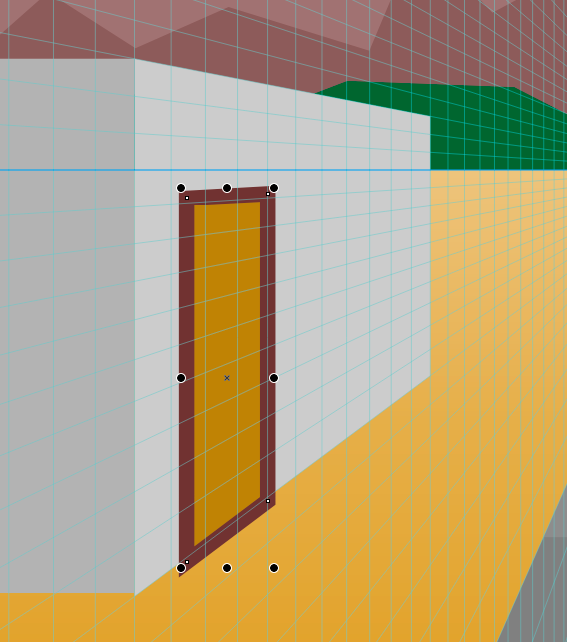
Рис. 28. Изменение размеров и положения «двери»
Здесь необходимо обратить внимание на один важный момент. При перемещении объекта, находящегося на ортогональной плоскости, на одну из плоскостей перспективы важное значение имеет положение центра этого объекта относительно точки схода. Поскольку данный прямоугольник, изображающий дверь, был расположен левее точки схода, после перемещения на вертикальную плоскость он оказался слева. Вернем этот объект на ортогональную плоскость и переместим таким образом, чтобы его центр оказался правее точки схода (рис. 29). Применим ту же команду (Переместить на боковую плоскость) — однако в этом случае «дверь» окажется уже на другой стороне дороги (рис. 30).
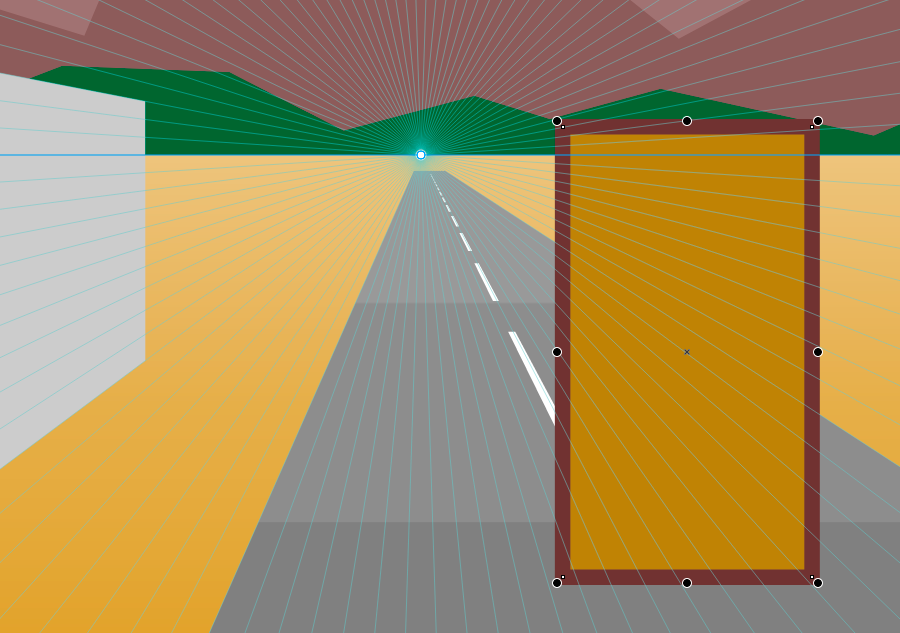
Рис. 29. Центр прямоугольника находится правее точки схода

Рис. 30. Результат перемещения прямоугольника на вертикальную плоскость
То же самое будет происходить и при перемещении объектов с ортогональной плоскости на горизонтальную. Вернем объект, обозначающий линию разметки на дороге, на ортогональную плоскость и подвинем так, чтобы его центр оказался выше точки схода (и, соответственно, линии горизонта). Если теперь переместить этот объект на горизонтальную плоскость, то он будет расположен сверху — то есть в данном случае на небе (рис. 31).
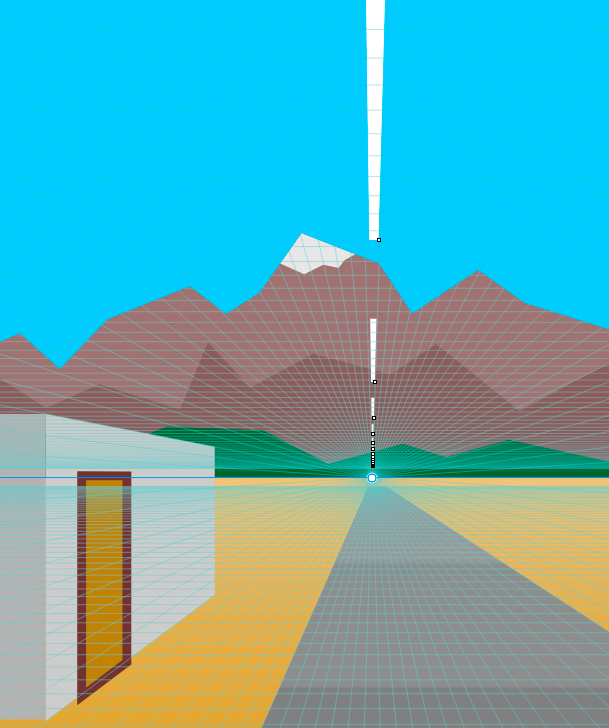
Рис. 31. Результат перемещения линий разметки на вертикальную плоскость
Завершая знакомство с функцией рисования в перспективе, стоит сказать пару слов и о недостатках, обнаруженных в процессе подготовки этого материала. В частности, в режиме редактирования перспективы нельзя воспользоваться палитрой Шаг и повтор для клонирования выделенного объекта (рис. 32), хотя выполнить это действие при помощи раздела Расположить палитры Преобразовать всё же можно.

Рис. 32. При выделении объекта в режиме редактирования перспективы кнопка Применить в палитре Шаг и повтор заблокирована
Объекты, созданные в процессе редактирования перспективы при помощи инструмента Интеллектуальная заливка, почемуто не включаются в состав группы перспективы и располагаются отдельно. Есть сложности и при использовании объектов с заливкой векторным или растровым рисунком, который (в отличие от контуров объекта) не искажается в соответствии с правилами перспективы при переносе с одной плоскости на другую (рис. 33).
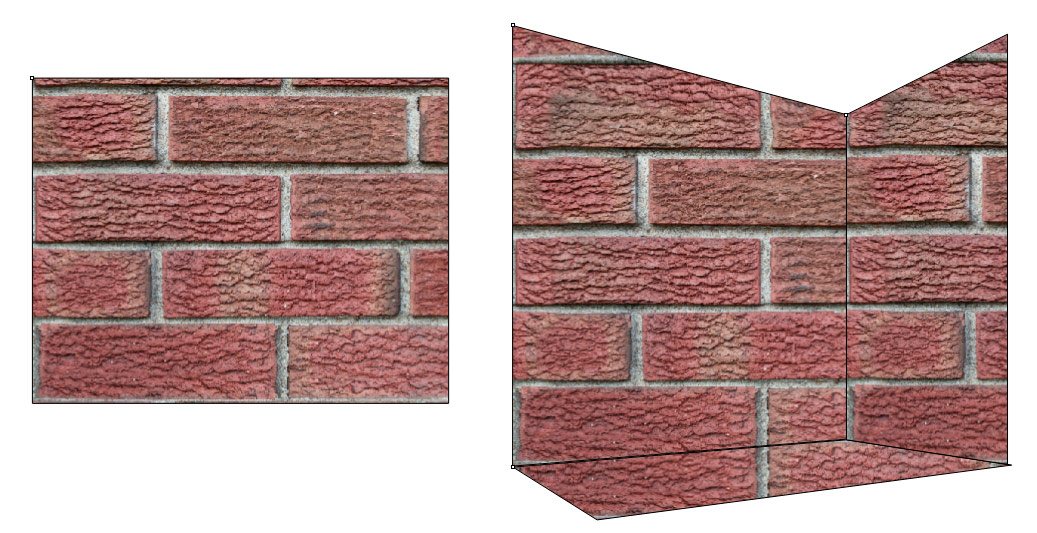
Рис. 33. В отличие от контуров объекта заливка векторным или растровым рисунком не искажается в соответствии с правилами перспективы. Слева — исходный прямоугольник на ортогональной плоскости, справа — его копии, перемещенные на три разные плоскости перспективы

Рис. 34. Выбор нужного типа перспективы в плавающей палитре настроек
Практическое применение
Чтобы получить более полное представление о практическом использовании инструмента рисования в перспективе, рассмотрим процесс создания упрощенного изображения одной из популярнейшей головоломок 1980х годов — кубика Рубика.
В свойствах документа при его создании выберите альбомную ориентацию страницы. Создайте новую перспективу, выбрав в меню Объект ➔ Перспектива ➔ Рисунок в перспективе…. В ниспадающем списке типа перспективы на плавающей панели настроек выберите пункт Двунаправленный (рис. 34). После этого нажмите клавишу Enter, чтобы создать перспективу размером со страницу (рис. 35).
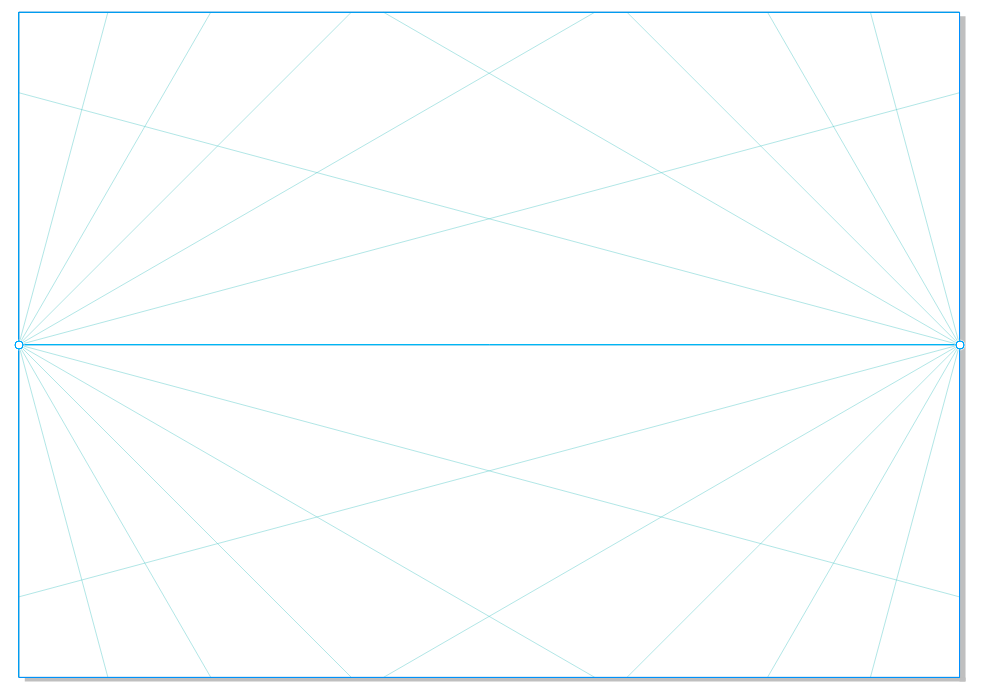
Рис. 35. Линии разметки перспективы на странице
Чтобы искажения на рисунке были не слишком экстремальными, необходимо отодвинуть точки схода как можно дальше. Уменьшите масштаб отображения рабочей области так, чтобы остались большие поля вокруг страницы. Установите горизонтальную направляющую на расстоянии примерно в половину высоты страницы от верхнего края последней (рис. 36). Переместите при помощи мыши точки схода, как показано на рис. 37.
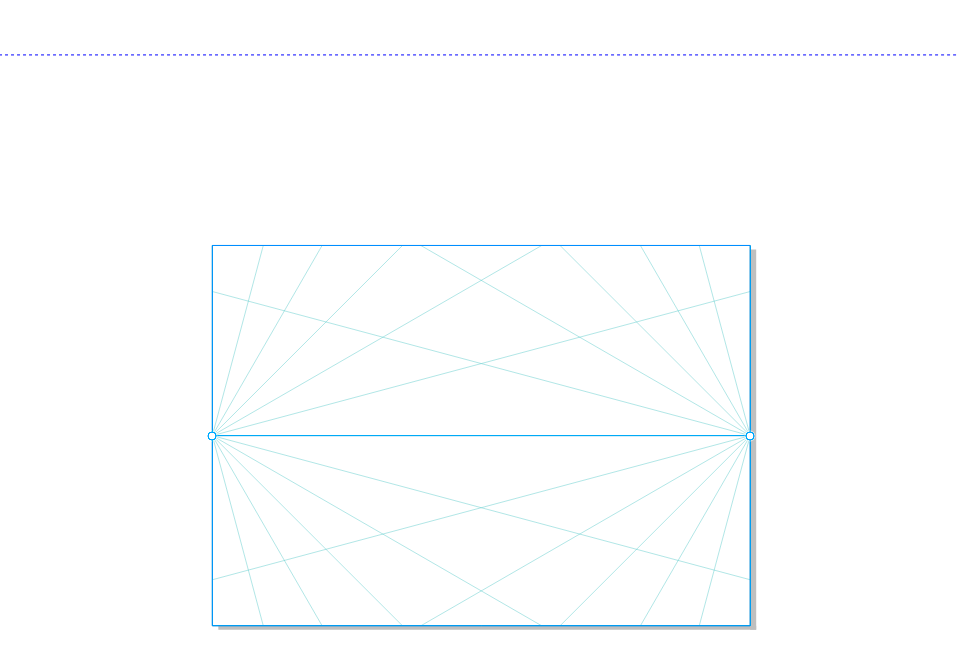
Рис. 36. Установка направляющей
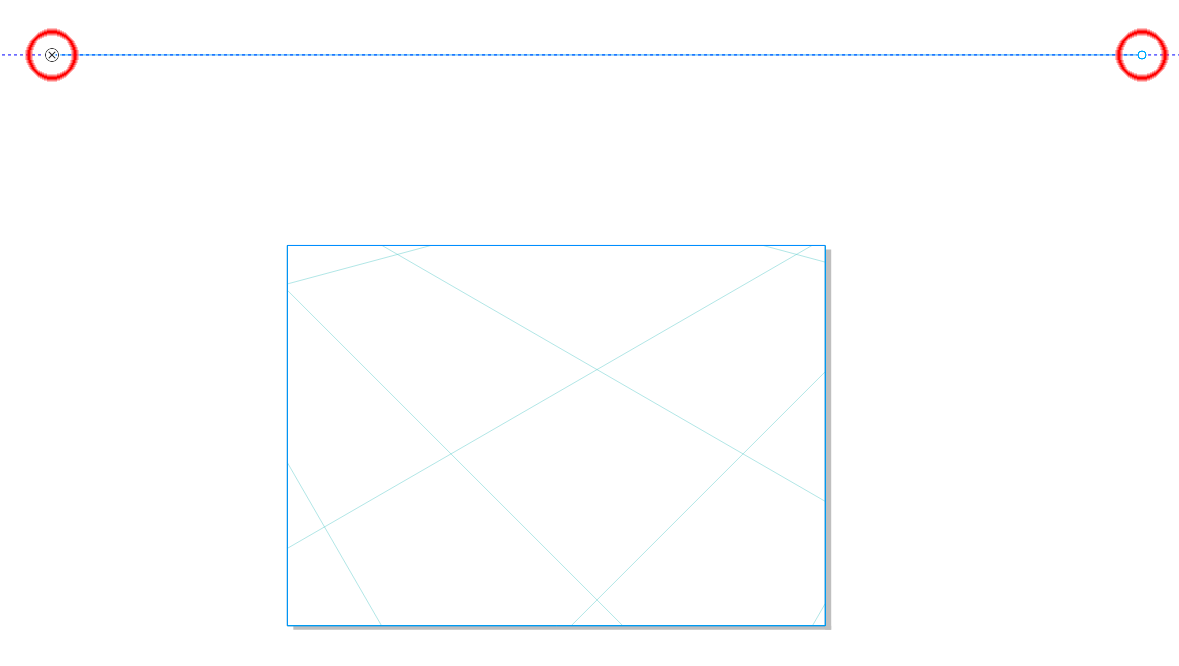
Рис. 37. Изменение положения точек схода (обведены красным)
Вернитесь к масштабу страницы. При помощи инструмента Прямоугольник (F6) создайте квадрат с длиной стороны 27 мм. Выберите режим скругления углов Закругленный, щелкнув по соответствующей пиктограмме на панели свойств (рис. 38). Убедитесь в том, что режим синхронного изменения радиуса скругления включен (пиктограмма Изменить углы совместно имеет вид закрытого замка — как на рис. 39). Введите в любое из полей радиуса скругления значение 3 мм (рис. 40) и нажмите клавишу Enter. Теперь углы созданного ранее квадрата имеют скругленную форму (рис. 41).

Рис. 38. Пиктограмма выбора режима скругления углов Закругленный на панели свойств
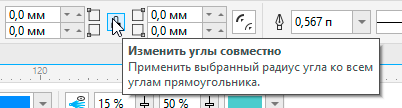
Рис. 39. Пиктограмма включения режима синхронного изменения радиуса скругления углов на панели свойств
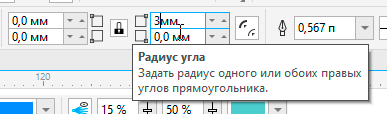
Рис. 40. Поле ввода значения радиуса скругления углов на панели свойств
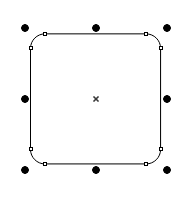
Рис. 41. Модифицированный квадрат
Откройте палитру Преобразовать, выбрав в меню Окно ➔ Окна настройки ➔ Преобразовать либо нажав сочетание клавиш AltF7. Переключитесь в раздел Расположить, щелкнув по одноименной пиктограмме в верхней части палитры (рис. 42). Включите опцию относительного расположения (рис. 43), если она отключена. В поле горизонтальной координаты введите значение 30 мм, а в поле вертикальной координаты — 0 (рис. 44). Затем в поле количества копий введите значение 2 и нажмите кнопку Применить в нижней части палитры. В результате созданы две копии исходного объекта, расположенные с заданным смещением по горизонтали (рис. 45).
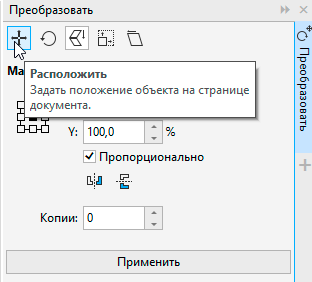
Рис. 42. Пиктограмма выбора раздела Расположить в палитре Преобразовать
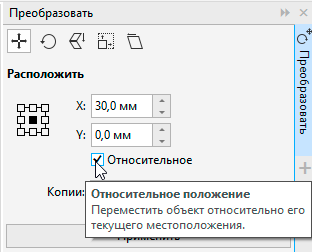
Рис. 43. Включение опции использования относительного расположения в палитре Преобразовать
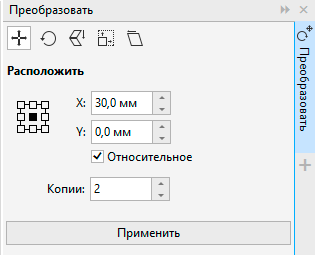
Рис. 44. Настройки палитры Преобразовать
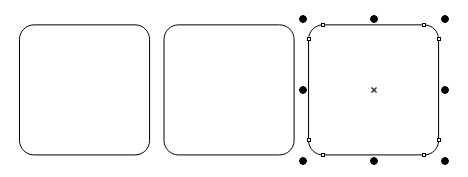
Рис. 45. Созданы две копии исходного объекта, расположенные с заданным смещением
Инструментом выбора выделите исходный объект и обе его копии. В палитре Преобразовать в поле вертикальной координаты введите значение —30 мм, а в поле горизонтальной координаты — 0 (рис. 46). Нажмите кнопку Применить в нижней части палитры.

Рис. 46. Настройки палитры Преобразовать
В результате выполненных действий созданы девять одинаковых объектов, расположенных по три в ряд (рис. 47).
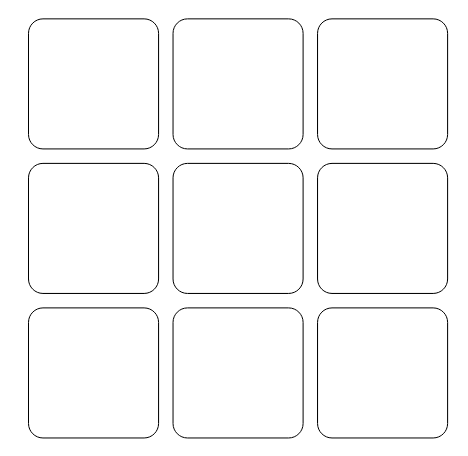
Рис. 47. Созданы девять одинаковых объектов
Снимите выделение, переключитесь на инструмент Прямоугольник и создайте квадрат с длиной стороны 93 мм. Переместите его таким образом, чтобы его центр был совмещен с центром квадрата, расположенного в центре ранее созданной группы (рис. 48).

Рис. 48. Расположение нового объекта относительно ранее созданных
Инструментом выбора выделите все десять квадратов и объедините их в один объект, щелкнув по пиктограмме Объединение на панели свойств (рис. 49) либо нажав сочетание клавиш CtrlL. Выберите для этого объекта однородную заливку черного цвета и режим без абриса (рис. 50).

Рис. 49. Пиктограмма Объединение на панели свойств
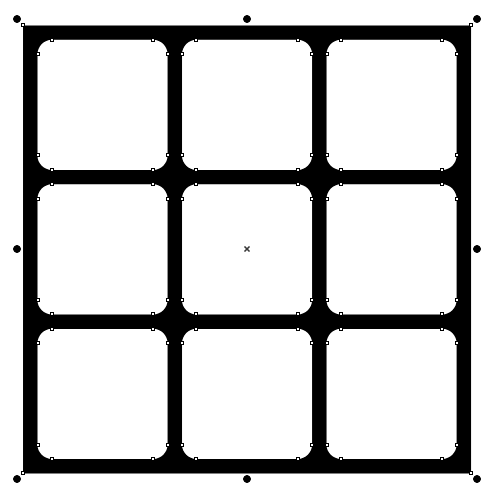
Рис. 50. Новый объект, полученный в результате объединения десяти исходных
Не снимая выделения, создайте копию этого объекта, нажав сочетание клавиш CtrlD, и перетащите ее на страницу (рис. 51). Затем переместите этот объект на левую плоскость, выбрав соответствующий пункт в контекстном меню (рис. 52). При необходимости можно изменить размеры объекта на плоскости (рис. 53).
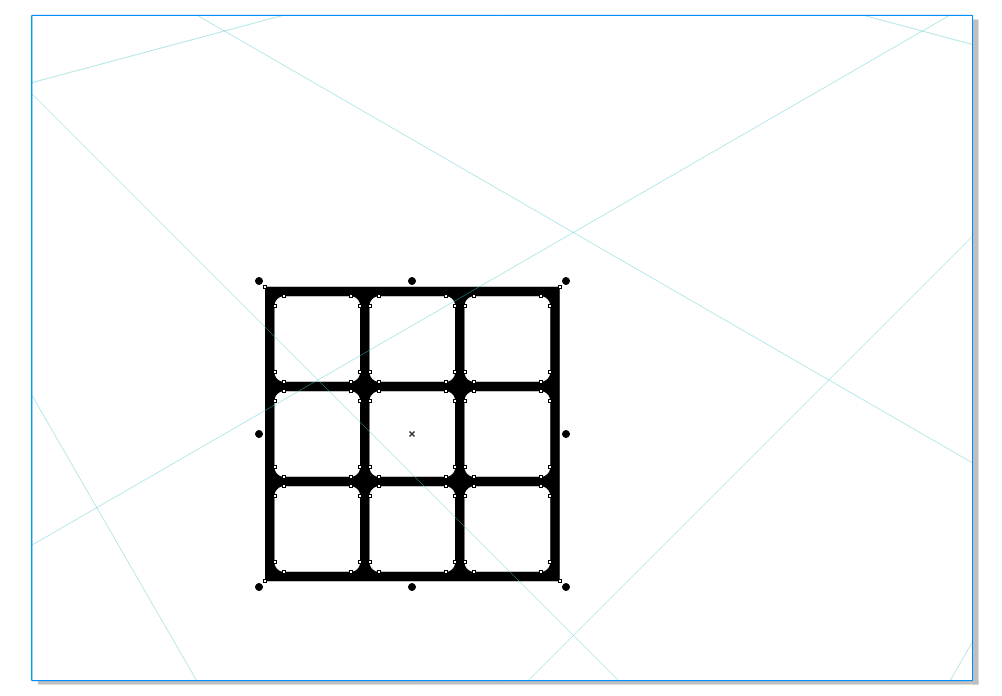
Рис. 51. Перемещение копии объекта на страницу
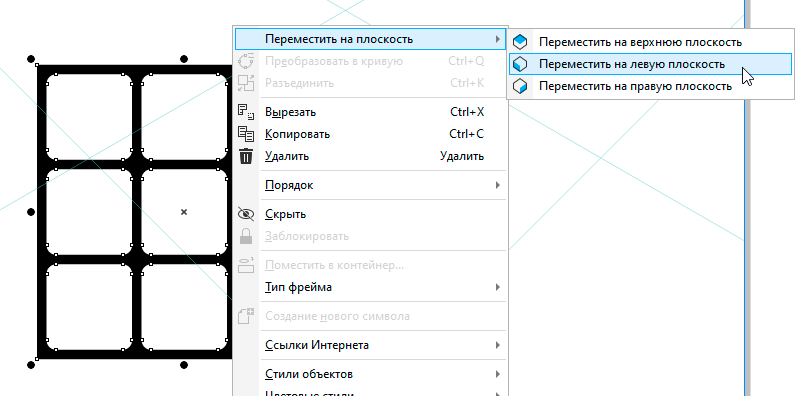
Рис. 52. Перемещение копии объекта на левую плоскость
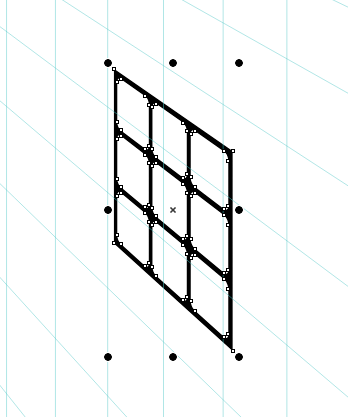
Рис. 53. Размещение объекта на левой плоскости перспективы
Выделите оставшийся на полях исходный объект, сделайте еще одну его копию и перетащите ее на страницу. Затем переместите скопированный объект на правую плоскость (рис. 54). Совместите левый верхний угол этого объекта с правым верхним углом первой копии, расположенной на левой плоскости (рис. 55). Добейтесь совпадения нижних углов смежных сторон двух объектов, изменяя высоту одного из них (рис. 56).
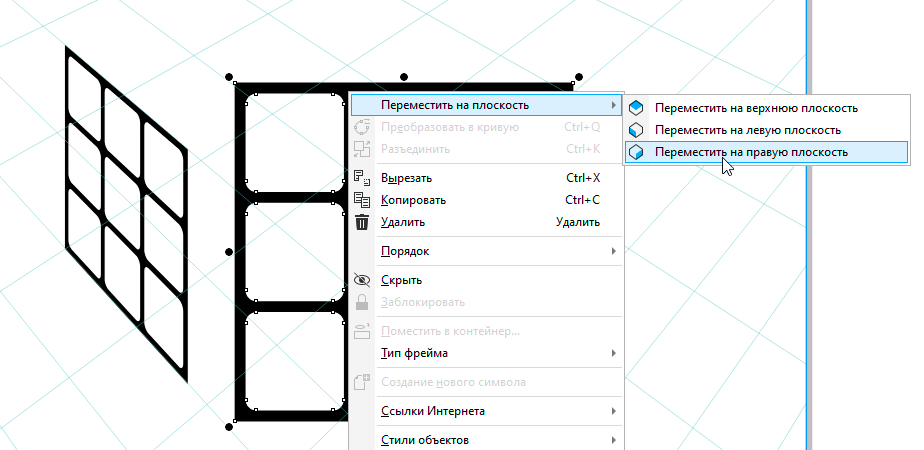
Рис. 54. Перемещение второй копии объекта на правую плоскость перспективы

Рис. 55. Совмещение углов объектов
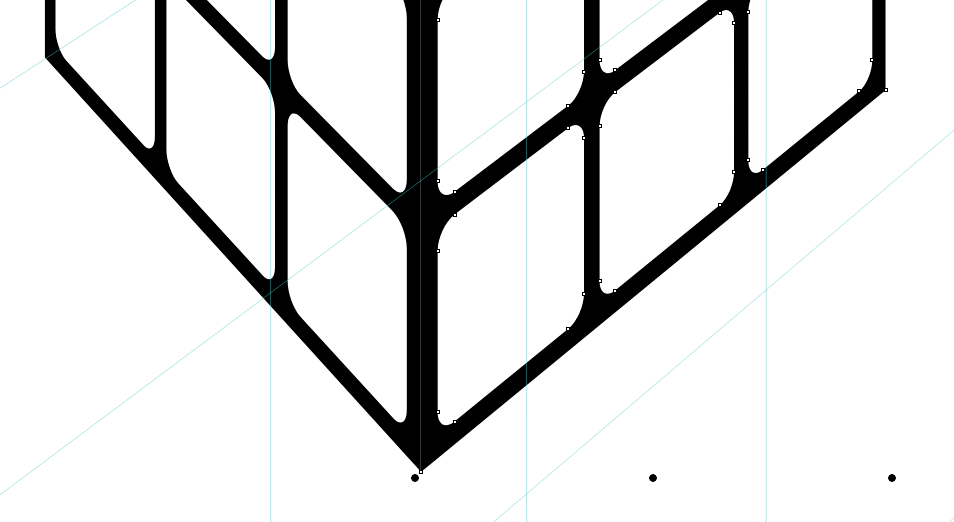
Рис. 56. Подгонка высоты объекта для совмещения нижних углов
Выделите оставшийся на полях исходный объект и перетащите его на страницу. Переместите этот объект на верхнюю плоскость (рис. 57). Совместите его нижний угол с верхней точкой смежных сторон двух других объектов (рис. 58). Изменяя высоту и ширину выделенного объекта, добейтесь совмещения его левого и правого углов с узловыми точками смежных объектов (рис. 59).
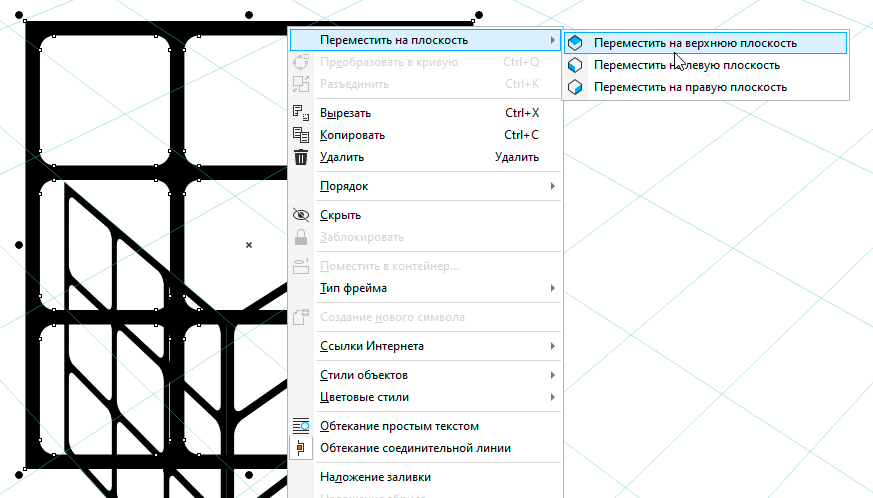
Рис. 57. Перемещение исходного объекта на верхнюю плоскость перспективы
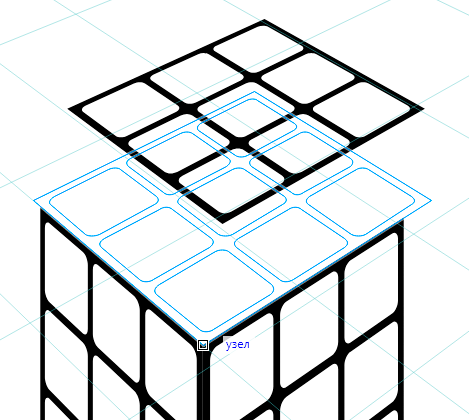
Рис. 58. Совмещение углов объектов
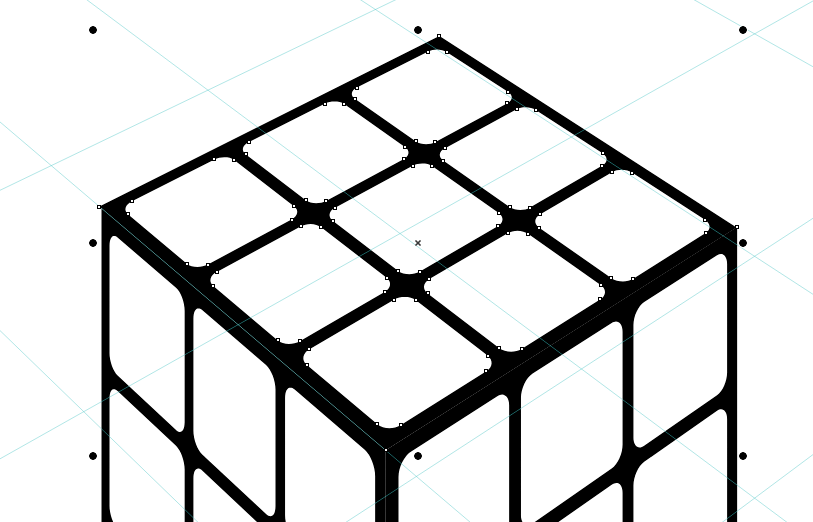
Рис. 59. Подгонка высоты и ширины объекта для совмещения с двумя другими
Чтобы завершить работу группой перспективы, нажмите кнопку Готово в плавающей палитре настроек (рис. 60).
Рис. 60. Кнопка завершения редактирования перспективы
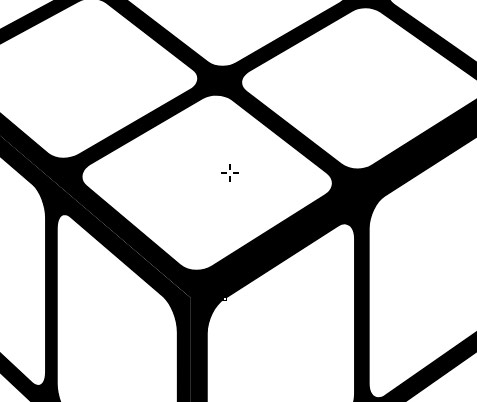
Рис. 61. Расположение курсора для создания нового объекта при помощи инструмента Интеллектуальная заливка
Итак, основа рисунка готова, и осталось раскрасить «наклейки» на гранях кубика. Переключитесь на инструмент Интеллектуальная заливка, наведите курсор на одну из «наклеек» (рис. 61) и щелкните левой кнопкой мыши. Выберите для созданного объекта однородную заливку одним из шести цветов, соответствующих раскраске граней кубика1 (рис. 62).
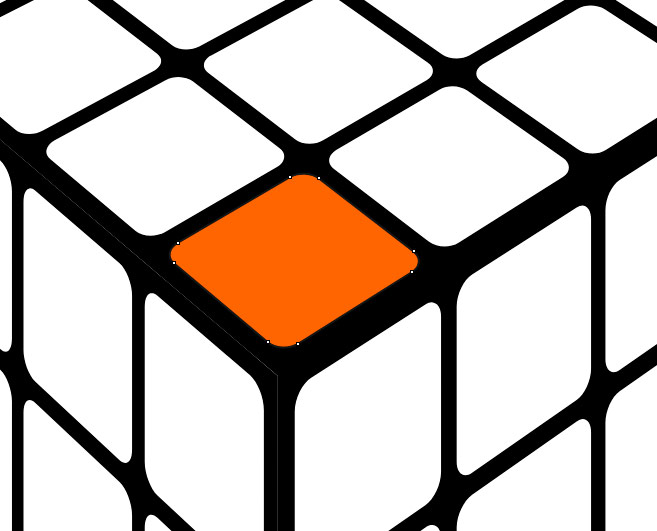
Рис. 62. Изменение заливки объекта, созданного инструментом
Интеллектуальная заливка
Аналогичным образом закрасьте другие «наклейки». Изображение готово (рис. 63).

Рис. 63. Работа завершена
Заключение
Итак, мы познакомились с функцией рисования в перспективе, которая реализована в графическом редакторе CorelDRAW 2021. Это очень полезное новшество, позволяющее сэкономить немало и времени и усилий в процессе работы над проектами. Конечно, чтобы освоить этот инструмент и привыкнуть к его особенностям, потребуется определенное время, но можно не сомневаться в том, что эти затраты впоследствии принесут свои плоды.
В заключение отметим, что у функции рисования в перспективе — во всяком случае в том варианте, который реализован в CorelDRAW 2021, — есть ряд существенных ограничений. В частности, в процессе создания изображения внутри группы перспективы доступны далеко не все инструменты и возможности графического редактора. Будем надеяться, что в следующих версиях разработчики Corel усовершенствуют эту функцию и сделают ее более простой и удобной в использовании.
1* В оригинальной модели кубика Рубика, выпускавшейся в 1980-е годы, использовались белый, желтый, оранжевый, красный, зеленый и синий цвета. — Прим. ред.
Corel DRAW: Как сделать перспективу на растровом изображении?
У нас есть куб, на который нужно наложить растровые картинки с применением перспективы или деформации.
В Corel DRAW перспектива работает только на векторных изображениях.
Метод при котором на векторную сторону применить заливку узором и после его деформировать не подходит. По скольку форма меняется, а внутренний рисунок — нет.

Самый простой способ:
1. Кнопка «Свободное преобразование» (на панели инструментов слева).
2. Кнопка «Свободный наклон» (на панели инструментов вверху)
3. Изменяем наклон и размер вручную (подгоняя под необходимую плоскость), либо задаем необходимые параметры в окошках верхней панели инструментов (высота, ширина, угол наклона. )
Можно ещё через меню «Растровое изображение»:
1. Трёхмерные эффекты
2. Перспектива (либо Трёхмерный поворот)
Как сделать перспективу в кореле
Тема 13. Перспектива, тени и экструзия.
- Преобразование перспективы
- Упражнение 12.1. Построение перспективы для текста
- Тени и инструмент Interactive Shadow
- Экструзия объектов
- Построение базового тела экструзии
- Добавление фасок
- Заливка тел экструзии
- Эффекты освещения
- Вращение тел экструзии
- Упражнение 12.2. Построение экструзии и теней
- Что нового мы узнали
Основное назначение CorelDRAW — создание иллюстративной графики, большинство произведений которой носят плоскостной, подчеркнуто графический характер. Поэтому передавать глубину и объем изображаемой сцены с учетом освещения и направления взгляда приходится чисто графическими приемами, имитируя блики и тени дополнительными объектами, а перспективу — искажением контурных линий объектов.
Однако в CorelDRAW имеются средства для автоматического построения эффектов, имитирующих объемность и глубину сцены. В первую очередь к ним относится преобразование перспективы.
Законы геометрической перспективы были разработаны художниками раннего Возрождения, предложившими приемы имитации глубины за счет уменьшения размеров изображаемых объектов пропорционально их удаленности от зрителя. Поскольку такое сокращение размеров соответствует восприятию человеческим глазом реального трехмерного пространства, соблюдение законов геометрической перспективы на двумерном листе бумаги заставляет глаз зрителя поверить в наличие реально отсутствующего третьего измерения. Преобразование перспективы, примененное к индивидуальному объекту или группе, искажает их форму в соответствии с выбранной схемой перспективы.
Для построения теней, отбрасываемых предметами на плоскость, можно воспользоваться приемом объединения группы объектов, изображающих фигуру, с последующим изменением заливки и формы полученного объекта (например, с помощью эффекта перспективы), но можно воспользоваться и специальным инструментом для построения падающих теней.
Эффект экструзии позволяет построить на рисунке проекцию обобщенного цилиндра — тела, образующегося при перемещении плоской фигуры в пространстве в направлении, перпендикулярном ее плоскости. CorelDRAW автоматически выполняет параллельное или перспективное проецирование фигуры и строит как изображения боковых поверхностен обобщенного цилиндра, так и светотеневую картину на них.
В терминологии CorelDRAW перспективой называется преобразование, искажающее форму объекта таким образом, чтобы имитировать одноточечную или двухточечную перспективу.
По своим результатам преобразование перспективы эквивалентно заключению объекта в четырехугольную огибающую с последующим перемещением ее узлов. Если нарушается параллельность пары противолежащих сторон огибающей, то продолжения первоначально параллельных отрезков будут пересекаться в точке, которая называется точкой схода. При нарушении параллельности обеих пар противолежащих сторон огибающей возникает две точки схода. Соответственно различают частные случаи перспективы: одноточечную и двухточечную. На рис. 12.1 представлен исходный объект (изображение параллелепипеда) и тот же объект, подвергнутый преобразованиям одноточечной и двухточечной перспективы. Сами точки схода на рисунке не показаны, поскольку находятся далеко за его краями, но пунктирными линиями со стрелками обозначено направление на них.
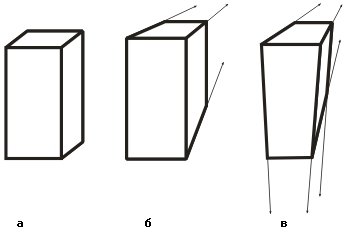
Рис. 12.1. Объект (а), одноточечная (б) и двухточечная (s) перспектива
Добавление перспективы к объекту обратимо — после удаления перспективы объект восстанавливает свою исходную форму, так же как при удалении огибающей.
Перспективу можно добавлять к любому отдельному объекту или группе объектов, в том числе — к блокам фигурного текста. Исключение составляют только рамки простого текста и импортированные точечные изображения . К точечным изображениям может применяться специальный точечный эффект, имитирующий перспективу (см. урок 17).
На рис. 12.2 представлены этапы построения преобразования перспективы для прямоугольника (рис. 12.2, а). Специального инструмента для построения перспективы в CorelDRAW не предусмотрено, поэтому процесс начинается с выделения объекта (группы) и выбора команды Effects — Add Perspective ( Эффекты — Добавить перспективу ). После выполнения команды поверх объекта появляется пунктирная сетка красного цвета с четырьмя узлами в углах (рис. 12.2, б). При этом автоматически выбирается инструмент Shape (Форма), с помощью которого можно перетаскивать угловые узлы сетки.
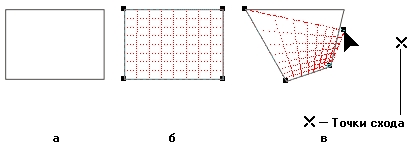
Рис. 12.2. Этапы построения преобразования перспективы
При смещении любого узла из исходного положения строится двухточечная перспектива. Если это смещение выполнить при нажатой клавише <Ctrl>, что обеспечит смещение узла строго по горизонтали или вертикали, перспектива будет одноточечной. Если перетаскивать узел при одновременно нажатых клавишах <Ctrl> и <Shift>, то узел, расположенный на той же стороне сетки, что и перемещаемый, будет синхронно смещаться на такое же расстояние в противоположном направлении.
Изменение формы ячеек сетки, сопровождающее перемещение узлов, дает представление о том, как будет искажен объект после завершения преобразования. При сближении угловых узлов в поле зрения появляются точки схода в виде косых крестиков (рис. 12.2, в).
Настройку преобразования перспективы можно также осуществлять, перетаскивая крестики, изображающие точки схода (конечно, если они находятся в пределах окна документа).
После выделения другого объекта или выбора инструмента Pick (Выбор) точки схода и сетка пропадают, однако если выделить объект с добавленной перспективой инструментом Shape (Форма), они снова появляются в рабочем пространстве и процесс настройки перспективы можно продолжить.
При выделении объекта с добавленной перспективой инструментом Pick (Выбор) в строке состояния появляется информация о выделенном объекте или группе, к которой добавляется заключенное в скобки слово (Perspective). При выделении объекта с добавленной перспективой инструментом Shape (Форма) в строке состояния отображаются текущие координаты точек схода.
Построенное преобразование перспективы можно копировать на другие объекты. Для этого следует выделить объект или группу, на которую будет копироваться готовое преобразование перспективы, и выбрать команду Effects — Copy Effect — Perspective From ( Эффекты — Скопировать эффект — Перспективу ). После этого указатель превратится в толстую горизонтальную стрелку. Этим указателем следует щелкнуть на объекте с настроенной перспективой, которую требуется скопировать. Однако нужно иметь в виду, что копирование перспективы не означает, что у двух объектов будут общие точки схода: копируются только пропорции сетки (ее размеры определяются габаритами объекта). На рис. 12.3 представлены две одинаковые пары фигурных текстов. Верхний текст правой пары был подвергнут преобразованию перспективы (на рисунке видны сетка, узлы и точка схода), а затем перспектива была скопирована на нижний текст пары.
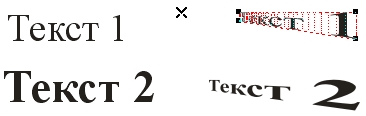
Рис. 12.3. Добавление перспективы к фигурному тексту и копирование перспективы
Чтобы удалить преобразование перспективы, выделите инструментом Pick (Выбор) объект или группу, для которой было задано преобразование перспективы, и выберите команду Effects — Clear Perspective (Эффекты — Отменить эффект).
Упражнение 12.1. Построение перспективы для текста
В качестве упражнения для усвоения приемов работы с преобразованием перспективы попробуйте построить простейшую текстовую композицию, представленную на рис, 12.4. Пользуйтесь одноточечной перспективой, гарнитуру и кегль для текстов подберите по своему усмотрению.
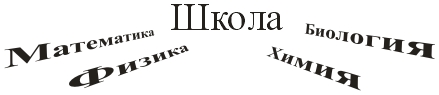
Рис. 12.4. Задание к упражнению
Тени и инструмент Interactive Shadow
Тени, или, точнее, падающие тени, также позволяют создавать иллюзию объемности сцены, подчеркивая расстояние в глубину между объектами. В терминологии CorelDRAW тенью называется монохромное точечное изображение, автоматически формирующееся в составе соединенного объекта класса «падающая тень». В качестве управляющего в таком соединенном объекте выступает объект (или группа объектов), отбрасывающий тень. Поэтому все изменения, вносимые в управляющий объект, влияют на форму тени. Например, увеличение размеров управляющего объекта автоматически приводит к увеличению размеров отбрасываемой им тени.
Тени могут отбрасывать практически все объекты CorelDRAW. Исключение составляют только составные объекты (пошаговые переходы, суперлинии, тела экструзии и др.) и другие падающие тени.
В отличие от уже известных нам составных объектов (например суперлиний), состоящих только из объектов векторной графики, в составной объект класса «падающая тень» входит точечное изображение — именно оно имитирует тень. При необходимости составной объект можно разбить на составляющие с помощью операции отделения (см. ранее). После этого тень превращается в обычное точечное изображение, и его связь с управляющим объектом утрачивается. Можно, например, удалить объект, а тень сохранится.
Так же как в случаях с огибающей и перспективой, параметры настроенной тени можно скопировать на другой объект.
Тени можно не только копировать, но и клонировать. Клонирование и клоны обсуждаются позже, а здесь отметим только, что клонирование позволяет связывать тени, отбрасываемые различными объектами, в некоторое подобие составного объекта. При изменении параметров тени управляющего объекта все подчиненные объекты будут автоматически воспроизводить сделанные изменения.
На процесс построения тени влияют несколько режимов и управляющих параметров. Их значения можно менять путем перетаскивания мышью элементов управляющей схемы тени или с помощью элементов управления панели атрибутов инструмента Interactive Drop Shadow (Интерактивная тень), представленной на рис. 12.5.
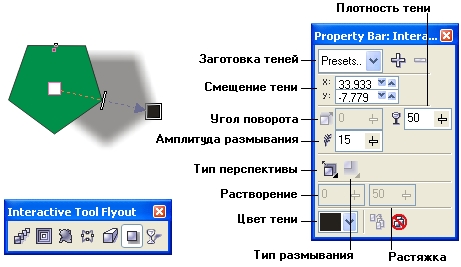
Рис. 12.5. Объект с тенью, управляющая схема эффекта тени, панель интерактивных инструментов с выбранным инструментом Interactive Drop Shadow и соответствующие ему указатель и панель атрибутов
Чтобы построить составной объект, создающий эффект тени, требуется следующая процедура.
1. Выберите в панели интерактивных инструментов инструмент Interactive Drop Shadow (Интерактивная тень)  .
.
2. Выберите тип перспективы для построения тени (рис. 12.6), установив указатель инструмента на следующую точку объекта:
- в середину рамки выделения, если требуется тип перспективы Flat (Плоская);
- на нижний средний маркер рамки выделения, если требуется тип перспективы Bottom (Снизу);
- на верхний средний маркер рамки выделения, если требуется тип перспективы Тор (Сверху);
- на левый средний маркер рамки выделения, если требуется тип перспективы Left (Слева);
- на правый средний маркер рамки выделения, если требуется тип перспективы Right (Справа).
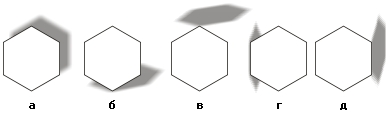
Рис. 12.6. Типы перспективы при построении тени: плоская (а), снизу (б), сверху (а), слева (г), справа (д)
3. Нажав кнопку мыши, перетащите ее указатель в направлении распространения воображаемых световых лучей, формирующих тень, отбрасываемую объектом.
Если управляющий объект тени не имеет заливки, построенную тень будет невозможно увидеть.
После того как тень построена или после выделения управляющего объекта инструментом Interactive Drop Shadow (Интерактивная тень) становится видна управляющая схема эффекта (см. рис. 12.5). Центр эффекта обозначается белым квадратом. Его перетаскивание позволяет менять тип перспективы тени. На противоположном от центра конце оси управляющей схемы расположен квадрат с цветной заливкой. Перетаскивая на этот квадрат образцы цвета с экранной палитры, можно менять цвет тени. Перетаскивая сам квадрат, можно изменять положение наиболее удаленной от центра точки тени (рис. 12.7). Для всех типов перспективы тени, кроме Flat (Плоская), того же эффекта можно добиться, меняя значение счетчика Drop Shadow Anchaptere (Угол поворота) на панели атрибутов. Для типа перспективы Flat (Плоская) положение квадрата управляющей схемы с заливкой определяется значениями пары счетчиков смещения тени.
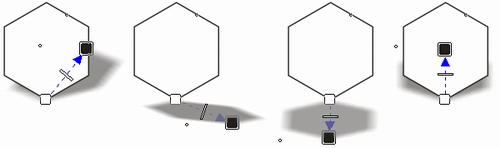
Рис. 12.7. Влияние перемещения квадрата управляющей схемы с заливкой на вид тени
Положение ползунка на линии управляющей схемы определяет плотность тени. Эта характеристика измеряется в процентах и по умолчанию равна 50 %. Дело в том, что фактический цвет тени не совпадает с тем цветом, образец которого перетаскивается на квадрат управляющей схемы с заливкой — в общем случае берется его оттенок. Чем дальше ползунок от центра эффекта, тем выше насыщенность оттенка и тем плотнее тень. На рис. 12.8 представлены четыре варианта тени для различных оттенков.
На этом возможности модификации внешнего вида тени путем настройки управляющей схемы исчерпываются. Более точная настройка выполняется с помощью элементов управления панели атрибутов (см. рис. 12.5) инструмента Interactive Drop Shadow (Интерактивная тень).
- Счетчики смещения тени позволяют явно задавать смещение центра тени от центра объекта, отбрасывающего эту тень. Доступны только для перспективы типа Flat (Плоская).
- Ползунок Drop Shadow Opacity (Плотность тени). Управляет выбором оттенка цвета тени, дублируя функцию ползунка на оси управляющей схемы.
- Ползунок Drop Shadow Feathering (Амплитуда размывания). Управляет шириной зоны размывания тени. Размыванием называется эффект постепенного увеличения прозрачности объекта по краям вплоть до полного исчезновения цвета его заливки. Амплитуда размывания — число, определяющее ширину зоны размывания в процентах от половины ширины тени. На рис. 12.9 представлены тени с различной шириной зоны размывания.
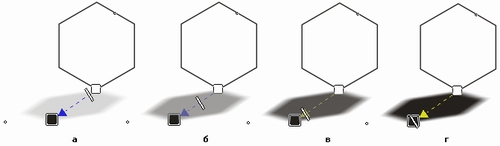
Рис. 12.8. Управляющие схемы теней для оттенков 25 % (а), 50 % (б). 75 % (в) и 100 % (г) черного цвета
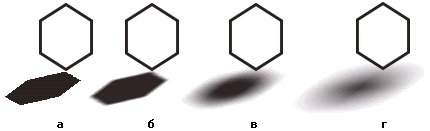
Рис. 12.9. Влияние амплитуды размывания на внешний вид тени: а) 0 %. б) 10 %. в) 50 %. г) 100 %
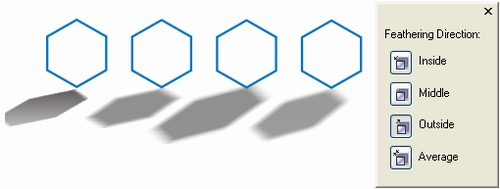
Рис. 12.10. Влияние направления размывания тени и альтернативы раскрывающегося списка Feathering Direction
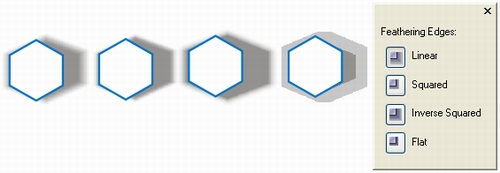
Рис. 12.11. Влияние типа размывания на внешний вид тени и альтернативы раскрывающегося списка Feathering Edges
- Раскрывающийся список Perspective Type (Тип перспективы). Позволяет изменять тип перспективы тени, выбранный при ее построении (см. выше).
- Ползунок Drop Shadow Fade (Растворение). Растворением тени называется эффект, при котором насыщенность оттенка заливки тени линейно снижается по мере удаления от объекта, отбрасывающего тень. Управляющий параметр определяет, на сколько процентов насыщенность оттенка заливки тени будет снижена в наиболее удаленной от управляющего объекта точке (рис. 12.12).
Ползунок Drop Shadow Fade (Растворение) недоступен для теней, построенных с типом перспективы Flat (Плоская).
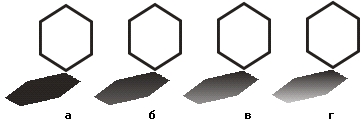
Рис. 12.12. Влияние управляющего параметра растворения на внешний вид тени. Значения растворения равны 0 % (а), 25 % (б). 50 % (в) и 75 % (г)
- Ползунок Drop Shadow Stretch (Растяжка) дублирует функции управляющей схемы в части перетаскивания квадрата с заливкой к центру и от центра, позволяя выполнять более точную настройку.
Чтобы удалить эффект тени, выделите управляющий объект и щелкните на кнопке Удалить тень на панели атрибутов  .
.
Экструзия, или, что более правильно, построение проекций тел экструзии, — это еще один из предусмотренных в CorelDRAW способов автоматизации создания иллюзии трехмерности двумерного изображения. При построении проекции тела экструзии изображение плоского объекта преобразуется в перспективную проекцию объемного тела, полученного перемещением этого объекта вдоль оси проецирования.
CorelDRAW проецирует точки очерка объекта в направлении точки схода перспективы. На линиях проекции как на ребрах строятся боковые поверхности тела экструзии. Направление ребер боковых поверхностей, их направленность на точку схода и образуют иллюзию глубины объекта. После построения тела экструзии можно менять условия проецирования, боковым поверхностям можно назначать заливку, а в местах соприкосновения управляющего объекта и боковых поверхностей строить фаску. Возможна автоматическая генерация светотеневой картины на поверхностях тела экструзии по заданному пространственному расположению источников света.
Построение базового тела экструзии
Основным средством для построения тела экструзии являются инструмент Interactive Extrude (Интерактивная экструзия или Интерактивное выдавливание)  и соответствующая ему панель атрибутов. В качестве вспомогательного средства работы с телами экструзии имеется также пристыковываемое окно Extrude (Экструзия), элементы управления которого функционально эквивалентны элементам управления панели атрибутов. На рис. 12.13 представлены панель интерактивных инструментов с выделенным инструментом Interactive Extrude (Интерактивная экструзия), указатель инструмента и пример тела экструзии с управляющей схемой. В правой части рисунка показано пристыковываемое окно Extrude (Экструзия).
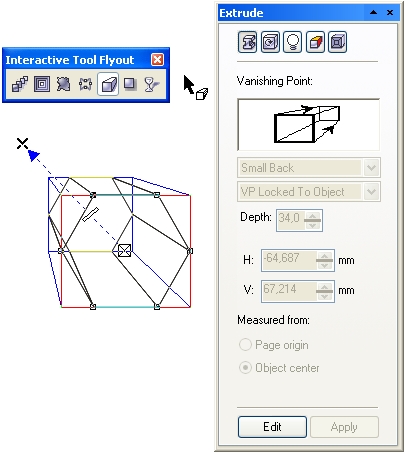
Рис. 12.13. Инструмент Interactive Extrude, его указатель, пристыковываемое окно Extrude и элементы управляющей схемы экструзии
Далее будем рассматривать только приемы работы с интерактивным инструментом. Чтобы построить базовое тело экструзии, которое впоследствии можно будет модифицировать и редактировать, следует проделать описанные ниже шаги.
1. Откройте панель интерактивных инструментов и выберите в ней инструмент Interactive Extrude (Интерактивная экструзия).
2. Щелкните мышью на объекте, который должен стать управляющим для тела экструзии.
Если выбранный объект может выступать в качестве управляющего, рядом с указателем инструмента появится маленькая горизонтальная стрелка. Ее отсутствие говорит о том, что такой объект не годится в качестве управляющего для тела экструзии.
3. Выберите режим векторной экструзии, щелкнув на кнопке Vector Extrusion Mode (Векторная экструзия) на панели атрибутов (рис. 12.14).
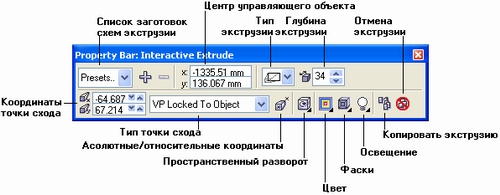
Рис. 12.14. Панель атрибутов инструмента Interactive Extrude
4. Начав перетаскивание мышью с любой точки объекта, переместите точку схода, обозначенную на управляющей схеме экструзии косым крестом (см. рис. 12.13), задавая таким образом направление проецирования тела экструзии.
Косой крестик, обозначающий точку схода, и остальные элементы управляющей схемы появляются на экране сразу же после начала перетаскивания.
5. Выберите тип экструзии в раскрывающейся палитре Extrusion Type (Тип экструзии) на панели атрибутов (рис. 12.15). Каждому из типов экструзии соответствует свой вариант построения тела экструзии и его расположение относительно элементов управляющей схемы (рис. 12.16).
- Назад с уменьшением. Боковые ребра тела экструзии строятся в направлении на точку схода, размещающуюся за управляющим объектом. Задняя грань тела экструзии меньше управляющего объекта (рис. 12.16, а). Этот тип экструзии устанавливается по умолчанию.
- Вперед с уменьшением. Боковые ребра тела экструзии строятся в направлении на точку схода, размещающуюся перед управляющим объектом. Передняя грань тела экструзии меньше управляющего объекта (рис. 12.16, б).
- Назад с увеличением. Боковые ребра тела экструзии строятся в направлении от точки схода, размещающейся перед управляющим объектом. Задняя грань тела экструзии больше управляющего объекта (рис. 12.16, в).
- Вперед с увеличением. Боковые ребра тела экструзии строятся в направлении от точки схода, размещающейся за управляющим объектом. Передняя грань тела экструзии больше управляющего объекта (рис. 12.16, г).
- Назад параллельно. Точка схода расположена за управляющим объектом и удалена в бесконечность. Боковые ребра тела экструзии параллельны и строятся в направлении на точку схода (рис. 12.16, Э). Местоположение крестика на управляющей схеме отмечает не точку схода, а положение задней грани тела экструзии, совпадающей по размерам и конфигурации с управляющим объектом.
- Вперед параллельно. Точка схода расположена за управляющим объектом и удалена в бесконечность. Боковые ребра тела экструзии параллельны и строятся в направлении от точки схода (рис. 12.16, е). Местоположение крестика на управляющей схеме отмечает не точку схода, а положение передней грани тела экструзии, совпадающей по размерам и конфигурации с управляющим объектом.
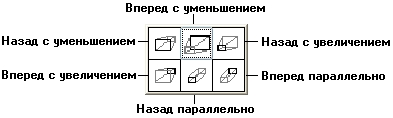
Рис. 12.15. Раскрывающаяся палитра Extrusion Type
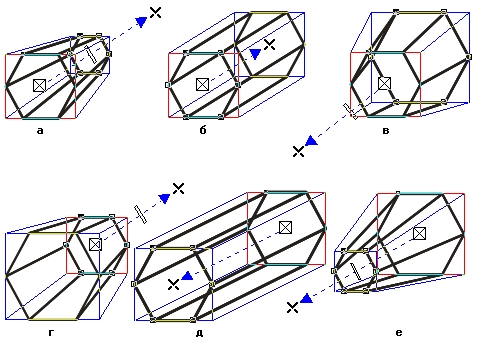
Рис. 12.16. Типы экструзии
6. Выберите вариант привязки точки схода в раскрывающемся списке Vanishing Point Properties (Тип привязки точки схода) на панели атрибутов. Вариант привязки определяет, как будет вести себя тело экструзии при перемещении управляющего объекта по странице:
- VP Locked To Object (Привязка к объекту) — точка привязки перемещается вместе с объектом, сохраняя неизменным смещение от его середины;
- VP Locked To Page (Привязка к странице) — точка привязки не перемещается, поэтому после завершения перемещения управляющего объекта тело экструзии строится заново (и, как правило, приобретает другую форму);
- Copy VP From. (Копировать точку схода с. ) — точка схода нового тела экструзии совмещается с текущим положением точки схода ранее построенного тела экструзии и привязывается к новому телу экструзии (то есть впоследствии перемещается вместе с ним);
- Shared Vanishing Point (Общая точка схода) — точка схода нового тела экструзии совмещается с текущим положением точки схода ранее построенного тела экструзии, и обе точки схода привязываются к странице (при последующем перемещении тел экструзии как поодиночке, так и совместно точки схода будут оставаться неподвижными).
Если в процессе перетаскивания указателя инструмента Interactive Extrude (Интерактивная экструзия) нажать клавишу <Esc>, базовая фигура тела экструзии возвращается в состояние, предшествовавшее началу перетаскивания.
По окончании описанной процедуры на рисунке появляется новый составной объект класса «группа экструзии». Кроме него на экране отображаются цветная габаритная четырехгранная пирамида, основания которой представляют собой рамки выделения управляющего объекта и параллельной ему стороны тела экструзии, и управляющая схема. Как уже отмечалось, косой крестик обозначает в управляющей схеме точку схода для перспективных проекций и центр грани для параллельных проекций. Перечеркнутый косым крестиком белый квадрат отмечает центр управляющего объекта. Ползунок управляющей схемы определяет глубину экструзии — длину боковых ребер тела экструзии. Глубина экструзии имеет смысл только для перспективных проекций и задает в процентах часть расстояния от границы управляющего объекта до точки схода. Перетаскивая элементы управляющей схемы ранее построенного тела экструзии, можно менять его внешний вид. Управляющие параметры, на которые не влияет , управляющая схема экструзии (например, тип экструзии или привязка точки схода), можно корректировать с помощью элементов управления панели атрибутов.
При выделении составного объекта экструзии инструментом Pick (Выбор) можно выделить либо всю группу экструзии целиком (при щелчке на любом из ее элементов, кроме управляющего объекта), либо только управляющий объект (щелчком в любой его точке).
Для более точного размещения точек схода можно пользоваться полями панели атрибутов, вводя в них точные значения координат. С помощью кнопок панели атрибутов (см. рис. 12.14) можно переключать режим отображения координат точки схода, выбирая систему координат, связанную с печатной страницей или с серединой управляющего объекта тела экструзии. Точно так же можно перемещать и сам управляющий объект. Для точного задания глубины экструзии предусмотрен специальный счетчик.
В заключение этого раздела отметим, что список заготовок схем экструзии позволяет свести всю описанную выше процедуру к выбору управляющего объекта, а затем — одного из приведенных в нем стандартных вариантов. При необходимости список стандартных сочетаний управляющих параметров тел экструзии можно пополнять или удалять из него ставшие ненужными схемы.
В терминологии CorelDRAW фаской, или скосом, называется плоскость на стыке боковой поверхности тела экструзии с управляющим объектом. Эта плоскость характеризуется двумя параметрами: глубиной и углом фаски. Глубиной фаски называется ширина полосы, которая получается в результате проецирования фаски на продолжение боковой поверхности тела экструзии за управляющий объект. Углом фаски называется острый угол, который плоскость фаски составляет с перпендикуляром к плоскости управляющего объекта. На рис. 12.17 представлены фаски с различными сочетаниями управляющих параметров и вспомогательное диалоговое окно, раскрывающееся при щелчке на кнопке Bevels (Фаски) панели атрибутов.
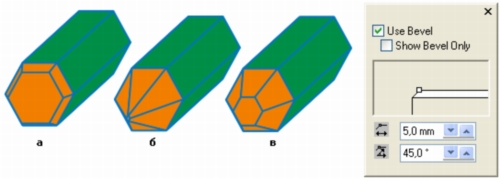
Рис. 12.17. Фаски: а) угол 45°, глубина 5 мм; б) угол 45°, глубина 20 мм: в) угол 8°. глубина 2 мм. Для контраста фаскам назначена заливка оранжевым цветом
Чтобы добавить фаску к ранее созданному базовому телу экструзии, следует выполнить описанную ниже процедуру.
1. Выделите тело экструзии с помощью инструмента Pick (Выбор).
2. Щелкните на кнопке Bevels (Скос)  панели атрибутов.
3. В раскрывшемся вспомогательном диалоговом окне (см. рис. 12.17) установите флажок Use Bevel (Использовать фаску).
4. Введите в поле Bevel Depth (Глубина фаски) величину желаемой глубины. Допускается ввод любых значений в диапазоне от 0,0245 до 48 510 мм.
5. Введите в поле Bevel Anchaptere (Угол фаски) величину желаемого угла фаски. Эта величина должна лежать в диапазоне от 1° до 89°.
При добавлении скоса к телу экструзии со стороны управляющего объекта появляется новый многогранник, так что ранее заданные размеры самого тела экструзии не меняются. Имеется возможность показывать на рисунке только этот новый многогранник, отменяя отображение собственно тела экструзии. Для этого служит флажок Show Bevel Only (Показать только фаску).
Заливка тел экструзии
Заливку можно назначить для тела экструзии в целом, отдельно для его боковых поверхностей и отдельно — для фаски. Хотя возможно применение не только однородных, но и градиентных, и текстурных заливок, и заливок узором, в большинстве случаев рекомендуется ограничиваться первыми во избежание разрушения иллюзии трехмерности.
Несмотря на то что в CorelDRAW имеется режим распространения заливки управляющего объекта на остальные поверхности — так называемый режим чехла (drape), при котором градиентная и текстурная заливки применяются не к каждой грани отдельно, а ко всей их видимой совокупности в целом (рис. 12.18), — область применения сложных заливок к телам экструзии остается довольно узкой. Чаще всего градиентная заливка боковых поверхностей тела экструзии используется для усиления геометрической перспективы перспективой цветовой — изменением оттенка цвета по мере удаления от наблюдателя. В этом случае градиентная заливка боковых поверхностей строится автоматически.
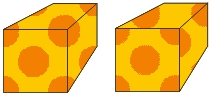
Рис. 12.18. Заливка тела экструзии полноцветным узором. Слева — режим чехла, справа — обычный режим
Имеется три способа заливки боковых поверхностей тела экструзии: распространение заливки управляющего объекта, собственная однородная заливка и градиентная заливка (с направлением фронта смены цвета параллельно управляющему объекту). Эти способы иллюстрирует рис. 12.19, а процедуры их назначения приведены ниже.
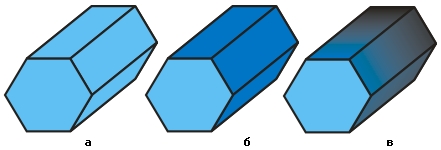
Рис. 12.19. Заливка боковых поверхностей тела экструзии: а) заливкой управляющего объекта, б) собственной однородной заливкой, в) градиентной заливкой
Чтобы распространить заливку управляющего объекта на боковые поверхности тела экструзии, сделайте следующее.
1. Выделите тело экструзии инструментом Pick (Выбор).
2. Щелкните на кнопке Color (Цвет) панели атрибутов. Раскроется вспомогательное диалоговое окно, представленное на рис. 12.20.
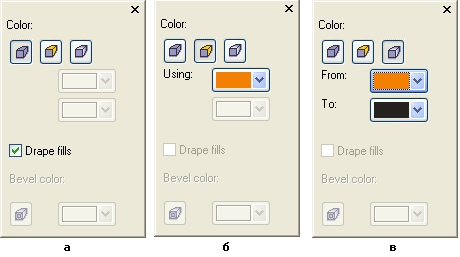
Рис. 12.20. Вспомогательное окно с элементами управления заливкой боковых поверхностей тела экструзии: а) для заливки управляющего объекта, б) для собственной однородной заливки, в) для градиентной заливки
3. Щелчком на кнопке Use Object Fill (Использовать заливку объекта) включите соответствующий режим (рис. 12.20, а).
4. Если требуется включить режим чехла для неоднородной заливки, установите флажок Draped fills (Заливка чехлом).
5. Если требуется распространить заливку боковых поверхностей на фаску, щелчком нажмите кнопку Use Extrude Fill For Bevel (Использовать заливку выдавливания для скоса)  в левом нижнем углу вспомогательного диалогового окна. Если нужно задать индивидуальную однородную заливку для фаски, отожмите эту кнопку и выберите желаемый цвет заливки , в раскрывающейся палитре Bevel color (Цвет фаски).
Чтобы задать собственную однородную заливку боковых поверхностей тела экструзии, выполните следующие шаги.
1. После раскрытия вспомогательного диалогового окна Color (Цвет) нажмите кнопку Use Solid Color (Использовать однородную заливку) — она расположена в верхней части окна посередине (рис. 12.20, б).
2. Выберите желаемый цвет заливки в раскрывающейся палитре.
При необходимости индивидуальный цвет заливки для фаски задается так же, как в предыдущем случае.
Чтобы назначить боковым поверхностям тела экструзии градиентную заливку, не совпадающую с заливкой управляющего объекта, сделайте следующее.
1. После раскрытия вспомогательного диалогового окна Color (Цвет) нажмите кнопку Use Color Shading (Использовать добавление теней)  в верхней части окна справа (рис. 12.20, в).
2. В раскрывающейся палитре From (От) выберите начальный цвет градиентной заливки, а в раскрывающейся палитре То (До) — ее конечный цвет.
При нажатой кнопке Use Extrude Fill For Bevel (Использовать заливку боковых поверхностей для фаски) градиентная заливка воспроизводится не только на боковых поверхностях тела экструзии, но и на фаске. Если это нежелательно, кнопку следует отжать и выбрать цвет однородной заливки фаски.
CorelDRAW позволяет усиливать иллюзию трехмерности изображения за счет дополнительного тонирования поверхностей тела экструзии путем подсветки. Элементы управления этим эффектом расположены во вспомогательном диалоговом окне, раскрывающемся щелчком на кнопке Lighting (Освещение)  панели атрибутов инструмента Interactive Extrude (Интерактивная экструзия). На рис. 12.21 представлены три копии тела экструзии с различной подсветкой и соответствующие им установки элементов управления вспомогательного диалогового окна.
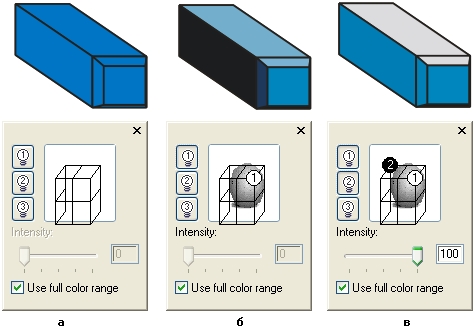
Рис. 12.21. Влияние подсветки на внешний вид тела экструзии: а) подсветка отсутствует, в) подсветка одним источником, в) подсветка двумя источниками
CorelDRAW создает иллюзию освещения путем моделирования точечных источников белого света. Таких источников может быть от одного до трех. Пользователь может управлять интенсивностью каждого источника и его расположением по отношению к телу экструзии. Интенсивность регулируется плавно с помощью ползунка Intensity (Интенсивность) или связанного с ним поля. Каждый из трех источников можно расположить в одной из восемнадцати фиксированных позиций, представленных в области предварительного просмотра диалогового окна пересечениями линий «клетки», окружающей шар, изображающий тело экструзии. Чтобы добавить к ранее построенному телу экструзии подсветку, сделайте следующее:
1. Выделите тело экструзии инструментом Pick (Выбор).
2. Раскройте вспомогательное диалоговое окно щелчком на кнопке Lighting (Освещение), расположенной на панели атрибутов.
3. Щелкните на одной из кнопок вспомогательного диалогового окна. В правом ближнем верхнем узле «клетки» появится кружок с номером, соответствующим номеру нажатой кнопки, — он изображает источник света.
4. Перетащите источник света в области предварительного просмотра в нужное положение и установите ползунком Intensity (Интенсивность) желаемую яркость этого источника.
Нумерованные кружки, изображающие в области предварительного просмотра источники света, могут быть белого или черного цвета. Черный цвет означает не то. что источник выключен, а то, что он выделен и именно его яркость можно регулировать ползунком Intensity (Интенсивность). Выключателями служат кнопки с нумерованными лампочками — нажатое состояние соответствует включению источника.
5. При необходимости повторите шаги 3-4 для дополнительных источников.
6. Для получения более мягких теней и светлого изображения сбросьте флажок Use Full Color Range (Полный набор цветов). Если требуются более резкие тени с переходом в черный, оставьте этот флажок установленным. Дальнейшая корректировка подсветки выполняется с помощью тех же элементов управления — не забудьте только, что перед раскрытием вспомогательного диалогового окна необходимо выделить не управляющий объект экструзии, а всю группу тела экструзии, поэтому щелчок мышью лучше выполнять на его боковой поверхности.
Вращение тел экструзии
Вращением тела экструзии называется такое изменение параметров перспективной проекции, при котором возникает зрительный эффект разворота тела экструзии в пространстве. Из этого определения сразу видно, что тела с параллельными типами экструзии не могут разворачиваться в пространстве средствами CorelDRAW.
При необходимости поворота тел с параллельным типом экструзии его можно заменить перспективным типом, отодвинув достаточно далеко точку схода и отрегулировав глубину экструзии. Небольшая непараллельность ребер боковых поверхностей тела экструзии будет незаметна.
Для выполнения вращения тела экструзии есть два инструмента — интерактивный и традиционный, основанный на вводе данных в поля вспомогательного диалогового окна, раскрывающегося после щелчка на кнопке Extrude Rotation (Поворот выдавливания)  панели атрибутов. Для перехода в режим интерактивного вращения достаточно щелкнуть мышью на маркере управляющей схемы тела экструзии, имеющем форму перечеркнутого квадрата.
В режиме интерактивного вращения к управляющей схеме добавляется новый элемент — охватывающее ее центр цветное штриховое кольцо с треугольными выступами. Форма указателя инструмента также меняется (рис. 12.22, а).
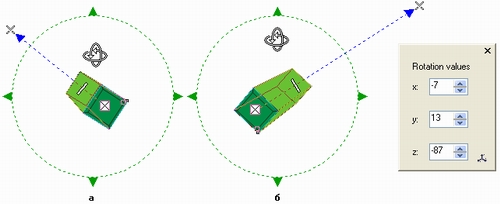
Рис. 12.22. Вращение тела экструзии вокруг вертикальной оси координат
Когда указатель инструмента находится внутри штрихового кольца, он приобретает форму двух кольцевых стрелок. Перетаскивая такой указатель по горизонтали, можно разворачивать тело экструзии вокруг вертикальной оси координат (рис. 12.22, б).
Поскольку достаточно малое смещение указателя инструмента приводит к значительному изменению положения тела экструзии, для выполнения разворота на точно заданный угол удобнее использовать счетчики диалогового окна, которое открывается после щелчка на кнопке Extrude Rotation (Поворот выдавливания) и последующего щелчка на кнопке с изображением осей координат  . Упомянутое диалоговое окно с разными значениями в счетчиках можно видеть на рис. 12.22-12.24, причем значения, введенные в счетчики, соответствуют показанным на рисунках вариантам разворота.
По умолчанию во вспомогательном окне  отображается еще один интерактивный инструмент разворота тела экструзии в пространстве (см. рис. 12.23. справа). Этот инструмент представляет собой символическое изображение — составленная из кубиков тройка. При наведении на него указателя мыши указатель принимает форму руки, с помощью которой трекбол можно разворачивать в пространстве, ориентируясь на внешний вид символа. Разворот выбранного тела экструзии будет производиться синхронно с шариком трекбола. Кнопка с круговой стрелкой
  позволяет отменить операцию разворота тела экструзии, возвращая ему исходную пространственную ориентацию.
Чтобы развернуть тело экструзии вокруг горизонтальной оси координат, следует буксировать указатель инструмента в вертикальном направлении (см. рис. 12.23).
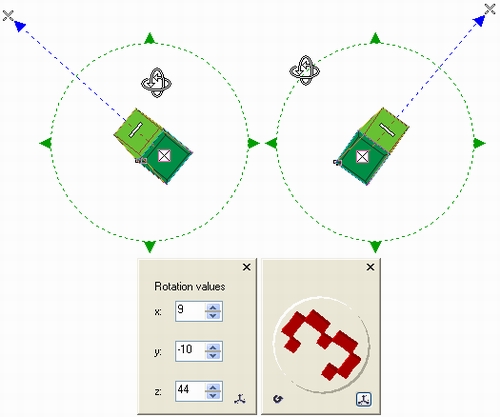
Рис. 12.23. Вращение тела экструзии вокруг горизонтальной оси координат
Чтобы развернуть тело экструзии вокруг оси z, перпендикулярной горизонтальной и вертикальной осям координат, следует буксировать указателем инструмента любую точку штрихового кольца модифицированной управляющей схемы. Указатель инструмента при переводе на штриховое кольцо принимает форму двуглавой дугообразной стрелки (см. рис. 12.24).
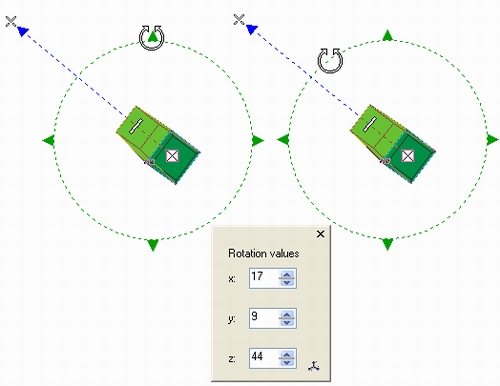
Рис. 12.24. Вращение тела экструзии вокруг оси z
- Раскрывающийся список Feathering Direction (Направление размывания). Управляет расположением области размывания по отношению к границе тени без размывания. На рис. 12.10 представлены альтернативы списка и соответствующие им варианты размещения зоны размывания:
- Inside (Внутрь) — вся зона размывания находится в границах тени;
- Middle (Пополам) — половина зоны размывания находится в границах тени, вторая ее половина примыкает к границам тени снаружи;
- Outside (Наружу) — вся зона размывания примыкает к границам тени снаружи;
- Average (С усреднением) — практически эквивалентна альтернативе Middle (Пополам), но дает более мягкие очертания тени за счет того, что в процедуру построения тени вводится элемент рандомизации.
- Раскрывающийся список Feathering Edges (Тип размывания). Позволяет выбрать один из четырех вариантов закона, по которому изменяется насыщенность оттенка заливки тени (рис. 12.11) в зоне размывания по мере удаления от центра тени:
- Linear (Линейный) — насыщенность убывает прямо пропорционально удалению от внутреннего края зоны размывания;
- Squared (Квадратический) — насыщенность убывает прямо пропорционально квадрату удаления от внутреннего края зоны размывания;
- Inverse Squared (Обратный квадратический) — насыщенность убывает обратно пропорционально квадрату удаления от внутреннего края зоны размывания;
- Flat (Константа) — насыщенность не убывает, на всем протяжении зоны размывания она равна половине насыщенности оттенка заливки тени.
Упражнение 12.2. Построение экструзии и теней
Цель этого упражнения — на практике применить приемы работы с интерактивными средствами построения теней и тел экструзии. Вам предлагается построить изображение объемного текста с фасками на передних гранях, освещенного рассеянным светом сзади и, соответственно, отбрасывающего тень вперед (рис. 12.25).
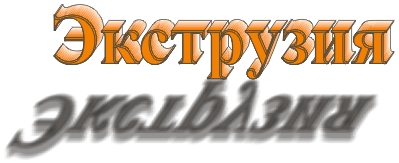
Рис. 12.25. Задание к упражнению
Последовательность выполнения упражнения и конкретные приемы выберите самостоятельно, но имейте в виду следующие соображения.
- Гарнитуру для надписи следует подобрать с достаточно широкими штрихами, иначе фаски полностью «срежут» передние грани букв.
- Блок фигурного текста в этом упражнении выступает в качестве управляющего объекта сразу в двух составных объектах — тени и теле экструзии. Для удобства выделения текста целесообразно сначала построить тень, а потом — тело экструзии. Вряд ли стоит без необходимости преобразовывать текст в кривые — эффекты, необходимые для построения этого изображения, и так потребуют немало вычислительной мощности.
- Поскольку надпись освещается рассеянным светом, во-первых, тень должна быть достаточно сильно размыта; во-вторых, строить градиентную заливку на боковых поверхностях тела экструзии с помощью эффекта подсветки точечными источниками (кнопка Lighting) нецелесообразно — лучше ограничиться переходом от цвета заливки передней грани к белому.
- Глубину фаски следует тщательно подобрать. Она должна быть достаточно велика, чтобы не выглядеть просто толстой обводкой передней грани тела экструзии, и достаточно мала, чтобы не «стесать» переднюю грань целиком.

Что нового мы узнали
В этом уроке мы рассмотрели следующие понятия:
- преобразование перспективы;
- одноточечная и двухточечная перспектива;
- точка схода;
- тень;
- тип перспективы тени;
- плотность тени;
- смещение центра тени;
- размывание тени;
- амплитуда размывания;
- направление размывания;
- тип размывания;
- растворение тени;
- экструзия;
- векторная экструзия;
- тело экструзии;
- боковые поверхности тела экструзии;
- тип экструзии;
- привязка точки схода;
- глубина экструзии;
- фаска;
- глубина фаски;
- угол фаски;
- тип заливки боковой поверхности тела экструзии;
- подсветка;
- вращение тела экструзии.
Мы овладели следующими основными приемами:
- построение одноточечной и двухточечной перспективы;
- настройка преобразования перспективы;
- копирование преобразования перспективы на другие объекты;
- удаление перспективы;
- построение базовой тени;
- интерактивное редактирование построенной тени с помощью ее управляющей схемы;
- построение базового тела экструзии;
- редактирование тела экструзии с помощью ее управляющей схемы и панели атрибутов;
- добавление и настройка фаски;
- настройка заливки тела экструзии;
- добавление подсветки тела экструзии;
- вращение тела экструзии в пространстве.
Источник:
Миронов Д.Ф. CorelDRAW 12: Учебный курс. — СПб: Питер, 2005.
Иллюстрированный самоучитель по CorelDRAW 12
Основное назначение CorelDRAW – создание изображений, большинство из которых носят плоскостной, подчеркнуто графический характер. Поэтому передавать глубину и объем изображаемой сцены с учетом освещения и направления взгляда приходится чисто графическими приемами, имитируя блики и тени дополнительными объектами, а перспективу – искажением контурных линий объектов. С этими приемами мы уже познакомились, работая над упражнениями предыдущего урока.
Однако в CorelDRAW имеются средства для автоматического построения эффектов, имитирующих объем и глубину сцены. В первую очередь к ним относится преобразование перспективы.
Законы геометрической перспективы были разработаны художниками раннего Возрождения, предложившими приемы имитации глубины за счет уменьшения размеров изображаемых объектов пропорционально их удаленности от зрителя. Поскольку такое сокращение размеров соответствует восприятию человеческим глазом реального трехмерного пространства, соблюдение законов геометрической перспективы на двухмерном листе бумаги заставляет глаз зрителя поверить в наличие реально отсутствующего третьего измерения. Преобразование перспективы, примененное к индивидуальному объекту или группе, искажает их форму в соответствии с выбранной схемой перспективы.
Для построения теней, отбрасываемых предметами на плоскость, можно воспользоваться приемом объединения группы объектов, изображающих фигуру, с последующим изменением заливки и формы полученного объекта (например, с помощью эффекта перспективы), но можно воспользоваться и специальным инструментом для построения падающих теней.
Эффект экструзии позволяет построить на рисунке проекцию обобщенного цилиндра – тела, образующегося при перемещении плоской фигуры в пространстве в направлении, перпендикулярном ее плоскости. CorelDRAW автоматически выполняет параллельное или перспективное проецирование фигуры и строит как изображения боковых поверхностей обобщенного цилиндра, так и светотеневую картину на них.
В терминологии CorelDRAW перспективой называется преобразование, искажающее форму объекта таким образом, чтобы имитировать одноточечную или двухточечную перспективу.
По своим результатам преобразование перспективы эквивалентно заключению объекта в четырехугольную огибающую с последующим перемещением ее узлов. Если нарушается параллельность пары противолежащих сторон огибающей, то продолжения первоначально параллельных им отрезков прямых объекта начинают пересекаться в одной точке, которая называется точкой схода. При нарушении параллельности обеих пар противолежащих сторон огибающей возникает две точки схода. Соответственно различают частные случаи перспективы: одноточечную и двухточечную. На рис. 12.1, а представлен исходный объект (изображение параллелепипеда), а на рис. 12.1, б и в тот же объект, подвергнутый преобразованиям соответственно одноточечной и двухточечной перспективы. Сами точки схода на рисунке не показаны, поскольку находятся далеко за его краями, но пунктирными линиями со стрелками обозначено направление на них.
Рис. 12.1. Одноточечная и двухточечная перспектива объекта
Добавление перспективы к объекту обратимо – после удаления перспективы объект восстанавливает свою исходную форму, так же как при удалении огибающей.
Перспективу можно добавить к любому отдельному объекту или группе объектов, в том числе – к блоку фигурного текста. Исключение составляют только рамки простого текста и импортированные пиксельные изображения. К пиксельным изображениям может применяться специальный точечный эффект, имитирующий перспективу (см. урок 17).