Записки микростокового иллюстратора

Сегодня у нас в гостях мастер полиграфии и вёрстки, успешный микростокер и талантливый дизайнер, ну и наконец она просто красавица. Встречайте, Сафронова Екатерина со своим уроком: как быстро и легко сделать календарную сетку в CorelDraw, причём так, чтобы её безболезненно съел Adobe Illustrator. Этот момент особенно важен, так как микростокеры используют в первую очередь Иллюстратор для работы. Можно, конечно же, рисовать картинки для продажи на стоках в CorelDraw, но намного проще и эффективнее переехать на Adobe Illustrator. Если вы вдруг не знаете, что такое микростоки, и как на них зарабатывать, то вот полезная статья: Что такое микростоки и как на них заработать.

Не за горами Новый год, и скоро все дизайнеры начнут работать над заказами всевозможных календарей на год наступающий. Да, без календарей в новогодней полиграфии никуда, и делаются они несложно, главное – собрать воедино привлекательную картинку и календарную сетку. Вот именно ей я и предлагаю заняться в этом уроке.
Делать сетку для календаря мы будем в программе CorelDraw. Да-да, именно с помощью CorelDraw мы справимся с поставленной задачей за пару минут. Получим сгенерированный программой текстовый календарь, в котором можно будет менять шрифт, размер, цвет и другие атрибуты, а затем сохранить его в том виде, в котором он нам понадобится – либо для печати, либо для дальнейшей работы с ним в Adobe Illustrator или Adobe Photoshop.
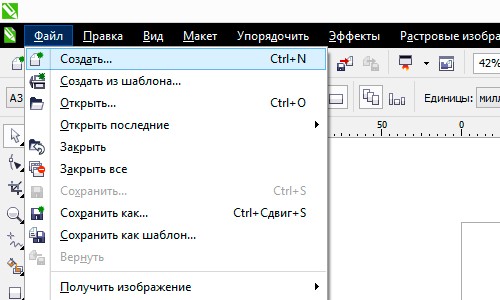
1. Открываем программу CorelDraw и создаем новый документ Файл > Создать (Ctrl+N).

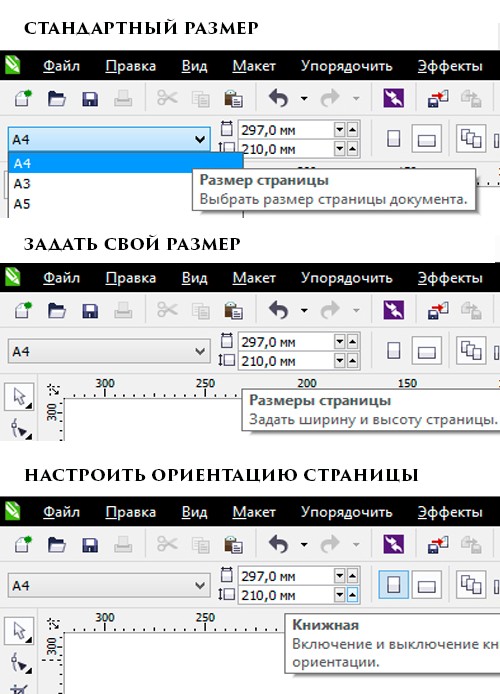
2. Задаем размер страницы, равные размеру календаря. В панели задач выбираем ширину и высоту страницы. Если у вас стандартный размер, А3 или А4, например, то просто ищем такой размер в выпадающем окне. Далее настраиваем ориентацию страницы – горизонтальная или вертикальная. Наш календарь будет вписан в те рамки, которые мы сейчас задали.

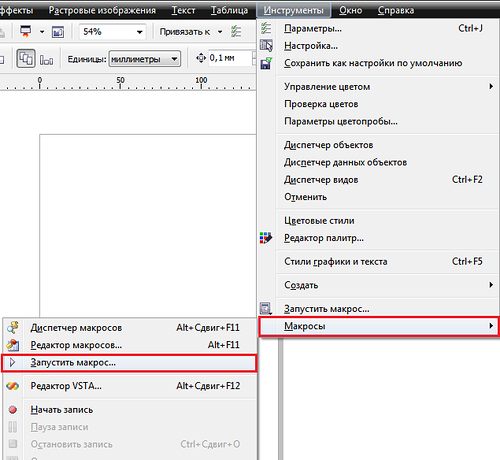
3. Запускаем генератор календарей. Эта функция в CorelDraw встроенная, никаких дополнительных скриптов или плагинов устанавливать не надо. Идём Инструменты > Макросы > Запустить макрос.

В диалоговом окне выбираем CalendarWizard и жмем Run.

4. В открывшемся окне настраиваем параметры календаря.
— «Year» — выбираем год либо стрелочками вверх/вниз, либо написав вручную.
— Выбираем, какие месяца включить в календарь. Либо ставим галочки напротив нужных месяцев, либо жмем кнопку All, чтобы автоматически включились все месяцы.

— «language» — выбираем язык в выпадающем окне.
— «week starts on» — с какого дня начать неделю.
— «layout» — выбираем вид календаря. Нам предлагают 20 вариантов расположения календарной сетки, остается только выбрать подходящий: квартальный, карманный, вертикальный, горизонтальный, с картинкой или без. В окошке предпросмотра будет показан каждый вариант.

Вкладка «Page layout» настраивает расположение календарной сетки на листе. По умолчанию здесь уже стоит галочка «Create Calendar in Current Document», которая впишет календарь в размер документа. Так же здесь можно настроить отступы от края страницы.
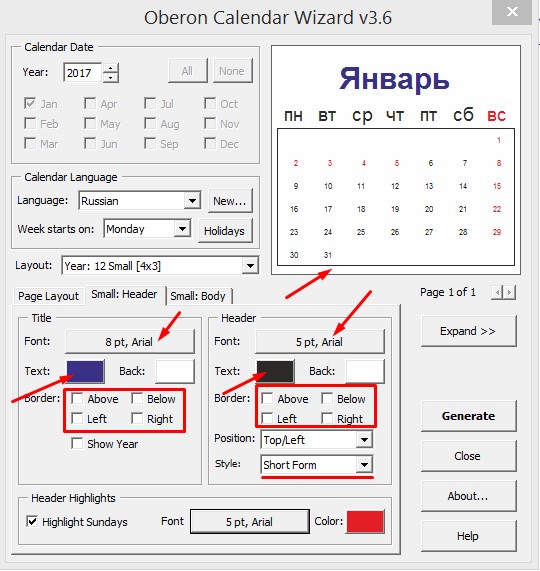
Вкладка «Small: Header» настраивает цвет, размер, шрифт названий месяцев и дней недели. Выбрать расположение дней недели можно в окошке «Position», а стиль написания в окошке «Style». Если шрифт, размер и цвет можно в дальнейшем поменять не один раз, то расположение дней недели и их написание лучше подобрать сразу, т.к. потом менять их будет долго.
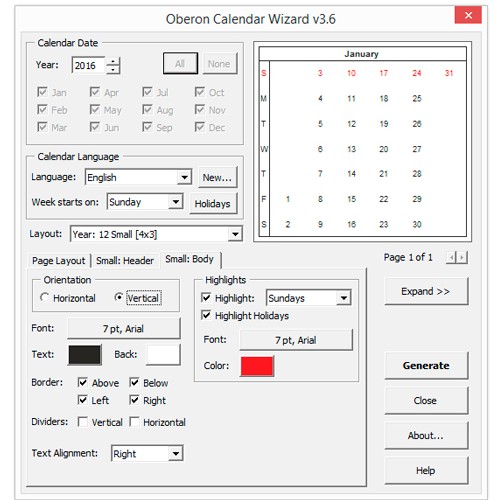
Вкладка «Small: Body» настраивает вид самого численника. Ориентация недель: горизонтальная или вертикальная, цвет, размер и шрифт цифр. Я обычно выбираю только ориентацию, а все остальное подбираю уже после создания сетки, так, мне кажется, нагляднее.

5. Теперь нажимаем кнопку «Generate» и ждем несколько секунд, нажимаем кнопку OK в появившемся окне. Закрываем окно с макросом. Наш календарь готов!

6. Теперь его можно усовершенствовать, исправлять, менять все то, что не устраивает, не забывая периодически сохраняться Ctrl+S.
7. Готовый календарь сохраняем в формат CDR – если будем с ним дальше работать в программе CorelDraw: Файл > сохранить как (Ctrl+Shift+S). Либо экспортируем в формат EPS для дальнейшей работы в Adobe Illustrator: Файл > Экспорт (Ctrl+E).
А полученный EPS можно открыть в Adobe Illustrator и подготовить для стоков. Подробнее об этом вы можете узнать из статьи: Как готовить векторные файлы к продаже на микростоках.
Надеюсь, мой урок оказался для вас полезным и вы теперь будете создавать календари разных видов и форматов за пару минут! Если у кого-то вдруг появится желание написать гостевой урок для блога, то вам сюда — Напиши свой урок, попади к нам на блог!
Как сделать календарь

Покажу как сделать календарь в корел дро (CorelDraw).
Использовав макрос календаря
Открываем корелдро заходим в ИНСТРУМЕНТЫ — МАКРОСЫ — ЗАПУСТИТЬ МАКРОС и выбираем CALENDARWIZARD И НАЖИМАЕМ RUN. Здесь устанавливаем параметры календаря. Год, месяцы, язык, первый день недели, праздники, размер месяцев, отступы. Нажав EXPAND мы увидим предпросмотр календаря, который мы создаём.
Во вкладке SMALL HEADER настраивается шапочка календаря и отображение праздников.
Во вкладке SMALL BODY внутренняя часть календаря.
Нажав GENERATE мы создадим календарь. Далее ОК и CLOSE.
Готов календарь можно еще подредактировать и украсить.
Вот видео урок на тему Как сделать календарь в CorelDraw.
В других уроках по дизайну CorelDraw я рассказывал про следующие темы:
- Следующая публикацияКак сделать автоматическую нумерацию
- Предыдущая публикацияКак обновить старое фото
Читайте также:

Как ускорить загрузку видео на youtube
Автор: editor · Published 16.03.2014 · Last modified 09.04.2015

Недавно кто-то пытался войти в Ваш аккаунт Google
Автор: editor · Published 14.11.2014 · Last modified 25.04.2016

Как перенести сохранения Plants Vs Zombies 2
Автор: editor · Published 24.10.2014 · Last modified 25.04.2016
Создание календаря в CorelDRAW
Из этой статьи вам станет известно, как сделать календарь в Кореле, используя интегрированный в CorelDRAW макрос Визуал Бейсик (присутствующий начиная с десятой версии). Благодаря ему вы не будете заморачиваться тем, как сделать календарную сетку, — а сможете заняться исключительно творческим дизайном.

Как сделать календарь в программе CorelDRAW.
Кстати, продолжить художественные изыскания впоследствии можно будет в Фотошопе или в Иллюстраторе.
Создание файла и настройки расположения
Перед тем как создать свой шедевр, нужно зайти в программу, выбрать команду «Файл/Создать». Альтернативой будет применение комбинации Ctrl и N.
Теперь вам нужно решить, на листе какого формата и в каком расположении будете создавать (располагать) ежедневник. Он будет внесён в подобранные рамки.
Запускаем макрос
Запуск макроса «CalendarWizard.gms» (выбранного из набора) автоматически создаст нужный шаблон. Для этого активируется команда «Запустить макрос». Находится она во вкладке «Инструменты/Макросы».
И выбирается из предлагаемого набора.
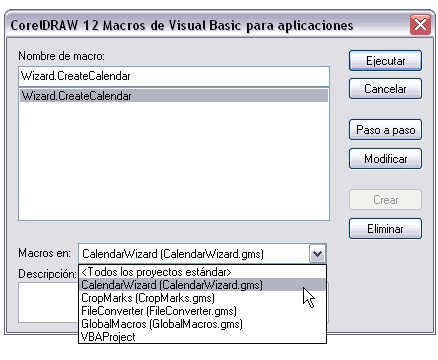
Нажатие команды Run запустит выполнение макроса.
Работаем над содержанием и видом
Начало работы с ним вызовет меню настроек, называющееся Oberon Calendar Winzard:
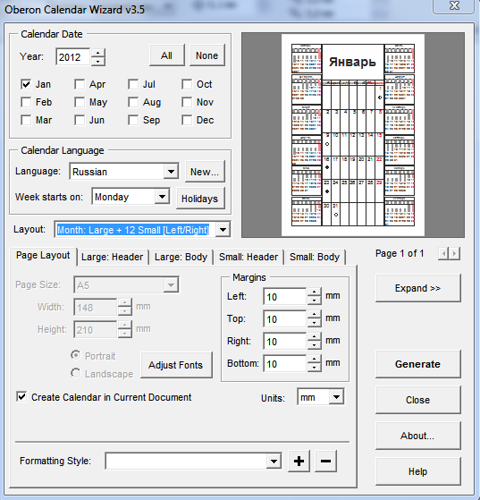
- В первом разделе выбирается год. Отмеченные чекбоксы определяют выбранные вами месяцы (для выбора всех отмечается All).
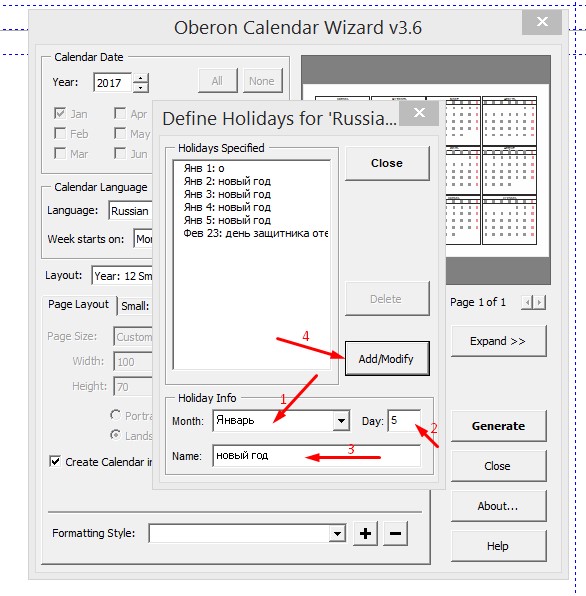
- Во втором отсеке подбираем язык, начальный день недели и праздники (соответственно — Language, Week starts и Holidays).
- Создаваемый опус значительно подвергается изменениям на третьей вкладке Layout. В режиме предпросмотра будет виден любой из предложенных вариантов: поквартальный, с добавлением картинки, карманный и пр. — всего около двадцати.
- Нажатие пункта Page layout открывает доступ к настраиванию расположения на странице.
- «Small: Header» — как видно из картинки, настраиваем для заголовка гарнитуру (Font), элементы рамки (Border), высоту, стиль, наличие года возле месяца (Show Year) и пр.
- «Small: Body» — здесь так же, как и для заголовка, присутствует широкий спектр инструментов для тюнинга дней недели (не забудьте про фазы луны Moon Phases).
Сохраняем результаты
Сохранение полученной комплектации настроек на будущее делается на вкладке Page Layout командой Formatting Style (с присвоением имени и места для файла).
По команде Generate созданный календарь отразится в рабочем окне Корела. В принципе работа закончена, но над окончательным вариантом можно ещё работать, время от времени сохраняясь (Ctrl + S). Для последующей работы с ним средствами CorelDraw нужно сохранить его в формате .cdr — «Сохранить как» в меню «Файл». Для работы с Иллюстратором — «Файл/Экспорт».
Ознакомившись с нашей публикацией, вы теперь не только знаете, как нарисовать календарик в Кореле, но и сможете его экспортировать в другие полезные приложения для дальнейшего совершенствования. Оставайтесь с нами, задавайте вопросы, делитесь с друзьями полученными знаниями.
Как сделать календарь в coreldraw
В преддверии нового года перед дизайнерами встает вопрос о создании календарей и поиске подходящей календарной сетки.
В интернете довольно много готовых вариантов, но сегодня мы рассмотрим создание календарной сетки на любой год в программе CorelDraw с нуля за пару минут. В сгенерированном программой текстовом календаре можно будет менять шрифт, размер, цвет и другие атрибуты.
1. Создаем новый пустой документ в программе CorelDraw.
Файл > Создать (Ctrl+N)
Задаем размер страницы, равные размеру календаря. Если у вас стандартный формат А3, А4 и пр., выбираем такой размер в выпадающем меню. Настраиваем ориентацию страницы – горизонтальная или вертикальная. Календарная сетка будет вписана в эти размеры.

2. Запускаем генератор.
Эта функция в CorelDraw встроенная, никаких дополнительных скриптов или плагинов устанавливать не надо.
Для 21 версии: Инструменты > Сценарии > Выполнить сценарий.
Для более ранних версий: Инструменты > Макросы > Запустить макрос.
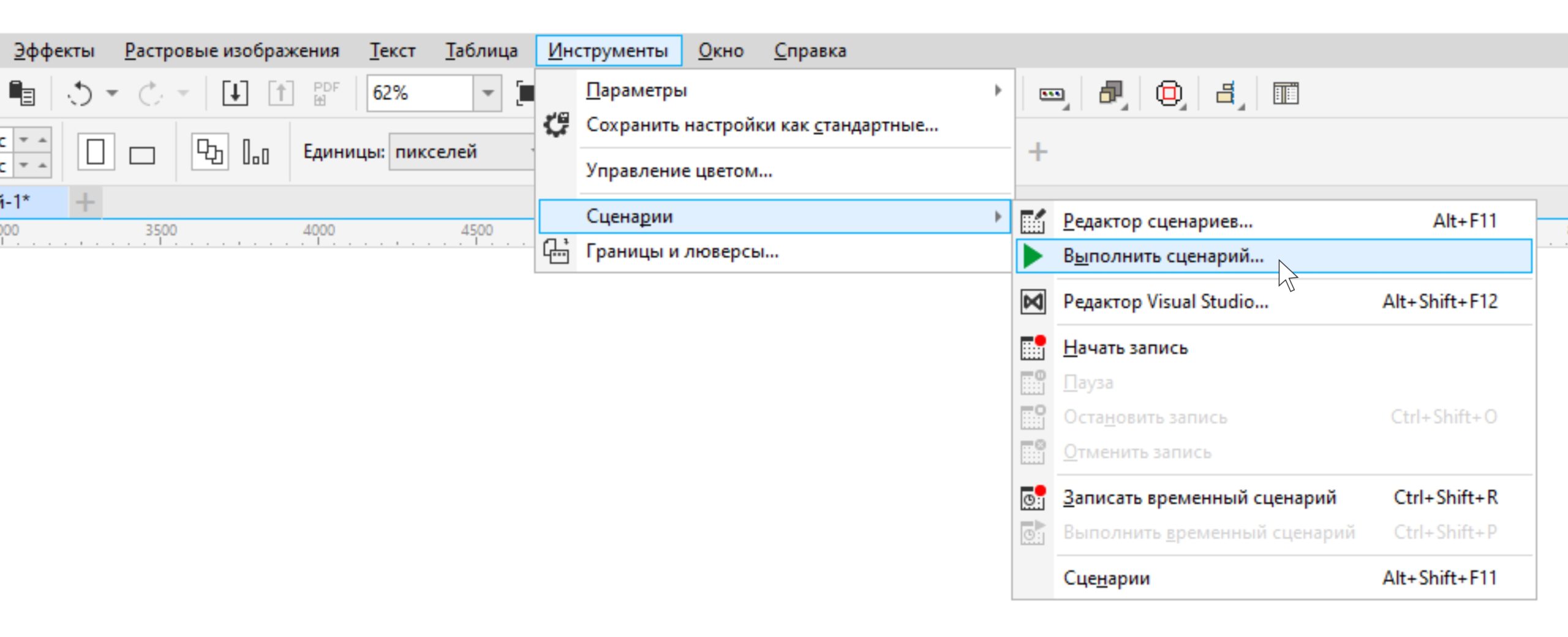
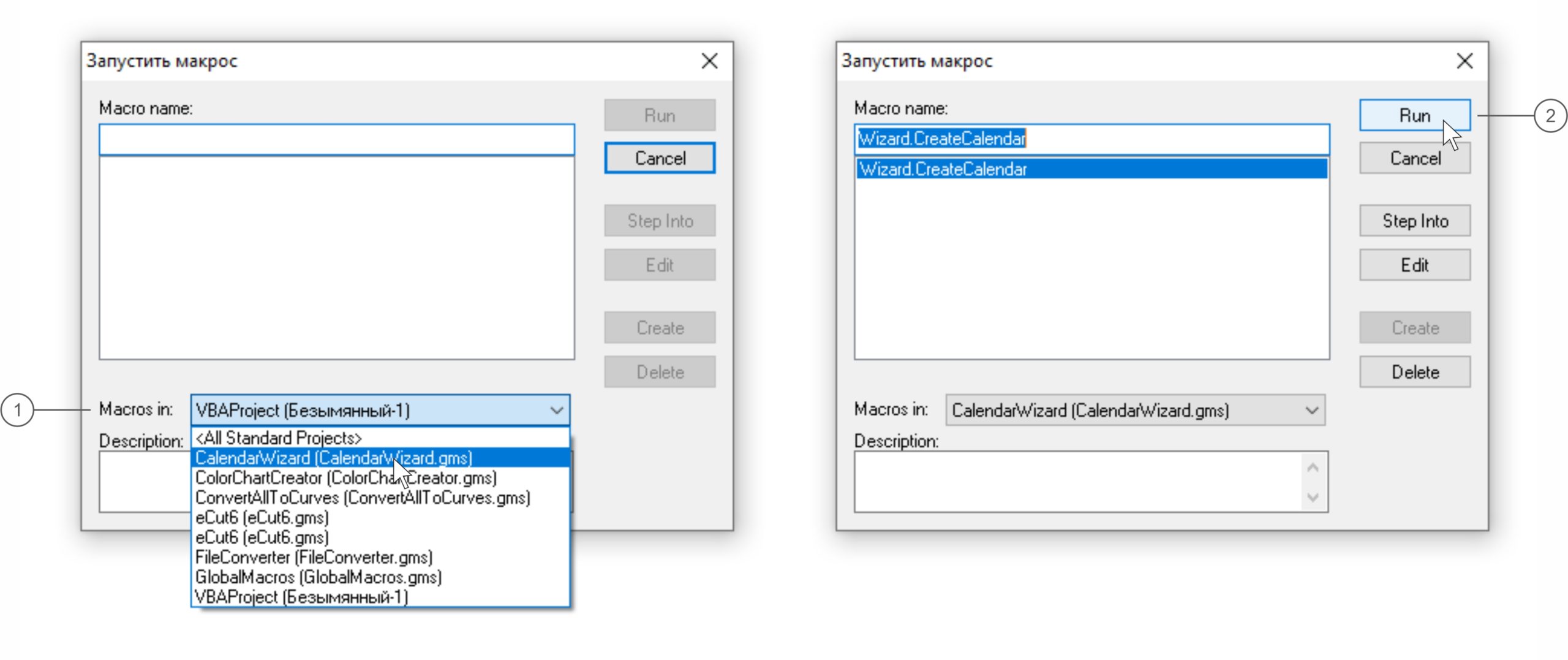
В диалоговом окне в выпадающем меню выбираем CalendarWizard и нажимаем Run.
3. Настраиваем параметры календаря
В открывшемся окне выбираем необходимые параметры.
Ниже выбираем, какие месяцы включить в календарь. Либо ставим галочки напротив нужных месяцев, либо нажимаем кнопку All, чтобы выбрать все месяцы.
Language — язык календаря.
Week starts on — первый день недели.
Layout — вид календаря. Нам предлагают 20 вариантов расположения календарной сетки: квартальный, карманный, вертикальный, горизонтальный, с картинкой или без. В окне предпросмотра будет показан каждый вариант.

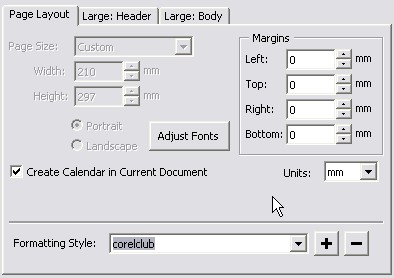
Вкладка Page layout настраивает расположение календарной сетки на листе. По умолчанию здесь уже стоит галочка Create Calendar in Current Document, которая впишет календарь в размер документа. Так же здесь можно настроить отступы от края страницы.

Вкладка Large: Header настраивает цвет, размер, шрифт названий месяцев и дней недели. Выбрать расположение дней недели можно в окошке Position, а стиль написания в окошке Style. Если шрифт, размер и цвет можно в дальнейшем поменять не один раз, то расположение дней недели и их написание лучше подобрать сразу, т.к. потом менять их будет долго.

Вкладка Large: Body настраивает вид самих чисел. Ориентация недель: горизонтальная или вертикальная, цвет, размер и шрифт цифр.
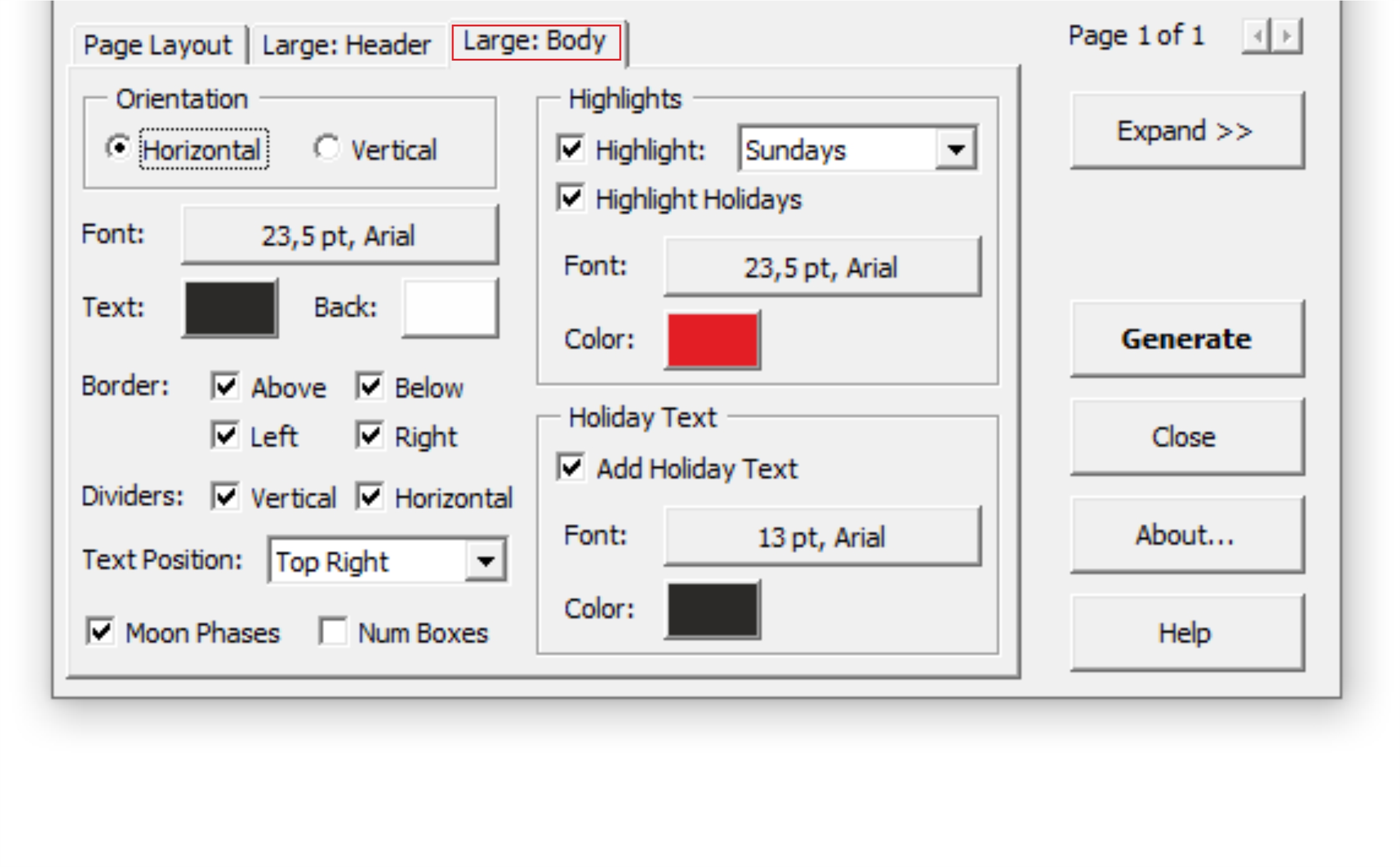
4. Теперь, выполнив все необходимые настройки, нажимаем кнопку Generate, во всплывающем окне нажимаем Ok и закрываем окно с макросом. Календарная сетка готова!