Как создать анимированный GIF в Corel (за 14 шагов)
Corel — канадская компания-разработчик программного обеспечения, известная своими популярными графическими программами, такими как CorelDraw и Animation Shop. Animation Shop использует платформу раскадровки для создания анимированных GIF-файлов или изображений. Вы можете создавать свои кадры в CorelDraw, а затем использовать Магазин анимации для объединения исходных файлов в один файл или GIF. GIF проходит через все кадры, создавая движение. Работа с программным обеспечением Corel требует некоторой практики, но результат — анимированный GIF-файл, который выглядит плавно.
CorelDraw
Шаг 1
Откройте CorelDraw на своем компьютере.
Шаг 2
Создайте новую папку на жестком диске. Щелкните правой кнопкой мыши на рабочем столе, выберите в меню «Создать», а затем «Папка». Назовите папку «GIF».
Шаг 3
Разработайте и создайте первый кадр вашего рисунка. Например, если вы хотите создать анимированный текст со словом «Добро пожаловать», вам придется использовать текстовый инструмент, чтобы написать это слово. Выберите размер шрифта и цвета для текста.
Шаг 4
Сохраните изображение в новой папке. Щелкните «Файл» вверху экрана. В качестве типа выберите GIF и назовите файл «1». Теперь у вас должен быть файл в папке GIF с названием «1.gif». Это первый кадр анимации.
Шаг 5
Возьмите рисунок на холсте и измените его как-нибудь. Например, используя пример «Добро пожаловать», если вы написали свое первое поле с размером шрифта 24 пункта, выделите текст и измените размер на 20 пунктов.
Шаг 6
Щелкните «Файл», а затем «Сохранить как». Сохраните графическое изменение как «2.gif» и добавьте его в папку. Это второй кадр анимации.
Шаг 7
Продолжайте создавать каждый кадр изображения и сохранять его в папку GIF.
Магазин анимации
Шаг 1
Откройте магазин анимации на своем компьютере.
Шаг 2
Щелкните «Файл», затем «Мастер анимации» и следуйте инструкциям. Убедитесь, что кнопка «Такой же размер, как у первого кадра изображения» горит. Нажмите «Далее», чтобы продолжить.
Шаг 3
Установите прозрачный цвет изображения, установив переключатель «Прозрачный». Нажмите «Далее», чтобы продолжить.
Шаг 4
Продолжайте перемещаться по экранам настройки для выбора параметров вашего GIF, таких как количество кадров и циклов.
Шаг 5
Нажмите кнопку «Добавить изображение». Найдите папку GIF и загрузите изображения, созданные с помощью PaintShop. Нажмите «Далее», чтобы продолжить, а затем «Готово».
Шаг 6
Получите новый предварительный просмотр GIF. Нажмите кнопку «Просмотреть анимацию» в верхней части экрана.
Шаг 7
Сохраните анимацию. Выберите «Файл», а затем «Сохранить как». Введите название диаграммы и нажмите «Сохранить».
Сохранение в gif
а в кореле .. визиточки всякие .. этикеточки и прочую фигню.
Domashenko Alex
Участник
- 15.09.2004
- #4
Ответ: Сохранение в gif
Мне нужно сделать дополнительную кнопку для меню на сайте. Я в кореле подбирал шрифты. Вроде подобрал. Только в при переводе в гиф картинка сильно теряет в качестве. Вот и зашел спрос ить у знающих людей.
StaLker
Участник
- 15.09.2004
- #5
Ответ: Сохранение в gif
подобрал, запомнил шрифт, набрал в шопе, сохранил без проблем .
Henyk
Участник
- 15.09.2004
- #6
Ответ: Сохранение в gif
Если бы ты экспортировал одну картинку то там можно рулить опциями, а така как ты наверное экспортнул сразу весь layout то и нарвался на неконтролируемось дефолтных опций.
ЗЫ
"Шоп" в этом контексте не помощь а запутывание
Buxxie
Участник
- 16.09.2004
- #7
Ответ: Сохранение в gif
Нужно в опциях экспорта полазить — включить антиальязинг, размеры подрегулировать, цвета, прозрачность.
skareta233
Участник
- 17.09.2004
- #8
Ответ: Сохранение в gif
как раз экспорт в ГИФ корел делает превосходно. Просто поиграйся с настройками экспорта. наименьший размер и наилучшее качество как раз с корелом и можно получить.
несколько обходной вариант: сохраняешь свою кнопку или еще чего, потом открываешь в фото-пейнте и. тоже эксперементируй с экспортом.
еще обход (или скорее самый прямой путь): прямо в фото-пейнте делай.
подсказка: в ФП еще до экспорта конвертни имидж в paletted, при этом выбети pallette — optimized, кол-во цветов поменьше попробуй, поиграйся с dithering — при этом перед тобой все твои возможные результаты (сиди и выбирай на свой вкус).
а потом уж и просто экспорт с соответствующими настройками (аналогичными предыдущему конвертированию) — результат: финальный ГИФ именно такой как видишь в ФП в процессе обработки.
Corel Draw для начинающих, №4
Некоторые дизайнерские решения часто повторяются в различных проектах. Так, например, на различных рекламных проспектах можно увидеть нарисованный листик бумаги с завернутым уголком. В этом уроке мы расскажем, как самостоятельно сделать такой эффект, используя пакет для работы с векторной графикой CorelDraw.
С помощью инструмента Rectangle нарисуйте в рабочем окне программы прямоугольник. Задайте ему цвет, например, желтый. Для того чтобы это сделать, следует выделить прямоугольник и выбрать цвет на вертикальной палитре в правой части окна CorelDraw.
Создайте еще один прямоугольник меньшего размера. Дважды щелкните по нему кнопкой мыши, чтобы можно было вращать объект. Переместите и поверните прямоугольник с меньшей площадью, так, чтобы он располагался над первой фигурой, и его вершины лежали на сторонах большего прямоугольника (рис. 1).
Удерживая нажатой клавишу Shift, выделите оба объекта. С помощью инструмента Trim выполните объединение контуров. При этом линии, которые попадут в площадь меньшего прямоугольника, будут удалены.
Выделите меньший прямоугольник, щелкните правой кнопкой мыши и в контекстном меню выберите команду Convert to curves. C помощью инструмента Shape выделите самую нижнюю вершину меньшего прямоугольника и удалите ее (рис. 2).
Используя тот же инструмент Shape, захватите вершину, которая не соприкасается с первым прямоугольником, и переместите ее в площадь, залитую желтым цветом (рис. 3).
Щелкните по меньшей стороне треугольника и нажмите кнопку Convert line to curve. Теперь этот отрезок можно сделать вогнутым, перетащив его середину (рис. 4).
Осталось придать этому макету трехмерный вид. Прежде всего, обратите внимание на обратный край загнутого уголка, он должен быть градиентно окрашен вдоль биссектрисы угла нижней вершины. Для получения этого эффекта будем использовать тип заливки Fountain Fill. Выберите его на палитре инструментов.
По умолчанию эта заливка выполняется черно-белым градиентом. Нам такие параметры не подходят, поскольку в нашем случае необходимо использовать три основных цвета. Первый будет находиться на месте сгиба, второй будет лежать на биссектрисе угла, третий — на краю загнутого уголка. Следовательно, в разделе Color Blend окна настроек Fountain Fill следует переменить число смешиваемых цветов с двух (Two color) на пользовательское значение (Custom).
После этого станет доступна палитра смешиваемых цветов, на которой можно удобно настроить предполагаемый окрас. Дважды щелкните по центру градиентной палитры, после чего на ней появится дополнительный маркер. На палитре отображены три маркера, каждый из которых соответствует определенному цвету, смешиваемому на градиенте.
Выделите крайний маркер этой палитры и с помощью кнопки Others укажите тот оттенок, который будет иметь загнутая бумага в месте сгиба. Скорее всего, это будет оттенок темнее того желтого цвета, которым залит прямоугольник. С остальными маркерами поступите так же. Для среднего маркера следует выбирать цвет посветлее, поскольку этот цвет придется на выпуклую область, которая должна содержать блик.
После заливки видим, что цвета заливки объекта расположены немного не так, как нам хотелось бы (рис. 5).
Для коррекции их положения используем инструмент интерактивной заливки Interactive Fill. Выделим уголок, к которому была применена заливка, и выберем на палитре инструментов Interactive Fill. На экране будет схематично показано направление заливки. Остается правильно расположить маркеры инструмента интерактивной заливки — так, чтобы цвета располагались параллельно биссектрисе острого угла (рис. 6).
При необходимости с помощью этих же маркеров можно откорректировать цвета градиента.
Наш шаблон для дизайнерского проекта почти готов. Осталось добавить тень, которую отбрасывает завернутый уголок. Выделите уголок и нажмите на клавиатуре клавишу +. Будет создана копия уголка.
Затем, применяя инструмент Shape, сместите положение вершин одного из уголков таким образом, чтобы один из уголков слегка накрывал другой. Выступающий уголок должен располагаться между другим уголком и желтой бумагой.
Если понадобится поменять уголки местами, это можно сделать с помощью менеджера объектов, который вызывается командой Tools > Object Manager. Выступающий уголок нужно окрасить в темный цвет — так, чтобы он напоминал цвет отбрасываемой тени.
Если требуется сымитировать рваный край, это можно сделать, пройдясь по краю листика инструментом Eraser (рис. 7).
Для этого листик необходимо предварительно выделить.
Символ «Инь-Ян»
В последнее время интерес к восточной культуре резко возрос. Среди молодежи модно изучать японский или китайский язык, большой популярностью пользуется одежда с иероглифами или восточными орнаментами. Попробуем и мы вписаться в эту струю, создав один из ключевых символов дальневосточной культуры — «Инь-Ян».
Используя инструмент Ellipse, создайте окружность. Для того чтобы получить именно окружность, а не овал, рисуйте фигуру, удерживая нажатой клавишу Ctrl. Вторую окружность сделайте точно такой же и расположите ее таким образом, чтобы фигуры располагались на одной линии
Мой Компьютер, №06 (510), 23.06.2008
Пакет утилит для работы с векторной графикой CorelDRAW Graphics Suite X4 содержит все необходимые инструменты для разработки полиграфических макетов. Он используется при создании рекламных проспектов, логотипов торговых марок, различных макетов для оформления интерьеров и так далее. Однако на этом возможности CorelDRAW Graphics Suite X4 не ограничиваются. Этот универсальный пакет можно также использовать для создания графических элементов вашего сайта.
Разделим урок на три этапа: создание трехмерного логотипа, подготовка кадров анимации и создание анимации.
Создание трехмерного логотипа
Откройте пакет CorelDraw. Этап разработки формы эмблемы мы отдаем на произвол вашей творческой фантазии, а в примере будем использовать упрощенную форму логотипа.
С помощью инструмента Rectangle нарисуйте прямоугольник.
Нажмите кнопку Ellipse на панели инструментов и добавьте фигуру в форме эллипса.
Теперь выберите инструмент Text и напишите какое-нибудь слово или аббревиатуру. Эти три элемента будут составлять ваш логотип (рис. 1).
Прежде чем придать логотипу трехмерный вид, необходимо поработать над элементами, выровняв их относительно друг друга. Удобнее всего это сделать, ориентируясь на центр рабочей области проекта и на центры созданных фигур. Для этого проделайте следующие действия.
Вначале используйте инструмент выделения Pick и выделите все элементы логотипа, захватив при этом область, в которой они расположены. После этого выполните команду Arrange > Align and Distribute > Center to Page или воспользуйтесь горячей клавишей P. Теперь все элементы логотипа выровнены относительно друг друга и располагаются в центре рабочей области.
Объедините кривые с формой эллипса и прямоугольника, чтобы получить красивое окаймление надписи. Для этого выделите оба элемента (эллипс и прямоугольник), после чего используйте для объединения булеву операцию. Выделять объекты удобно с помощью специального менеджера объектов проекта, который можно открыть, выполнив команду Tools > Object Manager.
Раскрыв слой с именем Layer 1, можно увидеть три составляющие нашего логотипа — текст, эллипс и прямоугольник. Удерживая нажатой клавишу Ctrl, выделим два элемента.
Теперь на горизонтальной панели Property Bar нажмем кнопку Weld. Это даст возможность объединить выделенные кривые таким образом, чтобы остался только внешний контур фигуры (рис. 2). Иначе говоря, будет выполнена операция булевого сложения.
После этого в менеджере объектов выделим текст и образовавшийся контур, а затем нажмем кнопку Combine (можно также использовать сочетание клавиш Ctrl+L). Наш логотип теперь состоит из одного элемента (рис. 3), и ему можно придать трехмерную форму.
Один из способов это сделать — применить инструмент Extrude. С его помощью можно создавать трехмерные объекты с постоянным сечением по всей длине кривой, к которой был применен данный инструмент. Однако прежде чем мы будем использовать инструмент для выдавливания кривой, мы должны добавить в проект прямоугольник. Он должен быть такого размера, чтобы в его площади мог поместиться логотип. Для чего это нужно? После превращения формы в трехмерный объект мы будем сохранять изображение в графический файл. При этом программа сама решит, каково разрешение выходного файла, причем определит это значение по крайним точкам логотипа. Поскольку наш логотип будет анимированный, расстояние между его крайними точками будет постоянно изменяться, от кадра к кадру. Однако если позади логотипа поместить белый прямоугольник, расстояние между крайними точками в каждом кадре анимации будет одинаковым, следовательно, разрешение выходного файла тоже будет неизменным, что нам и нужно.
В окне менеджера объектов выделим наш контур и выполним команду Effects > Extrude. В рабочей области изображение изменится. Теперь на нем пунктиром отмечена область, в которой после нажатия кнопки Apply в окне настроек операции выдавливания будет образована трехмерная модель.
Эта кнопка, как и прочие настройки операции выдавливания, может быть неактивной — например, если случайно снять выделение объекта, к которому применен Extrude. В этом случае нужно выделить элемент, к которому применен инструмент Extrude, и нажать в окне его настроек кнопку Edit.
Выполним настройку эффекта Extrude. Главный параметр, который определяет глубину выдавливания — Depth. Его значение зависит от формы и размеров созданного логотипа. В нашем случае мы задали значение равным семи. Визуально в рабочей области рисунок почти не изменился — логотип смотрит прямо на нас.
Теперь нужно позаботиться об освещении модели. Настроим освещение, включив режим Extrude Light и нажав кнопку Edit. Модель могут освещать один, два или три виртуальных источника света. Каждый источник света включается своей кнопкой — 1, 2 или 3. После включения нужно с помощью курсора мыши указать в специальном окне предварительного просмотра положение источника света, перетащив пиктограмму с номером источника в любую вершину схематического каркаса. После настройки освещения следует нажать кнопку Apply.
Теперь освещение позволяет увидеть, что наш логотип действительно трехмерный (рис. 4).
Чтобы усилить эффект трехмерного логотипа, воспользуемся режимом Extrude Color и определим цвет боковой поверхности модели, предварительно включив возможность редактирования кнопкой Edit.
Создание кадров будущей анимации
Переходим к созданию анимации. Несмотря на то, что в программе нет специальных инструментов для «оживления» трехмерного объекта, мы все же можем попытаться заставить логотип двигаться. Для этого нам понадобится создать столько кадров, сколько будет содержать выходная анимация.
Затем мы сведем эту группу кадров в единый анимационный GIF-файл, используя программу Corel PHOTO-PAINT X4, которая также входит в состав пакета CorelDRAW Graphics Suite X4.
Пусть наш логотип совершает вращение вокруг вертикальной оси. В этом случае каждый кадр анимации должен содержать изображение нашего логотипа, повернутого на один и тот же угол. В первом кадре логотип будет расположен именно так, как сейчас — направлен на нас. Поэтому этот кадр можно уже сохранить. Сделаем это командой File > Export. По умолчанию файл будет сохранен с названием Graphic1.bmp.
Вращать трехмерную модель можно двумя способами — с помощью виртуального трекбола и используя параметры вращения вокруг осей. Нас интересует второй вариант, так как виртуальный трекбол не даст возможности поворачивать модель все время на один и тот же угол. Перейдите в режим Extrude Rotation, нажмите кнопку Edit, чтобы переключиться в режим редактирования, после этого кликните по небольшой кнопке с нарисованными на ней координатными осями. Это даст возможность точно задать угол поворота вашей модели.
Поскольку вращение происходит вокруг оси Y, необходимо редактировать именно этот параметр. По умолчанию он равен нулю, что соответствует отсутствию поворота. Максимальное значение 100 означает, что логотип выполнил поворот на 180 градусов. Чтобы логотип делал полный оборот, нужно также использовать отрицательные значения параметра поворота, что соответствует вращению в обратном направлении. Так, можно изменять значение параметра Y, например, сохраняя изображения логотипа с величинами от 0 до 100 и -100 с шагом в 10. Каждое новое изображение мы сохраним с новым именем — Graphic2.bmp, Graphic3.bmp, Graphic4.bmp и так далее. В результате у нас получилась группа файлов, каждый из которых представляет кадр будущей анимации.
Создание анимации в программе Corel PHOTO-PAINT X4
Теперь запустим утилиту Corel PHOTO-PAINT X4. В этой программе откроем первый файл анимации, который был сохранен с названием Graphic1.bmp.
Обратите внимание на разрешение изображения. Вполне возможно, что оно будет иметь слишком большие размеры. Поскольку предполагается, что эта GIF-анимация будет выложена в Интернете, разрешение картинки должно быть не очень большим. В этом случае имеет смысл использовать настройки окна Resample Image, с помощью которых можно установить процент от общего размера, который определит конечный размер кадра (рис. 5).
Аналогично следует поступить и с остальными кадрами анимации при импорте их в клип.
Выполните команду Movie > Create From Document. Теперь открытое изображение превращено в клип с одним единственным кадром. Добавьте прочие кадры с помощью команды Insert From File. В этом случае следует выделить все кадры начиная со второго и произвести масштабирование изображения, если это необходимо. В появившемся окне укажите количество добавляемых кадров.
Анимацию можно сохранять. Выполните команду File > Export и укажите тип выходного файла GIF-animation. Главная особенность этого графического формата состоит в том, что он позволяет передавать изображение только с индексированной палитрой, которая может включать до 256 цветов. Corel PHOTO-PAINT имеет множество настроек экспорта в GIF, с помощью которых можно получить оптимальное изображение. Поскольку наш логотип не отличается обилием оттенков, размер файла с анимацией будет вполне приемлем для того, чтобы разместить его в сети.
Календарь на год
Ежегодно практически каждый второй дизайнер занимается разработкой макета календаря на следующий год. Если все элементы сетки календаря делать вручную, эта работа может быть довольно утомительной. К сожалению, на сегодняшний день практически не существует программного обеспечения для разработки дизайна календарей. Однако, если умело использовать инструментарий пакета CorelDraw, эта процедура покажется не только несложной, но даже увлекательной.
Одна из самых интересных и полезных функций CorelDraw — это возможность использовать макросы. Макросы — это записанная последовательность определенных действий. Запущенный макрос выполняет сразу целую группу команд, что значительно упрощает работу, поэтому они часто используются в работе дизайнеров. Наиболее рационально использовать макросы в тех случаях, когда приходится выполнять однообразную рутинную работу.
Разработчики снабдили пакет CorelDraw не только инструментом для создания макросов, но и несколькими уже готовыми. Один из макросов, который можно обнаружить в программе после ее установки, предназначен как раз для создания календарей. Чтобы его запустить, следует выполнить команду Тооls > RunScript > Run Macros.
В открывшемся окне выберите в списке Macros in мастер создания календарей CalendarWizard и нажмите кнопку Run (рис. 6).
На экране появится мастер настройки макета календаря Oberon Calendar Wizard (рис. 7).
Прежде всего следует выбрать в списке языков Language (Язык) вариант Russian (понятно, что если календарь должен быть на другом языке, выберите в списке тот, который вам нужен). Возможности макроса столь широки, что даже если календарь создается для какого-нибудь экзотического языка, который отсутствует в списке, можно с помощью кнопки New вручную установить полные и сокращенные названия дней недели, а также месяцев.
По умолчанию программа создает сетку на текущий год, однако поскольку календарь обычно создается на следующий, измените его в поле Year.
Далее укажите в списке Layout тип сетки календаря, например, шаблон на год с местом для рисунка над сеткой (Year: Image + 12 Small [Bottom]). Чтобы лучше рассмотреть выбранный шаблон, нажмите кнопку Expand (рис. 8).
Если выбрать шаблон на месяц, то сетка календаря будет сгенерирована только для тех месяцев, для которых установлены флажки.
Разумеется, в календаре должны быть отмечены отдельным цветом праздничные дни. Однако в каждой стране свои праздники и свои выходные дни, поэтому для определения нерабочих дней необходимо вручную указать их. Делается это с помощью кнопки Holidays. В новом окне в поле Month выбирается месяц, в котором есть праздник, в поле Day устанавливается число. Кроме того, можно прописать название этого праздника. Указав информацию о праздничном дне, нажмите кнопку Add/Modify, чтобы внести данные в макет. Теперь праздничные дни на календаре будут выделены (рис. 9).
Чтобы не забыть обо всех национальных праздниках, неплохо иметь под рукой календарик на текущий год. Внимательно просмотрите все праздники и занесите их в свой календарь. Но будьте внимательны, ведь есть праздники, дата которых из года в год меняется — например, Пасха. Узнать дату празднования Пасхи и других «плавающих» праздников в наступающем году можно в Интернете.
Добавив праздничный день, можно настроить отображение заголовков в сетке на вкладке Small: Header. Установите цвет текста и фона для названия месяца, подберите гарнитуру шрифта. В разделе Header Highlights можно установить кегль и цвет для выходных дней и праздников. При желании вы можете отключить выделение воскресных дней недели.
На вкладке Small: Body аналогичным образом настройте отображение дней календаря. Отдельно укажите цвет, размер и тип шрифта для выходных дней и отдельно — для рабочих. Флажок Highlight Holidays включает выделение на календаре праздничных дней.
Для создания сетки календаря с заданными настройками следует нажать кнопку Generate. Если был выбран шаблон календаря по месяцам, то в рабочем окне CorelDraw появятся дополнительные страницы, на каждой из которых будет помещена сетка одного из месяцев (рис. 10).
Создание календаря — работа, в которой хорошо проявляется талант творческой личности. Безусловно, этот макрос не заменит работу дизайнера на сто процентов, однако значительно сэкономит время, потраченное на создание макета, и даст возможность уделить больше внимания художественному оформлению календаря (рис. 11).
Как сделать анимированные стикеры для Телеграм? Рисуем в CorelDRAW , и анимируем в Adobe After Effects
Самое главное-если вы хотите объект из CorelDraw использовать для создания анимированного стикера в Telegram, то весь объект должен иметь только сплошную, а не градиентную заливку ,и никаких эффектов.
Иначе при экспорте в Adobe After Effects, программа будет тормозить, а при попытке конвертировать в итоговый TGS файл, будут проблемы.
Выполняем следующие шаги.
1. Откройте в CorelDraw файл содержимого которого, вы хотите перенести в Adobe After Effects.
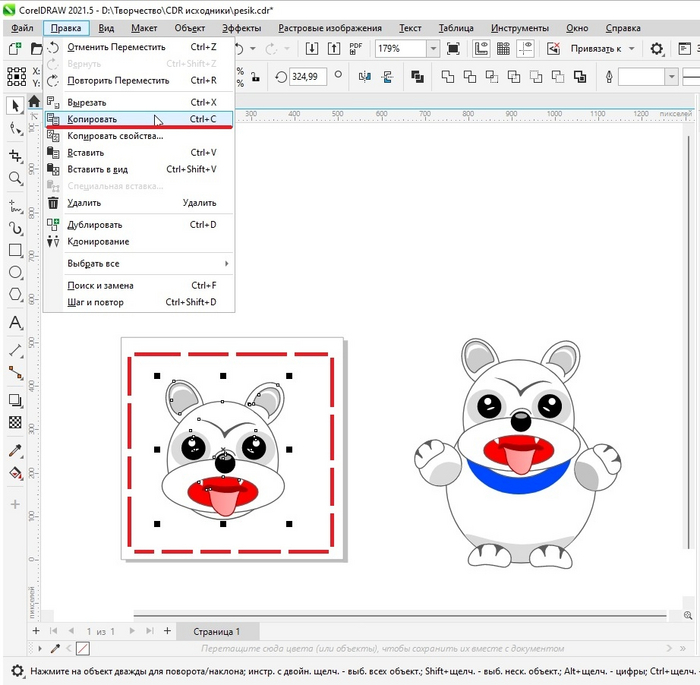
2. Выделите нужный объект(или его часть), и копируйте его в буфер обмена, нажав в верхнем меню — ПРАВКА — КОПИРОВАТЬ или нажав сочетание клавиш Ctrl+C .
Если в вашей композиции CorelDraw, есть текст, то сначала надо его «Преобразовать в кривую». Для этого нажмите правой кнопкой мыши по тексту, и найдите там этот пункт.
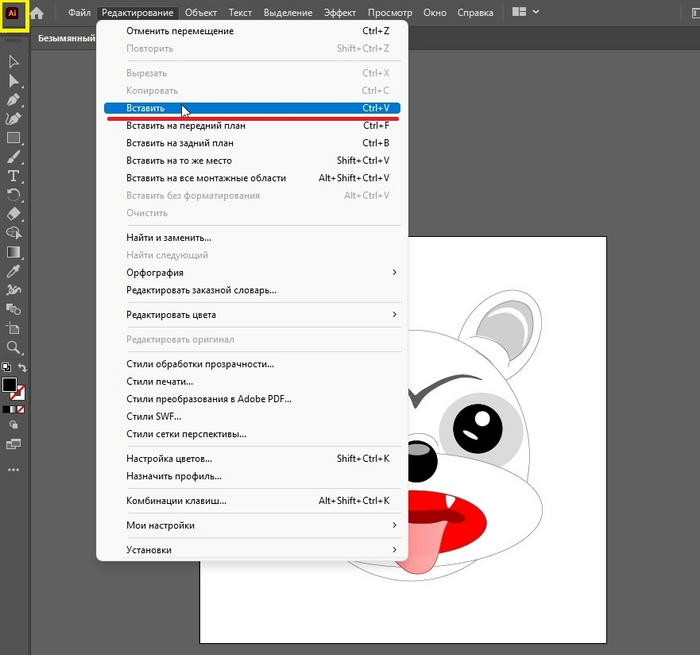
3. Откройте Adobe illustrator, и выполните команду Правка-Вставить, или нажмите сочетание клавиш Ctrl+V, чтобы вставился ваш объект из CorelDraw.
4. Сохраните файл в формате Ai. Нажав в меню — Файл — Сохранить как, и выбрав формат Ai.
5. Скачайте и установите плагин Bodymovin for telegram для Adobe After Effects, используя ZXP Installer.
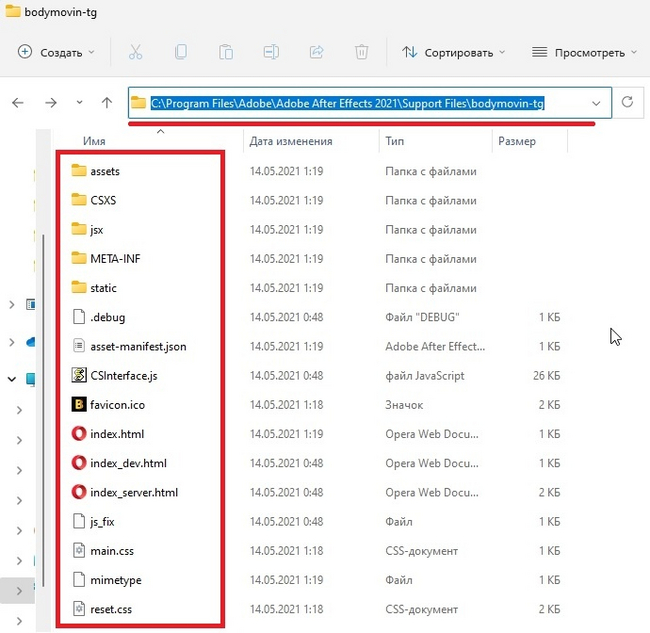
Если автоматическая установка при помощи ZXP Installer не получается, то откройте скачанный файл bodymovin-tg.zxp при помощи архиватора типа WinRar, и распакуйте содержимое архива в папку bodymovin-tg
А саму папку bodymovin-tg поместите в каталог:
C:\Program Files\Adobe\Adobe After Effects 2021\Support Files\
В итоге содержимое архива должно расположиться в каталоге:
C:\Program Files\Adobe\Adobe After Effects 2021\Support Files\bodymovin-tg
Далее активируем плагин Bodymovin-TG.
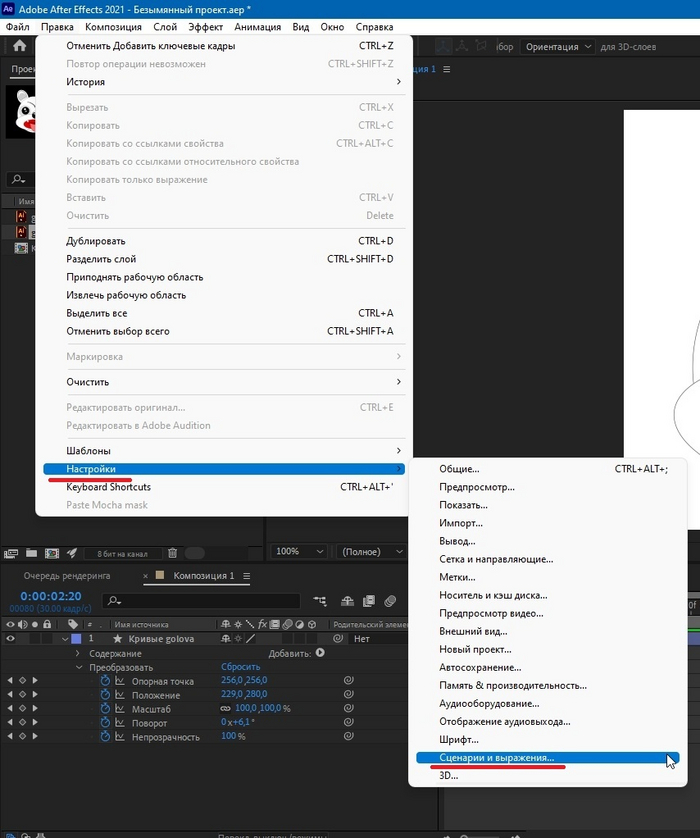
Запустите Adobe After Effects , зайдите в меню Правка, далее в раздел:
Настройки — «Сценарии и выражения».
Далее ставьте галочку напротив «Разрешить сценариям выполнять запись файлов и осуществлять доступ к сети».
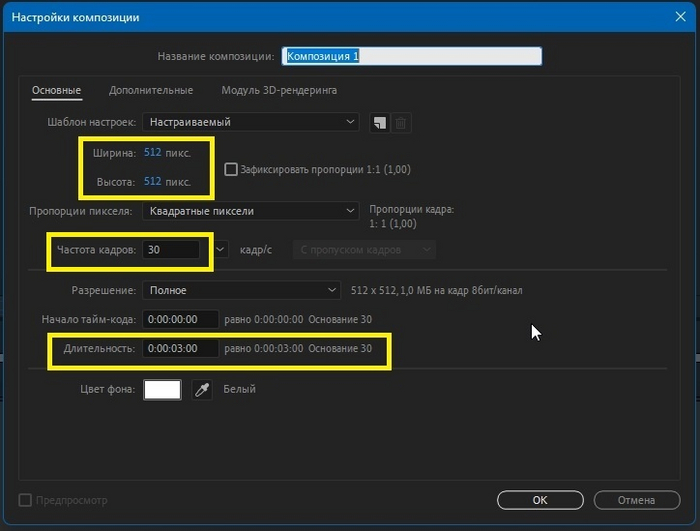
6. Открываем Adobe After Effects, выбираем «Создать композицию«, выбрав ширину и высоту 512×512 пикселей и Длительность 0:00:03:00 , т.е длительность в 3 секунды, Частота кадров — 30 или 60 кадров в секунду.
7. Переносим из Проводника в окно Adobe After Effects , ваш Ai файл.
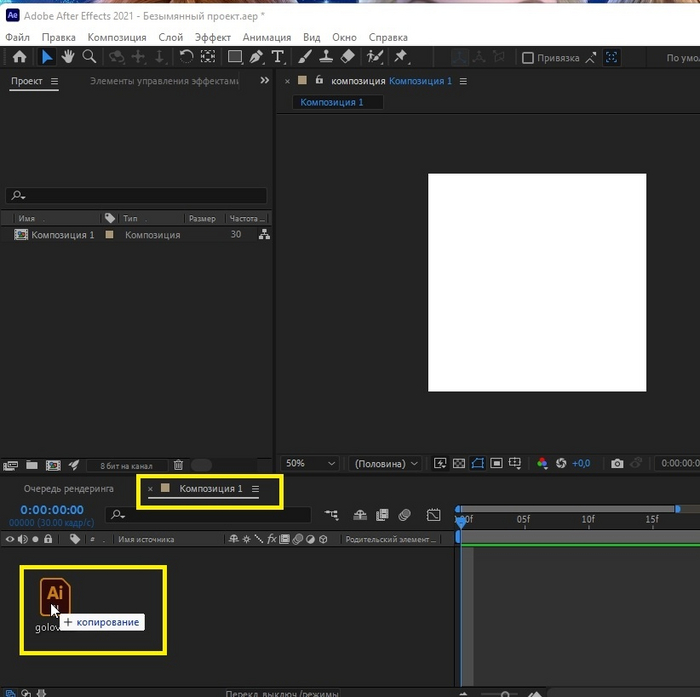
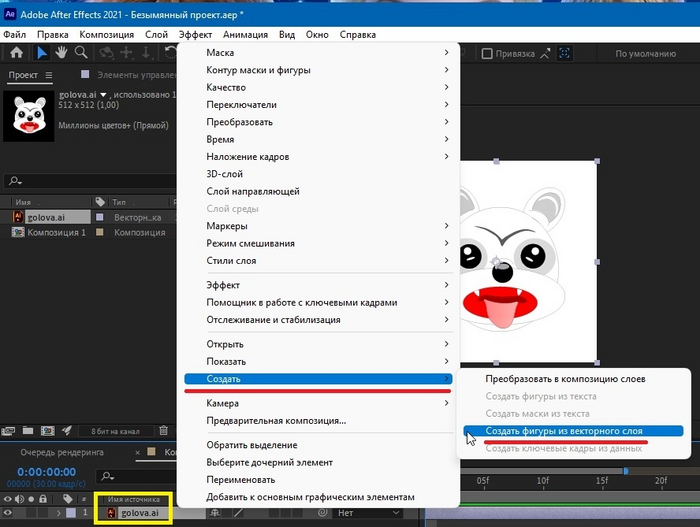
Затем кликаете правой кнопкой мыши( в панели Композиция1, под заголовком Имя источника) по вашему файлу ,и в всплывшем меню выбираете:
Создать-Создать фигуры из векторного слоя.
Появится новый элемент с тем же названием файла, но в его названии добавится слово — Кривые.
Элемент в панели Композиция 1, с расширением ai, можете удалить, чтобы он вас не путал, т.к он больше тут не нужен.
8. Выберите элемент Кривые в панели Композиция 1.
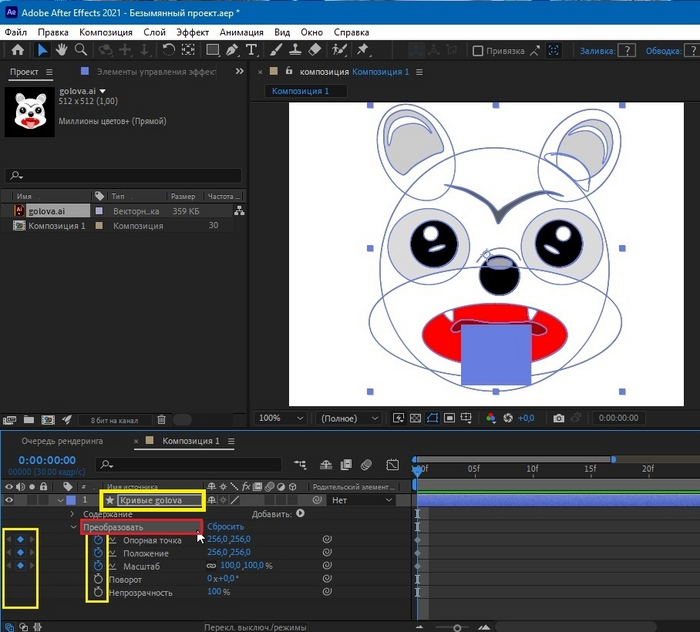
Раскройте слой Кривые (нажав на значок стрелка вправо),и далее нажмите на меню Преобразовать.
Сначала на первом, а потом на последнем кадре, нажмите на значок круга, следующих параметров- Опорная точка, Положение, Масштаб, Поворот.
Если значок стал подсвеченным/выделенным, а СЛЕВА появились ромбики, то значит все получилось.
Если ромбик не подсветился-на него надо щелкнуть левой кнопкой мыши.
Это нужно для закрепления текущего положения объекта на первом и последнем кадре, чтобы анимация получилась цикличной, и объект сам возвращался под конец анимации, в исходное положение.
9. Теперь можете между первым и последним кадром, выбирать любой отрезок на шкале «Таймлайн композиция«, и используя инструменты Выделение (для перемещения объекта) и Поворот (для вращения-поворота объекта), анимируйте свой объект.
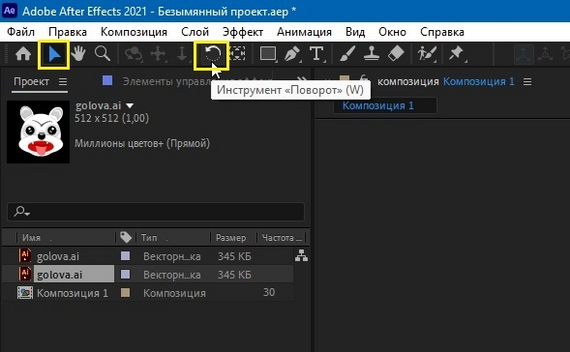
Но не забывайте про шаг 7, т.е после изменения положения и вращения объекта, нажимать на значки всех кругов, чтобы закрепить изменения(иначе они не внесутся в анимацию).
Если НА ШКАЛЕ , при выделении объекта, появились СЕРЫЕ ромбики, то значит изменения в анимации закрепились.
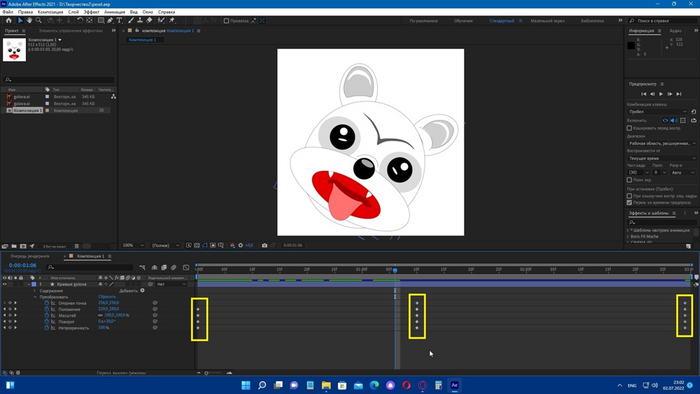
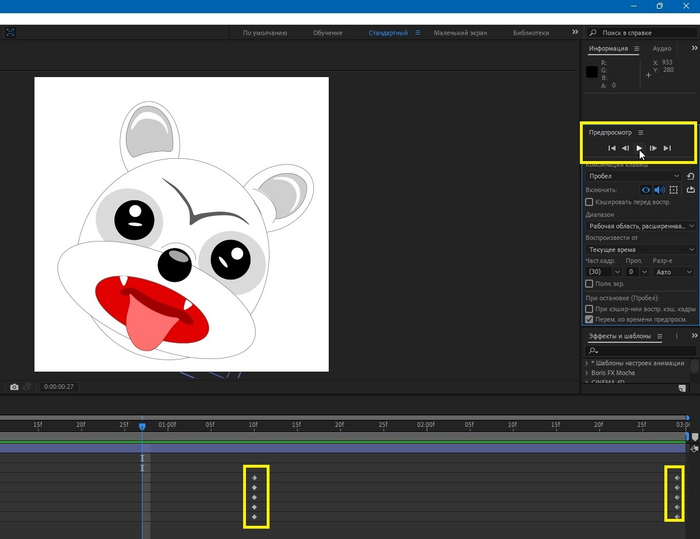
10. В панели предпросмотр, нажмите на значок треугольника, чтобы проиграть созданную анимацию.
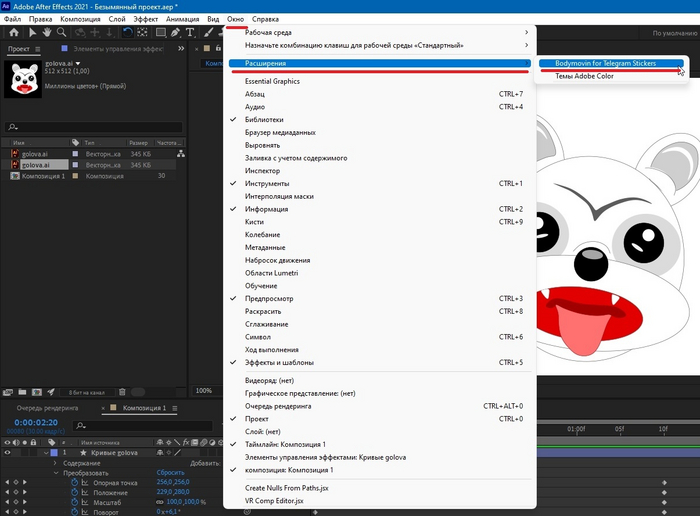
11. Для экспорта в формат файла TGS для Telegram, выбираем меню :
Окно-Расширения- Bodymovin for telegram.
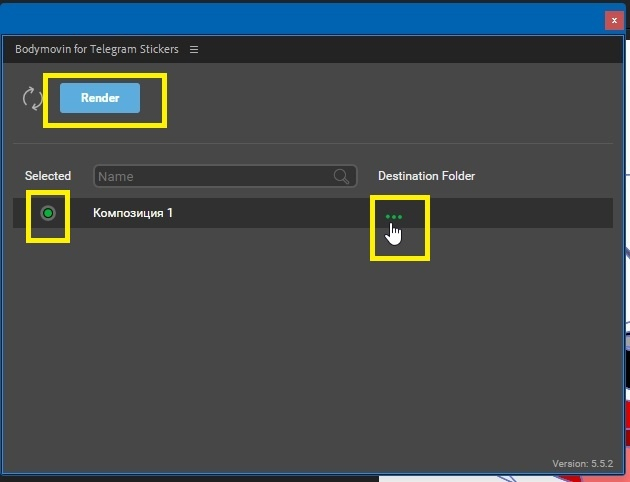
Под надписью Selected, нажмите на кружок-галочку, чтобы она стала активна.
Под надписью Destination Folder ,щелкните на многоточие ,чтобы выбрать, куда вы сохраните свой TGS файл. Далее- нажимаете на кнопку RENDER.
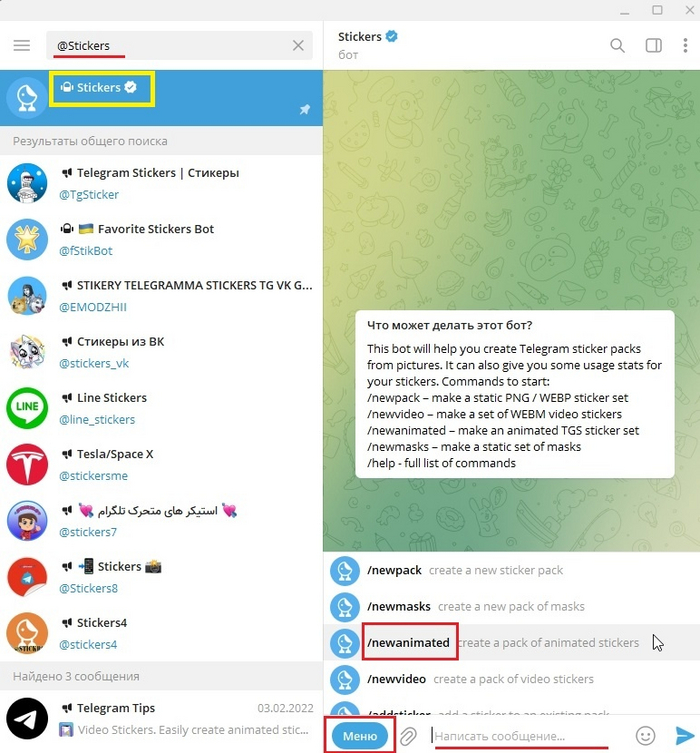
12. Запускаем компьютерную версию Telegram, и в строке поиска набираем: @stickers ,и первым в итогах поиска выпадет проверенный бот @stickers ,для создания набора стикеров.
Затем, в самом боте, ищем строку ввода команд(Снизу) и вводим команду:
/newanimated ,или слева нажимаем кнопку МЕНЮ , и в выпадающем списке нажимаем на: /newanimated
Далее следуйте простым инструкциям от бота, который вам он выдаст в диалоге.
302 поста 1.2K подписчиков
Правила сообщества
Очень желательно оставлять ссылку на векторный исходник вашей работы.
Уф как сложно. Надо пару стикеров конвертировать в tgs, кто поможет

Бот Флибусты для Телеграмма. Рабочий вариант
Сегодня на работе обсуждали книжные предпочтения. Коллеги любят читать книги в бумажном формате, я же несколько лет сижу на Флибусте в Телеграмме и с помощью бота качаю электронные. Решил показать способ, каким пользуюсь, но с удивлением обнаружил, что бот @flibustafreebook отсутствует в поиске для новых пользователей.

Если зайти в настройки самого бота, то оказывается, что он заблокирован в связи с нарушением авторских прав
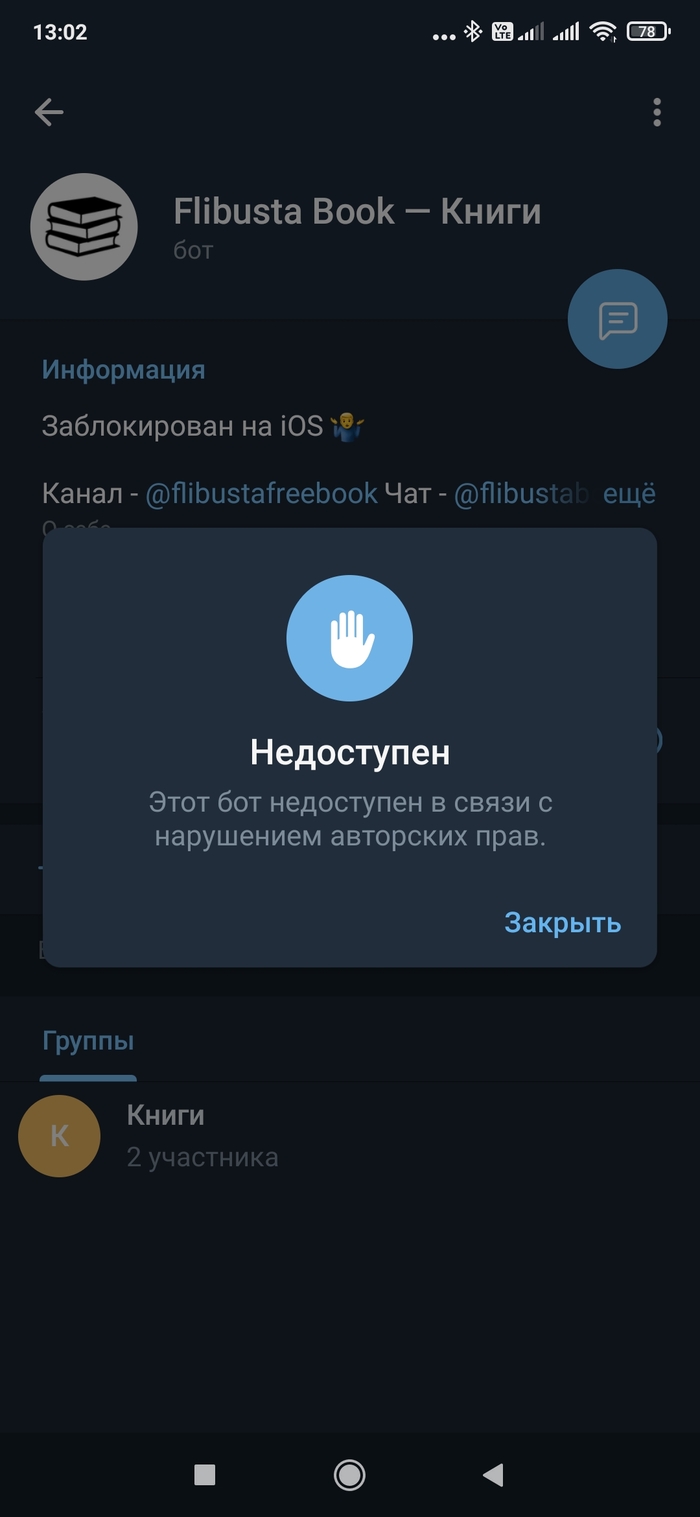
Кстати, на скриншоте видно, что он не работает для iOS, но об этом чуть позже.
Мой же чат с ботом, начатый несколько лет назад, ничуть не изменился. Я продолжаю им пользоваться без каких либо проблем. На примере ниже книга, скачанная сегодня.
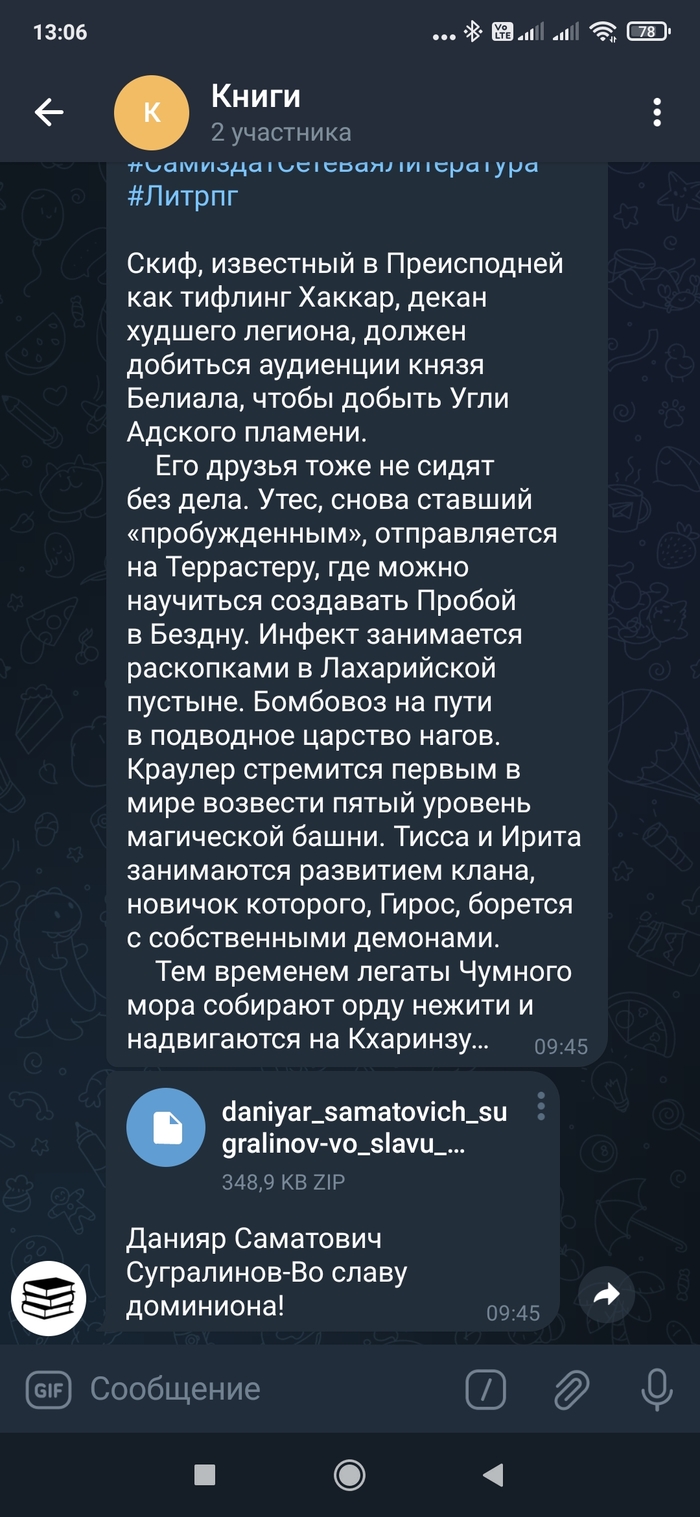
Поковыряв три телефона(свой андроид, андроид и айфон коллег) я решил вопрос таким образом:
Создается чат с человеком, у которого есть рабочий бот @flibustafreebook, этот человек назначается админом со всеми привилегиями.
Далее, данный товарищ заходит в бота в своем работающем чате и добавляет бота в чат, к которому ранее получил доступ, и наделяет бота максимальными правами(кроме анонимности).
Потом он может спокойно выходить из новой группы, а владелец пользоваться установленным ботом
Через слеш работают все команды бота
Вернемся к вопросу работы бота на айфоне. При установке по такому алгоритму он тоже работает. Пример ниже
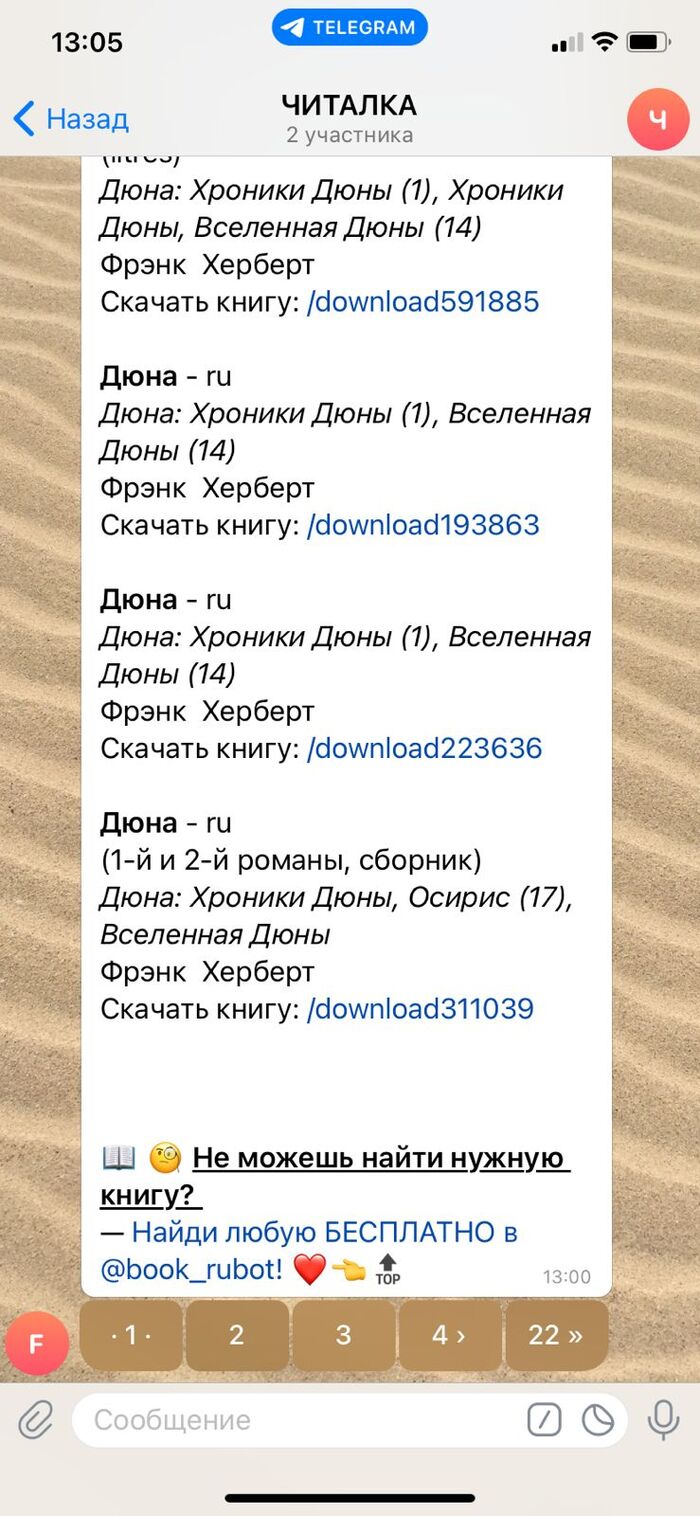
Друзья, подключил донаты(интересно жеж). Надеюсь те, кому пост помог в решении проблем с ботом Флибусты и поиском книг, оценят предложенный мной алгоритм.
P.S. Не думал, что поиск людей с рабочим ботом будет проблемой. Создал группу в Телеге с ботом. Добавляйтесь, забирайте бота себе и удаляйтесь.
Стикерпаааак!
Товарищи, у мя есть стикерпак в телеге и он обновился кучкой новых картинок) кому нужно для важных переговоров — растаскивайте!
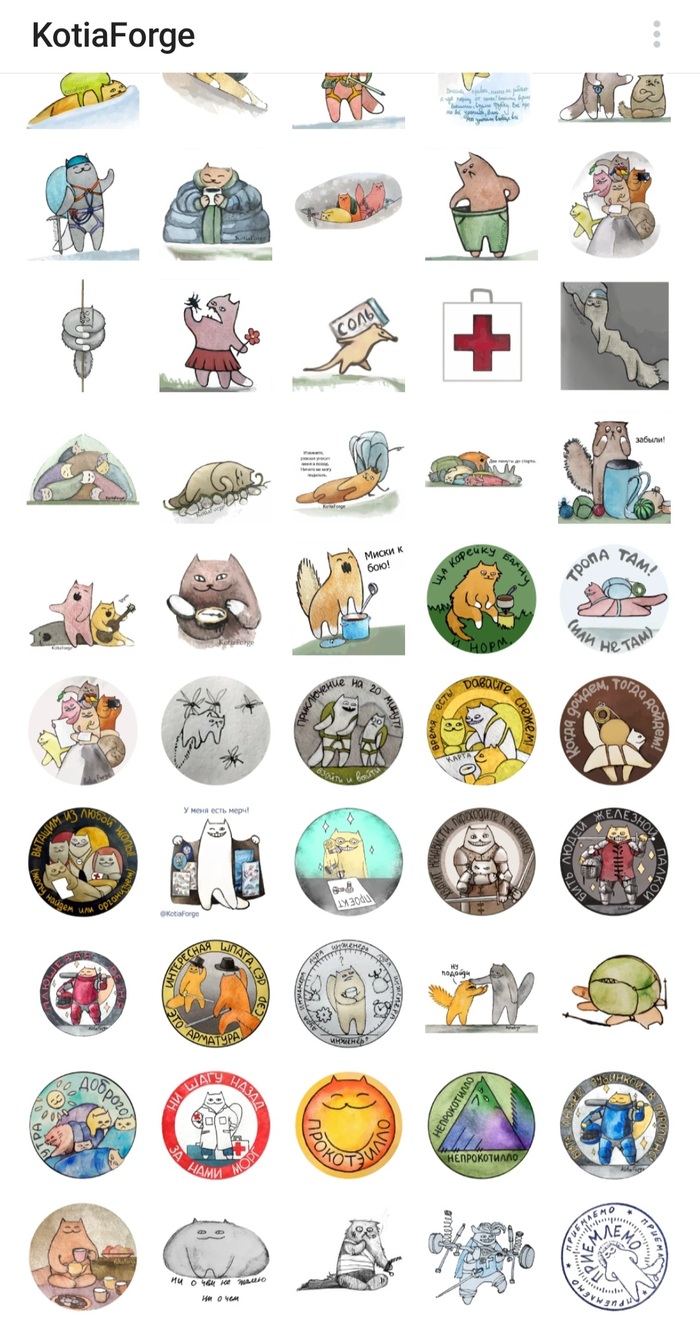
https://t.me/addstickers/KotiaForge .
З.Ы.Это ссыль на телегу, но на стикерпак. Ваших душ я не увижу и не заберу и мне даже счетчик пользователей, использовавших стикерпак, не покажет.
Актуальные полезные боты для Телеграм
Все боты проверены и работают на 24.02.2023
@gozilla_bot — достает видео или аудио из социальных сетей и онлайн-сервисов, в том числе YouTube и Vk, и отправляет их прямо в чат.
@ocrthis_bot — распознает текст на изображении. Достаточно прислать картинку и получите текст сообщением в самом мессенджере и отдельный документ в формате Microsoft Word
@IGSpy – теперь вы сможете тайно просматривать сторис в Инстаграм.
@Find_vk_face_bot — бот для поиска человека Вконтакте по его фото
@promocode_free_bot — бот находит свежие промокоды и акции на любые интернет-магазин или услуги.
@DrWebBot — бот компании Dr.Web, который прямо в чате проверяет файлы на наличие вирусов. По сути, просто другой интерфейс для онлайновой проверки, доступной на сайте. Потенциально полезная особенность — бота можно добавить в группу, и он будет автоматически сканировать все поступающие файлы и ссылки. Ограничение на размер файла — 10 Мбайт.
@PollBot — бот для проведения опросов. Чтобы создать опрос, добавь бота и напиши, что будешь спрашивать. После этого добавляй варианты ответов по одному, а когда закончишь, напиши /done. Бот выдаст ссылку, нажав на которую ты увидишь список из своих групп. Выбираешь группу, и бот добавится в нее. Теперь твои собеседники увидят опрос и смогут голосовать, набирая команды типа /1, /2 и так далее по количеству вариантов. Посмотреть результаты поможет команда /results@PollBot, а подвести итоги — команда /endpoll@PollBot.
@siteshot_bot — если вам нужна информация со страницы, но вы не уверены в ее безопасности или даже она отмечается антивирусом как потенциальный источник вирусов, то бот пришлет вам изображение страницы как картинку.
@voicybot – помогает перевести голосовые сообщения в текстовый формат.
@Temp_mail_bot – если вам нужно создать временный почтовый ящик, бот вам в этом поможет. Кликните на NEW addres и вам сгенерируют логин и пароль
@taxisniper_bot – указываете адрес, куда нужно поехать, и бот просчитает разницу между всем предлагаемыми такси, чтобы вы смогли выбрать более дешевый.
Больничное рисование #2: у меня в палате есть окно
Так случилось, что планшет жена (люблю ее, чмок) привезла мне в больницу почти сразу и карандашом я успел нарисовать только одну картинку, и это было окно. Ну и вот я решил совместить анимацией цифровую иллюстрацию и карандашную.
Ps: можно смотреть со звуком
телега — https://t.me/desvvt (там только мои иллюстрации и проекты, нет рекламы, а самое главное я НЕ прошу вас подписываться, это просто мое средство общения с аудиторией)
Немного накипело
Когда ведут обязательный тег «Реклама вонючего ТГ канала с тупыми шутками, баянами и бесполезными статьями от новорегов» ?
Это отчистило бы ленту. Хоть чуть-чуть.

Instagram загрузчик
У меня есть проект, который я когда то давно начинал делать для себя и друзей, но потом получилось так, что он стал популярен среди пользователей разных стран и вот я решил поделиться им с вами тут)
Суть моего проекта — это телеграмм бот, который умеет качать исходные фото/видео из Instagram. Пользование очень простое — кидаете боту ссылку на пост из Instagram, а он возвращает вам все исходные фото/видео, которые находятся по этой ссылке.
Причин для получения исходников может быть очень много и у всех они разные, поэтому каждый сам решает для чего ему это надо)
Вот ссылка на моего бота: https://t.me/InstagramSaveFree_bot — может быть кому то из вас он будет полезен и я смогу кому то помочь)
Кейсы для использования:
— Вам надо скачать исходные фото/видео, чтобы разместить их в другой социальное сети
— Вам надо отправить фотки с Instagram пользователю, который не зарегистрирован в instagram
— Вам надо скачать ваши старые фотографии, которые остались только в Instagram
P.S. Бот до сих пор находится в стадии развития и могут встречаться какие то ошибки, если у вас есть какие то предложения по поводу развития бота — можете писать мне( https://t.me/vitaliy_c )
P.P.S. В планах сделать подобных ботов для загрузки из TikTok и YouTube но пока что это все на стадии проекта.
P.P.S. Да, я знаю, что подобных ботов и проектов много и все работают хорошо. Но мне просто хотелось сделать своего из спортивного интереса и я вижу что он полезен людям и им уже пользуется больше 50к людей со всего мира)
Рад был с вами поделиться своим детищем)
Instagram(Meta) признана экстреммистской организацией и запрещена на территории РФ.
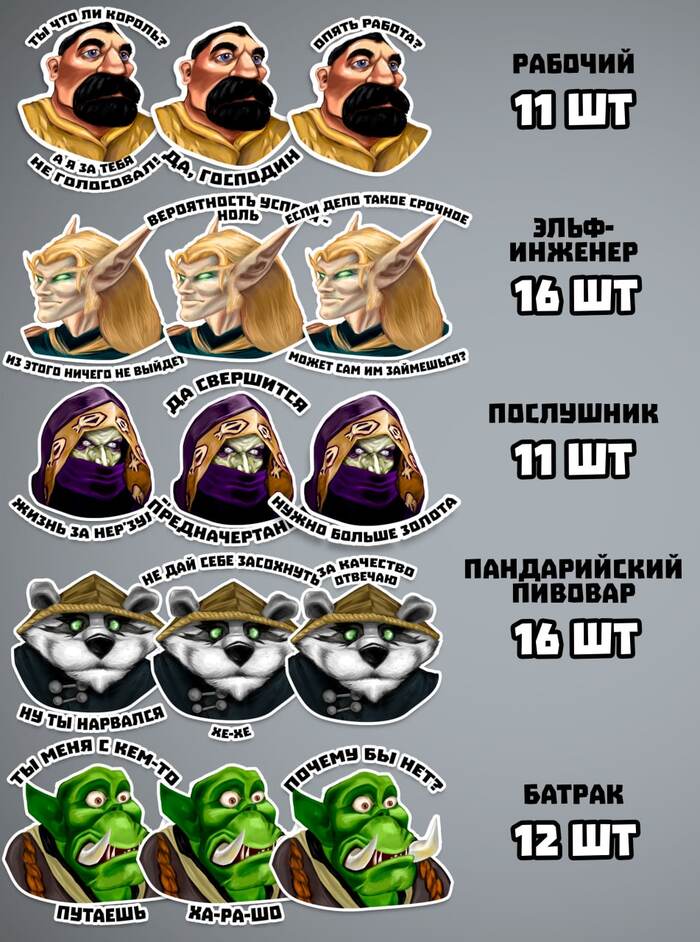
Стикерпак: "Это уже было в ***крафт"
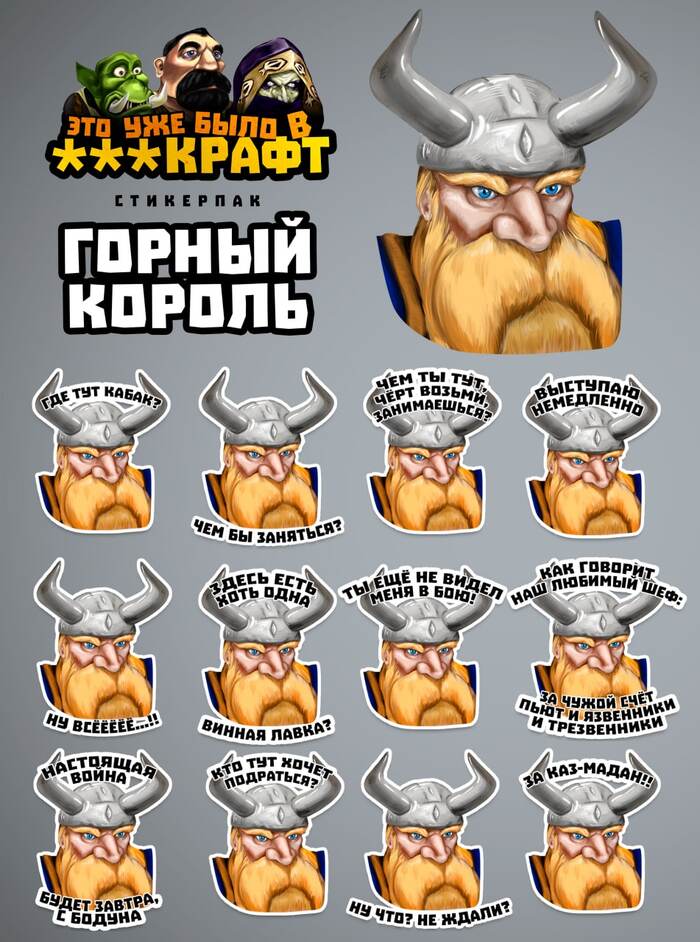
Мы доделали 6 из 12 запланированных голов из WC3 и его уже установило около 1800 человек.
Мы рады, довольны и уже готовим бумажные стикерпаки и кое-что ещё.
на сегодня получилось целых 78 стикеров (вероятно их придётся резать и убирать не популярные)
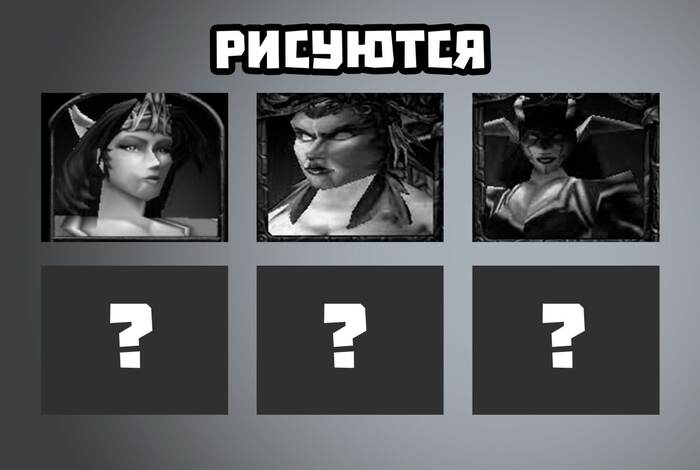
Мы посмотрели и поняли, что нужно уменьшить гендерное превосходство особей мужского пола и следующие три стикера — лица прекрасной половины азерота. А вот с оставшимися тремя пока не определились.
И да, нам можно помочь например написав в комментарии тут, кого вы хотите увидеть в стикерпаке, ну или написать это в нашем канале в ТГ: https://t.me/delat_alen (там кстати мы не только про стикеры рассказываем, но и про другие проекты которые делаем с разными художниками)
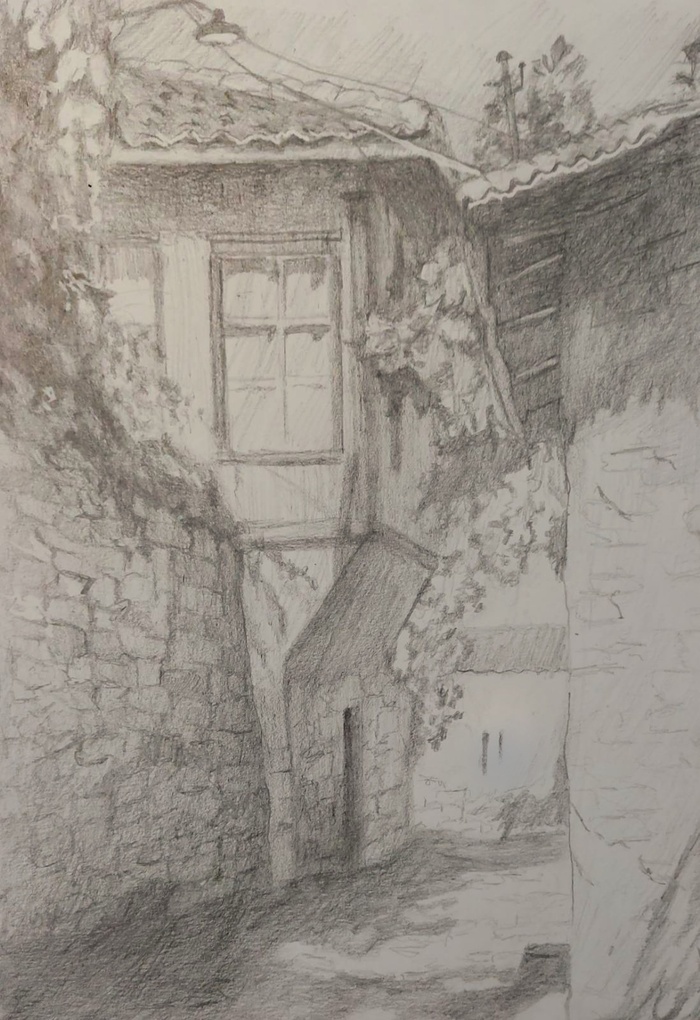
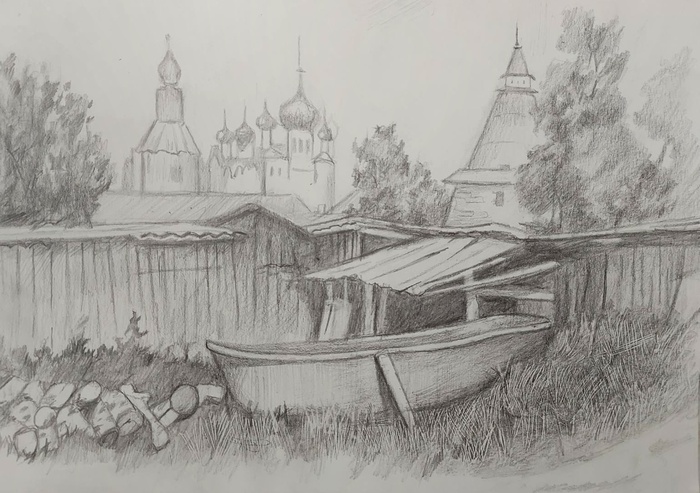
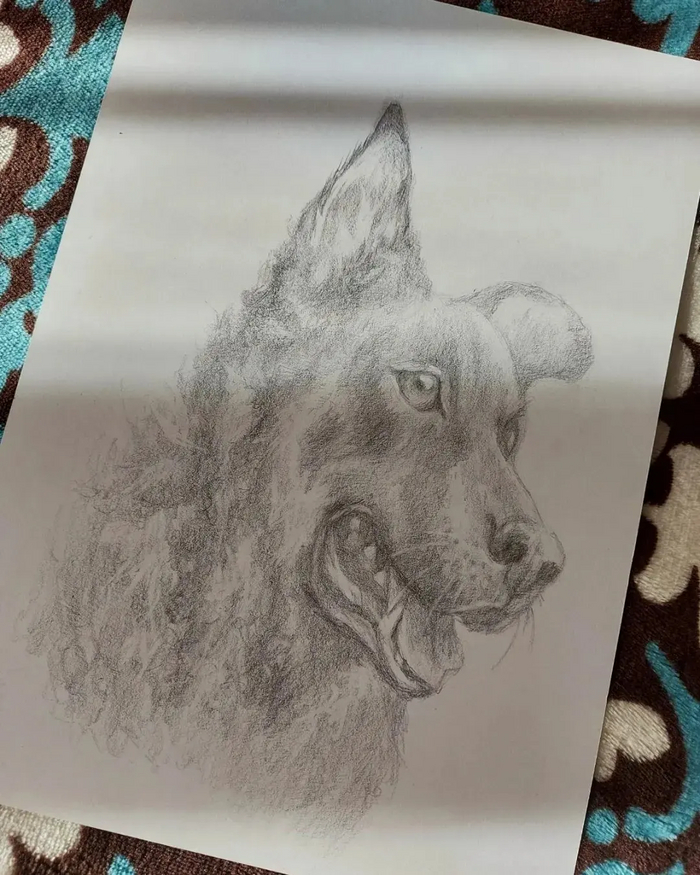
Мои рисунки в 13 ЛЕТ
пост-знакомство👋
Всем привет, меня зовут Ариана, мне 13 лет, как ранее сказано в заголовке.) Я люблю рисовать.
Основная тема этого аккаунта- рисунки.
Я не знаю, что ещё писать, (особенно тут) ,если вы хотите наблюдать за моим творчеством- то добро пожаловать на мой аккаунт в пикабу)

Инструкция по простой векторизации (трассировке) фотографий. И что за волшебная кнопка для ретуши?
По настоянию Пикабушников, в продолжение Векторизация фото. Мои примеры + лайфхак по автоматизации публикую простую, но подробную инструкцию, как за пару минут сделать из любой фотографии детализированный векторный файл. В конце бонус.
UPD: А вот и первый донат, ура, ура! Спасибо за мой первый донат, бро!
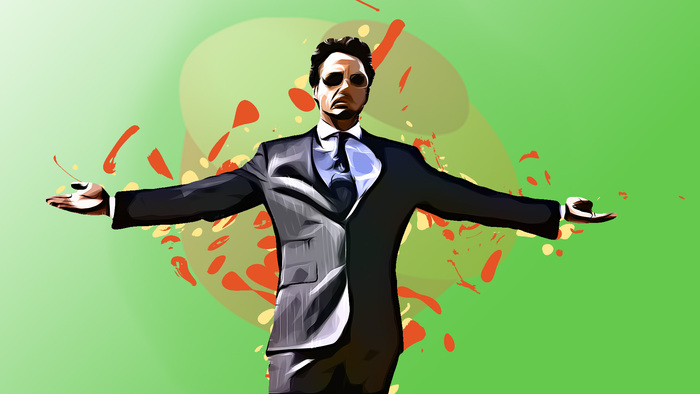
Основным инструментом для трассировки фотографии будет служить плагин для Adobe Photoshop под названием «Avatar Photoshop Vector Converter» от Profactions. Лицензионную версию можно найти по ссылке. Пиратская версия легко находится через торренты.
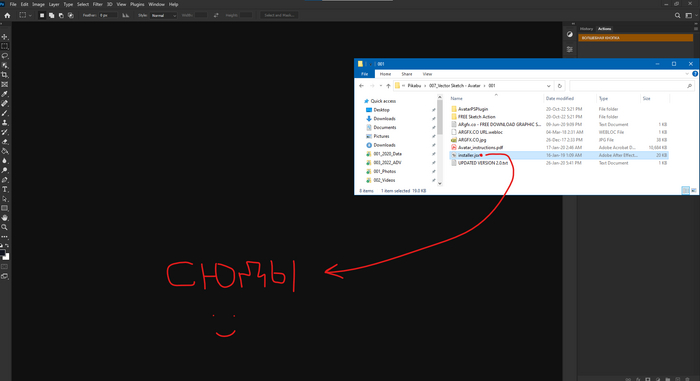
После того, как Вы успешно спиратите купите плагин, у Вас на жестком диске появится папка со следующим содержанием и нужным нам файлом installer.jsx

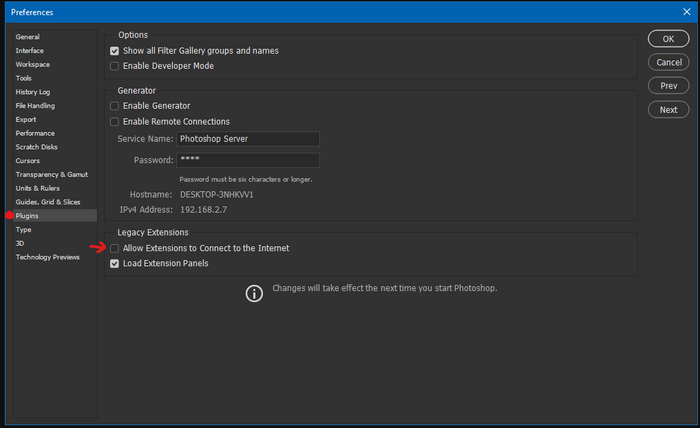
Не спешите его устанавливать. Прежде всего, Вам надо перекрыть подключение в интернету для плагинов фотошопа. Для этого снимите галочку в настройках «Allow Extensions to Connect to the Internet» или в русской версии «Предоставить дополнениям доступ к интернету«. Не спрашивайте зачем.
Теперь, когда у Вас открыт Photoshop и папка с плагином, просто перетащите файл installer.jsx в пустое окно графического редактора, зажав левую кнопку мышки:
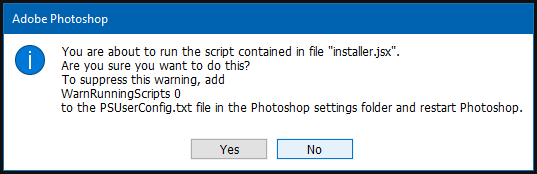
В сплывающем окне подтверждаем свои намерения, кликнув «Yes«.
Жмем ОК и перезапускаем фотожопу.

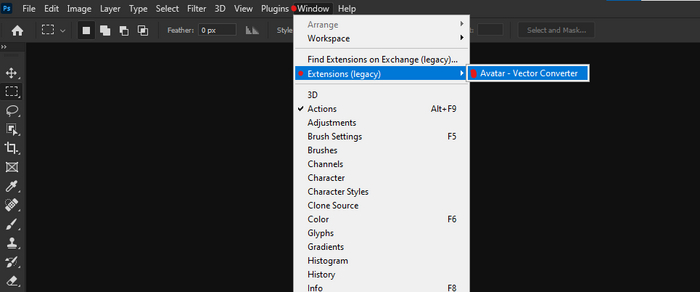
Чтобы активировать плагин, найдите в меню фотожопы пункт Windows > Extensions > Avatar и просто кликните по Avatar.
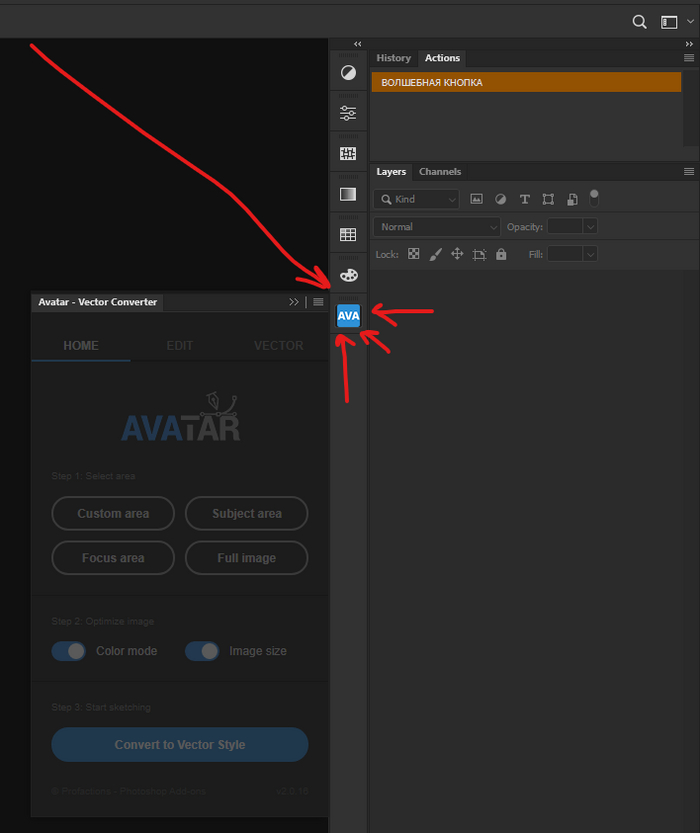
На панели справа, теперь у Вас появится новая кнопка:
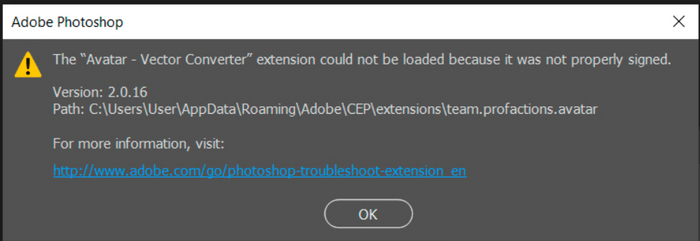
UPD: если у Вас появляется подобная ошибка, то это ошибка фотошопа. Решение — тут.
Находим фотографию, которую Вы хотите преобразовать в векторный арт, учитывая следующее:
• фотография не должна быть мыльной, касается объекта будущей трассировки
• фотография должна быть в высоком разрешении, не менее 2000 пикселей по меньше стороне
• желательно использовать яркие, контрастные фото с хорошо различимыми объектами
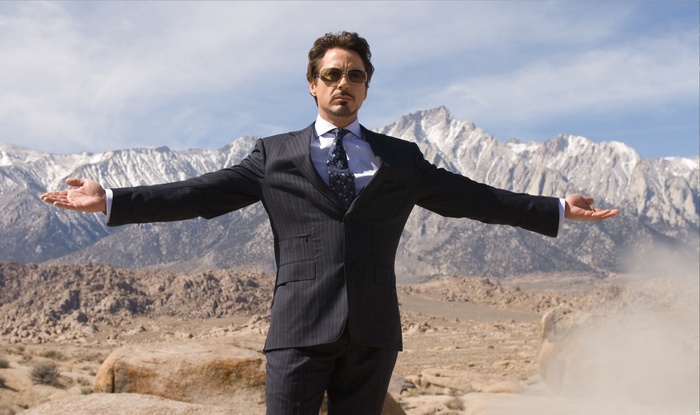
По моему опыту, наиболее корректно плагин отрабатывает тогда, когда фотография имеет соотношение сторон 1:1, разрешение 2500 пикселей и изображение конвертировано в цветовое пространство sRGB. Преобразовать в него просто:
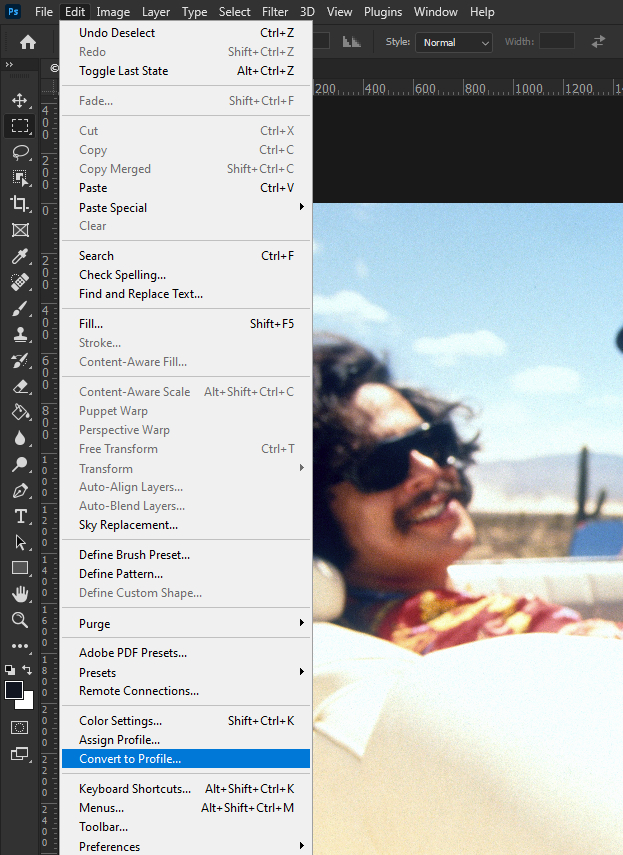
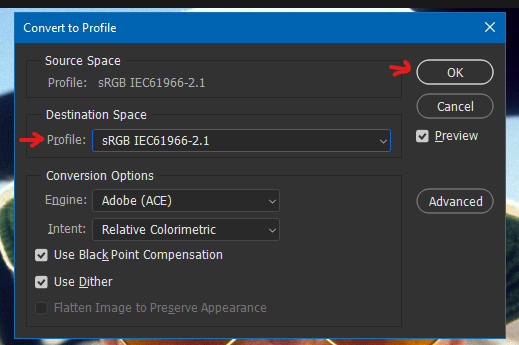
Открываем панель плагина и кликаем по кнопке «Subject Area«. Ждём. После выключаем «Color mode» и «Image Size«

Далее кликаем по кнопке «Convert to Vector Style«. Ждём. Получаем нечто похожее.
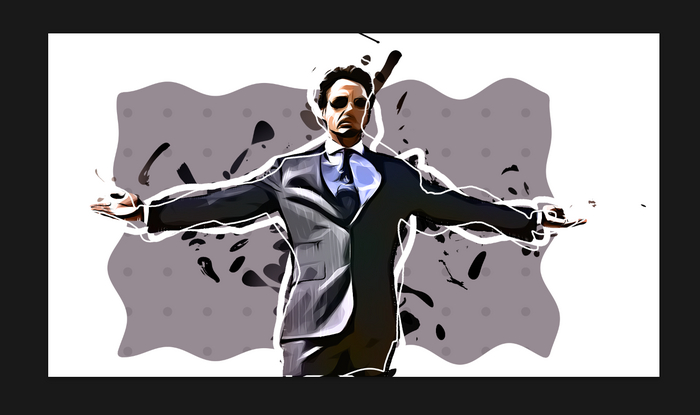
Обращаем внимание на полученные слои. Структура должна выглядеть один в один, как на скрине ниже. Если папки отсутствуют, значит где-то Вы совершили ошибку и процедуру надо повторить с самого начала.
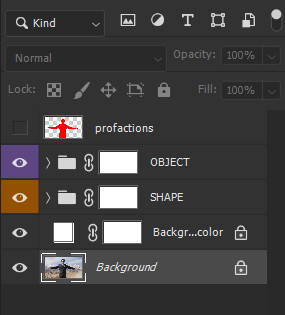
Далее играемся со слоями и масками. Если Вы не знаете, что это такое и с чем едят, то есть парочка коротких видео на тему: Как работать со слоями в фотошопе и Как работать со слой-маской в фотошопе. У меня в итоге получилось следующее:
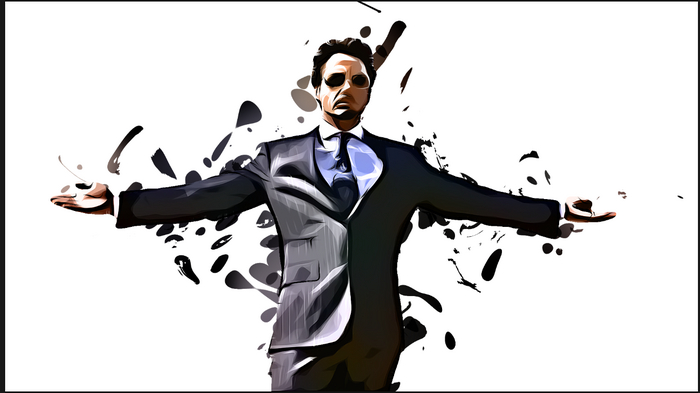
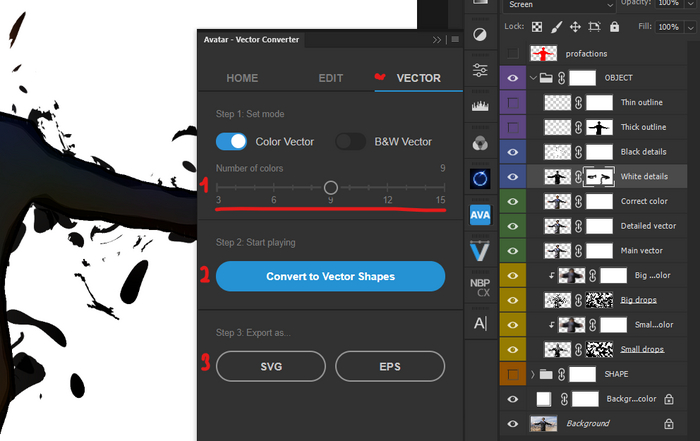
После Вам предстоит решить, а нужен ли Вам в принципе чистокровный векторный файл или просто стилизованное под вектор изображение? Если нужен вектор, то переходим во кладку VECTOR в нашем плагине, выбираем количество цветов для будущего файла, кликаем по окончательной векторизации и выбираем формат сохранения. Лучше использовать EPS.
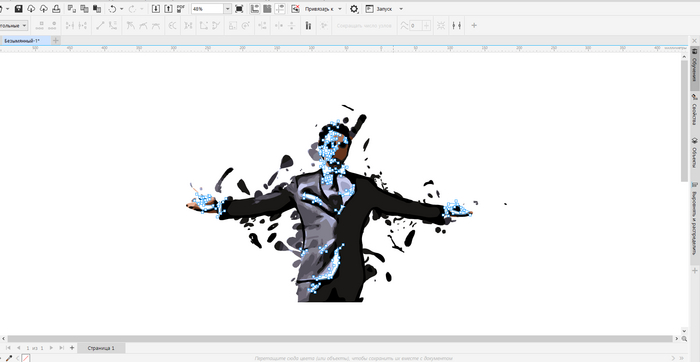
Сохраняем файл, импортируем его в Corel Draw или Adobe Illustrator и далее творим всё, что хотим 🙂
Если же нужен красивый стилизованный под вектор файл, то продолжаем работать в фотожопе. Подбираем фон, прочие элементы, экспортируем, наслаждаемся результатом.
ВАЖНО: данный метод, безусловно, проигрывает ручной отрисовке в векторе. Но такая работа может занять часы, а то и десятки. И не всегда это нужно. В то же время, по моему опыту, данный метод сильно выигрывает у любых других встроенных и встраиваемых инструментов, которые представлены на рынке.
АЛЬТЕРНАТИВНЫЙ МЕТОД: В первой статье я писал про второй плагин, установка, функционал и использование которого очень схожи с вышеописанным. Имя ему — «Vectoreal» от IndWorks. Доступен в лицензии и на трекерах. Зачастую, он даёт более интересный результат, советую попробовать и его.
И под конец. Самые внимательные увидели на скринах некую «ВОЛШЕБНУЮ КНОПКУ«. Что она делает? Берем любое фото из интернета:
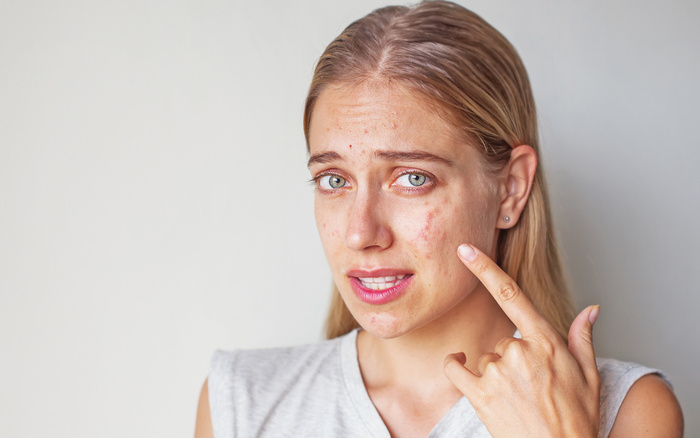
Кликаем на одну кнопку, пьем чай секунд 30 и получаем следующее:
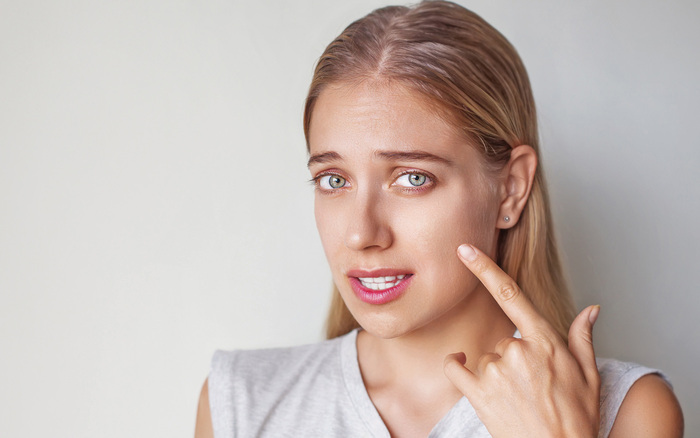
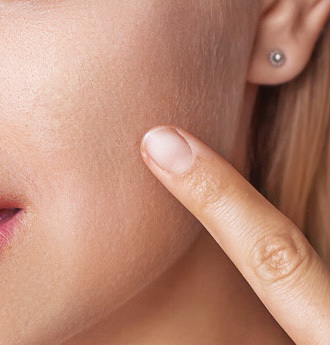
Полностью отретушированный портрет с раскладкой на слои всех его косяков, с 100% сохранением текстуры кожи, в котором ручками до ума (при необходимости) можно довести всё необходимое.
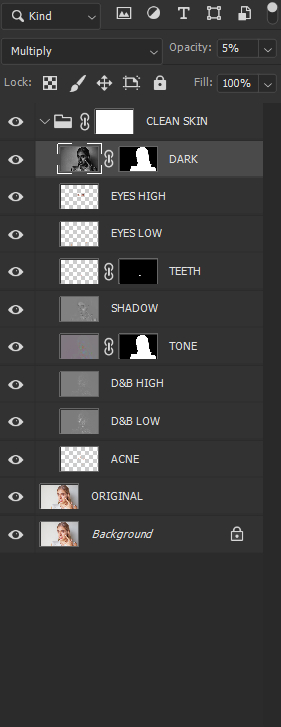
Именно об инструментах, позволяющих до такой степени автоматизировать ретушь, будет мой следующий материл на Пикабу. После чего будет большой материал про реальный ТОП плагинов для фотошопа (вообще не очевидных), который я использую для ретуши портретов. И в конце цикла статей, будет. будет нечто интересное.
P.S. Лайки, подписки, комментарии и донаты не прошу. Но врать не буду, они мотивируют.
С Уважением, ленивый ретушёр.
Векторизация фото. Мои примеры + лайфхак по автоматизации
Сначала примеры, потом много текста. Не кидайте тапками, я ретушёр, а не векторный дизайнер
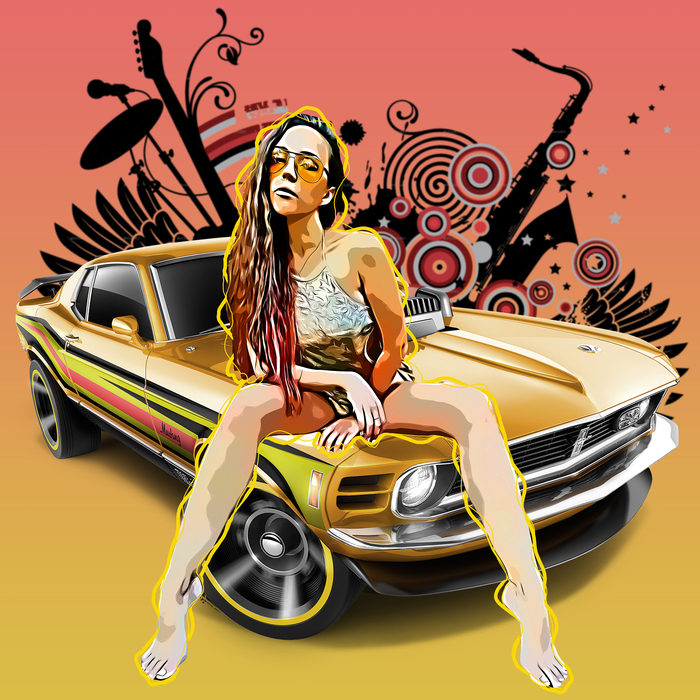
Короткое видео от исходника до финального результата:
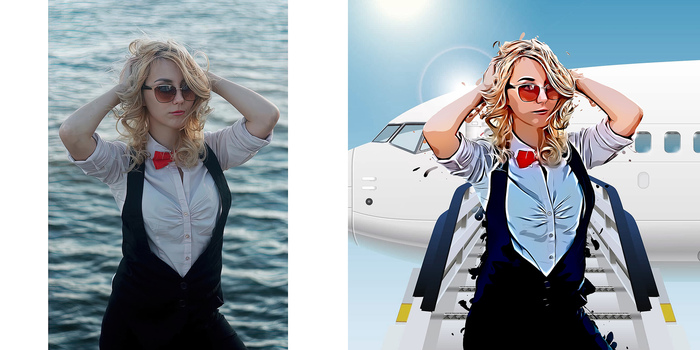
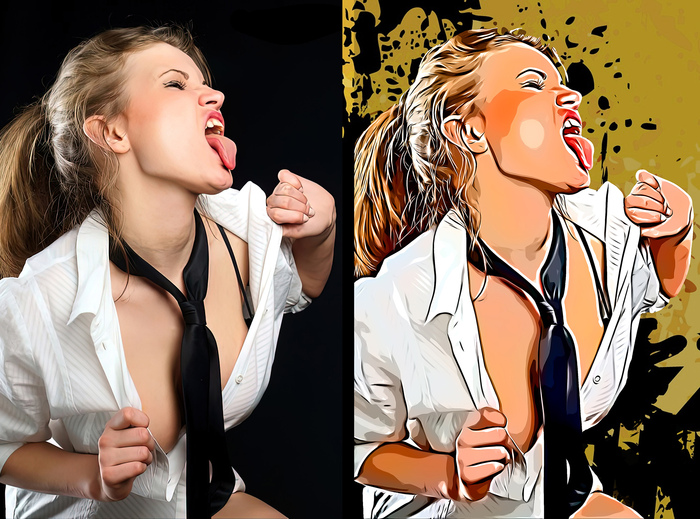
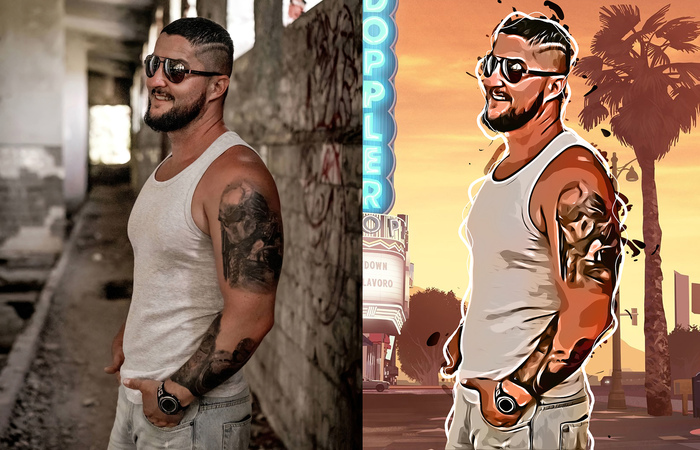
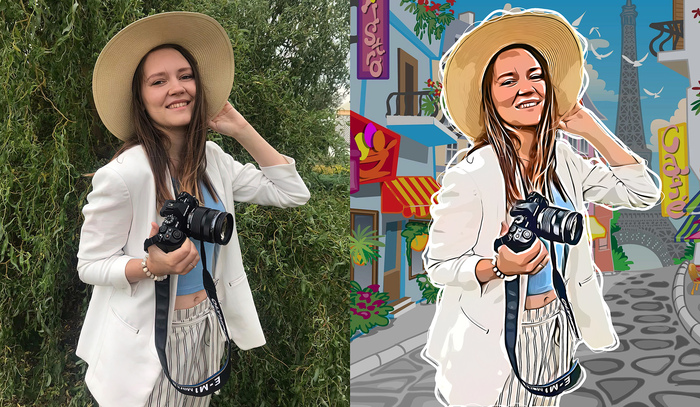
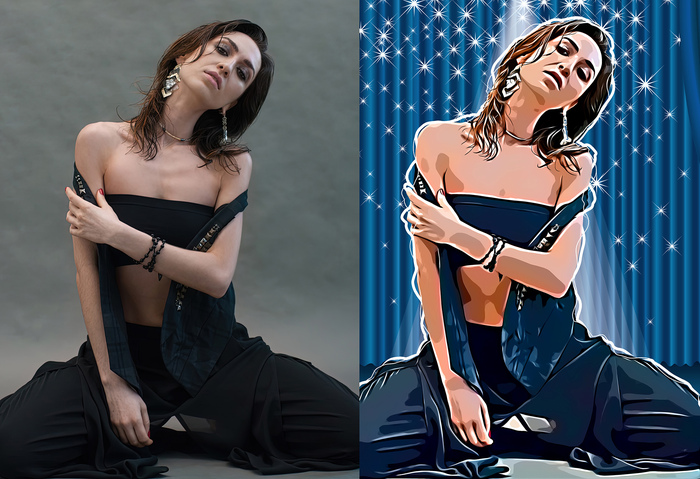
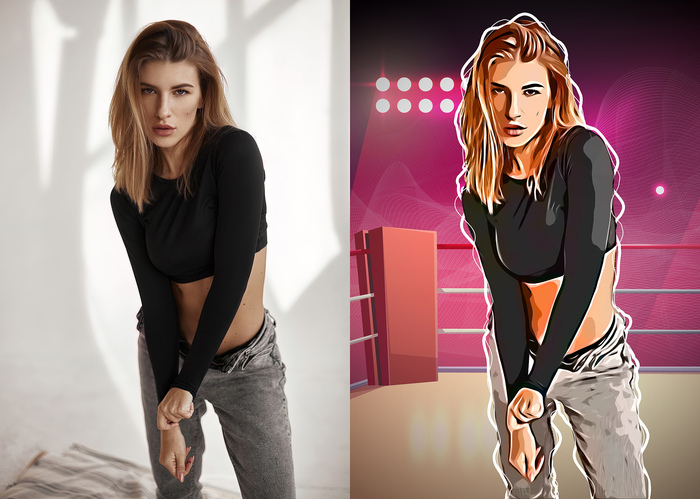
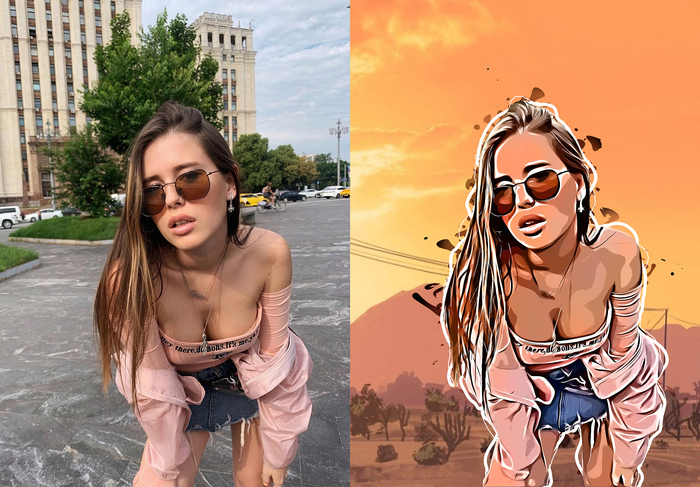
В беззаботные времена вьетнамской ковидной изоляции, когда нельзя было даже выйти из квартиры в течение нескольких месяцев, очень хотелось что-то творить. Фотосессию в домашних условиях не сделать, а потому было принято решение побаловаться в векторной стилистике.
С одной стороны, опыт работы с векторной графикой хоть и присутствовал, но это были больше рекламные композиции, технологические схемы и прочие вещи, далекие от человеческих портретов.
С другой стороны, осваивать полностью ручную отрисовку (трассировку) было откровенно лень, так как по жизни люблю всё автоматизировать и систематизировать. Да и смысла в этом не было, так как это лишь временное развлечение, не претендующее на лавры профессионального художника векторной графики.
По этому с друзей и подруг было собрано несколько десятков фотографий, которые они желают лицезреть в векторе и я принялся за поиск рабочего решения, которое даёт вменяемый результат и отнимает минимум времени. Встроенная трассировка в Adobe Illustrator и Corel Draw сразу пошла лесом, так как годится только для логотипов и не сложных композиций. Различные «чудо» приложения в AppStore и Google Play тоже были протестированы, результат везде один — замыленный шлак и не намёка на чистый векторный файл.
После перебора пары десятков инструментов таки нашел решение (не сочтите за рекламу, никаких ссылок не даю, сам пользуюсь «народной» версией). А именно, пара изумительных плагинов для Adobe Photoshop: «Vector Converter — Avatar» от Profactions и «Vectoreal» от IndWorks.
Чередуя их в зависимости от конкретной задачи, я получал именно тот результат, к которому стремился. Плюс на руках у меня оказывались чистокровные векторные EPS или SVG файлы, которые в дальнейшем легко доводились до ума в Corel Draw. А доведённому до ума результату уже радовались друзья, что было несомненно приятно и мне.
Если будет интересно, в новых публикациях напишу пошаговую инструкцию по всей цепочке преобразования фото. А пока, на этом всё.