CОЗДАНИЕ БУКЛЕТА В РЕДАКТОРЕ CorelDraw
При разработке буклета следует придерживаться основного принципа: буклет должен выглядеть броско и привлекать внимание. Основной акцент лучше сделать именно на стилистике и оформлении буклета. Все элементы должны хорошо сочетаться друг с другом и не мешать читателю, но при этом выделять основные моменты. Текст в буклете желательно сделать крупным, чтобы его можно было легко прочитать. Его цвет нужно сделать контрастным, чтобы он хорошо воспринимался. Наполнять буклет избыточной информацией не нужно. Лучше подать только самое главное и необходимое, чтобы заинтересовать покупателя, уделить внимание контактной информации, чтобы будущий клиент мог возможность связаться с менеджером и узнать больше дополнительной информации, которая его будет интересовать. Отдельное внимание нужно уделить рисункам, ведь в первую очередь клиенты обращают внимание на оформление, яркие фотографии или рисунки. Однако следует найти разумный компромисс между информативностью и красочностью
Подготовка программы к созданию Буклета

Выполнить команду Макет— Параметры страницы;


В окне Макет выбираем – Сложенная втрое брошюра
Теперь переходим к дизайну лицевой странички:
Мы будем делать дизайн буклета ГБПОУ «ПетроСтройСервис» У нас есть фотографии и текст.
1 Выберем фон буклета.

Мы берем в стандартной CMYK палитре CorelDRAW цвет
и заливаем им фон будущего буклет ,цвет темно-синий.
Берем логотип колледжа и фотографию колледжа, которую хотим видеть на лицевой части буклета. И делаем предварительный набросок на лицевой части буклета.
Фотографии и логотип можно вставить в CorelDRAW методом импорта изображений:

Наберем текст.
Выберем инструмент Текстна панели инструментов;
1 щелчком левой клавиши мыши установим курсор в нужное место и наберем текст;
Перейдем на инструмент Указательи отформатируем текст по своему вкусу: шрифт, размер, начертание, выравнивание(кнопки для всех этих параметров находятся на строке состояния; цветтекста выбирается в стандартной палитре CorelDRAW).


Лицевая страничка буклета нашего колледжа готова. Остальные странички делаем, опираясь на приемы, расписанные ранее в дипломной работе


ЧАСТЬ IV
ЗАКЛЮЧЕНИЕ
В результате работы был создан оригинал-макет рекламного буклета нашего колледжа. Буклет будет использован в дальнейшем для привлечения студентов нашего колледжа. В ходе выполнения дипломной работы достигнута её цель были решены задачи.
Всем известно что реклама является двигателем торговли поэтому актуальность в том числе и печатной рекламы неоспоримо как сегодня так и в будущем. Очень важно автором и создателям рекламы искать и находить новые идеи которые будут помогать ориентироваться покупателям в этом огромном потоке информации.
На мой взгляд необходимо создавать рекламу такой чтобы она не вызывала негативных эмоций и запоминалась. На такую характеристику может претендовать печатная реклама данной курсовой работы. Так как она создавалась с учетом главных изобразительных средств рекламы. Ведь именно в искусстве накопилось достаточно опыта которые позволяет вызывать у человека те или иные чувства. Перед рекламой которая использует многие виды искусства стоят совершенно конкретные задачи направленные на убеждение человека на создание обобщенного образа и общественного мнения.
Я надеюсь что печатная реклама созданная мною в данной работе способна вызвать у общества положительные эмоции и запомнится многим людям.
1. Джон МакВейд Дизайн страниц.
2. Гурский Ю., Гурская И., Жвалевский А. CorelDRAW.
3. Кудрявцев А.И [Электронный ресурс] Самоучитель по Coreldraw X3
4. Е.В.Михеева «Информационные технологии в профессиональной деятельности»
5. А.В.Курилова, В.О.Оганесян «Ввод и обработка цифровой информации практикум»
6. Е.В.Михеева Практикум по информационным технологиям в профессиональной деятельности»
7. Н.В.Макарова Информатика и ИКТ 11 класс учебник
8. А.В. Остроух Ввод и обработка цифровой информации
9. Бондарь О. С., Методические рекомендации для педагогов по созданию буклета в программе CorelDRAW .
How To Make a Brochure
We are going to take a look at brochure design and see what is involved. A brochure is typically a folded piece of paper that can have anywhere from 1 — 4 folds. The most common is a single fold and a tri-fold. A single fold gives 2 panels (front and back) where a tri-fold gives 3 panels on both sides, although it only had 2 folds.
The most difficult part of this “how to” is to understand how to set up the document, and then the output.
1. Setting up the page
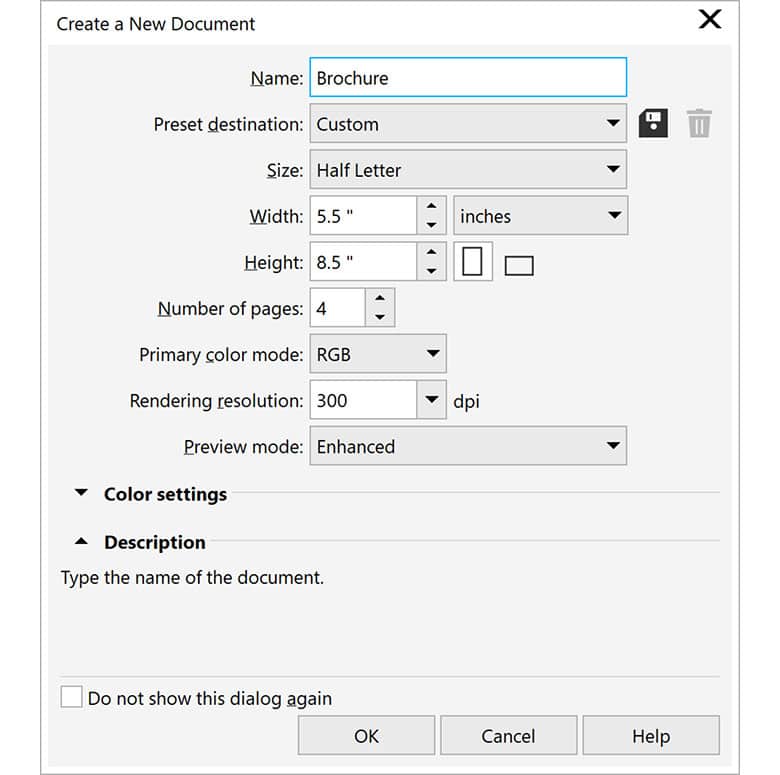
There is no one size for a brochure, so for this project, we are going to use one half of a letter size page for each panel. From (File > New) under Name: type Brochure. For Preset Destination, select Default RGB. If this will be sent to an offset printer, then you would select Default CMYK. From the size drop-down select Half Letter and under Number of pages select 4. Click OK. The final step of the document set-up is to go to (Layout > Page Layout) and select Facing Pages and under Start on, select Left Side Start. Click OK once again.
2. Adding Content
Adding content is very straight forward. One suggestion would be to get a couple of pieces of letter size paper and fold them to resemble your brochure. Now rough sketch what you want on each of the panels, before actually adding the content in CorelDRAW. Once you have done this exercise, you will be pleased at how smooth the laying out the brochure will be.
3. Outputting the file
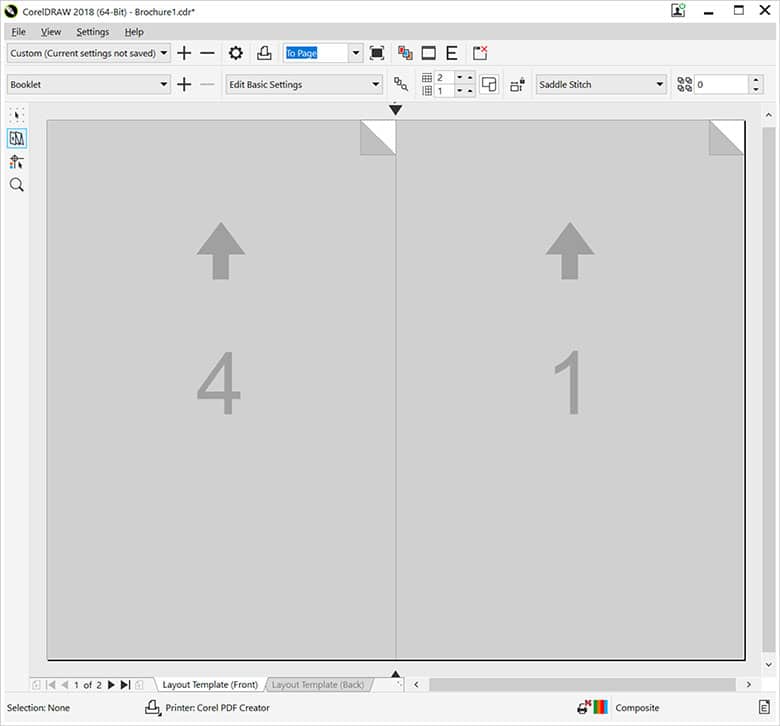
To easily output the brochure, we are going to use something called the imposition layout tool. From (File > Print Preview), now in the toolbox on the left side, select the Imposition Layout Tool. Next, from the Property bar under the first drop down, select Booklet. You will notice that you can now see that pages 4 & 1 will print on one side and if you select Layout Template (Back) tab at the bottom of the screen you will see that pages 2 & 3 will be printed on the other side. The final step is to click on the gear icon (Print Options) on the Standard toolbar. This will allow you to select the proper printer and set it for double-sided printing.
CorelDRAW does more than just make custom brochures
Check out some of the other graphic design features in CorelDRAW Graphics Suite, like How To Make A Gift Certificate, How To Make Your Own Calendar, How To Make An Infographic, and more! Create high quality designs in a fun and easy to use graphic design software and make your work stand out more than ever.

How To Make A Card

How To Make A Wedding Program
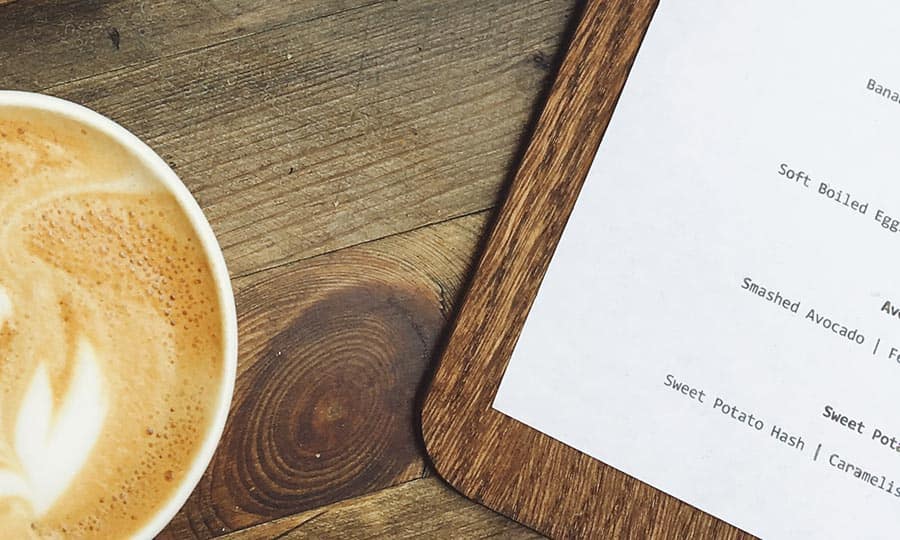
How To Make A Restaurant Menu
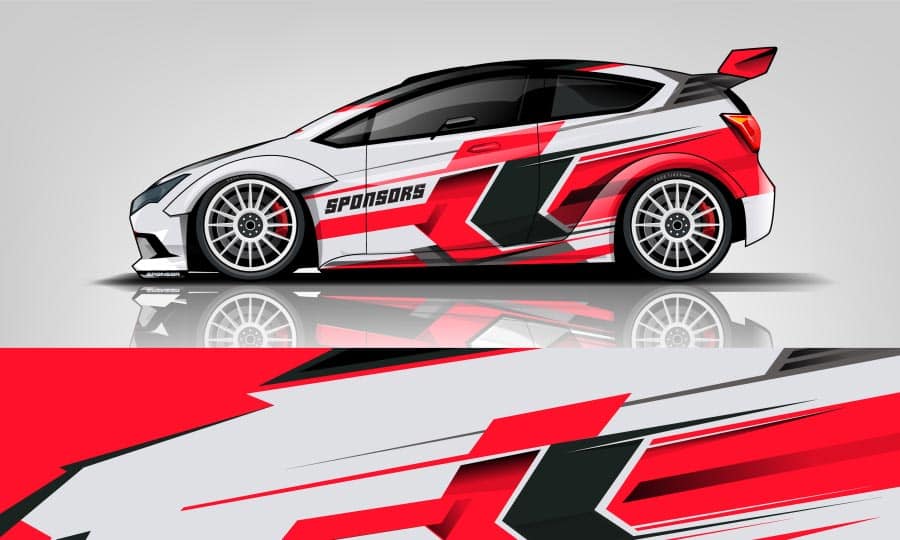
How To Design A Car Wrap
Download the best solution for creating brochures that there is
Looking to build a brochure? CorelDRAW has powerful features that allow you to easily create professional looking brochure. Click below to download your free 15-day trial and make a brochure for free before you buy!
Допечатная подготовка: верстаем буклет в CorelDRAW
В этом примере мы изготовим лишь лицевую страничку буклета, а остальное вы сможете сделать сами, опираясь на те приемы, которые приведены в этом уроке.
Новый термин
Буклет это — непериодическое листовое издание в виде одного листа печатного материала, сфальцованного в 2 и более сгибов (рис. 9.1).

Буклеты могут иметь следующую структуру:
- Буклет с одним фальцем – могут быть сделаны из листов формата А3 — А6 и складываться вдоль или поперек.
- Буклет с двумя фальцами – изготавливаются из листов формата А3 — А5, а также листов 630

Мы рассмотрим пример верстки буклета с двумя фальцами размера А4 (210 мм на 297 мм) в альбомной ориентации. Займемся подготовкой к дизайну буклета, а именно — создаем новый документ А4 и поворачиваем лист с книжного формата в альбомный (рис. 9.2).

В CorelDRAW существуют направляющие — пунктирные линии, которые помогут нам придерживается точных размеров страницы. Ставим направляющие по краям страницы: Макет-Параметры страницы-Направляющие-Заготовки-Границы страницы (рис. 9.3).

В CorelDRAW присутствует функция привязки к направляющим, то есть, можно сделать так чтоб объекты «липли» к направляющим. Для этого активируйте флажок Привязать к направляющим на панели инструментов (рис. 9.4).

Далее нам необходимо обозначить места сгиба буклета направляющими. Буклет будет состоять из 3 частей и его можно будет сложить гармошкой. Так как третья часть буклета будет складываться в середину, то одна должна быть немного меньше, а первая часть – немного больше. Длина первой части будет равна 98 мм, второй и третьей – 99 мм и 100 мм соответственно (рис. 9.5). Справа лицевая сторона буклета, а слева – его внутренняя часть.

Направляющую можно вытянуть из линейки, а можно скопировать. Во втором случае Инструментом выбора выделяем вертикальную направляющую слева – она меняет цвет с серого на красный. Нажимаем Правка – Копировать и Правка – Вставить (или Ctrl + C и Ctrl + V) и эту копию перемещаем по координате X на 98 мм вправо, после чего проделываем эту операцию еще раз и другую копию перемещаем вправо на 98+99=197 мм. При вытягивании направляющих из линеек, для его точного размещения нужно ее выделить и в поле X ввести значение 98 мм для первой и 197 мм для второй – рис. 9.6.

Теперь переходим к дизайну лицевой странички. Мы будем делать дизайн буклета с названием «Новгородский музей-заповедник». Предположим, что заказчик желает золотистый фон в буклете. Золотой цвет состоит и следующих параметров (C=0 M=20 Y=60 K=20). Инструментом Прямоугольник (F6) обводим буклет и заливаем им фон будущего буклета однородной заливкой (рис. 9.7).

Теперь делаем предварительный набросок лицевой части буклета, а для этого импортируем картинки (рис. 9.8).

Давайте усложним фон. Для начала нарисуем прямоугольник , как это приведено на рис. 9.9.

Заливаем прямоугольник PostScript заливкой «Излом» – рис. 9.10. Чтобы получить доступ к слою с картинками слой с заливкой пока отодвинем в сторону.

Новгородский Кремль стоит на реке Волхов, поэтому сверху мы нарисуем волну.
Создаем прямоугольник вверху и переводим его в кривую Ctrl+Q (рис. 9.11).

Теперь изгибаем нижнюю грань прямоугольника в виде волны. Нам потребуется инструмент Форма (F10) и панель свойств этого инструмента. Воздействуя инструментом Форма на стрелки (вектора) изгибаем нижнюю линию прямоугольника (подымаем левый вектор вверх а нижний опускаем вниз, чтоб получилась волна) — рис. 9.12.

Заливаем получившуюся волну оттенком золотистого цвета (C=0 M=12 Y=30 K=12) – рис. 9.13.

Нарисуем чаек. Создаем прямоугольник без заливки в стороне от буклета и переводим его в кривую (Ctrl+Q). Инструментом Форма создаем подобие птицы двигая два узла прямоугольника (рис. 9.14).

Соответствующей кнопкой все четыре прямые линии переводим в криволинейные (рис. 9.15). Для перевода всех линий в криволинейные необходимо выделить все узлы будущей чайки, обведя ее инструментом Форма, а затем жмем на верхней панели инструментов кнопку Преобразовать в кривую.

Далее работая над узлами линиями и рычагами добиваемся примерно такого результата (рис. 9.16).

Как вариант, можно активировать инструмент Основные фигуры, нарисовать сердце, а затем – трансформировать этот объект в птицу.
Чаек дублируем (Ctrl+D) и применяем к ним и верхней волне эффект прозрачности (рис. 9.17).

С прозрачностью стоит экспериментировать на панели свойств этого инструмента. Удерживая Shift, выделим все объекты и попробуем разные варианты прозрачности из списка заготовок (рис. 9.18).

Теперь для фотоснимков сделаем рамочки. С помощью эффекта PowerClip поместим картинки в прямоугольники, применим к ним эффект контура. Затем изменением толщину и цвет абриса таких рамок. Дублируем и зеркалим верхнюю волну для того, чтобы получить волну нижнюю (рис. 9.19).

Как вариант – рамки можно нарисовать инструментом Прямоугольник, цвет заливки рамки взять пипеткой из волны и заполнить рамку цветом с помощью инструмента Интеллектуальная заливка.
Добавляем текст и лицевая сторона готова (рис. 9.20).

В буклете использован шрифт Cheshirskiy Cat сверху и Kot Leopold снизу. Но, лучше использовать старославянский шрифт Izshitsa.
Остальные части буклета делаются теми же приемами – завершите работу над ними самостоятельно. Однако есть один момент, о котором нельзя не сказать, говоря о верстке. Это модульная сетка — система построения визуальной информации на основе блоков — модулей.
Построение модульной сетки в CorelDRAW
Основой модульной сетки является модуль . Модулем может выступать любая мера площади, взятая за единицу модульной сетки. Правильно построенная сетка позволяет легко справиться с вёрсткой как многостраничных изданий, так и небольших одностраничных рекламных макетов. Сетку можно построить перед тем как приступить к разработке дизайна, в этом случае мы будем вписывать дизайн в модульную сетку, либо мы можем выровнять наш готовый дизайн по сетке. Рассмотрим алгоритм создания рекламного проспекта в CorelDRAW с использованием модульной сетки (рис. 9.21).

Начнем с создания эскиза проспекта в программе CorelDRAW с помощью инструмента Интеллектуальное рисование –  . Им мы набросаем эскиз модульной сетки буклета и прикинем нужное нам число строк и столбцов в макете (рис. 9.22).
Если от руки вам рисовать сложно, то используйте инструмент Прямоугольник (F6). Модульную сетку можно также построить с помощью направляющих линий.

Наш рекламный проспект представляет собой страницу А4 с двумя сгибами, поэтому на каждом его части можно расположить свою таблицу: 4 строки и 1 столбец (внутренняя часть буклета), 1 строка и 1 столбец (средник), сложную таблицу из 5 строк (лицевая часть) — рис. 9.23.

В CorelDRAW подобную таблицу можно создать командой Таблица-Создать новую таблицу. В открывшемся диалоговом окне можно указать число столбцов и строк, а также общий размер таблицы. Двигать границы таблицы можно Инструментом выбора или Форма (рис. 9.24)

На рис. 9.25 показано, как можно разбить ячейку таблицы на две.

Можно также объединять ячейки. Удерживая нажатой клавишу CTRL выберите ячейки, обведя вокруг них курсором мыши при активном инструменте Форма. Выбранные ячейки становятся заштрихованными. Затем щелкните правой кнопкой мыши и в раскрывающемся меню выберите команду Разделение ячеек. Вы также можете поставить привязку к сетке (рис. 9.26).
Name already in use
book-coreldraw-lessons / buklet-v-coreldraw / index.md
- Go to file T
- Go to line L
- Copy path
- Copy permalink
- Open with Desktop
- View raw
- Copy raw contents Copy raw contents
Copy raw contents
Copy raw contents
Буклет в CorelDRAW
Дата публикации: 02.11.2012
Автор: VVV
Как же сделать буклет в кореле? Так как в буклете очень много информации и приемы работы над теми или иными объектами буклета одинаковы, я сделаю лишь лицевую страничку буклета. А остальное будете делать сами, опираясь на те приемы, которые приведены в этом уроке, по моему их достаточно, чтоб сделать очень даже хороший буклет с нулевыми знаниями корела.
Буклет это- непериодическое листовое издание в виде одного листа печатного материала, сфальцованного в 2 и более сгибов так, что их читают или рассматривают, раскрывая как ширму.

Итак приступим к подготовке корела:
Сначала поворачиваем лист с книжного формата в альбомный.
Кнопка «Landscape» предназначена для изменения расположения страницы с книжного в альбомное. Рядом находится кнопка «Portrait» которая поворачивает страницу обратно с альбомного в книжное расположение.
Затем ставим направляющие по краям страницы.
Направлюющие вокруг страници ставятся следующим образом. Вызываем окно Options (Ctrl+J) раскрываем списки Document -> Guidelines и жмем по пункту Presets, и ставим галочку в опции «Page Borders»:
После этой операции появятся направляющие по краям страницы:
Эти пунктирные линии вокруг страницы называется направляющие.
Они помогают придерживается точных размеров страницы.
В кореле присутствует функция привязки к направляющим, можно сделать так чтоб объекты «липли» к направляющим. Для этого нажмите кнопку «Snap to Guidelines» на панели инструментов.
Далее нам необходимо обозначить места сгиба буклета. А обозначать сгибы мы будем направляющими.
Направляющую можно вытянуть из линейки, а можно скопировать с другой направляющей. Мы воспользуемся вторым вариантом. Для этого выделяем одну из вертикальных направляющих (желательно ту что слева) и делаем ее копию*. Затем задаем координату этой направляющей 98мм это расстояние от левого края страницы (координата задается в верхней панели, которая появляется, когда направляющая выделена).
*(кнопка + на дополнительной панели создает копию над оригиналом)
Вот изакончена подготовка к рабооте.
Теперь переходим к дизайну лицевой странички:
Мы будем делать дизайн буклета отеля с заурядным названием «Днипро».
У нас есть много фотографий (предоставленных клиентом) и текст в двух вариантах на английском и на украинском. К делу!
Заказчик желает золотистый фон в буклете. Мы берем в стандартной CMYK палитре корела цвет GOLD и заливаем им фон будущего буклета
Золотой цвет состоит и следующих пропорций (C=0 M=20 Y=60 K=20).
Фоновый прямоугольник создается двойным щелчком левой кнопки мыши по пиктограмме инструмента Rectangle:
Берем логотип отеля и две фотографии, которые заказчик пожелал иметь на лицевой части буклета. И делаем предварительный набросок на лицевой части буклета.
Фото и лого можно вставить в корел методом перетаскивания.
Лично я вижу лицевую часть буклета вот такой:

Давайте сделаем ее такой!
Начнем с градиентной заливки в фоне. Создаем векторный прямоугольник, по ширине лицевой странички, инструментом Rectangle.
Затем заливаем прямоугольник градиентной заливкой.
щелкаем мышью по инструменту «Fill» чтоб выпало окошко с различными функциями заливки.
Открываем диалоговое окно «Fountain Fill Dialog» и делаем следующие настройки

Переключаем флажок «Two Color» на «Custom» это для того, чтоб наш градиент состоял не из двух цветов, а из нескольких.
Задаем угол наклона градиента Angle=90;
Добавляем еще два маркера цвета (двойной щелчок по полосе маркеров) и задаем этим маркерам следующий цвет (C=0 M=9 Y=20 K=9), а крайним маркерам задаем цвет — (C=0 M=20 Y=60 K=20) цвет задается при помощи кнопки «Others».

Это окно настройки цвета, корок появляется при нажатии кнопки «Others»
И что у нас получилось? А получилось у нас следующее, градиентный прямоугольник закрыл собой все остальные объекты (лого и фотки). Необходимо опустить прямоугольник ниже фоток и лого.
В нашем случае подойдет комбинация — Shift+Page Down (To back of layer), Ctrl+Page Up (Forward One).
Переходим к верхней волне.
Создаем прямоугольник вверху инструментом Rectangle:

Затем переводим прямоугольник в кривую
Перевод в кривую можно произвести сочетанием клавиш сочетанием клавиш Ctrl+Q или щелчком правой кнопкой мыши по прямоугольнику и выбором команды «Convert To curves».
Теперь изгибаем нижнюю грань прямоугольника в виде волны
Для того, чтоб изогнуть нижнюю грань — переводим ее в криволинейную инструмент «Shape», щелкнув правой кнопкой мыши по нижней грани в выбрав команду «To curve».

Воздействуя инструментом «Shape» на рычажки (с квадратиками на концах если у вас 9-12-я версии корела и со стрелочками, как у меня, если 13-я) изгибаем линию — подымаем левый рычаг вверх а нижний опускаем вниз, чтоб получилась волна.
Заливаем получившуюся волну оттенком золотистого цвета (C=0 M=12 Y=30 K=12)

По моему с цветами лучше всего работать с помощью докера Color:

докер Color в меню:Window/Dockers/Color
Переходим к чайкам в фоне.
Создаем прямоугольник (желательно на соседней странице) и переводим прямоугольник в кривую (Ctrl+Q) или упомянутым выше способом.
Включаем инструмент «Shape» и создаем приблизительный набросок чайки методом передвижения узлов прямоугольника.
Затем приводим все линии в криволенейные.
Для перевода всех линий в криволинейные необходимо выделить все узлы будущей чайки, обведя ее инструментом «Shape». Затем жмем на верхней панели инструментов кнопку «To curve»
Далее работая над узлами линиями и рычагами добиваемся следующего результата.
Все это делается инструментом «Shape» (F10)
Теперь расставляем чаек на лицевой части буклета:А чтоб они не «резали глаз» применяем к ним эффект прозрачности


Чтобы сделать чаек прозрачными выделяем их и включаем «Interactive Transparency» (эффект прозрачности), нажав соотвецтвующую кнопку на панели инструментов справа.
В появившейся сверху панели параметров прозрачности задаем следующие значения: вид прозрачности Uniform, процентовка 70
Осталось выяснить как сделаны рамки у картинок
Чтоб сделать подобную рамку картинок. Необходимо вставить картинку в Powerclip
Powerclip-м может быть любой векторный объект, в нашем случае прямоугольник. Чтобы поместить фото в прямоугольник выделяем ее и применяем к ней команду «Place Inside Container» через меню Edit/ Powerclip/ Place Inside Container.
Появившейся после команды «Place Inside Container» черной стрелкой жмем на недавно созданный нами прямоугольник, если мы промажем корел выдаст следующее окно в котором он оповещает нас о неудачной попытке и предлагает попробовать еще, жмите «ДА» и пробуйте (старайтесь попасть кончиком стрелочки по контуру прямоугольника).
После того как картинка окажется в Powerclip-е приминяем к нему эффект контур.
Докер контур открывается сочетанием клавиш Ctrl+F9.
Выделяем наш Powerclip и задаем показанные выше настройки (ставим галочку Outside, задаем отступ (Offset=2,0), шаг один (Steps=1)) и жмем Apply.
Затем отбиваем контур сочетанием клавиш Ctrl+k и заливаем полученный вектор следующим цветом (C=0 M=7 Y=14 K=0).
Осталось разобраться с контуром нашей рамки и она готова.

Чтобы изменить контур, вызываем окно опций контура (F12) и настраиваем следующие параметры: цвет GOLD, размер 1.0 мм
Тоже самое делаем с второй фотографией.
Что касается нижней волны, она делается методом отзеркаливания верхней волны
Отзеркаливение производится при помощи соответствующих кнопок на верхней панели (но не забывайте, что эти кнопки появляются только тогда, когда выделен объект над которым необходимо произвести операцию отзеркаоивания)
Вот и готова лицевая часть дальше разбирайтесь сами. А вот таким у меня получился этот буклет в целом. Конечно долек от идеала, но в целом очень даже ничего

Ну вот пожалуй и все что я хотел показать в этом уроке. И помните, что в этом уроке я всего лишь показал несколько приемов работы с программой CorelDRAW на примере буклета, а как пользоваться этими уроками, выбирать вам. Дизайн за вас никто не сделает!