Длина кривой в coreldraw: Простой расчет длины кривых в редакторе Corel Draw
Чтобы самостоятельно рассчитать стоимость лазерной резки, нужно вычислить длину кривых. Узнайте, как это сделать в Corel Draw двумя способами.
Для заказа лазерной или фрезерной резки необходимо подготовить рабочий файл. Как правило, для этого используется редактор векторной графики Corel Draw. Программа позволяет создавать «с нуля» и редактировать готовые макеты, производить необходимые вычисления.
SanM Curve Info 2
Удобный макрос, который показывает
площадь, периметр, количество узлов и путей кривой,
а так же площадь и периметр каждого из путей.
Совместимость: CorelDRAW X3 – Х8.
Макрос CorelDRAW для вычисления периметра и площади
Информация отображается в тех единицах, которые установлены у вас в CorelDraw.
Единицы измерения соответствуют единицам документа.
Area – это площадь фигуры
Length – периметр фигуры
Nodes Count – количество узлов кривых
Установка макроса для Corel Draw:
СКАЧАТЬ, распокавать ZIP и скопировать файл макроса в папку GMS
(C:Program FilesCorelCorelDRAW Graphics Suite 13 (16)DrawGMS).
Работа, как включить макрос в Кореле:
ВЫБОР КРИВЫХ
Выделить указателем один объект (не группу),
несколько объектов можно объединить в один (командой Ctrl+L).
(Текст должен быть преобразован в одну кривую)
ПРИМЕНЕНИЕ МАКРОСА
Выбрать меню Инструменты -> Visual Basic -> Воспроизвести…
В нижней части отrрывшегося окна “Макросы CorelDRAW”
найти в списке “Macros in:” нужный нам SanM_CurveInfo — при этом сверху появится в “Macro name” GetInfo. 
Нажать “Run”.
Если всё сделано правильно, то в окошке “Curve info” покажется площадь (Area) и периметр (Lenght).
Сделать кнопку для быстрого доступа для макроса
Меню Инструменты (Tools) -> Параметры (options) -> Настройка (customization) -> Команды (commands), выбрать “Макросы” (“macros”).
Теперь для удобства нужно перетащить мышкой макрос из окошка на любое место Панели инструментов.
Перед перетаскиванием можно воспользоваться вкладкой “Вид” и изменить отображение значка или поменять название
Осталось нажать кнопку ОК, чтобы закрыть окошко Параметры.
Установка завершена, пользуйтесь.
Теперь CurveInfo всегда под рукой и для его запуска достаточно выделить объект и кликнуть на иконку.
Расчет длины кривых
Чтобы рассчитать стоимость резки, необходимо знать протяженность линий. Это значение умножается на цену одного метра.  Измерить длину реза в Corel Draw несложно. Для этого достаточно выполнить несколько простых действий:
- Откройте в программе файл с объектом, для которого необходимо вычислить длину линий и выделяем его
- .
- Если файл содержит несколько отдельных объектов, их необходимо сначала объединить, чтобы узнать общую длину кривых. Для этого используется кнопка «Объединить», расположенная на панели с инструментами.
- Нажмите комбинацию клавиш Ctrl+Q, тем самым вы переведете текст в кривые. Это же действие можно выполнить другим способом: выделить текст, выбрать в меню «Объект» > «Преобразовать в кривую».
- Выделите трансформированный объект и наведите на него курсор. Кликните правой клавишей мыши. В появившемся меню выберите пункт под названием «Свойства объекта» или нажмите комбинацию Alt+Enter. Свойства объекта отобразятся на панели справа.
- Нажмите на кнопку «Перейти к свойствам кривых» (пятая в верхнем ряду).
Как узнать линию реза с помощью макроса «Периметр»
Перед установкой плагина распакуйте скачанный zip-архив, закройте графический редактор, если до этого вы использовали программу, и переместите файл Perimlength_ru_1_3.  gms в папку с установленным Corel Draw. Добавить кнопку макроса на панель инструментов можно следующим образом:
- Запустите Корел.
- Зайдите в настройки: «Инструменты» > «Параметры» (или Ctrl+J).
- Выберите «Рабочее пространство» > «Настройки» > «Команды».
Теперь откройте любой макет, выделите все объекты и нажмите на добавленную кнопку макроса. Цвет линий поменяется на желтый, а в верхнем правом углу появится окно с расчетами.
( 1 оценка, среднее 5 из 5 )
Загрузка .  ..
..
«Шашечки» для рекламного модуля службы такси
В этом уроке покажем как быстро и просто нарисовать «шашечки» для такси.
Можно попробовать нарисовать пару квадратов и применив эффект перетекания, расположить их по окружности. Но при этом способе квадраты не будут деформироваться в форму трапеции по мере уменьшения радиуса окружности.
Самый простой способ нужного расположения шашечек – использование специально созданной кисти.тИнструментом «разлинованная бумага» или инструментом «прямоугольник» рисуем 4 квадрата и закрашиваем их. Для наглядности пока выбираем желтый и черный цвета. Рисуем дугу, соответствующую половине окружности нужного диаметра. Например, выбираем диаметр окружности равный 100 мм.
Выделяем дугу окружности, преобразовываем ее в кривую.
Выделяем основу кисти и многократно копируем элементы. Это можно сделать, как в окне преобразования объектов, так и с помощью команды «шаг и повтор».
Группируем объекты и устанавливаем размер группы объектов равным длине полуокружности. Не забываем включить флажок пропорционального изменения размера.
Выделяем эту группу, открываем окно настроек эффекта «Художественное оформление» и нажимаем на иконку с изображением дискеты. В диалоговом окне выбираем тип мазка «кисть» и задаем имя новой кисти.
Выделяем созданную ранее полуокружность, в окне настройки эффекта «Художественное оформление» выбираем кисть и применяем ее.
Полученную группу объектов можно копировать, отразить зеркально по горизонтали и по вертикали и выровнять две группы относительно друг друга. 
Можно применить созданную кисть и к полной окружности без учета ее длины. Но тогда кисть-«шашечки» будет растягиваться на всю длину окружности и результат будет несколько искажен.
Если необходимо располагать подобного рода кисти по кругу, лучше сразу посчитать длину этой окружности, вспомнив формулу L = πD = 2πr или же преобразовать окружность в кривую и посмотреть длину кривой в том же окне «Свойства объекта».
Длина кисти должна соответствовать длине опорной кривой или быть ей пропорциональна. Тогда все элементы кисти займут свои места вдоль опорного пути без искажений.
Если необходима другая цветовая гамма шашечек, достаточно выделить с помощью команды меню «Правка» > «Поиск и замена» все объекты нужного цвета, например желтого, и заменить его на новый цвет. В диалоговом окне мастера поиска и замены легко пипеткой выбрать исходный цвет и определить в цветовой палитре новый цвет.
Для завершения работы добавим изображение машины, текст или другие элементы дизайна. 
Необязательно ограничиваться только окружностями. Можно те же «шашечки расположить и вдоль любой произвольной кривой или волнистой линии. А еще можно разнообразить цвета. Главное – сопоставлять длину опорного пути и длину заготовки кисти. Тогда «шашечки» будут аккуратными, без деформаций и искажений.
Ссылка на источник
Основы рисования и трассировки 101 Использование CorelDRAW. Часть 3
Возможно, вы новичок в рисовании и трассировке в CorelDRAW. Ниже приведены основы работы с объектами и узлами, включая описания.
Узел – Узел представляет собой соединение или точку соединения между двумя сегментами линии, например, в углах прямоугольника. Вы размещаете узлы с помощью инструмента рисования, такого как инструмент Безье, везде, где вы хотите, чтобы линия изменила направление. Управляющий узел расположен в конце линии.
Bezie r инструмент для рисования – позволяет непрерывно удалять узлы каждый раз, когда вы щелкаете мышью. 
Чертежи могут иметь как прямые линии , так и кривые линии .
Существует три типа узлов для кривых, упрощающих рисование и трассировку:
Узел вершины – позволяет делать крутые повороты от узла до узла до места после него. Это гибкий тип узла. Я установил его, чтобы показать квадрат для этого типа узла.
Гладкий узел — Гладкий узел обеспечивает плавный переход от сегмента линии перед узлом к после него. Вы заметите, что ручки управления, которые изменяют кривую, всегда находятся прямо напротив друг друга. Однако он может иметь разное расстояние ручки для каждого узла, изменяя только форму сегмента линии, которым он управляет. Следовательно, кривая будет гладкой, но не обязательно симметричной. Я установил этот тип узла, чтобы показать раунд.
Симметричный узел – этот тип узла также имеет плавный переход сегмента линии. Однако, когда вы тянете управляющую рукоятку, другая рукоятка перемещается на ту же длину от узла.  Тем не менее, оба сегмента линии, до и после узла, будут иметь похожий или симметричный вид кривой. Этот тип узла представлен ромбовидной формой.
Преобразование прямых линий в кривые
После рисования одной или нескольких линий выберите узел в конце линии, которую вы хотите сделать кривой. На панели инструментов вверху щелкните изогнутую линию. Теперь вы можете манипулировать линией в желаемой форме. Вы заметите в видео, что теперь я могу захватить линию с помощью инструмента «Форма» в любом месте вдоль линии, и когда я наведу курсор в нужное место, он превратится в «s». Теперь я могу превратить линию в кривую.
Совет для экономии времени: если вы хотите, чтобы некоторые линии были кривыми, выберите все узлы, которые будут превращены в кривые, выбрав первый узел, затем, удерживая нажатой клавишу Ctrl, выберите все остальные узлы, которые вы хотите хотите быть включенным; или, удерживая нажатой клавишу Shift, выберите первый и последний узел в непрерывной линии, которую вы хотите выделить; или с помощью инструмента «Указатель» выберите объект, щелкните инструмент «Форма» и выделите все узлы, которые вы хотите выделить.  Теперь вы готовы превратить все эти линии в кривые, нажав на кривую на панели инструментов.
Расчет длины векторов в кореле
Данная статья наглядно объясняет как легко определить суммарную длину всех линий файла для резки.
Файлы для резки на лазерном или фрезерном оборудовании обычно разрабатывают в Corel Draw.
1. Открываем или рисуем произвольный векторный объект, или ряд объектов.
2. Объект должен быть переведен в кривые. Горячая клавиша для перевода в кривые (Ctrl+Q) либо выделив объект выбираем в главном меню вкладку (объект) далее (преобразовать в кривую)
3. Выделяем уже «закривленный» объект, наводим на него мышку, нажимаем правую кнопку мыши для вызова контекстного меню, в выпавшем контекстном меню выбираем пункт «свойства объекта«
либо нажимаем комбинацию горячих клавиш (Alt+Enter)
Справа у нас появляется окно «свойства объекта«
4. В верхней части этого окна нас интересует маленькая кнопочка «Кривая перейти к свойствам кривых«
5. Нажав на нее вы переходите в свойства кривых, где вам показана общая длина кривых выделенного объекта.
Если у вас сложный файл состоящий из множества разных объектов вам необходимо их все выделить и объединить в единый объект с помощью инструмента «объединить«
При этом в свойствах кривых вы сможете увидеть суммарную длину всех линий объекта.
Надеюсь данный метод будет вам полезен для расчета стоимости резки при размещении заказа в нашей компании.
Цены на лазерную и фрезерную резку размещены у нас на сайте по ссылкам ниже.
Расчет длины векторов в кореле
Подпишись и узнай первым о выходе новой версии PlotCalc.
12.01.2022 Теперь доступен автоматический инсталлятор PlotCalc для Windows 11, 10, 8, 7, XP (64/32 бит).
Измерение длины кривых линий в CorelDraw
Функция позволяет измерять длину кривых линий в CorelDRAW.
Для измерения длины кривых достаточно выделить группу объектов (это могут быть сгруппированые тексты, фигуры и фигурные тексты не конвертированные в кривые)
Программа имеет абсолютную точность расчёта, т.к. измеряет непосредственно длину кривых Безье, а не множество коротких прямых отрезков.
После расчёта длины кривых вы также сможете при необходимости подсчитать стоимость порезки на плоттере, для этого достаточно указать цену за один метр и установить процент скидки (со знаком минус) или надбавки к стоимости.
Макрос расчета длины в CorelDraw
admin 2019-03-10 Инструкции Комментарии к записи Макрос расчета длины в CorelDraw отключены 8,243 Views
В тему лазерной резки. Постоянно обновляемый каталог готовых файлов для лазерной резки https://lasercut.usehelp.org/
Ну а теперь, собственно, перейдем к самому макросу расчета длины в CorelDraw.
Все просто, и главное бесплатно 😉
Для добавления макроса расчета длины линий в корел заходим в Инструменты — Visual Basic — Редактор Visual Basic.
Далее справа ищем GlobalMacros и правой кнопкой кликаем. Выбрать Insert — Module.
Копируем код ниже и вставляем в открывшемся окне добавления Module.
Закрываем и сохраняем.
Далее, открываем рисунок который необходимо посчитать, выделяем необходимые линии (скрипт не посчитает если в рисунке есть сгруппированные элементы, разгруппируйте на рисунке все), заходим в Инструменты — Visual Basic — Воспроизвести. В открывшемся окне ищем новый добавленный модуль и кликаем по нему два раза.
Public Sub MyLength()
ActiveDocument.Unit = cdrMillimeter ‘Указываем по-умолчанию единицу измерения
ActiveDocument.BeginCommandGroup ‘Указываем что отсюда начинается группа программного кода, которая отменяется одним нажатием «отмена»
ActiveSelectionRange.UngroupAll ‘Разгруппировываем выделенные объекты, если таковые есть
ActiveSelectionRange.ConvertToCurves ‘Конвертируем все элементы в кривые, т.к. свойство длины доступно только для кривых
Dim S As Shape
Dim Ln As Double
For Each S In ActiveSelectionRange
Ln = Ln + S.Curve.Length
Next
ActiveDocument.EndCommandGroup ‘Указываем что здесь заказчивается группа наших действий
ActiveDocument.Undo ‘Так как значение суммарной длины уже хранится в переменной Ln, отменяем все сделанные изменения с кривыми до их первоначального состояния
MsgBox Ln & » мм», , «Длина кривых» ‘Выводим значение суммарной длины всех выделенных элементов.
Макрос расчета длины в CorelDraw
Ну а теперь, собственно, перейдем к самому макросу расчета длины в CorelDraw.
Все просто, и главное бесплатно ��
Для добавления макроса расчета длины линий в корел заходим в Инструменты — Visual Basic — Редактор Visual Basic.
Далее справа ищем GlobalMacros и правой кнопкой кликаем. Выбрать Insert — Module.
Копируем код ниже и вставляем в открывшемся окне добавления Module.
Закрываем и сохраняем.
Далее, открываем рисунок который необходимо посчитать, выделяем необходимые линии (скрипт не посчитает если в рисунке есть сгруппированные элементы, разгруппируйте на рисунке все), заходим в Инструменты — Visual Basic — Воспроизвести. В открывшемся окне ищем новый добавленный модуль и кликаем по нему два раза.
Public Sub MyLength()
ActiveDocument.Unit = cdrMillimeter ‘Указываем по-умолчанию единицу измерения
ActiveDocument.BeginCommandGroup ‘Указываем что отсюда начинается группа программного кода, которая отменяется одним нажатием «отмена»
ActiveSelectionRange.UngroupAll ‘Разгруппировываем выделенные объекты, если таковые есть
ActiveSelectionRange.ConvertToCurves ‘Конвертируем все элементы в кривые, т.к. свойство длины доступно только для кривых
Dim S As Shape
Dim Ln As Double
For Each S In ActiveSelectionRange
Ln = Ln + S.Curve.Length
Next
ActiveDocument.EndCommandGroup ‘Указываем что здесь заказчивается группа наших действий
ActiveDocument.Undo ‘Так как значение суммарной длины уже хранится в переменной Ln, отменяем все сделанные изменения с кривыми до их первоначального состояния
MsgBox Ln & » мм», , «Длина кривых» ‘Выводим значение суммарной длины всех выделенных элементов.
—>The Dark Side Of Design —>
И хочу отметить еще два, на мой взгляд, удобных нововведения: 1) макрос "подсвечивает" объекты, которые измерил (остальные временно "прячет"); 2) макрос создаёт сторку-результат измерений там, где мы ему укажем.
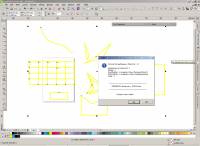
3) Более надежный алгоритм:
– не возникает программной ошибки в случае объектов с большим количеством точек. Например, веторные кривые, полученные трассировкой изображений в CorelTRACE;
ПРЕДЫДУЩАЯ ВЕРСИЯ МАКРОСА:
Предлагаю "скачать бесплатно" дополнение к CorelDRAW (любой версии), с помощью которого вы сможете узнавать длину периметров ваших векторных фигур.
Очень полезная программка особенно для тех дизайнеров-конструкторов, которые занимаются не только разработкой, но и имеют прямое отношение к процессу изготовления вывесок, подготовке подрезки пленочных аппликаций, изготовлению объемных и не объемных букв, изготовлению световой рекламы из неоновых трубок. всего не перечислишь.
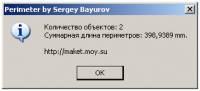
Итак. весь процесс займет у вас пять-десять минут.
1) Закройте полностью CorelDraw (если он был открыт, конечно).
3) Переносим ее в директорию, где у вас установлен Корел (или сразу туда скачиваем), у меня этот путь выглядит так: C:\Program Files\Corel\CorelDRAW Graphics Suite X5\Draw\GMS
или так: C:\Program Files(x86)\Corel\CorelDRAW Graphics Suite X5\Draw\GMS
4) Чтобы иметь этот инструмент "под рукой", нужно установить его значок в панель инструментов Корела. Кто знает как, можете пропустить этот пункт.
Запускаем CorelDraw (создаем пустой документ). Ищем и нажимаем:
— в меню: Инструменты/Параметры (Tools/Options) или нажимаем Ctrl+J. Откроется окно настроек Корела;
— в открывшемся окне: Рабочее пространство-Настройки-Команды (Workspace-Customization-Commands);
— в раскрывшемся пункте: Макросы (Macros) — найдите в выпадающем списке (вверху возле бинокля);
— в появившемся списке: PerimeterModule. ;
— осталось выбрать вид иконки, открыв вкладку Вид (Appearance) — это на ваше усмотрение, можно в том окошке нарисовать свою, можно импортировать готовую. например мою:
Выглядит это так:
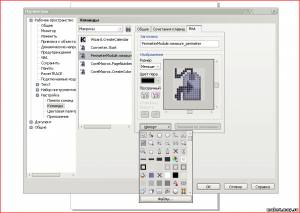
5) Теперь осталось ухватить макрос за значок (возле названия PerimeterModule) и перетянуть на любую рабочую панель инструментов (или просто на рабочее поле — будет создана индивидуальная панелька для этого макроса).
6) Не забудьте сказать "ОК" внизу окна Параметров, чтобы сохранить проделанную работу.
7) И, на всякий случай, нажмите: Инструменты/Сохранить как настройки по умолчанию (Tools/Save_settings_as_Default) .
Проверяем работу макроса. Выделите несколько объектов (не должно быть в выделении растровых картинок), нажмите на значок макроса. и о, чудо!
Если чуда не произошло (окошко с информацией не появилось), значит у вас не установлен модуль VBA (visual basic for applications). Не беда! Сейчас установим.
— закрываем CorelDraw и запускаем инсталляцию Корела, ждем появления первого окна
— в первом окне выбираем пункт "Модифицировать" (Modify), а в некоторых версиях "Add/Remove components" (добавить/удалить компоненты), жмем "Далее" (Next);
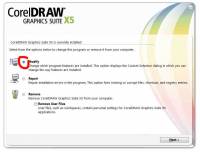
— в следующем окне переключаемся на закладку "Особенности" (Features) и жмем справа от пункта "Утилиты" (Utilites) на список и устанавливаем в нем галочку напротив пункта Visual Basic for Applications, нажимаем "Далее" (Next) — и так далее подтверждаем, где надо, уже до конца установки.
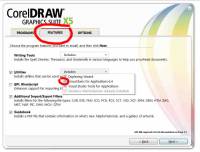
или возможен такой вид окна:
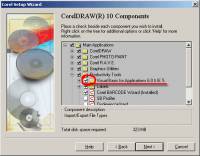
Запускаем CorelDraw и, если сделано все правильно, то макрос должен заработать. Проверяем!
Если не работает, то пишите мне гневный комментарий 🙂 постараюсь помочь.
Вот и всё. Вуаля!
Авторcтво программы "PerimeterModule" Copyright © Nicholas Wilkinson 2001.
"Вы можете распространять эти инструменты на любом носителе, и не можете назначать цену либо получать деньги за эти инструменты. Вы можете распространять эти инструменты конфиденциально своим друзьям и коллегам на такой долгий срок, пока вы только используете полностью установленную программу, с всеми внедренными лицензионными соглашениями и авторскими правами."