Уроки CorelDraw: Работа с линией Часть 1
Чтобы научиться работать в программе CorelDRAW , и кстати не только в ней, но и во всех пакетах векторной графики, нужно уметь работать с линией. Урок объясняет на простом языке как использовать линии и начать работать в векторе.
Что можно делать с линиями вообще?
- Их можно использовать в прямом назначении — как линию. Задать ее толщину и цвет.
- Из них можно сделать сложные эффекты сетки, вуали, узоры и т.п.
- Замкнутые линии могут стать контуром объекта, т.е. стать уже объектом, к которому применимы заливка и прочие эффекты.
- Линии могут быть направляющими для других инструментов, например если нужно написать волнообразный текст.
- Могут помочь построить сложный объект, когда нужно графически что-то рассчитать. Например, линия может быть перпендикуляром, задавать 45 градусов или давать необходимое расстояние или членение чего-либо.
Теперь обо всем этом я расскажу по порядку, от легкого к сложному.
Использование в прямом назначении
Приступим к практической части, не закрывая эту страницу с теорией. Я Вам буду объяснять в версии X4, которая в работе с линиями почти не отличается от X3 или скажем от 12 версии.
Откройте CorelDRAW . Слева находится панель инструментов. Найдите на этой панели такой значок Открыть в полный размер’ href=»http://pixpaint.com/wp-content/uploads/2009/01/new-2.jpg» target=_blank> , кликните по нему. Если не нашли, то нажмите F5. Это свободное рисование линии, как карандашом. Только есть огромное отличие от карандаша или кисти, например как в Фотошопе или обычном Paint. На самом деле мы будем рисовать не изображение, а некий объект, который можно будет детально редактировать или усложнять.
Итак, проведите нажатой мышкой по листу, как обычным карандашом. У Вас должна получиться обычная тонкая линия, как например у меня:
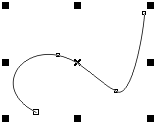
Просто, не так ли? Теперь посмотрите на картинку с изображением двух линий:
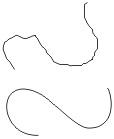
Почему первая из них получилась корявой, а вторая плавной и красивой? Дело в том, что вверху на панели CorelDRAW есть настройка сглаживания, выглядит она так:

Значение 100 — это полное сглаживание, чем меньше значение Вы выберете перед рисованием линии, тем корявее она будет. Но это необходимо при желании нарисовать более точно.
Изменять толщину линии можно тоже на панели вверху:
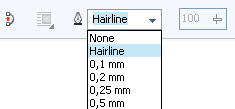
Там же можно выбрать стиль основной части, стили начала и конца:
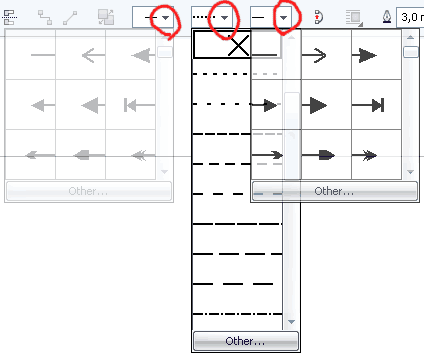
Так из обычной полосы без усилий можно сделать красивый объект, например как у меня:

Раскрасить в другой цвет линию можно несколькими способами. Самый простой из них — кликнуть правой кнопкой мыши по палитре с маленькими цветными квадратиками справа. После этого, удерживая Ctrl и кликая по другому цвету, можно изменить оттенок. Если у Вас нет такой палитры справа, то включите ее как показано на картинке:
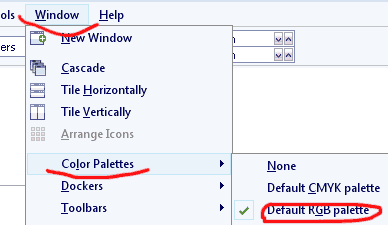
Если цвета в Вашем CorelDRAW не сочные, или изменяются странным образом, прочтите Менеджмент цвета. Рекомендую прочесть и для ознакомления.
Во второй части статьи подробнее рассказывается и редактировании линий, о прямых и кривых линиях и о создании простого объекта из линий.
Как поменять цвет абриса в coreldraw
Уважаемые посетители нашего сайта! Возможно Вы уже заметили некоторые проблемы с отображением отдельных страниц сайта. Спешим сообщить, что это не связано с какими-либо проблемами Ваших браузеров, и тем более не является признаком заражения компьютера вредоносным программным обеспечением. Причиной некорректного отображения является обновление интерфейса и миграция сайта на другой сервер поставщика хостинга. В ближайшее время мы планируем закончить данные технические работы и порадовать Вас не только обновленным удобным интерфейсом, но и новыми интересными материалами. Спасибо за понимание!
Главная />Уроки CorelDRAW X4 />Урок 30. Редактирование контуров фигур
Подписаться на рассылку
Главное меню
Похожие материалы
| Редактирование контура и заливки. Толщина контура, стиль линий и различные типы стрелок |
| 23.01.2013 19:20 |
|
изменить Изменение формы объекта только часть возможностей CorelDRAW . При создании различных иллюстраций Вам, наверняка, потребуется настраивать контур объектов и использовать самую разнообразную заливку, совсем не обязательно одноцветную. толщину Для освоения данного раздела Вам предлагается изучить следующие подразделы:
Видеоурок на данную тему: Скачать Размер файла 7,9 МБ . контура Во всех предыдущих примерах толщина контура создаваемых объектов оставалось постоянной. Все вновь создаваемые объекты имели очень тонкий контур. Однако иногда возникает потребность в изменении толщины контура. Рассмотрим этот процесс в CorelDRAW. объекта Создайте прямоугольник или воспользуйтесь ранее созданным объектом. Пока он имеет тонкий контур. Нажмите экранную кнопку Абрис (Outline Tool) 1 на Панели инструментов (Toolbox) . Появится вспомогательная панель инструментов, предназначенных для установки различных атрибутов контура объекта 2 . фигуры Нажмите кнопку Нет (No Outline) 3 во вспомогательной панели, и контур объекта будет удалён, то есть его толщина станет равной нулю 4 . создать Повторно откройте вспомогательную панель 2 с помощью кнопки Абрис (Outline Tool) 1 на Панели инструментов (Toolbox) , затем нажмите кнопку Контур 24 пункта (24 Point Outline) 5 . Контур объекта станет очень толстым 6 .
Рис. 35. Редактирование толщины контура и стиля контурной линии стрелки В CorelDRAW имеется возможность устанавливать толщину контура более точно. Для этого нажмите кнопку Перо абриса (Outline Pen Dialog) 7 во вспомогательной панели инструментов 2 , и на экране появится диалоговое окно Перо абриса (Outline Pen) 8 . стрелку В этом диалоговом окне Вы можете установить множество характеристик контура, в том числе и его толщину. В поле Толщина (Width) 9 расположено число, означающее толщину контура. Рядом, в открывающемся списке, выбираются единицы измерения. вначале Поменяйте значение толщины, для чего щёлкните мышью в поле и введите новое значение. в конце Кратко рассмотрим назначение остальных полей этого диалогового окна. В поле Цвет (Color) 10 можно установить цвет контура, выбрав его из палитры, а в списке Стиль (Style) 11 выбирается стиль контура: непрерывная линия или прерывистая, состоящая из отрезков. Также можно выбрать пунктирную, штрих — пунктирную и иную линию контура. цвет Переключатели Углы (Comers) 12 и Концы линий (Line caps) 13 позволяют выбрать один из вариантов углов и окончания линий. Флажок Печатать под заливкой (Behind fill) 14 располагает контур под заливкой. Если же он не установлен, контур будет расположен над заливкой. При расположении под заливкой половина контура не видна. Это особенно часто применяется при работе с текстом. контура Если установлен флажок Сохранять пропорции (Scale width image) 15 , то при изменении размеров объекта пропорционально будет меняться и толщина контура. В противном случае толщина контура останется неизменной при увеличении и уменьшении объекта. стиль В группе полей Наконечники (Arrows) 16 выбираются стрелки, которые расположатся в начале и конце линии. В нашем случае, когда контур объекта замкнут, стрелки располагать негде. линии Группа полей Каллиграфия (Calligraphy) 17 определяет наклон и форму пера формирующего контур. Эта возможность осталась от старых версий и сейчас практически не используется, а при необходимости создания каллиграфического контура используется художественное перо. поменять Установите флажок Сохранять пропорции (Scale width image) 15 для изменения толщины контура при изменении размеров объекта. Выберите закругленные углы 18 и увеличьте толщину линий контура 19 . Нажмите кнопку ОК 20 . Диалог закроется, и толщина контура выделенного объекта будет изменена. Кроме того, контур в углах станет немного скруглённым. Закругление контура отличается от закругления углов прямоугольника. равномерно Значительно уменьшите прямоугольник, и Вы увидите, что толщина контура также уменьшилась 21 . Как изменить цвет объекта в Corel?Выберите пункт Растровые изображения Растровая цветовая маска. Выберите цвет в списке маскированных цветов. Нажмите кнопку Изменить цвет . Для изменения цвета используйте элементы управления в диалоговом окне Выбор цвета. Как в Corel заменить один цвет на другой?Включите параметр Определенная цветовая палитра в области Найти и выберите цветовую палитру из списка. Выберите цветовую палитру для замены в списке Заменить на. В области Применить к установите один из флажков, чтобы указать, где применить замену цвета. Нажмите кнопку, чтобы найти или заменить. Как изменить цвет объекта контура объекта в Corel Draw?В наборе инструментов выберите инструмент Контур . Выберите объект контура. На панели свойств щелкните Цвет заливки и выберите цвет. Как изменить цвет абриса в кореле?В области фонового цвета текста нажмите кнопку Параметры заливки и измените параметры в диалоговом окне. В области цвета абриса нажмите кнопку Толщина абриса и выберите необходимый параметр в списке. В области выбора цвета абриса текста щелкните палитру Цвет абриса и выберите цвет. Как выбрать все элементы одного цвета в Corel Draw?Щелкните инструмент Указатель , затем нажмите клавишу Tab один или несколько раз, пока вокруг объекта, который требуется выделить, не появится область выделения. Выберите Правка Выбрать все Объекты. Как в Corel Draw изменить CMYK на RGB?Как в CorelDraw разом заменить все CMYK цвета объекта на RGB: Делается это с помощью Мастера замены. Нажимаем «Правка», далее «Поиск и замена», далее «Заменить объекты». Появится окно «Мастер замены». Как преобразовать контур в объект в кореле?Для того, чтобы преобразовать контур объекта в самостоятельный объект, нужно выполнить команду Arrange → Convert Outline To Object (Компоновать → Преобразовать Эскиз в объект). После этого контур превратится в обычный объект. Как поменять цвет таблицы в кореле?На панели свойств нажмите кнопку Выделение границы и выберите границы, которые требуется изменить. Выполните любую задачу, описанную в следующей таблице. Выберите ширину рамки в списке Толщина абриса на панели свойств. Щелкните палитру Цвет абриса на панели свойств, а затем щелкните цвет в цветовой палитре. Как изменить цвет текста в Corel Draw?Выделите текстовый объект с помощью инструмента Pick Tool (Выбор) или выделите фрагмент текста с помощью инструмента Text Tool (Текст). Щелкните левой кнопкой мыши на каком-либо образце цветовой палитры. Цвет заливки текста будет изменен. Как изменить цвет абриса в кореле?Выберите пункт Растровые изображения Растровая цветовая маска. Выберите цвет в списке маскированных цветов. Нажмите кнопку Изменить цвет . Для изменения цвета используйте элементы управления в диалоговом окне Выбор цвета. Как изменить цвет объекта контура объекта в Corel Draw?В наборе инструментов выберите инструмент Контур . Выберите объект контура. На панели свойств щелкните Цвет заливки и выберите цвет. Как изменить цветовую схему в кореле?
Как в кореле выделить все объекты одного цвета?Щелкните инструмент Указатель , затем нажмите клавишу Tab один или несколько раз, пока вокруг объекта, который требуется выделить, не появится область выделения. Выберите Правка Выбрать все Объекты. Как в Корел изменить цвет линии?Если вы хотите изменить цвет, откройте меню выбора цвета и щелкните желаемый цвет. Выберите стиль линии в поле Стиль. В поле Единицы измерения абриса выберите единицу измерения. Введите значение в поле Предельный угол стыка. Как в кореле покрасить контур?Инструмент Контур находится в выпадающем меню Эффекты на панели инструментов (для отображения выпадающего меню наведите черную стрелку на кнопку Эффекты). Сочетание клавиш Ctrl + F9 открывает окно настройки Контур. Это окно также можно открыть, выбрав Эффекты > Контур в строке меню. Как преобразовать контур в объект в кореле?Для того, чтобы преобразовать контур объекта в самостоятельный объект, нужно выполнить команду Arrange → Convert Outline To Object (Компоновать → Преобразовать Эскиз в объект). После этого контур превратится в обычный объект. Как изменить цвет контура?
Как посмотреть цветовой профиль в кореле?Выберите пункт Инструменты Управление цветом Параметры документа. В области Редактировать параметры цветов документа включите параметр Преобразовать цвета документа в новые цветовые профили. Выберите цветовой профиль списках RGB, CMYK и Оттенки серого. |
