Corel Draw. Знакомство. Основные возможности.
Запуск CorelDRAW выполняется стандартными для Windows способами: с помощью главного меню (в нем при установке пакета появляется новая группа команд, в которую включена и команда запуска CorelDRAW), с помощью ярлыка, расположенного на рабочем столе, или двойным щелчком мыши на значке файла, имеющего расширение, ассоциированное в процессе установки CorelDRAW с этой программой (как правило, это файлы с расширениями .CDR, .CMX, .WMF).
Подробнее со способами запуска программ можно ознакомиться в любом пособии по операционной системе Windows.
После запуска программы на экране открывается представленное на рис. 82 главное окно CorelDRAW с основными элементами пользовательского интерфейса.
В CorelDRAW очень развит механизм настройки рабочей среды. На рис. 82 рабочая среда представлена так, как она выглядит непосредственно после установки программы в системе. Добавлено только несколько пристыковываемых окон.
В соответствии со стандартами Windows под строкой заголовка окна располагается строка меню. В CorelDRAW меню очень сложное, с большим числом подменю и команд. Как и в любой другой программе, меню обеспечивает доступ к большинству функций CorelDRAW, но очень многие действия могут выполняться и без него. Еще более запутывает пользователя возможность неограниченной настройки меню — при желании любые команды и инструменты CorelDRAW можно переместить в любое меню. Поэтому в последующих уроках мы будем в первую очередь знакомиться с приемами работы без меню, обращаясь к его командам только в случае необходимости. В левой части рабочего пространства расположен специфический для продуктов фирмы Corel элемент интерфейса — так называемый набор инструментов (toolbox). Формально являясь просто одной из множества инструментальных панелей программы, фактически он предназначен для выбора рабочего режима и поэтому используется чаще других. Выбор режима осуществляется щелчком мышью на одной из кнопок набора инструментов — это называется выбором инструмента. С выбора инструментов начинаются практически все действия пользователя нал объектами изображения.

Рис. 82 Рабочая среда пользователя CorelDRAW
Некоторые кнопки инструментов снабжены треугольником в нижнем правом углу. Это — указание, что на самом деле с кнопкой связан не один, а несколько инструментов. Чтобы увидеть их все, вместо быстрого щелчка кнопкой мыши ее следует нажать (отпустив только после паузы в одну-две секунды) — на экране раскроется панель конкретного инструмента. На рис. 83 представлена панель, раскрывающаяся кнопкой инструмента Fill (Заливка).

Рис. 83 Панель инструмента Fill в раскрытом состоянии
Чтобы выбрать инструмент, достаточно щелкнуть на его кнопке. Как правило, каждому из инструментов соответствует своя форма указателя мыши. В расположенной под строкой меню стандартной панели инструментов (toolbar) расположены элементы управления, соответствующие наиболее часто выполняемым командам: открытию, сохранению и закрытию файлов иллюстраций, операциям с системным буфером обмена, режимам и масштабу просмотра иллюстраций. Ниже стандартной панели инструментов по умолчанию располагается панель атрибутов (property bar). Она представляет собой совокупность элементов управления, соответствующих управляющим параметрам выделенного объекта и стандартным операциям, которые можно выполнить над ним с помощью выбранного инструмента. Содержимое панели атрибутов постоянно меняется; в последующих уроках мы будем уделять ей очень много внимания, так как она является основным рабочим инструментом пользователя. Вдоль правой границы окна расположена экранная палитра цветов (color palette). Она применяется для задания цвета заливки и обводки объектов иллюстрации. У нижнего края окна CorelDRAW находится строка состояния (status bar). В ней в процессе работы выводятся сведения о выделенном объекте и много вспомогательной информации о режиме работы программы.
Строку состояния можно переместить в любое другое место рабочего пространства, но опыт показывает, что удобнее всего работать, когда строка состояния располагается внизу.
Основная часть рабочего пространства CorelDRAW отведена для размещения окон документов (drawing windows) CorelDRAW. После создания документа CorelDRAW (см. ниже) в таком окне видно только изображение печатной страницы, на которой будет размещаться иллюстрация. Границы страницы показаны в виде рамки с тенью, однако они не являются элементом изображения. Объекты, из которых будет далее строиться иллюстрация, должны располагаться в пределах этих границ. Остальное пространство окна иллюстрации имеет свое название — рабочий стол — и используется обычно как временное хранилище объектов. Размер рабочего стола CorelDRAW значительно больше, чем его видимая на экране часть. Для просмотра невидимой части окна служат полосы прокрутки, расположенные по правому и нижнему краям окна документа. Слева от горизонтальной полосы прокрутки располагаются элементы управления, позволяющие переходить между отдельными страницами многостраничных документов — кнопки и ярлычки с названиями страниц, вместе образующие так называемый навигатор. На левом и верхнем краях окна документа расположены координатные линейки (rulers), служащие для измерения координат объектов и размещения направляющих. Огромную роль в интерфейсе CorelDRAW играют пристыковываемые окна (dockers), в свернутом виде представляющие собой ярлычки с названиями, расположенные слева от экранной палитры цветов. По своим функциям они напоминают диалоговые окна, но в отличие от большинства диалоговых окон могут постоянно присутствовать в рабочем пространстве. Мы будем знакомиться с пристыковываемыми окнами по мере освоения приемов работы с объектами CorelDRAW. Пока отметим, что пристыковываемые окна могут располагаться как в середине рабочего стола, так у одного из его краев («пристыковываться» к краю). В свернутом виде от пристыковываемого окна виден только заголовок или, если окно пристыковано, — только ярлычок с названием. Это позволяет компактно располагать в рабочем пространстве большое число элементов управления.
Задание 1. Создание сложных форм.
В этом задании объясняются легкие методы создания сложных объектов, однородных деталей, манипулирования группами объектов как одним целым, создания новых форм из нескольких исходных.
Все необходимые инструменты, рассмотренные в задании, находятся на верхней панели CorelDRAW, вернее появляются там при выделении нескольких объектов.
Объединение (Combine, Ctrl+L)

Кнопка объединяет выделенные векторные объекты в один новый, одновременно переводя его в кривые (линии, контуры, пути). Объединенные объекты имеют общие одинаковые настройки контура и заливки. Объединение позволяет манипулировать объединенными объектами как единственным новым векторным объектом: градиенты, тени, прозрачность и прочее применяются как к общему объекту. При наложении объектов друг на друга или их краев, происходит исключение заливки — в месте наложения ее нет:

Разъединить объекты можно кнопкой Break Apart  (Ctrl+K), но разъединенные объекты останутся переведенными в кривые.
Группировка (Group, Ctrl+G)

Инструмент предназначен для группировки выделенных объектов. Сгруппированные объекты ведут себя как один объект, к которому можно применить многие инструменты и трансформации как для отдельного объекта:

Однако, группировка не сливает выделенные объекты полностью в один новый, а лишь помогает манипулировать сгруппированными объектами в целом. В этом и заключается ее отличие от объединения: объекты тоже можно разгруппировать, но при этом они останутся отдельными по всем параметрам — цвету заливки, контуру и примененным эффектам. При применении инструментов и модификаторов к группе объектов, по сути действия применяются к каждому объекту отдельно, несмотря на кажущуюся общность. Существуют инструменты, которые блокируют возможность разгруппировки. К примеру, примененная к группе объектов тень заблокирует разгруппировку, и только после удаления тени можно опять разгруппировать. Выделить и работать с отдельным объектом группы, не разгруппировывая, можно так: снимите выделение с группы, держите Ctrl+Shift и кликните на объект — вокруг него должны появиться маленькие кружки.
Разгруппировка (Ungroup, Ctrl+U)

Действие инструмента уже понятно из описания группировки — он разъединяет группу объектов на отдельные объекты.
Полная разгруппировка (Ungroup All)

Инструмент схож с разгруппировкой, но имеет одну особенность. Группа объектов может содержать в себе другие малые группы. При обычной разгруппировке освобождается только общая группа, а входящие в нее группы становятся отдельными малыми группами, содержащими объекты. Применив этот инструмент, Вы разгруппируете полностью все содержимое большой группы и входящих в нее малых групп на отдельные объекты.
Слияние (Weld)
Тоже объединяет объекты. Но уже без права разъединить — созданный новый объект становится полностью самостоятельным, его контур создается из общего контура слитых объектов. Именно этот инструмент необходим для создания нового однородного объекта из частей.
Обрезка (Trim)

Вырезает из объекта наложенную часть второго объекта. Другими словами, если второй объект перекрывает сверху первый, то из первого (нижнего) вырежется кусок, по форме соответствующий перекрытой области:

Пересечение (Intersect)

Создает новый объект, по форме соответствующий перекрываемым областям исходных объектов:

Исходные объекты остаются, и часто получившийся новый объект находится между исходными (под верхним объектом), и можно его не увидеть. Для разрешения ситуации, сразу после применения инструмента нажмите Ctrl+Home — новый объект выйдет на передний план.
Упрощение (Simplify)

Удаляет перекрытые невидимые области объектов. Благодаря этому часто упрощается общая конструкция из множества объектов, у которых перекрытые сложные области не имеют значения. Инструмент также очень полезен для получения отдельных объектов из эффектов интерактивного перетекания объектов и других модификаторов:

Передний минус задний (Front Minus Back)

Удаляет часть переднего объекта (который на переднем плане), которая перекрывает задний объект:

Задний минус передний (Back Minus Front)

Инструмент схож с инструментом обрезки, но при его применении, передний объект исчезает:

Создание окружающего объекта (Creates a new. )

Инструмент создает новый объект, контур которого рассчитывается из общего контура выделенных объектов:

Зная только эти инструменты, можно рисовать довольно сложные детали, которые состоят из одного элемента.
ЗАДАНИЕ: С помощью вышеизложенных приемов изобразите следующую фигуру:

Задание 2. Шахматная доска. Узор и перспектива.
1. В Corel Draw создайте новую страницу (ctrl+N или file->new). 2. Выберите Graph Paper Tool от Tool Box (Панель Инструментов).

3. Добавьте число строк и столбца в Property Bar. В шахматной доске это число 8. 
4. Нажмите CTRL, и рисуйте квадратную форму. Залейте квадрату белым цветом. 
5. После этого надо разгруппировать квадрат (Arrange > Ungroup All). 
6. Нажав кнопку Shift, с помощью Pick Tool выделите квадраты, которые будете заливать темным цветом. Залейте эти квадраты черным цветом. 
7. Группируйте квадратики (Arrange > Group) 
8. Осталось только создать трехмерный эффект. Для этого нам нужно эффект перспектива (в меню Effects > Add Perspective). 
9. И перетащите маркера с курсором, и создайте перспективу (просто надо экспериментировать). 
10. Наконец добавите тень с помощью İnteractive Drop Shadow Tool. 
11. Задание выполнено. При использовании различных эффектов, можно добиться и таких результатов:

Задание 3. Батарейка. Прозрачность, блики.
Во время выполнения задания вы познакомитесь с особенностями инструментов прозрачности, графически изобразите затенение, разноцветный блик и свечение, сделаете градиенты под металл, стеклянные и металлические элементы. В задании мы будем учиться изображать красочные эффекты в Corel DRAW, не используя шаблоны и кисти, а получившийся рисунок будет полностью векторным.
1. Батарейку мы будем рисовать из обычного прямоугольника. Выберите инструмент Прямоугольник (F6), нарисуйте его на листе и окрасьте сине-голубым цветом.
2. Немного скруглите углы, чтобы батарейка не выглядела слишком просто и обрублено. Если выделение стоит на нарисованном прямоугольнике, то на верхней панели Corel DRAW должно быть что-то наподобие этого:

3. Первые четыре числа означают скругление углов (установите 15 процентов), а 1 миллиметр означает толщину контура прямоугольника. Заготовка получится примерно такой:
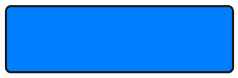
4. Из нашей заготовки легко сделать большие красные полосы на батарейке. Нажмите Ctrl+D для дублирования, при этом должен появиться новый такой же объект поверх прямоугольника, появления нового объекта можно не заметить, но он есть. Если выскочит окно, в котором нужно что-то ввести, то это означает, что вы еще никогда не использовали дублирование объектов. Это окно спрашивает, на сколько смещать дубликат объекта относительно оригинала. Оставьте все параметры равными 0. Если при дублировании ничего не появилось, и Вам не нравится, что новый объект сместился, то можно изменить настройки смещения — нажмите Ctrl+J для вызова нестроек Corel DRAW, слева выберите пункт General и поставьте горизонтальное и вертикальное смещение по нулям:

5. После того, как вы дублировали объект, окрасьте его в красный или морковный цвет. Затем выберите инструмент Стиральная резинка (или нажмите X на клавиатуре). На верхней панели выберите размер стиральной резинки, который будет соответствовать размеру синей полосы на батарейке, там же выберите квадратную форму резинки:

6. У вас размер стиральной резинки может отличаться, ввиду возможно других размеров вашей батарейки. Проведите инструментом сверху вниз, там где нужно проявить синюю полосу:

7. На красных элементах не должно быть черных контуров, уберите их, выбрав размер контура None (или Нет по-русски) на верхней панели, там же, где выбирали размер контура 1 миллиметр у начального прямоугольника. Получится примерно так:

8. Нарисуем плюсик на батарейке. Можно просто написать. Выберите инструмент Текст (F8), выберите вверху шрифт Arial размером 24 pt (у Вас может быть другой размер) и напишите «+» клавиатурой. Окрасьте плюсик в белый цвет, тем же способом как окрашиваете другие объекты.
Рядом можно написать логотип:

9. Батарейка пока что плоская, нарисуем для нее затенение внизу. Дублируйте (Ctrl+D) синий прямоугольник, с которого всё начиналось и окрасьте дубликат в черный цвет. Если он находится за красным объектом, нужно перенести его на передний план, нажав Ctrl+Home или несколько раз Ctrl+PageUp. Сделайте еще один дубликат и отодвиньте его куда-нибудь, потом будет сложно откопать начальный прямоугольник из-за наплывших на него бликов и прочих эффектов, и этот запасной дубликат может пригодиться.
Вот как это должно выглядеть — черный объект перекрывает весь рисунок батарейки:

10. Чтобы превратить эту черноту в затенение, имитирующее то, что батарейка цилиндрическая, нужно верхний край черного объекта сделать прозрачным, а нижний оставить темным. Делается это инструментом интерактивной прозрачности. Выберите его на левой панели (чтобы открыть подменю кнопки, задержите на ней нажатую мышь):

11. Нажмите, но не отпускайте мышь внизу черного прямоугольника, а отпустите в середине прямоугольника. Это будет выглядеть так:

12. Затенение получилось слишком сильным. Чтобы приглушить его внизу, кликните на нижний квадратик появившейся растяжки прозрачности, и на верхней панели выберите прозрачность например в 42 процента, как на рисунке:

13. На рисунке также выделено слово Subtract, которое означает способ смешения цветов у черного прямоугольника с предыдущими прямоугольниками под ним. Subtract означает «субтрактивный» метод, или по-другому называется «вычитание». Этот метод смешения цветов позволяет не просто наложить черный цвет на предыдущие прямоугольники, а сделать их цвета темнее, сохранив при этом их сочность. После выбора сразу заметна разница — цвета батарейки остаются сочными, голубой цвет не делается грязно-темно-голубым, а становится темно-синим, это ухищрение позволяет добиться лучших эффектов.
14. Теперь делаем свет вверху — плавный белый блик. Опять же здесь можно использовать начальный прямоугольник батарейки. Дублируйте его и поместите на передний план, как делали с черным. Здесь бы пригодился дубликат прямоугольника. Если вы его сделали, то создайте дубликат с него. Ну а если вы не следовали совету, то могут возникнуть трудности с выделением именно того начального прямоугольника, чтобы его выделить попробуйте держать Alt при клике по нему. Окрасьте новый объект в белый цвет и уберите контуры. Объект, как и черный раньше, должен перекрывать всю батарейку.
15. Последовательность будущих действий схожа с рисованием затенения. Однако блик от затенения отличается более резкими границами в середине батарейки. Это можно сделать, удалив стиральной резинкой половину белого прямоугольника внизу:

16. Ну а далее используем интерактивную прозрачность, перетягивая её сверху вниз. Чтобы блик был резким внизу, тяните прозрачность немного ниже, чем кончается блик:
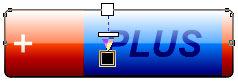
17. Вот, рисунок батарейки уже почти готов. Создайте линиями объект плавной формы, как на рисунке, и окрасьте его белым:
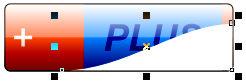
18. Примените к нему интерактивную прозрачность:
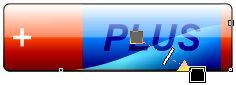
19. Эффект голубого блика готов. Самостоятельно таким же образом сделайте плавные блики на красной части батарейки. Одна подсказка — там, где мы выбирали субтрактивный метод наложения цветов в прозрачности, можно выбрать другой метод — аддитивный, по-английски Additive или просто Add. Этот метод служит не для затемнения цветов, а наоборот, для красивого осветления. Смысл в следующем: если например красный объект осветлить обычным белым прямоугольником, то получится светло-красный мутноватый блик, такой же у нас в принципе идет по всей батарейке вверху. Но если белый полупрозрачный прямоугольник использует аддитивный метод, то в итоге получится оранжевый сочный блик.
20. Маленькую светящуюся линию справа посередине сделайте из толстой белой линии или узкого прямоугольника, используя прозрачность. Рисунок для наглядности:

21. После создания бликов, можно рисовать клеммы — металлические полюсы батарейки. И здесь опять всё очень просто — сделаем их из скругленных прямоугольников:

22. Выставьтте толщину контура равную 0,5 миллиметра, чтобы они казались немного дальше, чем вся батарейка. Имитировать металл на клеммах легко — выделите их и используйте градиент. Он вызывается клавишей F11 или находится на левой панели:

23. Создадим градиент под металл. Смотрите картинку:
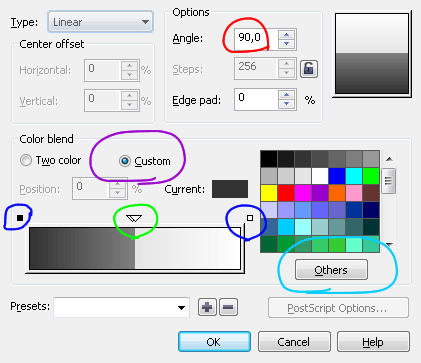
24. Здесь разными цветами я обвел нужные моменты. Красным обведен угол 90 градусов, его нужно поставить, чтобы градиент был вертикальным. Фиолетовым — выбор режима, при котором можно создать градиент из множества цветов, а не только из двух. Синим и зеленым обведены точки, в которых можно задать цвет. Синие точки можно просто выделить и изменить их цвет, а зеленые создаются вручную двойным кликом, и их можно перемещать. Голубым цветом обведена кнопка, которая позволяет выбрать цвет в отдельной палитре, если не хватает предложенных цветов в квадратиках справа. Создайте градиент как на рисунке. Клеммы должны стать такими:

25. Осталось переместить клеммы в соответствующие места батарейки и отправить их на задний план сочетанием Ctrl+End или несколько раз Ctrl+PageDown. Таким же образом можно изменить порядок бликов, некоторые из них лучше отправить под другие элементы. Векторная батарейка готова:
Как осуществить запуск программы coreldraw
Окно программы CorelDraw 12.
Для запуска программы необходимо выполнить следующую последовательность команд Пуск > Программы > Corel Graphics Suite 12> CorelDraw 12
При запуске программы на экране отображается окно Добро пожаловать в CorelDraw с набором управляющих кнопок, предназначенных для открытия окна программы в одном из шести режимов.
К числу этих кнопок относятся следующие:
Новый — используется для формирования нового графического документа.
Открыть последний предназначена для открытия того документа, который обрабатывался последним.
Открыть — позволяет открыть любой документ, хранящийся в файле на диске.
Шаблон открывает диалоговое окно Создать по шаблону с целью выбора из библиотек шаблонов программы — того шаблона, на основе которого будет создан новый документ.
Corel Tutor (учебник Corel Tutor) используется для создания нового документа и последующего открытия окна Web обозревателя, в который загружается электронный учебник программы CorelDraw12.
Что нового предназначена для открытия диалогового окна Features Overview (Обзор функций) содержащего сведения о новых возможностях 11 версии программы. Щелкнув по надписи Designer.com вы подключаетесь к одноименному Web сайту Интернета, который предоставляет коллектив дизайнеров, работающих с продукцией фирмы Corel Corporation.
Если перед щелчком по одной из кнопок снять флажок Показывать это окно при запуске, то при следующих запусках программы будет применяться установленный вами режим без вывода данной панели на экран.
Окно CorelDraw типично для программ, работающих под ОС Windows, то есть содержит меню, панели инструментов и окна документов с рамками, заголовками, полосами прокрутки и другими стандартными элементами.
Окно программы CorelDraw

Все команды и функции программы CorelDraw упорядочены по отдельным пунктам главного меню, расположенного под строкой заголовка окна. Команды распределены по следующим группам меню.
Главное меню программы
Команды для работы с файлами CorelDraw и другими источниками рисунков. Для работы над созданием фирменного стиля существенными являются операции Import (Импортировать) и Ехроrt (Экспортировать), позволяющие осуществлять обмен информацией с другими графическими пакетами
Команды выделения и редактирования объектов, а также ряд общих настроек
Настройки режима просмотра документа, функции привязок, линеек и разметочной сетки
Команды организации рабочей площади документа
Операции упорядочения, группировки и трансформации объектов
Функции настройки цвета и манипуляций с контурами объектов
Растровые картинки (Bitmaps)
Функции редактирования растровых изображений, встроенных в документ CorelDraw, включая возможности трассировки растровый картинок и применения различных фильтров
Команды редактирования и оформления текста
Настройки палитры инструментов и другие служебные команды
Команды задания конфигурации рабочих окон CorelDraw
Вызов встроенной справочной системы
При помощи линеек прокрутки, расположенных вдоль правой и нижней границ окна, вы можете перемещать видимый участок рабочего листа вправо-влево и вверх-вниз.
Для точного определения размеров объекта и его положения на экране можно активизировать линейки. Они включаются установкой флажка Rulers (Линейки) в меню View (Вид). Линейки располагаются вдоль верхнего и левого края рабочей области.
С левой стороны окна CorelDraw находится основная панель инструментов рисования. На ней размещены кнопки различных инструментов, предназначенных для создания и обработки графических объектов. Перечень инструментов CorelDraw с кратким описанием их функций вы найдете в следующих разделах.
Инструменты CorelDraw
На панели инструментов вы найдете кнопки инструментов, предназначенных для формирования и редактирования объектов векторной графики, просмотра и масштабирования изображений на экране, создания геометрических примитивов, текста, заливок и обводок. Щелчок на символе инструмента активизирует его, после чего инструмент можно использовать в рабочей области экрана.
Доступные инструменты CorelDraw оформлены в виде кнопок на основной панели инструментов. Многие из этих кнопок имеют всплывающие меню, обеспечивающие доступ к дополнительным инструментам, относящимся к определенной группе.
Иллюстрированный самоучитель по CorelDRAW 12
Запуск CorelDRAW 12 выполняется стандартными для Windows способами: с помощью главного меню (в нем при установке пакета появляется новая группа команд, в которую включена и команда запуска CorelDRAW), с помощью ярлыка, расположенного на рабочем столе, или двойным щелчком мыши на значке файла, имеющего расширение, ассоциированное в процессе установки CorelDRAW с этой программой (как правило, это файлы с расширениями.CDR,.CMX,.WMF).
Подробнее со способами запуска программ можно ознакомиться в любом пособии по операционной системе Windows.
После запуска программы на экране открывается представленное на рис. 1.2 главное окно CorelDRAW с основными элементами пользовательского интерфейса.
В CorelDRAW очень развит механизм настройки рабочей среды. На рис. 1.2 рабочая среда представлена так, как она выглядит непосредственно после установки программы в системе. Добавлено только несколько пристыковываемых окон.
В соответствии со стандартами Windows под строкой заголовка окна располагается строка меню. В CorelDRAW меню очень сложное, с большим числом подменю и команд. Как и в любой другой программе, меню обеспечивает доступ к большинству функций CorelDRAW, но очень многие действия могут выполняться и без него. Еще более запутывает пользователя возможность неограниченной настройки меню – при желании любые команды и инструменты CorelDRAW можно переместить в любое меню. Поэтому в последующих уроках мы будем в первую очередь знакомиться с приемами работы без меню, обращаясь к его командам только в случае необходимости.
В левой части рабочего пространства расположен специфический для продуктов фирмы Corel элемент интерфейса – так называемый набор инструментов (toolbox). Формально являясь просто одной из множества инструментальных панелей программы, фактически он предназначен для выбора рабочего режима и поэтому используется чаще других. Выбор режима осуществляется щелчком мышью на одной из кнопок набора инструментов – это называется выбором инструмента. С выбора инструментов начинаются практически все действия пользователя нал объектами изображения.
Рис. 1.2. Рабочая среда пользователя CorelDRAW
Некоторые кнопки инструментов снабжены треугольником в нижнем правом углу. Это – указание, что на самом деле с кнопкой связан не один, а несколько инструментов. Чтобы увидеть их все, вместо быстрого щелчка кнопкой мыши ее следует нажать (отпустив только после паузы в одну-две секунды) – на экране раскроется панель конкретного инструмента. На рис. 1.3 представлена панель, раскрывающаяся кнопкой инструмента Fill (Заливка).
Рис. 1.3. Панель инструмента Fill в раскрытом состоянии
Чтобы выбрать инструмент, достаточно щелкнуть на его кнопке. Как правило, каждому из инструментов соответствует своя форма указателя мыши.
В расположенной под строкой меню стандартной панели инструментов (toolbar) расположены элементы управления, соответствующие наиболее часто выполняемым командам: открытию, сохранению и закрытию файлов иллюстраций, операциям с системным буфером обмена, режимам и масштабу просмотра иллюстраций.
Ниже стандартной панели инструментов по умолчанию располагается панель атрибутов (property bar). Она представляет собой совокупность элементов управления, соответствующих управляющим параметрам выделенного объекта и стандартным операциям, которые можно выполнить над ним с помощью выбранного инструмента. Содержимое панели атрибутов постоянно меняется; в последующих уроках мы будем уделять ей очень много внимания, так как она является основным рабочим инструментом пользователя.
Вдоль правой границы окна расположена экранная палитра цветов (color palette). Она применяется для задания цвета заливки и обводки объектов иллюстрации, а приемы работы с ней описаны в уроках 6 и 7.
У нижнего края окна CorelDRAW находится строка состояния (status bar). В ней в процессе работы выводятся сведения о выделенном объекте и много вспомогательной информации о режиме работы программы.
Строку состояния можно переместить в любое другое место рабочего пространства, но опыт показывает, что удобнее всего работать, когда строка состояния располагается внизу.
Основная часть рабочего пространства CorelDRAW отведена для размещения окон документов (drawing windows) CorelDRAW. После создания документа CorelDRAW (см. ниже) в таком окне видно только изображение печатной страницы, на которой будет размещаться иллюстрация. Границы страницы показаны в виде рамки с тенью, однако они не являются элементом изображения. Объекты, из которых будет далее строиться иллюстрация, должны располагаться в пределах этих границ. Остальное пространство окна иллюстрации имеет свое название – рабочий стол – и используется обычно как временное хранилище объектов. Размер рабочего стола CorelDRAW значительно больше, чем его видимая на экране часть. Для просмотра невидимой части окна служат полосы прокрутки, расположенные по правому и нижнему краям окна документа. Слева от горизонтальной полосы прокрутки располагаются элементы управления, позволяющие переходить между отдельными страницами многостраничных документов – кнопки и ярлычки с названиями страниц, вместе образующие так называемый навигатор. На левом и верхнем краях окна документа расположены координатные линейки (rulers), служащие для измерения координат объектов и размещения направляющих (см. урок 9).
Огромную роль в интерфейсе CorelDRAW играют пристыковываемые окна (dockers), в свернутом виде представляющие собой ярлычки с названиями, расположенные слева от экранной палитры цветов. По своим функциям они напоминают диалоговые окна, но в отличие от большинства диалоговых окон могут постоянно присутствовать в рабочем пространстве. Мы будем знакомиться с пристыковываемыми окнами по мере освоения приемов работы с объектами CorelDRAW. Пока отметим, что пристыковываемые окна могут располагаться как в середине рабочего стола, так у одного из его краев ("пристыковываться" к краю). В свернутом виде от пристыковываемого окна виден только заголовок или, если окно пристыковано, – только ярлычок с названием. Это позволяет компактно располагать в рабочем пространстве большое число элементов управления.
Лекции CorelDraw
план-конспект занятия по информатике и икт по теме
Цель лекционного занятия: изучить основные понятия, способы работы и интерфейс CorelDraw, основные элементы панели инструментов и способы настройки панелей инструментов.
- Интерфейс;
- Основные способы работы;
- Докеры;
- Панели инструментов, настройка панелей инструментов;
1. CorelDraw: интерфейс, основные понятия
CorelDraw является одним из наиболее популярных графических редакторов с помощью которого, можно легко построить кривую, геометрическую фигуру или букву текста, быстро и с высокой точностью откорректировать их форму и цвет, изогнуть текст по заданной кривой и многое другое.
Совместное применение различных инструментов позволяет получать различные эффекты: перспективные изометрические изображения, изгибание, вращение текста или объекта, пошаговый переход одного объекта в другой, зеркальные отображение и другие эффекты.
Типы объектов используемых в CorelDraw:
- прямые и кривые линии и их отрезки;
- прямоугольники и квадраты;
- эллипсы и окружности;
- многоугольники;
- текст;
- растровые изображения.
2. Основные способы работы
Запуск CorelDraw осуществляется обычными способами, принятыми в MS Windows. Интерфейс окна программы подобен окнам других приложений (рис. 1). Создание, сохранение и открытие файлов также выполняется аналогичным для Windows способом.
Внимание: из-за разницы в переводах различных версий названия некоторых инструментов и команд могут отличаться от описанных в данной лекции.
1. Печатная страница –
представляет собой прямоугольник в окне документа, в пределах которого строится изображение. Размеры печатной страницы, параметры макета, фон, направляющие и др. можно задать с помощью диалогового окна
2. Параметры страницы
из меню Макет . Если объекты не помещаются в пределах печатной страницы, то при распечатке они не выводятся.
устанавливаются командой меню Вид – Линейки . Штриховая линия поперек линейки отображает текущее положение мыши.
4. Панель графики –
содержит кнопки инструментов, с помощью которых выполняется большинство приемов построения и редактирования.
5. Палитра цветов –
позволяет раскрашивать объекты в различные цвета и оттенки. Для отображения палитры на экране выполните команду меню Окна – Цветовые палитры и выберите нужную палитру (палитры).
6. Кнопки листания страниц и Ярлыки листов
служат для переключения страниц.
представляют собой особый вид диалоговых окон, остающихся на экране после выполнения операции – это позволяет ускорить повторный доступ к предоставляемым ими функциями.
Например , по команде меню Правка – Свойства появляется докер свойств заливки (рис. 2). Применяя кнопки ▲ Collapse (свернуть) и ▼ Expand (расширить) можно свернуть окно, оставив его на экране
Пристыковываемые окна ( dockers ) могут быть использованы для выполнения широкого круга функций: от перемещения объектов и расположения их по слоям до показа коллекций Web-ссылок. По умолчанию пристыковываемые окна занимают правую часть окна программы.
Чтобы сэкономить место на экране, можно превратить пристыковываемое окно в плавающее. Для этого достаточно перетащить его за заголовок на свободное место. Для возврата пристыковываемого окна в правую часть экрана дважды щелкните на его заголовке.
Как правило, каждое пристыковываемое окно содержит несколько вкладок. Для перехода на вкладку нужно щелкнуть на соответствующем значке в верхней части пристыковываемого окна.
Пристыковываемых окон в CorelDRAW X4 достаточно много:
своеобразный «паспорт» объекта, в котором можно увидеть и изменить все его свойства;
Object Manager (Диспетчер объектов) —
средство для распределения объектов по слоям и планам;
подсказки о работе с текущими инструментами;
Object Data Manager (Диспетчер данных об объекте) —
графическая база данных;
View Manager (Диспетчер просмотра) —
набор инструментов для изменения масштаба просмотра;
Link Manager (Диспетчер связей) —
управление связями с изображениями, помещенными в документ извне;
управление цветом обводки и заливки объекта;
4. Панели инструментов
Для установки и настройки панелей инструментов используйте контекстное меню, по умолчанию установлены:
- Основная панель
- Панель свойств
В зависимости от выбранного инструмента Панель свойств будет изменяться на рис. 4 представлена панель свойств инструмента Указатель
- Панель Графики
-позволяет выполнить выбор объекта (выделить);
-выполняет преобразования: растягивание, поворот, зеркальное отображение объектов.
содержит инструменты: Формы – позволяет изменить форму объекта (сгладить контур, закруглить углы и т.п.); Нож – разрезает объект; Ластик – стирание; Свободное преобразование – преобразовать объект.
содержит инструменты: Масштаб – включает панель инструментов масштаб, Панорама – позволяющий перемещать по рисунку отображаемый на экране участок.
позволяет выбрать инструменты: Кривая – для построения отрезков прямых, кривых и криволинейных объектов, Кривая Безье – используется для построения более сложных кривых, Художественная линия , Размеры , Соединительная линия .
позволяет строить прямоугольники и квадраты
выполняет построение эллипсов и окружностей
содержит инструменты: Многоугольник , Спираль , Миллиметровка .
Интерактивная заливка сетью
добавление различных интерактивных эффектов
содержит инструменты: Пипетка , Ведро .
включает панель инструментов для выбора разнообразных вариантов обводки
применяют для выбора стандартных и настройки нестандартных цветовых заливок.
Средства CorelDraw позволяют выбрать качество отображения документа на экране. Выбор качества зависит от типа выполняемой работы и доступных системных ресурсов. Выбрать подходящее качество позволяют можно с помощью одного из режимов из меню Вид :
- Простой каркас – отображаются исходные контуры объектов
- Каракас – отображаются контуры исходных и промежуточных объектов
Каркасные режимы полезны при работе со сложными перетеканиями, заливками и контурами.
- Черновой – рисунок отображается в цвете. Заливки отображаются в виде штриховки или как одноцветные комбинации начального и конечного цветов (для градиентных заливок). Растровые изображения отображаются с низким разрешением.
- Нормальный – рекомендован для использования в повседневной работе, т.к. позволяет быстро отобразить документ. В некоторых случаях кривые, текст и градиентные заливки выглядят несколько ступенчато.
- Чистовой – установлен по умолчанию. контуры объектов сглаживаются. Цвета на экране лучше соответствуют печатаемым цветам.
L На печать качество отображения не влияет.
Важно при создании нового файла правильно указать параметры и макет страницы, хотя средства CorelDraw позволяют это сделать и позже.
Некоторые параметры страницы доступны на панели свойств инструмента Указатель. Для вызова диалогового окна. В меню Макет – Параметры страницы или в меню Инструменты (Сервис) – Параметры , выберите категорию Документ – Страница откроются пункты этого раздела:
- Размер – позволяет выбрать: тип документа обычная бумага или метки (наклейки); ориентацию страницы портретная (книжная) или ландшафт (альбомная); выбрать размер бумаги ; установить поля перекрытия печатаемой области.
- Макет – содержит список определенных макетов. при выборе макета рекомендуется проверить получившиеся высоту и ширину страницы и количество страниц на листе. Если результат не удовлетворяет требованиям проекта необходимо изменить общий размер страницы.
- Метка – позволяет настроить параметры наклейки.
- Фон – предоставляет выбрать один из вариантов фона листа.
В разделе Общие категории Документ можно установить такие параметры как качество отображения и разрешение , которые будут использоваться по умолчанию.
Начиная с CorelDraw9 можно изменить размеры и ориентацию отдельной страницы. Для этого нужно выбрать соответствующие команды из меню Макет или в диалоговом окне Параметры страницы .