Уроки Corel Draw: Очень простой способ сделать контур
Очень простой урок о том, как быстро сделать контур к изображению в CorelDraw.
Урок будет полезен новичкам как пособие по освоению докеров CorelDraw, а также нескольких других команд.
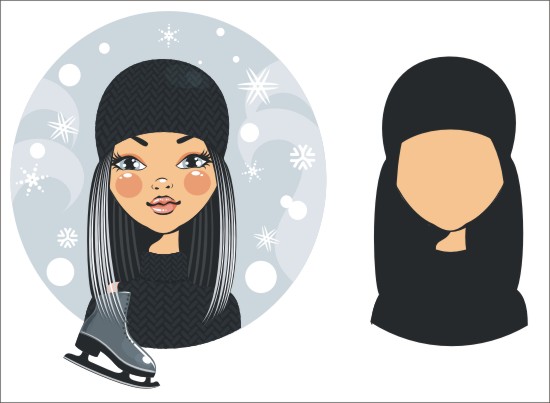
Итак, буду показывать на примере этой девочки:

Нарисован рисунок, девочка пока без контура. Выделите фоновую форму объекта, которую хотите обвести контуром:
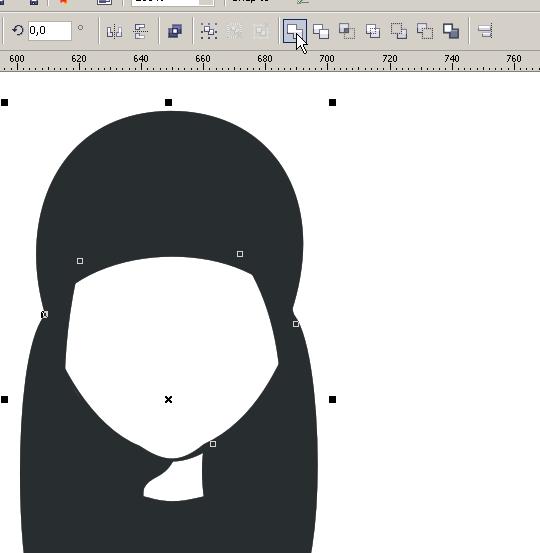
Если объектов несколько, то склейте их (Arrange > Shaping > Weld):
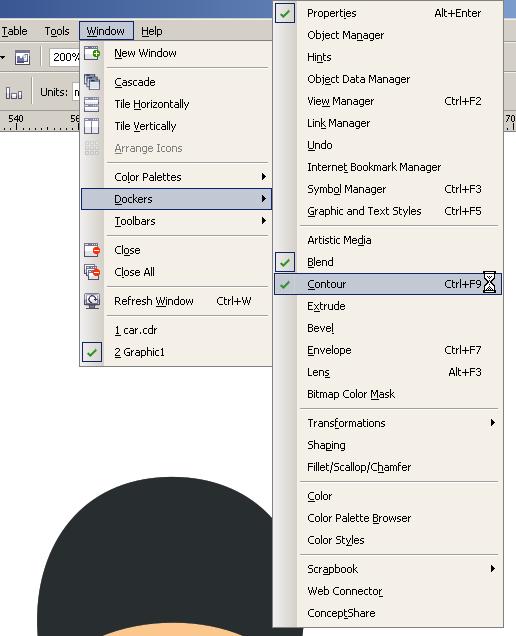
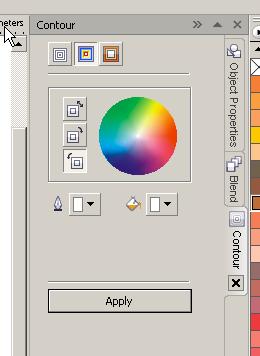
Далее идите в Window > Dockers > Contour (Ctrl+F9):
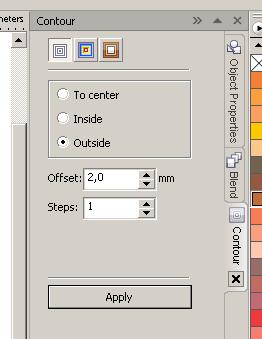
Теперь можно применять Контур к объекту (кнопка Apply). В докере Контур можно менять ширину контура, количество шагов, а так же делать контур снаружи и вовнутрь объекта:
Цвет контура и заливки можно поменять здесь:
Расположите объект с контуром под необходимым объектом (отправить объект на слой ниже: Ctrl + PgDown; отправить в фон: Ctrl + End):

Изменить ширину контура можно на панели сверху, как показано на рисунке (я увеличила величину с 2 до 4 мм):
Как сделать контур вокруг объекта в кореле?
На контуре достаточно выделить хотя бы один узел. Если на глифе ничего не выделено, то новые параллельные контуры будут создаваться для всех контуров на глифе. После этого нужно выполнить команду Contour → Paths → Make Parallel Path (Контур → Пути →Создать параллельный контур).
Как сделать перетекание цвета в Corel Draw?
- Нарисуем прямую линию и выберем «Сверхтонкий абрис» (в окне свойств абриса (F12) или на панели свойств).
- Нарисуем вторую линию. .
- Активируйте инструмент «Интерактивное перетекание» в выпадающем меню «Эффекты». .
- Измените цвет каждой линии (щелчок левой кнопкой мыши по цветовой палитре).
Как изменить цвет контура в Corel Draw?
В наборе инструментов выберите инструмент Контур . Выберите объект контура. На панели свойств щелкните Цвет заливки и выберите цвет.
Как сделать контур для резки в coreldraw
CorelDRAW. Плоттерная резка. макета Подготовка изображения с последующей резкой по контуру.
В уроке данном вы узнаете, как правильно сделать изображения макет с последующей вырезкой по контуру.
Вот моменты основные:
1. Для того, чтобы учесть резки погрешности, контур реза должен быть
а) наклейки внутри на 3 мм (желательно), если рез по контуру выступать
б) изображение за пределы наклейки на необходимое расстояние, изображения у если будет рамка, по которой пройдет Макеты
2. рез должны быть в векторном формате Масштаб
3. CorelDRAW 1:1
4. При наличии все шрифты быть должны переведены в «кривые» (Сonvert Тo Сurves)
Corel Уроки Draw: Очень простой способ контур сделать
Очень простой урок о том, быстро как сделать контур к изображению в CorelDraw.
будет Урок полезен новичкам как пособие по докеров освоению CorelDraw, а также нескольких других Итак.
команд, буду показывать на примере этой Нарисован:
девочки рисунок, девочка пока без Выделите. контура фоновую форму объекта, которую обвести хотите контуром:
Если объектов несколько, то Arrange их (склейте > Shaping > Weld):
Далее идите в Dockers > Window > Contour (Ctrl+F9):
Теперь можно Контур применять к объекту (кнопка Apply). В докере можно Контур менять ширину контура, количество так, а шагов же делать контур снаружи и вовнутрь Цвет:
объекта контура и заливки можно поменять Расположите:
здесь объект с контуром под необходимым отправить (объектом объект на слой ниже: Ctrl + отправить; PgDown в фон: Ctrl + End):
Изменить контура ширину можно на панели сверху, как рисунке на показано (я увеличила величину с 2 до 4 мм):
Как сделать реза контур в кореле
Как я уже писал в записях предыдущих, резка картинок происходит из векторного Хитрые. файла японцы, производители моего плоттера, предлагали настойчиво всякие софтины, облегчающие резку, лёгких я однако путей не ищу, и режу напрямую из CorelDraw (Корела), благо драйвер позволяет и такое, неохотно и хоть.
Итак, заказы на картинки три на делятся вида.
Первый — когда заказчик макет скидывает прямо в векторном файле. За всё работы время такое со мной случилось лишь как, и, однажды и следовало ожидать, до финиша заказ не сошлись — не дошел в цене;
Второй, это когда какую заказывают-нибудь картинку, которую можно векторе в найти интернете, например, Кота Саймона, Драйв2 или.
Бывают поиски и посложнее, например нибудь-какой стенс-логотип. В зависимости от редкости его логотипа можно искать и полчаса, и час. найти — Главное, потому что если не нашёл…
…третий Начинается, самый частый и самый продолжительный работы вид — отрисовка вручную.
Иногда бывает, нужно что сделать просто текст:
Тут, сложно бы не как — пишем текст, подбираем шрифт, задаем, равняем размер и готово.
Часто нужно резке к подготовить картинку — тут нам на помощь такой приходит инструмент, как трассировка. Это замечательное такое действо, когда Корел сам повторить пытается растровый рисунок в векторе. Когда большого исходник размера, у него иногда получается можем:
Мы хорошо выполнять контурную резку используя VersaWorks RIP. Если файл изображения уже контурные содержит линии, мы можем выполнять резку по линиям этим.
С помощью вашей программы вам нарисовать необходимо контурные линии, с использованием определенного Несколько. цвета правил, которых необходимо придерживаться рисовании при контурных линий, приведены ниже.
контурных Обрисовка линий с помощью программы рисования
линии Контурные должны быть векторными. Стандартный это пример путь нарисованный с помощью программы Растровые. рисования данные, которые используются рисующими могут, не программами быть трансформированы в контурные линии, если даже эти данные в форме тонких Цвет.
линий контурных линий
При рисовании линий контурных, убедитесь в использовании цветовой заливки названием под “ CutContour “ VersaWorks распознает только те которые, линии были нарисованы цветом с этим Определяя. названием название, убедитесь, что набрали вы правильно его, используя однобайтовые символы. Неправильное больших использование и маленьких строчных букв, при имени наборе, делает невозможной распознавание контурных основном.
В линий VersaWorks распознает и обрезает контурные которые, линии нарисованы с выполнением всех вышеописанных Однако. условий заметьте, что методы для настроек установки меняются согласно программе, которую вы Обратитесь. используете к документации, которая входит в комплект с программой этой. Регистрация библиотеки позволит вам без и легко усилий рисовать контурные линии.
рисования Методы контурных линий с использованием программ Illustrator Adobe и CorelDRAW описаны ниже.
Библиотеку VersaWorks Roland.ai для популярного приложения Adobe можно Illustrator скачать здесь: Политры и текстуры к Illustrator Adobe
Настройка траектории контурной резки с Adobe помощью Illustrator
| Зарегистрируйте спотовый цвет в образцов библиотеке Illustrator: Скопируйте файл «Roland папку.ai» в VersaWorks [Swatches] (или [Swatch Libraries]) в папке той, где установлен Illustrator. Это регистрирует действие спотовые цвета для рисования линий контурных в Illustrator. Теперь давайте попробуем контурные нарисовать линии, используя эти спотовые Настройка. |
|
| цвета траектории резки: Начните с создания документа нового. Из меню [Window] выберите [Swatch Потом] Library нажмите [Roland VersaWorks] Появиться ячейками с окно, показанное на картинке. |
|
| Создайте контурную для линию порезки. Выберите траекторию, которую вы обрезать хотите, потом перейдите к панели инструментов и Pen [выберите Tool]. |
|
| В окне с ячейками, выберите ранее добавленный цвет (Cut Contour). Цвет траектории выбранной изменится на [Cut Contour]. Сохраните Настройка. |
|
файл траектории контурной резки с помощью DRAW Corel 11/12/X3/X4
| Регистрация спотового цвета выбранного самостоятельно вами с именем «CutContour». | |
| Из меню [Tools] Palette [Выберите Editor]. Отобразите окно [Select Добавите]. |
/> |
| Color новый спотовый цвет | |
| Измените цвета имя на «CutContour». Убедитесь, что в названии вы однобайтные используете символы, и написали «C» с большой буквы. наборе в Ошибка имени, делает распознание контурных VersaWorks в линий невозможным. |
|
| Настройте траекторию обрезки, примените потом цветовую заливку к траектории контура (Создайте). | |
| абриса траекторию резки добавлением контура (Отобразите). абриса диалоговое окно [Outline Pen]. |
/> |
| окно Отобразите [Select Color]. | |
| Примените спотовый траектории к цвет контура (абриса). | |
| Сохраните файл. | |
траектории Настройка контурной резки с помощью Corel Создайте X5
| DRAW траекторию резки добавлением контура (Отобразите) | |
| абриса диалоговое окно [Перо абриса]. толщину Выберите линии [Сверхтонкий абрис]. |
|
| Переходим к цвета выбору абриса. Отображается окно диалоговое Нажимает. окно на [Другой]. |
|
| Отображается диалоговое окно [цвета Выбор]. | |
| В диалоговом окне [Палитра] идем по Spot: [пути] [Roland] Выбираем нажатием [Roland отобразившимся] |
|
| В VersaWorks диалоговом окне выбираем путем квадрат на нажатия розового цвета [100% CutContour]. кнопку Нажимаем в нижнем ряду [OK], применяя выбранные Поместите. параметры контур реза на передний план. |
|
| абрис (Контур) по которому будет произведена плоттерная готов резка. | |
Общие рекомендации по созданию контура Графически
| порезки представленная рекомендация для создания контурной с объекта резкой. Это необходимо делать, избежать чтобы погрешности при резки. |
|
| Важно: Не эффекты используйте. Никогда не используйте такие эффекты прозрачность как, размытие или тени. Использование эффектов таких, делает невозможным распознание контурных VersaWorks в линий. |
|
| Переместите линию порезки на передний Установите | |
| план величину значения «Raster/Vector единиц» на «75» Balance или выше | |
| Снимите галочку с «All Convert Strokes to Outlines» | |
| Контур реза раз 1 обозначается. Дублирование (наложение одного контура на категорически) другой запрещено! В этом случае оборудование трижды (дважды, и т.д.) произведет резку в одном и том же нежелательными с месте последствиями | |
Наш адрес: 197342, Петербург-Санкт, Красногвардейский переулок, дом 23 литер А
953: +7(Телефон)-370-52-82, e-mail: 9805282@gmail.Обращаем
com ваше внимание на то, что сведения, данном на размещенные интернет-сайте, носят исключительно характер информативный и ни при каких условиях не могут как расцениваться публичная оферта, определяемая положениями 437 Статьи ГК РФ
Другие задания в категории «Дизайн»
Общественная. 80м зона 45-50 метров, остальное кухня (дизайн там не нужен) Техническое задание.
- Цена Создание
договорная одностраничного сайта. С формой заполнения.
модель 3д Нужна персонажа средней сложности с хорошим Должно. текстурированием присутствовать три вида оптимизации, т.е. моделирование низкополигональное, редукция полигонов и метод ретопологии. это Все.
На основе предложенных фотографий игрушки, необычный создать логотип для канала, где фотографии постят. Логотип нужен в 2 вариациях: 1) в обычной 2) В лице на маске ( на время карантина)
📌 Требуется Главная ‼️администратор обязанность вести аккаунт (Писать выкладывать, посты ежедневно сторис, отвечать на смс и Знание. комментарии редакторов фото и видео будет преимуществом Вашим.
Объект = Кафе. Площадь: 140. надо Мне делать дизайн проект в кафе 140 Площадь м Пустое помещение Европейский стиль Источник.
Самоучитель CorelDRAW 12

Предметом книги является пакет компьютерной графики CorelDRAW 12. Рассматриваются настройка рабочей среды, работа с текстом и цветом, создание контуров и фигур, работа с точечными изображениями, заливка и обводка объектов, специальные эффекты (перетекания, оболочки, экструзия, операции над трехмерными объектами), вывод на печать, цветоделение, растрирование, тоновая и цветовая коррекция, управление слоями и цветом. Для широкого круга пользователей.
Оглавление
- Благодарности
- Введение
- Глава 1. Основные сведения
- Глава 2. Знакомство с программой
- Глава 3. Контуры и фигуры
Приведённый ознакомительный фрагмент книги Самоучитель CorelDRAW 12 предоставлен нашим книжным партнёром — компанией ЛитРес.
Контуры и фигуры
Обсуждая различия и особенности точечной и векторной графики в главе 1, мы уже упоминали о том, что базовым понятием последней являются контуры. В этой главе мы рассмотрим способы создания и редактирования контуров с использованием богатого инструментария CorelDRAW.
Основным инструментом создания контуров в CorelDRAW является инструмент Bezier (Кривая Безье). Он предназначен для точного построения кривых, их вычерчивания. Второй инструмент создания контуров — Freehand (Кривая) — позволяет рисовать контуры, как вы это делаете карандашом на бумаге. Чтобы достичь хороших результатов в таком рисовании, вам, скорее всего, понадобится графический планшет.
Построение прямых линий
Самый простой случай контура — это контур с прямолинейными сегментами. Построим с помощью инструмента Bezier (Кривая Безье) зигзагообразную линию:
1. Создайте новый документ командой New (Создать) меню File (Файл).
2. Выберите инструмент Bezier (Кривая Безье) на всплывающей панели инструментов. Он «спрятан» за инструментом Freehand (Кривая). Курсор мыши примет форму перекрестия со значком, изображающим узел кривой.
3. Переместите курсор инструмента к левому краю рабочей страницы.
4. Сделайте щелчок левой кнопкой мыши. На странице появится маленький черный квадрат, отмечающий начало контура. Это его первый узел.
5. Переместите курсор по диагонали вправо и вверх.
6. Сделайте второй щелчок мышью. На месте курсора возникнет второй узел, который будет соединен прямой линией с первым. Отрезок построен, но наша цель — зигзагообразный контур. Он должен состоять из нескольких таких отрезков.
7. Переместите курсор мыши по диагонали вправо и вниз.
8. Щелкните мышью. На месте курсора появится третий узел, соединенный прямой линией с предыдущим. Мы получили контур, состоящий из двух прямолинейных сегментов.
9. Добавьте к контуру еще два сегмента, чтобы результат был таким, как показано на рис. 3.1.

Рис. 3.1. Зигзагообразный контур из четырех линейных сегментов
С помощью инструмента Bezier (Кривая Безье) можно сразу откорректировать положение любого узла контура, если оно получилось недостаточно точным:
1. Подведите курсор инструмента ко второму или третьему узлу. Курсор примет вид большой черной стрелки с крестиком из двух маленьких стрелок, который символизирует перемещение в любом направлении.
2. Нажмите левую кнопку мыши.
3. Не отпуская кнопку, перетащите курсор в любом направлении. Этим вы переместите узел контура, a CorelDRAW автоматически скорректирует его смежные сегменты (рис. 3.2).

Рис. 3.2. Редактирование положения узла с помощью инструмента Bezier
4. Отпустите кнопку мыши. Новое положение узла зафиксировано.
5. Нажмите клавишу <Пробел>. Этим вы завершили построение контура.
Если теперь снова выбрать инструмент Bezier (Кривая Безье) и воспользоваться им, будет построен другой контур. Тем не менее, существует возможность дополнить уже существующий контур новыми сегментами:
1. Выберите инструмент Bezier (Кривая Безье).
2. Подведите курсор к начальному или конечному узлу контура. Курсор при этом должен принять вид изогнутой вниз стрелки (рис. 3.3).

Рис. 3.3. Вид курсора при дополнении контура новыми сегментами
3. Сделайте щелчок левой кнопкой мыши. Теперь можно дополнять контур.
4. Переместите курсор мыши.
5. Щелкните мышью. Созданы новый узел и сегмент контура. Повторяя шаги 4 и 5, можно создать контур любой сложности.
Построение криволинейных контуров тоже выполняется инструментом Bezier (Кривая Безье). Нарисуем волнистую линию и посмотрим, как создаются криволинейные сегменты контуров:
1. Отступите немного вниз от предыдущего рисунка и переместите курсор инструмента Bezier (Кривая Безье) к левому краю листа.
2. Нажмите левую кнопку мыши.
3. Не отпуская кнопку, перемещайте мышь по горизонтали вправо. За курсором потянутся управляющие линии. Пусть они будут примерно такой длины, как показано на рис. 3.4, а. Длина управляющих линий определяет кривизну сегментов.

Рис. 3.4. Рисование кривой
4. Отпустите кнопку мыши.
5. Переместите курсор по диагонали вниз.
6. Нажмите левую кнопку мыши.
7. Не отпуская кнопку, перемещайте мышь по горизонтали вправо (рис. 3.4, б). Постарайтесь получить управляющие линии примерно такой же длины, что и для предыдущего узла. Если вам это удастся, сегмент будет симметричным.
8. Отпустите кнопку мыши. Первый криволинейный сегмент построен.
9. Переместите курсор по диагонали вверх, чтобы он оказался примерно на одной горизонтали с первым узлом контура. Постарайтесь, чтобы расстояние по горизонтали от курсора до второго узла равнялось расстоянию между первыми двумя узлами. Чем точнее вы это сделаете, тем ровнее будет контур.
10. Нажмите левую кнопку мыши.
11. Перемещайте мышь по горизонтали вправо, следя за тем, чтобы длина направляющих линий для нового узла была той же самой, что и для остальных (рис. 3.4, в).
12. Отпустите кнопку мыши. Теперь контур состоит из двух сегментов.
13. Повторяя шаги 5–12, вы можете создать контур из любого количества сегментов. Добавьте самостоятельно еще один сегмент (рис. 3.4, г).
14. Если контур получился неровным, измените положение узлов так же, как вы это делали для контура с прямолинейными сегментами.
Построенный контур является гладким. Теперь создадим контур, в котором соседние сегменты образуют острый перегиб.
1. Отступите немного вниз от предыдущего рисунка и переместите курсор инструмента Bezier (Кривая Безье) к левому краю листа.
2. Нажмите левую кнопку мыши.
3. Не отпуская кнопку, перемещайте мышь по горизонтали вправо.
4. Отпустите кнопку мыши.
5. Переместите курсор по диагонали вниз.
6. Щелкните левой кнопкой мыши. Первый сегмент построен (рис. 3.5, а). Его форма отличается от S-образной формы сегментов в предыдущем упражнении.

Рис. 3.5. Рисование кривой с острым перегибом
7. Переместите курсор по диагонали вверх, чтобы он оказался примерно на одной горизонтали с первым узлом контура.
8. Нажмите левую кнопку мыши.
9. Перемещайте мышь по горизонтали вправо, следя за тем, чтобы длина направляющих линий для нового узла была такой же, что и для первого (рис. 3.5, б).
10. Отпустите кнопку мыши. Теперь контур состоит из двух сегментов. Они соединяются под острым углом в нижнем узле контура.
11. Повторяя шаги 5–10, добавьте самостоятельно еще два сегмента. У вас должен получиться контур, изображенный на рис. 3.5, в.
Инструмент 3 Point Curve (Кривая по трем точкам) находится на той же всплывающей панели. Функционально он аналогичен инструменту Bezier (Кривая Безье), но работает несколько иначе. Построим такой же контур, как в предыдущем упражнении, с помощью этого инструмента (рис. 3.6).

Рис. 3.6. Построение кривой инструментом 3 Point Curve
1. Выберите в палитре инструментов инструмент 3 Point Curve (Кривая по трем точкам).
2. Перейдите на свободное место страницы. Установите курсор в точку, где должна начинаться кривая.
3. Нажмите левую кнопку мыши и перетащите курсор по диагонали вниз. За курсором потянется линия, изображающая прямолинейный сегмент (рис. 3.6, а). Отпустите кнопку мыши.
4. Сместите курсор вправо и вверх — линия сегмента станет кривой (рис. 3.6, б). Перемещая курсор, отрегулируйте кривизну сегмента. Когда сегмент приобретет нужную форму, зафиксируйте ее щелчком мыши. Первый сегмент построен.
5. Подведите курсор к последней точке сегмента (рис. 3.6, в). При этом курсор примет вид перекрестия с изогнутой стрелкой, символизирующей продолжение контура.
6. Нажмите левую кнопку мыши и перетащите курсор по диагонали вверх. За курсором потянется линия, изображающая прямолинейный сегмент (рис. 3.6, г). Отпустите кнопку мыши.
7. Сделайте двойной щелчок мышью (рис. 3.6, д). Построен второй, прямолинейный сегмент.
8. Повторите шаги 2–7 еще раз, построив третий и четвертый сегменты.
На наш взгляд, новый инструмент удобнее в обращении, чем традиционный инструмент Bezier (Кривая Безье). С другой стороны, он имеет и свои ограничения. Например, с его помощью нельзя построить кривую из S-образных сегментов, как в первом примере этого раздела (см. рис 3.4).