В чём правильнее создавать макет сайта? Corel или Photoshop?
На работе дизайнер создаёт макеты в CorelDraw, а потом переводит в Photoshop для верстки. Мне кажется, что это нерациональная трата времени, или я ошибаюсь? Прошу написать сравнительные преимущества этих программ в контексте создания макетов для верстки.
UPD. Речь об HTML вёрстке. И смысл моего вопроса — в чём прикол делать картинку в векторе, если верстальщику потом всё должно быть отдано в PSD с разбивкой по слоям. Поэтому я и считаю, что Corel для создания макетов сайтов не нужен.
Что лучше Adobe Photoshop или Corel Draw?
Ответы просто блеск! Один Александр Котов сказал по делу.
Что слаще: звук ре-минор или зелёный свет?
Corel Draw X3 — приложение (самое лучшее) для СОЗДАНИЯ ВЕКТОРНЫХ изображений. В пакете Adobe ему соответствует приложение Adobe Illustrator. В нём на порядок меньше возможностей, но в полиграфии к нему привыкли больше из-за проблем в цветопередаче для препресса у Corel. Но начиная с версии Corel Draw X3 (13) эти проблемы решены.
Adobe Photoshop CS3 — приложение (самое лучшее) для ОБРАБОТКИ РАСТРОВЫХ изображений. В пакете Corel ему соответствует приложение Corel Photopaint. В нём на порядок меньше возможностей и зачем оно нужно — не вполне понятно.
ИТОГО: одно для вектора, второе для растра, одно для создания, другое для обработки, оба самые лучшие.
Примечание №1: Как таковой Photoshop нужен только профессионалам, любители хватаются за него, путаются в океане функций и в итоге используют 0.1% его возможностей. Для дома и семьи намного удобнее и адекватнее бесплатный проект Paint.NET или если хочется совсем круто работать с фото, то специально для этого есть платный Corel Photoimpact с кучей возможностей для фотокрутизны.
Примечание №2: Photoshop не предназначен для СОЗДАНИЯ изображений (рисования растровых картинок) . Для этого есть много приложений, лучшее — Corel Paint X.
Corel Painter vs Photoshop: сравнение возможностей для цифровой живописи
Corel Painter . Adobe Photoshop . Две очень разные программы с различными инструментами и процессами создания графики. Но, несмотря на их различия, прекрасные изображения цифровой живопис и можно создавать в обоих:

Дизайнеры могут отдавать предпочтение какой-то одной из этих программ, или использовать их в сочетании друг с другом. Цель данной статьи заключается не в том, чтобы выявить победителя, а в том, чтобы помочь вам принять решение о том, какая из программ больше подходит для создания цифровой живописи.
Corel Painter vs Photoshop: Обзор

Вы можете рисовать цифровую живопись и в Corel Painter , и в Photoshop в зависимости от того, как вы хотите работать, сколько времени вы готовы потратить на дополнительное изучение возможностей той или иной программы. Лично я не смог бы отказаться ни от Corel Painter , ни от Photoshop !
Как профессиональный цифровой художник, я использую Corel Painter для рисования и графики, а также Adobe Photoshop для ретуширования фотографий, коррекции изображений и создания композиций.
На мой взгляд, процесс создания графики в Adobe Photoshop представляет собой больше визуализации, в то время как с Corel Painter вы получите больше опыта естественной живописи:

Художники, использующие настройки Photoshop для цифровой живописи, применяют слои, регулировки непрозрачности, маски, настройки изображения, режимы смешивания, эффекты и кисти.
Дизайнеры, использующие Painter , только иногда применяют слои, но по большей части занимаются естественным рисованием, работают со смешиванием и специализированными кистями.
Композиции
Часто дизайнерам нужно объединить несколько изображений, чтобы придумать идеальную композицию. На мой взгляд, технология вырезки и вставки в Photoshop быстрее и проще, чем в Painter . Но доступная в Painter функция загрузки нескольких клонов ресурсов с одного холста ( используя при этом такие инструменты, как текстура бумаги, карты и сотни кистей ) дает дизайнерам больше возможностей:

Первое изображение — это типичная цифровая живопись маслом, которую художник может создать с помощью Photoshop . Она была скомпонована за считанные минуты — с применением слоев, масок и коррекций. На данный момент она уже готова к тому, чтобы на ней рисовать. Это отличная отправная точка, когда художнику нужно сохранить большую часть деталей исходного изображения. Эта предварительная композиция подходит для классической фотографии в реалистичном стиле, которые часто создают портретные студии.
Второе изображение было предварительно скомпоновано в Painter , как две версии: фон и фон с объектом.
Файл фона был автоматически клонирован ( дублирован и вычищен до белого холста ) и оригинальный фон был установлен в качестве Clone Source . Дополнительный файл, содержащий объект, был открыт в качестве второго варианта Clone Source . Композиция была выложена на пустой холст с использованием для основного документа двух вариантов мелков и Soft Cloner , чтобы создать классический пастельный стиль живописи.
В этом примере мы создали сразу и композицию, и базовый фон. Причина, по которой мы используем два исходных изображения, заключается в том, что это позволяет » подтереть » фон или работать с ним отдельно от основного объекта.
После создания основной композиции следующим этапом идет работа с фоном. Его можно создавать либо вручную, как в приведенном выше примере Painter , либо с использованием автоматических эффектов. При создании фона многие дизайнеры отдают предпочтение автоматизированным методам цифровой живописи маслом на холсте.
Конкретные проекты Corel Painter vs Photoshop: Сцена реки
Рассмотрим возможности Corel Painter и Photoshop , используя в качестве основы изображение реки, которое было предварительно скорректировано в Photoshop :

Во-первых, в Photoshop есть несколько автоматических эффектов фильтров. Также можно выбрать « Умное размытие », чтобы избавиться от пикселей и сделать изображение, выглядящим как рисованная картинка. Фильтры применяются дизайнерами и художниками часто, они придают фотографии рисованный вид. Дальше художник может внести несколько личных штрихов, дополнительных деталей или акцентировать цвета.
На мой взгляд, существует несколько фильтров, которые выглядят » реальными «, но многие из них придают изображению цифровую четкость. Все зависит от стиля, в котором вы хотите работать с цифровой живописью:

В Painter есть палитра Auto Painting , из которой в разделе Smart Settings можно выбрать параметр Smart Stroke Painting . При выборе этой опции автоматически открывается панель Brush Category с вариантами пресетов кистей, которые можно задать для работы в этом режиме.
Smart Auto Painting не только глобально применяет кисть. Данный режим также определяет переходы фигур и цветов, пытаясь очертить объекты — начиная с больших кистей, постепенно уменьшая размер кисти, и заканчивает самой малой:

Таким образом, для фоновых областей автоматический режим настройки Photoshop для цифровой живописи являются эффективным. Автоматический режим Painter также эффективен для этого. Он предлагает широкий спектр различных вариантов, а результат выглядит более похожим на естественный рисунок.
Кисти
Когда фоновое изображение завершено, следующим этапом является уточнение формы основных объектов композиции, добавление цветов и повышение контрастности, а также добавление завершающих штрихов и деталей.
Это означает работу кистью. Painter имеет более долгую историю создания естественно выглядящих кистей, поэтому он может предложить дизайнерам и художникам намного больше. Особенно полезным инструментом Corel Painter , на мой взгляд, является Blender Category .
Блендеры Painter действительно смешивают различные цвета. Смешивание Photoshop работает так же, как их инструмент « Палец », который похож на Smear Variant в разделе Blender Category от Corel Painter . Это неплохой вариант. Но он только один, в то время как Corel Painter предлагает большое количество различных вариантов:


Обширная библиотека кистей Corel Painter предлагает как традиционные, так и цифровые стили работы с цветом. Некоторые кисти применяют цвет. Некоторые — смешивают цвета или смещают существующие оттенки. Это только часть из них:

Кистей для цифровой живописи Photoshop также содержит большое количество, и вы даже можете создавать свои собственные. В программе есть два варианта использования кистей: с помощью инструмента « Кисть » и с помощью инструмента « Миксер кистей ».
Параметры инструмента « Кисть » дают возможность по-разному применять цвета. Параметры инструмента « Микс-кисть » предлагают способы применения цветов, а затем их смешивания:

В процессе создания цифровой графики иногда возникает необходимость сбалансировать изображение. Некоторые области получаются слишком интенсивно закрашенными, слишком темными или слишком светлыми. Обе программы предоставляют возможность осветлить и затемнить цвета, а также изменить их. Но по своему опыту могу сказать, что Adobe Photoshop делает это быстрее и точнее, а также предоставляет больше контроля над процессом.
Нередко мне приходится делать картинку более яркой в Photoshop , используя для этого корректирующие слои с режимами наложения « Осветление основы » или « Умножение » и маски. Или добавлять определенные цвета, используя инструмент « Кисть ».
Я убежден в том, что настоящий художник найдет способ рисовать, используя все, что доступно — листья, привязанные к палочке, кусочки древесного угля, Adobe Photoshop или Corel Painter :
У меня есть много друзей художников! Большинство из них использует программу Corel Painter , но некоторые из них являются убежденными приверженцами Photoshop ! Иногда причина, по которой они используют Photoshop , заключается в том, что им не нравится переходить из одной программы в другую.
Некоторые из них говорят, что при цифровой живописи маслом не используют много кистей, поэтому могут получить все, что им нужно от Photoshop . Некоторые говорят, что не хотят покупать две программы. А некоторые утверждают, что им нравится немного порисовать, немного скопировать и вставить, немного отретушировать, немного поработать с « Группами » — всего чуть-чуть.
Мои друзья, предпочитающие Corel Painter , увлечены естественным интуитивным способом рисования, который предоставляет эта программа. Нам нравится большое разнообразие стилей кистей, фонов и возможности смешивания цветов, которые можно выбрать в зависимости от того, что мы хотим сделать.
Мы получаем удовольствие от того, что процесс рисования цифровой живописи маслом на холсте не управляется цифровыми алгоритмами, и можно часто изменять различные параметры, получая ощущение, что мы на самом деле рисуем. Я чувствую себя свободнее в Corel Painter . Я также рисую в нем быстрее.
Мои файлы Photoshop содержат много слоев. Мои файлы Corel Painter не содержат слоев вовсе, но я обычно сохраняю изображения поэтапно, получая в конечном итоге по 3-4 различных файла на разной стадии готовности.
Результаты
Вот два завершенных изображения; одно было создано в Adobe Photoshop , а второе — в Corel Painter :


Думаю, что вы заметили, что образец, созданный в Photoshop , является более шершавым и более непрозрачным на вид. В то время как образец, созданный в Corel Painter , является более управляемым, с более выраженными слоями цветов различных элементов.
Мой выбор — иметь в наличии обе программы и использовать лучшее из того, что каждая из них может предложить:

В настоящее время доступен плагин Corel Painter для Photoshop , который поддерживает новые функции Particle Brush Technology . Он называется Particle Shop и поставляется с предустановленным пакетом вариантов кисти, возможностью приобрести другие модули для рисования волос, ткани и т.д.
Подводя итог, могу сказать, что когда речь идет о Corel Painter в сравнении с Photoshop , мое личное мнение таково. Corel Painter является превосходной программой для рисования цифровой живописи и живописи. Adobe Photoshop больше подходит для компоновки изображений, коррекции изображений и ретуширования.
Хотя схожие результаты можно получить в обеих программах, Corel Painter позволяет художникам работать более интуитивно. Это обеспечивает естественный опыт живописи.
CorelDraw и Photoshop
Визуальная привлекательность — один из фундаментальных аспектов веб-дизайна, который охватывает все, что соответствует глазу, например изображения, баннеры, кнопки, слайд-шоу, стиль текста, цветовая схема, графика и многое другое.
Это визуальные элементы, которые привлекают внимание пользователя и каким-то образом подключаются к пользователю. Достаточно сказать, что визуальные элементы и графика в коллекции веб-страниц определяют границы полноценного веб-сайта. Это жизненно важно для веб-дизайна, потому что это стимулирует эстетические чувства и увеличивает чувство связи. Здесь графические дизайнеры приходят на сцену.
Это люди, стоящие за этим творческим процессом. Использование другого программного обеспечения для графического дизайна, такого как Adobe Photoshop, Adobe Illustrator, CorelDraw и т. Д. Эти программные программы позволяют веб-дизайнерам создавать и обрабатывать изображения. Позвольте взглянуть на них и понять разницу.
Что такое Adobe Photoshop?
Photoshop — одна из самых элегантных и многофункциональных программ для редактирования изображений, разработанных Adobe Systems для Mac и операционных систем Windows. Это отличное приложение, специально разработанное для того, чтобы повысить качество редактирования изображений и движения графики на более высокий уровень. Он в основном используется графическими дизайнерами и профессиональными фотографами.
Программное обеспечение основано на системе растровой графики, означающей, что оно используется для интерпретации данных в пикселях. Растровый означает пиксель, который представляет собой структуру данных с точечной матрицей, которая представляет собой в основном последовательность горизонтальных линий, называемых пикселями. Это один из распространенных способов создания компьютерной графики. Photoshop превращает векторы, текстовые слои или любую графику в простые растровые изображения, выполненные из пикселей. Это отличный инструмент, используемый для работы с изображениями.

Что такое CorelDraw?
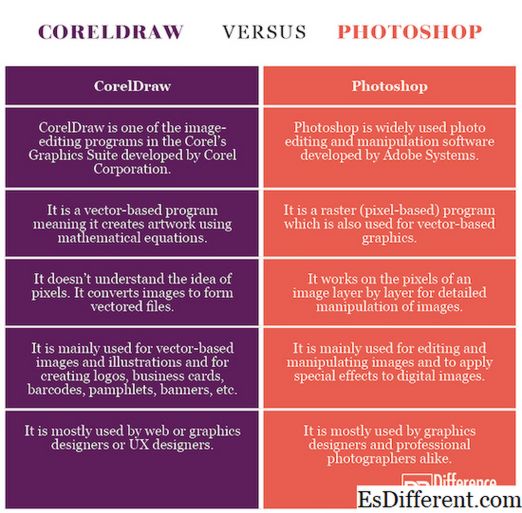
CorelDraw — это программная программа для графического дизайна на основе окон, разработанная и продаваемая Corel Corporation. Это в основном редактор векторной графики, который создает и редактирует цифровые изображения с помощью последовательности команд или математических уравнений.
Они создают созданные компьютером изображения, которые определяются с точки зрения 2D-точек, чтобы создавать изображения на растровом дисплее. Векторные изображения строятся с использованием математических формул вместо пикселей. Это также одна из комплектных программ для редактирования изображений в графическом пакете Corel, а также Corel Photo-Paint, усовершенствованная программа для редактирования фотографий.
Он в основном используется для создания векторных изображений и иллюстраций и для разработки логотипов, визитных карточек, брошюр, штрих-кодов и т. Д.
Разница между CorelDraw и Photoshop
Основы CorelDraw и Photoshop
Оба являются распространенными и широко используемыми программами графического дизайна, которые используются, когда речь заходит о добавлении визуальных элементов на сайт.
Photoshop — это редактирование изображений, усовершенствование фотографий и программное обеспечение для графического дизайна, разработанные Adobe Systems для Mac и Windows. Это мощное приложение, которое в основном используется для растровой (пиксельной) графики, а также для векторной графики многих профессиональных дизайнеров и фотографов.
CorelDraw — приложение для графического дизайна на основе окон, которое в основном используется для векторной графики. Это также одна из программ редактирования изображений в надежном графическом пакете под названием Corel® Graphics Suite, в комплекте с Corel Photo-Paint и другими графическими программами.
Тип программного обеспечения для CorelDraw и Photoshop
Хотя оба являются распространенными графическими программами, используемыми дизайнерами, они сильно отличаются по своей силе. Adobe Photoshop — это растровая программа, которая используется для интерпретации данных в пикселях, и используется для практически любого вида редактирования изображений, например, для создания высококачественной графики, инфографики, сенсорных кнопок, презентаций или даже создания баннеров. Photoshop по-прежнему является одним из лучших программ для редактирования изображений.
CorelDraw, напротив, представляет собой векторное графическое программное обеспечение, означающее, что он использует математические уравнения для создания графики и художественных работ. Он не понимает идею пикселей.
Использование CorelDraw и Photoshop
Чтобы успешно работать с векторными изображениями без использования пикселей, вам понадобится CorelDraw, который специализируется на векторном искусстве. Он в основном используется творческим профессионалом для создания и редактирования векторных иллюстраций и изображений, таких как проектирование логотипов, организация макетов печати и ретуширование фотографий. Он обычно используется для создания логотипов, визиток, рекламных щитов, баннеров, брошюр и т. Д.
Все творческие эффекты выполняются в Photoshop, позволяя вам работать с изображениями за слоем для получения подробных эффектов и манипуляций с изображениями. Он также позволяет пользователям обрезать, изменять размер и корректировать цвета на цифровых фотографиях с учетом точных потребностей и требований.
CorelDraw vs. Photoshop: сравнительная таблица
Резюме CorelDraw против Photoshop
Основное различие между ними — технология, на которой они основаны. Photoshop — отличная программа, в основном используемая для создания изображений, редактирования фотографий и графического дизайна или для добавления специальных эффектов к изображениям.
Photoshop основан на пикселях, тогда как CorelDraw в основном используется для векторной графики и очень похож на Adobe Illustrator.
Photoshop в основном используется веб-дизайнерами и профессиональными фотографами. CorelDraw, наоборот, используется для создания иллюстраций с использованием математических уравнений вместо использования пикселей и используется в основном для разработки логотипов, визиток, штрих-кодов, брошюр, баннеров и т. Д.
В двух словах обе программы доставят вас в одно и то же место, но идея, на которой они основаны, сильно отличается. Версия Adobe CorelDraw — это Illustrator.