Sorry, you have been blocked
This website is using a security service to protect itself from online attacks. The action you just performed triggered the security solution. There are several actions that could trigger this block including submitting a certain word or phrase, a SQL command or malformed data.
What can I do to resolve this?
You can email the site owner to let them know you were blocked. Please include what you were doing when this page came up and the Cloudflare Ray ID found at the bottom of this page.
Cloudflare Ray ID: 7c81b5a25dc2c2eb • Your IP: Click to reveal 138.199.34.31 • Performance & security by Cloudflare
Таблицы Стилей Печати
Таблица стилей печати – это необязательный элемент слоя, предназначенный для определения совокупности данных о цвете, толщине, контрастности и т.д. и позволяющий видоизменить объекты чертежа при выводе его на печать.
Стиль печати определяет цвет объектов, тип и толщину линий. Таким образом, изменение стиля печати позволяет получить при выводе различные виды чертежа. Параметры стиля печати определяются в таблице стиля. Для различных видов при выводе можно определить различные таблицы стиля печати. Стили бывают цветозависимые и именованные. Цветозависимые стили основываются на цвете самих объектов, т.е. на том цвете, с которым они видны на экране. Именованные стили не зависят от цвета объектов и могут быть присвоены независимо от их цвета.
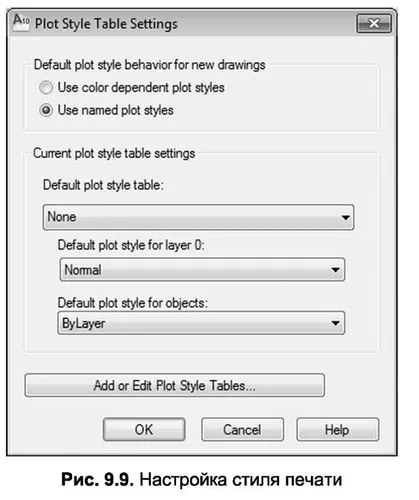
Каждому чертежу назначается стиль одного из двух видов. При создании нового документа устанавливается, какие из двух типов таблиц стилей печати будут в нем использоваться. Для этого на вкладке Plot and Publish (Печать и публикация) окна Options (Настройки) находится кнопка Plot Style Table Settings (Настройки таблиц стилей печати), открывающая одноименное диалоговое окно (рис. 9.9).
В разделе Default plot style behavior for new drawings (Стиль печати no умолчанию для новых чертежей) задается стиль печати, который будет принят для вновь созданного документа.
Для выбора таблицы цветозависимого стиля печати достаточно установить переключатель в положение Use color dependent plot styles (Цветозависимый стиль печати), а затем в списке Default plot style table (Таблица стилей печати) выбрать его имя.
Чтобы вновь созданный чертеж использовал именованный стиль печати, нужно перевести переключатель в положение Use named plot styles (Именованные стили печати).
СОЗДАНИЕ НОВОГО СТИЛЯ ПЕЧАТИ
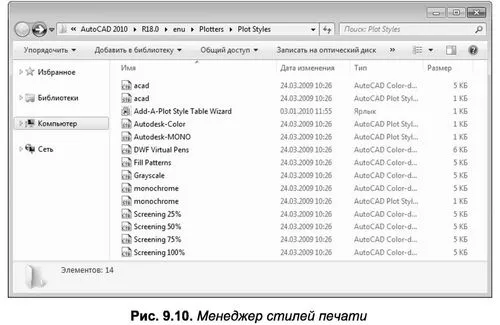
Для того чтобы вызвать редактор таблицы стилей (далее — Менеджер стилей печати), нажмите кнопку Add or Edit Plot Style Tables (Добавить или изменить стиль печати). Если окно Plot Style Table Settings (Таблицы стилей печати) закрыто, Менеджер стилей печати можно вызвать командой Stylesmanager.
Менеджер стилей печати (рис. 9.10) – это набор значков ранее созданных файлов с таблицами цветозависимых стилей (с расширением .ctb) и значки файлов с таблицами именованных стилей (с расширением .stb). В папке также присутствует значок Add-A-Plot Style Table Wizard (Мастер стилей печати), вызывающий мастер создания новой таблицы именованных стилей.
Чтобы создать новую таблицу стиля печати, необходимо выполнить следующие действия:
- Дважды щелкнуть по ярлыку Add-A-Plot Style Table Wizard (Мастер стилей печати) в Менеджере стилей печати.
- На первой странице мастера Begin (Начало) выбрать переключатель Start from scratch (Простейший шаблон) и нажать кнопку Далее.
- В следующем окне Pick Plot Style Table (Указать таблицу стиля печати) выбрать опцию Named Plot Style Table (Именованная таблица стилей печати) для создания именованного стиля или Color-Dependent Plot Style Table (Именованная таблица стилей печати) – для получения цветозависимого стиля (рис. 9.11).
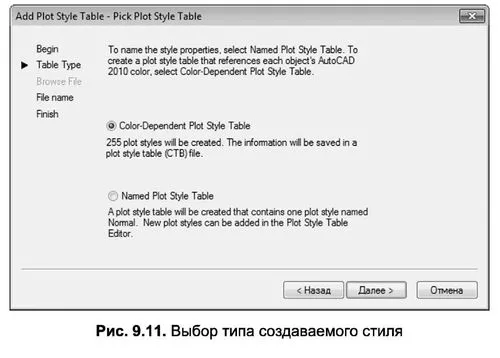
- В окне File пате (Имя файла) указать имя нового стиля и нажать кнопку Далее — будет создана новая таблица стилей печати с параметрами, установленными по умолчанию.
- В заключительном окне Finish (Готово) нужно нажать кнопку Plot Style Table Editor (Редактор таблиц стилей печати) и перейти к окну редактирования установленных по умолчанию параметров.
РЕДАКТИРОВАНИЕ ТАБЛИЦЫ СТИЛЕЙ ПЕЧАТИ
Для того чтобы просмотреть и при необходимости отредактировать существующую таблицу цветозависимых стилей, необходимо выполнить двойной щелчок по его значку в окне Менеджера стилей печати (рис. 9.10) – откроется окно Plot Style Table Editor (Редактор таблиц стилей печати).
Это окно содержит три вкладки. На вкладке General (Основные) приводятся имя файла таблицы, путь к ней и версия. Единственный редактируемый здесь параметр – это Scale Factor (Масштабный коэффициент).
На вкладке Table View (Таблица) в табличной форме выводятся доступные стили и их параметры (рис. 9.12). Таблица представляет собой перечень столбцов в количестве 255 (Color 1, Color 2 и т.д.) и перечень строк со свойствами соответствующих стилей.
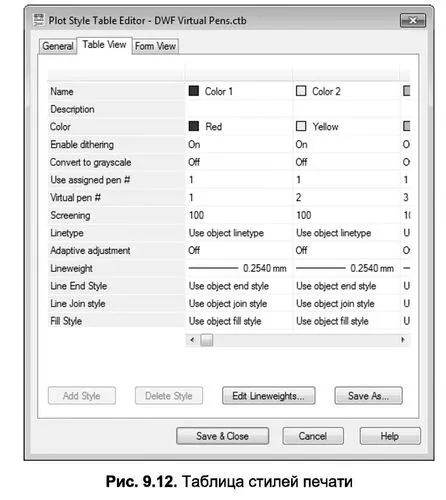
К свойствам относятся следующие параметры:
- Description (Пояснение) — позволяет ввести описание стиля;
- Color (Цвет) — задает из раскрывающегося списка соответствующий данному имени цвет, используя перечень стандартных цветов или полную 23-битную гамму;
- Enable dithering (Разрешить размытие) – включает режим размытия;
- Convert to grayscale (Преобразование в оттенки серого) – включает режим печати в оттенках серого;
- Use assigned pen # (Номер пера) — задает из списка номер назначенного пера;
- Virtual реn # (Виртуальное перо) — задает из списка номер виртуального пера;
- Screening (Интенсивность) — включает режим редактирования насыщенности цвета (по умолчанию выставлено максимальное значение, равное 100%);
- Linetype (Тип линии) — задает из списка тип линии, применяемый с заданным цветом;
- Adaptive adjustment (Настройка масштаба) — включает режим автоматической подстройки масштаба (по умолчанию – On, возможно отключение режима опцией Off);
- Lineweight (Вес линии) — задает из списка толщину линий, применяемых с заданным цветом;
- Line End Style (Стиль окончания) – задает форму окончания линий;
- Line Join Style (Стиль соединений) — задает форму соединения линий друг с другом;
- Fill Style (Стиль заливки) — задает стиль заполнения для заливки.
При редактировании толщины линий может возникнуть необходимость в корректировке установленных по умолчанию в списке Lineweights (Вес линии) значений. Для этих целей в нижней части окна Plot Style Table Editor (Редактор таблиц стилей печати) расположена кнопка Edit Lineweights (Изменить вес линий).
Вкладка Form View (Форма просмотра) содержит аналогичную вкладке Table View (Таблица) информацию.
Чтобы записать внесенные в таблицу стилей изменения, нажмите кнопку Save & Close (Сохранить и выйти).
Ваш вопрос: Что такое таблица стилей печати в Autocad?
Таблицы стилей печати содержат несколько параметров печати, используемых при выводе на печать чертежа. Вы можете использовать таблицу, чтобы уменьшить количество избыточных шагов, которые необходимо выполнять каждый раз при построении чертежа. Существует два типа таблиц стилей печати: цветозависимые (файлы CTB) и именованные (файлы STB).
Где находится таблица стилей печати в AutoCAD?
Щелкните меню «Инструменты» «Параметры». В диалоговом окне «Параметры» на вкладке «Печать и публикация» нажмите кнопку «Параметры таблицы стилей печати». В диалоговом окне «Параметры таблицы стилей печати» выберите «Использовать цветозависимые стили печати» или «Использовать именованные стили печати». (Необязательно) В поле «Таблица стилей по умолчанию» выберите таблицу стилей печати по умолчанию.
Как назначить таблицу стилей печати в AutoCAD?
Назначение таблицы стилей печати компоновке
- Щелкните вкладку Модель или вкладку компоновки, которой вы хотите назначить таблицу стилей печати.
- Выберите вкладку «Вывод» панель «График» «Параметры страницы». …
- В Диспетчере параметров страницы нажмите «Изменить».
- В разделе «Таблица стилей печати» («Назначения пера») выберите из списка таблицу стилей печати.
Что такое стиль печати в AutoCAD?
Стиль печати — это свойство объекта, аналогичное типу линии и цвету. Стиль печати можно назначить объекту или слою. Стиль печати управляет отображаемыми свойствами объекта, в том числе. Цвет. Дизер.
Какие существуют два типа таблиц стилей печати?
Существует два типа таблиц стилей печати: цветозависимые и именованные. Таблицы цветозависимых стилей печати (CTB) используют цвет объекта для определения таких характеристик, как вес линий. Каждый красный объект на чертеже рисуется одинаково.
Как добавить таблицу стилей печати?
В меню «Файл» выберите «Диспетчер стилей печати». В меню Инструменты щелкните Параметры. В диалоговом окне «Параметры» перейдите на вкладку «Печать». Нажмите «Добавить» или «Редактировать таблицу стилей печати».
Где сохраняются стили печати?
При необходимости измените расположение файлов стилей печати: Windows: в диалоговом окне «Параметры» > вкладка «Файлы» > «Путь к вспомогательным файлам принтера» > «Путь поиска таблицы стилей печати». Расположение папки обычно такое: C:Users AppDataRoamingAutodeskAutoCAD enuPlottersPlot Styles.
Как построить CTB?
- Введите PAGESETUP в командную строку и нажмите Enter.
- В диалоговом окне «Диспетчер параметров страницы» выберите текущий макет, а затем нажмите «Изменить».
- В диалоговом окне «Параметры страницы» выберите нужный файл CTB, например монохромный. …
- Отредактируйте файл CTB.
- Назначьте цвет нужным линиям и сохраните CTB.
Как использовать стили печати STB?
Примените необходимый стиль STB к пространству модели на чертеже, над которым вы работаете. Введите PLOT в командной строке в пространстве модели и нажмите Enter, чтобы открыть диспетчер графиков для пространства модели. Выберите стиль STB в меню таблицы стилей печати (назначения перьев) и примените его ко всем макетам.
Как добавить стиль печати в Autocad 2021?
- Щелкните меню приложения «Печать» «Управление стилями печати». Находить.
- Дважды щелкните файл STB, который вы хотите отредактировать.
- В редакторе таблиц стилей печати, на вкладке «Представление формы», щелкните правой кнопкой мыши стиль печати, который требуется скопировать. …
- Щелкните правой кнопкой мыши стиль печати. …
- В диалоговом окне «Добавить стиль печати» введите имя стиля печати.
- Щелкните Сохранить и закрыть.
Как найти отсутствующие стили печати в AutoCAD?
Отсутствуют таблицы стилей печати AutoCAD
- Откройте соответствующий файл чертежа.
- Запустите команду ПЕЧАТЬ.
- Посмотрите на группу «Таблица стилей печати» в правом верхнем углу диалогового окна «Печать», чтобы узнать, имеет ли список доступных таблиц стилей печати расширение CTB или STB. Обратите внимание, что на приведенной ниже иллюстрации список доступных стилей имеет расширение STB.
Как загрузить стиль печати CTB в AutoCAD?
Откройте редактор таблиц стилей печати одним из следующих способов:
- Дважды щелкните файл CTB или STB в Диспетчере стилей печати.
- Щелкните правой кнопкой мыши файл CTB или STB в Диспетчере стилей печати и выберите «Открыть» в контекстном меню.
- Выберите «Редактор таблицы стилей печати» на экране «Готово» мастера «Добавить таблицу стилей печати».
Как изменить стиль печати в AutoCAD?
Редактирование настроек стиля печати
- Щелкните меню приложения «Печать» «Управление стилями печати». …
- Дважды щелкните файл таблицы стилей печати, который необходимо изменить.
- В редакторе таблиц стилей печати, на вкладке «Представление формы», в разделе «Стили печати» выберите стиль печати, который вы хотите изменить.
- В разделе «Свойства» щелкните стрелку рядом со свойством, которое вы хотите изменить.
Как изменить стиль сюжета?
Редактирование настроек стиля печати
- Щелкните меню приложения «Печать» «Управление стилями печати». …
- Дважды щелкните файл таблицы стилей печати, который необходимо изменить.
- В редакторе таблиц стилей печати, на вкладке «Представление формы», в разделе «Стили печати» выберите стиль печати, который вы хотите изменить.
- В разделе «Свойства» щелкните стрелку рядом со свойством, которое вы хотите изменить.
Что такое стиль сюжета STB?
STB — это таблица именованных стилей печати. Именованные стили печати назначаются объектам и слоям таким же образом, как тип линий и цвет назначаются объектам. Вы можете создать столько именованных стилей печати, сколько хотите, а затем применить их либо к слою, либо непосредственно к объекту.
13.3. Стили печати
Стиль печати — это свойство, которое позволяет отображать графические объекты при выводе на плоттер специальным образом. В результате примитив чертежа может на экране выглядеть совсем не так, как он будет нарисован плоттером на бумаге. Для печати могут быть изменены цвет, тип, а также вес линии. Можно задать специальное оформление концов и заливки линии. Все такие установки заносятся в таблицы стилей. Система AutoCAD при установке программного обеспечения создает ряд стандартных таблиц стилей печати, которые доступны пользователю.
Стили печати могут быть двух видов: именованные и цветозависимые . Любому объекту может быть назначен именованный стиль печати (как свойство объекта). А цветозависимый стиль применяется только в зависимости от цвета примитива. Но в каждом чертеже действуют либо именованные стили, либо цветозависимые (смешение невозможно!). С помощью команды ПРЕОБРСПЕЧ (CONVERTPSTYLES) можно изменить вид стилей печати, применяемых в текущем чертеже (цветозависимые на именованные или наоборот).
На вкладке Печать/Публикация (Plot and Publish) диалогового окна Настройка
(Options) (см. рис. 13.2) устанавливается, какие из двух типов стилей печати будут использоваться в новых чертежах. Для этого необходимо щелкнуть по кнопке Таблицы стилей печати (Plot Style Table Settings), расположенной в правом нижнем углу вклад-
ки. Откроется диалоговое окно Параметры таблиц стилей печати (Plot Style Table Settings) (рис. 13.15).
В области Стили печати по умолчанию для новых чертежей (Default plot style behavior for new drawings) этого окна нужно включить один из двух переключателей:
Рис. 13.15. Диалоговое окно
Параметры таблиц стилей печати
Цветозависимые стили печати (Use color dependent plot styles) или Именованные стили печати (Use named plot styles). Сделанное изменение будет распространяться только на следующий новый чертеж и не будет действовать на текущий. По умолчанию устанавливаются цветозависимые стили печати.
Если вы используете именованные стили печати, то вам доступен раскрывающийся список Стили печати (Plot Style Control) ленты (см. рис. 5.1) и панели инструментов Свойства (Properties) (см. рис. 5.2). Если в чертеже используются цветозависимые стили, то список Стили печати (Plot Style Control) недоступен.
Область Настройка текущей таблицы стилей печати (Current plot style table settings) диалогового окна Параметры таблиц стилей печати (Plot Style Table Settings) содер-
жит три раскрывающихся списка:
Таблица стилей печати по умолчанию (Default plot style table) — задает имя файла таблицы стилей печати по умолчанию для новых чертежей (файл имеет расширение ctb для таблицы цветозависимых стилей печати и stb — для таблицы именованных стилей);
Стиль печати по умолчанию для слоя 0 (Default plot style for layer 0) — задает имя таблицы стилей печати по умолчанию для слоя 0 новых чертежей и чертежей, преобразуемых из формата AutoCAD ранних версий;
Стиль печати по умолчанию для объектов (Default plot style for objects) — задает имя стиля печати, присваиваемого по умолчанию новым примитивам, из активной таблицы стилей печати текущего чертежа.
Для добавления новой или редактирования существующей таблицы стилей печати сле-
дует щелкнуть по кнопке Таблицы стилей печати (Add or Edit Plot Style Tables) диа-
логового окна Параметры таблиц стилей печати (Plot Style Table Settings). То же дей-
ствие вне диалогового окна можно выполнить с помощью команды ДИСПСТИЛЬ
(STYLESMANAGER) или с помощью пункта меню Файл | Диспетчер стилей печати
(File | Plot Style Manager). Откроется папка Plot Styles (рис. 13.16).
Рис. 13.16. Папка Plot Styles
Печать и публикация
В этой папке имеются значки ранее созданных файлов с таблицами цветозависимых стилей (с расширением ctb) и значки файлов с таблицами именованных стилей (с рас-
ширением stb). Кроме того, присутствует значок  Мастер стилей печати (Add-
A-Plot Style Table Wizard), вызывающий программу-мастер создания таблицы именованных или цветозависимых стилей.
В подменю Сервис | Мастеры (Tools | Wizards) имеются также пункты Создания таб-
лиц стилей печати (Add Plot Style Table) и Цветозависимых стилей печати (Add Color-Dependent Plot Style Table) (или Именованных стилей печати (Add Named Plot Style Table)) для создания таблиц стилей обоих видов.
Как вы уже знаете из разд. 13.2 , в раскрывающемся списке области Таблица стилей печати (Plot style table (pen assignments)) диалогового окна Печать (Plot) можно уста-
новить в качестве текущего стиль печати из перечня существующих (например, acad.ctb), а с помощью кнопки  — отредактировать этот стиль. Можно также перейти к созданию нового стиля с помощью пункта Новая (New) раскрывающегося списка.
Таблица цветозависимого стиля описывает, каким образом нужно выводить на плоттер объекты, в зависимости от их цвета. В каждой таблице представлены 255 цветов (по количеству основных цветов системы AutoCAD). Такие стили удобны для вывода на перьевой плоттер, который имеет ограниченное количество цветов и размеров перьев. По умолчанию, когда имя таблицы действующего цветозависимого стиля не задано, действует стиль, который выводит объекты в том виде, в каком они созданы в чертеже (с тем же цветом и с тем же оформлением).
В случае использования в каком-то объекте цвета из вкладки Вся палитра (True Color) и цвета из вкладки Альбомы цветов (Color Books) (см. главу 5) система AutoCAD при печати подбирает для такого цвета один из основных цветов (с номером из диапазона 1—255), который ближе всего к используемому, и применяет его цветозависимый стиль печати.
Рассмотрим для примера таблицу цветозависимого стиля acad.ctb, для открытия которой нужно дважды щелкнуть по значку acad.ctb в папке Plot Styles (см. рис. 13.16). После щелчка открывается вкладка Общие (General) диалогового окна Редактор таблиц стилей печати (Plot Style Table Editor). На данной вкладке содержится справочная ин-
формация и имеется флажок Применить глобальный масштаб к типам линий, не относящимся к ISO (Apply global scale factor to non-ISO linetypes), при установке кото-
рого пользователю становится доступным поле Масштаб (Scale factor) для задания глобального масштаба.
Две следующие вкладки диалогового окна Редактор таблиц стилей печати (Plot Style Table Editor) равноправны. Вкладка Таблица (Table View) показывает характеристики стилей для каждого цвета чертежа в табличной форме (рис. 13.17).
Цвета в данной таблице расположены по столбцам (Цвет 1 (Color 1), Цвет 2 (Color 2), . ), а свойства стиля — по строкам. К свойствам относятся следующие характеристики: