Sorry, you have been blocked
This website is using a security service to protect itself from online attacks. The action you just performed triggered the security solution. There are several actions that could trigger this block including submitting a certain word or phrase, a SQL command or malformed data.
What can I do to resolve this?
You can email the site owner to let them know you were blocked. Please include what you were doing when this page came up and the Cloudflare Ray ID found at the bottom of this page.
Cloudflare Ray ID: 7c81d0740e6f780f • Your IP: Click to reveal 138.199.34.31 • Performance & security by Cloudflare
Кровля и фасады
В интернете о решении данной проблемы Вы найдете очень мало информации. Большинство ответов ссылаются на переустановку программы, но это ведь не самый приятный и быстрый вариант.


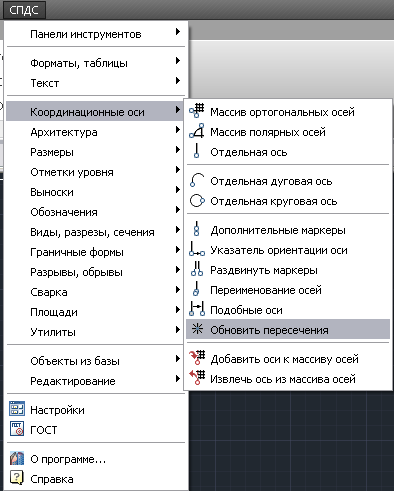
Теперь меню и панели все на месте, можно работать дальше в нормальном режиме.
Если у Вас появились вопросы или что-то не получается — пишите, найдем ответы на любые вопросы.
125 комментариев:

Спасибо Большое! Долго мучился пока не нашел эту статью!
Рад, что помог!
Если будут вопросы по СПДС — пишите, всегда помогу!
Спасибо! Тоже долго мучился, а переустанавливать СПДС было лень. Автору респект!
Спасибо за отзыв и что заглянули в мой блог!
Будут вопросы по СПДС — задавайте, чем смогу помогу 🙂
К сожалению, Ваше описание не охватывает всю полноту данной аномалии, а именно: по завершении сессии и повторном запуске ACAD панели СПДС снова пропадают (судя по жалобам пользователей, так происходит у подавляющего большинства столкнувшихся с проблемой). При этом сам СПДС подгружается и редактирование уже имеющихся в чертеже объектов СПДС возможно, но — ни панелей, ни намека в главном меню ACADа. Как-то не слишком комфортно в навороченном софте каждый раз вызывать меню из командной строки. Поделитесь своими соображениями на этот счет.
Самое главное правило — запускать СПДС с ярлыка.
Если не сохраняются изменения — создайте в AutoCAD новое рабочее пространство после загрузки панелей СПДС и сохраните изменения.
Если не получится (или будут вопросы) — пишите.
Столкнулась с такой же проблемой. СПДС приходится через _menuload подгружать каждый раз ручками. Сохранение нового рабочего пространства не помогло. Автокад 2011, СПДС 7.1.1064.
В CS Интеграторе стоит галочке возле задействованного профиля AutoCAD?
Вот мой CS интегратор:
http://i79.fastpic.ru/big/2016/0811/e1/d4fdd4974f70ac40334855bd84fc6fe1.jpg
Новое рабочее пространство создавали значит. На ярлыке для запуска СПДС — Правой кнопкой мыши -> Свойства -> вкладка Ярлык — там есть Ваше рабочее пространство?
У меня "Spds 9" — http://joxi.ru/DmBxqeXSNGxPJA
У Вас должно быть прописано Ваше.
Пробуйте. Если не получится — будет искать другое решение.
В "профиль без имени" галочка не стояла, установила галочку,запустила ярлык от администратора — все заработало) Спасибо за помощь)
Пожалуйста!
Будут вопросы — обращайтесь!
Здравствуйте! Не поможете мне с СПДС — бьюсь с ним уже третью неделю 🙁
На AutoCAD 2010 устанавливаю СПДС 6.1.859, система Windows Vista x32. СПДС устанавливается вполне нормально, но на рабочем столе после установки не появляется ярлык СПДС — это первое, что меня смущает. Потому как при запуске AutoCAD рабочее пространство СПДС как бы есть: панели все загружаются и отображаются корректно, но при выборе абсолютно любой команды (даже "Настройка" и "О программе") в командной строке AutoCAD появляется запись "неизвестная команда"и сокращенное название команды. Не сталкивались ли Вы с подобной проблемой или, может быть, знаете как всё таки заставить работать СПДС?
п.с. попытка подгрузить файлы mcsEnabler.dbx и mcsLoader.arx через Сервис-Приложения — не помогает.
Здравствуйте! Сообщение "неизвестная команда" говорит лишь об одном — нет лицензии. Если программа "лечилась", то "лечение" не подошло. Попробуйте еще раз "зарегистрировать", запустив патч с правами администратора (пат лучше скопировать в папку с установленным СПДС).
Будут вопросы — пишите.
как ользоваться вкладкой стена в спдс8 и как делать там настройки
Здравствуте. Меню СПДС есть. Не пустое, но в командной строке AutoCAD появляется запись"неизвестная команда", когда пытаюсь работать. Выше вы писали про лицензию. У меня есть 2 патча. с одним панель СПДС вообще не появляется, а с другим появляется, вот в таком виде, как я описала. Попробовать третий патч?
Добрый день!
Все верно, патчи не сработали, поэтому инструменты СПДС не работают (выдает ошибку "Неизвестная команда", но при этому все панели и кнопки появляются).
Версия СПДС какая?
СПДС GraphiCS 7.1.1064
Просто раньше все работало, а потом перестало. Ни с того, ни с сего. Я переустановила СПДС и вот с тех пор мучаюсь вот так. Патчи не подходят ни один.
"Перестало работать" — а антивирус не NOD случайно?
Посмотрите в журнале антивируса, он убил пролеченный патчем файл. Восстановите его из карантина.
Добрый день! В меню СПДС сплошные знаки вопросов, которые никак не хотят лечиться путем выгрузки и загрузки адаптаций.
Добрый день!
Файл меню загружали с папки с установленным СПДС или файл, путь к которому примерно C:\Users\Павел Мартынюк\AppData\Roaming\CSoft\.
C:\Program Files\csoft\спдс graphics 8\mg10x64 вот тут этот файл лежит
Попробуйте сделать следующее:
1) выргузить cui (файл меню);
2) создать новый профиль в AutoCAD;
3) загрузить cui;
4) сохранить профиль (поставив галочку "сохранять изменения".
Извиняюсь за глупый вопрос:а что значит создать новый профиль и как это сделать?!
Давайте разберемся с самого начала:
1) какая версия AutoCAD?
2) какой активный профиль стоит (в правом нижем углу — переключение рабочих пространств)?
Активный профиль — это рабочее пространство. Если да, то свое собственное, перенесенное с работы (был на работе настроенный профиль, его экспортом настроек перенесли на домашний компьютер).
Автокад на компе 2015 и 2013
Этот комментарий был удален автором.
Этот комментарий был удален автором.
Присоединяюсь к вопросу о полноте проблемы — после завершения сессии при повторном запуске СПДС пункта меню снова нет, сохранение рабочего пространства с изменениями не помогает.
Версия СПДС какая?
У меня та же проблема. AUTOCAD 2016. spds_graphics_10.0.1853-499 вроде встал и пропачился нормально. Загрузка выполняется с ярлыка СПДС. При загрузке в строке автокада прописывается, СПДС GraphiCS загружен успешно однако меню СПДС нет (((. С помощью команды menuload (МЕНЮЗАГР) вручную загрузил меню СПДС10 из Program Files. Меню вроде находит и загружает его, но ничего не происходит (Панели так и не появилось). Что делать? Еще кто нибудь сталкивался с этим? Несколько раз уже сносил и поновой ставил СПДС безрезультатно. Первоночально при самой первой инсталяции СПДС я неверно его пропачил. При загрузке панели были, но при выборе любой команды выпадало сообщение об ошибки лицензии. После этого я снес СПДС поставил по новой, пропачил правильно, и имею этот ГЕМОР с отсутствием панели СПДС. ПОМОГИТЕ . Я почти все волосы на голове вырвал.
Можно скрин рабочей среды AutoCAD?
Скинул бы скрин если бы знать как это сделать (((
Давайте попробуем тогда без этого.
Вопрос: нет панелей, а вкладка на ленте СПДС есть?
Как включить спдс в autocad 2017

Во всех сферах проектирования без исключения установлены определенные стандарты и правила. Соблюдение их строго обязательно. Именно с этим зачастую связаны определенные задержки при ведении крупных проектов. Выходом из положения становится инсталляция в AutoCAD СПДС (системы проектной документации для строительства).
Главной сложностью для многих пользователей является скачивание, дальнейшее использование. Поэтому разберемся с этим поэтапно. Процесс инсталляции SPDS включает в себя:
- скачивание с официального сайта самого модуля;
- отключение AutoCAD;
- запуск скаченного файла;
- выполняется процесс установки (автоматизирован).
Скачивание модуля СПДС

Предварительно понадобится отключить сам AutoCAD. Выполнение данного требования строго обязательно. В противном случае установка не сможет быть выполнена, так как инсталляция подразумевает использование файлов AutoCAD.
Скачивание модуля
После запуска программы установки модуля необходимо внимательно ознакомиться с условиями соглашения. После чего поставить галочку напротив пункта «I Accept». Следующим шагом будет нажатие на активный элемент «Установить».

Далее необходимо выбрать место для сохранения файла установки модуля. После этого на экране отразится стандартный порядок проведения процесса инсталляции:
- загрузка и запуск;
- задается конфигурация, установки.

Запуск программы установки
После скачивания запустите процесс инсталляции и пройдите следующие шаги:
- одобряем запрос ПК на запуск программы установки;

- открывается окно с лицензионным соглашением по устанавливаемому продукту – необходимо поставить галочку напротив «я принимаю условия лицензионного соглашения» для продолжения инсталляции;

- после нажатия на кнопку «далее» модуль самостоятельно осуществит поиск установленной программы;
- когда поиск будет завершен, программа это обозначит; для продолжения необходимо нажать на «установить»;

- после завершения установки AutoCAD запустится автоматически.
Сама панель модуля СПДС выглядит следующим образом:

Устранение неполадок
Нередко возникают определенные неполадки при использовании модуля SPDS. Наиболее часто встречающимися являются:
- предварительный просмотр после установки приводит к ошибке «Fatal Error» – для исправления необходимо:
- скачать последние обновления;
- изменить виртуальный принтер на физический;
- очистить чертеж от лишней информации;
Модуль СПДС делает работу с чертежами в строительном проектировании максимально быстрой и простой. С его помощью возможно сэкономить максимум времени. В случае возникновения проблем с установкой следует обратиться в техническую поддержку Autodesk.
В этом уроке мы поговорим о том, где скачать СПДС модуль для Автокад 2014, 2015, 2016, 2017, 2018, 2019, 2020 и как его установить.
Вот какие нюансы я рассмотрю:Установщик для любой версии СПДС, начиная с 2011-й и заканчивая 2020-й, Вы можете скачать с нашего сайта по этой ссылке .
Видео версия урока:
Как выбрать, скольки битный СПДС модуль Вам установить.
Распаковав архив, Вам нужно будет выбрать нужный дистрибутив для СПДС по 2 критериям:
- Версия Вашего AutoCAD
- Битность (разрядность) Вашей операционной системы Windows.
С первым пунктом, думаю, проблем не возникнет. Что же касается битности системы, то ее проверяют так:


2. Установка СПДС модуля.
Теперь обсудим, как установить выбранный СПДС модуль в Автокад.


Обязательно получите мой более развернутый базовый Видео-курс “AutoCAD за 40 минут”, нажав по картинке ниже:


В этом уроке мы показываем, каким системным требованиям должен удовлетворять Ваш компьютер или ноутбук, чтобы в нем работать комфортно в Автокаде. Видео версия урока: Освой AutoCAD за 40 минут пройдя базовый курс от Максима Фартусова. Текстовая версия урока: Пожалуй одним из самых популярных вопросов, на ряду с таким, как скачать программу AutoCAD, является вопрос связанные с системными требованиями программы AutoCAD. […]

СПДС для AutoCAD 2017 – это специальное средство для оформления чертежей и проектов в соответствии со всеми нормами и стандартами документации для строительства, принятыми в России. Соблюдение норм строго обязательно, поэтому часть работ по оформлению подвергается автоматизации. Из-за этого сокращается время на создание и оформление того или иного чертежа, а также снижается шанс появления ошибки, которую случайно может допустить человек. В конце статьи вы найдете ссылку на скачивание СПДС для AutoCAD 2017. Также предлагаем вам ознакомиться с основными функциями модуля и процедурой установки.
Возможности
СПДС-модуль существенно экономит время на оформлении и проверке всех стандартов проектирования. Вместе с данной надстройкой вы получаете следующие функции в виде отдельных панелей:
- Оси. Инструменты этой группы позволяют создавать отдельные оси и целые массивы. Значения можно редактировать самостоятельно. Обозначения соответствуют стандартам ГОСТ.
- Выноски. Инструментарий для создания многослойных конструкций, выносок, узловых, цепных и так далее.
- Отметки уровня. Эта функция позволяет наносить отметки на разрезах и в плане. Отметки привязываются к выбранной точке. При изменении параметров точки пересчитывается значение отметки и отображается согласно правилам.
- Обозначения. С помощью этой панели вы можете быстро расставлять условные обозначения в больших количествах (маркеры, уклоны, узлы, заливка и прочее).
- Разрывы, обрывы. Функционал для указания разрывов всевозможных типов.
- Сварка. Позволяет отмечать сварные и неразъемные соединения, швы и т. д.
- Граничные формы. В этой категории собраны 5 основных граничных форм (гидроизоляция, грунт, термоизоляция, штриховая полоса, граничная штриховка).
- Форматы. Здесь собраны инструменты для оформления проектов и чертежей в зависимости от формата листа. Также сюда входят шаблоны ведомостей и спецификаций, а также несколько других полезных вещей.
- Стили. Инструмент предназначен для быстрой настройки оформления чертежей. С помощью палитры вы можете создавать отдельные стили и сохранять их для разных групп документов.
Перечисленные средства доступны только после установки СПДС для AutoCAD 2017. Помимо них, на появившейся панели отображаются группы функций для рисования, редактирование и панель с утилитами. Эти средства дублируются на вкладке СПДС только для удобства использования.
Плюсы и минусы
Выделим основные достоинства и недостатки данного приложения.
- ускорение процесса оформления документов;
- удобные панели управления;
- все на русском языке;
- простая установка.
- возможны неполадки в совместимости;
- возникновение ошибок при работе с принтерами или очистке чертежа.

Как пользоваться
Перед тем, как начать пользоваться модулем, его необходимо правильно установить. Помните, что версия SDPS должна совпадать с версией выпуска AutoCAD. Загрузите установщик с нашего сайта и запустите автоматическую инсталляцию. Перед этим обязательно закройте основную утилиту. Во время установки выберите панели инструментов, которые хотите установить и нажмите «Далее». После окончания инсталляции АвтоКАД запустится автоматически.
Стоит отметить, что большинство профессионалов не рекомендуют постоянно использовать данную надстройку начинающим специалистам или тем, кто только обучается основам проектирования.
Видео
В данном видеоролике вы можете посмотреть на принцип работы СПДС в рамках программы AutoCAD 2017.
Жмите на кнопку, чтобы начать скачивание SPDS для проектировочной программы. С помощью нашей инструкции вы легко установите модуль и разберетесь в его функционале.
Для того чтобы открыть окно базовых настроек, Вам необходимо кликнуть на кнопку Настройка, которая находится на вкладке Утилиты:

Окно Настройка содержит следующие вкладки:

Настоятельно рекомендуется производить сопоставление имеющегося рабочего шаблона AutoCAD *.dwt с настройками СПДС GraphiCS.
В процессе работы допускается быстрая замена настроек без перезагрузки. При этом объекты, созданные на чертеже ранее, будут сохранять прежние настройки.
Объекты СПДС GraphiCS, выполненные в листах и именованных видовых экранах, могут использоваться в Диспетчере подшивок (Sheet Set manager) AutoCAD.
Для полной интеграции в структуру управления и сопровождения проектами документов выполняемых в СПДС GraphiCS рекомендуется использовать систему автоматизированного управления технической документацией TDMS CS.
Система настроек СПДС GraphiCS включает в себя:
- Настройки интерфейса. Определяют общие настройки рабочей среды, такие как способы редактирования объектов, управление масштабом, доступ к файлам данных и т.д.;
- Настройки элементов оформления. Определяют параметры отображения объектов приложения.
Вкладка Главные настройки

- Изменять текущий масштаб в соответствии с масштабом СПДС GraphiCS. Автоматически масштабирует вставляемые элементы оформления и объекты БД в соответствии с масштабом ПИ «Масштаб». Включает масштабирование типа линии в объектах СПДС GraphiCS.


- Разрешить подсказки. Включает отображение подсказок.
- Уклоняться от курсора. Включает режим автоматического смещения подсказок.

Назначаются горячие клавиши для вызова диалоговых окон Быстрых настроек и Нотификатора СПДС GraphiCS.
Доступ к базам данных:

Вкладка Стандартные элементы


В этом разделе задаются настройки расчета балок.

- Слои. Задаются (присваиваются) слои для инструментов Архитектура.

Параметры данной вкладки служат для настройки элементов оформления СПДС GraphiCS (слои, толщина линий, размеры засечек, цвет и т.п.).

В этом разделе окна производятся настройки Таблиц, Форматов, Технических требований, Записной книжки.

- Инвентарная надпись на последующих листах.
- Создавать видовой экран при вставке в лист. Включает режим автоматического создания видового экрана внутри формата листа.
Путь к файлу записной книжки по умолчанию
Вызвать окно настройки инструментов можно также кликнув на иконку на окне редактировании:


Необходимо выбрать нужный вариант сохранения настроек и нажать на кнопку OK.
Как Вы видите, инструменты приложения СПДС GraphiCS имеют возможность гибкой настройки и Вы можете их полностью адаптировать под свои требования и запросы.
Как добавить панели инструментов Спдс в автокаде?
Щелкните правой кнопкой мыши в любом месте ленты и используйте меню Показать вкладки и Показать панели, чтобы включить нужные вкладки или панели.
Как сделать ленту в автокаде?
- ЛЕНТА, чтобы показать/включить ленту.
- ЛЕНТАЗАКР, чтобы скрыть/отключить ленту.
Как включить нижнюю панель в автокаде?
- В командной строке введите MENUBAR и задайте значение 1.
- Щелкните «Инструменты» > меню «Панели инструментов».
- Выберите нужные панели инструментов, чтобы включить их.
Как закрепить ленту в автокаде сверху?
- Выполните команду НПИ.
- Выберите текущее рабочее пространство.
- Разверните элемент «Палитры» на панели «Содержимое рабочего пространства».
- Выберите «Лента».
- Задайте для поля «Ориентация» значение «Сверху».
- Нажмите «ОК».
Как создать свою панель инструментов в автокаде?
- Запустите команду НПИ.
- Щелкните правой кнопкой мыши по разделу Панели инструментов и выберите Новая панель инструментов.
- Присвойте панели имя.
- Щелкните и перетащите команды из раздела ниже в имя панели инструментов. .
- Нажмите кнопку Применить, чтобы добавить панель инструментов в рабочее пространство AutoCAD.
Как закрепить панели инструментов в AutoCAD?
Для того чтобы появилась расширенная панель, достаточно нажать на стрелку, как показано на рисунке. Мы подскажем, как настроить в Автокаде панель инструментов. Такие панели можно закреплять, нажав на булавку в левом нижнем углу.
Как создать свою панель инструментов в Excel 2010?
- Войдите в меню Сервис (Tools) и выберите команду Настройка (Customize)
- Перейдите на вкладку Панели инструментов.
- Щелкните на кнопке (справа) Создать. .
- Нажмите OK и вновь созданная панель (без единой кнопки) появится на экране.
Как добавить кнопку на панель в автокаде?
В нижней левой части окна найдите и выберите команду, которую необходимо добавить на панель инструментов. (Имя команды можно ввести в поле Список поиска команд.) Перетащите команду из нижнего раздела на имя панели инструментов, выбранное в верхнем разделе. На выбранную панель инструментов будет добавлена новая кнопка.
Как открыть панель инструментов в Visual Basic?
Чтобы открыть панель элементов, выберите Вид > Панель элементов в строке меню или нажмите клавиши CTRL+ALT+X.
Как настроить панель инструментов в Excel?
нажмите кнопку со стрелкой Параметры панелей инструментов . Выберите команду Добавить или удалить кнопки, а затем — команду Настройка. Выберите вкладку Параметры. Выберите нужный вариант из списка значений поля Эффект при выводе меню.
Как вернуть панель задач в Excel?
В верхнем правом углу окна Excel нажмите кнопку Овал. При нажатии этой кнопки панели инструментов скрываются (в любом приложении Microsoft Office для Mac). Второй щелчок вызывает отображение панелей инструментов.
Как вернуть нижнюю панель в Excel?
Нажмите на маленькую кнопку «Параметры отображения ленты» и в появившемся меню выберите «Показывать вкладки и команды». Если данный способ не помог, то причиной ошибки могут быть неправильные настройки Excel. Закройте все программы и проверьте с помощью менеджера задач, все ли офисные службы завершены.
Как отобразить меню в Excel?
- В правом верхнем углу выберите значок «Параметры отображения ленты» .
- Выберите параметр для ленты: При отметке «Показывать вкладки и команды» все вкладки и команды на ленте всегда видны.
Как открыть панель инструментов в Excel?
Щелкните левой кнопкой мыши по нужной вам вкладке, и панель инструментов отобразится. Когда выбор инструмента будет завершен, она снова скроется. 2. Для того чтобы панель инструментов не скрывалась каждый раз, кликните правой кнопкой мыши по видимой части панели.
Как закрепить верхнюю панель в Excel?
- Закрепление верхней строки На вкладке Вид нажмите кнопку Закрепить верхнюю строку. .
- Закрепление первого столбца Если же вам нужно закрепить крайний левый столбец, на вкладке Вид нажмите Закрепить первый столбец. .
- Закрепление неограниченного количества строк и столбцов
Как вернуть панель инструментов в Word 2003?
- Кликните мышкой по меню «Вид».
- Наведите курсор на «Панели инструментов» и выберите для начала «Стандартная».
Как настроить ленту в Excel 2010?
В Excel 2010 можно создать свою вкладку и добавить на неё команды. Если вы новичок в Excel, тогда пропустите этот пункт. Кликните правой кнопкой мыши в любом месте ленты, а затем выберите Customize the Ribbon (Настройка ленты). Нажмите кнопку New Tab (Создать вкладку).
Как отобразить ленту в Excel?
Совет: Нажмите клавиши CTRL+F1, чтобы показать или скрыть команды на ленте. Выберите пункт Показывать вкладки для отображения вкладок ленты без команд. Чтобы получить доступ к командам при использовании режима Показывать вкладки, щелкните одну из вкладок.
Как настроить ленту?
Для настройки Ленты в Pixel Launcher и в приложении Google откройте ленту и нажмите на три точки в правом верхнем углу статьи и выберите «Настроить статьи». В меню «Настройка ленты» Вы можете начать добавлять свои интересы. Начните с нажатия кнопки «Подписаться на темы».
Как настроить ленту в Excel 2007?
- Чтобы настроить ленту, откройте или создайте документ Word, Excel или PowerPoint.
- Откройте Параметры и выберите Параметры ленты и панелей инструментов .
- На вкладке Лента выберите команды, которые вы хотите добавить на ленту или удалить с нее, и щелкните стрелку для добавления или удаления.
Где найти сервис в Excel 2007?
В экселе 2007 для этого кликаем по кнопке Office и далее переходим в Параметры и затем в Надстройки. В новых программах меню надстроек расположено по пути: Файл – Параметры – Надстройки. После входа в нужное меню в перечне неактивных надстроек приложений активируем поиск решения.
Как зайти в Параметры Excel 2007?
Нажмите кнопку Microsoft Office , а затем кнопку Параметры Excel. Выберите Центр управления безопасностью, затем — Параметры центра управления безопасностью, а затем — Параметры макросов.
Какие команды Содержить панель быстрого доступа?
Панель быстрого доступа располагается над лентой. В нее вынесены наиболее часто используемые команды. По умолчанию панель содержит три команды: Сохранить, Отменить и Вернуть.
Как можно настроить панель быстрого доступа?
- Откройте вкладку Файл.
- В меню Справка выберите пункт Параметры.
- Нажмите кнопку Панель быстрого доступа.
- Внесите необходимые изменения.
Где находится панель быстрого доступа?
Панель быстрого доступа – это вспомогательная панель, расположенная справа от Кнопки «Office», на которую вы можете добавить кнопки и элементы управления, используемые наиболее часто.