Почему нельзя копировать во время редактирования вхождений?
Форумы CADUser → Autodesk → AutoCAD → Почему нельзя копировать во время редактирования вхождений?
Страницы 1
Чтобы отправить ответ, вы должны войти или зарегистрироваться
Сообщения 4
#1 Тема от User32 15 июля 2008г. 10:03:02
- На форуме с 27 марта 2007г.
- Сообщений: 6
- Спасибо: 0
Тема: Почему нельзя копировать во время редактирования вхождений?
Я все перетыркал как мог, но так и не понял как во время редактирования внешней ссылки по месту скопировать объект.
Часто бывает необходимость быстро скопировать объекты с внешней ссылки к себе на чертеж.
AutoCAD пишет ошибку:
Команда: _copyclip ** Команда COPYCLIP не разрешена во время редактирования
вхождений **
#2 Ответ от GYU 15 июля 2008г. 11:08:46
- На форуме с 14 мая 2008г.
- Сообщений: 48
- Спасибо: 0
Re: Почему нельзя копировать во время редактирования вхождений?
Я это делаю так: при редактировании ссылки нужные объекты копирую на то же самое место (не в буфер!). Потом нажимаю кнопку Remove from Working set, запрашивается, какие объекты исключить из набора ссылки (блока). Жмем превиоус (предыдущий выбор). Закрываем редактор блока, записав изменения.
Редактирование вхождений в автокаде как отключить
Выбор вхождения для редактирования. В выбранном вхождении необходимо указать объекты для редактирования. В диалоговом окне перечисляются все вложенные вхождения, которым принадлежит выбранный объект.
Диалоговое окно «Редактирование вхождений» имеет следующие вкладки:
- Информация о ссылке
- Настройки
Вкладка «Информация о ссылке» (диалоговое окно «Редактирование вхождений»)
Предоставляет наглядные средства для идентификации редактируемой ссылки и управляет выбором вложенных объектов.
Вхождение, выбранное для редактирования, и все его вложенные элементы (внешние ссылки и т.д.).
Здесь указываются только те вложенные вхождения, которым принадлежат выбранные объекты. Если в списке присутствует несколько вхождений, необходимо выбрать из них внешнюю ссылку или блок для редактирования. Допускается одновременное редактирование только одного вхождения.
Здесь отображается образец для быстрого просмотра содержимого текущего выбранного вхождения.
Образ вхождения выглядит так, как оно последний раз было сохранено в чертеже. После сохранения изменений в отредактированном вхождении изменения образца для просмотра не происходит.
Расположение файла, в котором хранится чертеж ссылки. Если выбрано вхождение блока, путь не отображается.
Включение и отключение автоматического выбора вложенных объектов для редактирования.
Если отметить эту опцию, для редактирования будут доступны все объекты в выбранном вхождении.
Включение и отключение выбора вложенных объектов для редактирования пользователем.
Если флажок для этого параметра установлен, после закрытия диалогового окна «Редактирование вхождений» и входа в режим редактирования вхождения будет предложено указать в выбранном вхождении объекты для редактирования.
Выберите вложенные объекты: Выбрать во вхождении объекты, которые необходимо отредактировать
Вкладка «Параметры» (диалоговое окно «Редактирование вхождений»)
Предоставляет опции редактирования вхождений.
Использовать уникальные имена слоев, стилей и блоков
Задает уникальность имен слоев и других именованных объектов, полученных из выбранного вхождения.
Если этот флажок установлен, программа модифицирует имена объектов во внешних ссылках, добавляя префикс «$#$» (так же, как при их внедрении из внешних ссылок). Если флажок снят, никаких изменений с именами не происходит. Если объектам не были присвоены уникальные имена, они получают свойства объектов текущего исходного чертежа с такими же именами.
Управление извлечением и отображением описаний переменных атрибутов при редактировании вхождений блоков.
Если флажок «Вывести описания атрибутов для редактирования» установлен, атрибуты (кроме постоянных) делаются невидимыми; на экране появляются их описания, которые можно редактировать. При сохранении изменений в исходный чертеж описания блока атрибуты в имеющихся вхождениях остаются без изменений. Новые описания атрибутов вступают в силу только для последующих вхождений блока. Атрибуты имеющихся вхождений не изменяются. Опция не воздействует на внешние ссылки и блоки без атрибутов.
Блокирование объектов, не входящих в рабочий набор. Данная опция служит для предотвращения случайного выбора и редактирования объектов исходного чертежа в режиме редактирования вхождения.
Блокированные объекты ведут себя так же, как и объекты на блокированных слоях. Заблокированные объекты при попытке их отредактировать в набор не включаются.
8.3.3. Контекстное редактирование вхождений блоков и DWG-ссылок
Изучаемая версия системы AutoCAD предлагает еще один инструмент работы с блоками и DWG-ссылками — редактирование внешних ссылок и определений блоков через их вхождения в текущий чертеж (команда ССЫЛРЕД (REFEDIT)). Эта команда является морально устаревшей в связи с появлением редактора динамических блоков, поэтому рассмотрим ее коротко. Ее существование оправдывает ограничение, существующее у динамических блоков, — использовать в основном двумерные объекты (все вспомогательные ручки и символы операций располагаются в плоскости Z =0).
Блоки и DWG-ссылки
Что касается редактирования внешней ссылки по месту, то вместо этого действия вполне можно применять команду ССОТКРЫТЬ (XOPEN), которая открывает файл внешней ссылки для редактирования в окне другого документа.
Операция контекстного (по месту) редактирования затрагивает сложные связи внутри чертежа (для блоков) и связи с другими чертежами (для внешних ссылок), поэтому объем подобного редактирования не должен быть велик. Операция редактирования применима к массивам блоков, созданным командой МВСТАВИТЬ (MINSERT), но выполняется над первым объектом из массива, а затем автоматически распространяется на остальные.
Команде ССЫЛРЕД (REFEDIT) соответствуют кнопка  панели инструментов Ссылред (Refedit) (рис. 8.50) и одноименной панели ленты, а также пункт падающего меню Сервис | Внешняя ссылка или блок для контекстного редактирования |
Редактирование вхождений (Tools | Xref and Block In-place Editing | Edit Reference In-Place).
Рис. 8.50. Панель инструментов Ссылред
Перечислим этапы работы с командой ССЫЛРЕД (REFEDIT).
1. Выбрать объект одного из трех типов:
 DWG-ссылка
 статический блок
 динамический блок
В первом случае будет выполняться редактирование файла, который вставлен в текущий чертеж как внешняя DWG-ссылка. Причем масштаб вхождения ссылки может быть отличен от единицы, поэтому изменения, сделанные во вхождении, будут соответствующим образом масштабированы в файле-источнике.
Во втором случае через конкретный экземпляр вхождения блока будет выполняться редактирование его определения. Опять-таки масштаб вхождения блока может быть отличен от единицы, поэтому сделанные изменения будут пропорционально реализованы в определении блока.
Особняком стоит третий случай — если выбран динамический блок. Редактировать его определение напрямую слишком сложно, поэтому в этой ситуации система по динамическому блоку создаст новое определение статического блока с другим именем и будет выполнять редактирование этого определения.
2. С помощью кнопки  убрать лишние объекты из рабочего набора, в который по умолчанию включены для редактирования все примитивы блока, кроме атрибутов, а с помощью кнопки
  — добавить нужные.
3. Внести через рабочий набор необходимые изменения во вхождение блока или ссылки. Для сохранения изменений, сделанных в рабочем наборе, щелкнуть по кнопке
 панели инструментов Ссылред (Refedit) и подтвердить сохранение после дополнительного запроса системы.
Редактирование вхождений в автокаде как отключить
Для редактирования вхождений внешней ссылки вызовите команду через меню Сервис> Внешняя ссылка>  Редактирование ссылки. Появится диалоговое окно Редактирование вхождений.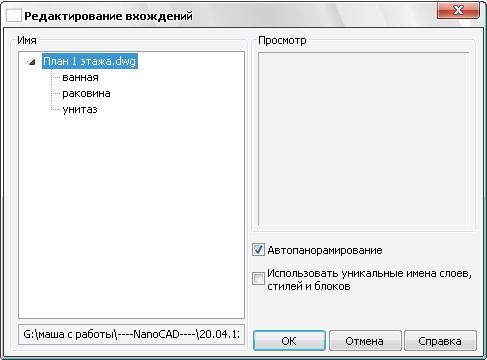
В этом окне отображается вставленные в чертеж внешние ссылки и блоки. Выделите имя внешней ссылки и нажмите ОК. Программа переходит в режим
редактирования вхождений. Появляется дополнительная панель инструментов Внешняя
ссылка, рассмотренная выше. Объекты, созданные в режиме редактирования внешней
ссылки, автоматически добавляются к объектам внешней ссылки (рабочему набору). Так же, как и при работе с вхождениями блоков, к объектам внешней ссылки можно добавлять существующие объекты чертежа с помощью команды  Добавление
объектов в набори исключать объекты из состава внешней ссылки с помощью команды  Удаление объектов из набора. При сохранении изменений информация записывается в исходный файл внешней ссылки. Для сохранения изменений и выхода из режима редактирования внешней ссылки используется команда
  Сохранение изменений. Для выхода из режима редактирования вхождения без сохранения изменений – команда
  Отмена изменений.
Упражнение
1. Вставьте в новый файл внешнюю ссылку — чертеж из папки с упражнениями План 1 этажа.dwg, выбрав полное задание пути. Выключите слой внешней ссылки, содержащий размеры. Сохраните файл под именем Внешняя ссылка.dwg.
Растровые чертежи
Вставка растровых изображений
В nanoCAD можно вставлять растровые изображения, при этом, как и при работе с внешними ссылками, чертеж будет ссылаться на растр. При необходимости выровнять растровые изображения по опорным точкам воспользуйтесь командой Выровнять. А при необходимости масштабировать растр воспользуйтесь инструментом масштабирования по опорным точкам.
1. Вызовите команду вставки растрового изображения одним из следующих способов:
меню Вставка>  Ссылка на растр;
панель Черчение> Вставка ссылки на растр 
 (вызывается из меню).
2. В появившемся окне Открыть изображениенайдите и выберите нужный файл.
Нажмите Открыть. Появляется окно Вставка изображения. В правой части окна отображается предварительный просмотр растра.

3. Задайте необходимые параметры вставки растра в левой части окна. При необходимости выбрать другой растр нажмите кнопку Обзори выберите новое изображение. В разделе Вставить изображение относительновыберите одну из опций:
ПСКдля вставки изображения относительно текущей системы координат;
Виддля вставки изображения относительно мировой системы координат; Установите опцию Автопанорамированиедля режима отображения
вставляемого растра на весь экран. Нажмите ОК.
4. Укажите точку вставки растра.
Регулировка изображений
Регулировка изображения позволяет настроить яркость, контрастность изображения и степень слияния с фоном. Регулировка не изменяет сам файл растра. В чертеже может быть несколько вхождений одного и того же растра с разными настройками изображения. В nanoCAD можно выбрать сразу несколько растров для регулировки изображения. Растры можно выбрать до или после вызова команды регулировки изображений.
Инструмент регулировки изображения вызывается через меню Редактирование>
Объект>  Растр.
После вызова команды появляется диалоговое окно Регулировка изображения.

В правой части расположено окно предварительного просмотра чертежа. В левой части расположены инструменты регулировки изображения. Параметры Яркость, Контраст, Слияние с фономзадаются с помощью бегунков или в полях, расположенных справа от бегунков.
В разделе Видимостьможно включить следующие режимы:
Показ подрезанногоотвечает за отображение подрезанного растра. При выключении этого режима подрезанный растр будет отображаться полностью.
Показ изображенияотвечает за отображение растра на чертеже. При выключении этого режима будет отображаться только граница растра.
Прозрачностьотвечает за включение режима прозрачности растра. При включении этого режима будут видны объекты, распложенные за растром.
Кнопка Сброссбрасывает все настройки в нулевые положения.
Упражнение
1. В новый чертеж вставьте растр У_растр.jpg из папки с упражнениями. Улучшите растр с помощью регулировки.
Поперечные профили набережных и береговой полосы: На городских территориях берегоукрепление проектируют с учетом технических и экономических требований, но особое значение придают эстетическим.

Организация стока поверхностных вод: Наибольшее количество влаги на земном шаре испаряется с поверхности морей и океанов (88‰).

Папиллярные узоры пальцев рук — маркер спортивных способностей: дерматоглифические признаки формируются на 3-5 месяце беременности, не изменяются в течение жизни.
Как редактировать внешние ссылки из чертежа в AutoCad
При взаимодействии с чертежами внешних ссылок появляется надобность внести в них определенные изменения. Их можно переместить из актуального чертежа и перенести его во внешние ссылки. Пользователю предоставляется возможность произвести эти операции и в обратном порядке. Эта опция получила название «Редактирование на месте».
Условно редактирование объектов чертежей внешних ссылок можно распределить на такие пункты:
- Выбираем чертеж внешней ссылки,
- Кликаем по одному из вложений,
- Выбираем объект, который подлежит исправлению и переносим его в рабочее поле,
- Редактируем объект,
- При желании добавляем или удаляем его из поля, чтобы трансформировать его в или из внешней ссылки.
- Сохраняем внесенные новшества
Выбор чертежа внешней ссылки
Для старта нужно дважды нажать ЛКМ по чертежам ссылки и активировать «Редактирование вхождений» в меню редактирования.
Это окно помогает определить чертежи ссылок для редактирования. В этом списке отобразятся и внешние ссылки.

При выборе любой из ссылок на окне предпросмотра отобразятся информационные данные о каждой из них. Если она будет содержать сразу несколько файлов, нужно кликнуть по таким опциям на выбор:
- Выбирать вложенные файлы автоматически – эта опция переместит все вложенные файлы в редакционный процесс.
- Подтвердить выбор вложенных объектов – будет отправлен запрос об определении файлов для редактуры.
Для того, чтобы изменить вспомогательные опции, нужно открыть «Параметры».
- Использование уникальных названий слоев, стилей и блоков помогает отобразить эти объекты с префиксами в названиях для их отличия от одноименных файлов следующих чертежей.
- Вывод определения атрибутов для редактирования: открывает редактирование блочных файлов.
- Блокировать объекты не из рабочего набора. Все объекты текущего чертежа закрываются от непредвиденного редактирования.
- Для завершения работы жмем ОК.

Есть пять видов основных изменений, которые можно внедрить для редактирования чертежных файлов из внешних ссылок:
- При сменах свойств объектов вроде слоев, он наделяется новыми свойствами.
- При черчении нового объекта его сразу поместят на внешнюю ссылку. Исключение – объекты, которые не размещены на рабочем поле. В такой ситуации они не будут присоединены к ссылке.
- Пользователь может поместить объекты из актуального чертежа во внешнюю ссылку при помощи меню ее редактирования.
- Чтобы передать объект из ссылки на чертеж, делаем обратную операцию.
- Выбираем интересующий объект и кликаем на «Исключить из рабочего набора». При этом, объект попросту удалится из чертежного файла.
Чтобы сохранить редакционные процессы, жмем на редактирование ссылки и находим там меню «Сохранить изменения». Здесь же можно и отменить все нововведения.
Почему нельзя копировать во время редактирования вхождений?
Форумы CADUser → Autodesk → AutoCAD → Почему нельзя копировать во время редактирования вхождений?
Страницы 1
Чтобы отправить ответ, вы должны войти или зарегистрироваться
Сообщения 4
#1 Тема от User32 15 июля 2008г. 10:03:02
- На форуме с 27 марта 2007г.
- Сообщений: 6
- Спасибо: 0
Тема: Почему нельзя копировать во время редактирования вхождений?
Я все перетыркал как мог, но так и не понял как во время редактирования внешней ссылки по месту скопировать объект.
Часто бывает необходимость быстро скопировать объекты с внешней ссылки к себе на чертеж.
AutoCAD пишет ошибку:
Команда: _copyclip ** Команда COPYCLIP не разрешена во время редактирования
вхождений **
#2 Ответ от GYU 15 июля 2008г. 11:08:46
- На форуме с 14 мая 2008г.
- Сообщений: 48
- Спасибо: 0
Re: Почему нельзя копировать во время редактирования вхождений?
Я это делаю так: при редактировании ссылки нужные объекты копирую на то же самое место (не в буфер!). Потом нажимаю кнопку Remove from Working set, запрашивается, какие объекты исключить из набора ссылки (блока). Жмем превиоус (предыдущий выбор). Закрываем редактор блока, записав изменения.
Редактирование выбранных объектов во внешних чертежах и вставленных блоках

Редактировать внешние ссылки и описания можно не выходя из текущего чертежа, т.е. посредством редактирования их вхождений. Как блоки, так и внешние ссылки вставляются в чертеж в виде вхождений.
Редактируя вхождение внешней ссылки в контексте текущего чертежа, проектировщик может вносить изменения в ссылку и видеть, как это отразится на всем чертеже.
Часто чертежи содержат в себе несколько различных вхождений внешних ссылок и блоков. При работе с ссылками на блоки можно выбрать блок, изменить его, просмотреть и отредактировать его свойства, обновить определение блока.
Также с помощью вхождений можно выбрать и отредактировать внешнюю ссылку, а затем записать изменения в исходный файл внешней ссылки. Таким образом, отпадает необходимость постоянно переключаться из одного чертежа в другой при необходимости внести незначительные изменения.
Понятие рабочего набора
Объекты, выбранные из внешней ссылки или блока, временно извлекаются и становятся доступными для редактирования в текущем чертеже. Набор извлеченных объектов, или рабочий набор, можно изменить, а затем сохранить в исходный файл внешней ссылки или определение блока.
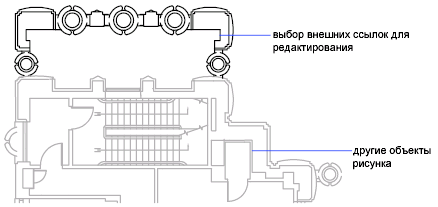
Объекты, входящие в рабочий набор, визуально выделяются среди других объектов чертежа. По сравнению с объектами, входящими в рабочий набор, все остальные объекты выглядят более бледно.
Затенение объектов
Интенсивностью отображения объектов в ходе редактирования вхождений управляет системная переменная XFADECTL. Все объекты, извлеченные из вхождения, отображаются обычным образом. Все остальные объекты текущего чертежа, не входящие в рабочий набор, выглядят более бледно. Переменная управляет интенсивностью отображения объектов, не входящих в рабочий набор. Чем больше значение переменной XFADECTL, тем менее ярко выглядят объекты.
Использование вкладки ленты «Редактирование вхождений»
Если для редактирования выбираются вложенные объекты при включенной ленте, отображается контекстная вкладка ленты «Редактировать ссылку». С помощью кнопок этой вкладки можно добавить или исключить объекты из рабочего набора, а также сохранить или отказаться от сохранения изменений вхождения. Вкладка «Редактирование вхождений» автоматически сворачивается после сохранения (или отказа от сохранения) внесенных в рабочий набор изменений.
Панель «Редактирование вхождений»
Если лента выключена, панель «Редактирование вхождений» отображается и активизируется после выбора пользователем вложенных объектов для редактирования. С помощью кнопок этой панели можно добавить или исключить объекты из рабочего набора, а также сохранить или отказаться от сохранения изменений вхождения. Панель «Редактирование вхождений» автоматически сворачивается после завершения редактирования вхождения, если только она не фиксирована у границ окна.