Цвет внутри блока не меняется!
Здравствуйте.
Подскажите как решить такую проблему:
Был создан блок с определенным цветом линий (скажем, желтый). Дальше при работе нужно чтобы он стал цветом слоя (черный, например). Если я этот блок перевожу на слой, цвет которого черный, то блок своего цвета не меняет. Приходится его расчленять, перекрашивать, а потом снова собирать. Как упростить это дело?
#2 Ответ от Valery Brelovsky 25 ноября 2007г. 09:25:06
- Откуда: Израиль / Север Израиля / Кирь
- На форуме с 3 июня 2005г.
- Сообщений: 2,359
- Спасибо: 19
Re: Цвет внутри блока не меняется!
#3 Ответ от Vova 25 ноября 2007г. 17:37:49
- На форуме с 10 декабря 2003г.
- Сообщений: 2,055
- Спасибо: 0
Re: Цвет внутри блока не меняется!
А ведь никто в вышеуказанной теме не выполнил мое задание
Сделайте такой блок, например, круг, чтобы в каком-нибудь крупном масштабе при замене типа линии на Hidden в круге оказалось 5 штрихов. Затем вставьте этот блок в другой фрагмент чертежа, который выйдет в печать в масштабе раза в 3 мельче. Надо чтобы и здесь просматривались штрихи, хотя-бы 3-4.
Владимир,(это к твоему вопросу не относится) тебе надо почитать еще и тему про цвет экрана)
#4 Ответ от Nesla 26 ноября 2007г. 11:20:55
- На форуме с 1 июня 2006г.
- Сообщений: 27
- Спасибо: 0
Re: Цвет внутри блока не меняется!
При создании блока следует выбрать цвет "ПоСлою". И тогда при вставке этого блока его цвет станет таким же как и у слоя, на который он вставляется.
#5 Ответ от kpblc 26 ноября 2007г. 11:29:54
- Откуда: С.-Петербург
- На форуме с 29 ноября 2004г.
- Сообщений: 8,348
- Спасибо: 23
Re: Цвет внутри блока не меняется!
> Nesla
А теперь ради приколу взять и поменять цвет блоку, сделав его несовпадающим с цветом слоя.
#6 Ответ от Valery Brelovsky 26 ноября 2007г. 13:39:30
- Откуда: Израиль / Север Израиля / Кирь
- На форуме с 3 июня 2005г.
- Сообщений: 2,359
- Спасибо: 19
Re: Цвет внутри блока не меняется!
> Vova
Значит это ни кому не нужно. Пудрить мозги что бы было пять штрихов. И потом человек задал вопрос не о штрихах а о цвете. И предложенный раздел как я думаю наиболее подходящий к этому вопросу. И может через незначительный промежуток времени Владимир поможет Вам решить эту проблему. А Вам вынь да полож ответ.
#7 Ответ от Vova 26 ноября 2007г. 15:45:31
- На форуме с 10 декабря 2003г.
- Сообщений: 2,055
- Спасибо: 0
Re: Цвет внутри блока не меняется!
Я давно знаю ответ. Он наглядно показывает, что ПО-блоку есть более продвинутая опция, чем ПО-Слою. Именно это я хотел доказать данным примером, но никто эту задачу не решил. Без этого вам придется делать несколько блоков пунктирных кружочков, для каждого масштаба, хотя можно обойтись одним
#8 Ответ от Valery Brelovsky 26 ноября 2007г. 17:36:43
- Откуда: Израиль / Север Израиля / Кирь
- На форуме с 3 июня 2005г.
- Сообщений: 2,359
- Спасибо: 19
Re: Цвет внутри блока не меняется!
> Vova
Я всё в блоках выставляю по блоку и не заморичиваюсь. Блок создается не для для чтобы его взрывать. А кто не может нормально работать с блоками пусть будут их проблемы. Это в продолжение Вашей старой темы о блоках.
Sorry, you have been blocked
This website is using a security service to protect itself from online attacks. The action you just performed triggered the security solution. There are several actions that could trigger this block including submitting a certain word or phrase, a SQL command or malformed data.
What can I do to resolve this?
You can email the site owner to let them know you were blocked. Please include what you were doing when this page came up and the Cloudflare Ray ID found at the bottom of this page.
Cloudflare Ray ID: 7c81d02c7f6dc30f • Your IP: Click to reveal 138.199.34.31 • Performance & security by Cloudflare
САПР для инженера
Пользователи начали сталкиваться с проблемой отображения цвета примитивов в AutoCAD 2018.
Суть в том, что если в свойствах слоя установить цвет, например, красный , то на экране все объекты, лежащие на этом слое и имеющие цвет По слою, будут отображаться синим цветом.


Проблема встречается на системах с несертифицированными видеокартами и для ее решения достаточно отключить аппаратное ускорение с помощью команды ГРАФИКАНАСТР (_GRAPHICSCONFIG).
Аппаратное ускорение можно отключить в статусной строке
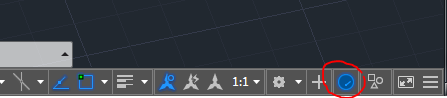
Повторюсь, если у вас возникают проблемы с графикой в AutoCAD начиная с версий 2015 и более поздних, то просто отключите аппаратное ускорение и работайте дальше. Или смените видеокарту. Например, если вдруг на экране начинают появляться посторонние линии или круги.
Как загрузить и изменить типы линий для AutoCAD
Типы линий в Автокаде следует изменять и настраивать, т.к. их вид предопределен ГОСТом. Помимо основных линий на чертежах используются штриховые, которые обозначают невидимые линии. Рассмотрим несколько способов, как изменить тип линии в AutoCAD.
Как изменить тип линии в Автокад?
Ранее мы рассматривали, где меняется вес линий в Автокаде. Типы линий для AutoCAD так же меняются в Свойствах объектов.
Первый способ, где выполняется настройка линий в Автокаде, вкладка Главная — панель «Свойства» (см. рис. 1).
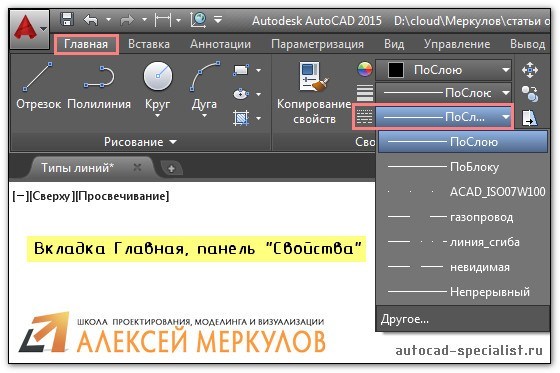
Рис. 1. Изменение свойств линии для AutoCAD.
Как добавить типы линий в AutoCAD?
Нужно загрузить линии в Автокад из файла с расширением *.lin, который хранит различные типы линий. Существует два файла, определяющих тип для линий в AutoCAD:
- acadiso.lin (выбран по умолчанию) – для метрических единиц измерения;
- acad.lin – для британских единиц измерения.
Чтобы подгрузить линии, нужно нажать «Другое…» (см. рис.2).
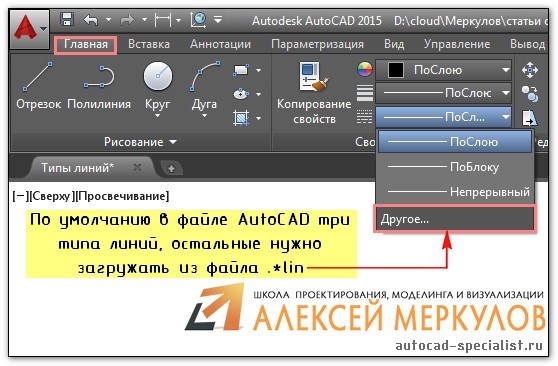
Рис. 2. Библиотека линий для AutoCAD.
Откроется Диспетчер типов линий, в котором нужно нажать на кнопку «Загрузить», после чего выбрать подходящий вариант.
Чтобы появилась штрихпунктирная линия в Автокаде, можно выбрать тип ACAD_ISO_04W100 (см. рис. 3). Если вам надо загрузить новый тип линий в AutoCAD, в окне загрузки нажмите на кнопку «Файл» и выберите ваш файл с расширением .lin.
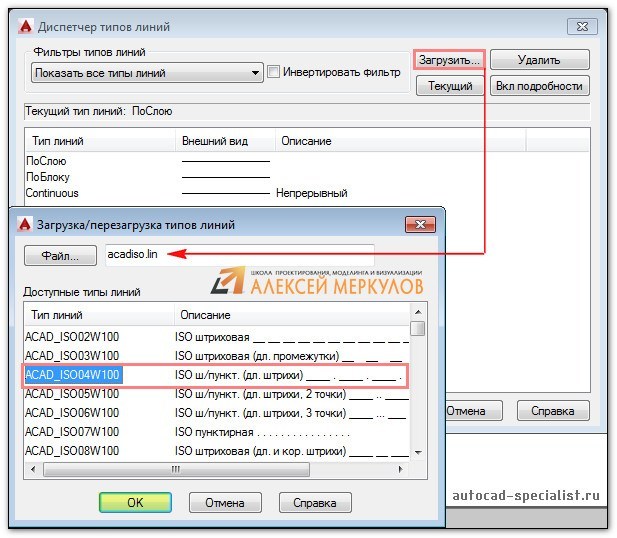
Рис. 3. Набор линий для AutoCAD.
После проделанных действий загруженные линии остаются в файле этого чертежа, если вы его сохраните.
ПРИМЕЧАНИЕ: Чтобы назначить подгруженный тип линии объекту, следует выделить примитив (отрезок, окружность, полилинию и т.д.) и из списка указать подходящее определение типа линии.
Изменение типов линий в палитре «Свойства»
Очень удобно пользоваться палитрой «Свойства». Она вызывается горячей клавишей Ctrl+1. Чтобы настраивать параметры объектов через данную панель, элементы чертежа нужно выделить. Тип линий в Автокаде меняется в категории «Общие» (см. рис. 4).
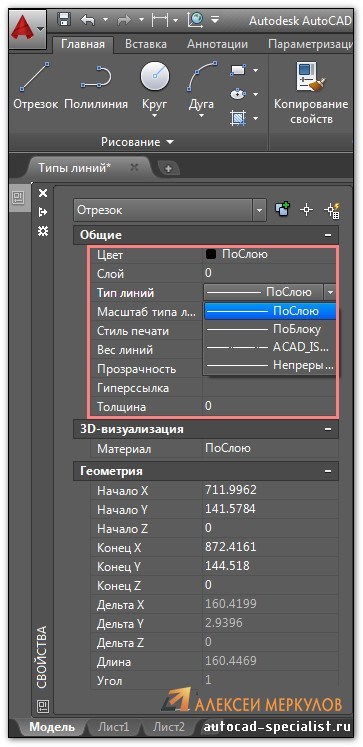
Рис. 4. Типы линий для AutoCAD устанавливаются в палитре «Свойства».
Как удалить типы линий AutoCAD?
Чтобы удалить типы линий в Автокаде, воспользуйтесь Диспетчером типов линий (см. рис. 3) или командой «Очистить». Прежде чем выполнять данную процедуру, убедитесь, что этот тип не используется на чертеже. При этом нельзя удалить такие типы линий, как ПОСЛОЮ, ПОБЛОКУ и CONTINUOUS.
Теперь вы знаете несколько способов, как изменить тип линии в Автокаде. Читайте, как настроить и создать тип линии в Автокаде.