Sorry, you have been blocked
This website is using a security service to protect itself from online attacks. The action you just performed triggered the security solution. There are several actions that could trigger this block including submitting a certain word or phrase, a SQL command or malformed data.
What can I do to resolve this?
You can email the site owner to let them know you were blocked. Please include what you were doing when this page came up and the Cloudflare Ray ID found at the bottom of this page.
Cloudflare Ray ID: 7c81e7b1888ec2c0 • Your IP: Click to reveal 138.199.34.31 • Performance & security by Cloudflare
Виды в ARCHICAD
Даже опытные пользователи ARCHICAD не всегда используют виды в своих проектах.
Вид создается всегда, когда мы сохраняем чертеж в макет, чтобы в итоге вывести его на печать. Но у видов есть ещё ряд полезных функций, о которых мы поговорим в этой статье.
Для чего нужны виды в ARCHICAD?
Давайте посмотрим на такую ситуацию:
Это часть дизайн-проекта квартиры, в котором используются фильтры реконструкции. Они нужны для того, чтобы показать планировку на различных этапах проекта.
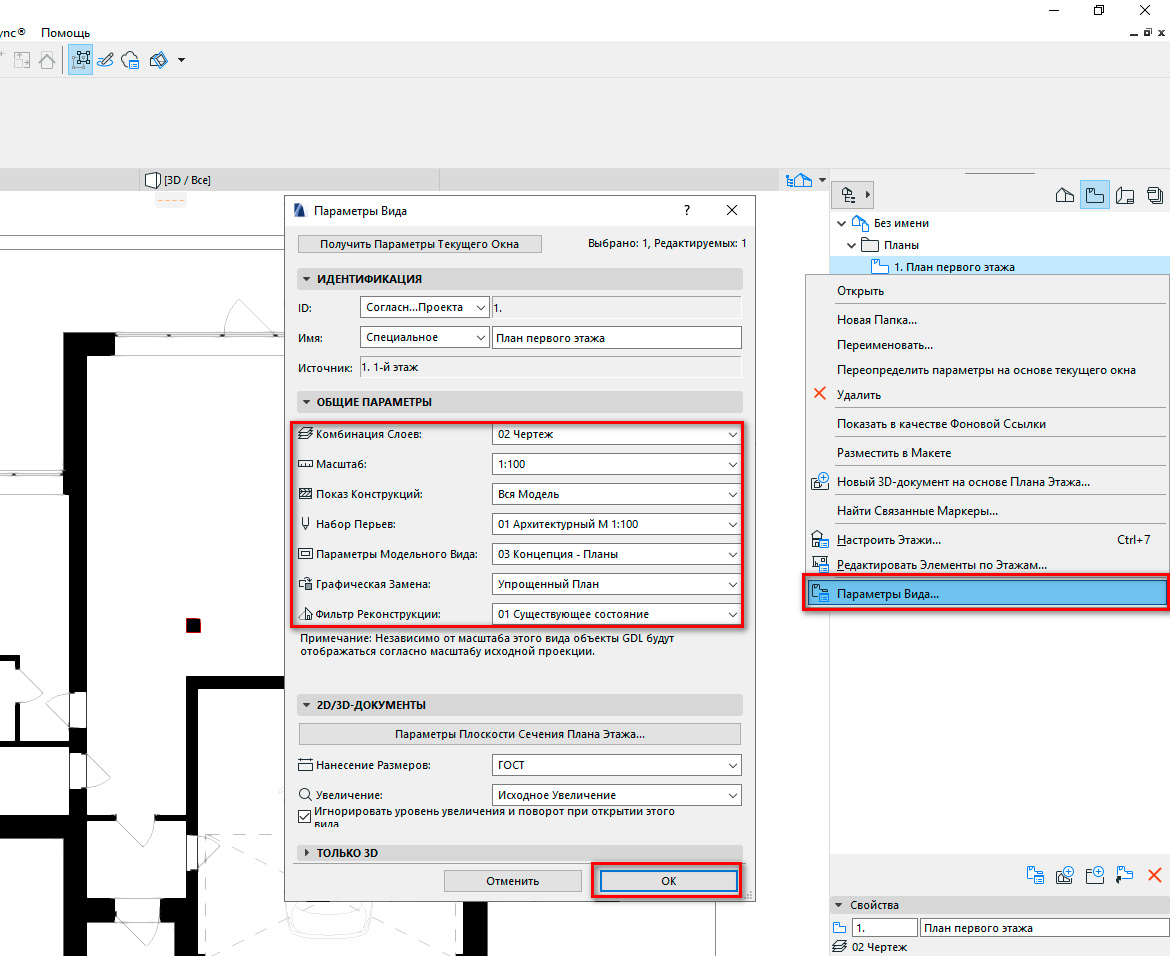
Кроме этого параметра есть и другие: Комбинация Слоев; Масштаб; Набор Перьев; Параметры Модельного Вида; Графическая Замена.
Как работать со слоями и комбинациями слоев в ARCHICAD, читайте в нашей статье – «Слои в ARCHICAD».
Если не использовать виды, то придется каждый раз переключать различные параметры, чтобы сохранить или отредактировать необходимый чертеж.
С помощью видов мы можем сохранить настройки параметров и больше об этом не беспокоиться.
Карта видов в ARCHICAD
Работа с видами проходит в «Карте Видов». Давайте узнаем, как она должна выглядеть и как ее создать.
Чтобы перейти в «Карту Видов», кликните по соответствующей иконке в навигаторе:
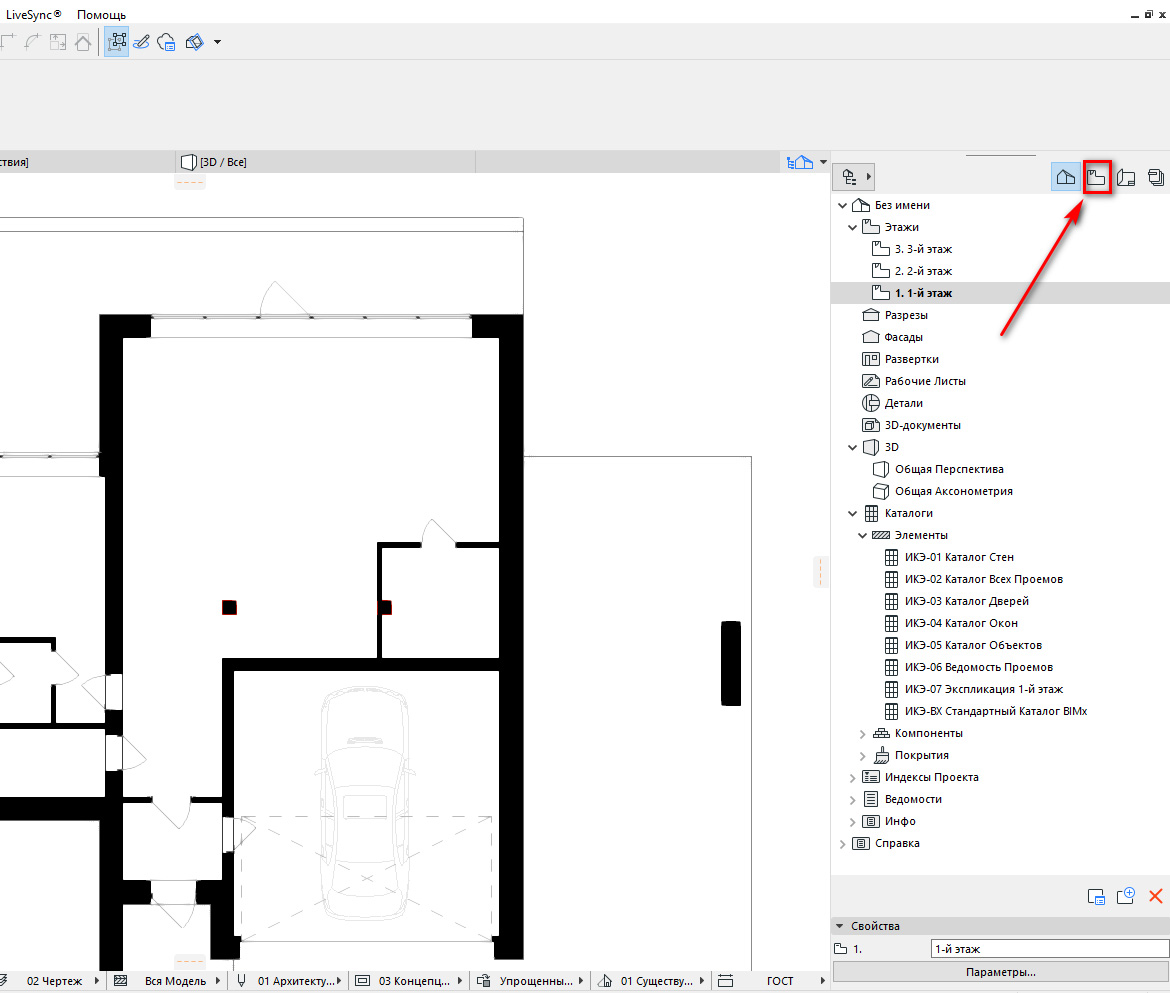
Если вы не работали с картой видов, то в ней будет много лишнего. Выделяем все виды, зажав клавишу Shift. Затем кликаем правой кнопкой мыши по любому из видов и выбираем «Удалить» → «Удалить Все».
После этого формируем карту видов заново. Создадим новые виды.
Для начала открываем чертеж через карту проекта, затем снова переходим в карту видов и кликаем на кнопку «Сохранить Текущий Вид…». Появится окно «Сохранение Вида», жмем на кнопку «Создать».
Вид будет создан с текущими параметрами Комбинации Слоев, Масштаба, Графической Замены и тд.
Если это необходимо, можно переименовать вид. Это имя легко вывести как заголовок чертежа в макетах.
Важный момент при создании карты видов – правильная структура, поэтому создаем папки, правильно именуем их и помещаем в них виды.
Главное, чтобы через карту видов можно было удобно осуществлять навигацию по проекту.
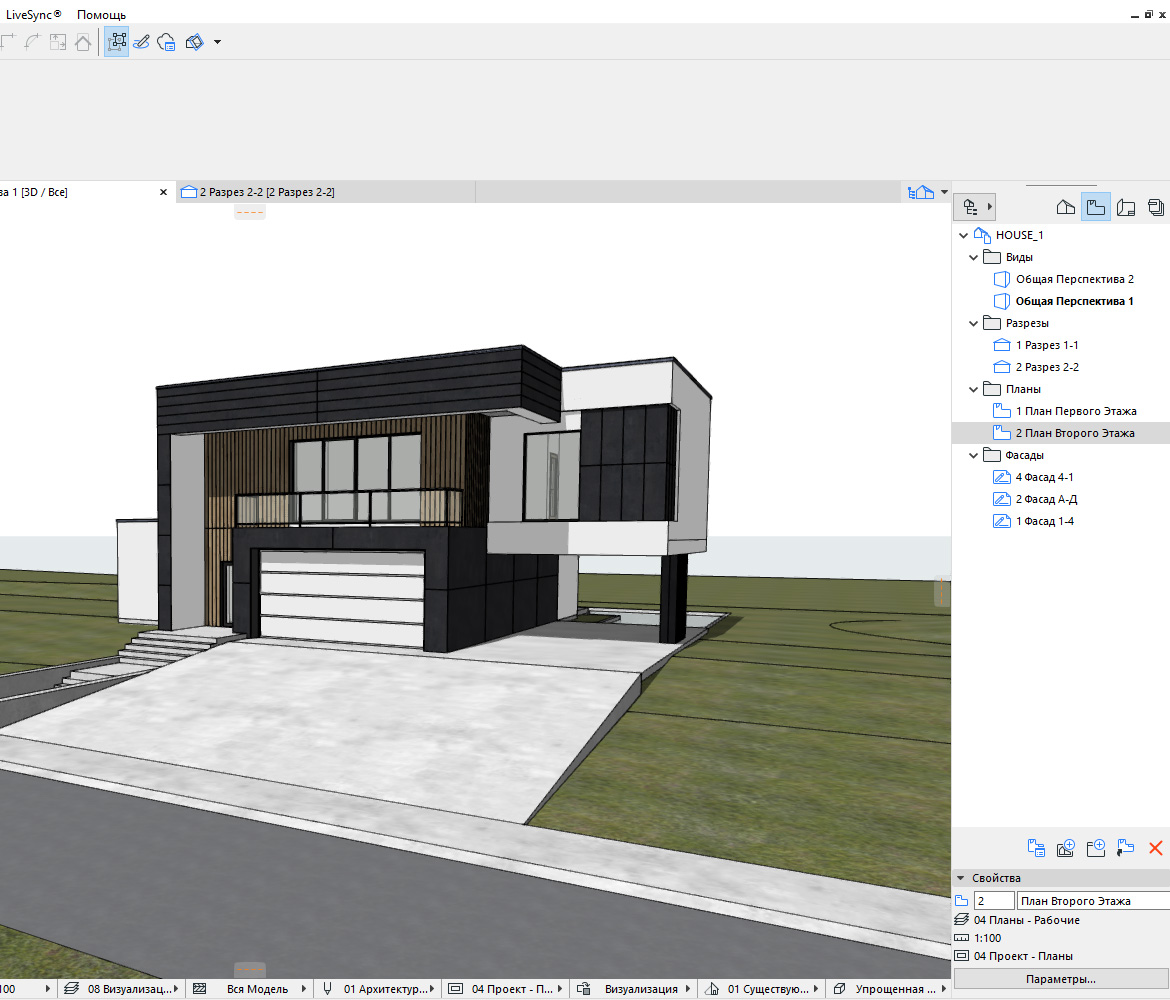
В карте видов удобно сохранять перспективные виды, при этом сохранится положение камеры.
Параметры вида в ARCHICAD
Если вы уже сохранили вид и хотите изменить его параметры, например параметр «Графическая Замена». Используйте для этого только параметры вида. Настройки через меню и нижнюю панель не будут работать.
Чтобы перейти в параметры кликните правой кнопкой мыши по необходимому виду и выберите пункт «Параметры Вида…». В открывшемся окне производим необходимые настройки и жмем кнопку «ОК».
Мы узнали как создавать виды и работать с картой видов. Виды – это важный элемент BIM проекта в ARCHICAD. Поэтому всегда используйте их в своем проекте.
Мы делаем виды для того, чтобы разместить их в макете. Это позволит вывести на печать чертежи. О том, как работать с макетами, читайте в нашей статье – «Макеты в ARCHICAD».
Параметры модельного вида в архикаде где находятся


В работе над проектом, когда надо сделать большое количество планов и других чертежей много времени уходит на создание вида, который надо разместить в макете, либо в Карте видов, а еще смежникам выдай документацию…. Приходится снова и снова открывать всевозможные параметры и вносить изменения. Простая функция Модельный вид в Архикад позволит вам быстро настраивать отображение элементов в проекте и значительно увеличит скорость работы.
0:00:00 Что такое Модельный вид Архикад
0:01:00 Диалоговое окно параметров Модельного вида
0:03:30 Модельный вид и параметры Карты видов
0:04:49 Создание нового Модельного вида
0:06:55 Экспорт нового Модельного вида
0:08:00 Импорт готового Модельного вида
0:08:40 Удаление Модельного вида
0:08:55 Заключение
Процесс создания Документации ArchiCAD
Даже если большая часть информации уже заложена в Виртуальное здание, работа, конечно, еще далека от завершения. Однако, архитектурная документация включает в себя множество интерпретаций одних и тех же отображений здания. Например, для одного и того же этажа здания нам необходимо создать один общестроительный план, один план потолков, один план напольных покрытий, один план расположения мебели и оборудования и т.п.
Кроме того, нам потребуется организовать взаимодействие со специалистами смежных специальностей: конструктором, инженерами разделов электрики, отопления, вентиляции, водоснабжения, канализации и т.д. Всем им понадобятся от нас разные чертежи. ArchiCAD поддерживает процесс создания документации на основе так называемых видов.
Пока что мы использовали только одну часть Навигатора — Карту проекта.

Давайте щелкнем мышью на значке, расположенном правее Карты проекта. Это часть Навигатора называется Картой видов.
Как видим, здесь представлен список планов, а не этажей. Конечно, на плане может показываться пол, разрез или деталь. Сделаем двойной щелчок мышью на элементе 1 этаж в папке Планы потолков, находящейся в разделе Конструктивной документации Карты видов.

Незамедлительно будет отображен План потолка Первого этажа.

Чем отличается это представление Плана этажа от рассматривавшегося нами ранее?
Одно отличие очевидно: мы видим плитки подвесного потолка и светильники. Они находятся на слое, показ которого включается при отображении видов, находящихся в папке Планов потолков. (Слои используются так же, как раньше использовались наложенные друг на друга кальки. При извлечении слоя из набора, он становится невидим. При этом, имеющие общие характеристики элементы, такие как ограждающие стены, перегородки, мебель и т.п., должны располагаться на общих для них слоях, что позволяет организовать совместное управление их показом.)
Еще одно существенное отличие станет заметно, если мы приблизим какое-либо помещение. Для дверей показываются только проемы (как это принято на планах потолков).

Существуют шесть факторов дифференциации видов.
Первый — это Комбинация слоев
Следующим фактором является Масштаб чертежа.
Третий фактор — это Показ конструкций.
Вся модель
Без отделки
Только ядро
Только ядро несущих элементов
Четвертый фактор — Набор перьев.
Следующим фактором является так называемая Комбинация Параметров модельного вида.

Последним фактором является Фильтр реконструкции.
Виды определяются совокупностью этих факторов, текущим увеличением и единицами измерения. Увидеть эти настройки можно в разделе Спецификации, находящемся в нижней части панели Навигатора.
В находящемся еще ниже разделе Оперативные параметры, мы можем изменить эти настройки для текущего отображения проекта. Чтобы активировать показ панели Оперативных параметров, можно воспользоваться командой Окно/Панели/Оперативные параметры.

Давайте нажмем на любую из присутствующих здесь кнопок и посмотрим, как отразятся изменения настроек на Плане этажа.
Теперь, когда мы уже знаем, как осуществлять навигацию внутри модели и проекта, посмотрим, как мы можем создавать новые элементы. Давайте закроем файл примера. Воспользуемся командой “Файл/Закрыть проект”. Выберем вариант “Не сохранять” в открывшемся диалоге “Сохранения изменений”. Обратите внимание на то, что изменения оперативных параметров не сохраняются в автоматическом режиме. Для их сохранения необходимо открыть диалог параметров вида и в нем воспользоваться кнопкой Получить параметры текущего окна.