Sorry, you have been blocked
This website is using a security service to protect itself from online attacks. The action you just performed triggered the security solution. There are several actions that could trigger this block including submitting a certain word or phrase, a SQL command or malformed data.
What can I do to resolve this?
You can email the site owner to let them know you were blocked. Please include what you were doing when this page came up and the Cloudflare Ray ID found at the bottom of this page.
Cloudflare Ray ID: 7c81b744dec0c31c • Your IP: Click to reveal 138.199.34.31 • Performance & security by Cloudflare

Мы принимаем к оплате:
«Подарочный сертификат» от нашего Учебного Центра – это лучший подарок для тех, кто Вам дорог! Оплате обучение и подарите Вашим родным и близким обучение по любому из курсов.
«Сертификат на повторное обучение» дает возможность повторно пройти обучение в нашем Учебном Центре со скидкой 1000 рублей!
Линия разрыва в автокаде
Набор типов линий для AutoCAD
В строительстве применяется большое количество различных типов линий. Это делается для того, чтобы отличать один объект от другого. Используя разные типы линий на чертеже, Вы делаете свою работу более удобной.
В продуктах семейства AutoCAD (AutoCAD, AutoCAD Civil3D, AutoCAD Architecture, AutoCAD Mechanical и т.п.) уже предусмотрены некоторые основные типы линий.
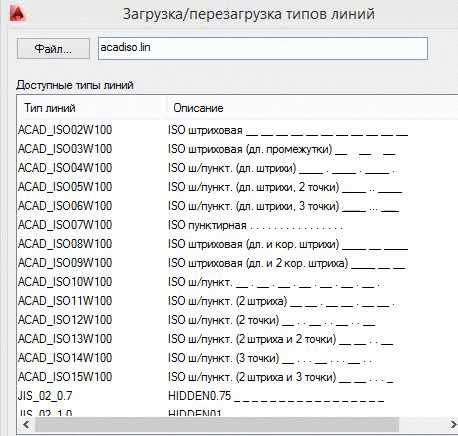
Но часто бывает так, что при выполнении чертежей, Вам недостаточно типовых линий и приходиться их рисовать вручную используя примитивы AutoCAD (линии, дуги, текст), что очень трудоемко и забирает много времени (особенно во время редактирования).
Для того чтобы ускорить и упростить Вашу работу, представляю Вашему внимаю большой набор готовых типов линий, которые можете скачать по ссылке:
- набор дополнительных штриховки для AutoCAD
Скачав и распаковав архив (который весит всего 44,0 КБ), Вы получите следующие файлы готовых типов линий:
- набор типов линий для обозначения сварных швов;
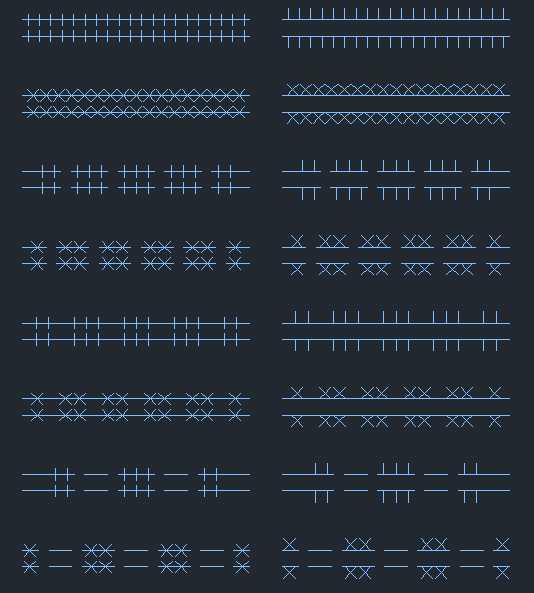
- набор типов линий для обозначения заводских и монтажных швов;
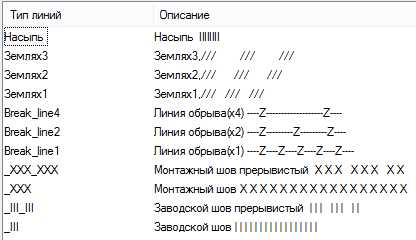
- набор типов линий для оформления топографических планов;
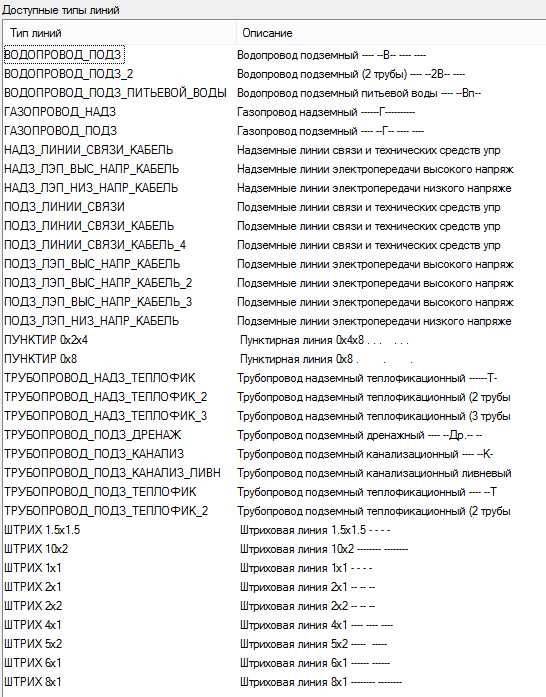
- набор типов линий для геодезии и картографии;
- дополнительный набор из разных типов линий (обозначение разрыва, обозначение земли в разрезе и т.п.).
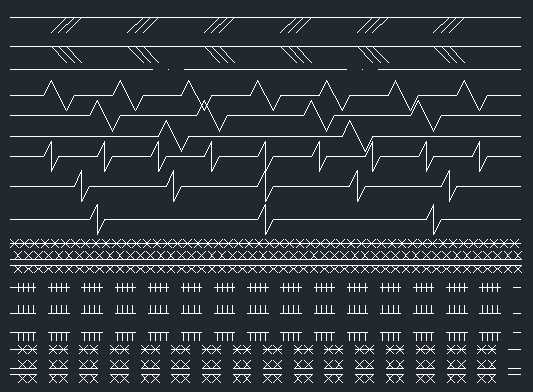
Хочу отметить, что данные типы линий не поставляются в стандартном комплекте продуктов с дистрибутивами Autodesk семейства AutoCAD, работают со всеми версиями AutoCAD и нету никаких ограничений для их использования.
Важно!: При передаче чертежа, использующего данные типы линий на другой компьютер, где они не установлены, необходимо к файлу *.dwg приложить файлы с типом линий, которые Вы скачали по ссылке выше.
Если, скачав и распаковав архив у Вас возникает вопрос, что же делать дальше, как добавить данные типы линий в AutoCAD и как ими пользоваться — об этом Вы можете узнать, перейдя по ссылке: Как добавить типы линий в AutoCAD.
Курсы AutoCAD > > >>Типы линий autocad
 Типы линий применяются для того, чтобы можно было отличить один объект от другого, тем самым, делая работу с чертежом более удобной.
Для тех кто постоянно сталкивается с геодезиейи картографией будет полезен набор линий. Ореховая посадка не очень, но на бумаге отпечатается по правилам.
Автор: Максименко Сергей Николаевич
1.Данная установка содержит следующие типы линий для AutoCAD: — Линии разрыва; — Линии обозначения сварки; — Линия обозначения земли в разрезе; — Осевая линия с точкой.2.Описания линий содержатся в файле newlin.lin.3.Некоторые из линий несимметричны, поэтому их внешний вид зависит от направления (например, справа налево или слева направо).4.Для всех линий рекомендуется масштаб типа линии 0.5.5.По верху линии обозначения земли в разрезе рекомендуется провести еще одну линию — толстую.
6.При передаче чертежа, использующего данные линии на другой компьютер, где они не установлены, необходимо к файлу *.dwg приложить следующие файлы newlin.lin и ltsnew.shx.
Автор: Георгий Протасов
Линия обрыва в автокаде — Как в Автокаде сделать автоматический разрыв линий при их пересечении? — 22 ответа
В разделе Программное обеспечение на вопрос Как в Автокаде сделать автоматический разрыв линий при их пересечении? заданный автором Просолить лучший ответ это При построении из меню (рисование линии с автозапуском макроса) , либо по нажатию на кнопку — можно, но не элементарно. Можно сделать макрос, который будет находить все пересекающиеся примитивы (либо все примитивы, либо по слою, либо по выбору) , затем рисовать окружность заданного радиуса с центром в точке пересечения, разрывать созданный позднее (либо предоставлять пользователю выбор в каждом случае) примитив в области окружности, и удалять окружность.Долго, сложно, дорого, но эффективно �� Впрочем, если применять это только для прямых линий — задача упрощается в разы, а если в деле эллиптические кривые или сплайны — туши свет.
Разрывы, обрывы
 Главное меню: СПДС — Разрывы, обрывы —
  Разрывы, обрывы .
Лента: СПДС- Обозначения — Разрывы, обрывы .
Панель инструментов: Разрывы, обрывы (на панели инструментов «СПДС Разрывы, обрывы» ) .
 Командная строка: SP BREAK .
Порядок действий
1. Выберите первую точку вставки линии обрыва(разрыва).
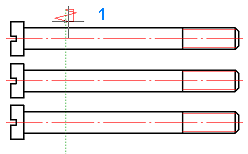
2. В контекстном меню выберите вид обрыва (разрыва) (А-линейный обрыв, В-линейный разрыв, С-криволинейный обрыв, D-криволинейный разрыв, E-цилиндрический обрыв).
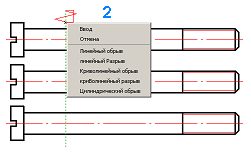
3. Укажите вторую точку обрыва (разрыва).
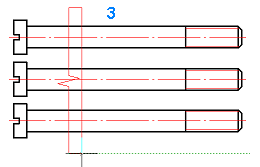
4. В контекстном меню выберите тип управления движением курсора (F-свободное движение, О-ортогональное движение).
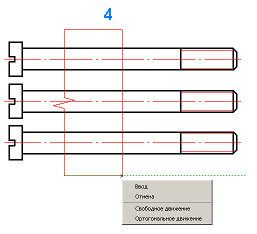
5. Укажите ширину обрыва (разрыва). Обрыв (разрыв) будет построен.
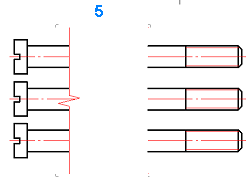
Вся отсеченная геометрия между линиями разрыва на самом деле не удаляется и может быть восстановлена или удалением линии разрыва, или редактированием ее контура за узловые точки «ручки».
Все объекты СПДС GraphiCS 2020 имеют так называемый Z-Order (Порядок следования). Это величина задает уровень Z-координаты по отношению к другим объектно-зависимым деталям СПДС GraphiCS 2020 . Редактируя значение порядка следования, можно управлять взаимным перекрытием объектов СПДС GraphiCS 2020 .
Диалог
Диалог редактирования открывается из подсказки при наведении на обрыв (разрыв) или при двойном нажатии ЛКМ на обрыв (разрыв).
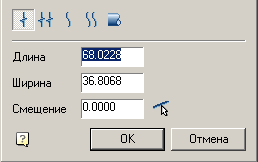
Диалог редактирования сключает в себя:
- Графический переключатель типа разрыва;
- Поле ввода «Длина»;
- Поле ввода «Длина»;
- Поле ввода «Смещение». Получить значение можно воспользовавшись командой смещения
 «Параллельно указанной линии».
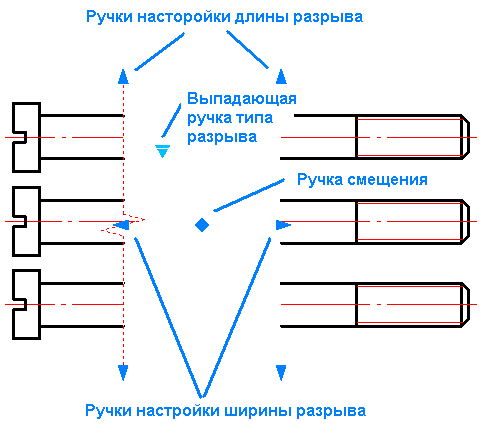
Ручки
- Ручки настройки длины разрыва
- Ручки настройки ширины разрыва
- Ручка смещения разрыва
- Выпадающая ручка типа разрыва
- Линейный обрыв
- Линейный разрыв
- Криволинейный обрыв
- Криволинейный разрыв
- Трубный
Линейный обрыв
Главное меню: СПДС — Разрывы, обрывы —  Линейный обрыв .Лента: СПДС- Обозначения — Линейный обрыв .Панель инструментов: Линейный обрыв (на панели инструментов «СПДС Разрывы, обрывы» ) .Командная строка: SPBREAK_LINEAR .
Линейный разрыв
Главное меню: СПДС — Разрывы, обрывы —  Линейный разрыв .Лента: СПДС- Обозначения — Линейный разрыв .Панель инструментов: Линейный разрыв (на панели инструментов «СПДС Разрывы, обрывы» ) .Командная строка: SPBREAK_TWOLINEAR .
Криволинейный обрыв
Главное меню: СПДС — Разрывы, обрывы —  Криволинейный обрыв .Лента: СПДС- Обозначения — Криволинейный обрыв .Панель инструментов: Криволинейный обрыв (на панели инструментов «СПДС Разрывы, обрывы» ) .Командная строка: SPBREAK_CURVED .
Криволинейный разрыв
Главное меню: СПДС — Разрывы, обрывы —  Криволинейный разрыв .Лента: СПДС- Обозначения — Криволинейный разрыв .Панель инструментов: Криволинейный разрыв (на панели инструментов «СПДС Разрывы, обрывы» ) .Командная строка: SPBREAK_TWOCURVED .
Цилиндрический обрыв
Главное меню: СПДС — Разрывы, обрывы —  Цилиндрический обрыв .Лента: СПДС- Обозначения — Цилиндрический обрыв .Панель инструментов: Цилиндрический обрыв (на панели инструментов «СПДС Разрывы, обрывы» ) .Командная строка: SPBREAK_TUBULAR .
dmit_chiginskiy
Инструмент линия разрыва находится в меню Express Tools: Express ► Draw ► Break-line Symbol. Настроить линию разрыва можно следующим образом: выбрать Break-line Symbol в Express Tools и нажать правую мышь. Перед нами будет выпадающее меню с возможностью изменить Extension (выступ) = 2.5, Size (размер символа разрыва) = 2 и Block (имя файла с символом разрыва), я оставил значение по умолчанию BRKLINE.DWG, т.к. данный символ меня устраивает.
Для того чтобы упростить работу с этим инструментом (в частности не лазить каждый раз в меню) я использую отдельную кнопку Break-line, в строке Macro такой текст:
В данной команде линия разрыва чертится сразу в слое _Размеры и выноски, вне зависимости от того какой слой в момент нажатия кнопки был активен.
За макрокоманду спасибо Piton`у — пост № 14 в теме Break-line.
На заметку не в тему: в Tools ► Options… ► закладка System, есть галочка Single-drawing compatibility mode, то есть режим, когда в одном окне программы может быть открыт только один файл. Мне показалось удобно (сейчас пробую на работе), в частности между файлами тогда можно переключатся с помощью Alt+Tab.