Самоучитель AutoCAD 3D
AutoCAD располагает довольно внушительным набором специальных инструментов, предназначенных для целей редактирования 3D тел.
Способы доступа к инструментам редактирования 3D тел:
- ГМн > Редактировать > Редактирование тела > выбор пункта, рис. 6.8.а;
- Лента > Главная > Редактирование тела > выбор инструмента, рис. 6.8.б;
- Лента > Тело > Редактирование тела > выбор инструмента, рис. 6.8.в;
- КС: РЕДТЕЛ ⇒ Ent > ПКн > КМн > выбор опции.
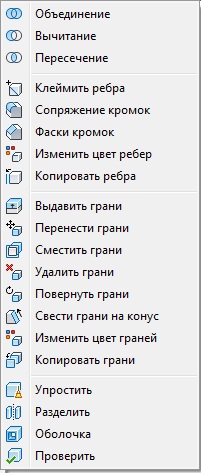
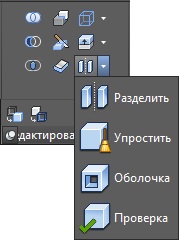
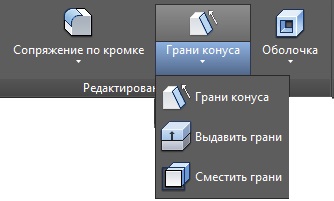
Рис. 6.8. Доступ к инструментам редактирования 3D тел
Суть редактирования 3D тел сводится в основном к работе с гранями, т.е. поверхностями ограниченными образующими их ребрами. Грани 3D тела, как известно, могут быть прямолинейными или (и) криволинейными, например, сквозное отверстие круглой формы состоит из одной криволинейной грани и двух образующих ребер в виде кругов.
Выполнение определенных действий на гранях тела приводит к изменению его объема и как следствие изменяется конфигурация тела. Также возможно манипулирование цветовой окраской отдельных граней и ребер 3D тел.

Инструмент Выдавить грани.
Инструмент предназначен для выдавливания плоских граней 3D тела по заданной траектории или путем введения в КС численных значений глубины выдавливания и угла сужения. Инструмент Выдавить грани не следует путать с инструментом Выдавить.
Если инструментом Выдавить, 3D тело создается непосредственно из замкнутой полилинии (контура), то инструментом редактирования Выдавить грани производится (при необходимости) выдавливание только его грани или граней. Процедура выдавливания грани (граней) возможна как в положительном направлении (от тела), так и в отрицательном (внутрь тела).
Прежде чем выдавить грань ее предварительно нужно выбрать, а для этого грань должна быть видимой. Например, в стандартном изометрическом положении ЮЗ изометрия у тел в форме куба или параллелепипеда видимы только три грани и этот факт несколько усложняет задачу выбора грани на невидимой стороне.
Создать условия для того чтобы грань была доступна (видима) для редактирования очень просто – достаточно изменить в текущем рисунке точку обзора, а именно: установить необходимый стандартный изометрический вид или применяя инструмент Свободная орбита, повернуть изображение объекта и тем самым обеспечить видимость грани.
На рис. 6.9 показаны фрагменты 3D тел, грани которых деформированы применением инструмента Выдавить грани:
а) исходный объект, грань которого необходимо удлинить;
б) результат простого выдавливания его грани;
в) тот же объект, только с заранее подготовленной траекторией в форме дуги, по которой будет выдавлена грань;
Sorry, you have been blocked
This website is using a security service to protect itself from online attacks. The action you just performed triggered the security solution. There are several actions that could trigger this block including submitting a certain word or phrase, a SQL command or malformed data.
What can I do to resolve this?
You can email the site owner to let them know you were blocked. Please include what you were doing when this page came up and the Cloudflare Ray ID found at the bottom of this page.
Cloudflare Ray ID: 7c81ddf3d89bc2d2 • Your IP: Click to reveal 138.199.34.31 • Performance & security by Cloudflare
Как в автокаде стереть часть окружности
Обрезание линий — это одно из большого количества механических действий, выполняемых при черчении. По этой причине оно должно быть быстрым, интуитивным, и при этом не отвлекать от работы.
В этой статье будет описан несложный механизм обрезания линий в AutoCAD.
Как обрезать линию в AutoCAD
Для того, чтобы обрезать линии в Автокаде, на вашем чертеже должны быть пересечения линий. Мы будем удалять те части линий, которые не нужны после пересечения.
1. Начертите объекты с пересекающимися линиями, или откройте чертеж, в котором они присутствуют.
2. На ленте выберите «Главная» — «Редактирование» — «Обрезать».
Обратите внимание, что на одной кнопке с командой «Обрезать» находится команда «Удлинить». Выберите нужную в выпадающем списке.

3. Выделите поочередно все объекты, которые будут участвовать в обрезке. По завершении этого действия нажмите «Enter» на клавиатуре.
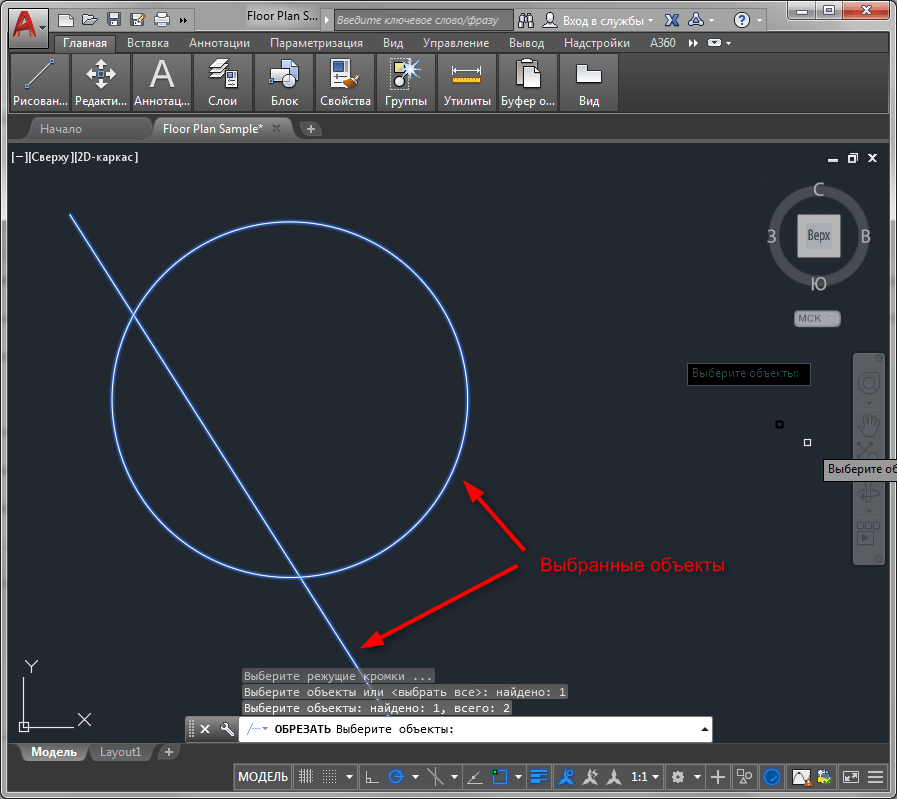
4.Подведите курсор к отрезку, который хотите удалить. Он станет темнее. Щелкните на нем левой кнопкой мыши, и часть линии будет отрезана. Повторите эту операцию со всеми ненужными отрезками.Нажмите «Enter».
Если вам неудобно нажимать на клавишу «Enter», вызовите контекстное меню в рабочем поле нажатием правой кнопкой мыши и выберите «Ввод».
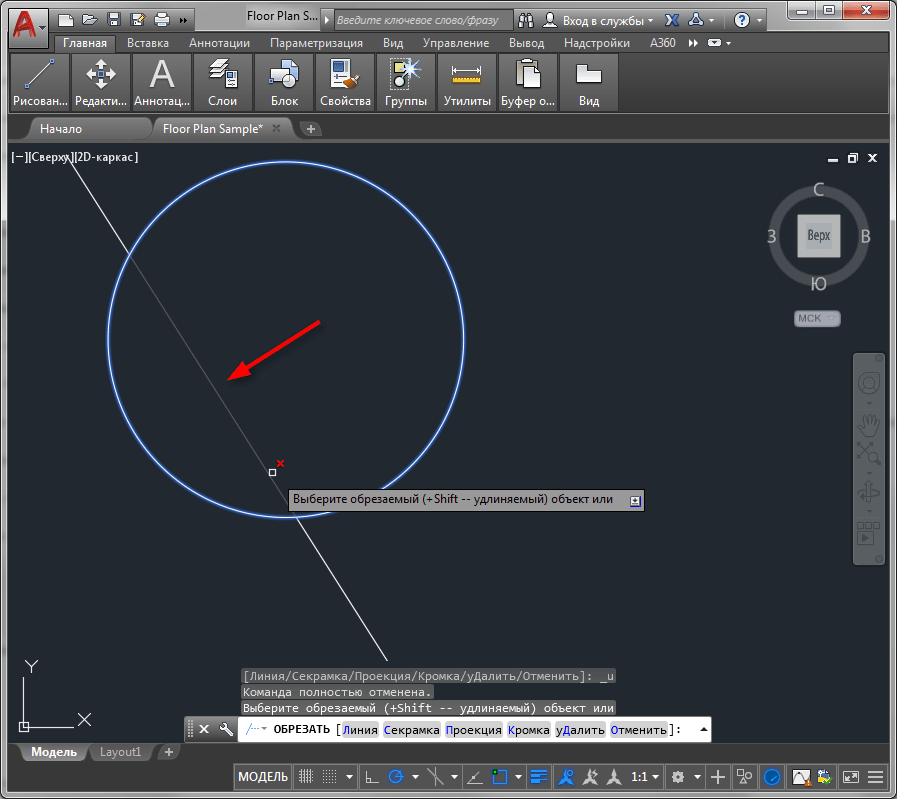
Чтобы отменить последнее действие, не выходя из самой операции, нажмите «Ctrl + Z». Чтобы покинуть операцию, нажмите «Esc».
Это был самый простой быстрый способ обрезки линий, посмотрим, как еще Автокад умеет обрезать линии.
1. Повторите пункты 1-3.
2. Обратите внимание на командную строку. Выберите в ней «Линия».

3. Начертите рамку, в область которой должны попасть обрезаемые части линий. Эти части станут темными. Когда вы закончите построение области, фрагменты линий, попавшие в нее, будут автоматически удалены.
Зажав левую кнопку мыши можно рисовать произвольную область для более точного выделения объектов.
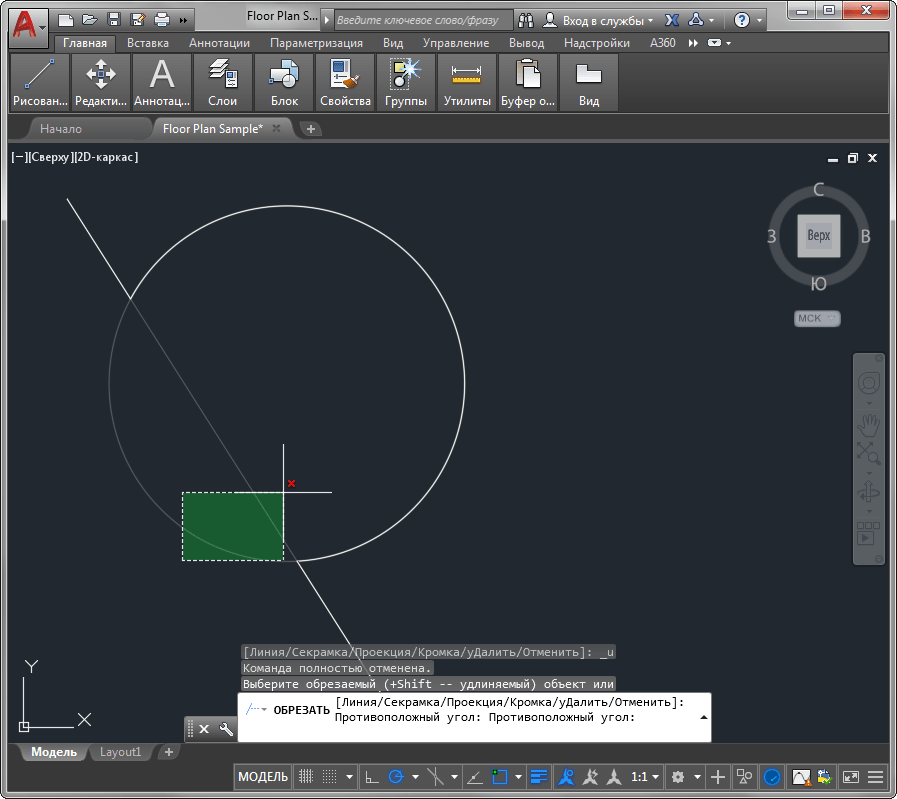
С помощью этого способа можно обрезать несколько линий одним действием.
В этом уроке вы научились обрезать линии в Автокаде. В этом нет ничего сложного. Применяйте полученные знания для эффективности своей работы!
Помимо этой статьи, на сайте еще 12594 инструкций.
Добавьте сайт Lumpics.ru в закладки (CTRL+D) и мы точно еще пригодимся вам.
Отблагодарите автора, поделитесь статьей в социальных сетях.
Как удалить часть фигуры в AutoCAD 2019
Рассмотрим удаление части фигуры на примере. На вкладке Главная жмем Обрезать
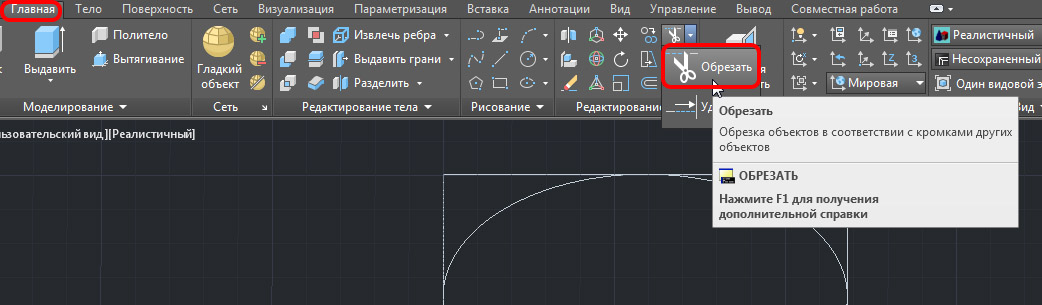
Затем выбираем объекты, жмем Пробел и наводим указателем мыши на части линий фигур, жмем Enter и последовательно удаляем части ненужных линий фигур.
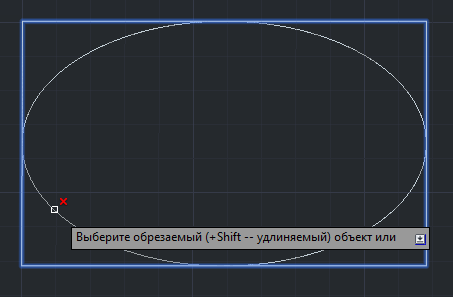
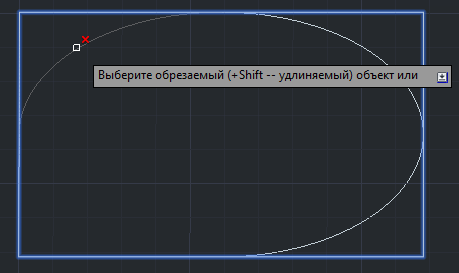
По окончанию данной процедуры жмем Escape.
Команда Обрезать в Автокаде
| Команда редактирования в AutoCAD | |
| Обрезать | |
 |
|
| Определение | |
| Обрезание объектов — обрезка объектов в соответствии с кромками других объектов. | |
| Инструмент | |
| Инструмент Обрезать — команда, позволяющая обрезать лишние фрагменты объектов (прямая, отрезок, круг, штриховка и т.д), выступающие за основные контуры (образующие линии) чертежа. | |
| Команда | |
| Обрезать/Trim | |
| Объект | |
| Подрезанный объект |
Команда Обрезать помимо 2D проектирования в Автокаде используется также в 3D моделировании.
Обрезка объекта в Автокад осуществляется путем указания режущей кромки и фрагмента объекта, который после пересечения с кромкой должен быть удален.
В качестве объектов подрезки в Автокад (режущих кромок) могут выступать:
Приступить к обрезке объектов в Автокаде можно одним из следующих способов (вызвать команду Обрезать):


После вызова команды в командной строке появится запрос:
Выберите объекты или :
в ответ на который нужно выбрать режущие кромки а именно что необходимо выбрать: объекты, которые будут обрезать другие объекты в Автокад (режущие кромки) или подрезаемые объекты. Соответственно надо выбрать режущую кромку (или кромки), которые будут в Автокад подрезать объекты. Выберем две вертикальные крайние линии, которые должны обрезать выступающие концы горизонтальных линий и нажмем «Enter». Режущие кромки подсвечиваются синим цветом при включенном аппаратном ускорении. В командной строке появится запрос:
Опции «Линия/Секрамка» команды «Обрезать» в Автокад позволяют осуществлять выбор объектов, подлежащих обрезанию, с помощью пересекающей ломаной линии и секущей (пересекающей) рамки, соответственно.
Выберем опцию «Линия», введя в командную строку букву «Л» и, нажав «Enter». Программа выдаст запрос:
Т.е. мы можем выделить обрезаемые объекты в Автокаде временной ломаной линией, указав точки на чертеже, или нажать левую кнопку мыши и, удерживая ее, переместить курсор, создавая тем самым произвольную секущую (пересекающую) линию.
Укажем несколько точек на чертеже с помощью мыши таким образом, чтобы ломаная линия пересекла выступающие горизонтальные концы линий и нажмем «Enter».
Обрезка горизонтальных линий в Автокаде произойдет там, где они пересекались с режущими кромками (крайними вертикальными линиями). Система повторит запрос:
В Автокад команда «Обрезать» — это циклическая команда. Не будем завершать ее выполнение, а выберем опцию «Секрамка». Нажимаем правую кнопку мыши и из контекстного меню выбираем строку «Секрамка». В командной строке появится запрос:
Т.е. необходимо указать два диагональных угла секущей рамки, которая выберет объекты для подрезки в Автокад. Режущие кромки те же. Выберем секущей рамкой все горизонтальные линии. Система отобразит запрос:
Первый запрос показывает «Нет пересечения с режущей кромкой».
Опция «Удалить» команды «Обрезать» позволяет удалять какие-либо объекты, не прерывая выполнение команды обрезки в Автокад. Выберем эту опцию. Командная строка отобразит запрос:
Выделим рамкой горизонтальные линии и нажмем «Enter». Как только нажмем «Enter», горизонтальные линии удалятся, а система повторит запрос:
Завершим выполнение в Автокаде команды Обрезать, нажав на «Enter».
Как обрезать круг (окружность) отрезок в Автокад
1) Обрезка в Автокаде двух взаимнопересекающихся кругов (окружностей) и отрезков
Теперь мы знаем как обрезать объекты в Автокад, поэтому немного попрактикуемся. Вызываем команду Обрезать. В командной строке появится запрос:
По умолчанию мы можем выбрать опцию «Выбрать все».
Опция «Выбрать все» позволяет установить режим подрезки в Автокаде, при котором каждый объект чертежа является режущей кромкой (самоподрезание объектов в Автокад). Нажимаем «Enter», тем самым выберем опцию «Выбрать» все команды «Обрезать».
Теперь окружности и отрезки могут сами дург друга обрезать в Автокад. Командная строка отобразить запрос:
Произведем в Автокад подрезку выступающих концов отрезков. Выберем опцию «Линия» и выделим произволной линией все выступающие концы отрезков.
Обрезать отрезки в Автокад нам помогли режущие кромки кругов (окружностей).
«Как обрезать внутренние части кругов (окружностей) в Автокад?» — алгоритм обрезки в Автокад тот же, единственное нам последовательно придется выбирать внутренние сегменты кругов (окружностей), т.к. все объекты являются режущими кромками (смотрите рисунок ниже). Для завершения циликлической команды «Обрезать» в Автокад нажмите «Enter» или прервите ее выполнение клавишей «Esc».
Как обрезать объекты в Автокад до воображаемого продолжения режущей кромки
Опция «Кромка» позволяет включать режим «подрезание в Автокаде до воображаемого пересечения.» Для выбора этой опции на запрос в командной строке:
введите в командную строку «к/e», и программа выдаст запрос:
По умолчанию доступен режим «Без продолжения» воображаемой режущей кромки. Если вы хотите активировать режим «Подрезание в Автокаде до воображаемого пересечения», то выберите опцию «С продолжением» команды «Обрезать».
Как сделать рамку А4 вертикальную и штамп для чертежа в модели Автокад
Надеюсь я в полном объеме ответил на вопрос: «Как обрезать объекты (линии) в Автокад?» — теперь попрактикуемся на применении команд редактирования.
Освоим подрезку в Автокад на создании рамки А4 вертикальной и штампа для чертежа.
Создадим два слоя с именами:
- Сплошные тонкие линии — для размещения сплошных тонких линий внешней рамки и линий штампа чертежа (типы линий в Автокад);
- Сплошные толстые линии — для размещения сплошных толстых линий рамки поля чертежа (внутренней рамки) и линий штампа чертежа Автокад.
Как сделать рамку А4 вертикальную в модели Автокад — алгоритм.
Как сделать внешнюю рамку А4 в Автокад.
- Перейдем на слой «Сплошные тонкие линии».
- Вызовем комаду «Прямоугольник» и начертим прямоугольник по размерам 210×297 мм.
Внешнюю рамку формата А4 в Автокад построили.
Как сделать рамку А4 поля чертежа (внутреннюю рамку) в модели Автокад.
Основы работы в AutoCAD 2008
По умолчанию под строкой меню расположены две панели инструментов. Они содержат кнопки, каждая из которых выполняет определенные функции. Быстро узнать о предназначении каждой кнопки можно, подведя к ней указатель мыши и посмотрев на всплывающую подсказку, в которой, возможно, будет приведено сочетание клавиш для быстрого вызова команды.
 ПРИМЕЧАНИЕ
Некоторые кнопки на панелях инструментов дублируют пункты меню, с которыми вы познакомились выше. Пользователь имеет возможность выбрать, какой из этих способов доступа к командам для него удобнее.
Плавающие панели инструментов
Для удобства использования панели инструментов могут быть плавающими или закрепленными, что дает возможность размещать их в любом месте экрана на усмотрение пользователя. За эту возможность панели инструментов и называют плавающими.
Переместить панель инструментов можно, подведя указатель мыши к границе нужной панели инструментов и, удерживая левую кнопку нажатой, передвинув ее в необходимое место экрана, после чего отпустить кнопку. Вернуть панель инструментов на исходное место можно тем же способом.
Плавающим панелям инструментов можно придавать любую форму путем стягивания или растягивания их за углы.
Зачастую очень удобно располагать плавающую панель инструментов вплотную к краю экрана, но сделать это достаточно сложно. Дело в том, что при подтягивании панели инструментов к границе окна программы она автоматически становится закрепленной («прилипает» к краям экрана). Между тем решить проблему очень просто — достаточно при манипуляции указателем мыши во время перемещения панелей инструментов удерживать нажатой клавишу Ctrl.
Standard Annotation (Стандартная аннотационная)
Эта панель инструментов появилась в AutoCAD 2008 и содержит кнопки, предназначенные для вызова базовых команд: создания ( QNew ), открытия ( Open ), сохранения ( Save ) файла, просмотра проекта перед печатью ( Plot Preview ) и вывода его на печать ( Plot ), отмены ( Undo ) и возврата ( Redo ) действий, а также вызова некоторых палитр программы (рис. 2.16).

Панель инструментов Standard Annotation (Стандартная аннотационная) похожа на панель Standard (Стандартная), из которой исключены кнопки вызова команд навигации по чертежу, а также копирования и вставки. Эта панель рассчитана на использование совместно с пультом управления.
Workspaces (Рабочие пространства)
Панель инструментов Workspaces ( Рабочие пространства ) содержит раскрывающийся список, в котором можно выбирать рабочие пространства, настраивать и сохранять их. Кнопка Workspace Settings (Настройки рабочего пространства) открывает диалоговое окно, служащее для изменения настроек выбора рабочих пространств . Кнопка My Workspace (Мое рабочее пространство ) делает текущее рабочее пространство используемым по умолчанию.
Управление панелями инструментов
Пользователь может отображать и скрывать как эти, так и любые другие панели инструментов. Для этого нужно воспользоваться пунктом меню View alt=»\Rightarrow» />Toolbars (Вид alt=»\Rightarrow» />Панели инструментов). После выбора этого пункта откроется диалоговое окно, где следует выбрать панели инструментов, которые необходимо отобразить или скрыть.
Более простой способ удаления с экрана/отображения панелей инструментов — щелчок правой кнопкой мыши на одной из них. Выполнив это действие, вы увидите меню со списком всех доступных панелей. Напротив названий панелей, которые в данный момент отображены, установлены флажки. Щелчок на названии такой панели скроет ее с экрана. Щелчок на названии панели, которая скрыта, приведет к отображению ее на экране.
Добавление кнопок на панели инструментов
Чтобы изменить состав панелей инструментов и положение кнопок на них, выполните описанные ниже действия.
- Выполните команду Tools
 Customize Interface (Сервис Настройка Интерфейс) или щелкните правой кнопкой мыши на любой панели инструментов и выберите пункт Customize (Настройка).
 - В области Customization in All CUI Files (Настройка всех файлов) открывшегося окна раскройте список Toolbars (Панели инструментов).
- В области Command List (Список команд), содержащей все команды программы, выберите команду, которую вы хотите добавить на панель инструментов. Чтобы было проще найти необходимую команду, раскройте список и выберите ту категорию, к которой относится команда (рис. 2.17).
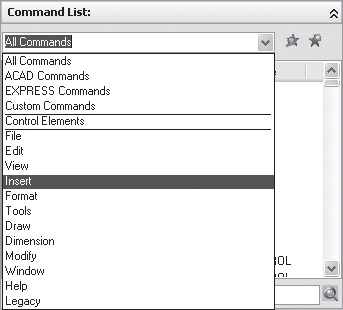
- Для добавления кнопки на панель инструментов щелкните на ней левой кнопкой мыши и, не отпуская ее, перетащите в список панелей инструментов (в область Customizations in All CUI Files (Настройка всех файлов)). Когда указатель мыши достигнет панели инструментов, на которую необходимо добавить команду, наведите его на значок рядом с названием панели инструментов. Вы увидите, что список команд выбранной панели раскрылся. Подумайте, между какими кнопками вы хотите вставить вашу команду, переместите указатель мыши в выбранное место и отпустите кнопку мыши (рис. 2.18).

Чтобы проверить, была ли команда добавлена на панель инструментов, выделите название панели. В области Toolbar Preview (Предварительный просмотр панели инструментов) вы увидите, как выглядит панель инструментов после произведенных изменений. Найдите добавленную вами кнопку.
Изменение внешнего вида кнопок на панелях инструментов
Вы также можете изменять внешний вид кнопок на панелях инструментов. Для этого выделите нужную кнопку в области Customizations in All CUI Files (Настройка всех файлов) или Command List (Список команд) окна настроек пользовательского интерфейса и в области Button Image (Значок кнопки) выберите один из предложенных значков (рис. 2.19).
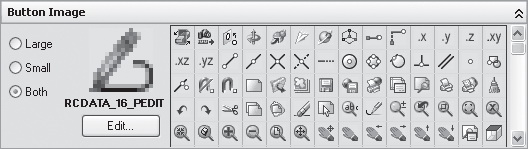
Нажмите кнопку Edit (Правка), чтобы нарисовать кнопку вручную. Используя возможности окна Button Editor (Редактор кнопок) (рис. 2.20), которое открывается при нажатии этой кнопки, нарисуйте значок.

Вы можете использовать следующие инструменты, настройки и кнопки.
- Карандаш — для рисования по клеткам. Цвет, которым будет рисовать инструмент, определяется щелчком на цветном квадратике в правой части окна.
- Линия — для создания рисунка в виде линии.
- Круг — для создания рисунка в виде круга.
- Ластик — для удаления рисунка в выбранных клетках.
- Grid (Сетка) — для отображения клеток на рисунке.
- Clear (Очистить) — для удаления рисунка во всех клетках.
- Open (Открыть) — для использования в качестве значка любого файла в формате BMP , RLE или DIB .
- Undo (Отменить) — для отмены последнего действия.
- Save (Сохранить) — для сохранения созданного значка.
- Save As (Сохранить как) — для сохранения созданного значка под другим именем. При этом исходный значок, который редактировался, будет сохранен.
После закрытия окна Button Editor (Редактор кнопок) вы сможете выбрать созданный значок из списка и использовать его для оформления кнопки.
Создание пользовательской панели
Для создания собственной панели инструментов выполните описанные ниже действия.
- Выполните команду Tools Customize Interface (Сервис Настройка Интерфейс) или щелкните правой кнопкой мыши на любой панели инструментов и выберите пункт Customize (Настройка).
- В области Customizations in All CUI Files (Настройка всех файлов) открывшегося окна выберите пункт Toolbars (Панели инструментов). Щелкните на нем правой кнопкой мыши и выберите строку New Toolbar (Новая панель инструментов) (рис. 2.21).
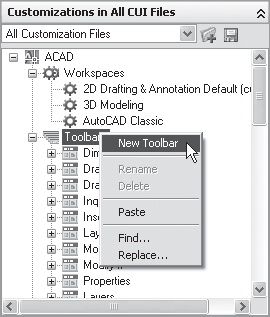
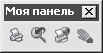
При необходимости скройте ненужные панели. Для этого щелкните правой кнопкой мыши на любом месте одной из панелей инструментов и в появившемся списке снимите флажок для панелей, которые отображаются.