Sorry, you have been blocked
This website is using a security service to protect itself from online attacks. The action you just performed triggered the security solution. There are several actions that could trigger this block including submitting a certain word or phrase, a SQL command or malformed data.
What can I do to resolve this?
You can email the site owner to let them know you were blocked. Please include what you were doing when this page came up and the Cloudflare Ray ID found at the bottom of this page.
Cloudflare Ray ID: 7c81dd5a7822c26e • Your IP: Click to reveal 138.199.34.31 • Performance & security by Cloudflare
Как изменить настройки правой кнопки мыши в AutoCAD?
Щелчок правой кнопкой мыши — это то же самое, что нажать Enter. Контекстное меню: всегда включено. Отображает контекстное меню команды. … В командной строке параметры заключены в квадратные скобки. Если параметры недоступны, щелчок правой кнопкой мыши аналогичен нажатию Enter.
Как добавить команды в контекстное меню в AutoCAD?
Установить поведение щелчка правой кнопкой мыши в зависимости от местоположения
- Щелкните Параметры меню приложения.
- Для индивидуального управления контекстными меню «По умолчанию», «Правка» и «Команды» выберите «Настройка правой кнопкой мыши».
Как изменить контекстное меню в AutoCAD?
На вкладке «Настройка» «Настройки в панель, щелкните правой кнопкой мыши узел контекстных меню. Щелкните Новое контекстное меню.
Почему мой курсор прыгает в AutoCAD?
AutoCAD использует не ту видеокарту. Отсутствуют обновления AutoCAD. Аппаратное графическое ускорение отключено в AutoCAD.. Поврежденный файл DWG.
Как изменить настройки правой кнопки мыши?
- Перейдите в «Параметры» > «Настройки пользователя».
- Нажмите «Настройка правой кнопкой мыши…» в разделе «Стандартное поведение Windows».
- В командном режиме отметьте ENTER.
- Нажмите Применить и закрыть.
Как изменить Pickfirst в AutoCAD?
Вы можете отобразить или изменить значение переменной PICKFIRST, набрав PICKFIRST в командной строке.
Когда кто-то создает чертеж САПР, команды часто выбираются из списка?
учебное пособие часть 2-6
| Срок | Определение |
|---|---|
| Какая команда САПР позволяет просматривать различные части чертежа без изменения видимого увеличения? | Пан |
| Для создания чертежа CAD команды часто выбираются из a/an: | Панель инструментов |
| Электронный способ изготовления технических чертежей называется: | CAD |
Как редактировать меню в AutoCAD?
Как редактировать в AutoCAD?
- Нажмите кнопку приложения > Параметры.
- В диалоговом окне «Параметры» на вкладке «Отображение» щелкните «Цвета».
- В диалоговом окне «Цвета окна рисования» выберите контекст и элемент интерфейса, который вы хотите изменить.
- В списке Цвет выберите цвет, который вы хотите использовать.
Как превратить полилинию в стрелку?
Создание стрелок с помощью полилинии в AutoCAD
- Запустите команду полилинии и выберите начальную точку. …
- Включите орто (F8) при перемещении курсора и посмотрите, как можно отрегулировать длину стрелки, как показано на рисунке 3. …
- Нажмите Enter, когда у вас будет нужный размер, и сегмент полилинии закончится. …
- Давайте попробуем еще один.
Какой тип файла можно сохранить, чтобы сохранить настройки пакетной печати?
Пакетный график обеспечивает поддержку следующих файлов:
- Microsoft Word (.doc, .rtf, .docx)
- PowerPoint (.ppt, .pptx)
- Excel (.xls, .xlsx)
- PDF (.pdf)
- ДВФ (.dwf, .dwfx)
- AutoCAD (.dwg)
- Inventor (.idw, .ipt, .iam, .ipn, .ide, .dwg)
Где находится контекстное меню в AutoCAD?
Щелкните правой кнопкой мыши объект или область на чертеже или кнопку в меню или на ленте.. На некоторых указывающих устройствах может потребоваться нажать эквивалентную кнопку. Отображается контекстное меню, соответствующее местоположению курсора.
Что такое контекстное меню в Word?
Контекстное меню есть меню, которое появляется при щелчке правой кнопкой мыши по объекту. В Microsoft Forms следующие объекты имеют контекстные меню: панель инструментов, каждая страница панели инструментов и каждый элемент на странице панели инструментов. Индивидуальные элементы управления на форме.
Самоучитель AutoCAD 3D
Далее в тексте все алгоритмы выполняемых действий и пояснений, построены под устройство указания, представляющее собой манипулятор в виде двухкнопочной мыши с колесиком-кнопкой, рис. 1.17.
Назначение левой и правой кнопок совпадают с назначением кнопок стандартной двухкнопочной мыши.
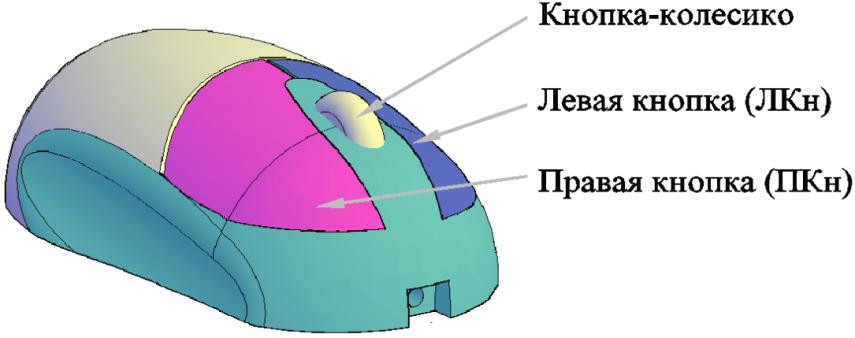
Рис. 1.17.. Мышь с колесиком-кнопкой
Поворот колесика может осуществляться только с определенным дискретным шагом. По умолчанию поворот колесика на один дискретный шаг вызывает изменение экранного увеличения на 10 процентов.
Системная переменная ZOOMFACTOR (значение от 3 до 100, начальное значение равно 60), устанавливает чувствительность команд к повороту колесика мыши в прямом и обратном направлениях на один дискретный шаг прокрутки. Чем больше установленное значение системной переменной, тем больше чувствительность.
При перемещении мыши форма указателя может изменяться в зависимости от его местоположения. В области рисования указатель имеет форму перекрестья, вне ее – форму стрелки, а в текстовом окне форму латинской буквы «I».
Положение перекрестья курсора в области рисования отображают значения координат в строке состояния. Для отключения отображения текущих координат следует нажать ЛКн на отображаемых координатах. После этого отображаемые значения координат обновляются только при нажатии ЛКн в области рисования.
Как правило, настройки по умолчанию AutoCAD не требуют дополнительных корректировок параметров двухкнопочной мыши.
В таблице 1.1 приведены манипуляции с элементами двухкнопочной мыши с колесиком-кнопкой, поддерживаемые программой и их результаты.
Таблица 1.1. Функции элементов манипулятора мышь
| Элемент | Манипуляция | Результат манипуляции |
| Щелчок по объекту Щелчок в свободной зоне и перемещение Двойной щелчок по объекту | Выделяет объект Выделяет группу объектов рамкой в графической области В зависимости от типа объекта: вызывает палитру свойств, редактор блока или окно форматирования текста | |
| ПКн | Щелчок в свободной зоне Щелчок после выделения объекта (группы объектов) Щелчок при нажатой клавише «CTRL» | Вызывает контекстное меню Вызывает контекстное меню с расширенным списком доступных опций Вызывает контекстное меню одноразовой объектной привязки |
| Колесико-кнопка | Прокрутка Двойной щелчок Нажатие и перемещение Нажатие с клавишей «CTRL» | Изменяет коэффициент экранного увеличения Показывает изображение в границах рисунка Выполняет функцию панорамирования Выполняет функцию джойстик-панорамирования |
Контекстные меню используются для быстрого доступа к командам, относящимся к текущим операциям, и отображаются в различных зонах экрана после щелчка ПКн мыши. Управляет отображением КМн системная переменная SHORTCUTMENU , которая может принимать значения от 0 до 16. Установленное по умолчанию значение переменной равно 11. При установленном значении переменной равным 0, КМн не отображаются.
При запуске большинства команд, будь то клавиатурный ввод, активизация инструмента на панели, ленте или палитре, в командной строке появляется приглашение, фрагмент которого заключен в квадратные скобки (набор доступных опций команды), например, как это показано на рис. 1.18.

Рис. 1.18. Приглашение командной строки
Если вы видите в командной строке набор имен опций в квадратных скобках и дорожите своим временем – не пытайтесь использовать клавиатурный ввод при выборе опции, просто щелкните ПКн и в раскрывшемся КМн укажите ЛКн нужную.
Все опции команды, заключенные в квадратные скобки, дублируются в КМн, рис. 1.19.а.
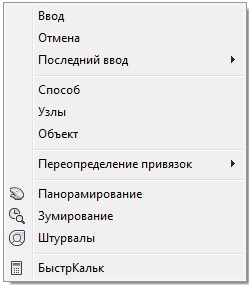
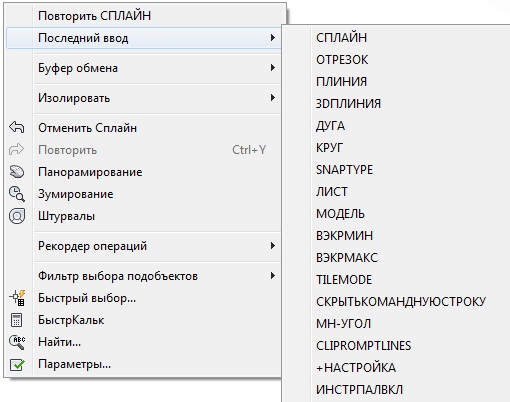
Рис. 1.19. Контекстные меню AutoCAD
В том случае, когда после активизации инструмента предполагается его неоднократное повторное применение, например, при выполнении сопряжений отрезков или граней тела, удобно использовать опцию КМн: Повторить.
Если же команда или системная переменная уже использовались ранее, ее имя можно быстро найти и запустить, выбрав из КМн опцию Последний ввод, рис. 1.19.б.
Контекстные меню могут иметь различный состав опций в зависимости от применяемого инструмента или состояния самого объекта (объектов), например, если объект выделен, КМн имеет расширенный список доступных опций.
Также можно просто навести курсор на имя опции непосредственно в самой КС и щелкнуть ЛКн.
Иллюстрированный самоучитель по AutoCAD 2005
Для выбора пунктов меню и команд на панели инструментов часто используется устройство указания – мышь. При работе с мышью нажатие левой кнопки обычно обеспечивает выбор и указание точки на экране; щелчок правой кнопкой мыши вызывает контекстное меню (см. рис. 1.7.1.8.1.16). Форма и содержание меню зависят от положения указателя мыши и состояния задачи: например, обеспечивается быстрый доступ к опциям, необходимым для текущей команды.
Рис. 1.16. Пример контекстного меню
При щелчке правой кнопкой мыши в области рисования вызывается одно из шести контекстных меню:
- стандартное – содержит набор стандартных функций, предназначенных, в частности, для работы с буфером обмена, зумирования, панорамирования. Чтобы вызвать это меню, необходимо отменить выбор объектов, завершить текущую активную команду и щелкнуть правой кнопкой мыши;
- редактирование – объединяет функции, предназначенные для редактирования объектов. Набор функций может изменяться в зависимости от типа выбранного объекта. Чтобы вызвать меню, необходимо выбрать один или несколько объектов, завершить текущую активную команду и щелкнуть правой кнопкой мыши;
- команда – содержит набор функций, облегчающих выполнение команд с помощью мыши. Сюда также включаются опции текущей команды, отображаемые в командной строке. Для вызова данного меню необходимо при выполнении какой-либо команды щелкнуть правой кнопкой мыши;
- объектная привязка – позволяет выбрать или настроить режимы объектной привязки, включить координатный фильтр. Для вызова меню следует щелкнуть правой кнопкой мыши, удерживая нажатой клавишу – SHIFT;
- ручки – содержит функции, позволяющие проводить редактирование с помощью ручек. Для вызова меню необходимо выделить на объекте ручки и щелкнуть правой кнопкой мыши;
- OLE – объединяет функции, позволяющие редактировать OLE-объекты. Для вызова меню необходимо щелкнуть правой кнопкой мыши по вставленному в рисунок OLE-объекту.
Контекстные меню объектная привязка, ручки и OLE всегда включены, а потому их можно вызывать в любой момент. Контекстные же меню стандартное, редактирование и команда можно отключить.
В этом случае щелчок правой кнопкой мыши будет соответствовать нажатию клавиши Enter. По умолчанию вызов этих трех контекстных меню включен.
Для других элементов окна AutoCAD, кроме области рисования, можно вызывать следующие контекстные меню: