Как построить график в "Маткаде"? Советы и рекомендации
Mathcad является универсальным инструментом у тех людей, которые плотно связали свою жизнь с вычислениями. «Маткад» способен производить сложные математические расчеты и мгновенно выдавать ответ на экране. Студенты или те, кто в первый раз столкнулся с этой программой, задают множество вопросов, на которые не могут дать ответ самостоятельно. Один из них, затрудняющий дальнейшее обучение: как построить график в «Маткаде»? На самом деле, это не так сложно, как может показаться. Постараемся разобраться также в том, как в «Маткаде» построить график функции, как строить несколько функций, узнаем о некоторых элементах отображение графика на экране.
Быстрый график в Mathcad
 Вам будет интересно: Пуристы — это. Значение слова
Возьмем одну функцию и будем проводить все ниже перечисленные операции с ней. Допустим, имеем следующее техническое задание: построить график функции f(x) = (e^x/(2x-1)^2)-10 на интервале [-10;10], исследовать поведение функции.
Итак, перед тем как построить график в «Маткаде», нужно переписать нашу функцию в математическую среду. После этого просто прикинем возможный график без масштабирования и всего прочего.
Построение дополнительных графиков
Чтобы понять, как построить несколько графиков в «Маткаде», добавим к нашему техническому заданию небольшое дополнение: построить график производной от заданной функции. Единственное, что нам нужно — в поле графика добавить производную по переменной «x».
График, построенный по набору значений
Перед тем как построить график в «Маткаде» по точкам, необходимо создать диапазон значений. Сразу отметим, что график, построенный по точкам, иногда бывает неточным, так как может найтись такая точка, которая не попадет в диапазон значений, но в оригинальном графике в ней происходит разрыв. В этом примере специально будет показан этот случай.
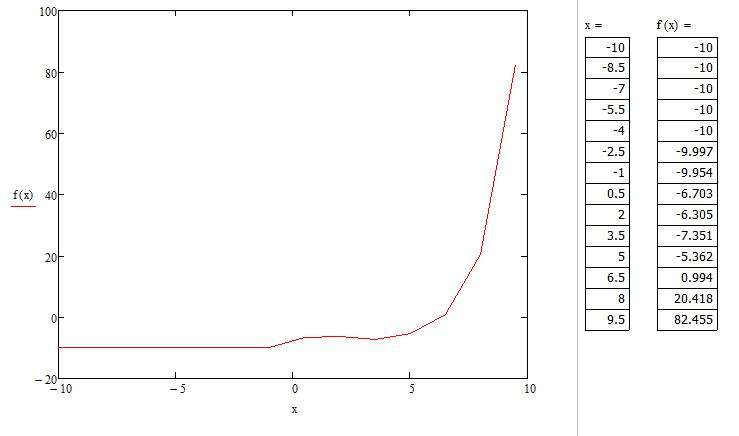
Мы видим, что на графике, построенном по точкам, не отображается та точка, которая осуществляет разрыв на исходном графике. То есть можно сделать вывод о том, что построение по точкам может не учитывать значения функции, которые создают разрыв.
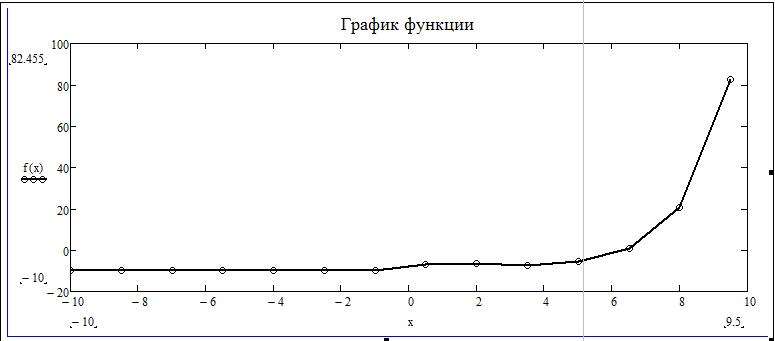
Настройка отображения графика
В этой статье мы уже затрагивали настройки графика. Окно с настройками вызывается двойным нажатием левой кнопкой мыши по графику. В окне форматирования графика есть пять разделов. «Оси X, Y» — содержит информацию про координатные оси, а также отображения вспомогательных элементов. Второй раздел «Трассировка» связан с кривыми линиями построения графика, здесь можно корректировать их толщину, цвет и другое. «Формат числа» отвечает за отображение и расчет единиц. В четвертом разделе можно добавлять подписи. Пятый раздел » По умолчанию» выводит все настройки в стандартную форму.
Графические возможности системы Mathcad
Одним из интересных и эффективных применений математических пакетов является использование их графических возможностей при решении различных задач: для визуализации результатов исследований, графической интерпретации данных и т.д.
В пакете Mathcad представлен обширный набор инструментов для реализации графических методов решения математических задач. Графики в Mathcad являются универсальными и легкими в использовании. Пакет позволяет строить графики разных типов: графики в декартовых координатах, графики в полярных координатах, строить поверхности, строить линии уровня, картины векторных полей, трехмерные гистограммы, точечные графики. Оси графиков могут иметь линейный или логарифмический масштаб. На графики может быть нанесена координатная сетка.
Для создания графиков в системе Mathcad имеется программный графический процессор. Основное внимание при его разработке было уделено обеспечению простоты задания графиков и их модификации с помощью соответствующих опций.
Для построения графиков используются шаблоны. Их перечень содержит подменю Graph в позиции Insert главного меню. Большинство параметров графического процессора, необходимых для построения графиков, по умолчанию задается автоматически. Поэтому для начального построения того или иного вида достаточно задать тип графика. В подменю Graph содержится список из семи основных типов графиков.
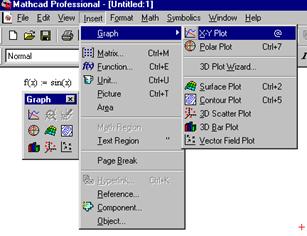 |
Основные возможности главного меню дублируются кнопками быстрого управления. В системе используются удобные перемещаемые наборные панели
(в оригинале — Palettes). Одна из кнопок предназначена для того, чтобы открыть панель Graph, которая приведена на рис.8.1. Щелчком по нужной кнопке этой панели в рабочий документ можно вставить шаблон графика соответствующего типа.
Перечень шаблонов для построения графиков:
| Двухмерные графики | ||
| 1. | X-Y Plot | шаблон двухмерного графика в декартовой системе координат; |
| 2. | Polar Plot | шаблон графика в полярных координатах; |
| Трехмерные графики | ||
| 1. | Surfase Plot | шаблон для построения трехмерного графика; |
| 2. | Contour Plot | шаблон для контурного графика трехмерной поверхности; |
| 3. | 3D Scatter Plot | шаблон для графика в виде точек (фигур) в трехмерном пространстве; |
| 4. | 3D Bar Chart | шаблон для изображения в виде совокупности столбиков в трехмерном пространстве; |
| 5. | Vector Field Plot | шаблон для графика векторного поля на плоскости. |
Графики любого вида, как любые объекты документа, можно выделять, заносить в буфер обмена, вызывать их оттуда и переносить в любое новое место документа. Их можно и просто перетаскивать с места на место курсором мыши, а также растягивать по горизонтали, по вертикали и по диагонали, цепляясь за специальные маркеры выделенных графиков курсором мыши.
Порядок действий при построении всех графиков одинаков. После выбора шаблона построения графика, в рабочем документе открывается поле построения графика с помеченными для ввода позициями, которые нужно заполнить для определения графика. Когда график определен (заполнены все помеченные позиции), то для построения графика при автоматическом режиме вычислений достаточно щелкнуть мышью вне поля графика.
Лекция 3. Графика в системе MathCad
MathCAD позволяет легко строить двух- и трехмерные гистограммы, двухмерные графики в декартовых и полярных координатах, трехмерные графики поверхностей, линии уровня поверхностей, изображения векторных полей, пространственные кривые.
Существует три способа построения графиков в системе MathCAD:
можно воспользоваться позицией Главного меню Insert, выбрав командуGraphи в раскрывающемся списке — тип графика;
выбрать тип графика на наборной панели Graph, которая включается кнопкой на панелиMath;
воспользоваться быстрыми клавишами ( они предусмотрены не для всех типов графиков).
Рассмотрим более подробно команды меню Insert->Graph (слева изображены соответствующие кнопки наборной панели Math):
 X-Y Plot (X-Y Зависимость) клавиша [@]¶Служит доля построения графика функции y=f(x) в виде связанных друг с другом пар координат (xi,yi) при заданном промежутке изменения для i.
 Polar Plot (Полярные координаты)клавиши [Ctrl+7]¶Служит для построения графика функции r(q), заданной в полярных координатах, где полярный радиус r зависит от полярного угла q.
 Surface Plot (Поверхности) клавиши [Ctrl+2] ¶Служит для представления функции z=f(x,y) в виде поверхности в трехмерном пространстве. При этом должны быть заданы векторы значений xi и yj), а также определена матрица вида Ai,j=f(xi,yj). Имя матрицы A указывается при заполнении рамки-шаблона. С помощью этой команды можно строить параметрические графики.
 Contour Plot (Контурный график)¶Строит диаграмму линий уровня функции вида z=f(x,y), т.е. отображает точки, в которых данная функция принимает фиксированное значение z=const.
 3D Scatter Plot (3D Точечный )¶Служит для точечного представления матрицы значений Ai,j или отображения значений функции z=f(x,y) в заданных точках. Эта команда может также использоваться для построения пространственных кривых.
 3D Bar Plot (3D Диаграммы)¶Служит для представления матрицы значений Ai,j или отображения значений функции z=f(x,y) в виде трехмерной столбчатой диаграммы.
 Vector Field Plot (Поле векторов)¶Служит для представления двухмерных векторных полей V=(Vx, Vy). При этом компоненты векторного поля Vx и Vy должны быть представлены в виде матриц. При помощи этой команды можно построить поле градиента финкции f(x,y).
3D Plot Wizard(вызов мастера для быстрого построения 3-хмерного графика)¶При выборе этой команды возникает ряд всплывающих окон, в которых требуется выбрать параметры построения трехмерного графика (задаются тип трехмерного графика, стиль его изображения, цветовая гамма). График по умолчанию строится на промежутке от -5 до +5 (по обеим переменным).
3.1 Двумерные графики в декартовой системе кординат

График функции y=f(x).

При выполнении команды Inset -> Graph -> Plot в документ помещается рамка-шаблон с двумя незаполненными ячейками для построения графика. (Клавиша [@]).
В ячейке, расположенной под осью абсцисс, указывается независимая переменная x. Ее следует определить заранее как переменную, принимающую значения из промежутка (ранжированная переменая).
В ячейке рядом с осью ординат необходимо задать функцию f(x), график которой мы хотим построить. Если эта функция была определена заранее, то в ячейку достаточно ввести f(x), в противном случае следует ввести изображаемую функцию в явном виде (например, cos(x)).
После ввода x и f(x) в графической области появятся еще четыре ячейки, которые не обязательно заполнять. MathCAD автоматически находит подходящие значения для xmin, xmax, ymin, ymax. Если же предлагаемые MathCAD значения вас не устраивают, вы можете задать свои.
В MathCAD существует возможность строить график функции, не задавая предварительно промежуток изменения независимой переменной. По умолчанию этот промежуток принимается равным [-10, 10].
Для представления на одной диаграмме графиков нескольких функций необходимо выделить ячейку рядом с осью ординат и через запятую ввести вторую функцию. По умолчанию график этой функции будет представлен пунктирной линией другого цвета.

Кривые на плоскости, заданные параметрически.
Уравнения x=f(t), y=y(t) , где f(t) и y(t) непрерывны при t из (a, b), устанавливающие зависимость декартовых координат (x,y) точки плоскости от значения параметра t , определяют на плоскости кривую, заданную в параметрической форме.
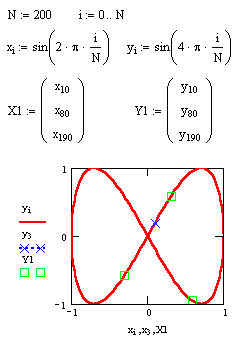
В случае построения параметрически заданной кривой, вместо независимой переменной x под осью абсцисс необходимо задать индексированую переменную xi. А рядом с осью ординат необходимо соответственно указать yi.
Для нанесения на график функции отдельных точек, их координаты указываются через запятую под осью абсцисс и слева от оси ординат. Если требуется вывести множество точек, то можно сформировать два вектора, один из которых содержит абсциссы точек, а другой — их ординаты. В этом случае на графике в соответствующих ячейках указываются только имена векторов.

Редактирование графиков в декартовой системе координат.
Если вас не устраивает внешний вид построенных графиков, вы можете его изменить, выделив график (выполнив на нем щелчок, так, чтобы вокруг него появилась рамка) и воспользовавшись командой Format -> Graph -> X-Y Plot, или, выполнив на графике щелчок правой кнопкой мыши и выбрав команду Format из выпадающего контекстного меню (можно выполнить также двойной щелчок левой кнопкой мыши). В результате на экране появится диалоговое окно Formatting Currently Selected X-Y Plot, позволяющее изменить вид графика.
Данное диалоговое окно содержит несколько вкладок: X-Y Axes (форматирование осей), Traces (тип линий графиков), Labels (подписи), Defaults (по умолчанию).

Первая из вкладок позволяет форматировать оси координат:
Log Scale(Логарифмическая шкала) — задает логарифмические оси, в этом случае границы графика должны задаваться положительными числами.
Grid Lines(Вспомогательные линии) — Задает отображение сетки из параллельных осям линий.
Numbered(Нумерация) — Задает отображение подписи к маркировкам на осях.
Autoscale(Автомасштаб) — Задает автоматическое нахождение подходящих границ для осей. Но если вы сами зададите в соответствующих ячейках минимальные и максимальные значенияxmin, xmax, ymin, ymax, именно эти значения будут использоваться для определения границ графика.
Show Markers(Показать метки) — Если установить эту опцию, то в графической области появятся четыре дополнительные ячейки для создания красных линий маркировки, соответствующих двум специальным значениямxи двум специальным значениямy.
Auto Grid(Автосетка) — При установке этой опции число линий сетки определяет MathCAD.
Axes Style(Вид осей) — Группа кнопок этой области позволяет выбрать следующие варианты представления осей:Boxed(ограниченная область) ,Crossed(пересечение) — оси пересекаются в точке с координатами (0.0),None(без границ). ФлажокEqual Scales(равный масштаб) позволяет задать одинаковый масштаб для обеих осей.
Форматирование оси графика можно произвести, выполнив на ней двойной щелчок.
Для изменения типа линий графиков необходимо активизировать вкладку Traces (След)
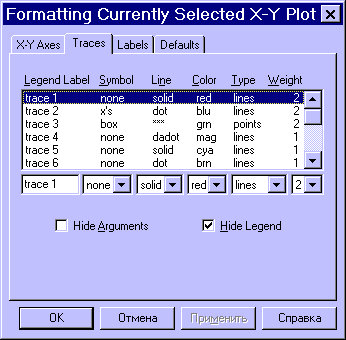
Legend Lable(Имя в легенде) — Каждой кривой модно поставить в соответствие некоторый текст, называемый легендой. Легенда отображается в нижней части графической области, а рядом с каждой легендой отображается тип линии соответствующей кривой.
Symbol(Символ) — Позволяет выбрать символ для каждой точки кривой (плюс, крестик, кружок и др.)
Line(Линия ) — Можно выбрать один из следующих типов линий:solid(сплошная),dash(штриховая),dot(точечная) илиdadot(штрихпунктирная). Это поле списка доступно в случае, если в полеType(Тип) выбран элементlines/
Color(Цвет) — Задается цвет представления кривой на экране.
Type(Тип) — Позволяет выбрать один из семи видов графика: в виде кривых (), в виде столбцов () и т. п. Специальным видом графика является тип (погрешность, расхождение), представляющий собой разность двух заданных функций. Величина шага независимой переменной определяет расстояние между отдельными столбцами, ступенями или линиями погрешностей на диаграмме.
Weight(Вес) — Позволяет задавать толщину линий графика.
В нижней части вкладки Traces расположены опции:
Hide Arguments(Скрыть аргументы) — Эта опция по умолчанию отключена. В этом случае под именем функции рядом с осью ординат указывается текущий тип линий. Если установить данную опцию, указание типа линий исчезнет.
Hide Legend(Скрыть легенду) — По умолчанию легенда не отобрадается. Есло вы хототе отобразить под графиком текст легенды, его необходимо перед этим ввести в полеLegend Lable(Имя в легенде) и подтвердить ввод, выполнив щелчок на кнопкеПрименить.
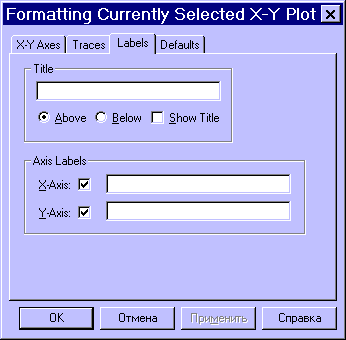
Вкладка Labels (Метки) позволяет ввести заголовок графика и подписи для осей.
В подменю Graph (Графика) меню Format (Формат) содержатся кроме прочих следующие команды:
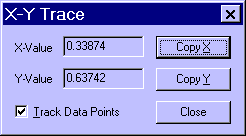
Trace (След) — При перемещении в области графика указателя мыши при нажатой левой кнопке в полях X-Value (значение X) Y-Value (значение Y) диалогового окна X-Y Trace отображаются координаты точки, на которую указывает курсор. Если установлена опция Track Data Points (След точек данных), то курсор-крестик будет перемещаться вдоль графика функции и вы сможете считывать текущее значение аргумента x и соответствующее значение функции y=f(x). Координаты текущей точки можно скопировать в буфер при помощи кнопок Copy X (Копировать Х) Copy Y (Копировать Y).

Zoom (Изменение масштаба) — При помощи этой команды можно увеличить фрагмент графика, предварительно выделив его протаскиванием мышки с нажатой левой клавишей. После отпускания клавиши координаты углов выделенной области будут отображены в полях окна X-Y Zoom. При помощи кнопки Zoom (Масштаб +) фрагмент можно увеличить, при помощи кнопки Unzoom (Масштаб -) отменить выделение фрагмента, а при помощи кнопки Full View (Обзор) — восстановить первоначальный вид графика. Если вы увеличили фрагмент графика, то при щечке на кнопке OK в документе будет отображаться только этот фрагмент.
Графики в «Маткаде» — построение и исследование

Программа MathCAD обеспечивает стабильное поддержание своих функций уже долгие годы. В этой вычислительной среде работают экономисты, ученые, студенты и другие специалисты, владеющие прикладной и аналитической математикой. Так как математический язык понятен не всем, и не каждый способен за быстрое время его изучить, программа становится сложной для восприятия начинающих пользователей. Нагруженный интерфейс и большое количество нюансов отталкивают людей от использования этого продукта, но на самом деле разобраться в любой рабочей среде возможно — достаточно иметь желание. В этой статье разберем такую важную тему, как построение графиков функций в «Маткаде». Это несложная процедура, которая очень часто помогает при расчетах.
Типы графиков
Помимо того что в MathCAD определены быстрые графики, которые вызываются с помощью горячих клавиш, существуют и другие графические приложения. Например, пользователь может в шапке программы найти раздел «Вставка», а в ней — подраздел «График», в котором можно просмотреть все доступные графики в «Маткаде»:
- График X-Y — показывает зависимость одной величины от другой. Самый распространенный тип, который позволяет быстро оценить и исследовать зависимости.
- Полярный график — использует полярные координаты. Суть графика — показать зависимость одной переменной от другой только в полярной координатной плоскости.
- График поверхности — создает поверхность в пространстве.
- Векторное поле, 3-D график разброса, столбчатая 3-D диаграмма используются для других специальных целей.
Построение графика функции
Невозможно научиться работать с вычислительной средой без примеров, поэтому будем разбираться в MatchCAD на шаблоне.
Допустим, задана функция f(x) = (e^x/(2x-1)^2)-10 в интервале [-10;10], которую необходимо построить и провести исследование. Прежде чем приступить к построению графика функции, необходимо данную функцию перевести в математический вид в самой программе.
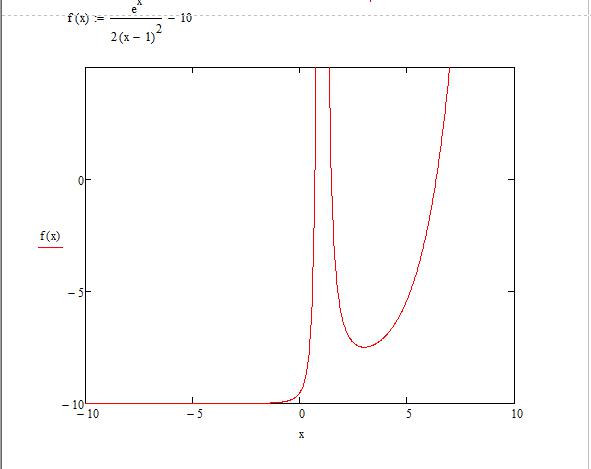
- После того как функция была задана, следует вызвать окно быстрого графика клавишей Shift + 2. Появляется окошечко, в котором расположены 3 черных квадратика по вертикали и горизонтали.
- По вертикали: самый верхний и нижний отвечают за интервалы значений, которые можно регулировать, средний задает функцию, по которой пользователь может построить график в «Маткаде». Крайние черные квадратики оставляем без изменения (значения автоматически присвоятся после построения), а в средний пишем нашу функцию.
- По горизонтали: крайние отвечают за интервалы аргумента, а в средний нужно вписать «х».
- После проделанных шагов нарисуется график функции.
Построение графика по точкам в «Маткаде»
Иногда тяжело задать функцию или посчитать ее значение, поэтому для ее построения используют метод диапазонов. В техническом задании может быть дан только диапазон значений, по которому необходимо воспроизвести изображение.
- Зададим диапазон значений для аргумента, в рассматриваемом случае x:=-10,-8.5.. 10 (символ «..» ставится при нажатии на клавишу «;»).
- Для удобства можем отобразить получившиеся значения «х» и «у». Для первого случая используем математическую формулировку «х=», а для второго — «f(x)». Наблюдаем два столбика с соответствующими значениями.
- Построим график, используя сочетание клавиш Shift + 2.
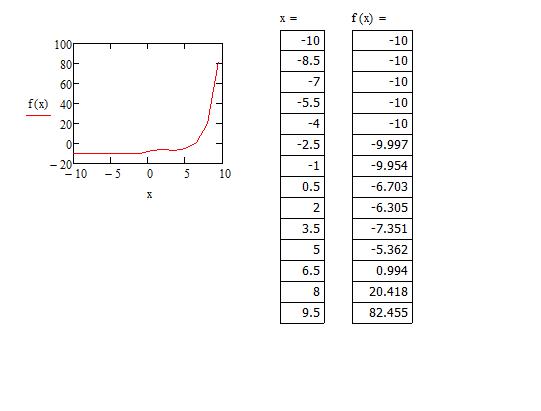
Заметим, что та часть графика, которая устремлялась вверх, исчезла, а на месте нее образовалась непрерывная функция. Все дело в том, что в первом построении функция претерпевала разрыв в некой точке. Второй график был построен по точкам, но, очевидно, что точка, которая не принадлежала графику, не отображена здесь — это одно из особенностей построения графиков по принципу точек.
Табуляция графика
Чтобы избавится от ситуации, где функция претерпевает разрыв, необходимо протабулировать график в «Маткаде» и его значения.
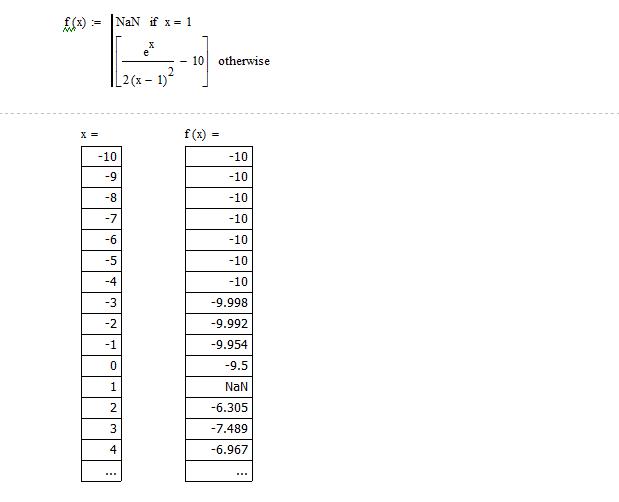
- Возьмем известный нам интервал от -10 до 10.
- Теперь запишем команду для переменного диапазона — x:=a,a + 1 .. b (не стоит забывать, что двоеточие — результат нажатия клавиши «;»).
- Смотря на заданную функцию, можно сделать вывод о том, что при значении «х=1» будет происходить деление на ноль. Чтобы без проблем протабулировать функцию, стоит исключить эту операцию так, как показано на картинке.
- Теперь можно наглядно отобразить значения в столбиках, как мы это делали с построением по точкам. Табуляция выполнена, теперь все значения с шагом в одну единицу соответствуют своим аргументам. Обратите внимание, что на «х=1» значение аргумента не определенно.
Минимум и максимум функции
Чтобы найти минимум и максимум функции на выбранном участке графика в «Маткаде», следует использовать вспомогательный блок Given. Применяя этот блок, необходимо задать интервал поиска и начальные значения.